
 Gửi Email
 Liên hệ Zalo



Trong thời đại làm việc từ xa và học tập online, việc tạo bài thuyết trình trực tuyến ngày càng phổ biến. Thay vì cài đặt phần mềm phức tạp, bạn hoàn toàn có thể tạo slide PowerPoint trực tuyến với Google Slides chỉ bằng trình duyệt web. Công cụ này giúp bạn tạo, chỉnh sửa và chia sẻ bài trình chiếu mọi lúc mọi nơi. Trong bài viết này, bạn sẽ được hướng dẫn chi tiết cách tạo slide PowerPoint trực tuyến với Google Slides từ cơ bản đến nâng cao.
Vì sao nên tạo slide PowerPoint trực tuyến bằng Google Slides?
Trong thời đại làm việc online, việc tạo slide không còn phụ thuộc vào phần mềm cài đặt trên máy tính. Google Slides đang trở thành giải pháp thay thế PowerPoint cực kỳ mạnh mẽ, tiện lợi và dễ sử dụng cho cá nhân, sinh viên lẫn doanh nghiệp.
Việc tạo slide PowerPoint trực tuyến với Google Slides mang lại rất nhiều lợi ích nổi bật:
- Không cần cài đặt phần mềm: Bạn không cần tải hay cài Microsoft PowerPoint. Chỉ cần có tài khoản Google và trình duyệt là có thể tạo và chỉnh sửa slide ngay lập tức. Điều này giúp tiết kiệm dung lượng máy và tránh lỗi phần mềm.
- Làm việc trên mọi thiết bị: Google Slides hoạt động mượt mà trên Laptop Windows, MacBook, máy tính bảng, điện thoại. Chỉ cần đăng nhập tài khoản Google, bạn có thể tiếp tục chỉnh sửa bài thuyết trình ở bất kỳ đâu.
- Tự động lưu dữ liệu liên tục: Một trong những nỗi sợ lớn nhất khi làm slide là mất file do quên lưu. Google Slides giải quyết hoàn toàn vấn đề này bằng tính năng Auto Save — mọi thay đổi đều được lưu theo thời gian thực.
- Dễ dàng chia sẻ và làm việc nhóm: Bạn có thể chia sẻ slide bằng 1 đường link, phân quyền: xem / bình luận / chỉnh sửa, nhiều người cùng làm slide đồng thời. Tính năng này đặc biệt hữu ích khi làm việc nhóm hoặc chuẩn bị thuyết trình cho dự án.
- Hoàn toàn miễn phí với tài khoản Google: Không cần mua bản quyền Office, bạn vẫn có đầy đủ công cụ để tạo bài thuyết trình chuyên nghiệp. Nhờ những ưu điểm này, quá trình tạo slide PowerPoint trực tuyến với Google Slides trở nên nhanh chóng, linh hoạt và phù hợp với mọi đối tượng người dùng.
Google Slides giúp bạn tạo slide online mà không cần cài phần mềm, không lo mất dữ liệu, làm việc được trên mọi thiết bị, dễ chia sẻ và hoàn toàn miễn phí. Đây là lựa chọn tối ưu thay thế PowerPoint trong môi trường làm việc hiện đại.
07 Triển khai cách tạo slide PowerPoint trực tuyến với Google Slides
Dưới đây là hướng dẫn chi tiết từng bước giúp người mới bắt đầu có thể tạo bài thuyết trình online nhanh chóng, chuyên nghiệp và dễ chia sẻ.
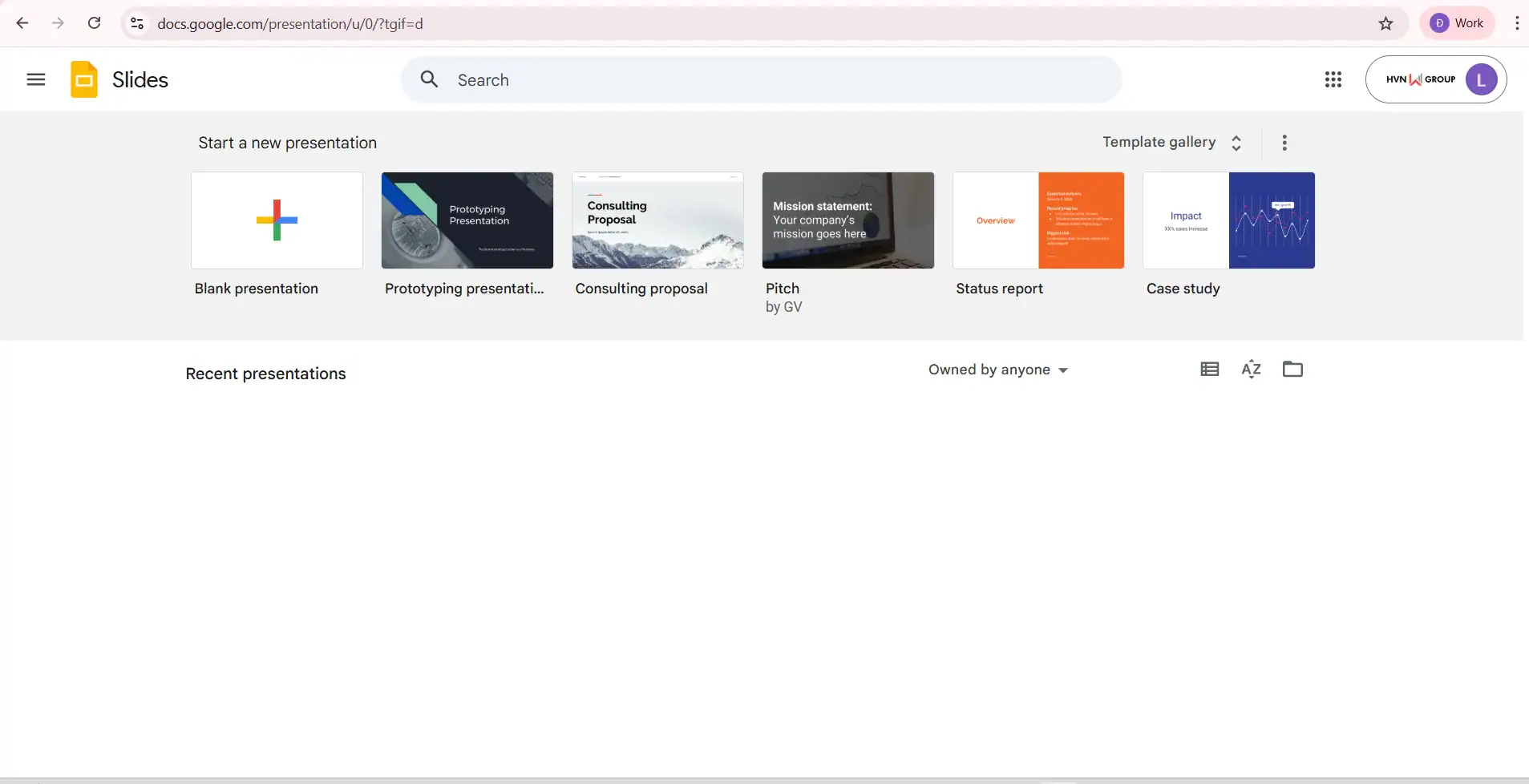
- Bước 1: Truy cập Google Slides
Mở trình duyệt web trên máy tính hoặc điện thoại → truy cập Google Slides → đăng nhập tài khoản Google của bạn.
- Bước 2: Tạo bài thuyết trình mới
Để bắt đầu tạo slide PowerPoint trực tuyến với Google Slides, bạn chỉ cần tạo một file mới.
Tại trang chính, nhấn Blank presentation (Trang trình bày trống).
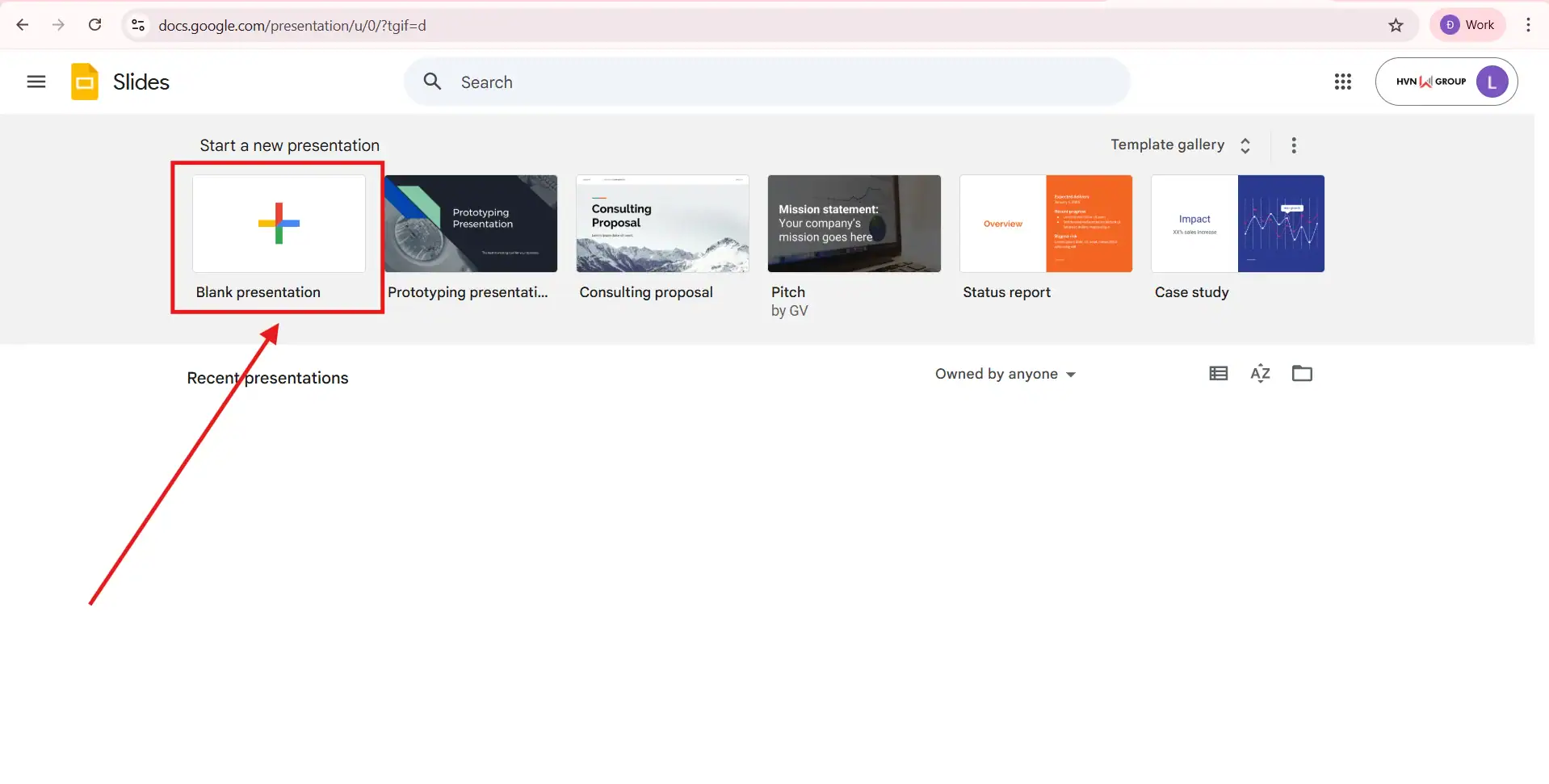
Ngay lập tức, một file slide mới sẽ được tạo.
- Bước 3: Chọn theme cho slide
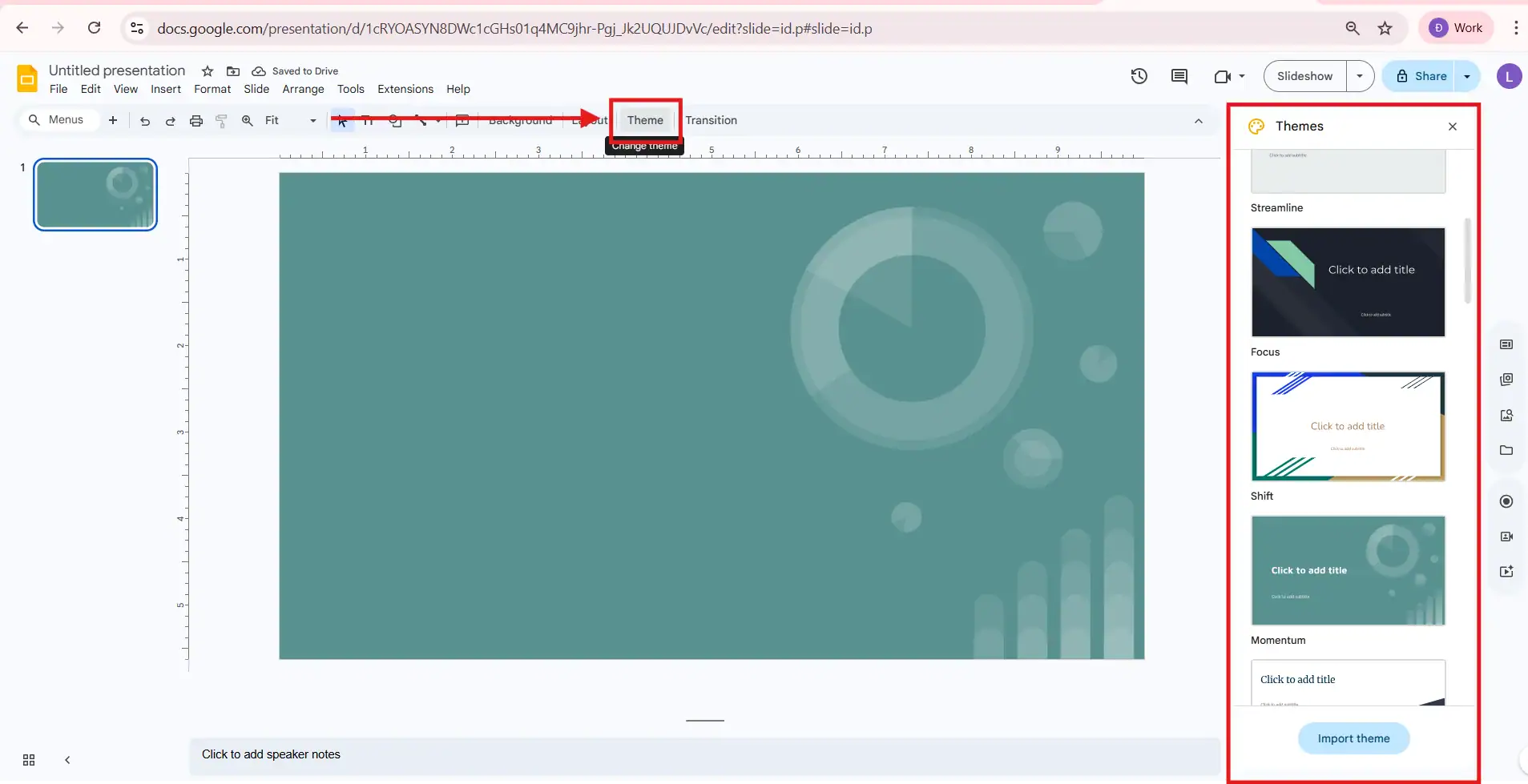
Theme đóng vai trò quan trọng giúp bài thuyết trình có bố cục đồng nhất và chuyên nghiệp ngay từ đầu.
Bạn nhấn Theme trên thanh công cụ → chọn mẫu thiết kế phù hợp với nội dung → áp dụng cho toàn bộ slide.
- Bước 4: Thêm nội dung vào slide
Sau khi đã có giao diện, bước tiếp theo là bổ sung nội dung cho từng slide.
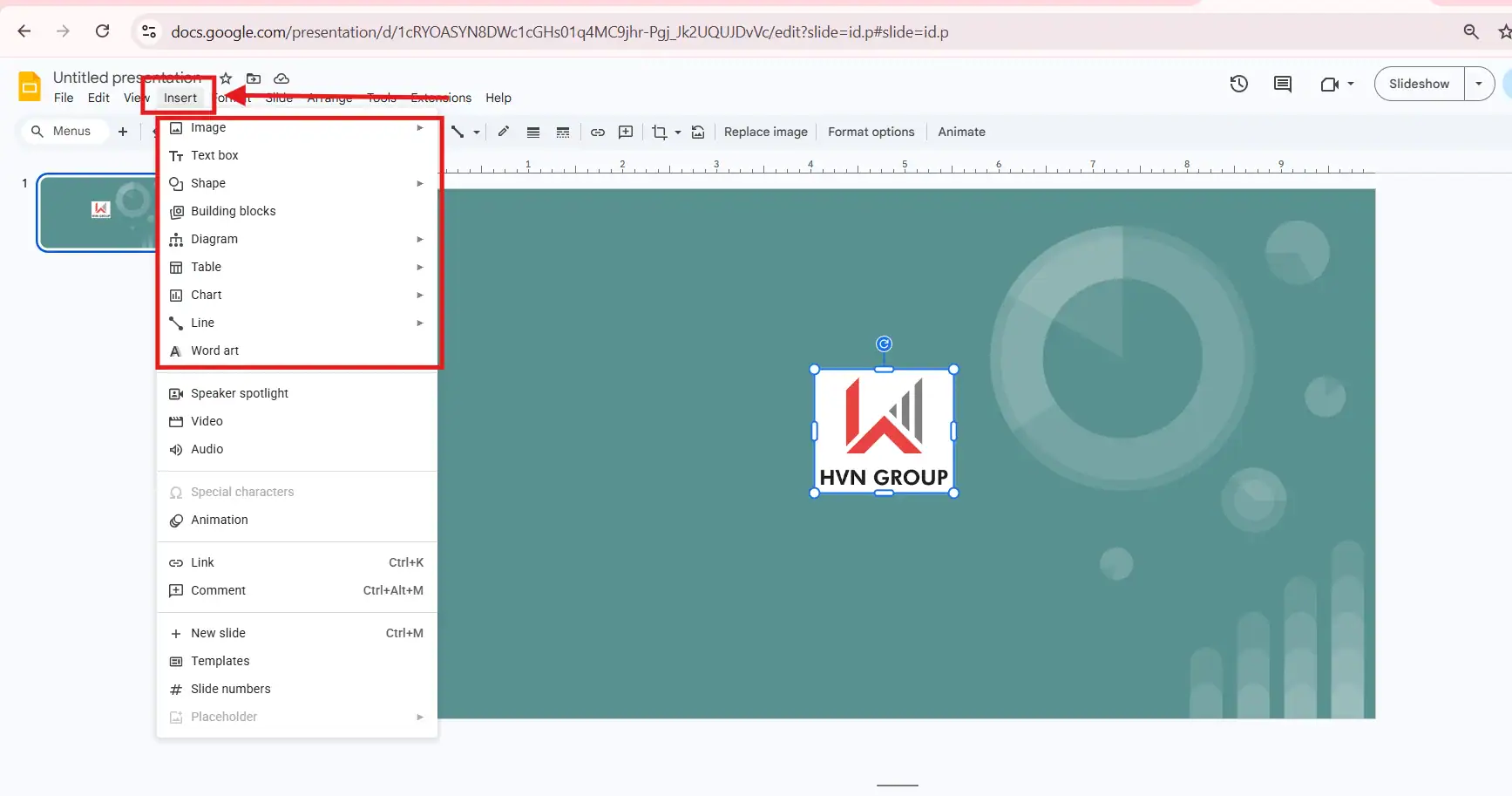
Google Slides cho phép bạn chèn nhiều loại thành phần khác nhau như: văn bản (Text box), hình ảnh, video, biểu đồ, bảng dữ liệu, hình khối (Shapes)…
Chỉ cần mở menu Insert, bạn có thể thêm bất kỳ đối tượng nào cần thiết để minh họa nội dung thuyết trình.
- Bước 5: Tạo thêm slide mới
Một bài thuyết trình hoàn chỉnh sẽ gồm nhiều slide với bố cục khác nhau.
Bạn có thể nhấn Ctrl + M (Windows) hoặc Cmd + M (Mac) để tạo slide mới nhanh chóng, hoặc nhấn nút + New slide trên thanh công cụ.
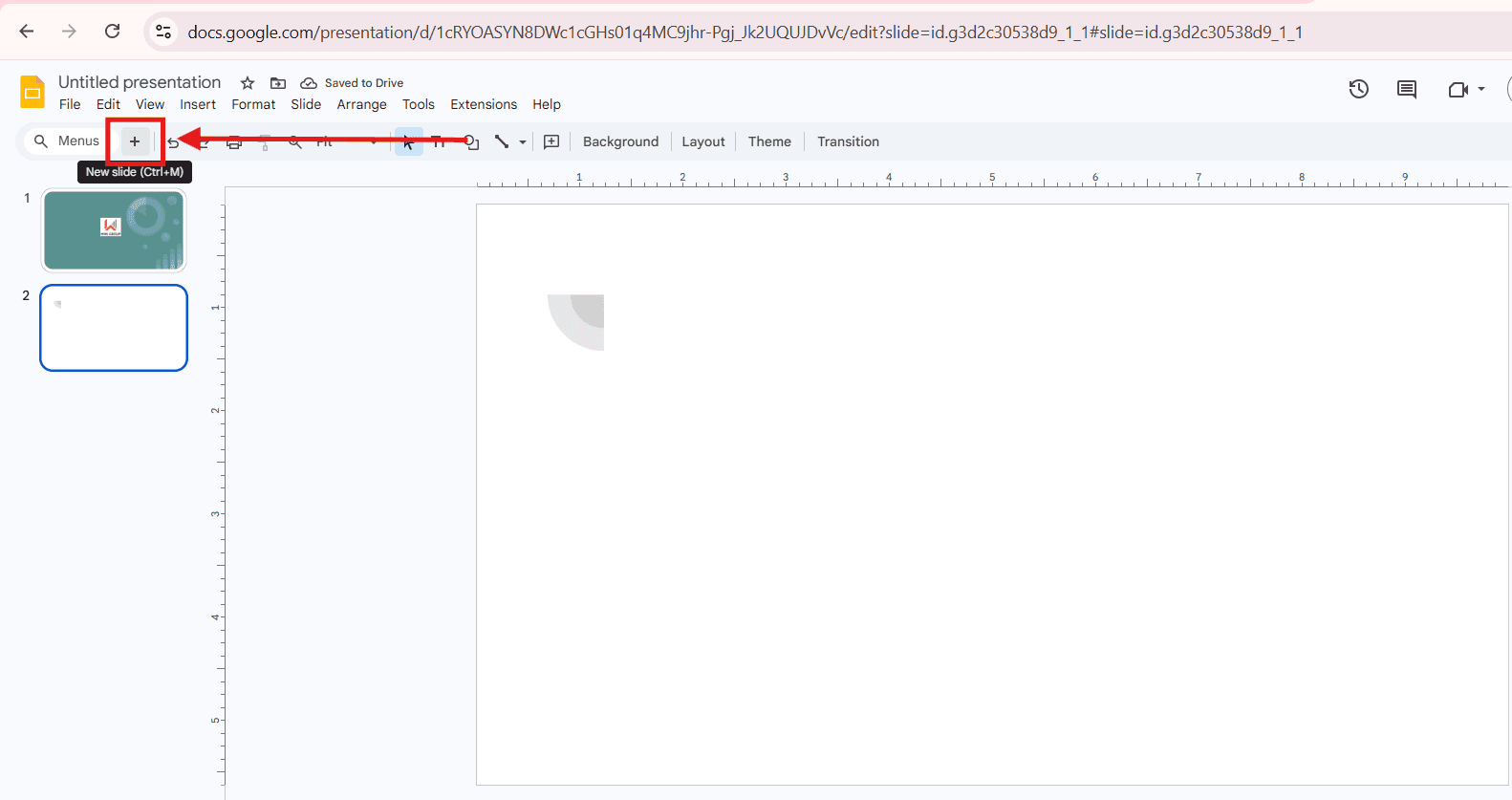
Google Slides cung cấp nhiều layout khác nhau giúp bạn linh hoạt trình bày tiêu đề, nội dung, hình ảnh hoặc biểu đồ cho từng phần.
- Bước 6: Chèn hiệu ứng và chuyển slide
Để bài thuyết trình trở nên sinh động và thu hút hơn, bạn nên sử dụng hiệu ứng chuyển slide và hiệu ứng đối tượng.
Để thêm Transition, chọn slide cần áp dụng → nhấn Transition → chọn kiểu chuyển phù hợp.
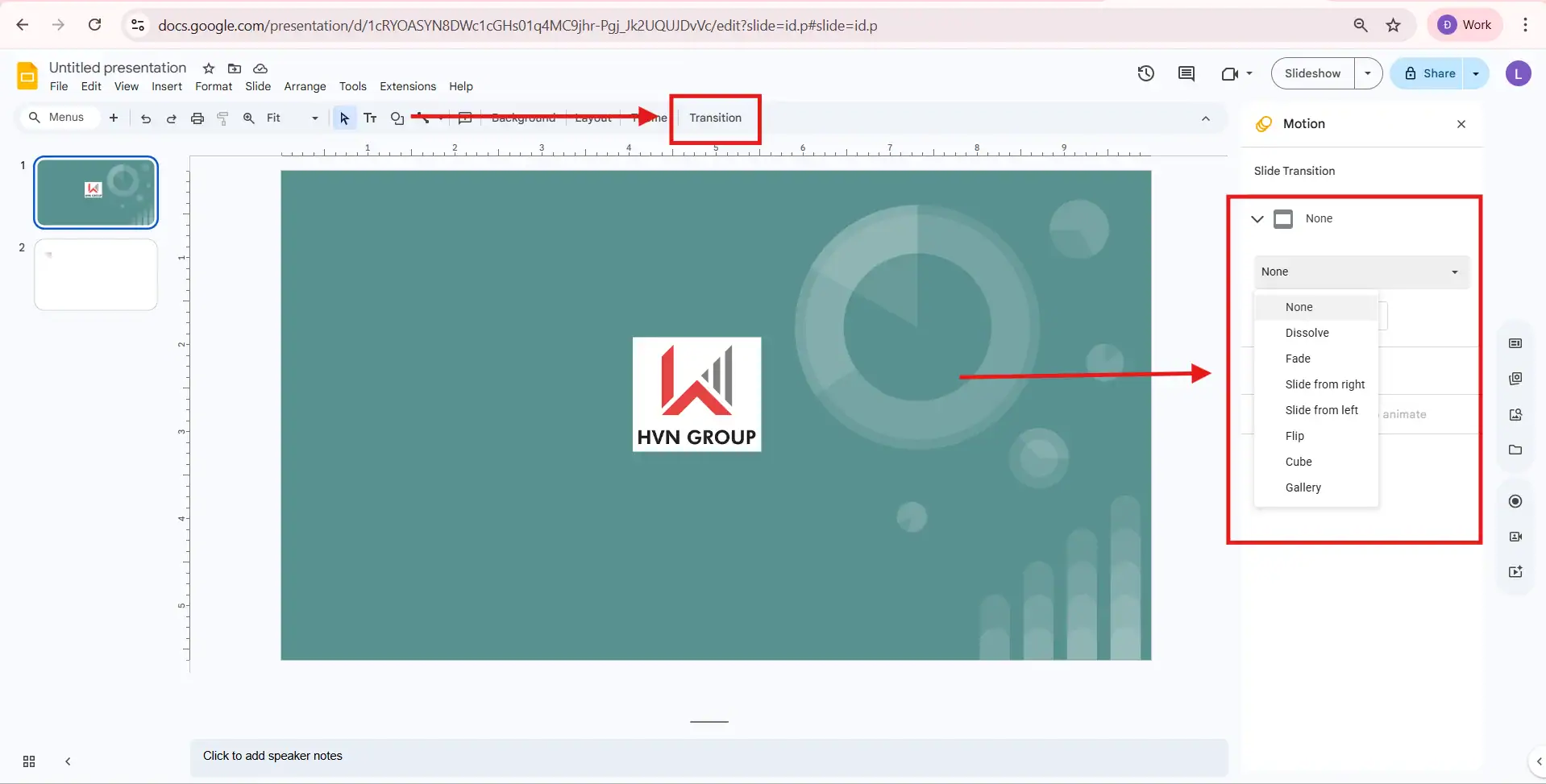
Để thêm Animation, chọn đối tượng → vào Insert → Animation → chọn hiệu ứng mong muốn.
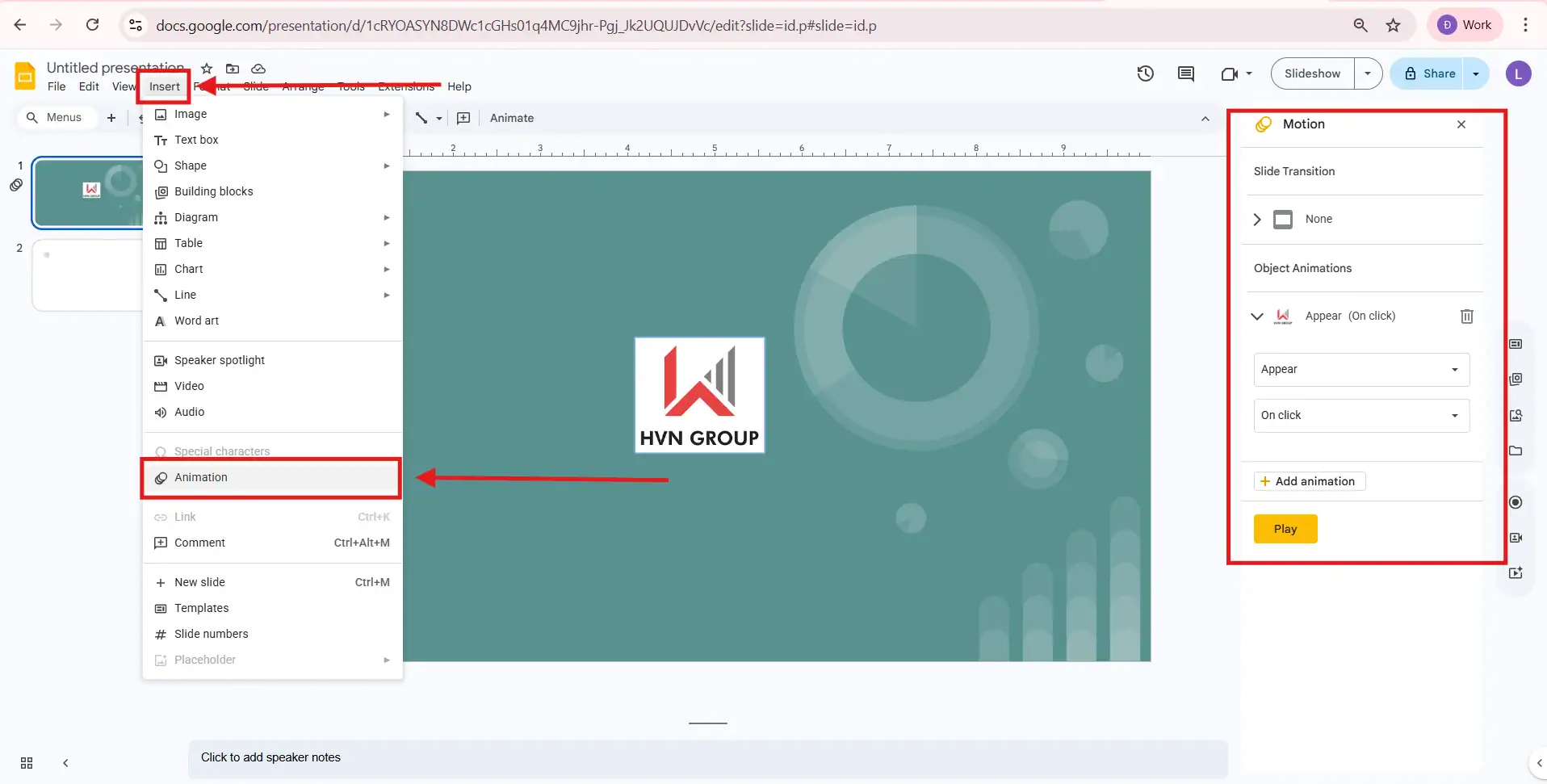
Việc sử dụng hiệu ứng hợp lý sẽ giúp bài thuyết trình hấp dẫn, chuyên nghiệp và dễ theo dõi hơn.
- Bước 7: Lưu và chia sẻ slide trực tuyến
Bạn nhấn Share → nhập email người nhận → chọn quyền truy cập gồm:
- Viewer: chỉ xem
- Commenter: nhận xét
- Editor: chỉnh sửa
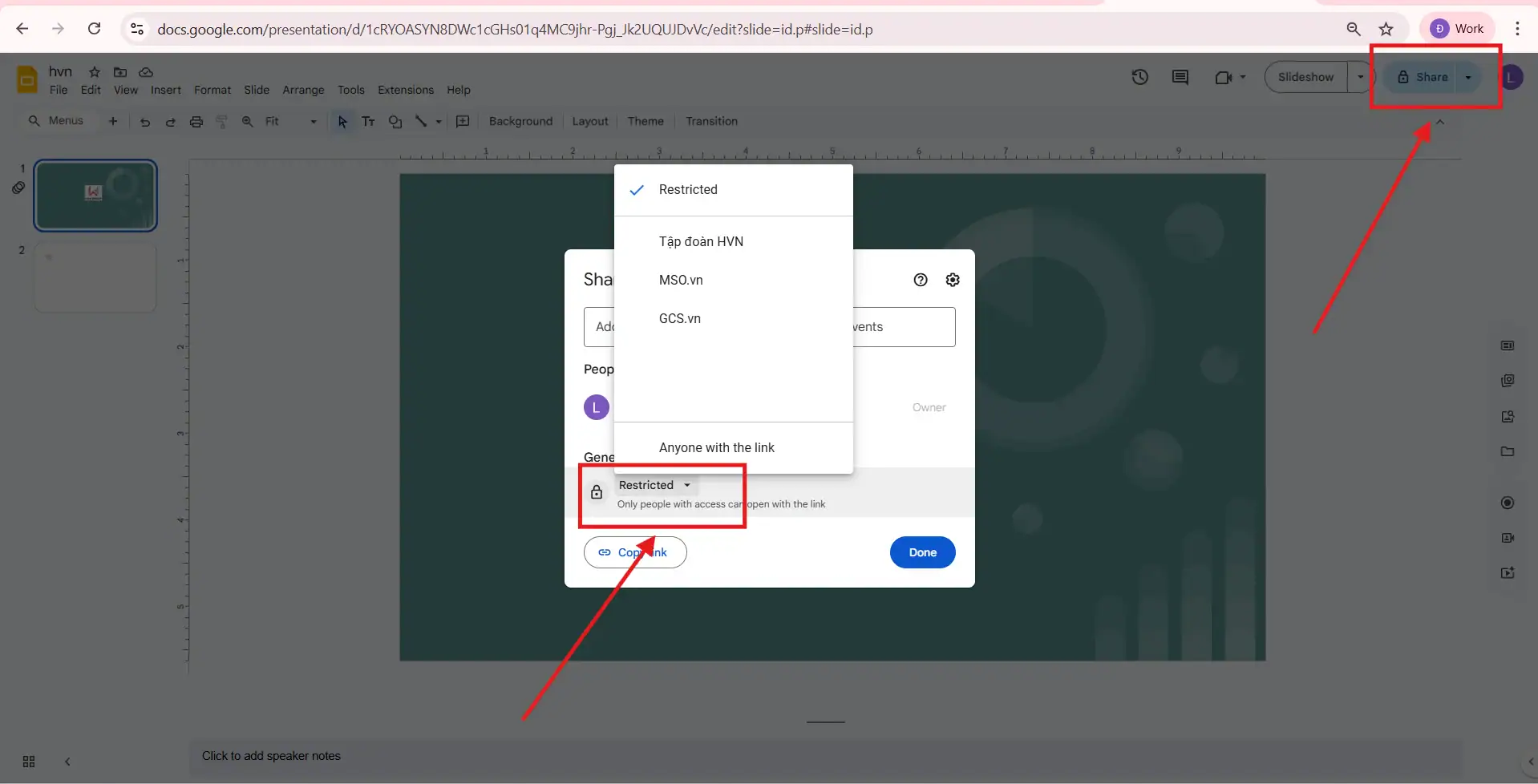
Nhờ tính năng này, bạn có thể làm việc nhóm theo thời gian thực, chỉnh sửa cùng lúc và tiết kiệm rất nhiều thời gian trao đổi file.
Chỉ với vài bước đơn giản, bạn có thể tạo slide PowerPoint trực tuyến bằng Google Slides: truy cập công cụ, tạo bài thuyết trình mới, chọn theme, thêm nội dung, tạo thêm slide, áp dụng hiệu ứng và chia sẻ cho người khác. Nhờ khả năng làm việc online và cộng tác thời gian thực, việc tạo slide trở nên nhanh chóng, linh hoạt và chuyên nghiệp hơn.
Cách tải Google Slides thành file PowerPoint
Trong nhiều trường hợp, bạn cần gửi file trình chiếu cho khách hàng, đồng nghiệp hoặc đối tác sử dụng Microsoft PowerPoint. Google Slides cho phép chuyển đổi và tải file về định dạng .pptx chỉ trong vài giây mà vẫn giữ gần như toàn bộ bố cục, hình ảnh và hiệu ứng.
Thao tác chuyển đổi rất đơn giản, ngay cả với người mới:
- Bước 1: Mở file Google Slides
Truy cập bài thuyết trình bạn muốn tải về trên trình duyệt.
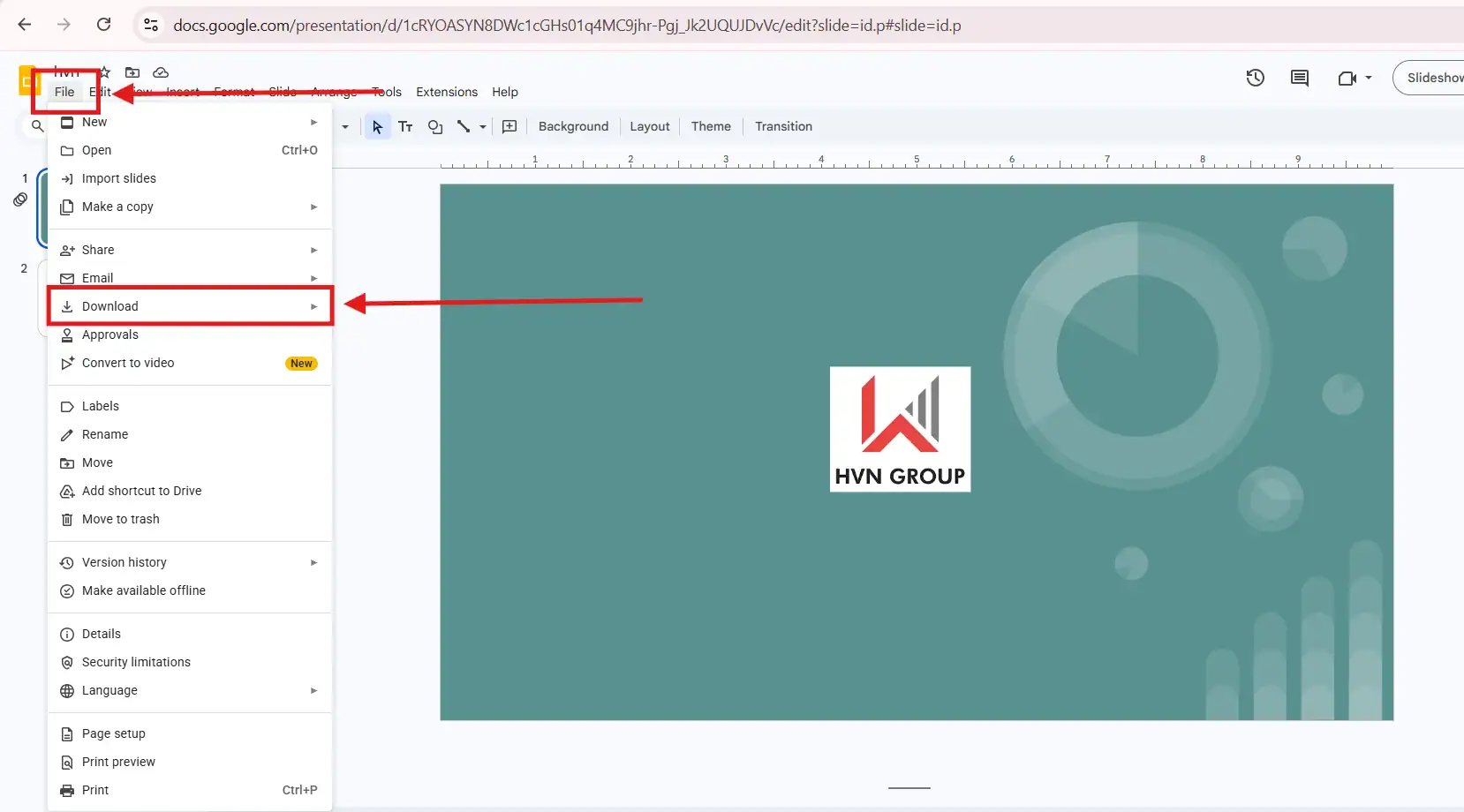
- Bước 2: Chọn menu tải xuống
Trên thanh công cụ ở vị trí phía trên cùng: Nhấn File > Chọn Download.
- Bước 3: Chọn định dạng trong PowerPoint
Trong danh sách định dạng, click chọn: Microsoft PowerPoint (.pptx)
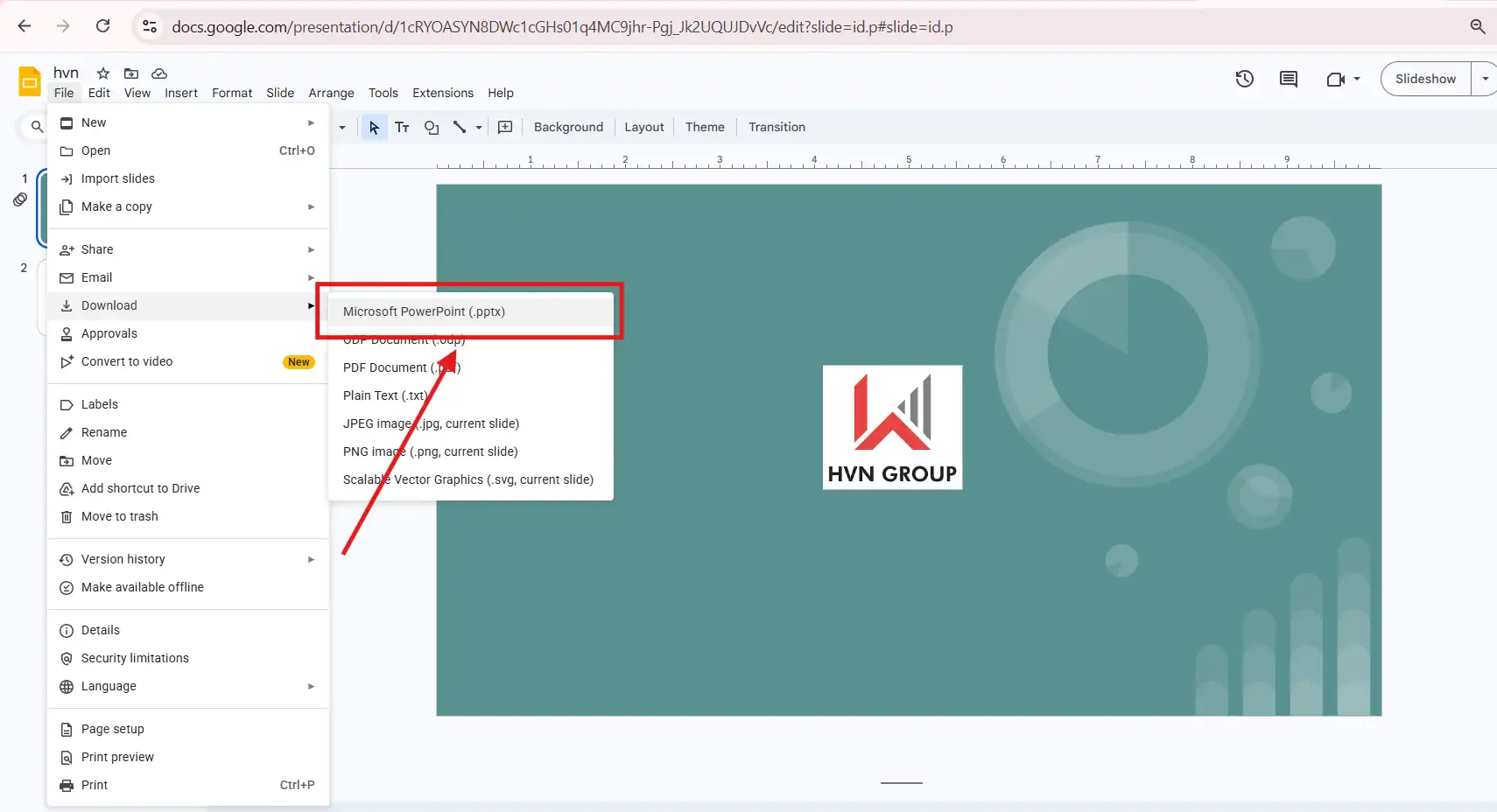
Ngay lập tức, hệ thống sẽ tự động chuyển đổi và tải file về máy tính của bạn.
*Lưu ý khi chuyển đổi sang PowerPoint
Để đảm bảo file hoạt động tốt sau khi tải về, bạn nên kiểm tra lại một số yếu tố:
- Font chữ: Một số font Google có thể bị thay thế nếu máy không có sẵn
- Hiệu ứng & animation: Hầu hết được giữ nguyên, nhưng nên kiểm tra lại khi mở bằng PowerPoint
- Video và âm thanh: Đảm bảo file media vẫn hoạt động đúng
- Bố cục slide: Kiểm tra nhanh để chắc chắn không bị lệch định dạng
Chỉ cần kiểm tra lại trong vài phút, bạn sẽ có file PowerPoint hoàn chỉnh và sẵn sàng sử dụng.
Việc tải Google Slides thành file PowerPoint giúp bạn linh hoạt chia sẻ, trình chiếu offline và làm việc với nhiều nền tảng khác nhau. Chỉ với vài thao tác đơn giản, bạn đã có thể chuyển đổi bài thuyết trình sang định dạng .pptx một cách nhanh chóng và thuận tiện.
Khi nào nên dùng Google Slides thay PowerPoint?
Trong bối cảnh làm việc số và cộng tác trực tuyến ngày càng phổ biến, việc lựa chọn công cụ trình chiếu phù hợp đóng vai trò rất quan trọng. Bên cạnh Microsoft PowerPoint, Google Slides đang trở thành lựa chọn thay thế mạnh mẽ nhờ khả năng làm việc online linh hoạt, dễ chia sẻ và hoàn toàn miễn phí.
- Làm việc nhóm từ xa và cộng tác theo thời gian thực: Google Slides được thiết kế cho môi trường làm việc nhóm hiện đại, nơi nhiều người có thể cùng mở, chỉnh sửa và bình luận trên một file cùng lúc mà không cần gửi qua lại nhiều phiên bản khác nhau. Mọi thay đổi đều được cập nhật ngay lập tức, giúp giảm thời gian trao đổi, hạn chế nhầm lẫn phiên bản và đẩy nhanh tiến độ hoàn thiện bài thuyết trình.
- Khi cần chia sẻ bài thuyết trình nhanh chóng: Google Slides cho phép chia sẻ chỉ bằng một đường link và thiết lập quyền truy cập linh hoạt như xem, nhận xét hoặc chỉnh sửa. Nhờ đó, bạn có thể gửi bài thuyết trình trong vài giây mà không cần đính kèm file dung lượng lớn qua email, giúp việc trao đổi thông tin trở nên nhanh gọn và chuyên nghiệp hơn.
- Khi không muốn cài đặt phần mềm: Không giống PowerPoint yêu cầu cài đặt và đôi khi cần mua bản quyền, Google Slides hoạt động trực tiếp trên trình duyệt web. Chỉ cần có tài khoản Google và kết nối Internet, bạn có thể bắt đầu tạo slide ngay lập tức. Điều này đặc biệt hữu ích với máy tính cấu hình thấp, thiết bị công ty bị hạn chế cài đặt hoặc người dùng cần làm việc nhanh và gọn.
- Khi làm việc trên nhiều thiết bị khác nhau: Google Slides giúp bạn tiếp tục công việc ở bất kỳ đâu mà không phụ thuộc vào một thiết bị cụ thể. Bạn có thể chỉnh sửa slide trên Windows, MacBook, máy tính bảng hoặc điện thoại và mọi thay đổi đều được đồng bộ tự động, đảm bảo quá trình làm việc liên tục và không bị gián đoạn.
- Khi cần lưu trữ dữ liệu an toàn trên nền tảng đám mây: Dữ liệu trong Google Slides được tự động lưu theo thời gian thực trên Google Drive, giúp giảm rủi ro mất file khi mất điện hoặc tắt máy đột ngột. Ngoài ra, bạn có thể xem lại lịch sử chỉnh sửa và khôi phục phiên bản cũ khi cần, mang lại sự an tâm khi làm việc với dữ liệu quan trọng.
- Khi cần trình chiếu trực tuyến: Google Slides cho phép trình chiếu trực tiếp qua link, rất phù hợp cho họp online, webinar, đào tạo từ xa hoặc pitching với khách hàng. Người xem chỉ cần mở link là có thể theo dõi bài trình chiếu ngay lập tức mà không cần tải file.
Google Slides là lựa chọn lý tưởng khi bạn cần một công cụ tạo slide linh hoạt, dễ chia sẻ, hỗ trợ làm việc nhóm và không phụ thuộc thiết bị. Trong môi trường làm việc hiện đại, nơi cộng tác trực tuyến ngày càng trở thành tiêu chuẩn, Google Slides chính là giải pháp thay thế PowerPoint hiệu quả, tiết kiệm và tiện lợi.
Mẹo giúp slide Google Slides chuyên nghiệp hơn
Để bài thuyết trình thực sự thu hút và dễ theo dõi, việc thiết kế slide rõ ràng, nhất quán và có chủ đích là yếu tố rất quan trọng. Dưới đây là những mẹo đơn giản nhưng hiệu quả giúp slide Google Slides trở nên chuyên nghiệp và thuyết phục hơn.
- Dùng ít chữ, ưu tiên hình ảnh minh hoạ: Slide không nên chứa quá nhiều chữ vì người xem sẽ khó tập trung vào phần thuyết trình. Hãy giữ nội dung ngắn gọn, chỉ sử dụng các ý chính và bổ sung bằng hình ảnh, biểu đồ hoặc icon để truyền tải thông tin trực quan hơn. Một slide dễ hiểu trong vài giây luôn hiệu quả hơn một slide đầy chữ.
- Chọn font chữ dễ đọc và thống nhất: Font chữ đóng vai trò quan trọng trong khả năng tiếp nhận thông tin. Hãy ưu tiên các font đơn giản, rõ ràng và dễ đọc khi trình chiếu trên màn hình lớn. Đồng thời, chỉ nên dùng tối đa 2–3 font trong toàn bộ bài để giữ sự nhất quán và chuyên nghiệp.
- Giữ màu sắc đồng nhất trong toàn bài: Một bảng màu nhất quán giúp slide trông hài hòa và có nhận diện rõ ràng. Bạn nên chọn 2–3 màu chủ đạo và sử dụng xuyên suốt từ tiêu đề, nền, biểu đồ đến icon. Việc sử dụng quá nhiều màu sẽ khiến slide rối mắt và giảm tính chuyên nghiệp.
- Không lạm dụng hiệu ứng và chuyển cảnh: Hiệu ứng có thể giúp bài thuyết trình sinh động hơn, nhưng sử dụng quá nhiều sẽ gây phản tác dụng. Hãy chọn hiệu ứng đơn giản, tinh tế và chỉ dùng khi thật sự cần nhấn mạnh nội dung quan trọng.
- Luôn kiểm tra trước khi trình chiếu: Trước khi trình bày, hãy chạy thử toàn bộ slide để kiểm tra lỗi chính tả, bố cục, hiệu ứng, hình ảnh và âm thanh (nếu có). Việc kiểm tra trước giúp bạn tránh những sự cố không mong muốn và tự tin hơn khi thuyết trình.
Áp dụng những mẹo trên sẽ giúp bài trình chiếu Google Slides trở nên rõ ràng, hấp dẫn và chuyên nghiệp hơn trong mắt người xem.
>>>> Xem thêm: Cách chèn background cho Google Slide
Kết luận
Việc tạo slide PowerPoint trực tuyến với Google Slides mang lại sự linh hoạt, tiện lợi và tối ưu thời gian cho cả cá nhân lẫn doanh nghiệp. Chỉ với vài thao tác đơn giản trên trình duyệt, bạn đã có thể xây dựng một bài thuyết trình hoàn chỉnh, dễ dàng chỉnh sửa, chia sẻ và cộng tác theo thời gian thực mà không cần cài đặt phần mềm.
Nếu bạn đang tìm kiếm giải pháp nâng cao chất lượng bài thuyết trình và tối ưu quy trình làm việc với Google Slides cho doanh nghiệp, hãy liên hệ UIX qua Hotline: 024 9999 7777 để được tư vấn chi tiết.



