
 Gửi Email
 Liên hệ Zalo



AI đang dần thay đổi toàn bộ cách chúng ta tạo ra bài thuyết trình. Thay vì mất hàng giờ viết nội dung và thiết kế slide, giờ đây bạn có thể tạo Google Slide bằng AI chỉ trong vài phút. Trong bài viết này, bạn sẽ được hướng dẫn cách tạo Google Slide bằng AI từ A–Z, kèm mẹo giúp slide trông chuyên nghiệp và tiết kiệm tối đa thời gian.
Vì sao nên tạo Google Slide bằng AI?
Trong thời đại làm việc số, tốc độ và hiệu quả là yếu tố quyết định chất lượng của một bài thuyết trình. Tuy nhiên, quy trình tạo slide theo cách truyền thống thường tốn nhiều thời gian cho các công việc lặp lại như lên ý tưởng nội dung, sắp xếp bố cục, chọn màu sắc và tìm hình minh họa.
Việc áp dụng cách tạo Google Slide bằng AI không chỉ giúp rút ngắn thời gian chuẩn bị mà còn nâng cao chất lượng thiết kế và nội dung của bài thuyết trình. Dưới đây là những lợi ích nổi bật khiến AI trở thành trợ thủ đắc lực khi làm slide.
- Tiết kiệm thời gian chuẩn bị bài thuyết trình: Một trong những lợi ích lớn nhất khi tạo Google Slide bằng AI là khả năng tự động hóa quy trình tạo slide. Thay vì mất hàng giờ để chuẩn bị từng slide, bạn chỉ cần nhập chủ đề hoặc mô tả nội dung, AI sẽ đề xuất cấu trúc bài thuyết trình hoàn chỉnh. Nhờ đó, thời gian chuẩn bị có thể giảm tới 70–90%, đặc biệt hữu ích khi cần làm slide gấp cho cuộc họp, bài giảng hoặc thuyết trình khách hàng.
- Tự động đề xuất cấu trúc nội dung logic: Không phải ai cũng biết cách xây dựng bố cục bài thuyết trình hợp lý. Khi sử dụng AI, bạn sẽ được gợi ý dàn ý gồm: Slide mở đầu, Nội dung chính, Slide kết luận. Cách tạo Google Slide bằng AI giúp nội dung rõ ràng, mạch lạc và dễ theo dõi, ngay cả khi bạn không có nhiều kinh nghiệm làm slide.
- Tạo layout và thiết kế đồng bộ: Thiết kế slide thường là phần tốn nhiều thời gian nhất vì cần đảm bảo màu sắc, font chữ và bố cục thống nhất. Nhờ vậy, bài thuyết trình trở nên chuyên nghiệp mà không cần kỹ năng thiết kế chuyên sâu.
- Gợi ý các hình ảnh minh họa phù hợp: Hình ảnh giúp bài thuyết trình trực quan và dễ ghi nhớ hơn. Tuy nhiên, việc tìm kiếm hình ảnh phù hợp thường mất nhiều thời gian. Khi áp dụng cách tạo Google Slide bằng AI, hệ thống có thể đề xuất hình ảnh liên quan đến nội dung từng slide, giúp tăng tính trực quan, làm nổi bật thông điệp, thu hút người xem phù hợp cho học tập và doanh nghiệp
- Tạo Google Slide bằng AI phù hợp với nhiều đối tượng: Học sinh, sinh viên làm bài thuyết trình, giáo viên tạo slide giảng dạy, nhân viên chuẩn bị slide họp hoặc đào tạo, doanh nghiệp làm slide giới thiệu sản phẩm. Nhờ tính linh hoạt, AI đang trở thành công cụ hỗ trợ làm slide hiệu quả trong mọi lĩnh vực.

Cách tạo Google Slide bằng AI giúp bạn tiết kiệm thời gian, tối ưu nội dung và nâng cao chất lượng bài thuyết trình. Đây là giải pháp hiện đại giúp việc làm slide trở nên nhanh chóng, đơn giản và chuyên nghiệp hơn bao giờ hết.
Cách tạo Google Slide bằng AI chi tiết từng bước
Thay vì mất hàng giờ thiết kế và viết nội dung, giờ đây bạn có thể tạo slide chỉ trong vài phút rồi đưa vào Google Slides để chỉnh sửa và trình chiếu. Bài viết này hướng dẫn chi tiết cách tạo Google Slide bằng AI với 3 công cụ nổi bật: Gemini, Microsoft Copilot và Gamma.
Tạo Google Slide bằng AI với Gemini
Gemini là AI được tích hợp trực tiếp trong hệ sinh thái Google, giúp bạn tạo nội dung slide ngay trong Google Slides mà không cần dùng công cụ bên ngoài.
Bước 1: Xây dựng outline nội dung trên Gemini Web
- Truy cập: Vào gemini.google.com và đăng nhập tài khoản Google của bạn.
- Ra lệnh chiến lược (Advanced Prompting): Hãy yêu cầu Gemini soạn thảo nội dung chi tiết cho từng slide một.
- Ví dụ Prompt: “Tôi cần làm một bài thuyết trình 15 slide về chiến lược Marketing Online cho ngành F&B năm 2026. Hãy viết chi tiết nội dung từng slide bao gồm: Tiêu đề slide, các luận điểm chính (bullet points) và gợi ý mô tả hình ảnh/biểu đồ cho từng trang. Phong cách hiện đại, tập trung vào Gen Z.”
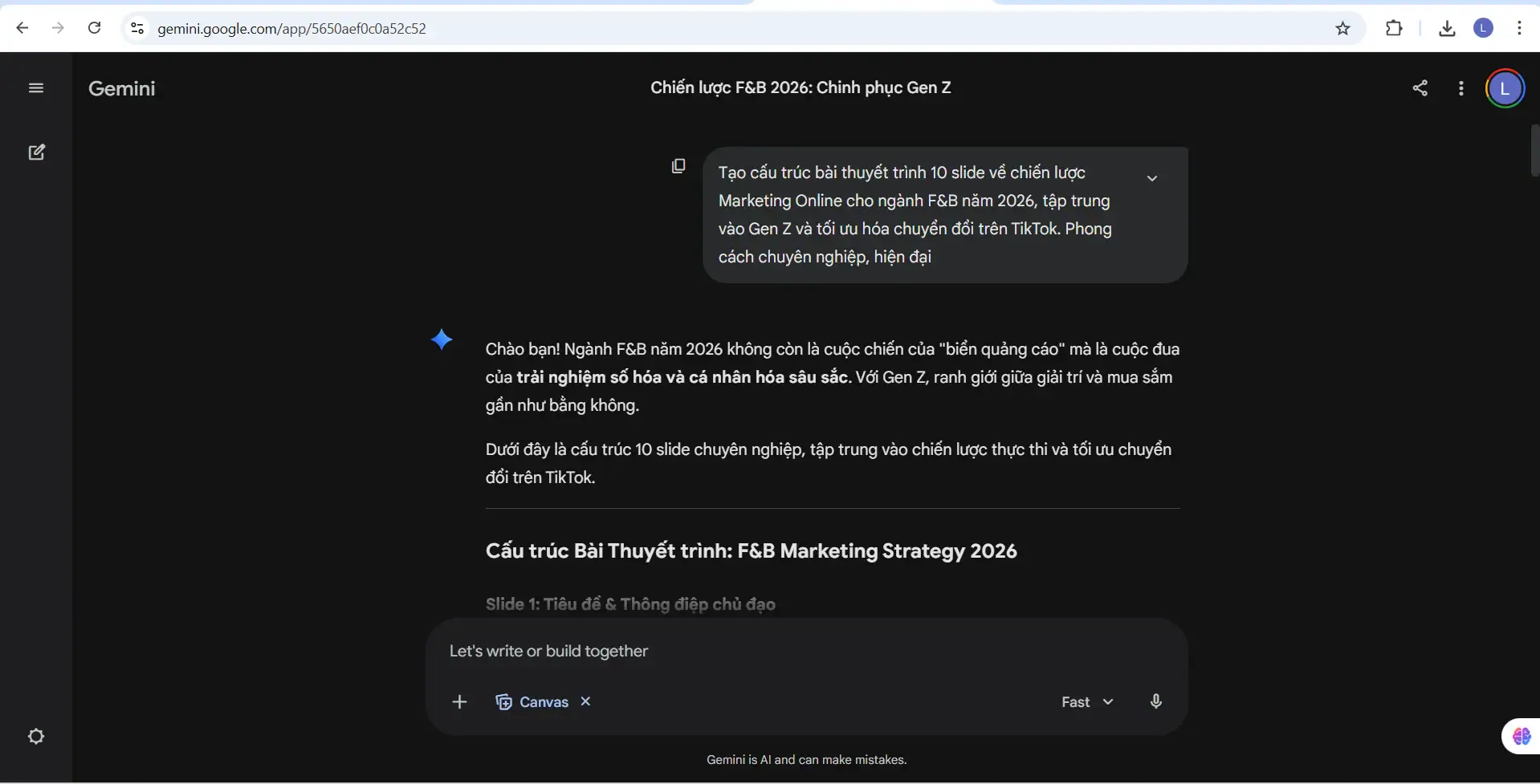
- Sau khi đã lên outline đúng ý, bạn đưa thêm lệnh tạo Slide.
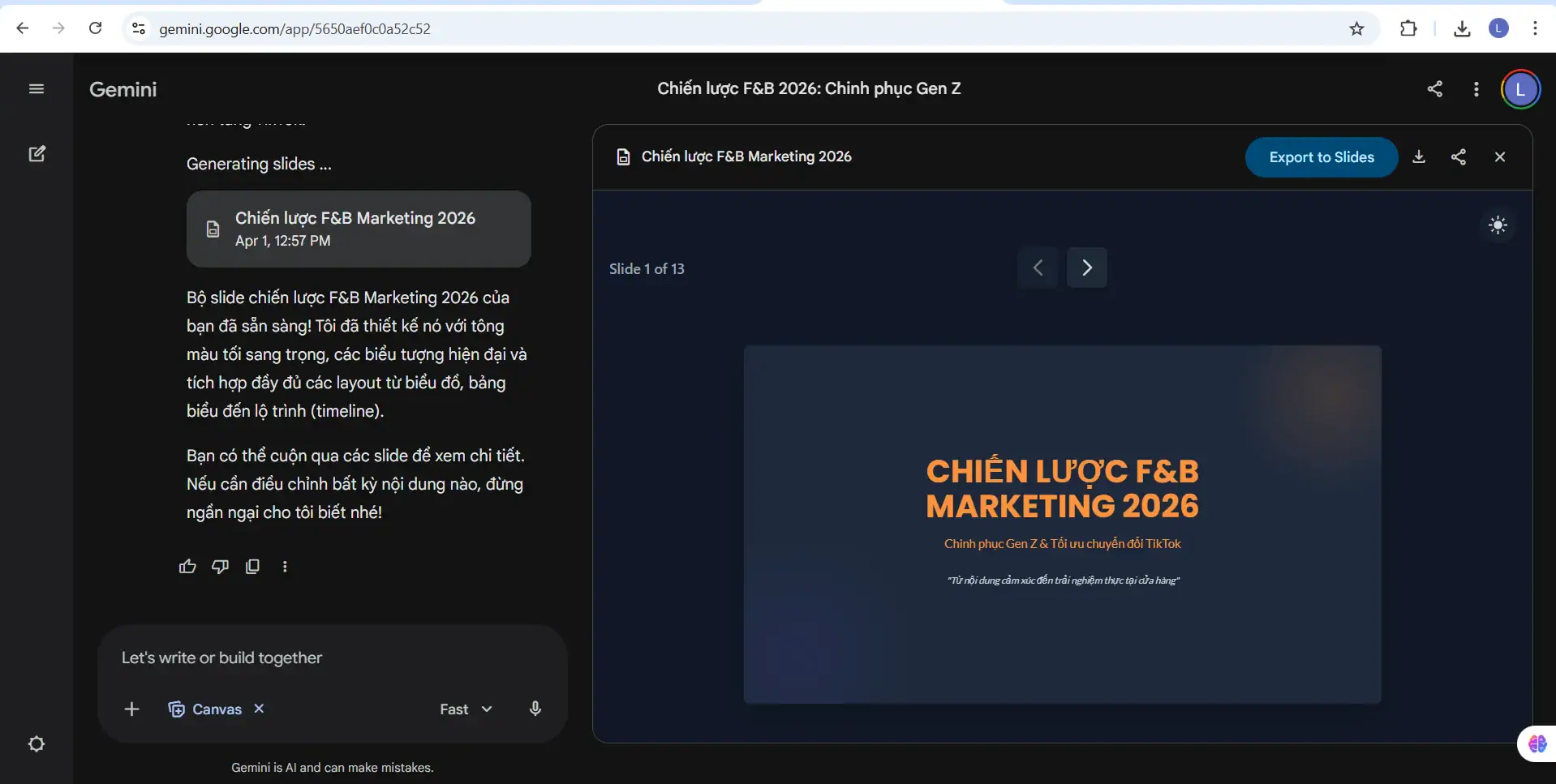
Bước 2: Chuyển đổi nội dung sang Google Slides
Sau khi Gemini xuất ra bản thảo chi tiết, bạn có hai cách để đưa dữ liệu này vào môi trường trình chiếu:
- Cách 1 (Thủ công chuyên nghiệp): Sao chép từng phần nội dung đã được Gemini tối ưu hóa vào các slide tương ứng. Cách này giúp bạn kiểm soát hoàn toàn bố cục ngay từ đầu.
- Cách 2 (Sử dụng tính năng ‘Export to Slides’): Nhấn vào biểu tượng chia sẻ dưới câu trả lời của Gemini -> chọn Export to Slides.
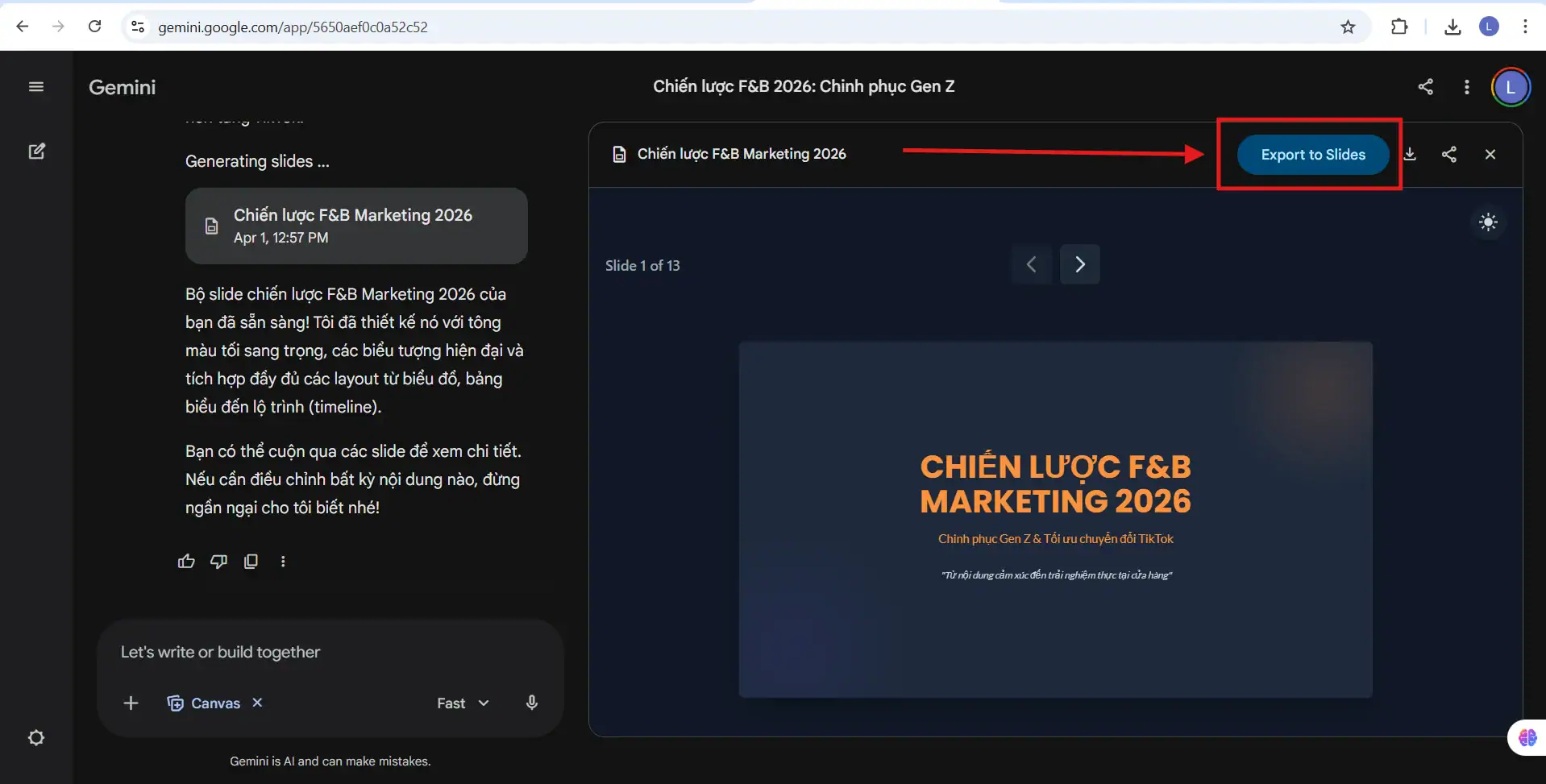
Bước 3: Tinh chỉnh thẩm mỹ và Đồng bộ hóa
Khi nội dung đã nằm gọn trong Google Slides, đây là lúc bạn thể hiện tư duy thẩm mỹ:
- Sử dụng Designer tích hợp: Dù Gemini ngoài tạo nội dung, bạn vẫn có thể dùng công cụ Help me organize hoặc các mẫu Theme có sẵn để AI gợi ý cách sắp xếp chữ và ảnh sao cho bắt mắt nhất.
- Cá nhân hóa hình ảnh: Yêu cầu Gemini tạo các mã prompt cho AI tạo ảnh (như Imagen 3) để có được những minh họa độc bản, đúng phong cách thương hiệu mà không lo vi phạm bản quyền.
- Đồng bộ hóa dữ liệu: Nếu bài thuyết trình cần các số liệu thực tế, hãy yêu cầu Gemini ngoài phân tích các file PDF hoặc Sheets liên quan để trích xuất số liệu chuẩn xác nhất đưa vào slide.
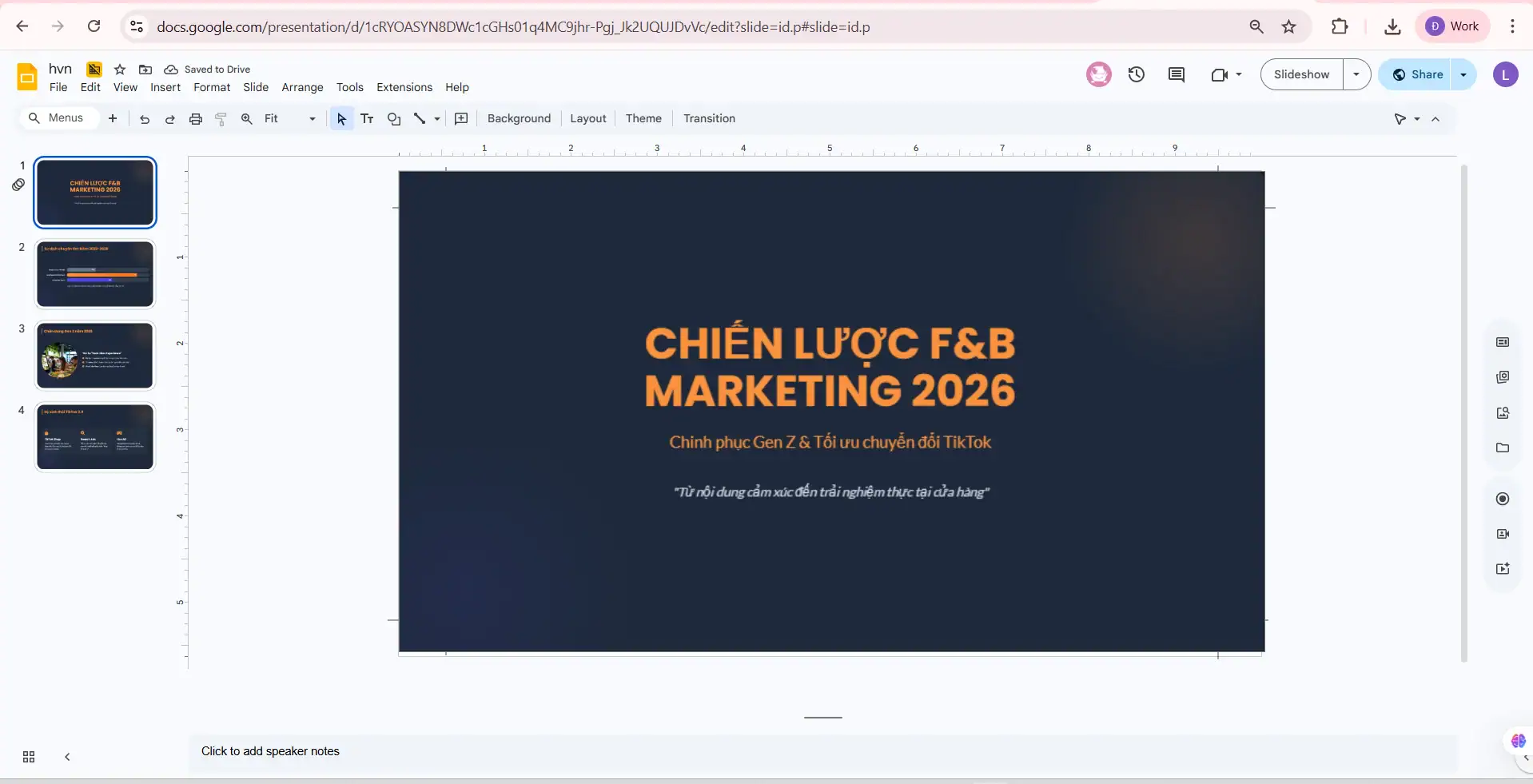
Điểm khác biệt lớn nhất của Gemini so với các AI bên thứ ba chính là tính nhất quán. Bạn không cần xuất/nhập file (Import/Export), không lo lỗi font chữ hay vỡ định dạng. Mọi thứ diễn ra trong một dòng chảy công việc duy nhất, giúp bạn tiết kiệm tới 70% thời gian chuẩn bị.
Tạo Google Slide bằng AI với Microsoft Copilot
Microsoft Copilot hỗ trợ tạo slide trong PowerPoint, sau đó bạn có thể đưa sang Google Slides rất nhanh.
Bước 1: Khởi tạo bài thuyết trình với Microsoft Copilot
Copilot trong PowerPoint có khả năng hiểu sâu về cấu trúc doanh nghiệp và tạo ra các slide có nội dung chuyên sâu từ các tệp văn bản có sẵn (Word/PDF).
- Mở PowerPoint (phiên bản có tích hợp Copilot).
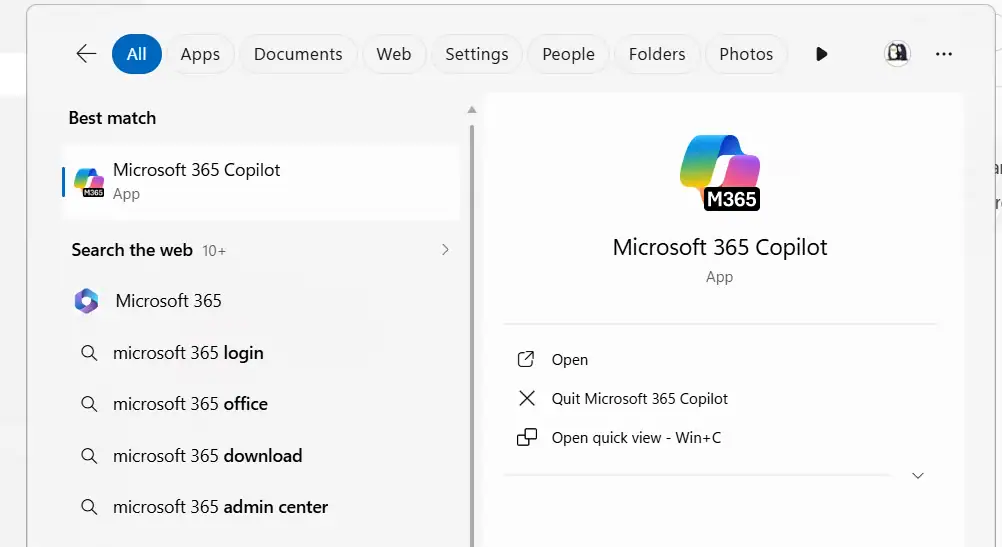
- Tại bảng điều khiển Copilot, nhập câu lệnh chiến lược: “Create a presentation about Digital Transformation in Banking sector 2026, including 8 slides with case studies and future trends.”
- Copilot sẽ thực hiện:
- Xây dựng khung nội dung (Outline): Phân chia các chương mục logic.
- Soạn thảo nội dung chi tiết: Viết các luận điểm sắc bén cho từng slide.
- Gợi ý hình ảnh và Layout: Tự động sắp xếp vị trí ảnh và chữ theo các mẫu thiết kế chuyên nghiệp (Designer).
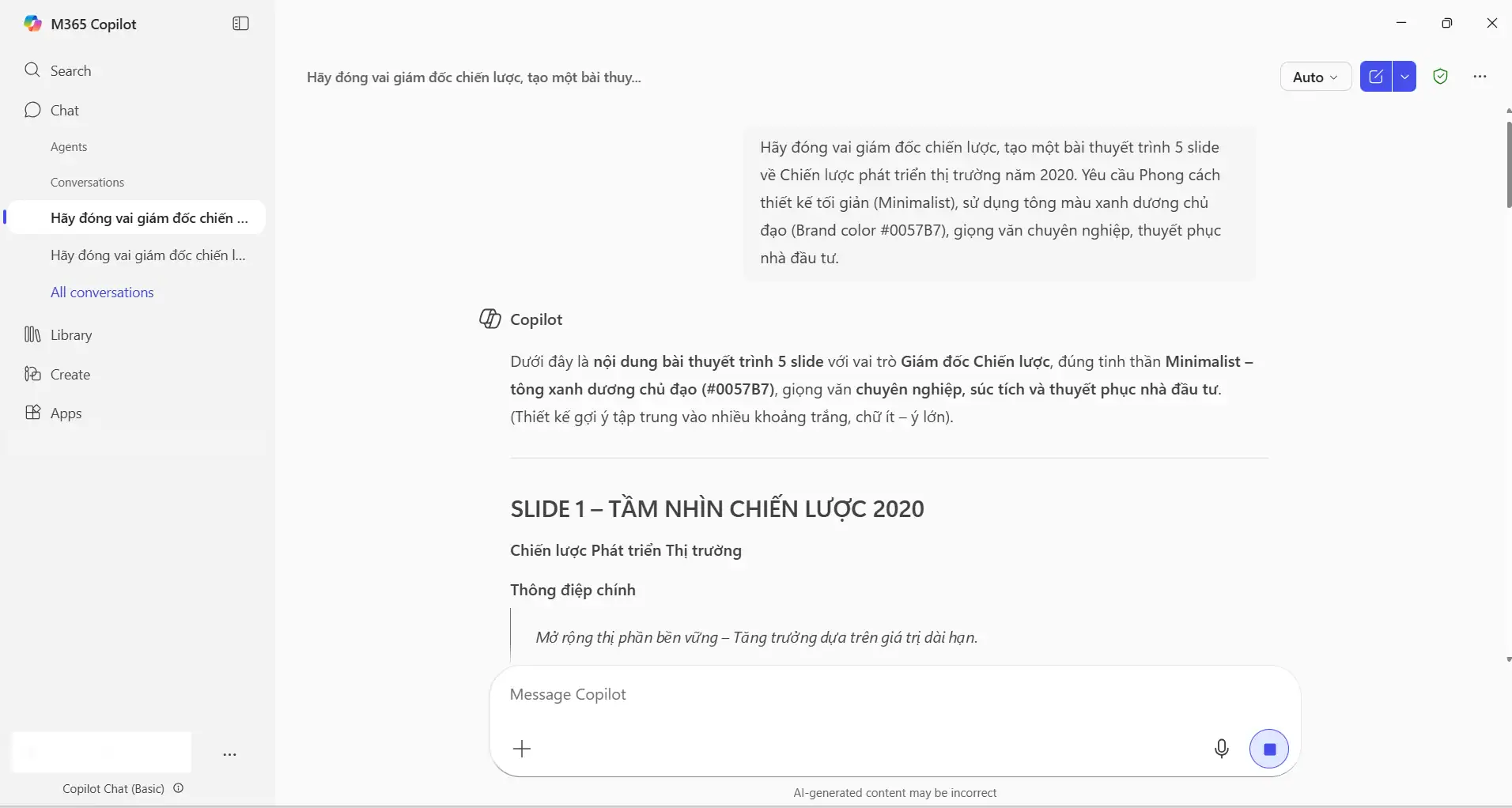
- Sau đó đưa thêm câu lệnh cho Copilot tạo slide.
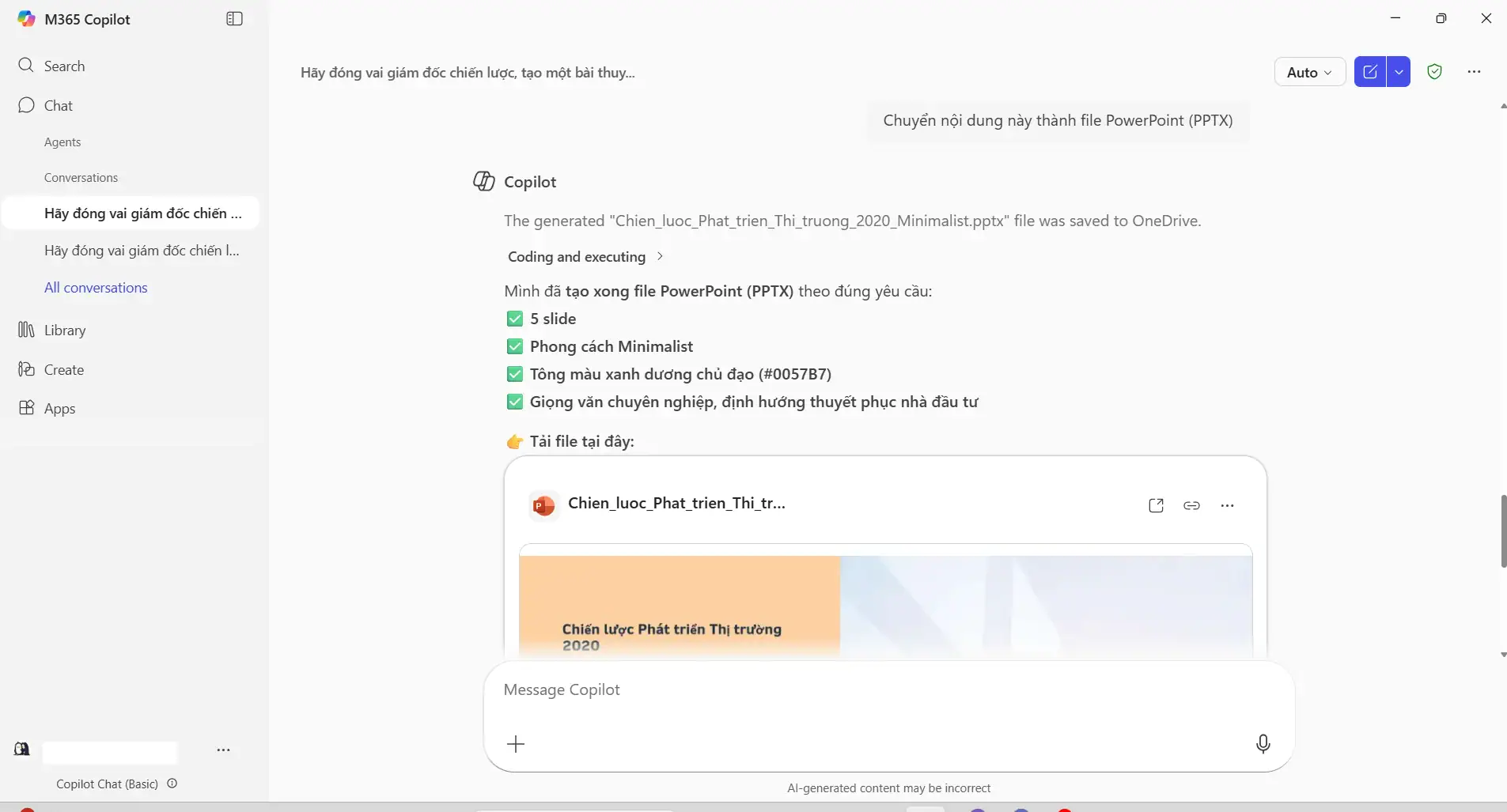
Bước 2: Xuất bản dữ liệu (Export)
Sau khi Copilot hoàn tất bản thảo, bạn cần thực hiện bước “chuyển vùng” dữ liệu:
- Kiểm tra lại các slide, đảm bảo nội dung đã khớp với yêu cầu.
- Vào menu File → Save As (hoặc Download a Copy nếu dùng bản Web).
- Chọn định dạng chuẩn .pptx. Đây là định dạng “ngôn ngữ chung” mà Google Slides có thể đọc và xử lý mượt mà nhất.
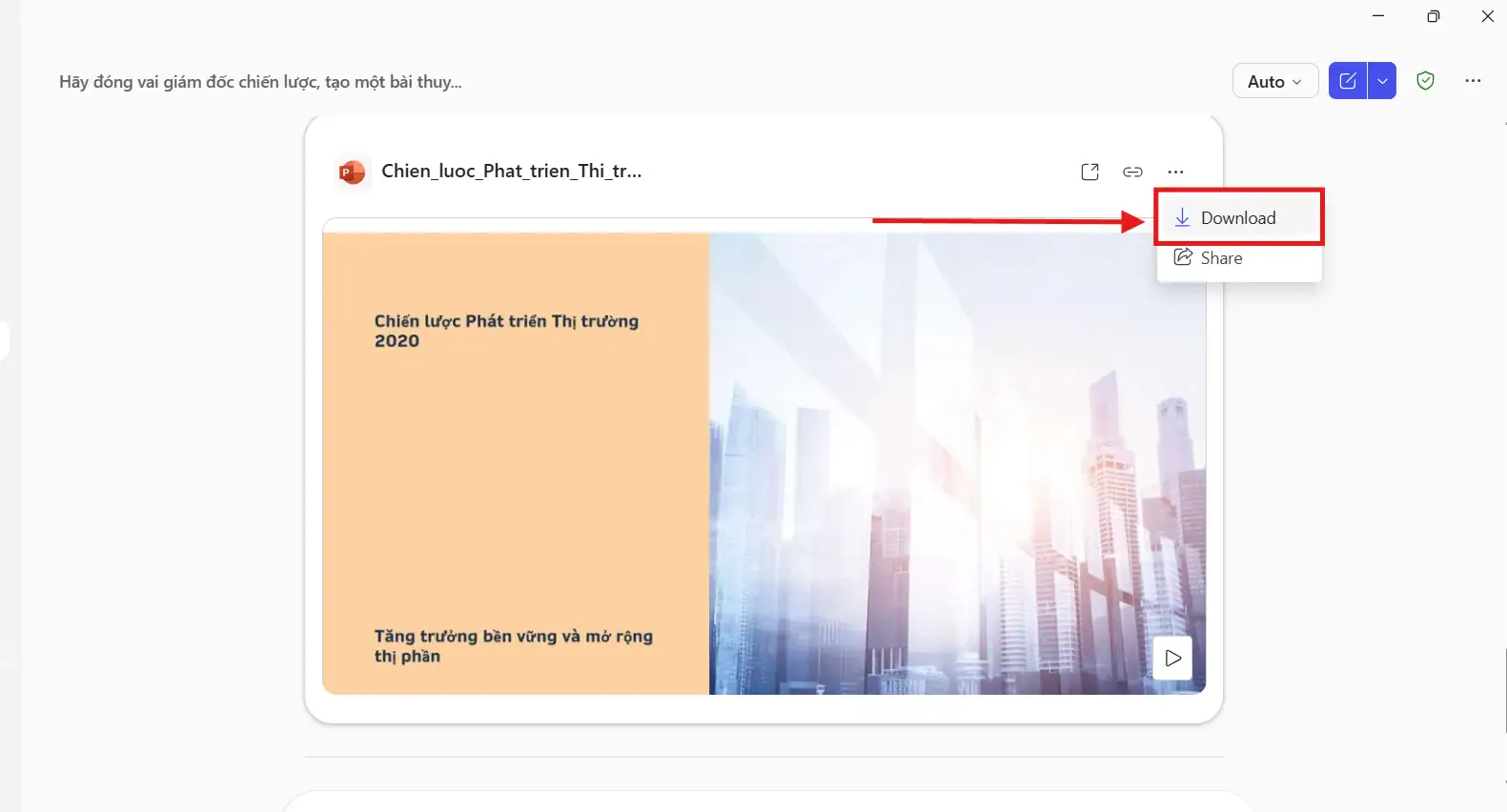
Bước 3: Chuyển đổi sang hệ sinh thái Google Slides
Đây là bước cuối cùng để bạn tận dụng tính năng chia sẻ và chỉnh sửa nhóm của Google:
- Truy cập Google Drive, kéo và thả file .pptx vừa lưu vào kho lưu trữ của bạn.
- Nhấp chuột phải vào file → chọn Open with (Mở bằng) → Google Slides (Google Trình bày).
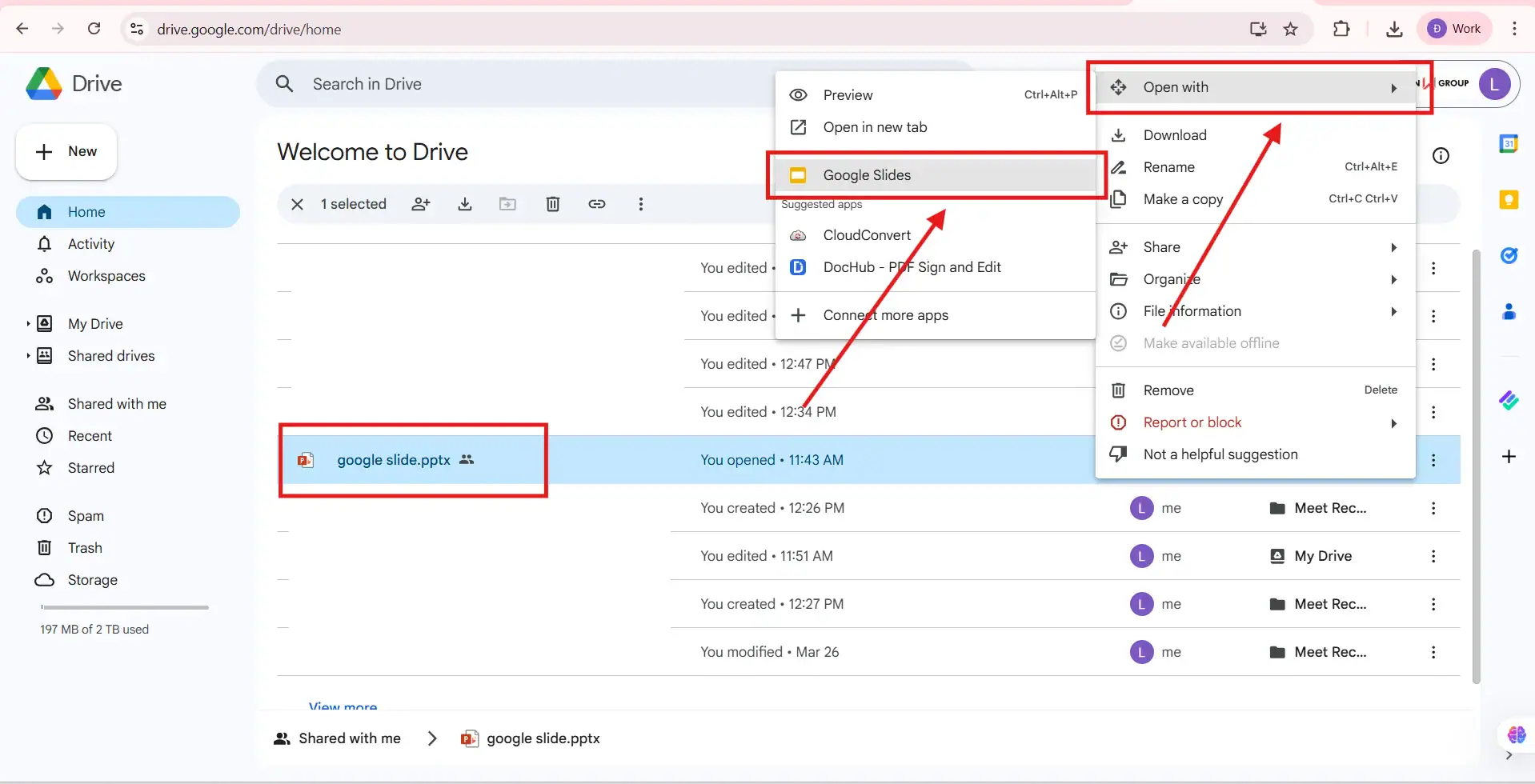
- Kết quả: Google Slides sẽ tự động chuyển đổi toàn bộ định dạng, hiệu ứng và nội dung từ PowerPoint sang. Giờ đây, bạn có thể mời đồng nghiệp cùng vào chỉnh sửa hoặc thuyết trình trực tiếp trên trình duyệt.
Phương pháp này đặc biệt hiệu quả khi bạn cần tận dụng các tính năng nâng cao của Copilot (như tóm tắt từ file Word dài hàng chục trang) nhưng lại muốn bài thuyết trình cuối cùng nằm trong hệ thống quản trị tài liệu chung của doanh nghiệp trên Google Workspace.
Để sử dụng đầy đủ các tính năng nâng cao có trong phần mềm Microsoft Copilot Pro, người dùng nên tiến hành đăng ký tài khoản bản quyền. Để được tư vấn và hỗ trợ nhanh chóng nhất vui lòng liên hệ đến UIX qua Hotline 024.9999.7777 hoặc click chọn nút
Tạo Google Slide bằng AI với Gamma App
Gamma là công cụ AI chuyên tạo slide cực nhanh chỉ từ một đoạn mô tả ngắn.
Dưới đây là quy trình 3 bước để bạn “nhập khẩu” những thiết kế đẳng cấp từ Gamma vào hệ sinh thái Google:
Bước 1: Kiến tạo nội dung thông minh trên Gamma
Gamma nổi tiếng với khả năng biến một câu lệnh đơn giản thành một bộ slide hoàn chỉnh với cấu trúc nội dung cực kỳ logic.
- Khởi tạo: Truy cập Gamma.app, chọn Create new AI → Presentation.
- Ra lệnh (Prompting): Nhập yêu cầu chiến lược của bạn. Ví dụ: “Tạo bài thuyết trình 8 slide về chiến lược tăng trưởng Startup công nghệ năm 2026, phong cách tối giản, sử dụng tông màu xanh neon và đen.”
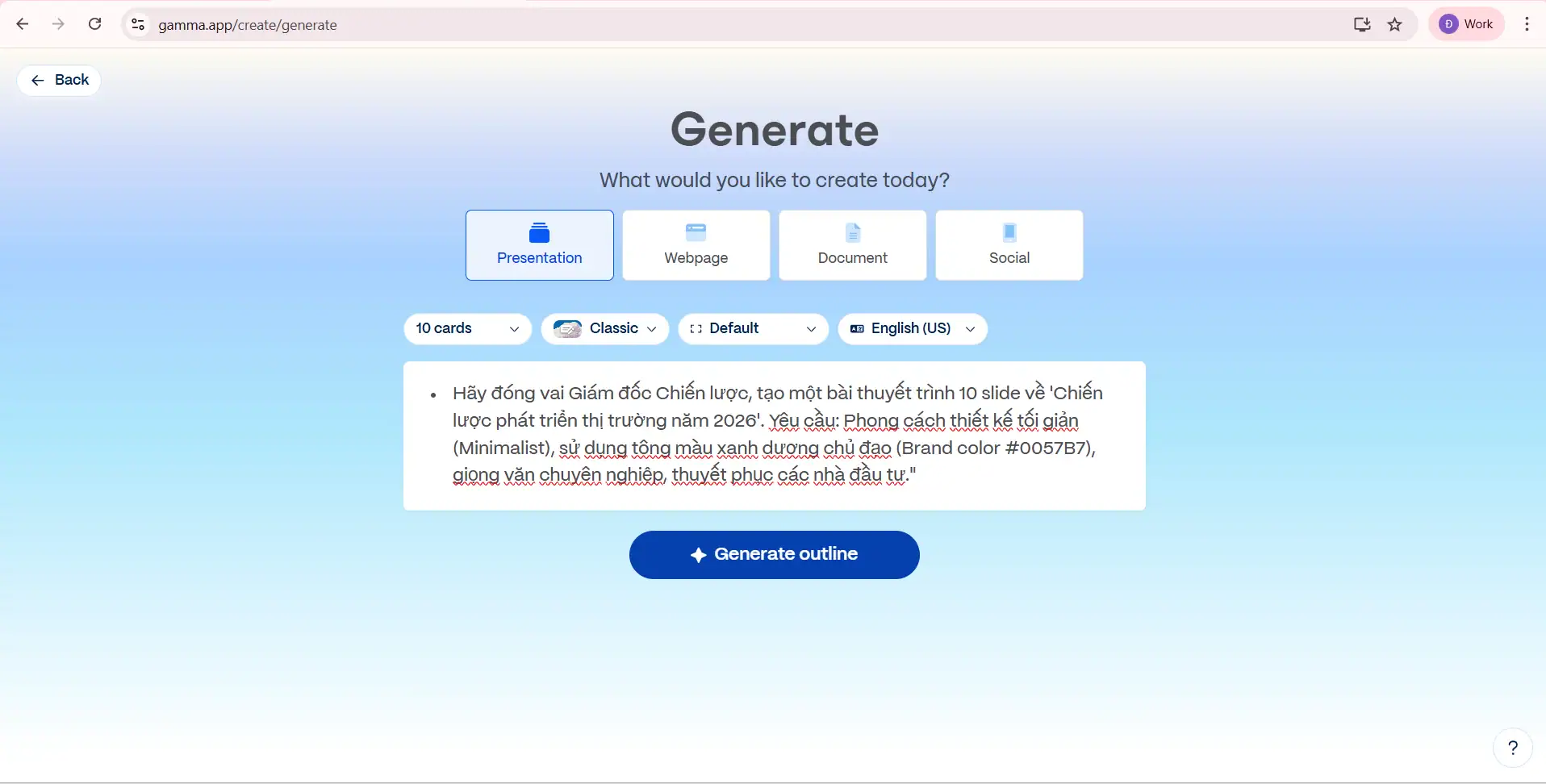
- Sức mạnh của Gamma:
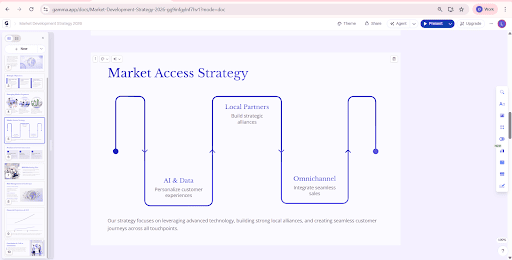
- Tự động hóa bố cục: Thay vì các khung hình chữ nhật truyền thống, Gamma tạo ra các khối nội dung dạng thẻ (cards) cực kỳ chuyên nghiệp.
- Viết nội dung thông minh: Tự động tóm tắt các ý chính, tạo bảng so sánh và sơ đồ quy trình.
- Kho hình ảnh nghệ thuật: Tự động chèn các hình ảnh minh họa chất lượng cao hoặc hình vẽ vector đồng bộ với chủ đề.
Bước 2: Xuất bản (Export)
Sau khi bạn đã hài lòng với bản thiết kế trên Gamma, bước tiếp theo là đưa nó về định dạng mà Google Slides có thể đọc được:
- Tại giao diện chỉnh sửa của Gamma, nhấp vào nút Share (Chia sẻ) hoặc biểu tượng ba chấm ở góc trên bên phải.
- Chọn tính năng Export (Xuất).
- Chọn định dạng Export to PowerPoint (PPTX).
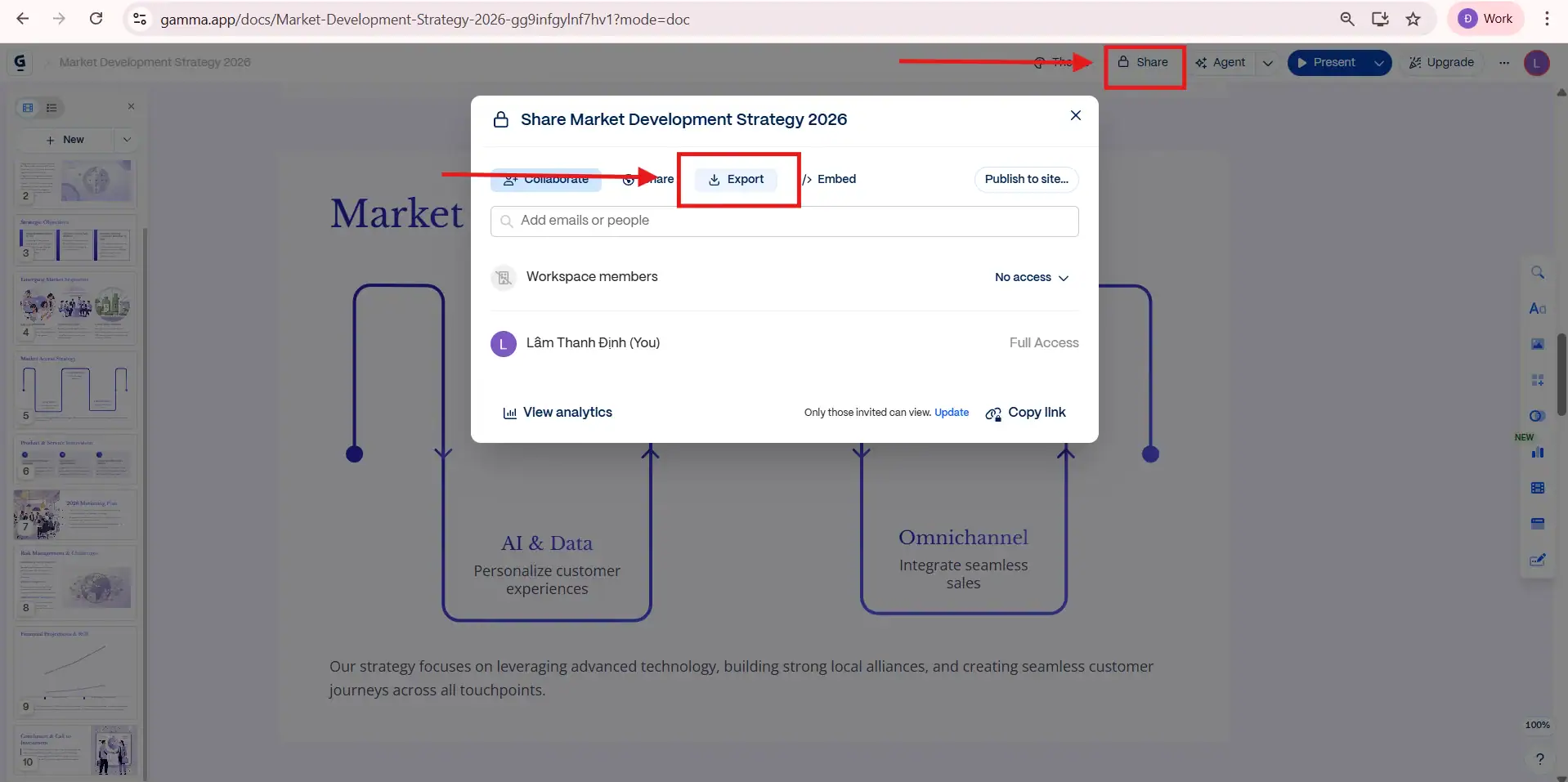
- Lưu ý: Gamma xử lý việc chuyển đổi định dạng rất tốt, giúp giữ lại tối đa các thuộc tính về màu sắc và vị trí của các đối tượng đồ họa.
Bước 3: Tích hợp vào Google Slides
Đây là bước cuối cùng để bạn đưa bài thuyết trình vào quy trình làm việc nhóm trên Google Workspace:
- Mở Google Drive, tải tệp .pptx vừa xuất từ Gamma lên.
- Nhấp đúp vào tệp hoặc chuột phải chọn Open with → Google Slides.
- Tinh chỉnh: Google Slides sẽ chuyển đổi các khối nội dung của Gamma thành các đối tượng có thể chỉnh sửa. Tại đây, bạn có thể thêm các hiệu ứng chuyển trang (Transitions) hoặc chèn thêm dữ liệu nội bộ của doanh nghiệp.
Điểm mạnh nhất của Gamma chính là tư duy thiết kế vượt ra ngoài khuôn mẫu. Trong khi Gemini tập trung vào nội dung và sự đồng bộ, Gamma tập trung vào việc tạo ra những slide có sức hút mãnh liệt về mặt hình ảnh (Visual Impact). Đây là giải pháp hoàn hảo cho các buổi pitching gọi vốn, giới thiệu dự án sáng tạo hoặc các bài thuyết trình marketing cần sự đột phá.
Khi nào nên dùng AI để tạo Google Slide?
Việc sử dụng trí tuệ nhân tạo (AI) không chỉ là một xu hướng công nghệ mà còn là một chiến lược tối ưu hóa nguồn lực. Tuy nhiên, để đạt hiệu quả cao nhất, bạn cần xác định đúng thời điểm “kích hoạt” trợ lý ảo này.
Dưới đây là những ngữ cảnh chiến lược mà việc dùng AI để tạo Google Slides sẽ mang lại lợi thế vượt trội:
- Xử lý các dự án “tốc độ” (Urgent Tasks): Khi bạn chỉ có 30 phút trước một cuộc họp quan trọng nhưng chưa kịp chuẩn bị slide, AI là cứu cánh duy nhất. Khả năng tóm tắt nội dung từ văn bản thô và tự động dàn trang giúp bạn có ngay một bộ khung chuyên nghiệp để thuyết trình mà không bị lúng túng.
- Vượt qua rào cản thẩm mỹ (Design Limitation): Không phải ai cũng có kỹ năng đồ họa hay tư duy phối màu chuẩn xác. AI giúp bạn giải quyết vấn đề này bằng cách tự động đề xuất các bố cục (Layouts), bảng màu (Color Palettes) và phông chữ hài hòa, giúp slide của bạn thoát khỏi vẻ “nghiệp dư” thường thấy.
- Tối ưu hóa năng suất cho khối lượng công việc lớn: Với những người làm nghề đào tạo, kinh doanh hoặc báo cáo định kỳ, việc phải làm hàng chục slide mỗi tuần là một áp lực lớn. AI giúp tự động hóa các thao tác lặp đi lặp lại, cho phép bạn tập trung vào việc tinh chỉnh thông điệp cốt lõi thay vì loay hoay với các khung hình khối.
- Chuẩn hóa bộ nhận diện thương hiệu (Brand Consistency): Trong các doanh nghiệp lớn, việc đảm bảo mọi slide đều tuân thủ đúng quy chuẩn thương hiệu là rất quan trọng. Các công cụ AI tích hợp sẵn trong Google Workspace có thể giúp bạn áp dụng các Theme (Chủ đề) chuẩn hóa cho toàn bộ hệ thống slide chỉ trong một lần nhấp chuột.
- Hỗ trợ làm việc nhóm và đào tạo nội bộ: Khi cần phác thảo nhanh ý tưởng để cả nhóm cùng thảo luận (Brainstorming), AI giúp bạn hình ảnh hóa các khái niệm trừu tượng một cách tức thì. Điều này giúp mọi thành viên có chung một cái nhìn trực quan, từ đó đẩy nhanh tiến độ thống nhất nội dung.

AI không sinh ra để thay thế tư duy sáng tạo của con người, nhưng nó là công cụ mạnh mẽ nhất để giải phóng chúng ta khỏi những tác vụ thủ công tiêu tốn thời gian. Một bản trình chiếu được tạo ra bởi sự kết hợp giữa tốc độ của AI và sự chỉn chu của con người sẽ luôn mang lại hiệu quả truyền thông mạnh mẽ nhất.
Mẹo giúp tạo Google slide bằng AI trông chuyên nghiệp hơn
Dù trí tuệ nhân tạo có thể giúp bạn dựng khung nội dung trong chớp mắt, nhưng để bài thuyết trình thực sự chạm đến cảm xúc và thuyết phục được khán giả, dấu ấn cá nhân của bạn là yếu tố không thể thay thế.
- Nguyên tắc “Less is More” – Tối giản hóa văn bản: AI thường có xu hướng giải thích quá chi tiết, dẫn đến việc nhồi nhét chữ trên slide. Hãy mạnh dạn lược bỏ những đoạn văn dài, chỉ giữ lại các từ khóa (Keywords) hoặc thông điệp cốt lõi. Slide là công cụ hỗ trợ thị giác, còn diễn giải sâu sắc là nhiệm vụ của chính bạn.
- Thổi hồn vào nội dung bằng ví dụ thực tế: Những con số hay lý thuyết do AI tổng hợp thường mang tính khái quát cao. Hãy lồng ghép các câu chuyện thực tế (Case Studies), những trải nghiệm cá nhân hoặc dữ liệu cụ thể của doanh nghiệp bạn. Sự chân thực này chính là “sợi dây” kết nối mạnh mẽ nhất với người nghe.
- Ưu tiên hình ảnh chất lượng cao và đồng nhất: Thay vì sử dụng những tấm ảnh minh họa chung chung (Stock photos) mà AI gợi ý, hãy chọn lọc những hình ảnh có độ phân giải cao, mang phong cách tối giản hoặc hình ảnh thực tế từ dự án của bạn. Hình ảnh sắc nét không chỉ giúp slide sinh động mà còn thể hiện sự chỉn chu của người làm.
- Áp dụng bảng màu thương hiệu (Brand Palette): Để tránh việc slide trông như một mẫu có sẵn trên mạng, bạn hãy thiết lập lại hệ thống màu sắc và phông chữ theo đúng bộ nhận diện thương hiệu của công ty. Sự đồng bộ về màu sắc từ trang đầu đến trang cuối sẽ tạo nên một cảm giác chuyên nghiệp và uy tín tuyệt đối.
- Sử dụng hiệu ứng chuyển động tinh tế: Đừng lạm dụng quá nhiều hiệu ứng bay nhảy phức tạp. Hãy chỉ sử dụng các hiệu ứng chuyển trang như Fade (Mờ dần) hoặc Push (Đẩy) ở tốc độ vừa phải. Chuyển động nhẹ nhàng giúp dẫn dắt ánh nhìn của khán giả theo mạch nội dung mà không gây xao nhãng.
Sự kết hợp giữa tốc độ của AI và gu thẩm mỹ của con người chính là công thức tạo nên những bản trình chiếu đột phá. Những chỉnh sửa nhỏ về mặt thị giác và nội dung sẽ biến một sản phẩm máy móc thành một tác phẩm truyền thông đầy ấn tượng.
>>>> Xem thêm: Cách chèn background cho Google Slide
Kết luận
Việc tạo Google Slide bằng AI đang trở thành xu hướng tất yếu trong học tập và môi trường doanh nghiệp hiện đại. Nhờ khả năng tự động hóa nội dung, bố cục và thiết kế, bạn có thể rút ngắn đáng kể thời gian chuẩn bị nhưng vẫn đảm bảo bài thuyết trình chuyên nghiệp, rõ ràng và thu hút.
Nếu bạn muốn đưa AI vào quy trình làm slide và xây dựng hệ thống làm việc số hiệu quả, hãy liên hệ UIX qua Hotline 024 9999 7777 để được tư vấn giải pháp phù hợp cho doanh nghiệp.



