
 Gửi Email
 Liên hệ Zalo



Background (hình nền) là yếu tố quan trọng quyết định tính thẩm mỹ của một bài trình chiếu. Một background phù hợp không chỉ giúp slide đẹp hơn mà còn hỗ trợ truyền tải nội dung rõ ràng và hiệu quả. Bài viết dưới đây sẽ hướng dẫn chi tiết cách chèn background cho Google Slide để tạo điểm nhấn và xây dựng phong cách riêng cho bài thuyết trình từ cơ bản đến nâng cao.
Background trong Google Slide là gì?
Trong thiết kế bài thuyết trình, background (hình nền) không chỉ đơn thuần là phần phía sau nội dung mà còn là yếu tố nền tảng quyết định đến toàn bộ trải nghiệm thị giác của người xem. Trong Google Slides, background được hiểu là lớp nền nằm phía sau tất cả các thành phần như văn bản, hình ảnh, biểu đồ hay video trên mỗi slide, đóng vai trò như “khung xương” giúp định hình bố cục tổng thể.
Background trong Google Slides không bị giới hạn ở một dạng cố định mà có thể được xây dựng từ nhiều yếu tố khác nhau, tùy theo mục đích và phong cách thiết kế:
- Màu sắc nền (Solid hoặc Gradient): Đây là dạng phổ biến nhất, phù hợp với các slide mang phong cách tối giản, chuyên nghiệp và dễ đọc.
- Hình ảnh nền: Thường được sử dụng để tạo điểm nhấn thị giác, truyền tải cảm xúc hoặc minh họa nội dung một cách trực quan.
- Họa tiết (Pattern): Là các chi tiết lặp lại nhẹ nhàng giúp tăng chiều sâu mà không làm ảnh hưởng đến nội dung chính.

Việc lựa chọn đúng thành phần nền là bước quan trọng trong cách chèn background cho Google Slide, bởi nó ảnh hưởng trực tiếp đến khả năng tiếp nhận thông tin của người xem.
Vì sao nên chèn background cho Google Slide?
Trong thiết kế bài thuyết trình, background không chỉ là yếu tố trang trí mà còn đóng vai trò quan trọng trong việc nâng cao hiệu quả truyền tải nội dung. Khi áp dụng đúng cách chèn background cho Google Slide, bạn có thể cải thiện đáng kể cả về mặt thẩm mỹ lẫn trải nghiệm người xem trong Google Slides.
Thực tế cho thấy, một slide có background được thiết kế hợp lý sẽ giúp nội dung trở nên rõ ràng, dễ tiếp cận và chuyên nghiệp hơn rất nhiều so với các slide chỉ sử dụng nền trắng đơn giản.
- Tăng tính thẩm mỹ và chuyên nghiệp: Một background phù hợp sẽ giúp slide trở nên bắt mắt và chỉn chu hơn. Khi bạn sử dụng đúng cách chèn background cho Google Slide, bài thuyết trình sẽ tạo được ấn tượng chuyên nghiệp, đặc biệt trong môi trường doanh nghiệp hoặc các buổi trình bày quan trọng.
- Giúp nội dung dễ đọc hơn: Background không chỉ để làm đẹp mà còn hỗ trợ khả năng hiển thị nội dung. Khi chọn màu sắc hoặc hình nền phù hợp, bạn sẽ tạo được độ tương phản tốt, giúp người xem dễ dàng đọc và nắm bắt thông tin.
- Tạo điểm nhấn cho slide: Một background được thiết kế tốt có thể trở thành điểm nhấn thị giác, giúp slide nổi bật hơn. Việc sử dụng hình ảnh hoặc màu sắc hợp lý sẽ thu hút sự chú ý và giữ chân người xem lâu hơn.
- Hỗ trợ xây dựng thương hiệu: Trong các bài thuyết trình doanh nghiệp, background là nơi thể hiện màu sắc, phong cách và nhận diện thương hiệu. Khi áp dụng cách chèn background cho Google Slide, bạn có thể đồng bộ thiết kế với bộ nhận diện, từ đó tăng tính chuyên nghiệp và nhất quán.
- Gây ấn tượng với người xem: Một bài thuyết trình có background đẹp và phù hợp sẽ tạo cảm giác chuyên nghiệp ngay từ cái nhìn đầu tiên. Điều này giúp bạn ghi điểm với người xem, đồng thời nâng cao hiệu quả truyền đạt thông điệp.
Có thể thấy, việc áp dụng cách chèn background cho Google Slide mang lại nhiều lợi ích rõ rệt, từ cải thiện thẩm mỹ đến nâng cao hiệu quả trình bày. Chính vì vậy, kỹ thuật này ngày càng được sử dụng rộng rãi trong học tập, làm việc và thuyết trình chuyên nghiệp.
Cách chèn background cho Google Slide chi tiết
Trong Google Slides, bạn có thể áp dụng nhiều phương pháp khác nhau tùy theo mục đích sử dụng, từ đơn giản đến nâng cao.
Cách 1: Chèn background bằng màu sắc (đơn giản nhất)
Trong các phương pháp thiết kế slide, sử dụng màu nền là cách nhanh nhất và dễ thực hiện nhất. Đây cũng là lựa chọn phổ biến khi áp dụng theo phong cách tối giản, hiện đại và tập trung vào nội dung.
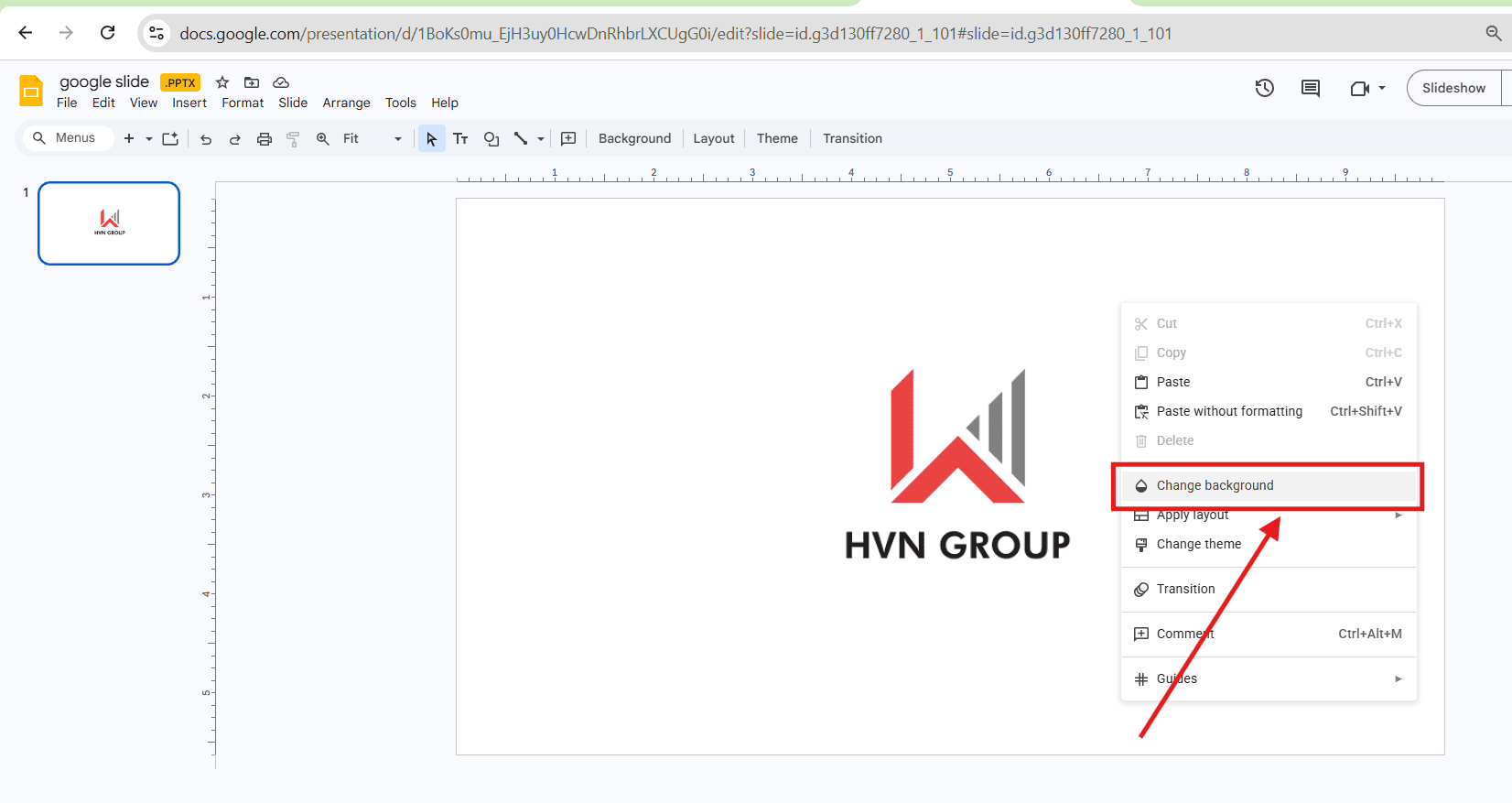
Bước 1: Mở cài đặt background
- Nhấp chuột phải vào slide
- Chọn vào mục Change background (Thay đổi nền)
Bước 2: Chọn màu nền
- Tại mục Color (Màu), chọn màu mong muốn
- Bạn có thể lựa chọn:
- Màu đơn (Solid): Phù hợp với slide đơn giản, nội dung nhiều chữ
- Gradient (chuyển màu): Tạo hiệu ứng chuyển sắc nhẹ nhàng, tăng tính thẩm mỹ
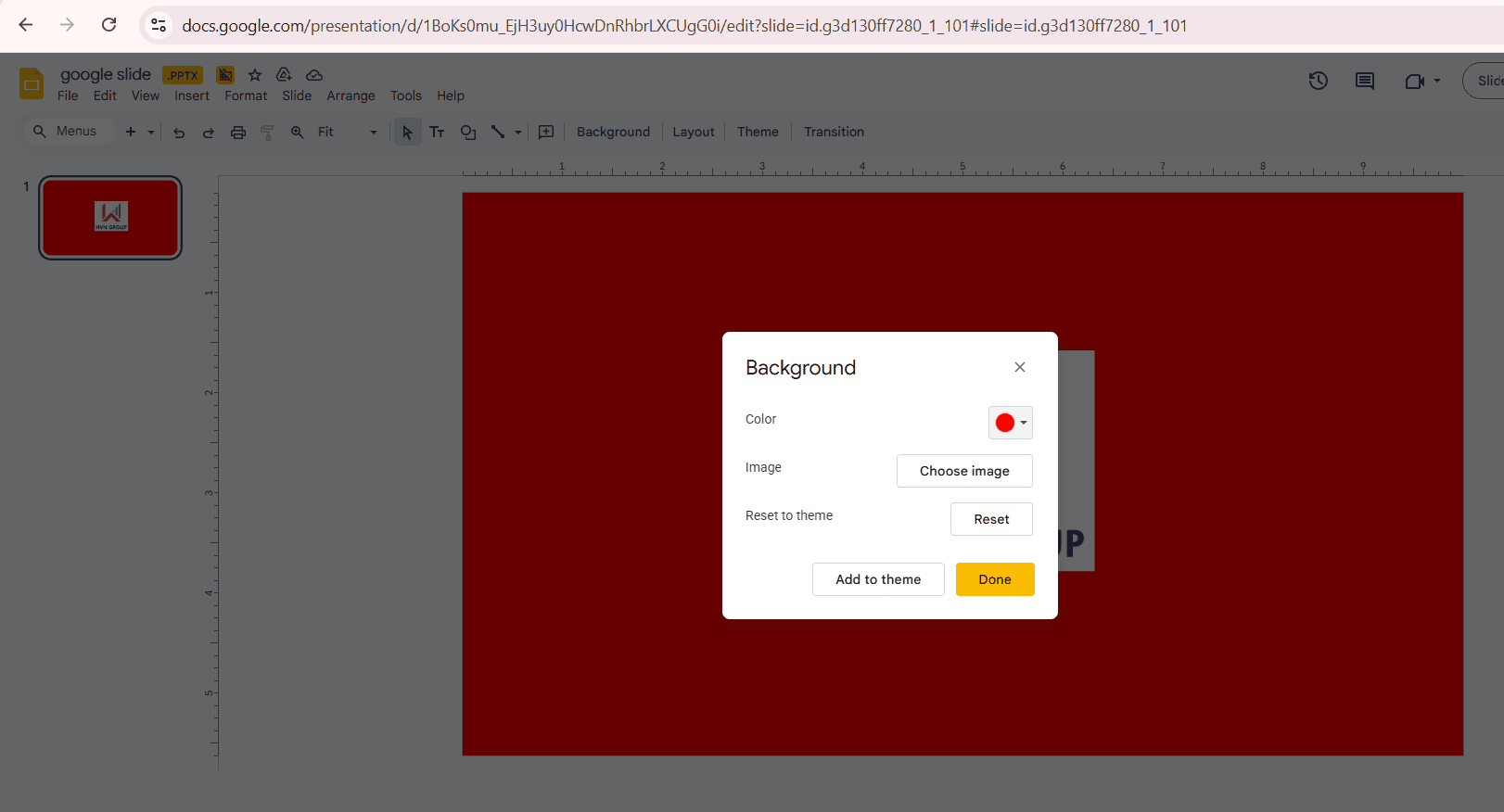
Việc lựa chọn màu sắc phù hợp là yếu tố quan trọng trong khi chèn background để đảm bảo nội dung dễ đọc.
Bước 3: Áp dụng background
- Nhấn Done (Hoàn thành) để áp dụng cho slide hiện tại
- Hoặc chọn Add to theme (Thêm vào chủ đề) để áp dụng cho toàn bộ slide
Chèn background bằng màu sắc là cách đơn giản nhưng mang lại hiệu quả cao trong thiết kế slide.
Cách 2: Chèn background bằng hình ảnh (tăng tính trực quan)
Nếu bạn muốn slide nổi bật và sinh động hơn, sử dụng hình ảnh làm nền là lựa chọn phù hợp trong cách chèn background cho Google Slide.
Bước 1: Mở tùy chọn background
- Nhấp chuột phải vào slide
- Chọn ngay vào Change background (Thay đổi nền)
Bước 2: Chèn hình ảnh
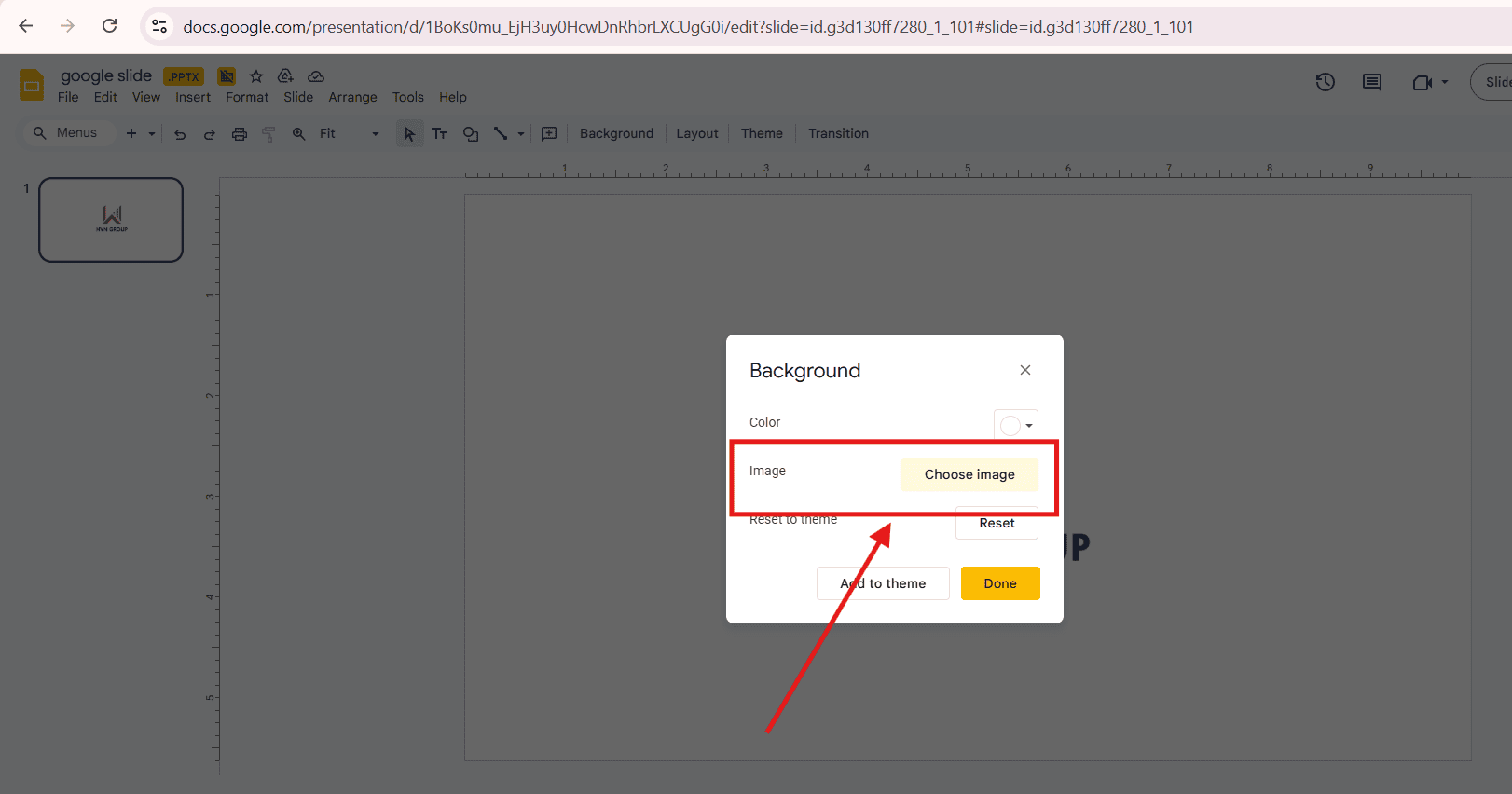
Tại cửa sổ background:
- Chọn Image (Hình ảnh) → Choose image (Lựa chọn ảnh).
- Lựa chọn nguồn ảnh phù hợp, bao gồm:
- Tải lên từ máy tính
- Chọn từ Google Drive
- Dán link URL hình ảnh
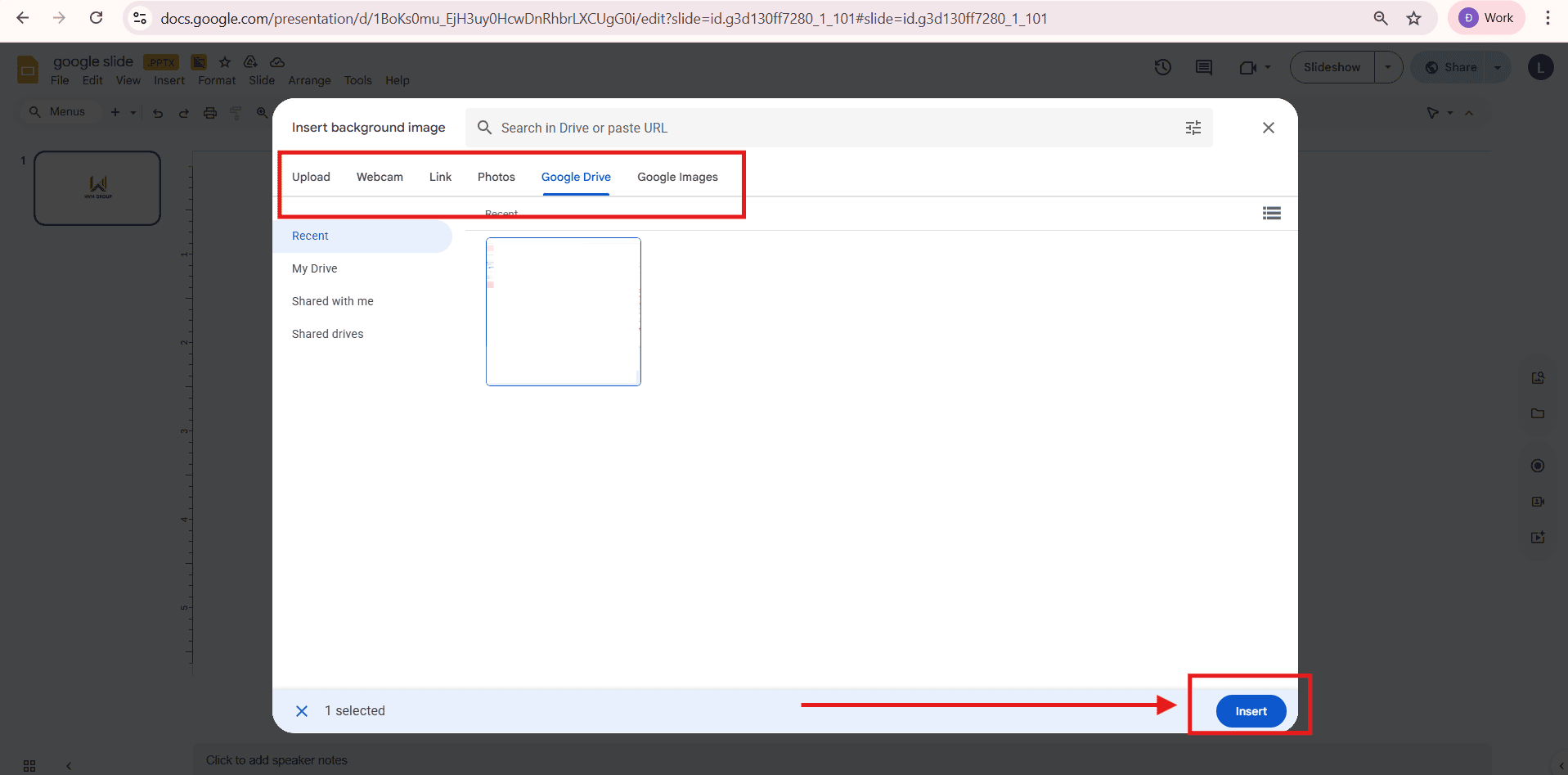
Sau khi chọn ảnh, hệ thống sẽ tự động hiển thị hình ảnh làm nền cho slide.
Bước 3: Áp dụng
- Nhấn Done (Hoàn thành) để áp dụng cho slide hiện tại
Ngay lập tức, hình ảnh sẽ được đặt làm background và hiển thị phía sau toàn bộ nội dung.
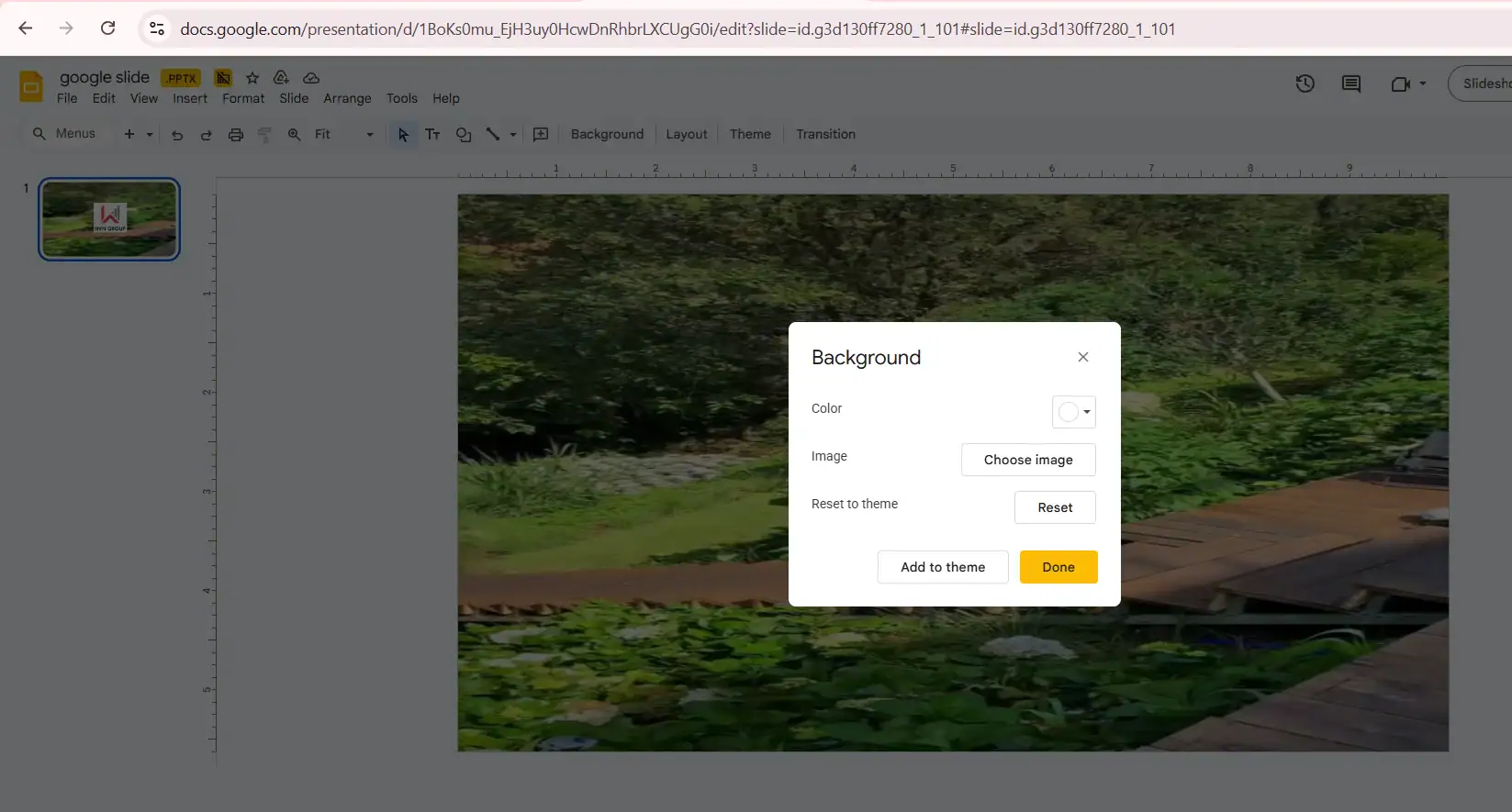
*Lưu ý: Nên chọn ảnh có độ phân giải cao và không quá nhiều chi tiết để tránh làm rối nội dung.
Chèn background bằng hình ảnh là cách hiệu quả để nâng cao tính trực quan và thu hút người xem.
Cách 3: Chèn background bằng Shape (tùy chỉnh nâng cao)
Đây là phương pháp nâng cao trong cách chèn background cho Google Slide, cho phép bạn linh hoạt hơn trong thiết kế và thêm hiệu ứng.
Bước 1: Chèn shape phủ toàn bộ slide
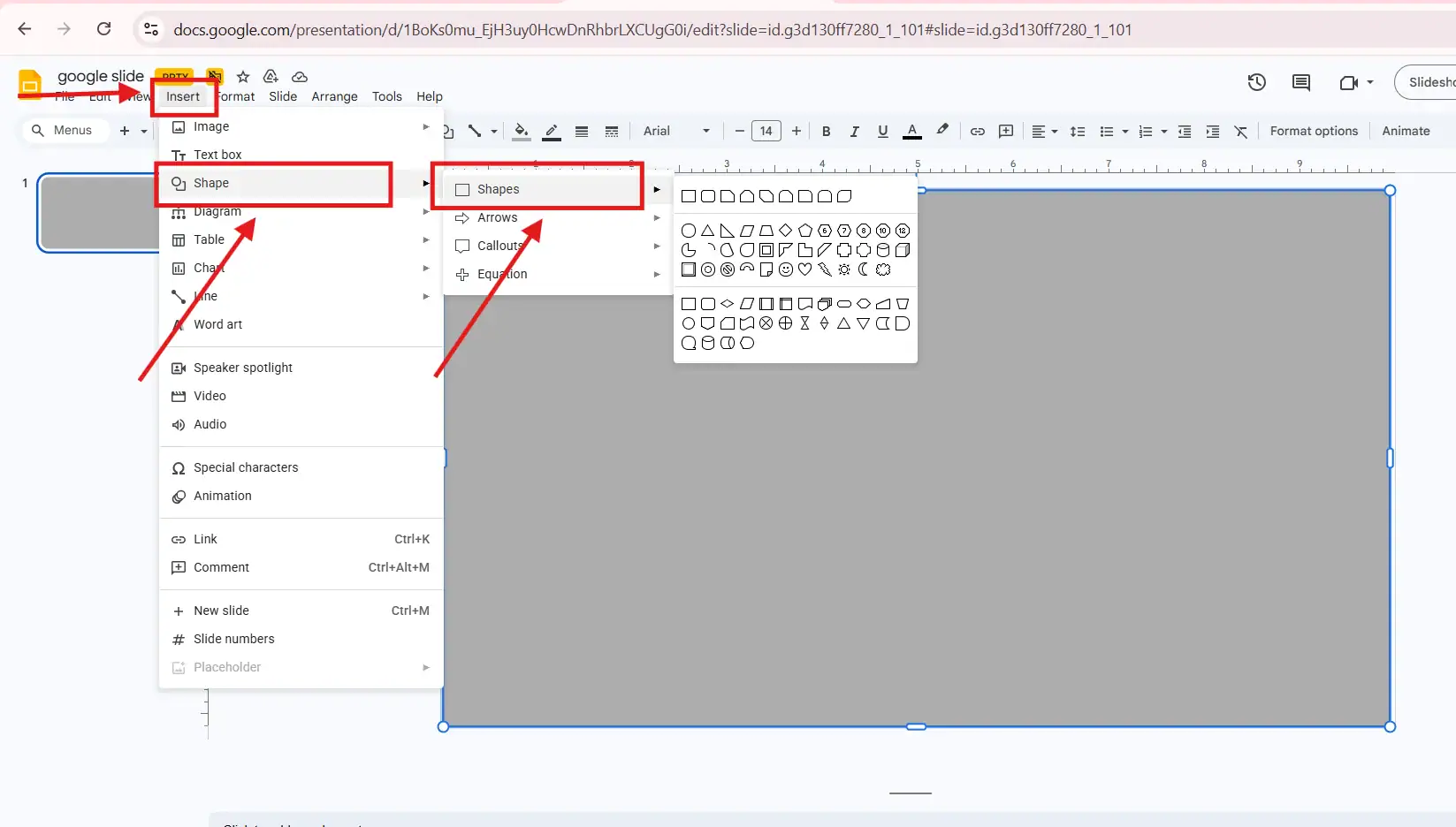
- Vào Insert (Chèn) → sau đó chọn Shape (Hình dạng)
- Vẽ một shape (thường là hình chữ nhật) phủ toàn bộ slide
Bước 2: Chèn màu hoặc hình ảnh
- Sử dụng Fill color (Tô màu nền) để chọn màu nền
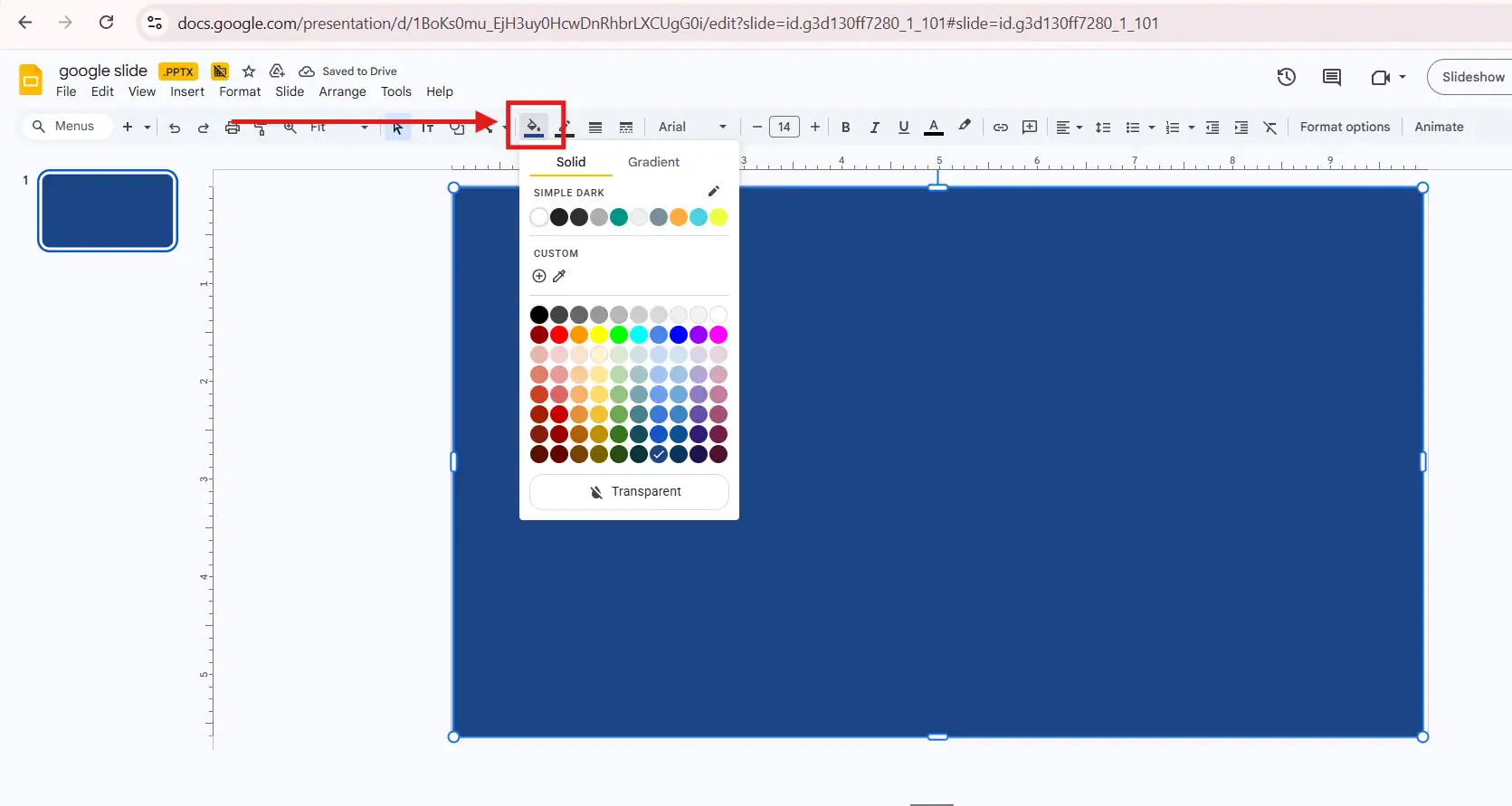
Phương pháp này cho phép bạn linh hoạt hơn so với việc chèn background trực tiếp, đặc biệt khi cần kết hợp nhiều lớp thiết kế.
Bước 3: Đưa shape xuống dưới
- Nhấp chuột phải vào shape
- Chọn Order (Sắp xếp) → Send to back (Đưa về sau)
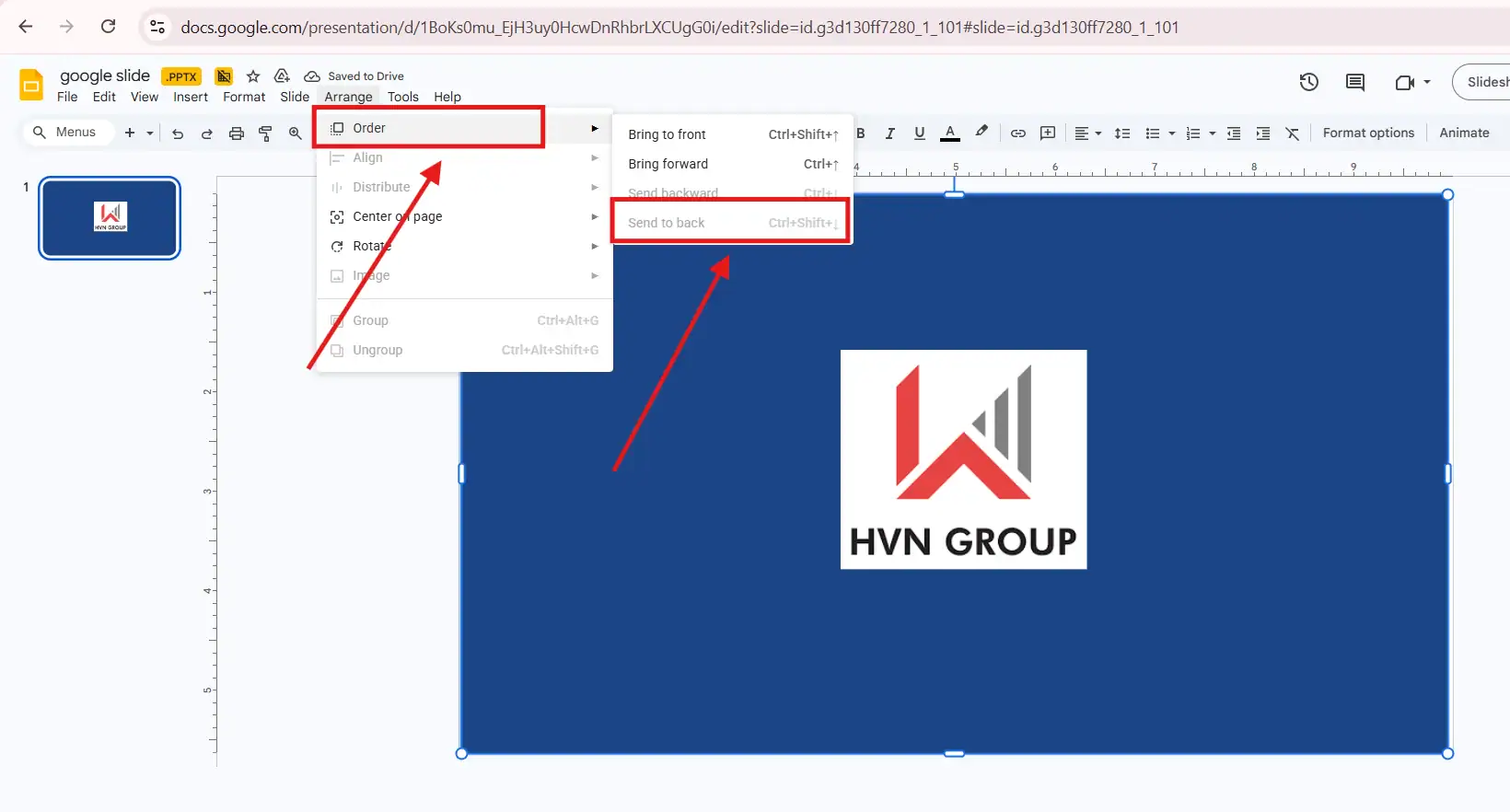
Sau khi thực hiện, shape sẽ nằm phía sau toàn bộ nội dung và đóng vai trò như một background hoàn chỉnh.
Ưu điểm:
- Có thể thực hiện điều chỉnh độ trong suốt (Transparency)
- Dễ dàng thêm hiệu ứng như shadow, overlay
- Linh hoạt hơn so với cách mặc định
Tùy vào mục đích thiết kế, bạn có thể lựa chọn phương pháp phù hợp trong cách chèn background cho Google Slide. Nếu cần nhanh gọn, hãy dùng màu sắc; nếu muốn nổi bật, hãy dùng hình ảnh; còn khi cần tùy chỉnh chuyên sâu, shape là lựa chọn tối ưu.
Mẹo thiết kế background đẹp và hiệu quả trong Google Slide
Để tối ưu cách chèn background cho Google Slide, bạn không chỉ cần thực hiện đúng thao tác mà còn phải chú ý đến các nguyên tắc thiết kế cơ bản. Một background được lựa chọn hợp lý sẽ giúp slide trở nên rõ ràng, dễ đọc và chuyên nghiệp hơn khi trình bày trên Google Slides.
- Chọn màu nền phù hợp với nội dung: Màu sắc background nên phản ánh đúng chủ đề của bài thuyết trình. Ví dụ, nội dung doanh nghiệp nên ưu tiên màu trung tính, trong khi nội dung sáng tạo có thể sử dụng màu sắc nổi bật hơn. Việc lựa chọn đúng màu là yếu tố cốt lõi trong cách chèn background cho Google Slide.
- Tránh nền quá sáng hoặc quá tối: Background quá sáng có thể làm chữ bị nhạt, trong khi nền quá tối dễ gây mỏi mắt khi xem lâu. Khi áp dụng cách chèn background cho Google Slide, bạn nên giữ độ cân bằng ánh sáng để đảm bảo nội dung luôn dễ nhìn.
- Sử dụng hình ảnh chất lượng cao: Nếu sử dụng ảnh làm nền, hãy đảm bảo hình ảnh có độ phân giải cao và rõ nét. Ảnh kém chất lượng sẽ làm giảm tính chuyên nghiệp của slide, dù bạn đã thực hiện đúng cách chèn background cho Google Slide.
- Giữ sự đồng nhất giữa các slide: Một bài thuyết trình chuyên nghiệp cần có sự nhất quán về background. Bạn nên sử dụng cùng một phong cách hoặc bảng màu xuyên suốt để tối ưu cách chèn background cho Google Slide và tạo cảm giác đồng bộ.
- Đảm bảo chữ dễ đọc: Dù background đẹp đến đâu nhưng nếu làm chữ khó đọc thì cũng không hiệu quả. Khi áp dụng cách chèn background cho Google Slide, hãy luôn kiểm tra độ tương phản giữa nền và chữ để đảm bảo người xem có thể tiếp nhận thông tin dễ dàng.

Khi kết hợp đúng giữa kỹ thuật và tư duy thiết kế, bạn sẽ dễ dàng gây ấn tượng mạnh mẽ với người xem trong mọi bài thuyết trình.
Khi nào nên thay đổi background trong Google Slide?
Trong quá trình thiết kế bài thuyết trình, việc thay đổi background cần được sử dụng một cách có chiến lược, thay vì áp dụng tùy tiện cho mọi slide. Khi hiểu rõ thời điểm phù hợp để điều chỉnh, bạn sẽ tối ưu hiệu quả đồng thời giữ được sự cân bằng giữa thẩm mỹ và khả năng truyền đạt nội dung trong Google Slides.
- Bắt đầu phần nội dung mới: Khi chuyển sang một phần nội dung khác trong bài thuyết trình, việc thay đổi background là cách hiệu quả để báo hiệu sự chuyển đổi. Điều này giúp người xem dễ dàng nhận biết cấu trúc bài và theo dõi nội dung tốt hơn khi bạn áp dụng cách chèn background cho Google Slide.
- Muốn tạo điểm nhấn cho slide: Trong những slide quan trọng, việc thay đổi background có thể giúp thu hút sự chú ý của người xem. Một background khác biệt sẽ đóng vai trò như điểm nhấn thị giác, giúp nội dung trở nên nổi bật hơn.
- Trình bày nội dung quan trọng: Khi cần nhấn mạnh thông tin như số liệu, kết luận hoặc thông điệp chính, bạn có thể sử dụng background riêng để tăng độ tập trung. Đây là cách tận dụng hiệu quả cách chèn background cho Google Slide nhằm làm nổi bật nội dung cốt lõi.
- Thiết kế slide theo chủ đề: Trong một số trường hợp, mỗi phần nội dung có thể mang một chủ đề riêng. Việc thay đổi background phù hợp với từng chủ đề sẽ giúp bài thuyết trình trở nên sinh động và chuyên nghiệp hơn.
Không phải slide nào cũng cần thay đổi background, và việc lạm dụng có thể khiến bài trình chiếu trở nên rối mắt.
>>>> Xem thêm: Cách chèn ảnh vào Shape trong Google Slide
Kết luận
Cách chèn background cho Google Slide là bước quan trọng giúp bạn nâng cao tính thẩm mỹ và hiệu quả trình bày. Tùy vào mục đích, bạn có thể chọn nền màu, hình ảnh hoặc thiết kế nâng cao bằng shape.
Bạn muốn xây dựng slide Google Slide chuyên nghiệp, đồng bộ và mang dấu ấn thương hiệu riêng? Hãy liên hệ UIX qua Hotline: 024 9999 7777 để được tư vấn giải pháp thiết kế phù hợp.



