
 Gửi Email
 Liên hệ Zalo



Trong quá trình thiết kế bài thuyết trình, việc chọn đúng kích thước slide đóng vai trò rất quan trọng để đảm bảo hiển thị đẹp trên màn hình, máy chiếu hoặc khi in ấn. Với Google Slides, bạn có thể thay đổi kích thước slide chỉ trong vài bước đơn giản. Bài viết này sẽ hướng dẫn đầy đủ cách thay đổi kích thước slide trong Google Slides phù hợp cho mọi mục đích sử dụng.
Vì sao cần thay đổi kích thước slide trong Google Slides?
Kích thước slide là yếu tố nền tảng quyết định cách nội dung hiển thị, bố cục sắp xếp và trải nghiệm người xem khi trình chiếu. Mặc định, Google Slides sử dụng tỉ lệ 16:9 – phù hợp với hầu hết màn hình laptop, TV và máy chiếu hiện đại. Tuy nhiên trong nhiều tình huống thực tế, tỉ lệ mặc định này chưa phải lúc nào cũng tối ưu.
Việc hiểu và biết cách thay đổi kích thước slide trong Google Slides sẽ giúp bạn chủ động thiết kế bài thuyết trình phù hợp với từng mục đích sử dụng, từ trình chiếu, in ấn cho đến thiết kế nội dung marketing.

Lợi ích khi thay đổi kích thước slide:
- Tối ưu hiển thị trên máy chiếu và màn hình LED: Không phải phòng họp hay hội trường nào cũng sử dụng màn hình 16:9. Nhiều nơi vẫn dùng máy chiếu 4:3 hoặc màn hình LED kích thước đặc biệt. Điều chỉnh đúng tỉ lệ giúp nội dung hiển thị đầy đủ, không bị viền đen hoặc kéo giãn hình ảnh.
- Tránh hình ảnh và nội dung bị méo hoặc cắt khung: Khi dùng sai tỉ lệ, hình ảnh và biểu đồ dễ bị cắt mất phần quan trọng hoặc hiển thị sai bố cục. Việc thiết lập kích thước ngay từ đầu giúp bạn kiểm soát thiết kế tốt hơn và tránh phải chỉnh sửa lại toàn bộ slide.
- Phù hợp khi in tài liệu hoặc xuất file PDF: Nếu cần in handout, brochure hoặc tài liệu đào tạo, bạn có thể đổi kích thước slide sang A4 hoặc tỉ lệ phù hợp in ấn. Điều này giúp nội dung hiển thị đúng tỷ lệ khi in mà không cần chỉnh sửa thêm.
- Thiết kế slide cho social media và marketing: Mỗi nền tảng lại có kích thước chuẩn khác nhau, vì vậy việc tùy chỉnh kích thước slide là cực kỳ cần thiết. Ngày nay, nhiều doanh nghiệp tận dụng Google Slides để thiết kế:
- Bài đăng Facebook
- Carousel LinkedIn
- Poster quảng cáo
- Infographic
- Tăng tính chuyên nghiệp và đồng bộ thương hiệu: Khi kích thước slide phù hợp với mục đích sử dụng, bài thuyết trình sẽ trông chỉn chu, cân đối và chuyên nghiệp hơn. Đây là yếu tố quan trọng trong các buổi pitching, đào tạo hoặc trình bày trước khách hàng.
Tóm lại, việc thay đổi kích thước slide không chỉ là thao tác kỹ thuật đơn giản mà còn là bước quan trọng giúp tối ưu trải nghiệm trình chiếu và nâng cao chất lượng thiết kế bài thuyết trình.
Các tỉ lệ slide phổ biến nên biết
Việc nắm vững các tỷ lệ slide không chỉ giúp bài thuyết trình hiển thị đẹp mắt mà còn khẳng định sự am hiểu kỹ thuật của người thiết kế. Mỗi tỷ lệ mang một “ngôn ngữ thị giác” riêng, phục vụ cho các thiết bị và bối cảnh trình diễn khác nhau.
Dưới đây là phân tích chuyên sâu về các tỷ lệ slide phổ biến giúp bạn đưa ra lựa chọn tối ưu nhất:
Tỷ lệ 16:9 (Widescreen – Màn ảnh rộng)
Đây là tiêu chuẩn vàng của kỷ nguyên kỹ thuật số hiện nay. Nếu bạn không có yêu cầu quá đặc biệt, hãy luôn ưu tiên tỷ lệ này.
- Thiết bị phù hợp: Hoàn hảo cho màn hình Laptop, TV thông minh, màn hình LED hội trường và các nền tảng họp trực tuyến (Zoom, Google Meet).
- Ưu điểm: Không gian chiều ngang rộng rãi giúp bạn dễ dàng bố trí các biểu đồ phức tạp, chèn video chất lượng cao mà không bị dính vạch đen ở hai cạnh.
- Ngữ cảnh: Thuyết trình dự án, báo cáo kinh doanh, giới thiệu sản phẩm.
Tỷ lệ 4:3 (Standard – Tiêu chuẩn cổ điển)
Từng là “ông vua” của thập kỷ trước, hiện nay tỷ lệ này vẫn giữ vai trò quan trọng trong một số trường hợp cụ thể.
- Thiết bị phù hợp: Các dòng máy chiếu đời cũ (Projector), màn hình vuông hoặc máy tính bảng (iPad).
- Ưu điểm: Tận dụng tối đa diện tích hiển thị trên các màn hình có chiều cao lớn. Đặc biệt, tỷ lệ này rất gần với khổ giấy A4, cực kỳ thuận tiện nếu bạn có ý định in bài thuyết trình thành tài liệu giấy cho khán giả.
- Ngữ cảnh: Giảng dạy trong trường học (dùng máy chiếu cũ), hồ sơ năng lực cần in ấn.
Tỷ lệ tùy chỉnh (Custom Size – Thiết kế đa nền tảng)
Khi bài thuyết trình của bạn vượt ra khỏi khuôn khổ của một buổi hội thảo truyền thống, tính năng tùy chỉnh kích thước sẽ biến Google Slides thành một công cụ thiết kế đồ họa linh hoạt.
- Slide dọc (9:16): Xu hướng bùng nổ cho các nội dung trình chiếu trên thiết bị di động, Story Instagram hoặc TikTok.
- Khổ vuông (1:1): Phù hợp để thiết kế các bài đăng mạng xã hội (Facebook/Instagram) hoặc các biểu đồ Infographic dạng cô đọng.
- Khổ Poster/Banner: Cho phép bạn thiết lập kích thước chính xác theo đơn vị cm hoặc inch để thiết kế các ấn phẩm truyền thông chuyên nghiệp.

Sự khác biệt giữa một slide thông thường và một bài thuyết trình chuyên nghiệp bắt đầu ngay từ bước chọn “khung nền”. Việc lựa chọn đúng tỷ lệ không chỉ bảo vệ tính thẩm mỹ của hình ảnh mà còn đảm bảo trải nghiệm thị giác của khán giả luôn ở mức hoàn hảo nhất.
Quy trình 03 bước: Cách thay đổi kích thước Slide trong Google Slides
Việc thay đổi kích thước slide là thao tác rất quan trọng khi bạn muốn tối ưu hiển thị hoặc thiết kế slide cho các mục đích khác ngoài thuyết trình. Chỉ với vài bước đơn giản, bạn có thể chuyển đổi tỉ lệ hoặc tùy chỉnh kích thước chính xác theo nhu cầu.
Bước 1: Kích hoạt bảng thiết lập Page Setup
Mọi thay đổi về cấu trúc khung hình đều bắt đầu từ menu hệ thống của Google Slides:
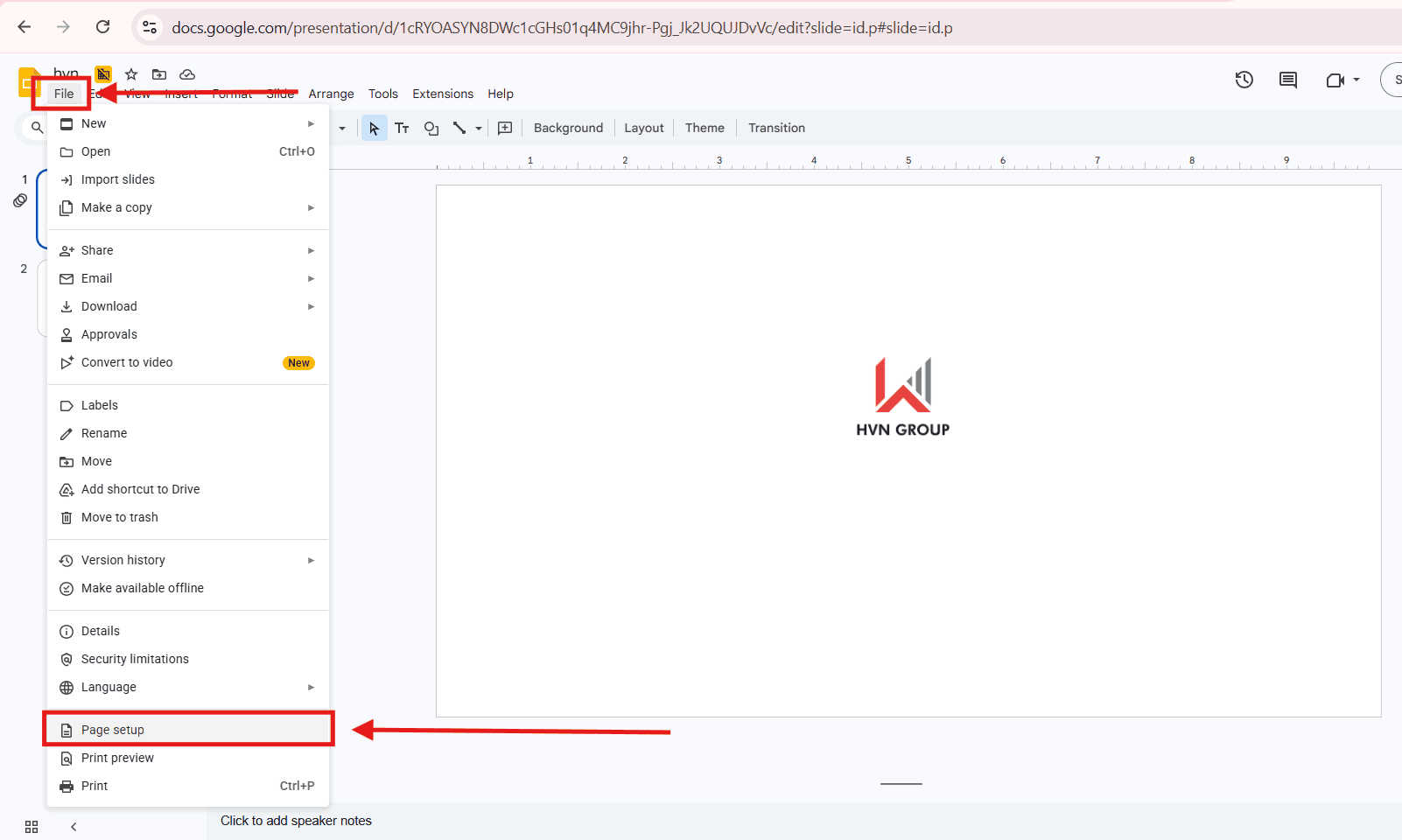
- Trên thanh thực đơn phía trên bên trái, nhấp vào mục File (Tệp).
- Cuộn xuống gần cuối danh sách và chọn Page setup (Thiết lập trang).
- Một cửa sổ pop-up nhỏ sẽ hiện ra giữa màn hình, đây là nơi bạn quản lý toàn bộ tỷ lệ hiển thị của bài thuyết trình.
Bước 2: Lựa chọn tỷ lệ hiển thị tiêu chuẩn
Nếu mục tiêu của bạn là trình chiếu trên các thiết bị phổ biến, hãy sử dụng các tùy chọn có sẵn trong menu thả xuống:
- Widescreen 16:9: Tiêu chuẩn cho Laptop, TV và máy chiếu hiện đại.
- Standard 4:3: Phù hợp cho máy chiếu đời cũ hoặc in ấn tài liệu khổ giấy truyền thống.
- Widescreen 16:10: Tỷ lệ tối ưu cho một số dòng màn hình máy tính chuyên dụng hoặc máy tính bảng đời mới.
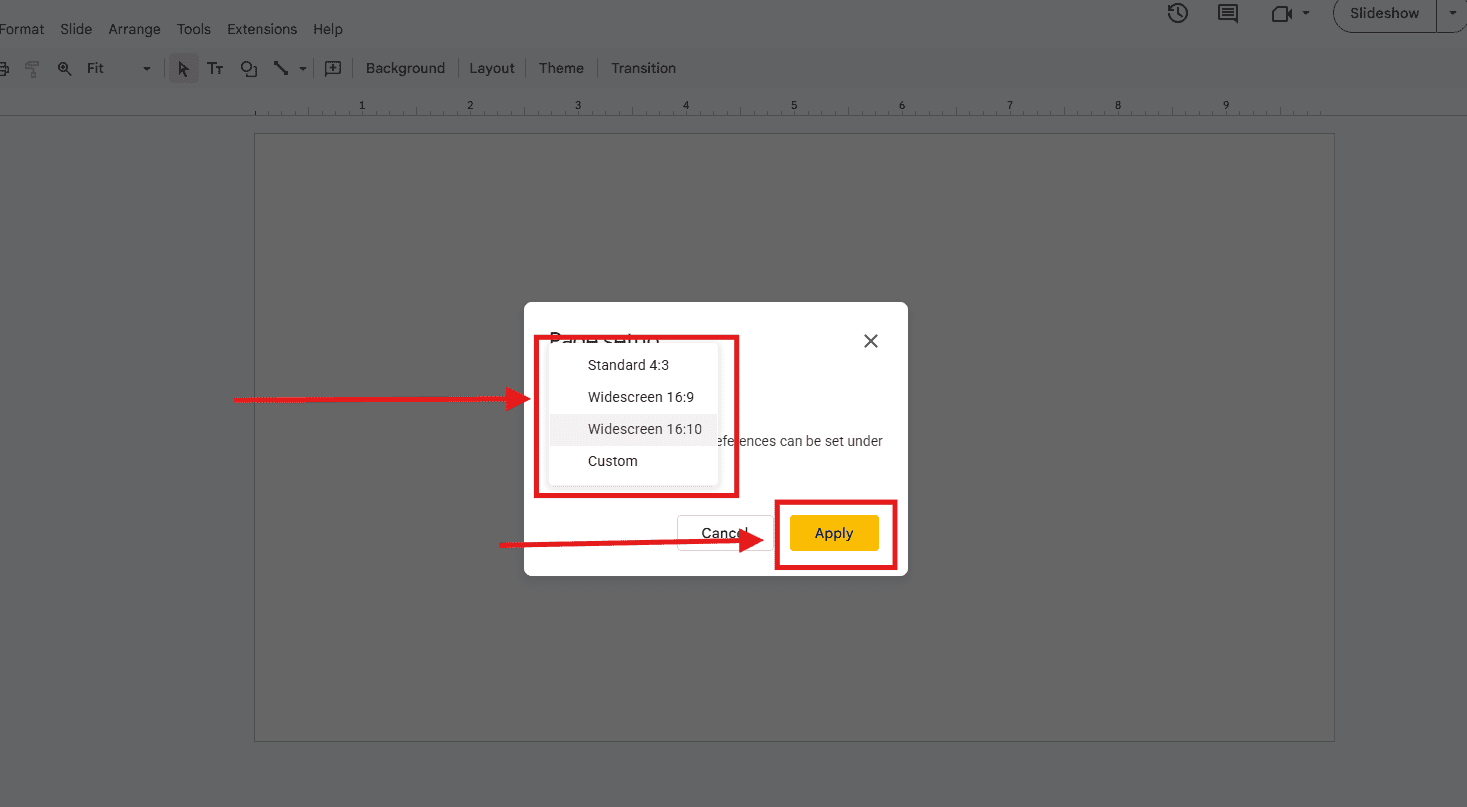
Mẹo nhỏ: Việc chuyển đổi giữa các tỷ lệ này diễn ra tức thì, giúp bạn nhanh chóng kiểm tra xem bố cục hình ảnh có bị thay đổi quá nhiều hay không.
Bước 3: Thiết lập kích thước tùy chỉnh (Custom Size)
Khi chọn Custom, bạn có thể nhập thông số chính xác theo các đơn vị như Pixels, Inches, Centimeters hoặc Points.
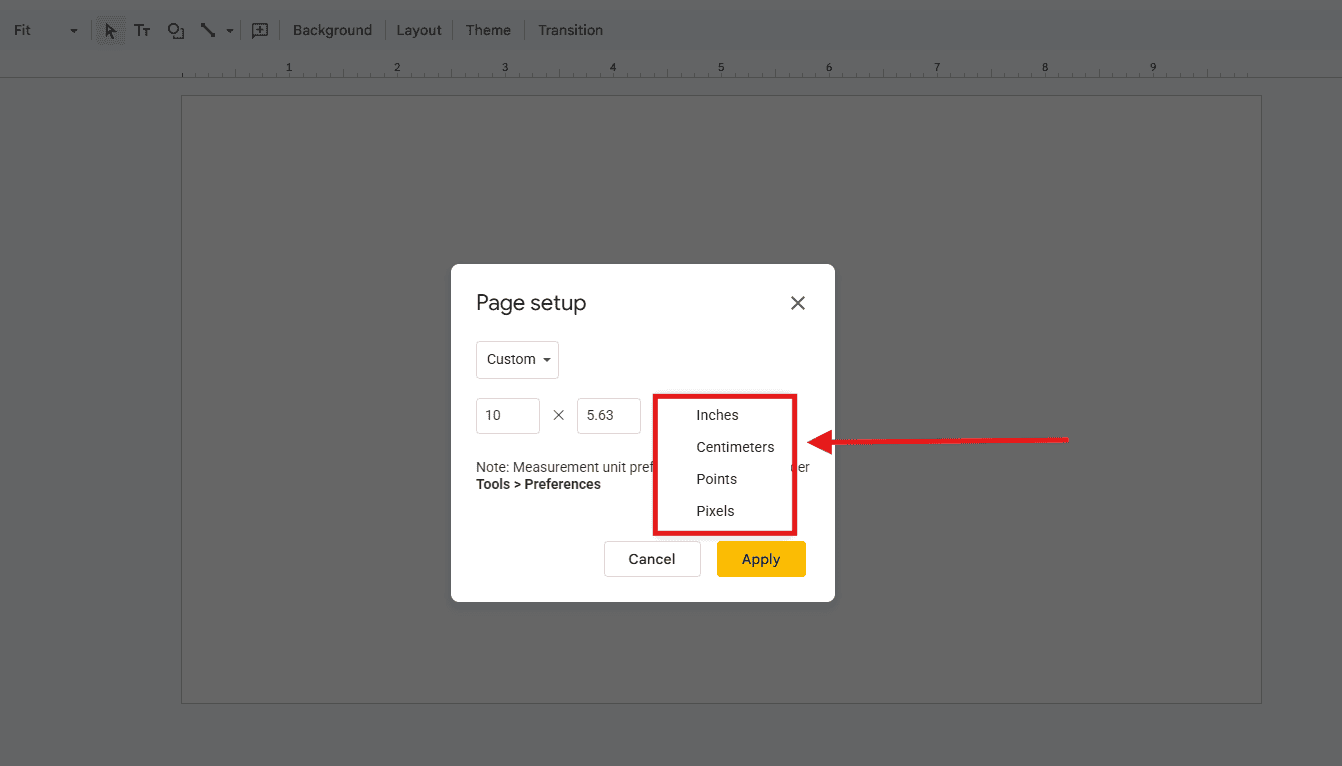
Dưới đây là một số thông số kích thước cho các nhu cầu đặc biệt:
- Slide vuông (Instagram/Facebook): 25.4*25.4 cm (tương đương tỷ lệ 1:1).
- Poster khổ A4 đứng: 21*29.7 cm (phù hợp để thiết kế tờ rơi, thông báo).
- Slide dọc (9:16 cho Mobile): 19.05*33.87 cm (hoàn hảo cho trình chiếu trên smartphone hoặc Story).
- Sau khi nhập thông số, nhấn Apply (Áp dụng) để toàn bộ bài thuyết trình cập nhật kích thước mới.
Sự khác biệt giữa một slide thông thường và một ấn phẩm truyền thông chuyên nghiệp nằm ở việc lựa chọn đúng “sân chơi” cho hình ảnh và nội dung. Việc nắm vững kỹ thuật thay đổi kích thước trang giúp bạn linh hoạt hơn trong việc tiếp cận khán giả trên mọi nền tảng số.
Điều gì xảy ra sau khi đổi kích thước slide?
Việc nắm vững cách thay đổi kích thước slide trong Google Slides là bước đi đúng đắn để tối ưu hiển thị, nhưng bạn cần hiểu rõ cơ chế “tự điều chỉnh” của hệ thống. Khi bạn chuyển đổi tỷ lệ (ví dụ từ 4:3 sang 16:9), Google Slides sẽ cố gắng co giãn hoặc phân bổ lại các đối tượng hiện có để lấp đầy không gian mới. Quá trình này thường dẫn đến những thay đổi ngoài ý muốn mà bạn cần kiểm soát chặt chẽ.
Dưới đây là những hiện tượng phổ biến và quy trình hậu kiểm giúp bài thuyết trình của bạn giữ vững phong độ chuyên nghiệp:
- Sự dịch chuyển của các hộp văn bản (Text Box): Khi chiều ngang slide rộng ra, các dòng chữ có thể bị kéo dài, làm thay đổi điểm ngắt dòng tự nhiên. Điều này dễ khiến các tiêu đề bị lệch tâm hoặc nội dung quan trọng bị đẩy xuống sát mép dưới của slide.
- Giải pháp: Hãy rà soát lại từng trang, nhấp vào các khung văn bản để căn chỉnh lại vị trí (Center/Left/Right) sao cho hài hòa với tỷ lệ khung hình mới.
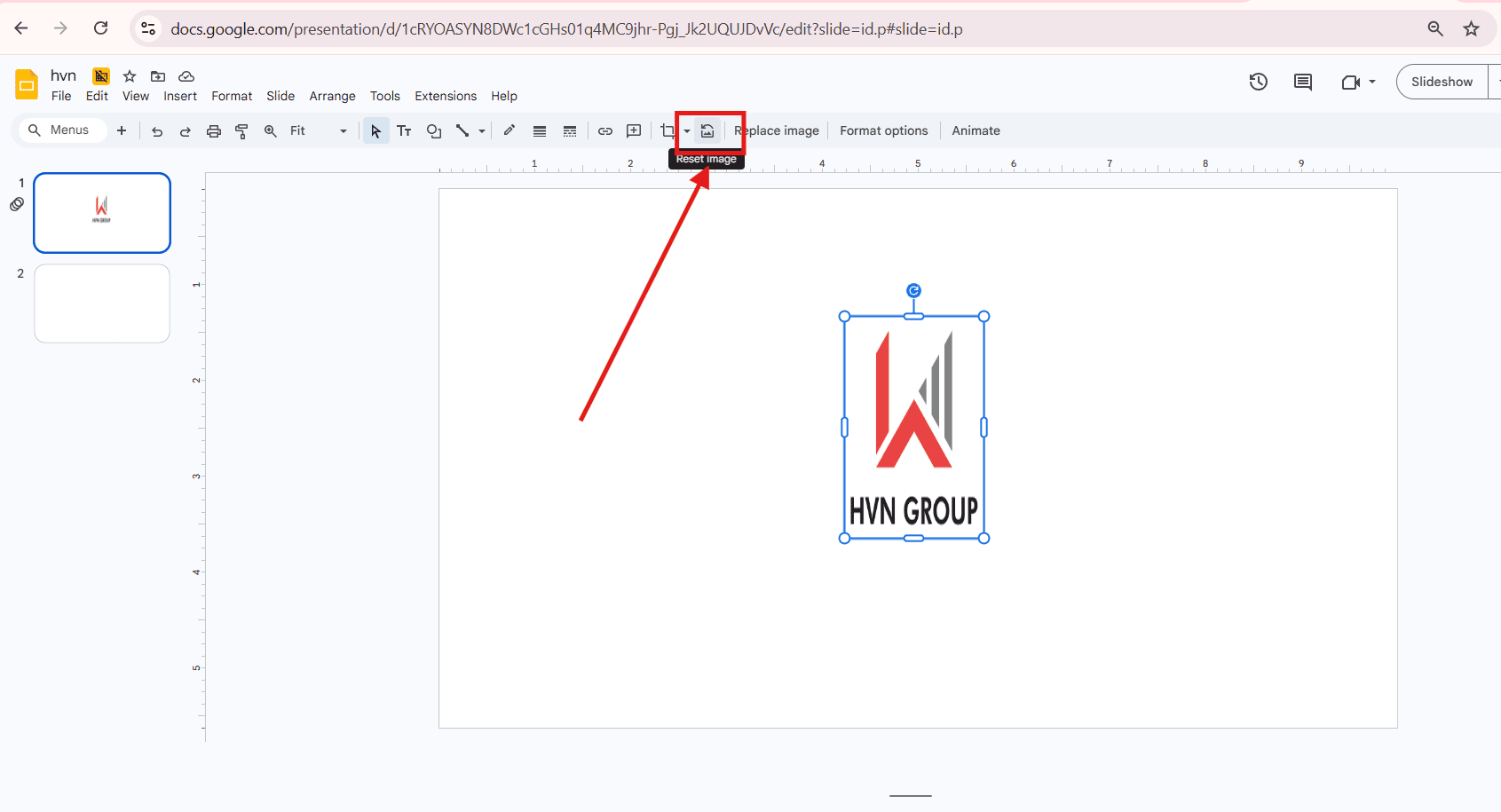
- Biến dạng hình ảnh và biểu đồ: Nếu bạn không thiết lập cố định tỷ lệ, một số hình ảnh có thể bị co giãn nhẹ, làm mất đi sự sắc nét hoặc tính chân thực của chủ thể. Các biểu đồ phức tạp cũng có thể bị mất đi khoảng trắng (White space) cần thiết, gây cảm giác ngột ngạt hoặc rời rạc.
- Giải pháp: Sử dụng tính năng Reset Image hoặc điều chỉnh lại thủ công các góc của ảnh để đưa chúng về tỷ lệ chuẩn.
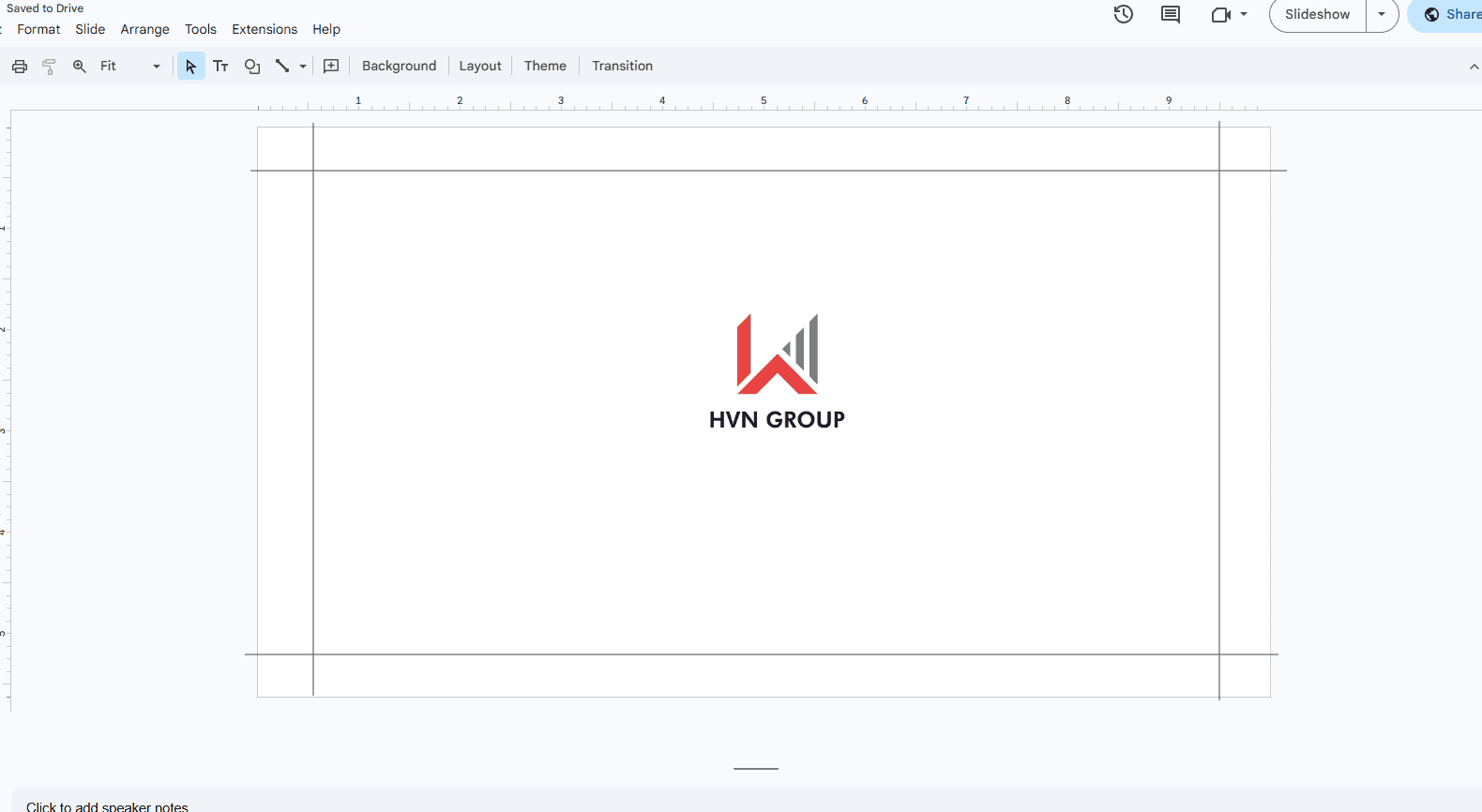
- Thay đổi khoảng cách lề (Margins): Tỷ lệ mới thường làm thay đổi “vùng an toàn” ở các cạnh slide. Nếu không kiểm tra lại, logo công ty hoặc số trang có thể nằm quá sát mép màn hình, dễ bị cắt mất khi trình chiếu trên các thiết bị có độ phân giải khác nhau.
- Giải pháp: Luôn giữ một khoảng trống tối thiểu (khoảng 0.5 – 1 cm) từ nội dung đến mép slide để đảm bảo tính an toàn kỹ thuật.
- Kiểm tra sự tương thích của Hiệu ứng (Animations): Một số hiệu ứng chuyển động có lộ trình bay từ ngoài vào trong slide có thể bị thay đổi điểm xuất phát hoặc điểm dừng do kích thước chiều ngang/chiều dọc đã khác trước.
- Giải pháp: Chạy thử chế độ Present (Trình chiếu) từ đầu đến cuối để đảm bảo mọi chuyển động vẫn diễn ra mượt mà và đúng nhịp điệu bài nói.
Việc thay đổi kích thước slide là một sự “tái cấu trúc” không gian thiết kế. Sự tỉ mỉ trong bước kiểm tra cuối cùng chính là lời khẳng định về tư duy chuyên nghiệp và sự tôn trọng của bạn dành cho trải nghiệm của khán giả.
Những lưu ý quan trọng khi thay đổi kích thước slide trong Google Slides
Việc nắm vững cách thay đổi kích thước slide trong Google Slides là một lợi thế kỹ thuật, nhưng để đảm bảo tính thẩm mỹ và sự chuyên nghiệp, bạn cần tuân thủ những nguyên tắc thiết kế khắt khe. Một thay đổi nhỏ về tỷ lệ khung hình có thể dẫn đến sự xáo trộn lớn về bố cục nếu không được xử lý tinh tế.
Dưới đây là những lưu ý quan trọng giúp bạn kiểm soát hoàn toàn chất lượng bài thuyết trình sau khi điều chỉnh kích thước:
- Ưu tiên xác định kích thước ngay từ bước khởi tạo: Đây là nguyên tắc vàng. Việc chọn đúng tỷ lệ ngay khi tạo slide mới giúp bạn xây dựng bố cục hình ảnh và văn bản chuẩn xác ngay từ đầu, tránh việc phải mất hàng giờ để căn chỉnh lại hàng chục slide sau này.
- Hạn chế thay đổi kích thước khi slide đã hoàn thiện: Khi bạn chuyển từ tỷ lệ 4:3 sang 16:9 (hoặc ngược lại) trên một bộ slide đã làm xong, Google Slides sẽ cố gắng co giãn các đối tượng. Điều này thường khiến hình ảnh bị méo, biểu đồ bị lệch và văn bản bị tràn khỏi khung hình.
- Mẹo: Nếu bắt buộc phải đổi, hãy sao lưu một bản gốc trước khi thực hiện để có đối chiếu.
- Kiểm soát chặt chẽ Font chữ và Khoảng cách (Spacing): Sau khi đổi tỷ lệ, các dòng chữ có thể bị ngắt quãng không mong muốn hoặc kích thước font chữ trông quá to/nhỏ so với không gian mới. Hãy dành thời gian rà soát lại toàn bộ slide để đảm bảo tính dễ đọc và sự cân đối thị giác.
- Thử nghiệm trình chiếu thực tế (Field Test): Đừng chỉ tin vào những gì hiển thị trên màn hình laptop. Hãy kết nối thử với máy chiếu hoặc màn hình LED tại địa điểm thuyết trình. Một số tỷ lệ tùy chỉnh (Custom size) có thể hiển thị các khoảng đen (Letterboxing) khó chịu nếu không tương thích hoàn toàn với độ phân giải của thiết bị đầu ra.
- Xuất file PDF để kiểm tra độ chuẩn xác: Nếu mục đích của việc đổi kích thước là để in ấn (như khổ A4 hoặc Poster), hãy xuất thử file sang định dạng PDF. Đây là cách tốt nhất để bạn kiểm tra xem các lề (Margins) có bị cắt mất hay không và màu sắc hình ảnh có hiển thị đúng như mong muốn trước khi bấm lệnh in.

Sự chỉn chu trong việc chuẩn bị cho thay đổi kích thước slide trong Google Slides chính là “nền móng” cho một buổi thuyết trình thành công. Việc nhận diện và xử lý sớm các lỗi bố cục sẽ giúp bạn tự tin hơn và ghi điểm tuyệt đối trong mắt đối tác về sự chuyên nghiệp và tỉ mỉ.
>>>> Xem thêm: Tạo Google Slide bằng AI
Kết luận
Việc nắm vững cách thay đổi kích thước slide trong Google Slides không chỉ là một thủ thuật kỹ thuật đơn thuần, mà là tư duy thiết kế linh hoạt trong kỷ nguyên đa nền tảng. Khi bạn chủ động kiểm soát được tỷ lệ khung hình, bạn đang trực tiếp quyết định cách mà thông điệp của mình được tiếp nhận trên mọi thiết bị — từ màn hình smartphone nhỏ gọn đến những hệ thống màn hình LED khổng lồ tại hội trường.
Bạn đang muốn chuẩn hóa quy trình thiết kế slide và nâng cao hiệu quả trình bày trong doanh nghiệp? Hãy liên hệ UIX – Hotline: 024 9999 7777 để được tư vấn giải pháp phù hợp.



