
 Gửi Email
 Liên hệ Zalo



Bạn cần chỉnh sửa bài thuyết trình nhưng lại không có WiFi hoặc mạng không ổn định? Tin vui là Google Slides vẫn cho phép bạn làm việc bình thường nhờ chế độ offline. Chỉ cần thiết lập một lần, bạn có thể mở, chỉnh sửa và tạo slide ở bất kỳ đâu mà không lo gián đoạn tiến độ. Google Slides Offline là giải pháp cực kỳ hữu ích cho người thường xuyên di chuyển, làm việc từ xa hoặc cần chuẩn bị bài thuyết trình gấp.
Google Slides Offline là gì?
Chế độ offline của Google Slides cho phép người dùng tạo mới, chỉnh sửa và xem bài thuyết trình ngay cả khi không có kết nối Internet. Mọi thay đổi bạn thực hiện sẽ được lưu tạm trên máy tính và tự động đồng bộ lên tài khoản Google ngay khi kết nối mạng được khôi phục. Nhờ vậy, quá trình làm việc không bị gián đoạn và bạn vẫn có thể tiếp tục chỉnh sửa slide ở bất kỳ đâu.

Tính năng này đặc biệt hữu ích trong nhiều tình huống thực tế như khi làm việc trên máy bay, di chuyển thường xuyên, gặp sự cố mạng hoặc cần chỉnh sửa gấp trước giờ thuyết trình. Ngoài ra, chế độ offline cũng phù hợp với những khu vực có kết nối Internet không ổn định hoặc không có WiFi. Nhờ khả năng làm việc ngoại tuyến, bạn không còn phải phụ thuộc hoàn toàn vào mạng khi chuẩn bị bài thuyết trình, giúp công việc luôn chủ động và linh hoạt hơn.
Điều kiện để dùng Google Slides offline
Việc nắm vững cách sử dụng Google Slides offline là quan trọng cho mọi diễn giả, giúp bạn tự tin thuyết trình ngay cả khi gặp sự cố mất mạng đột ngột hoặc làm việc tại những khu vực không có Wi-Fi. Tuy nhiên, để tính năng này vận hành mượt mà, bạn cần hoàn tất một số thiết lập nền tảng mang tính hệ thống.
Dưới đây là các điều kiện bắt buộc để biến trình duyệt của bạn thành một không gian làm việc ngoại tuyến chuyên nghiệp:
- Sử dụng trình duyệt Google Chrome: Đây là yêu cầu quan trọng nhất. Tính năng ngoại tuyến được tối ưu hóa riêng cho hệ sinh thái của Google. Bạn không nên sử dụng các trình duyệt khác như Safari hay Firefox nếu muốn đảm bảo tính ổn định tuyệt đối khi lưu trữ dữ liệu offline.
- Đăng nhập và duy trì tài khoản Google: Bạn phải đăng nhập vào tài khoản Google cá nhân hoặc doanh nghiệp mà bạn dùng để thiết kế slide. Chế độ offline hoạt động dựa trên việc đồng bộ hóa dữ liệu giữa đám mây và bộ nhớ đệm (cache) của tài khoản đó trên máy tính.
- Cài đặt tiện ích mở rộng (Extension) Google Docs Offline: Đây là “chiếc chìa khóa” kỹ thuật. Bạn cần truy cập Chrome Web Store để tải và cài đặt tiện ích này. Nó cho phép Chrome nhận diện, mở và chỉnh sửa các tệp tin Slides, Docs, Sheets mà không cần kết nối internet.
- Kích hoạt tính năng ngoại tuyến trong cài đặt Google Drive: Bạn phải truy cập vào phần Settings (Cài đặt) của Google Drive và tích chọn ô “Offline” (Ngoại tuyến). Thao tác này cho phép hệ thống tự động tải các tệp tin gần đây về bộ nhớ máy tính của bạn.
- Đảm bảo đủ dung lượng bộ nhớ máy tính: Chế độ offline sẽ lưu trữ một bản sao của các slide vào ổ cứng. Vì vậy, hãy chắc chắn rằng máy tính của bạn còn trống một khoảng dung lượng nhất định để quá trình đồng bộ diễn ra không bị gián đoạn.

Những thiết lập này chỉ cần thực hiện duy nhất một lần. Sau khi hoàn tất, Google Slides sẽ tự động hiểu và chuyển sang chế độ ngoại tuyến mỗi khi bạn không có kết nối, giúp quy trình làm việc của bạn luôn thông suốt và chuyên nghiệp.
Cách bật Google Slides offline trên máy tính
Khi đã thiết lập xong, bạn hoàn toàn có thể chỉnh sửa nội dung trên máy bay, tàu hỏa hoặc thuyết trình tại những hội trường có kết nối Wi-Fi chập chờn mà không lo gián đoạn mạch cảm xúc của khán giả.
Dưới đây là hướng dẫn chi tiết giúp bạn biến trình duyệt Chrome thành một công cụ làm việc độc lập với Internet:
Bước 1: Kích hoạt quyền truy cập ngoại tuyến trong Google Drive
Sau khi cài tiện ích, bạn cần cấp quyền cho hệ thống lưu trữ dữ liệu tạm thời trên bộ nhớ máy tính:
- Truy cập vào trang chủ Google Drive của bạn.
- Nhấp vào biểu tượng Settings (hình bánh răng) ở góc trên bên phải → chọn Settings.
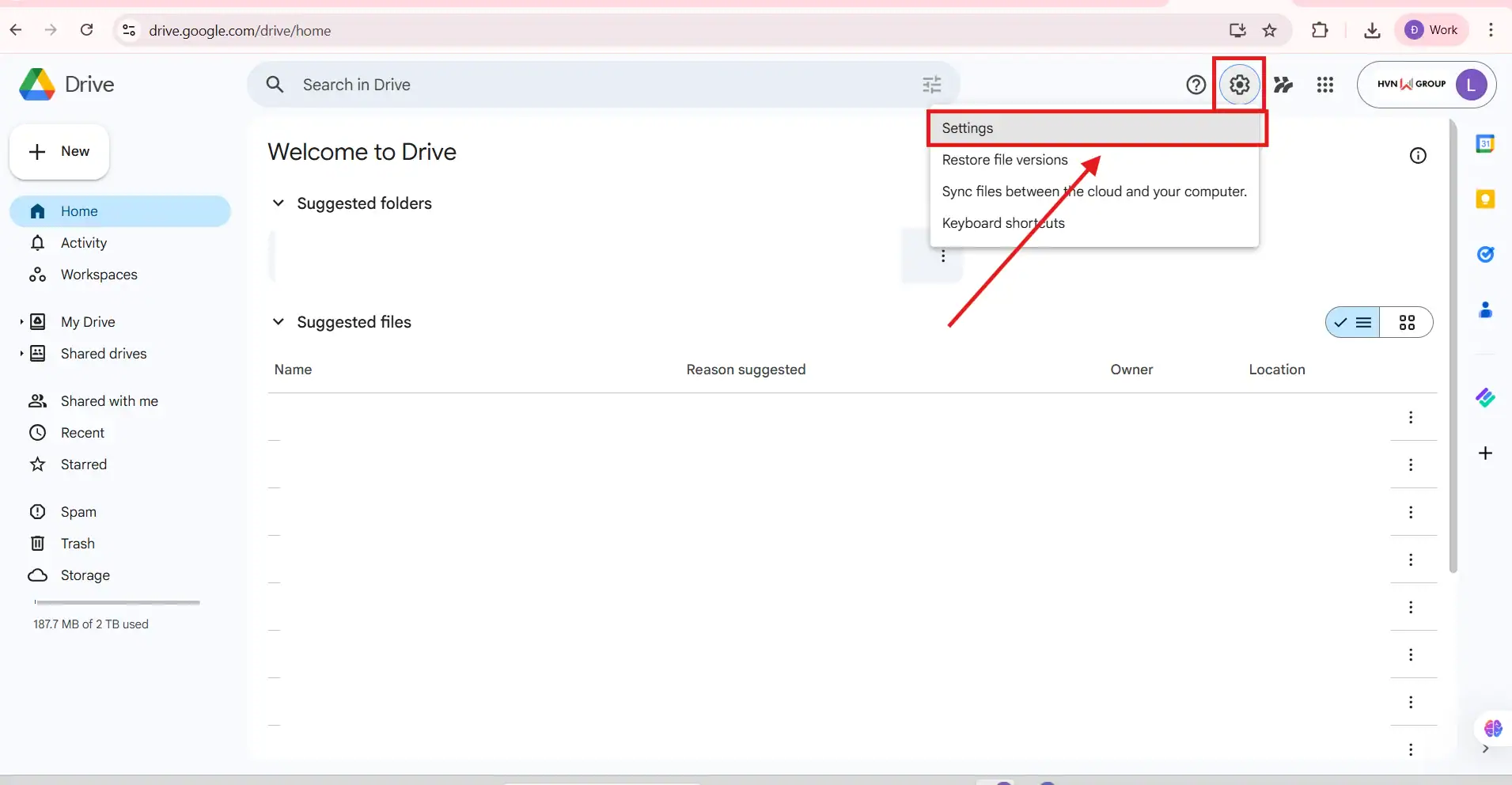
- Tại tab General (Cài đặt chung), hãy cuộn xuống mục Offline (Ngoại tuyến).
- Tích vào ô: “Create, open and edit your recent Google Docs, Sheets and Slides files on this device while offline”.
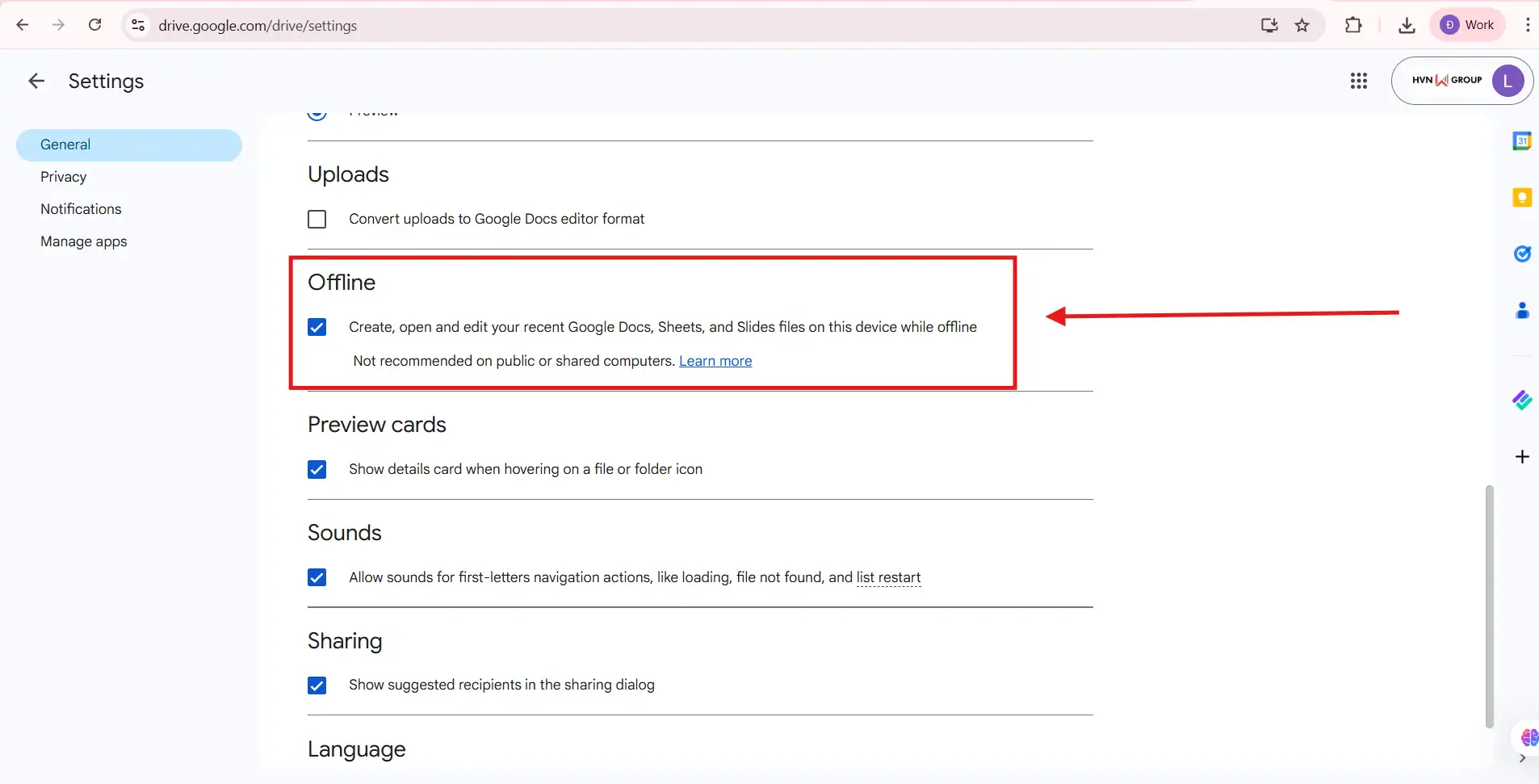
- Nhấn Done (Xong) để hệ thống bắt đầu quá trình đồng bộ hóa ngầm.
Bước 2: Chỉ định và Đồng bộ hóa tệp tin ưu tiên
Mặc dù hệ thống tự động lưu các tệp gần đây, nhưng để chắc chắn 100% một bài thuyết trình quan trọng luôn khả dụng, bạn nên thao tác thủ công:
- Tại danh sách tệp trong Google Drive, nhấp chuột phải vào tệp Google Slides bạn cần dùng → Nhấn vào biểu tượng gạch ngang góc bên trái → chọn Settings.
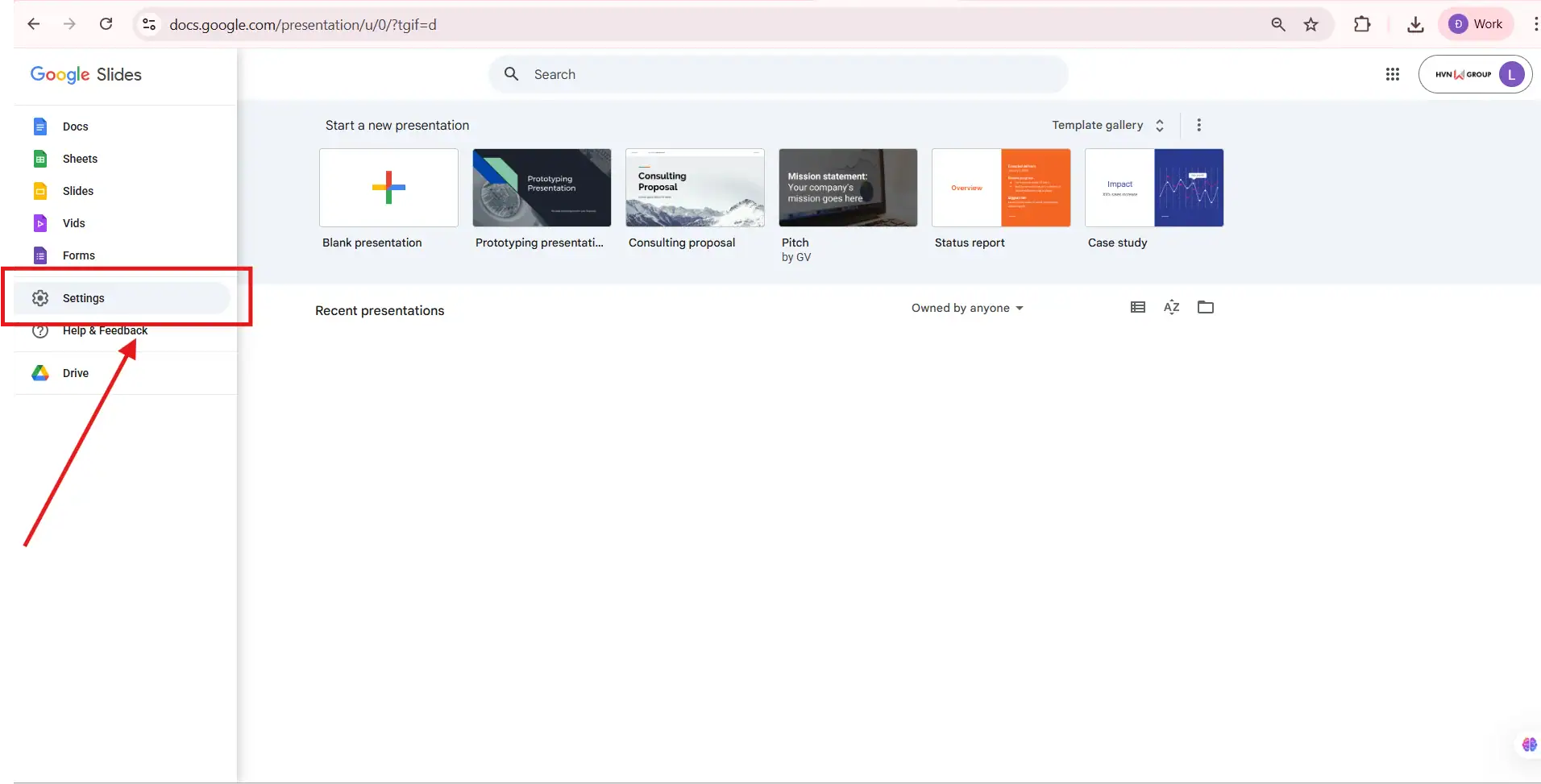
- Bật tùy chọn Available offline (Khả dụng khi ngoại tuyến).
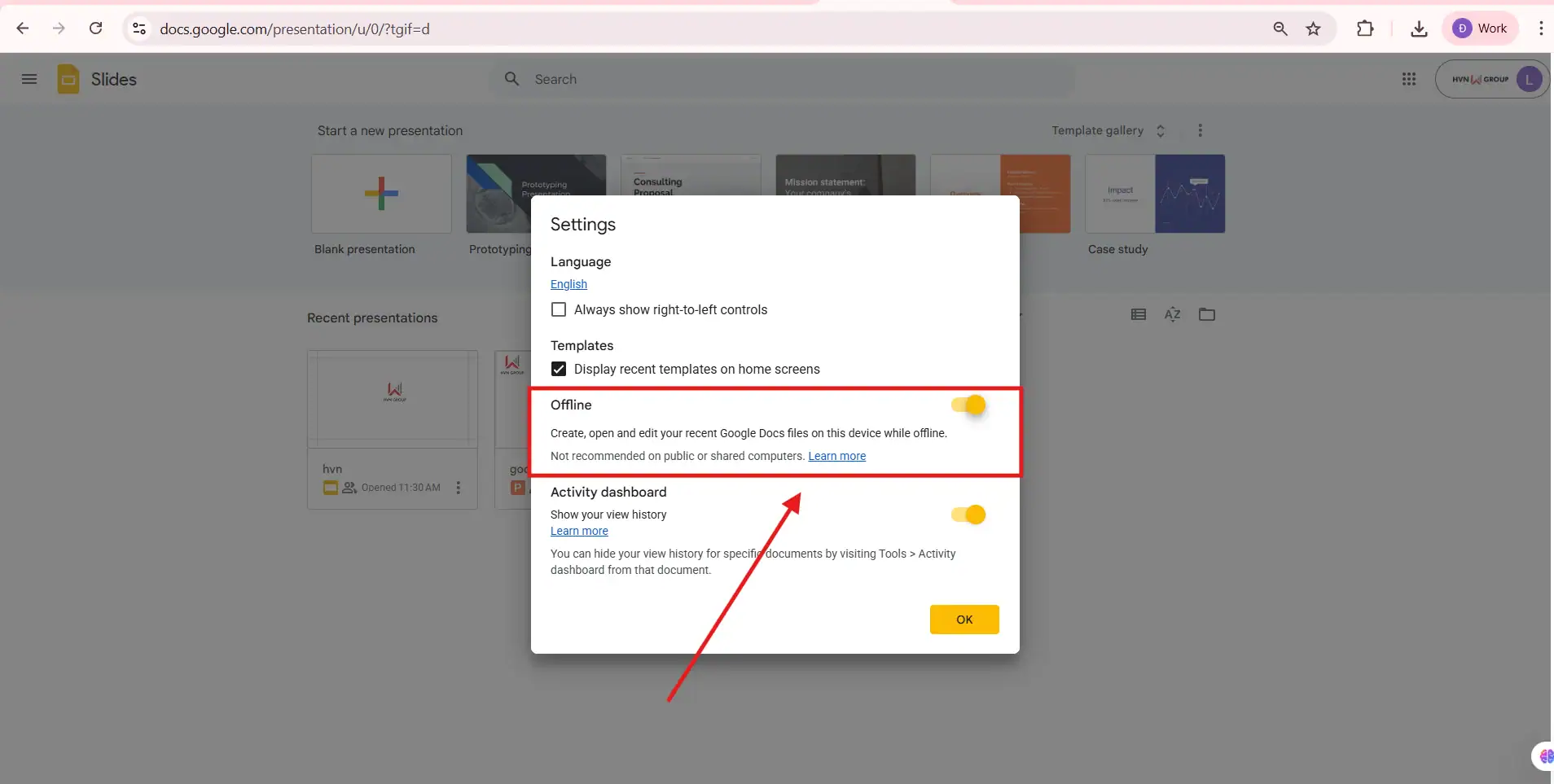
- Một biểu tượng dấu tích nhỏ sẽ xuất hiện cạnh tên tệp, xác nhận rằng bài thuyết trình đã được tải về bộ nhớ đệm của máy tính và sẵn sàng để bạn “lên sân khấu” bất cứ lúc nào.
Sự chủ động trong việc thiết lập chế độ ngoại tuyến chính là biểu hiện của một phong cách làm việc chuyên nghiệp và tận tâm. Việc loại bỏ hoàn toàn rủi ro về kết nối giúp bạn tập trung 100% tâm trí vào việc truyền tải thông điệp và chinh phục khán giả.
Cách sử dụng Google Slides khi không có mạng
Việc nắm vững cách sử dụng Google Slides offline giúp bạn biến mọi không gian — như khi làm việc trên máy bay, quán cà phê không Wi-Fi đến hội trường gặp sự cố mạng — thành phòng làm việc chuyên nghiệp. Khi đã hoàn tất các bước thiết lập nền tảng, quy trình kích hoạt chế độ ngoại tuyến sẽ diễn ra hoàn toàn tự động và thông minh.
Truy cập vào không gian làm việc ngoại tuyến
Thay vì lo lắng về biểu tượng “Mất kết nối”, bạn chỉ cần thực hiện các thao tác quen thuộc:
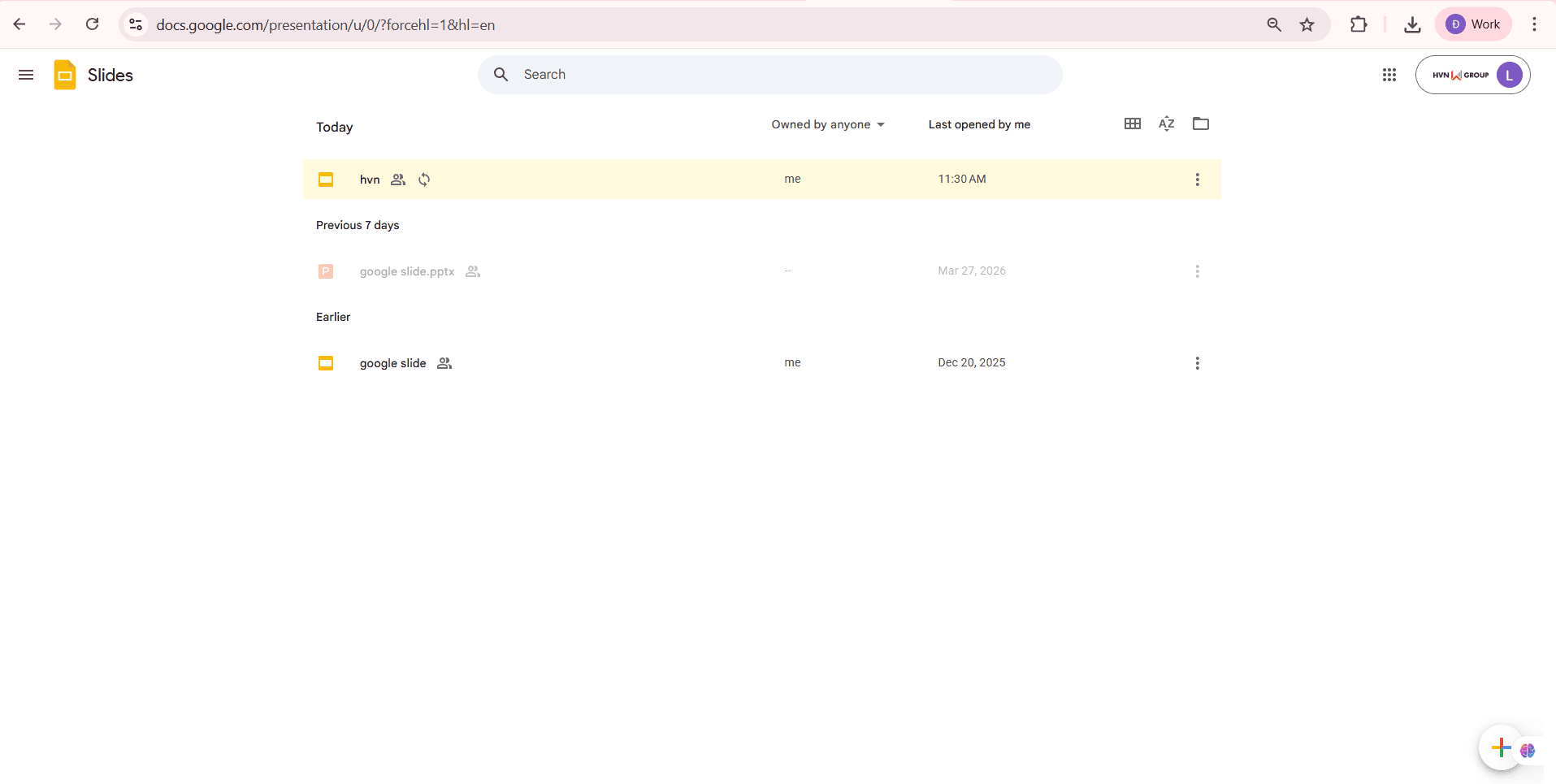
- Truy cập địa chỉ: Bạn vẫn nhập slides.google.com hoặc vào drive.google.com như bình thường. Thay vì báo lỗi, hệ thống sẽ hiển thị danh sách các tệp tin mà bạn đã đồng bộ trước đó (các tệp này sẽ có biểu tượng dấu tích màu xám hoặc đen đặc trưng).
- Mở tệp mục tiêu: Nhấp đúp vào bài thuyết trình bạn cần làm việc.
Nhận diện trạng thái “Offline” (Ngoại tuyến)
Để chắc chắn bạn đang làm việc an toàn, hãy quan sát các tín hiệu từ hệ thống:
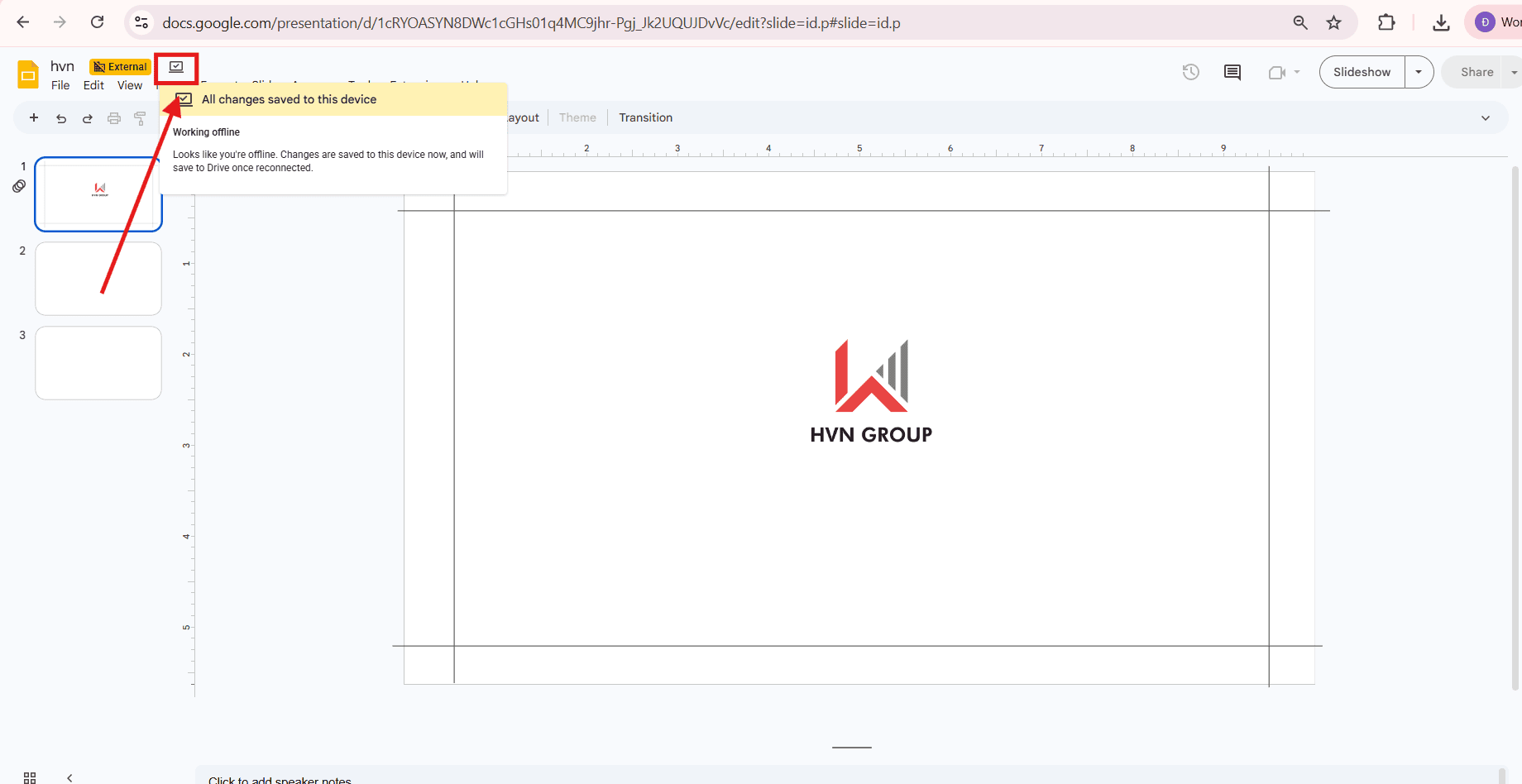
- Biểu tượng trạng thái: Ở góc trên cùng bên trái (cạnh tên tệp), bạn sẽ thấy một biểu tượng tia sét nằm trong vòng tròn hoặc một đám mây có dấu gạch chéo. Khi di chuột vào, hệ thống sẽ báo: “Working offline” (Đang làm việc ngoại tuyến).
- Tính năng khả dụng: Bạn có thể chỉnh sửa văn bản, thay đổi bố cục, chèn hình ảnh (đã có sẵn trong máy) và sắp xếp lại các slide một cách mượt mà như đang có mạng.
Cơ chế Lưu trữ và đồng bộ hóa tự động (Syncing)
Đây là phần “thông minh” nhất của hệ sinh thái Google Workspace:
- Lưu cục bộ: Mọi thay đổi bạn thực hiện sẽ được lưu ngay lập tức vào bộ nhớ đệm (Cache) của trình duyệt trên máy tính. Bạn không cần nhấn bất kỳ nút “Save” nào.
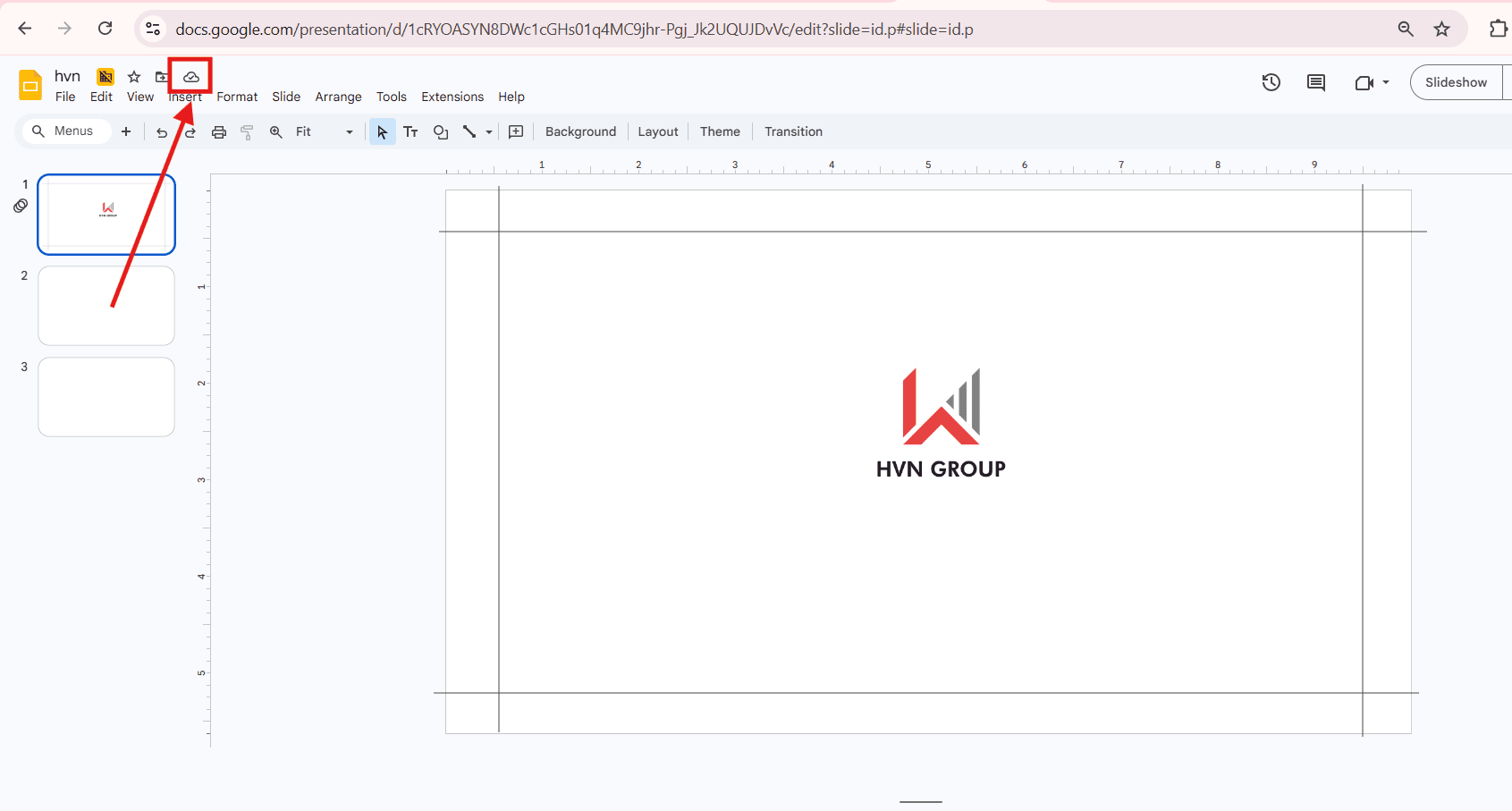
- Tự động đẩy dữ liệu (Auto-sync): Ngay khi máy tính của bạn nhận được tín hiệu Wi-Fi hoặc kết nối LAN trở lại, Google Slides sẽ tự động so sánh bản offline và bản trên đám mây để cập nhật những thay đổi mới nhất.
- Thông báo hoàn tất: Biểu tượng tia sét sẽ chuyển thành biểu tượng đám mây có dấu tích xanh, xác nhận mọi dữ liệu đã được bảo mật an toàn trên máy chủ.
Khả năng làm việc không giới hạn bởi kết nối Internet chính là chìa khóa để duy trì năng suất và sự tự tin của một diễn giả hiện đại. Việc làm chủ chế độ offline giúp bạn loại bỏ hoàn toàn sự phụ thuộc vào hạ tầng mạng và tập trung tuyệt đối vào chất lượng nội dung.
Cách bật Google Slides offline trên điện thoại
Việc nắm vững cách sử dụng Google Slides offline trên thiết bị di động là giải pháp cứu cánh tuyệt vời khi bạn đang di chuyển trên máy bay, tàu điện ngầm hoặc thuyết trình tại những khu vực có sóng 3G/4G yếu. Khác với phiên bản máy tính cần cài đặt tiện ích, ứng dụng Google Slides trên điện thoại đã tích hợp sẵn tính năng này, giúp bạn làm chủ nội dung chỉ với vài lần chạm.
Bước 1: Khởi chạy ứng dụng và đăng nhập
Để đảm bảo dữ liệu được đồng bộ chính xác, hãy bắt đầu từ nền tảng tài khoản của bạn:
- Mở ứng dụng Google Slides (Trình chiếu) trên iPhone hoặc điện thoại Android.
- Đảm bảo bạn đã đăng nhập vào đúng tài khoản Google chứa tệp tin cần sử dụng.
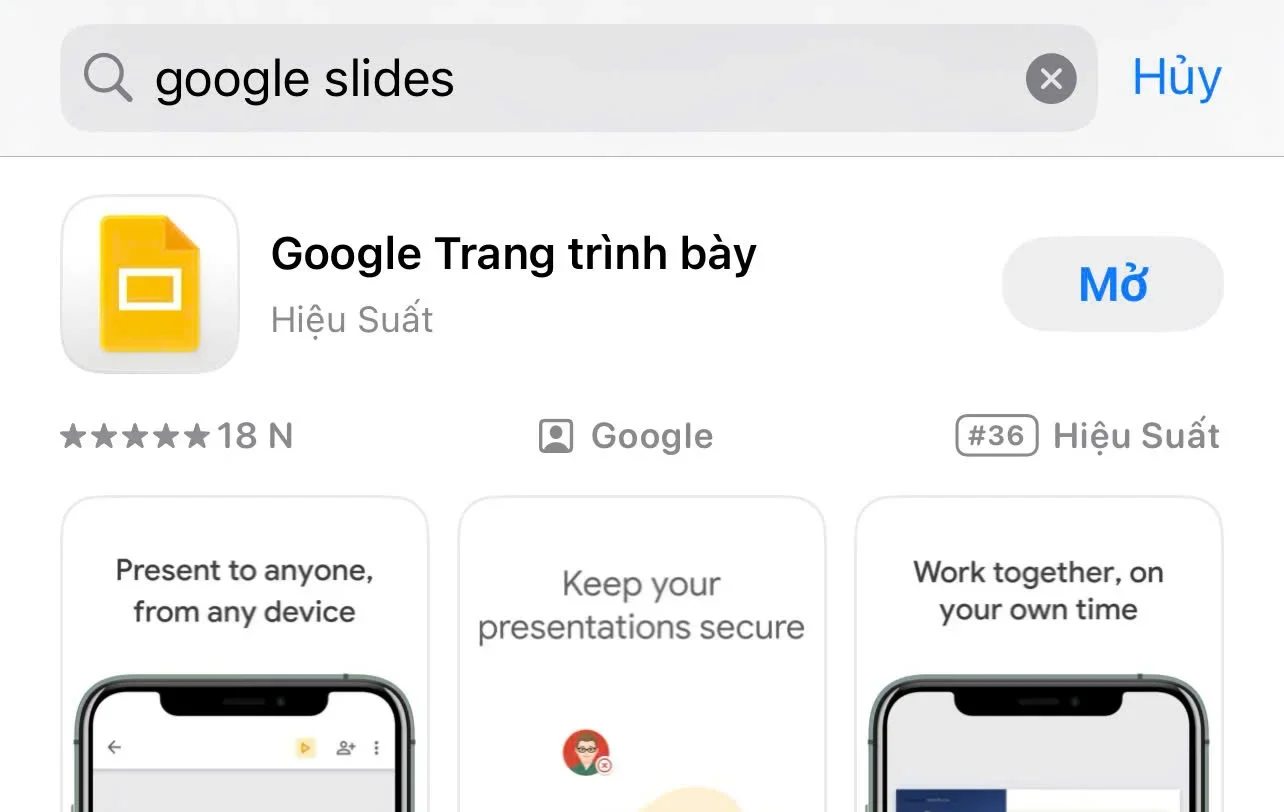
*Mẹo nhỏ: Hãy cập nhật ứng dụng lên phiên bản mới nhất từ App Store hoặc CH Play để đảm bảo tính năng ngoại tuyến vận hành ổn định và bảo mật nhất.
Bước 2: Kích hoạt quyền truy cập Ngoại tuyến (Available Offline)
Thay vì tải toàn bộ kho lưu trữ, bạn nên chọn lọc những tệp tin quan trọng nhất để tối ưu hóa bộ nhớ điện thoại:
- Tìm đến bài thuyết trình bạn muốn sử dụng khi không có mạng.
- Nhấn vào biểu tượng Dấu ba chấm dọc (hoặc ngang) ngay bên cạnh tên tệp tin đó.
- Gạt thanh chọn hoặc nhấn vào dòng Available offline (Cho phép sử dụng khi không có mạng).
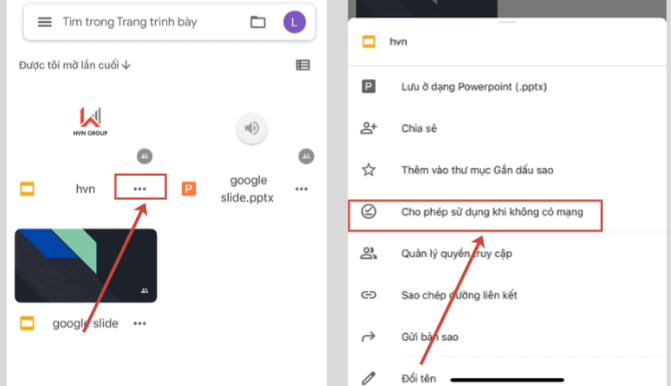
- Dấu hiệu nhận biết: Sau vài giây tải dữ liệu, một biểu tượng hình tròn có dấu tích trắng sẽ xuất hiện bên cạnh tên tệp. Điều này xác nhận bài thuyết trình đã được lưu cục bộ vào điện thoại và sẵn sàng để bạn chỉnh sửa hay trình chiếu bất cứ lúc nào.
Sự tiện lợi của việc làm việc ngoại tuyến trên điện thoại chính là chìa khóa để duy trì năng suất hành động mọi lúc, mọi nơi. Việc chủ động lưu trữ các tệp quan trọng giúp bạn luôn trong tư thế sẵn sàng, chuyên nghiệp và không bao giờ bị động trước các sự cố hạ tầng mạng.
Những lưu ý khi dùng Google Slides offline
Việc nắm vững cách sử dụng Google Slides offline mang lại sự tự do tuyệt đối về không gian làm việc, nhưng để tránh rủi ro mất mát dữ liệu hoặc xung đột phiên bản, bạn cần tuân thủ các nguyên tắc vận hành hệ thống khắt khe. Chế độ ngoại tuyến hoạt động dựa trên bộ nhớ đệm (Cache), vì vậy sự cẩn trọng trong khâu đồng bộ là chìa khóa của tính chuyên nghiệp.
Dưới đây là những lưu ý quan trọng giúp bạn làm việc an toàn, liên tục và không bao giờ phải lo lắng về việc mất đi chất xám của mình:
- Nguyên tắc “Mở để tải” (Pre-loading): Đừng đợi đến khi mất mạng mới mở file. Hãy luôn mở bài thuyết trình ít nhất một lần khi vẫn còn kết nối Internet ổn định. Thao tác này giúp trình duyệt tải toàn bộ các thành phần hình ảnh, phông chữ và dữ liệu nặng về bộ nhớ máy tính, đảm bảo khi offline mọi thứ hiển thị hoàn hảo.
- Tuyệt đối không đăng xuất (Sign out) đột ngột: Nếu bạn đăng xuất tài khoản Google trên trình duyệt Chrome khi chưa có kết nối mạng để đồng bộ, toàn bộ các chỉnh sửa ngoại tuyến lưu trong bộ nhớ đệm sẽ bị xóa sạch để bảo mật.
- Lời khuyên: Chỉ đăng xuất sau khi bạn thấy biểu tượng đám mây có dấu tích xanh (đã đồng bộ xong) xuất hiện.
- Xác thực trạng thái đồng bộ sau khi “lên mạng”: Ngay khi máy tính có kết nối trở lại, hãy dành 10-30 giây để quan sát biểu tượng đồng bộ ở góc trên màn hình. Nếu biểu tượng vẫn đang xoay, nghĩa là dữ liệu đang được đẩy lên đám mây. Đừng đóng trình duyệt hoặc tắt máy cho đến khi hệ thống báo “All changes saved to Drive”.
- Hạn chế chỉnh sửa song song trên nhiều thiết bị offline: Nếu bạn vừa sửa slide trên điện thoại offline, vừa sửa bản đó trên laptop offline, Google Slides có thể gặp khó khăn trong việc xác định phiên bản nào là cuối cùng khi cả hai cùng có mạng trở lại. Điều này dễ dẫn đến lỗi “Xung đột phiên bản”.
- Khắc phục: Hãy tập trung hoàn thiện trên một thiết bị duy nhất khi không có mạng.
- Chiến lược “Phòng bệnh hơn chữa bệnh”: Trước mỗi chuyến bay hoặc di chuyển đến vùng sóng yếu, hãy dành 5 phút để kiểm tra danh sách các file quan trọng và bật thủ công chế độ Available offline cho từng file đó. Sự chuẩn bị này giúp bạn luôn chủ động trong mọi tình huống trình chiếu khẩn cấp.

Sự chuyên nghiệp của một diễn giả không chỉ nằm ở nội dung thuyết trình mà còn ở khả năng làm chủ công nghệ và quản trị rủi ro. Việc tuân thủ các lưu ý về chế độ Google Slides Offline là cách bạn bảo vệ thành quả lao động của mình và duy trì sự thông suốt trong mọi dự án.
>>>> Xem thêm: bật Dark Mode trong Google Slides
Kết luận
Việc nắm rõ cách sử dụng Google Slides offline giúp bạn luôn chủ động trong công việc, dù đang di chuyển, mất kết nối mạng hay cần chỉnh sửa gấp trước giờ thuyết trình. Chỉ với một lần thiết lập ban đầu, bạn có thể tạo, chỉnh sửa và lưu slide mọi lúc mọi nơi mà không lo gián đoạn. Đây là một bước nhỏ nhưng mang lại lợi ích lớn trong việc tối ưu hiệu suất làm việc cá nhân và nhóm.
Nếu doanh nghiệp của bạn muốn xây dựng quy trình làm việc số chuyên nghiệp, tối ưu cộng tác và nâng cao hiệu quả vận hành, hãy liên hệ UIX qua hotline 024 9999 7777 để được tư vấn giải pháp phù hợp.



