
 Gửi Email
 Liên hệ Zalo


Trong bối cảnh học tập và làm việc trực tuyến ngày càng phổ biến, việc ghi lại bài thuyết trình trên Google Slides giúp bạn dễ dàng chia sẻ nội dung, đào tạo nội bộ hoặc tạo video hướng dẫn chuyên nghiệp. Bài viết này sẽ hướng dẫn chi tiết cách ghi lại bài thuyết trình trên Google Slides với nhiều phương pháp phù hợp cho cả người mới bắt đầu và người dùng nâng cao.
Vì sao nên ghi lại bài thuyết trình trên Google Slides?
Trong môi trường làm việc và học tập hiện đại, việc truyền tải nội dung không còn giới hạn trong các buổi trình bày trực tiếp. Ghi lại bài thuyết trình trên Google Slides giúp bạn biến một buổi trình bày thông thường thành tài nguyên có thể sử dụng lâu dài, chia sẻ linh hoạt và phục vụ nhiều mục tiêu khác nhau. Nhờ khả năng tích hợp sâu trong hệ sinh thái của Google và Google Workspace, việc ghi lại slide kèm giọng nói trở nên đơn giản, nhanh chóng và phù hợp với cả cá nhân lẫn doanh nghiệp.
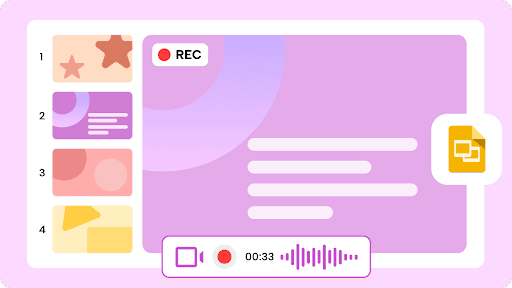
Việc chuyển đổi bài thuyết trình thành một định dạng video nội dung số mang lại những lợi trị chiến lược vượt xa một buổi nói chuyện trực tiếp thông thường:
- Tối ưu hóa nguồn lực đào tạo và phát triển nội bộ: Thay vì phải tổ chức lặp đi lặp lại một buổi hướng dẫn cho từng nhóm nhân sự mới, bạn chỉ cần ghi lại bài giảng một lần duy nhất với chất lượng cao nhất. Nhân viên có thể chủ động truy cập, xem lại các phần quan trọng và tự học theo tốc độ cá nhân, giúp doanh nghiệp tiết kiệm đáng kể thời gian và chi phí vận hành.
- Số hóa quy trình và hướng dẫn sản phẩm chuyên sâu: Video ghi lại slide là công cụ hoàn hảo để giải thích các quy trình kỹ thuật phức tạp hoặc giới thiệu tính năng sản phẩm mới. Sự kết hợp giữa con trỏ chuột điều hướng trên màn hình và lời giải thích trực tiếp giúp khách hàng hoặc đối tác dễ dàng hình dung và thực hiện theo, giảm thiểu tối đa các sai sót do hiểu lầm văn bản thô.
- Xóa bỏ rào cản thời gian và khoảng cách địa lý: Không phải ai cũng có thể hiện diện trong phòng họp đúng giờ G. Việc gửi một bản ghi lại bài thuyết trình trên Google Slides cho những người vắng mặt không chỉ là sự tinh tế trong giao tiếp mà còn đảm bảo mọi thành viên trong dự án đều nhận được thông tin nhất quán, đầy đủ sắc thái biểu cảm và các điểm nhấn quan trọng mà một bản tóm tắt email không thể truyền tải hết.
- Xây dựng hệ sinh thái thư viện bài giảng trực tuyến: Đối với các tổ chức giáo dục hoặc các chuyên gia tư vấn, việc ghi lại slide là bước đầu tiên để đóng gói kiến thức thành các khóa học online bền vững. Những nội dung này có thể được lưu trữ trên Cloud, cho phép truy cập mọi lúc mọi nơi, biến những chất xám nhất thời thành tài sản số có giá trị lâu dài.
- Nâng tầm hình ảnh chuyên nghiệp trong môi trường làm việc số: Một bản ghi slide chỉn chu, âm thanh rõ nét và hình ảnh minh họa sống động là lời khẳng định về năng lực làm chủ công nghệ của bạn. Nó tạo ra sự tin tưởng tuyệt đối cho đối tác khi họ thấy được sự chuẩn bị kỹ lưỡng và tư duy quản trị thông tin hiện đại của diễn giả.
Ghi lại bài thuyết trình chính là cách bạn “nhân bản” giá trị của bản thân và thông điệp của mình. Khi nội dung được lưu trữ dưới dạng video, nó không còn bị giới hạn bởi không gian phòng họp mà trở thành một công cụ truyền thông mạnh mẽ, có khả năng lan tỏa và tạo tác động sâu rộng hơn bao giờ hết.
Các cách ghi lại bài thuyết trình trên Google Slides phổ biến
Mặc dù Google Slides không tích hợp nút “Record” nội bộ như đối thủ Microsoft PowerPoint, nhưng sức mạnh của hệ sinh thái Google Workspace nằm ở sự kết nối linh hoạt giữa các ứng dụng. Việc nắm vững cách ghi lại bài thuyết trình trên Google Slides thông qua các công cụ bổ trợ sẽ giúp bạn tạo ra những bản ghi hình chuyên nghiệp, âm thanh sắc nét và lưu trữ đám mây tức thì.
Dưới đây là 02 phương thức phổ biến nhất hiện nay:
- Ghi bằng Google Meet
- Ghi bằng công cụ quay màn hình máy tính
Cách 1: Ghi bài thuyết trình bằng Google Meet
Đây là phương pháp “chính chủ” và ổn định nhất, đặc biệt phù hợp khi bạn cần ghi lại cả slide và hình ảnh chân thực từ webcam của mình.
- Bước 1: Khởi tạo không gian ghi hình
Truy cập vào Google Meet và chọn “Start an instant meeting” (Bắt đầu cuộc họp tức thì).
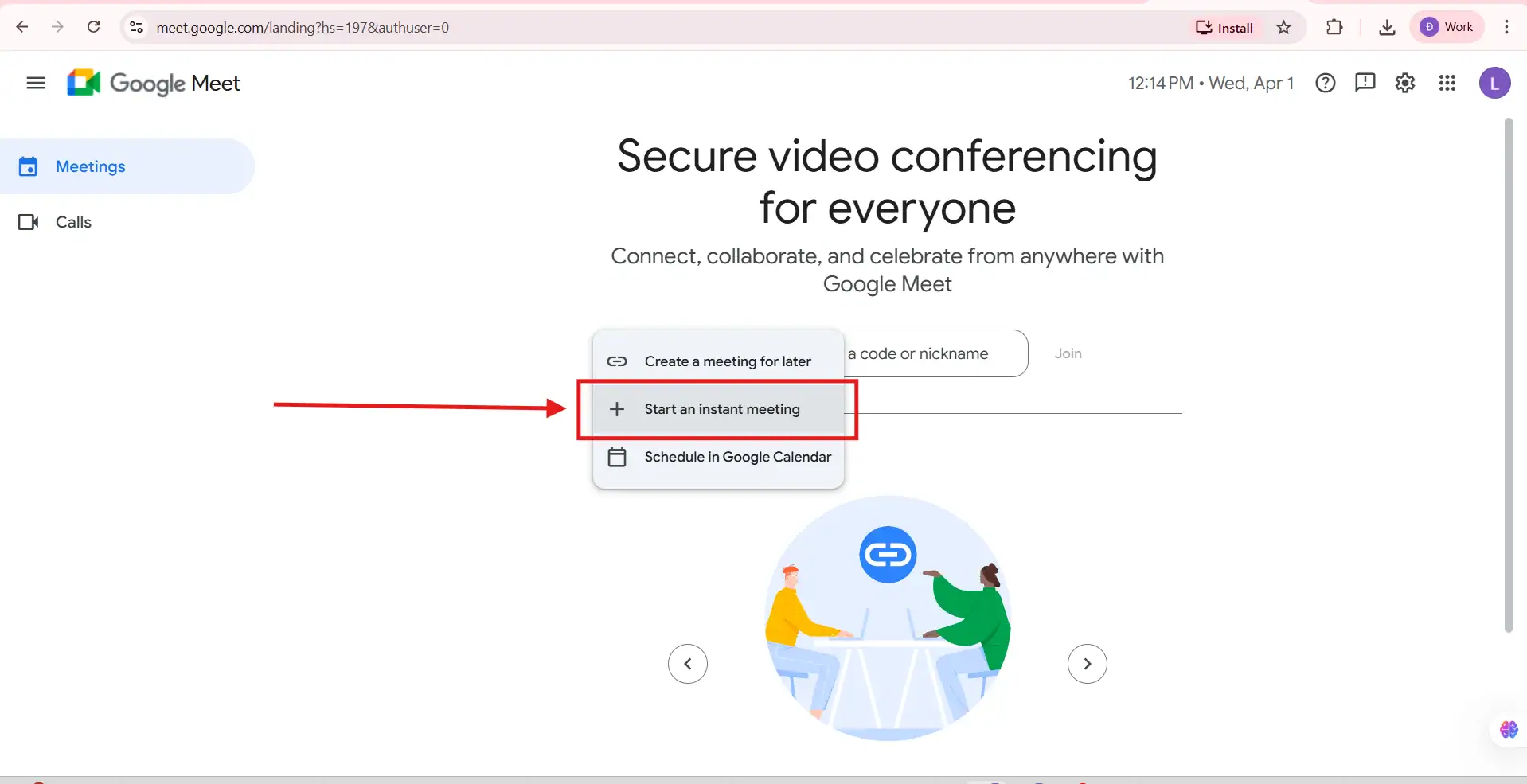
Bạn không cần mời thêm bất kỳ ai, đây sẽ là phòng thu riêng của bạn.
- Bước 2: Kết nối Google Slides
Mở tab chứa bài thuyết trình Google Slides.
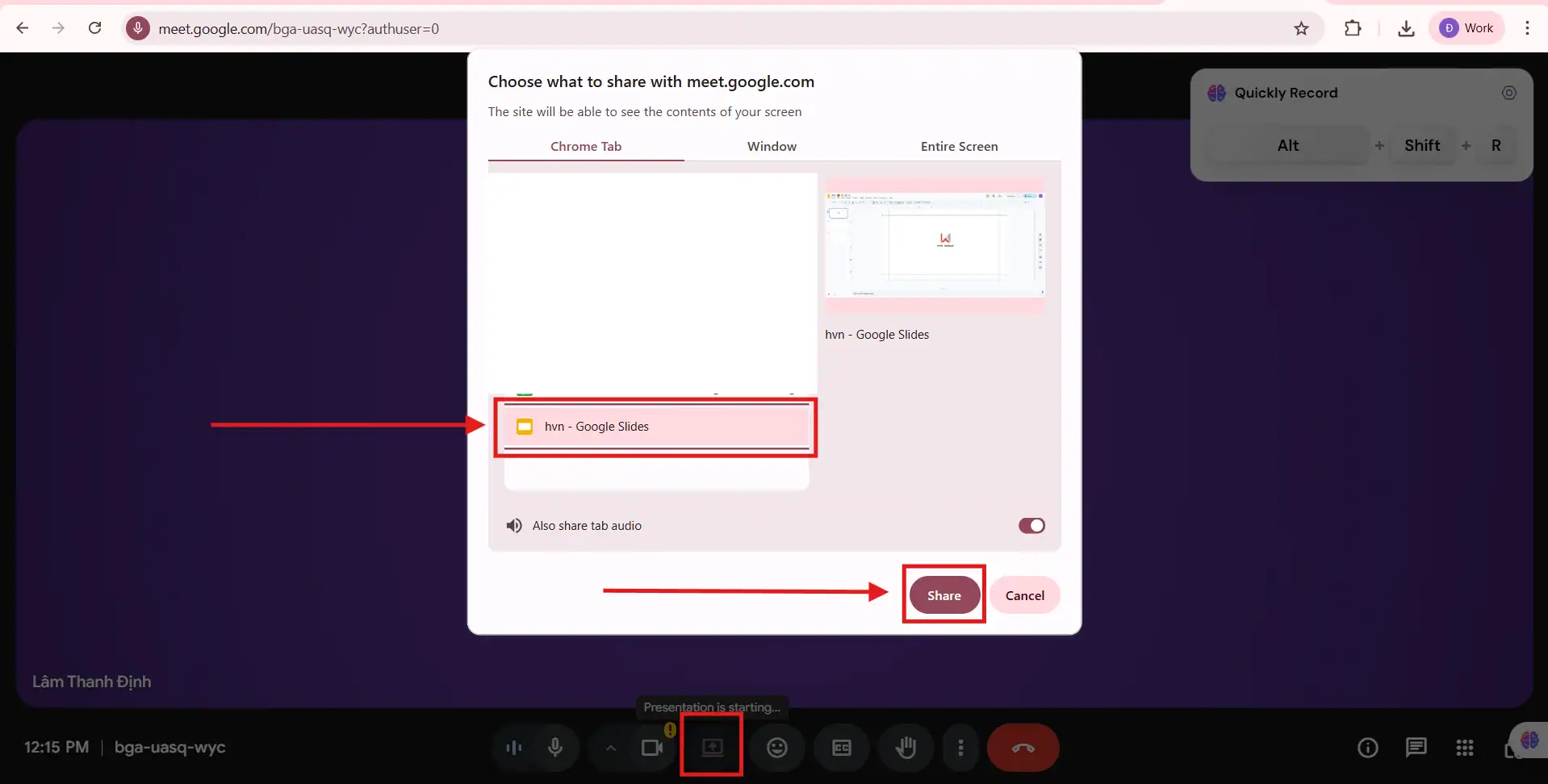
Quay lại tab Meet, nhấn vào biểu tượng Present now (Trình bày ngay) → chọn “A tab” (Một thẻ) → nhấp chọn tab Google Slides → nhấn chọn Share.
- Bước 3: Kích hoạt quá trình ghi (Recording)
Tại giao diện Google Meet, nhấn vào biểu tượng Activities (Hình tam giác, vuông, tròn) hoặc Dấu ba chấm → chọn Recording (Ghi hình).
-
- Hệ thống sẽ ghi lại toàn bộ diễn biến trên slide.
- Thu âm giọng nói của bạn thông qua microphone.
- Ghi lại khung hình webcam nếu bạn bật camera (giúp tăng tính tương tác cá nhân).
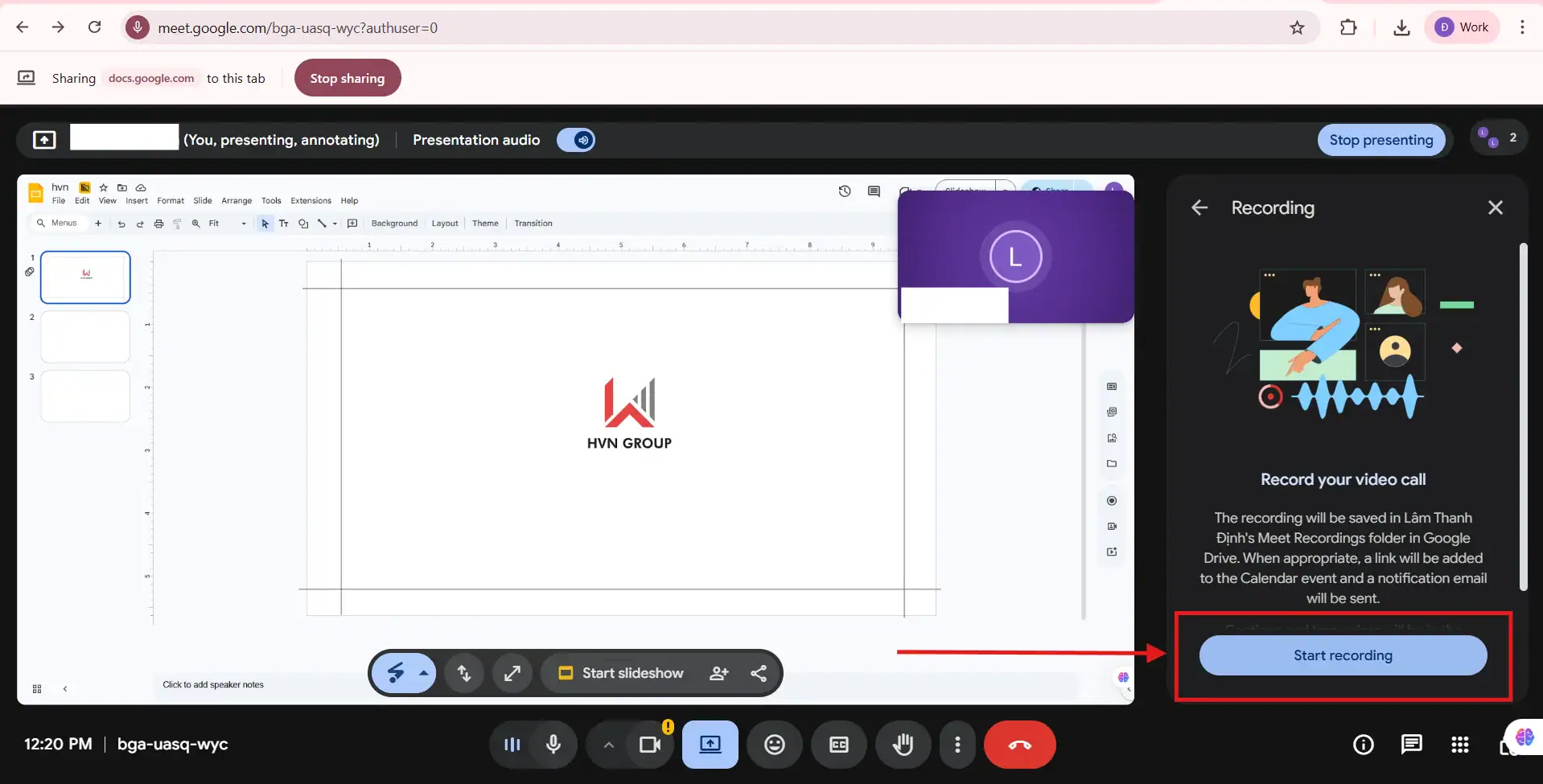
- Bước 4: Hoàn tất và Lưu trữ
Sau khi trình bày xong, nhấn Stop recording.
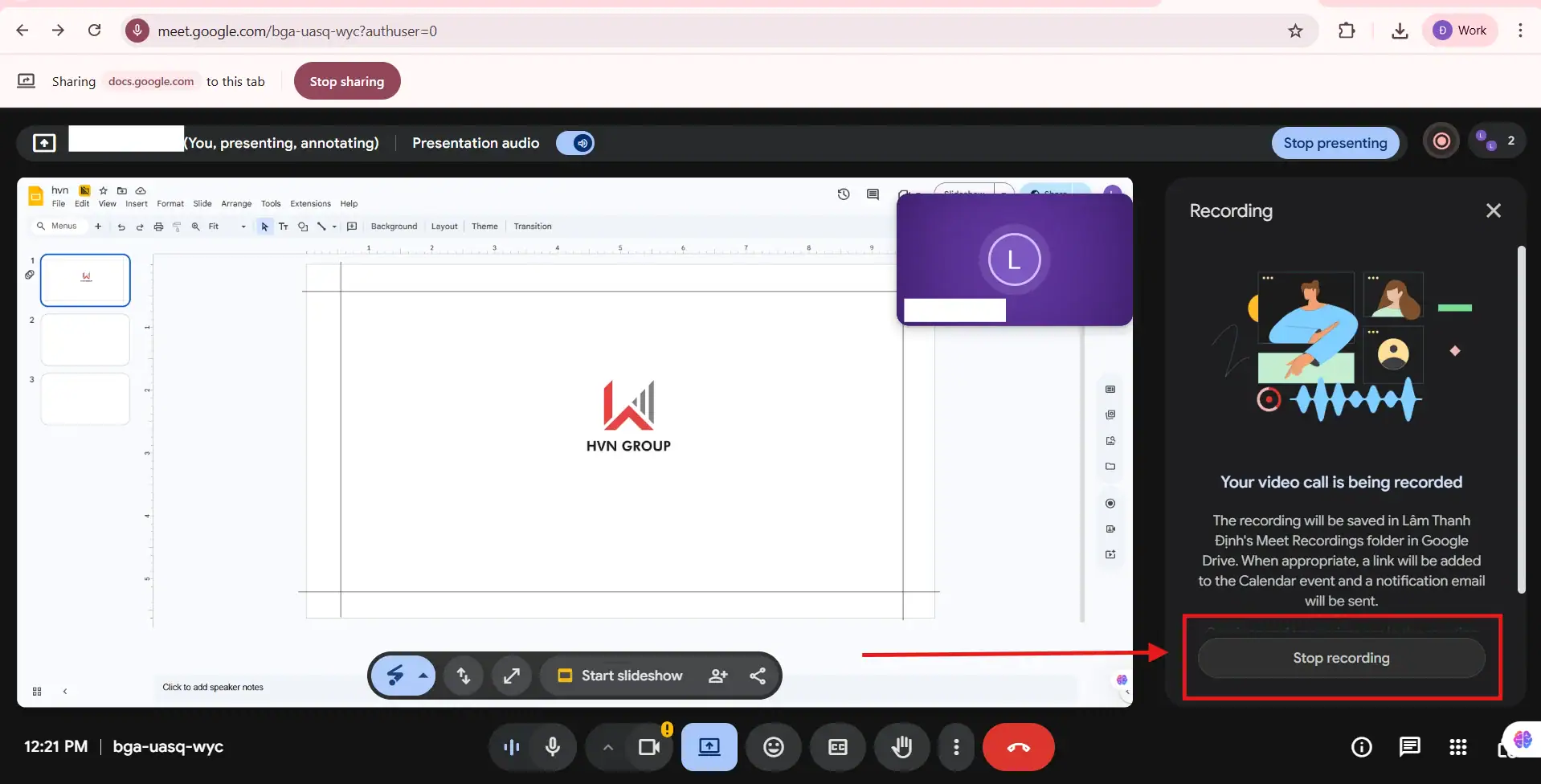
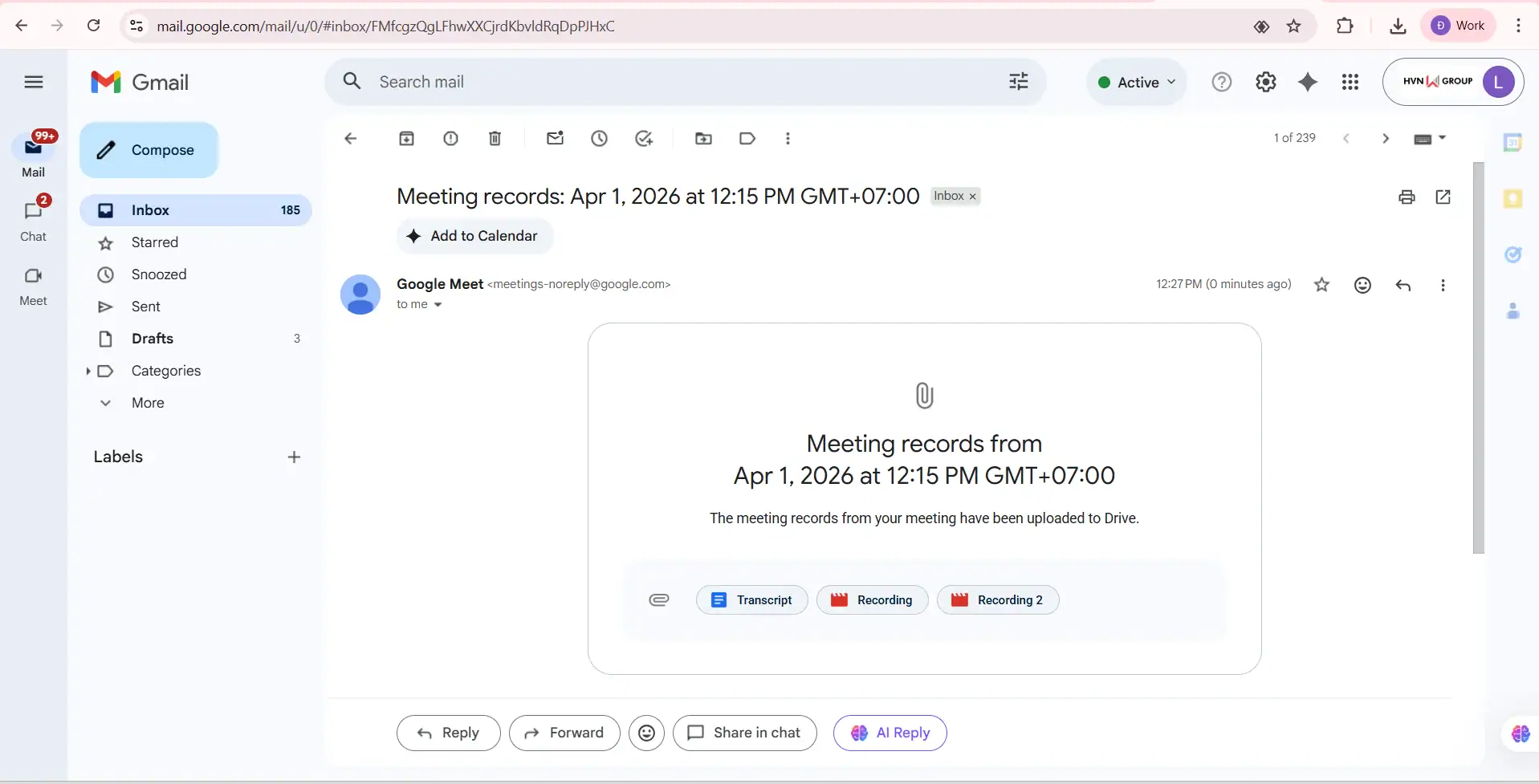
Video sẽ tự động được xử lý và lưu trực tiếp vào thư mục “Meet Recordings” trong Google Drive của bạn.
Một email thông báo kèm đường link video cũng sẽ được gửi tới hộp thư Gmail ngay sau đó.
Cách 2: Ghi bằng công cụ quay màn hình máy tính
Nếu bạn muốn kiểm soát video tốt hơn, hãy sử dụng công cụ quay màn hình.
*Trên Windows
Windows tích hợp sẵn một công cụ quay màn hình mạnh mẽ (vốn dành cho game thủ nhưng cực kỳ hiệu quả cho công việc văn phòng).
- Kích hoạt: Mở tab Google Slides của bạn, sau đó nhấn tổ hợp phím Windows + G.
- Thiết lập âm thanh: Trong bảng điều khiển Audio, hãy đảm bảo Microphone của bạn đã được bật (biểu tượng mic không có dấu gạch chéo).
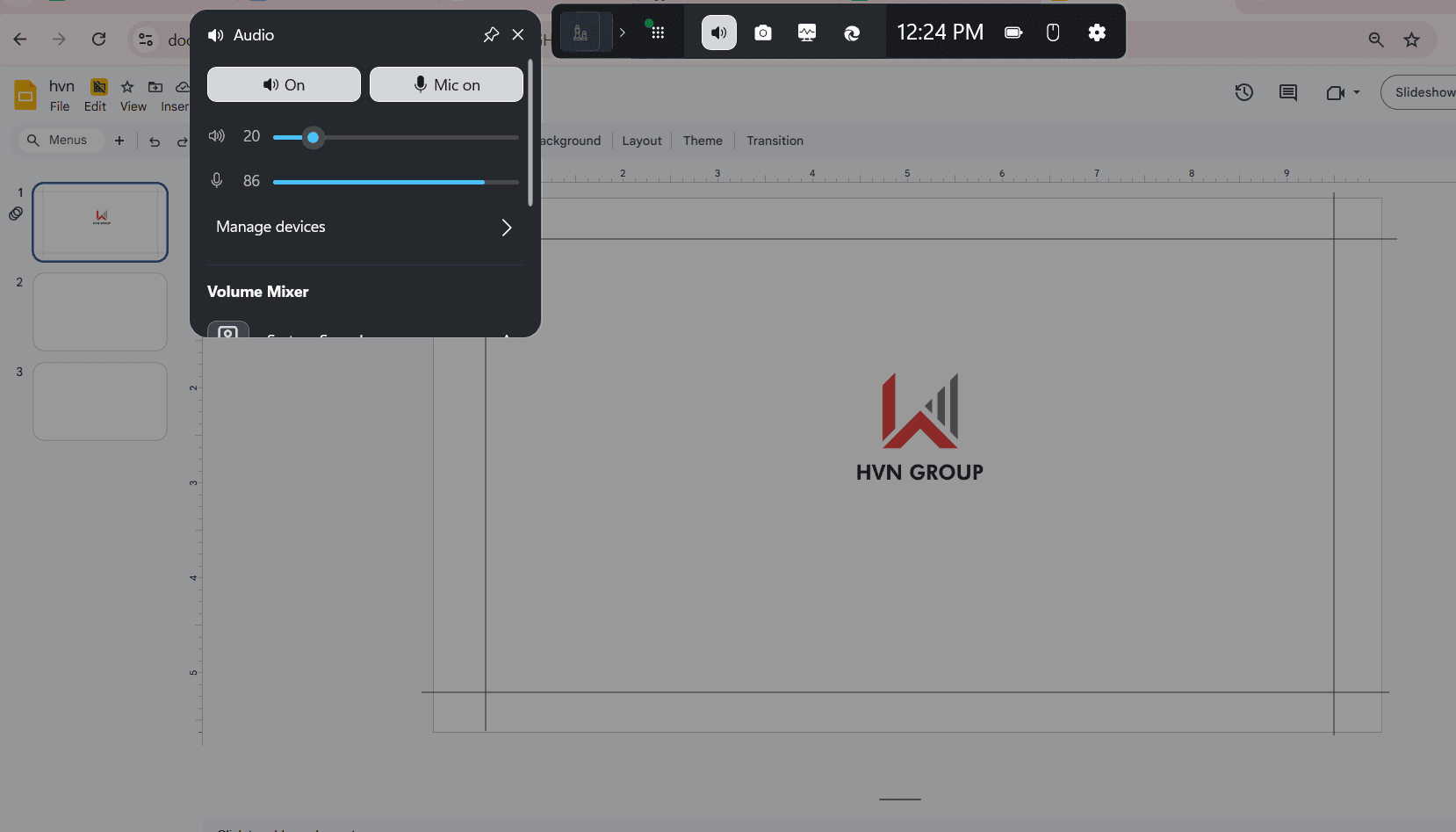
- Bắt đầu ghi: Nhấn vào biểu tượng dấu chấm tròn (hoặc tổ hợp Windows + Alt + R) trong bảng Capture.
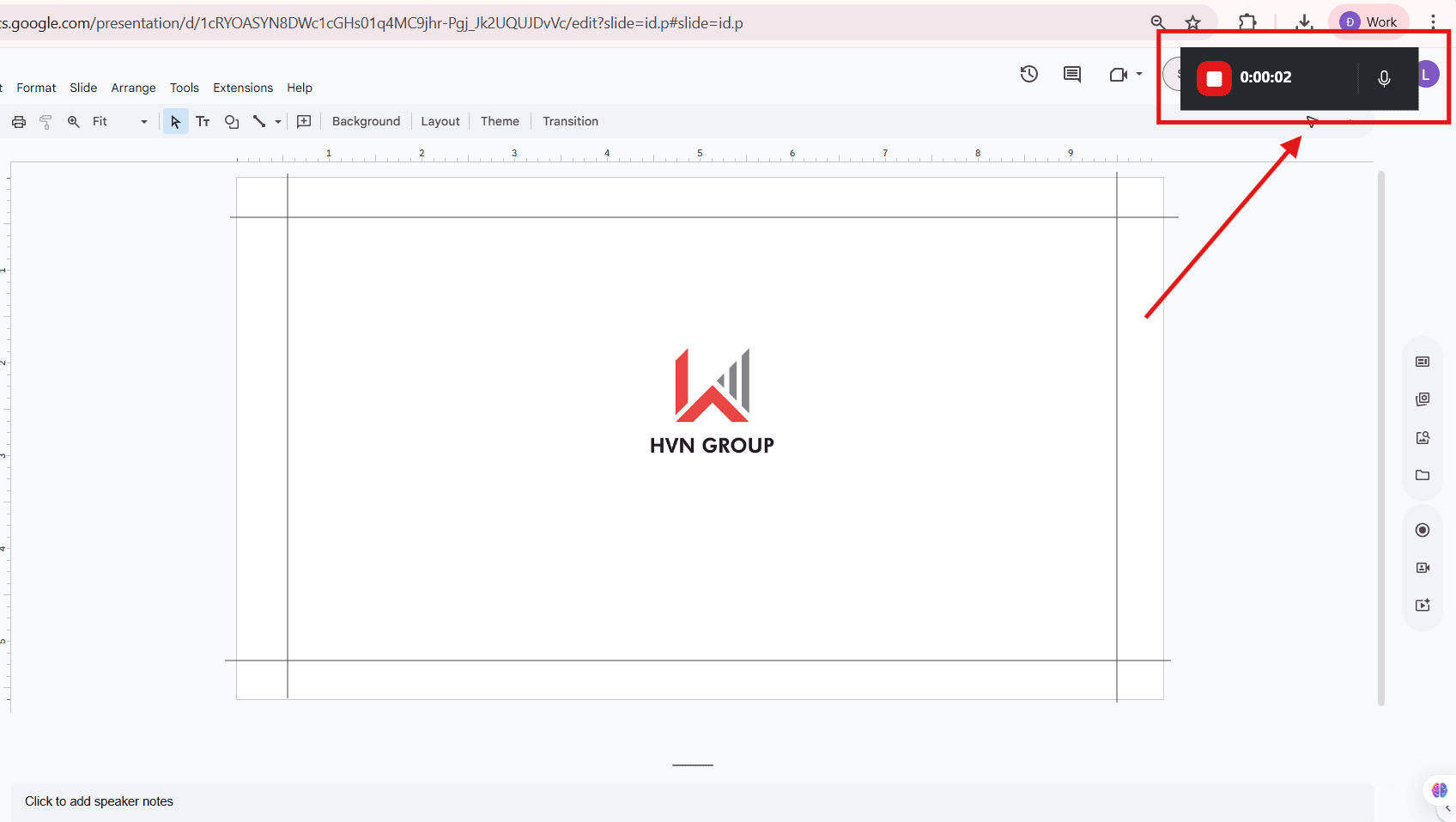
- Trình bày: Nhấn phím F11 trên trình duyệt hoặc chọn Present trong Google Slides để bắt đầu thuyết trình toàn màn hình.
- Kết thúc: Nhấn nút Stop trên thanh công cụ nhỏ đang hiển thị. Video sẽ được lưu mặc định trong thư mục: Videos \ Captures.
*Trên MacBook
Apple cung cấp một công cụ quay màn hình rất tinh tế và dễ sử dụng, cho phép bạn tùy chỉnh vùng quay chính xác.
- Kích hoạt: Nhấn tổ hợp phím Command + Shift + 5.
- Lựa chọn vùng quay: Bạn có thể chọn Record Entire Screen (Quay toàn màn hình) hoặc Record Selected Portion (Quay vùng đã chọn – giúp bạn loại bỏ các thanh công cụ trình duyệt thừa thãi).
- Cài đặt Micro: Nhấn vào nút Options để chọn Microphone đầu vào (như tai nghe hoặc loa ngoài) nhằm đảm bảo giọng nói rõ nét nhất.
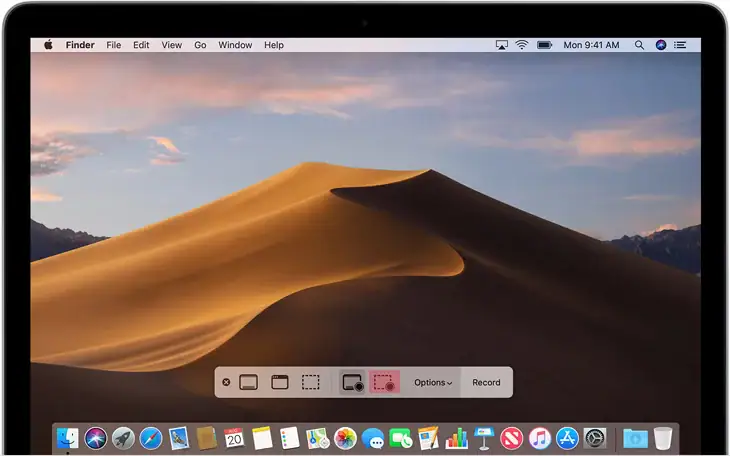
- Thực hiện: Nhấn Record và bắt đầu chế độ trình chiếu trên Google Slides.
- Kết thúc: Nhấn biểu tượng Stop trên thanh Menu bar (góc trên bên phải màn hình). Video sẽ tự động xuất hiện ở màn hình Desktop.
*Trên điện thoại
- Mở bài thuyết trình trên ứng dụng Google Slides: Trước tiên, hãy mở ứng dụng Google Slides trên điện thoại và truy cập file bạn muốn ghi lại.
- Bật chế độ trình chiếu (Present): Nhấn vào biểu tượng Present / Trình chiếu ở góc trên bên phải màn hình.
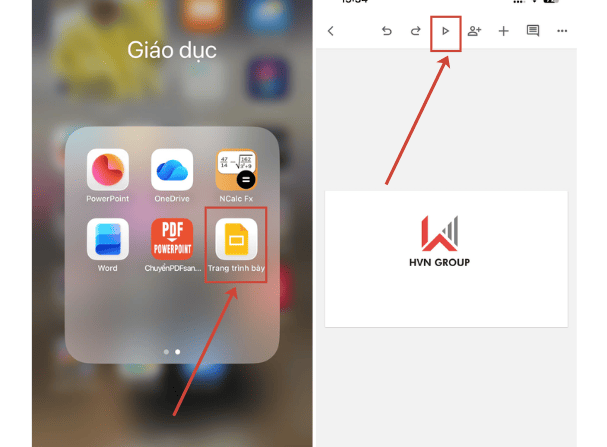
- Bật tính năng ghi màn hình của điện thoại: Tuỳ hệ điều hành, bạn thao tác như sau:
-
- Với iPhone (iOS):
-
-
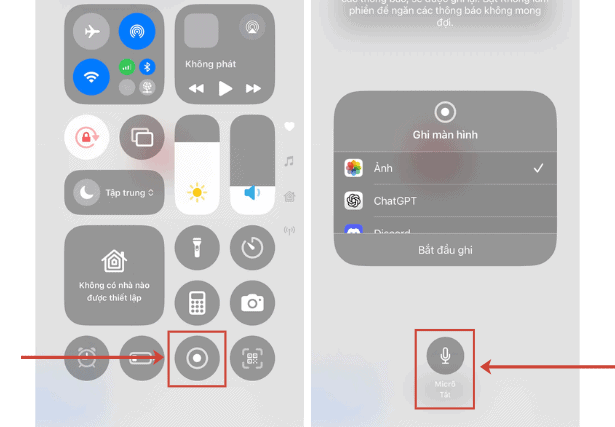
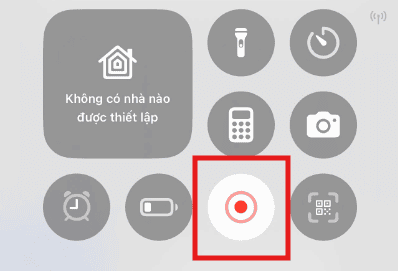
- Vuốt mở Control Center (Trung tâm điều khiển).
- Nhấn nút Screen Recording (biểu tượng chấm tròn).
- Bật Microphone nếu bạn muốn ghi cả giọng nói.
-
-
- Với Android:
-
-
- Vuốt thanh Quick Settings từ trên xuống.
- Chọn Screen Recorder / Ghi màn hình.
- Bật ghi âm bằng micro (nếu có).
-
Hãy giữ tốc độ nói chậm, rõ ràng vì đây sẽ là bản ghi hoàn chỉnh để gửi cho người xem.
- Dừng ghi và lưu video
- Nhấn Stop Recording.
- Video sẽ tự động lưu vào Thư viện ảnh (Photos/Gallery).
Bạn có thể cắt chỉnh, thêm phụ đề hoặc tải video lên YouTube, Drive hay gửi cho khách hàng ngay lập tức.
Tại sao nên chọn phương pháp quay màn hình?
- Kiểm soát Webcam: Với Windows (sử dụng thêm ứng dụng Camera) hoặc macOS, bạn có thể mở một cửa sổ nhỏ hiển thị mặt mình ở góc màn hình để ghi hình song song với slide, tạo sự kết nối thân thiện với người xem.
- Âm thanh hệ thống (System Audio): Nếu bài thuyết trình của bạn có chèn các đoạn clip hoặc nhạc nền, phương pháp này sẽ ghi lại âm thanh đó một cách trung thực nhất mà không bị lẫn tạp âm từ loa ngoài.
- Tùy chỉnh độ phân giải: Bạn có thể xuất video ở định dạng 1080p (Full HD) hoặc thậm chí 4K để đảm bảo các biểu đồ và văn bản trên slide hiển thị sắc nét tuyệt đối.
Việc sử dụng công cụ quay màn hình tích hợp giúp bạn chủ động hoàn toàn trong việc sản xuất nội dung số chất lượng cao. Đây là giải pháp “offline” hoàn hảo giúp bạn tạo ra các video hướng dẫn hoặc bài giảng có độ bền vững cao về mặt kỹ thuật.
Mẹo để ghi bài thuyết trình trên Google Slides chuyên nghiệp hơn
Để biến một bản ghi màn hình thông thường thành một sản phẩm nội dung số đẳng cấp, có sức thuyết phục và truyền cảm hứng, bạn cần sự tinh tế trong khâu chuẩn bị “hậu trường”. Một video chuyên nghiệp không chỉ nằm ở hình ảnh sắc nét mà còn ở nhịp điệu nói và chất lượng âm thanh tinh khiết.
Dưới đây là những “mẹo vàng” giúp bản ghi của bạn đạt chuẩn mực quốc tế:
- Xây dựng kịch bản lời thoại (Scripting): Đừng bao giờ chỉ nhìn vào slide và nói theo bản năng. Hãy soạn thảo một kịch bản chi tiết hoặc ít nhất là các ý chính (Bullet points) cho từng slide. Việc này giúp bạn kiểm soát thời lượng, tránh các từ thừa như “ờ”, “à” và đảm bảo thông điệp cốt lõi được truyền tải mạch lạc, gãy gọn.
- Tối ưu hóa môi trường âm thanh: Hãy thực hiện một bản ghi thử 10 giây để kiểm tra độ nhạy của micro. Sử dụng tai nghe có mic (Headset): Đây là cách tốt nhất để loại bỏ tiếng vang (echo) và tạp âm từ quạt gió máy tính hay tiếng ồn môi trường. Tai nghe giúp giọng nói của bạn trở nên ấm áp và trực diện hơn với người nghe.
- Thiết lập khung hình và ánh sáng (Nếu quay Webcam): Hãy đặt camera ngang tầm mắt để tạo sự kết nối tự nhiên. Đảm bảo nguồn sáng chính nằm ở phía trước mặt bạn (tránh ngược sáng) để khuôn mặt diễn giả luôn rõ nét, tạo sự tin cậy cho bài thuyết trình.
- Kích hoạt chế độ toàn màn hình (Present Mode): Trước khi nhấn nút “Record”, hãy đảm bảo bạn đã vào chế độ trình chiếu. Việc để lộ các thanh công cụ trình duyệt, các tab đang mở hay thanh Taskbar sẽ làm mất tập trung và giảm tính chuyên nghiệp của video.
- Sử dụng công cụ điều hướng (Laser Pointer): Trong Google Slides, hãy nhấn phím tắt “L” hoặc chọn biểu tượng tia laser khi đang trình chiếu. Công cụ này giúp khán giả dễ dàng dõi theo điểm nhấn mà bạn đang phân tích trên màn hình, thay vì phải tìm kiếm con trỏ chuột nhỏ bé.
- Tập dượt và “Lưu nháp” (Mock Recording): Hãy ghi thử một đoạn ngắn và xem lại ngay lập tức. Việc này giúp bạn điều chỉnh tông giọng, tốc độ nói và phát hiện sớm các lỗi kỹ thuật trước khi thực hiện bản ghi chính thức kéo dài.
Sự chuyên nghiệp không đến từ sự ngẫu hứng, mà đến từ sự chuẩn bị kỹ lưỡng trong từng chi tiết nhỏ nhất. Khi bạn làm chủ được cả công nghệ ghi hình lẫn kỹ năng diễn đạt, bài thuyết trình của bạn sẽ trở thành một tài sản tri thức vô giá, có khả năng lan tỏa mạnh mẽ trong tổ chức và cộng đồng.
Những lỗi thường gặp khi ghi lại bài thuyết trình trên Google Slide
Việc nắm vững cách ghi lại bài thuyết trình trên Google Slides là một lợi thế, nhưng chỉ một sơ suất nhỏ về kỹ thuật cũng có thể khiến công sức thuyết trình hàng giờ đồng hồ trở nên vô nghĩa. Hiểu rõ các lỗi hệ thống thường gặp sẽ giúp bạn xây dựng một “quy trình kiểm soát chất lượng” (QC) cá nhân, đảm bảo video xuất xưởng luôn hoàn hảo.
Dưới đây là những lỗi kỹ thuật thường gặp mà bạn cần đặc biệt lưu tâm:
- Lỗi “Vô thanh” (Quên bật Micro hoặc chọn sai nguồn):
Đây là lỗi phổ biến nhất. Đôi khi bạn đã bật mic trên tai nghe nhưng phần mềm ghi hình lại đang chọn mic mặc định của máy tính (thường thu nhiều tạp âm) hoặc tệ hơn là đang ở chế độ Mute.
Khắc phục: Luôn nhìn vào thanh tín hiệu âm thanh (vạch sóng xanh/nhảy lên xuống) trên công cụ ghi hình trước khi nói câu đầu tiên.
- Tạp âm và Nhiễu trắng (Background Noise):
Tiếng quạt gió máy tính, tiếng điều hòa hoặc tiếng gõ bàn phím lạch cạch có thể lấn át giọng nói của diễn giả, gây khó chịu cho người nghe.
Khắc phục: Sử dụng tính năng Noise Cancellation (Khử nhiễu) có sẵn trong các tiện ích như Loom/Screencastify hoặc sử dụng micro định hướng chuyên dụng.
- Hiện tượng “Lag” và Giật hình (System Overload):
Khi bạn vừa mở hàng chục tab Chrome, vừa trình chiếu hiệu ứng nặng, vừa ghi hình 1080p, RAM máy tính có thể bị quá tải dẫn đến video bị đứng hình hoặc tiếng đi trước hình.
Khắc phục: Tắt tất cả các ứng dụng không cần thiết (Zalo, Skype, các tab trình duyệt thừa) để dành trọn tài nguyên cho việc ghi hình.
- Chia sẻ sai cửa sổ (Wrong Window/Tab sharing):
Một lỗi gây bối rối là bạn đang say sưa thuyết trình nhưng công cụ ghi hình chỉ đang quay lại màn hình desktop hoặc một tab trắng, thay vì tab Google Slides đang trình chiếu.
Khắc phục: Khi chọn Share screen, hãy chọn đúng “A Tab” (Một thẻ) và tích vào ô “Also share tab audio” nếu bài thuyết trình có âm thanh.
- Thất lạc file hoặc Lỗi lưu trữ:
Đối với các công cụ ghi hình offline, nếu ổ cứng đầy hoặc bạn tắt máy đột ngột khi video đang “Render” (xử lý), file video có thể bị hỏng hoặc lưu vào một thư mục ẩn khó tìm.
Khắc phục: Luôn kiểm tra dung lượng ổ cứng trống và xác định chính xác thư mục đích (Destination folder) trước khi nhấn Start.
Sự chuyên nghiệp của một chuyên gia nội dung số nằm ở khả năng quản trị rủi ro. Việc dành ra 2 phút để “Check-list” các lỗi này trước khi ghi hình chính là lời cam kết về chất lượng và sự tôn trọng dành cho khán giả của bạn.
>>>> Xem thêm: Presenter View trong Google Slides
Kết luận
Việc ghi lại bài thuyết trình trên Google Slides không chỉ giúp bạn lưu trữ nội dung mà còn mở rộng đáng kể khả năng chia sẻ và tái sử dụng tài liệu trong nhiều bối cảnh khác nhau. Khi lựa chọn đúng phương pháp ghi hình, bạn hoàn toàn có thể biến bài thuyết trình thành video đào tạo, tài liệu hướng dẫn hoặc nội dung truyền thông chuyên nghiệp mà không cần đầu tư quá nhiều nguồn lực.
Nếu doanh nghiệp của bạn đang muốn chuẩn hóa quy trình đào tạo, xây dựng thư viện bài giảng số và tối ưu hệ thống làm việc bằng slide chuyên nghiệp, hãy liên hệ UIX qua Hotline 024 9999 7777 để được tư vấn giải pháp phù hợp và triển khai hiệu quả.



