
 Gửi Email
 Liên hệ Zalo



Khi thuyết trình, việc vừa nói vừa theo dõi nội dung là thử thách lớn với nhiều người. Tính năng Presenter View trong Google Slides giúp bạn xem ghi chú, thời gian và slide tiếp theo mà khán giả không thấy. Bài viết này sẽ hướng dẫn chi tiết cách dùng Presenter View trong Google Slides để bạn thuyết trình tự tin và chuyên nghiệp hơn.
Presenter View trong Google Slides là gì?
Presenter View trong Google Slides là chế độ hiển thị chuyên biệt dành cho người thuyết trình, đóng vai trò như một “bảng điều khiển hậu trường” giúp bạn làm chủ toàn bộ buổi trình bày một cách chuyên nghiệp. Khi kích hoạt chế độ này, màn hình trình chiếu sẽ được tách thành hai phần: khán giả chỉ nhìn thấy slide đang trình chiếu trên màn hình lớn hoặc máy chiếu, trong khi người trình bày trên laptop có thể xem ghi chú, theo dõi thời gian và điều hướng nội dung một cách kín đáo. Điều này giúp bạn tự tin nói theo kịch bản đã chuẩn bị mà không cần ghi nhớ toàn bộ nội dung.
Vì sao nên sử dụng Presenter View khi thuyết trình?
Trong thực tế, rất nhiều người gặp tình huống quên ý, nói quá thời gian hoặc mất mạch khi chuyển slide. Những vấn đề này không chỉ ảnh hưởng đến sự tự tin mà còn làm giảm tính chuyên nghiệp của toàn bộ bài trình bày.
- Xem ghi chú riêng (Speaker Notes): Bạn có thể chuẩn bị trước kịch bản nói, số liệu quan trọng, ví dụ minh hoạ hoặc các câu chuyển ý và xem chúng ngay trong khi trình bày. Khán giả chỉ nhìn thấy slide, còn phần ghi chú hoàn toàn hiển thị riêng trên màn hình của bạn. Nhờ vậy, bạn không cần học thuộc toàn bộ nội dung nhưng vẫn giữ được sự tự nhiên khi nói.
- Theo dõi thời gian trình bày: Presenter View tích hợp đồng hồ đếm giờ theo thời gian thực. Đây là công cụ cực kỳ quan trọng khi bạn phải trình bày trong khung giờ cố định như họp nội bộ, pitching, đào tạo hoặc hội thảo. Việc nhìn thấy thời gian giúp bạn điều chỉnh tốc độ nói, phân bổ nội dung hợp lý và tránh vượt quá thời lượng cho phép.
- Xem trước slide tiếp theo: Một trong những nguyên nhân khiến bài thuyết trình bị gián đoạn là không nhớ slide tiếp theo sẽ nói gì. Presenter View hiển thị slide kế tiếp ngay bên cạnh slide hiện tại, giúp bạn chuẩn bị tâm lý và chuyển ý mượt mà hơn. Điều này tạo cảm giác chuyên nghiệp và liền mạch cho toàn bộ phần trình bày.
- Hoạt động như bảng điều khiển từ xa: Bạn có thể điều hướng slide, sử dụng laser pointer để nhấn mạnh nội dung quan trọng và quản lý câu hỏi từ khán giả ngay trong Presenter View. Tất cả đều được tập trung trong một giao diện duy nhất, giúp bạn làm chủ sân khấu mà không cần thêm thiết bị hay phần mềm hỗ trợ.
Tóm lại, Presenter View không chỉ là một tính năng bổ sung mà là công cụ giúp nâng tầm toàn bộ trải nghiệm thuyết trình, biến bạn từ người đọc slide thành người dẫn dắt nội dung một cách tự tin và chuyên nghiệp.
Cách bật Presenter View trong Google Slides
Việc sử dụng Presenter View (Chế độ xem của người thuyết trình) là bí quyết giúp các diễn giả chuyên nghiệp luôn giữ được sự tự tin và mạch lạc. Thay vì phải học thuộc lòng hàng chục slide, bạn có thể biến màn hình máy tính thành một trung tâm điều khiển thông minh.
Dưới đây là quy trình 03 bước chuẩn xác để bạn thiết lập không gian thuyết trình đẳng cấp:
Bước 1: Chuẩn bị nội dung
- Truy cập Google Slides và mở tệp tin mục tiêu.
- Hãy kiểm tra lại thứ tự các slide và đảm bảo các hiệu ứng chuyển động (Transitions) vận hành mượt mà để tránh lúng túng khi đang bật chế độ xem riêng.
Bước 2: Xây dựng hệ thống ghi chú (Speaker Notes)
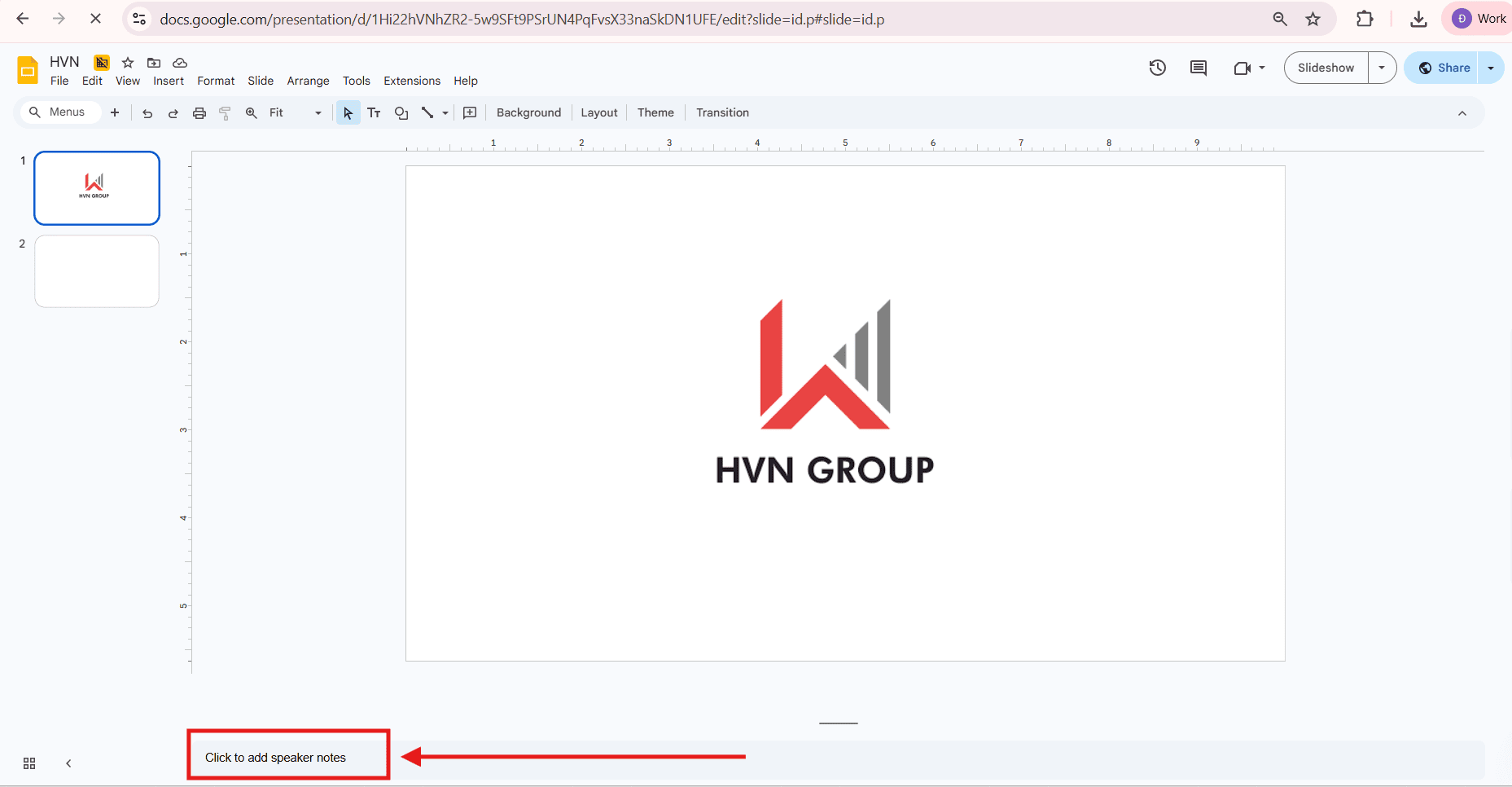
- Quan sát khu vực phía dưới mỗi slide (ngay dưới khung thiết kế chính).
- Nhấp vào ô “Click to add speaker notes” (Nhấp để thêm ghi chú của người thuyết trình).
- Nội dung nên đưa vào:
- Số liệu thực tế: Các con số % hoặc bảng biểu chi tiết mà bạn không muốn làm rối slide.
- Câu hỏi tương tác: Những câu hỏi mở để “phá băng” với khán giả tại những thời điểm cụ thể.
- Từ khóa nhắc bài (Keywords): Giúp bạn duy trì mạch nói tự nhiên mà không cần đọc chép văn bản.
Bước 3: Kích hoạt Presenter View (Chế độ hai màn hình)
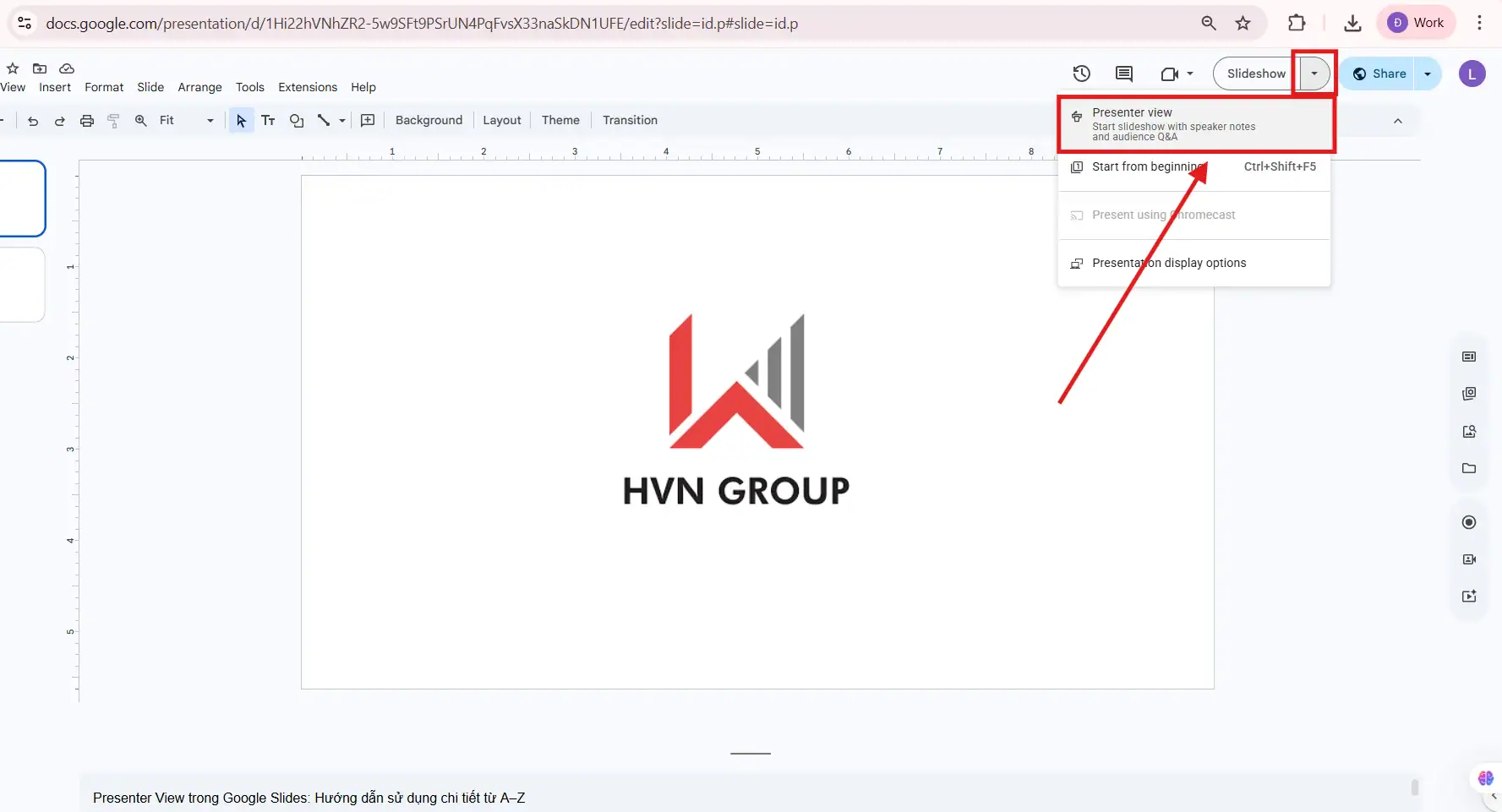
- Quan sát nút Present (Trình chiếu) ở góc trên bên phải màn hình.
- Nhấn vào biểu tượng mũi tên trỏ xuống ngay bên cạnh → Chọn: Presenter View.
- Hệ thống sẽ tách biệt hai không gian:
- Cửa sổ trình chiếu: Đây là phần nội dung sạch sẽ, chuyên nghiệp hiển thị trên máy chiếu hoặc màn hình chia sẻ cho khán giả.
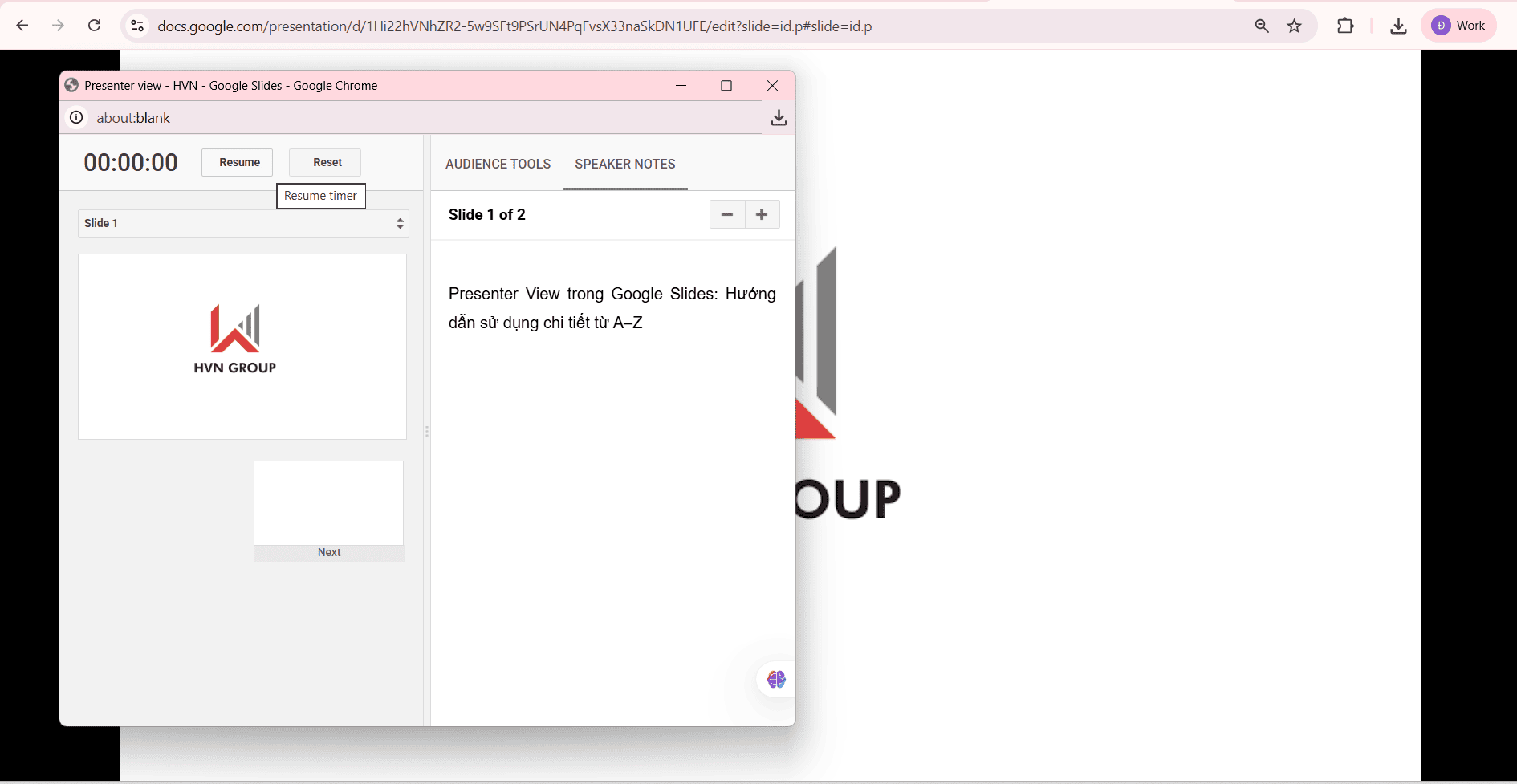
- Cửa sổ điều khiển (Presenter View window): Một cửa sổ riêng biệt hiển thị slide hiện tại, slide kế tiếp, đồng hồ đếm ngược và toàn bộ ghi chú bạn đã chuẩn bị ở Bước 2.
Chế độ này không chỉ giúp bạn quản trị nội dung mà còn cho phép bạn theo dõi thời gian thực xác chính xác đến từng giây, giúp bài thuyết trình kết thúc đúng thời lượng dự kiến một biểu hiện cao nhất của sự chuyên nghiệp.
Giao diện Presenter View gồm những gì?
Giao diện này được thiết kế tối ưu để bạn có thể bao quát toàn bộ diễn biến của buổi nói chuyện mà không cần phải quay đầu nhìn lại màn hình máy chiếu, giúp duy trì sự kết nối bằng ánh mắt (eye contact) với khán giả.
Dưới đây là chi tiết 05 khu vực chức năng giúp bạn làm chủ sân khấu một cách chuyên nghiệp:
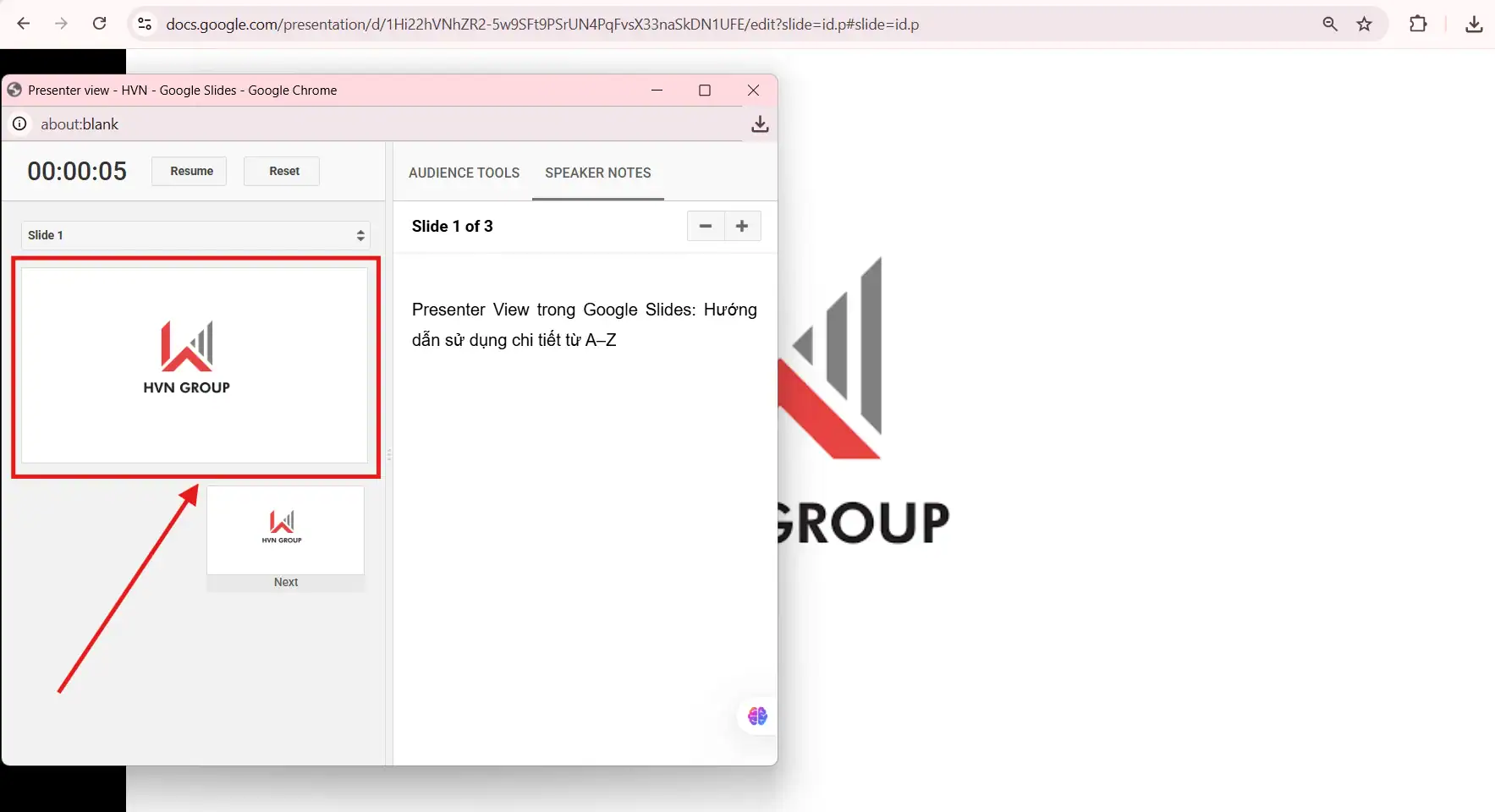
- Khung hiển thị Slide hiện tại (Current Slide): Đây là hình ảnh chính xác những gì khán giả đang nhìn thấy trên màn hình lớn. Giúp bạn xác nhận các hiệu ứng chuyển động (Animations) đã chạy xong chưa trước khi tiếp tục nói.
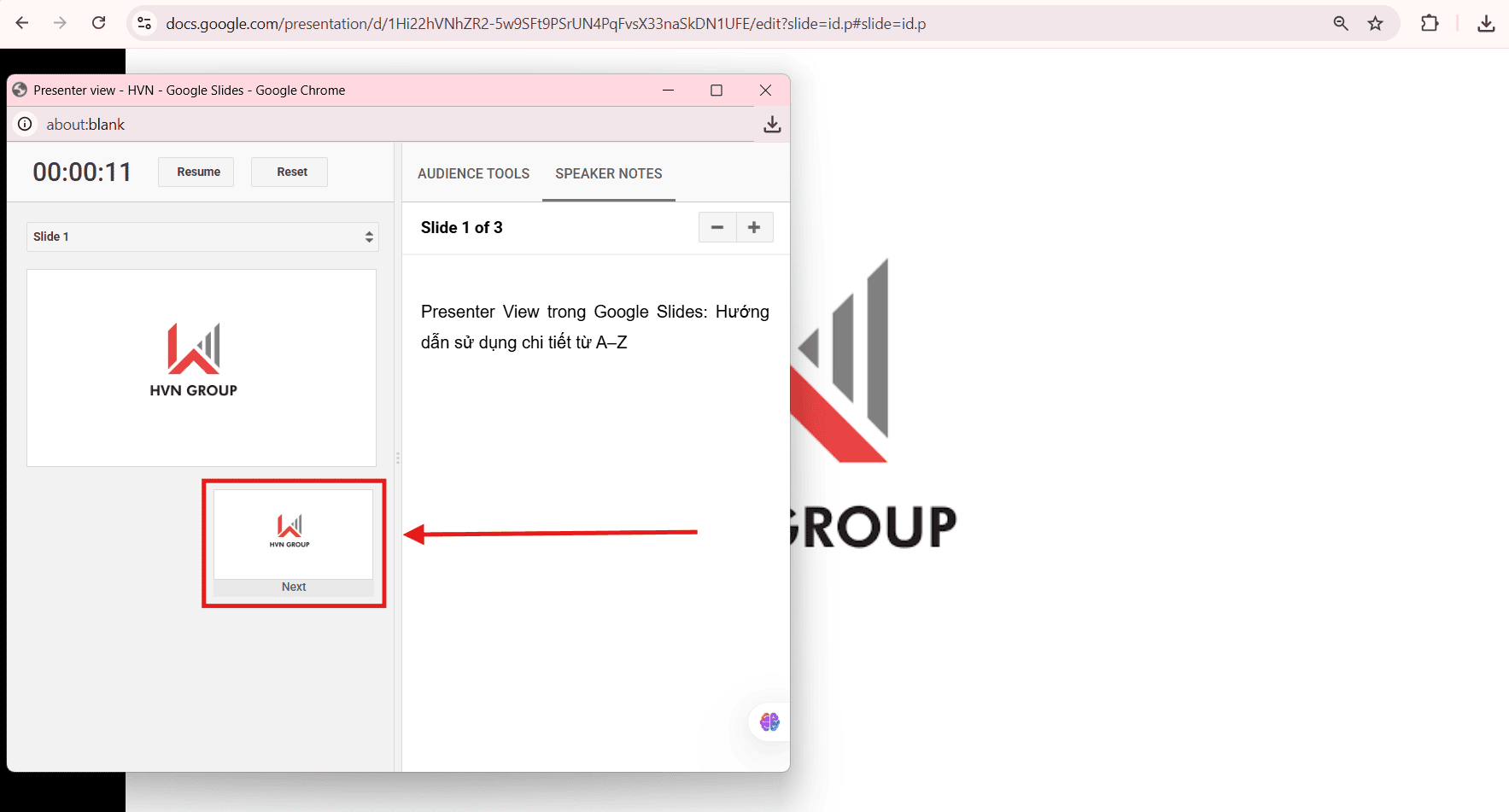
- Cửa sổ xem trước Slide tiếp theo (Next Slide): Một khung nhỏ bên cạnh slide hiện tại sẽ hiển thị nội dung sắp tới. Nó giúp bạn có những câu dẫn (transitions) mượt mà để nối kết giữa hai slide, tạo cảm giác bài thuyết trình là một dòng chảy logic xuyên suốt.
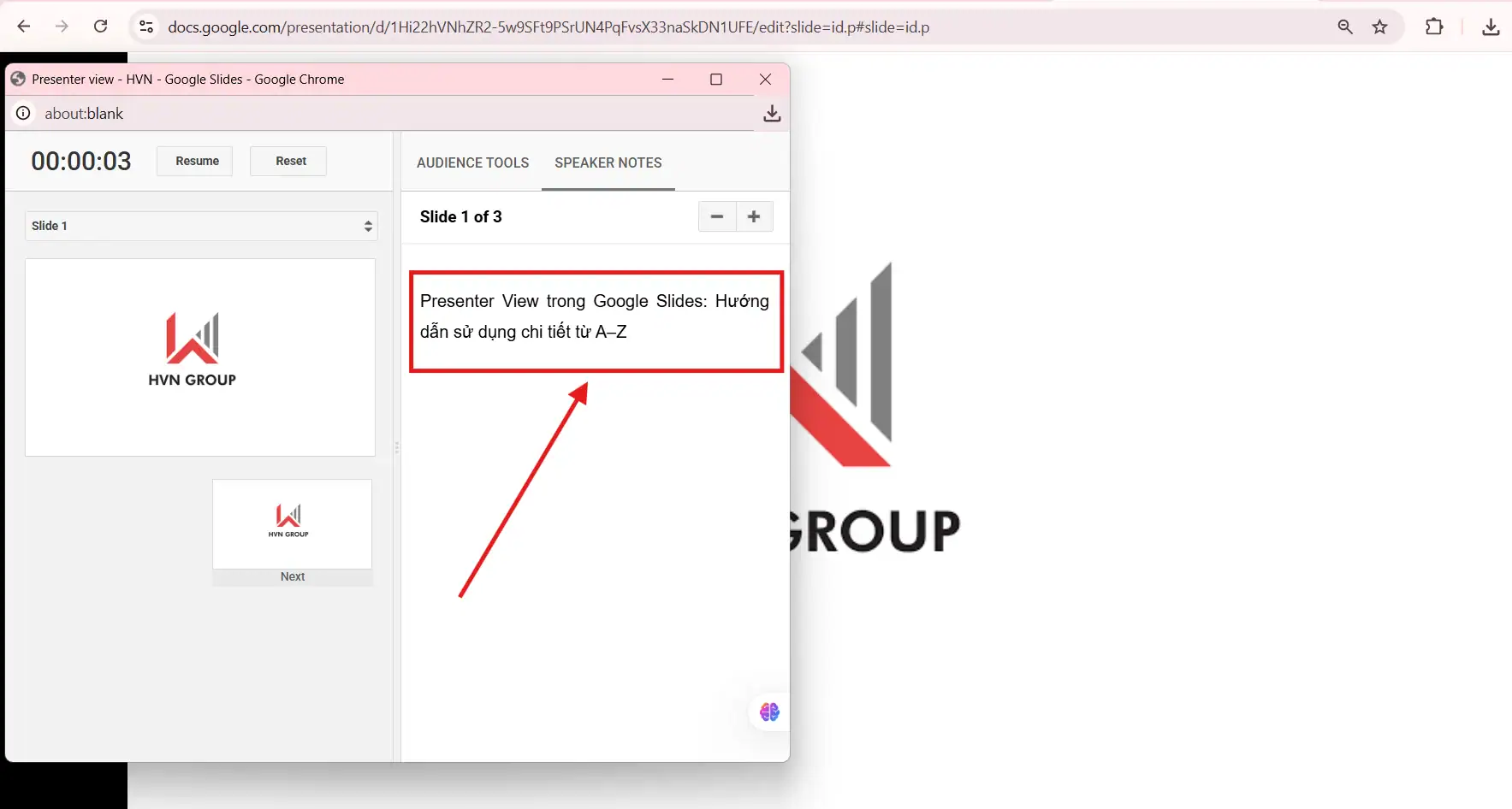
- Khu vực Ghi chú (Speaker Notes): Cột nội dung nằm ở phía bên phải, hiển thị toàn bộ kịch bản bạn đã chuẩn bị. Lưu trữ các số liệu kỹ thuật, các trích dẫn quan trọng hoặc các từ khóa (Keywords) cốt lõi.
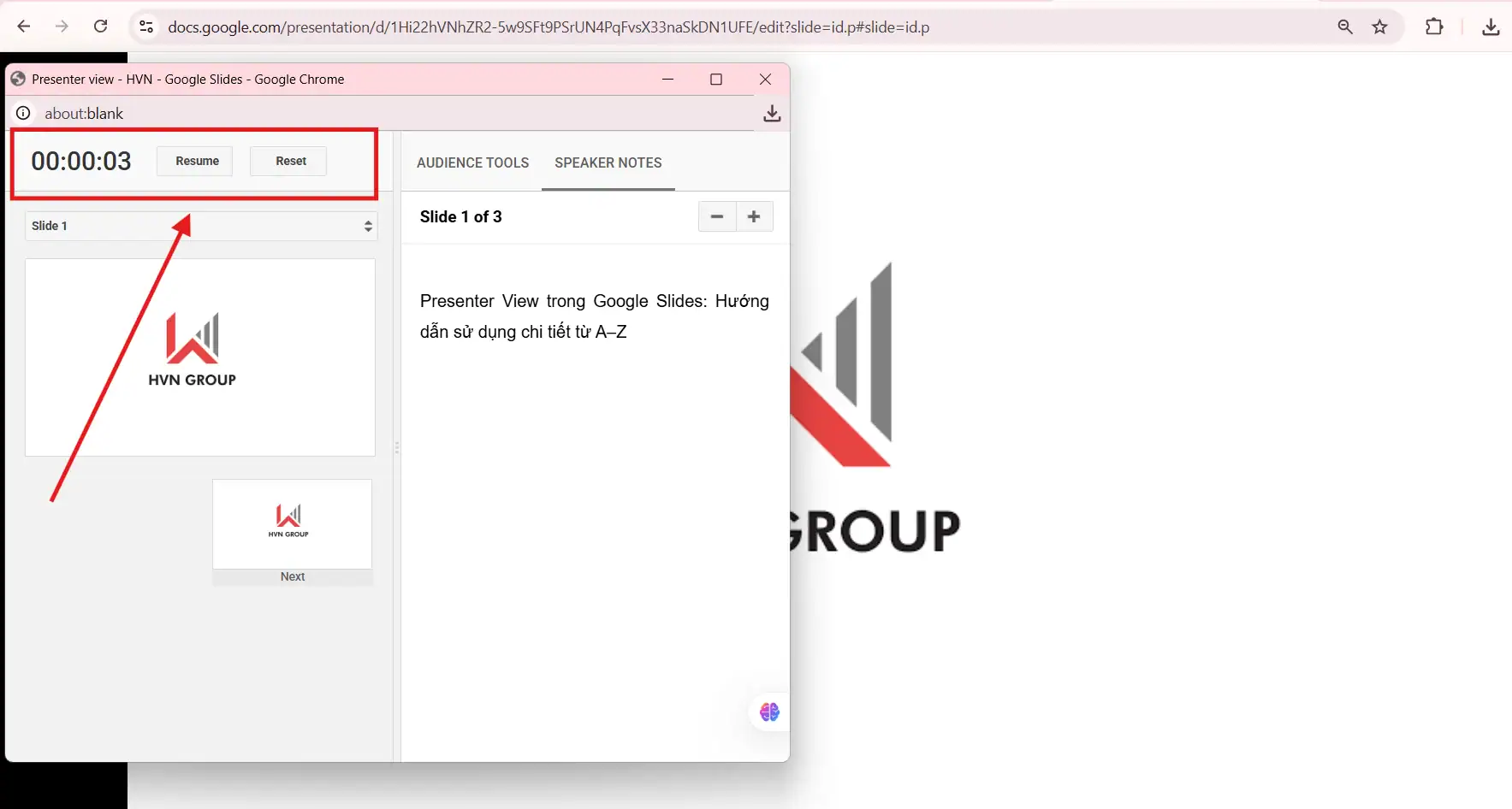
- Hệ thống quản trị thời gian (Timer & Clock): Nằm ở góc trên cùng của bảng điều khiển, đây là “vị giám khảo” công tâm nhất của bạn. Cho bạn biết chính xác mình đã nói được bao nhiêu phút. Bạn có thể nhấn Pause để tạm dừng hoặc Reset để bắt đầu lại từ đầu.
- Thanh công cụ Điều phối (Navigation & Interaction Tools): Dãy nút chức năng nằm ở phía dưới, mang lại sức mạnh tương tác cao:
-
- Chuyển Slide: Các mũi tên điều hướng hoặc chọn trực tiếp số trang slide từ danh sách thả xuống.
- Audience Tools (Q&A): Kích hoạt một liên kết (URL) hiển thị trên màn hình khán giả để họ đặt câu hỏi trực tuyến. Bạn sẽ duyệt và chọn câu hỏi để trả lời ngay trên màn hình Presenter View này.
- Laser Pointer: Biến con trỏ chuột thành một chấm đỏ rực rỡ trên màn hình máy chiếu để chỉ định các điểm nhấn quan trọng.
- Tạm dừng (Black/White screen): Nhấn phím “B” hoặc “W” để làm tối/trắng màn hình máy chiếu, giúp khán giả tập trung hoàn toàn vào lời nói của bạn thay vì nhìn vào slide khi bạn đang kể một câu chuyện bên lề.
Presenter View chính là “trợ lý ảo” quyền năng nhất giúp bạn loại bỏ mọi áp lực về trí nhớ và thời gian. Khi bạn làm chủ được 5 khu vực này, bài thuyết trình của bạn sẽ đạt đến sự tinh tế, nhịp nhàng và chuyên nghiệp ở mức độ cao nhất.
Cách sử dụng Presenter View khi trình chiếu 2 màn hình
Khi bạn tách biệt được không gian hiển thị, bạn không chỉ làm chủ được nội dung mà còn giữ được sự bảo mật tuyệt đối cho những ghi chú cá nhân (Speaker Notes) và các thông báo tin nhắn riêng tư trên laptop.
Bước 1: Thiết lập kết nối phần cứng (Hardware Connection)
- Kết nối Laptop của bạn với thiết bị hiển thị ngoài (Máy chiếu, Tivi, hoặc Màn hình phụ) qua cổng HDMI, VGA hoặc DisplayPort.
- Kiểm tra tín hiệu để chắc chắn màn hình ngoài đã sáng và hiển thị hình nền máy tính của bạn.
Bước 2: Kích hoạt chế độ Mở rộng (Extend Mode)
- Trên Windows: * Nhấn tổ hợp phím Windows + P > Chọn chế độ Extend (Mở rộng).
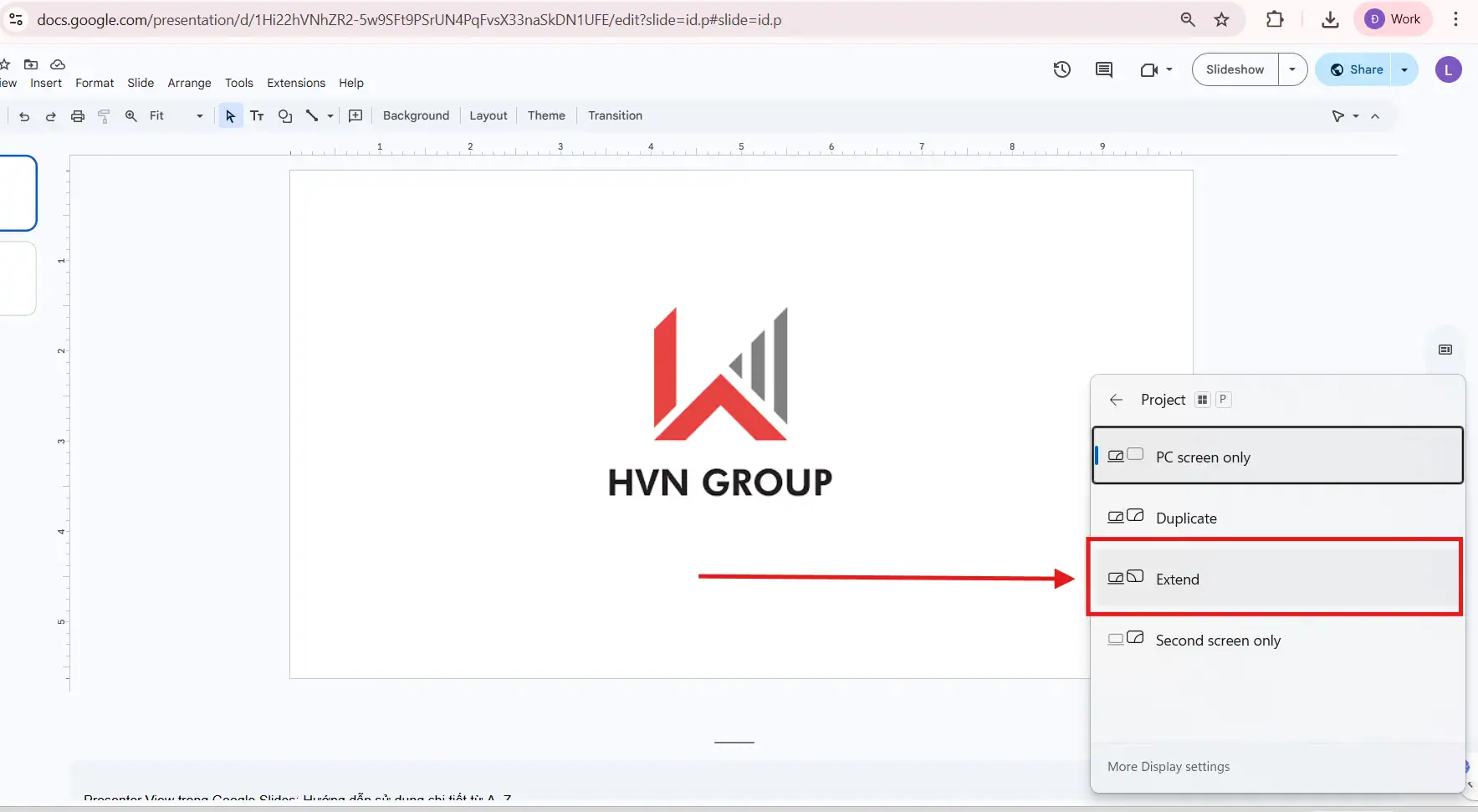
- Trên macOS: Vào mục System Settings → Displays > Chọn màn hình phụ và thiết lập là Extended display (thay vì Mirror).
Bước 3: Kích hoạt Presenter View và phân bổ cửa sổ
Sau khi đã ở chế độ Extend, bạn thực hiện thao tác trình chiếu trong Google Slides:
- Nhấn vào mũi tên cạnh nút Present → Chọn Presenter View.
- Xử lý cửa sổ: Google Slides sẽ mở ra hai cửa sổ riêng biệt.
- Cửa sổ Slide (Full screen): Hãy dùng chuột kéo cửa sổ này sang màn hình bên phải (màn hình máy chiếu/TV) và nhấn biểu tượng phóng to toàn màn hình.
- Cửa sổ điều khiển (Presenter View): Giữ cửa sổ này ở lại màn hình laptop của bạn. Tại đây, bạn có thể nhìn rõ ghi chú, đồng hồ đếm ngược và slide kế tiếp.
Việc làm chủ hệ thống hai màn hình chính là lời khẳng định cho sự chuẩn bị kỹ lưỡng và tư duy quản trị rủi ro của bạn. Nó tạo ra một khoảng cách an toàn về mặt kỹ thuật, giúp bạn tập trung 100% vào việc truyền tải cảm hứng cho khán giả.
Cách dùng Presenter View trong Google Slides khi thuyết trình online (Google Meet/Zoom)
Trong môi trường làm việc hybrid và đào tạo trực tuyến, việc sử dụng Presenter View khi thuyết trình online là “vũ khí bí mật” giúp bạn duy trì phong thái tự tin như đang đứng trên bục giảng thực tế. Sai lầm phổ biến nhất của người dùng là chia sẻ toàn bộ màn hình (Entire Screen), khiến khán giả thấy luôn cả phần ghi chú riêng tư của diễn giả.
Bước 1: Kích hoạt Presenter View trước khi chia sẻ
- Mở bài thuyết trình trên phần mềm Google Slides.
- Nhấp vào mũi tên bên cạnh nút Present → chọn Presenter View.
- Lúc này, hệ thống sẽ mở ra hai cửa sổ riêng biệt:
- Cửa sổ Slide (Main Presentation): Đây là nội dung dành cho khán giả.
- Cửa sổ Điều khiển (Presenter View): Chứa ghi chú, đồng hồ và slide kế tiếp chỉ dành cho bạn.
Bước 2: Kỹ thuật chia sẻ màn hình “Chọn lọc” (Window Sharing)
- Trên Google Meet: Nhấn biểu tượng Trình bày ngay (Present now) → Chọn Một cửa sổ (A window).
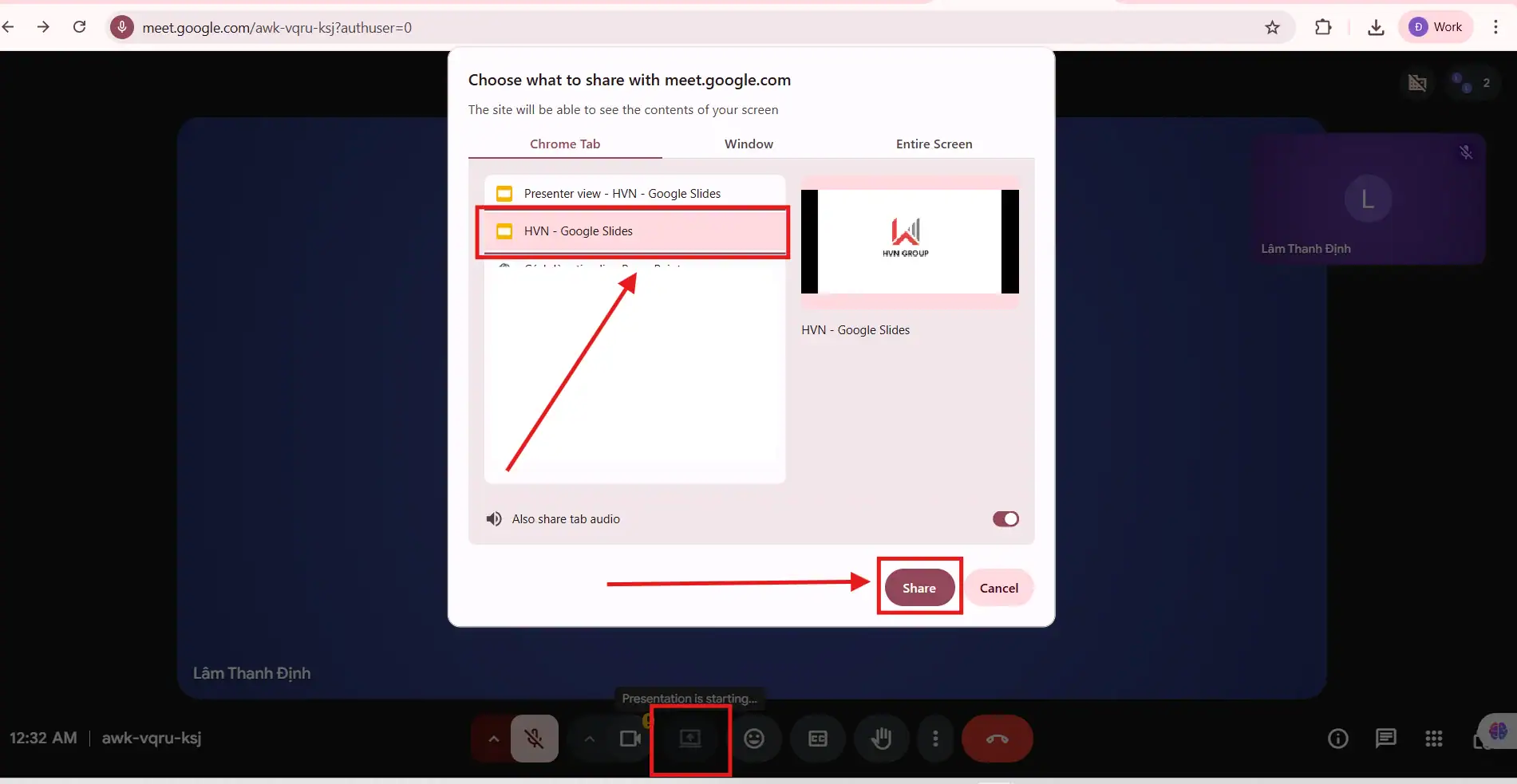
- Lưu ý quan trọng: Tuyệt đối KHÔNG chọn cửa sổ có tên “Presenter View” hoặc chọn “Entire Screen”.
Bước 3: Quản lý không gian làm việc trên máy tính
Sau khi đã chia sẻ đúng cửa sổ Slide cho khán giả, bạn cần sắp xếp lại màn hình của mình:
- Hãy thu nhỏ hoặc đặt cửa sổ Presenter View sang một góc sao cho bạn dễ quan sát nhất.
- Bạn có thể đặt cửa sổ Google Meet/Zoom nhỏ bên cạnh để vẫn theo dõi được phản ứng (camera) của người tham gia.
- Kết quả: Khán giả chỉ thấy những trang slide mượt mà, trong khi bạn đang thoải mái đọc kịch bản và theo dõi thời gian trên cùng một màn hình máy tính.
Sự thành thạo trong việc điều phối các cửa sổ trình duyệt chính là thước đo năng lực số của một diễn giả hiện đại. Việc tách biệt không gian trình diễn và không gian điều khiển giúp bạn làm chủ hoàn toàn buổi họp trực tuyến, mang lại sự an tâm tuyệt đối cho chính bạn và trải nghiệm cao cấp cho người xem.
Mẹo dùng Presenter View trong Google Slides chuyên nghiệp
Một diễn giả chuyên nghiệp không bao giờ để khán giả nhận ra họ đang dựa vào ghi chú; thay vào đó, họ dùng Presenter View trong Google Slides như một tấm bản đồ để dẫn dắt câu chuyện một cách tự tin và mạch lạc nhất.
Dưới đây là 4 chiến lược “vàng” giúp bạn tối ưu hóa bảng điều khiển và nâng tầm phong thái thuyết trình:
- Cấu trúc Speaker Notes theo dạng “Điểm chạm” (Bullet Points): Sai lầm lớn nhất của nhiều người là chép nguyên một đoạn văn dài vào phần ghi chú. Khi đứng dưới ánh đèn sân khấu và áp lực thời gian, việc tìm dòng chữ đang đọc trong một “biển chữ” là cực kỳ khó khăn. Chỉ ghi lại các từ khóa (Keywords), các con số thống kê chính xác hoặc những câu trích dẫn đắt giá dưới dạng danh sách gạch đầu dòng.
- Quy trình “Tổng duyệt” (Mock Presentation): Đừng để lần đầu tiên bạn chạm vào bảng điều khiển Presenter View là lúc buổi họp chính thức bắt đầu. Các thao tác chuyển slide, bật laser pointer hay mở tab Q&A cần được thực hiện nhuần nhuyễn như một bản năng. Hãy dành ít nhất 2 lần chạy thử (rehearsal) với đầy đủ hai màn hình. Tập cách di chuyển chuột giữa màn hình laptop và màn hình máy chiếu mà không bị khựng lại.
- Kỹ thuật quản trị thời gian: Reset Timer: Trong các buổi thuyết trình chuyên nghiệp, thời gian là vàng bạc. Việc bài nói bị quá giờ không chỉ gây khó chịu cho ban tổ chức mà còn làm giảm uy tín của diễn giả. Ngay giây phút bạn bắt đầu câu chào hỏi, hãy nhấn nút Reset trên bộ đếm thời gian của Presenter View.
- Quy tắc “Nhắc ý – Không đọc chữ”: Hãy nhớ rằng Presenter View là điểm tựa, không phải là kịch bản. Nếu bạn dán mắt vào màn hình laptop để đọc từng chữ trong ghi chú, khán giả sẽ lập tức cảm thấy sự rời rạc và thiếu lửa. Sử dụng ghi chú để nhắc nhở về thứ tự các ý. Khi nhìn thấy một từ khóa, hãy dùng tư duy của chính mình để diễn giải nó theo cách tự nhiên nhất.
Presenter View trong Google Slides là một công cụ mạnh mẽ, nhưng sự chuyên nghiệp thực sự đến từ cách bạn chuẩn bị và tương tác với nó. Khi bạn làm chủ được ghi chú và thời gian, bạn không chỉ truyền tải thông tin mà còn truyền tải được cả sự tự tin và uy tín của một chuyên gia.
>>>> Xem thêm: Add ons cho Google Slides
Kết luận
Presenter View trong Google Slides là công cụ không thể thiếu giúp bạn kiểm soát nội dung, thời gian và tăng sự tự tin khi trình bày. Chỉ cần sử dụng đúng cách, bạn có thể biến bài thuyết trình trở nên chuyên nghiệp và mượt mà hơn rất nhiều.
Bạn muốn chuẩn hóa quy trình thuyết trình, xây dựng hệ thống slide chuyên nghiệp và nâng cao hiệu quả trình bày trong doanh nghiệp? Hãy liên hệ UIX – Hotline: 024 9999 7777 để được tư vấn giải pháp phù hợp cho đội ngũ của bạn.



