
 Gửi Email
 Liên hệ Zalo



Bạn cần gửi bài thuyết trình cho khách hàng, học viên hoặc đồng nghiệp nhưng không thể trình bày trực tiếp? Việc ghi lại bài thuyết trình trong Google Slides sẽ giúp bạn tạo video trình chiếu chuyên nghiệp chỉ trong vài bước. Bài viết dưới đây hướng dẫn chi tiết cách ghi lại bài thuyết trình Google Slides kèm giọng nói dễ thực hiện nhất.
Cách ghi lại bài thuyết trình Google Slides trên máy tính
Việc nắm vững cách ghi lại bài thuyết trình Google Slides thông qua Google Meet không chỉ giúp bạn lưu trữ nội dung mà còn tạo ra những tư liệu đào tạo chất lượng cao. Đây là phương pháp được ưu tiên hàng đầu trong môi trường doanh nghiệp nhờ tính đồng bộ tuyệt vời trong hệ sinh thái Google Workspace.
Cách 1: Ghi lại bài thuyết trình bằng Google Meet
Sở dĩ đây là cách ghi lại bài thuyết trình Google Slides phổ biến nhất là bởi khả năng thu âm đa hướng, ghi hình webcam sắc nét và cơ chế tự động hóa hoàn toàn việc lưu trữ.
Bước 1: Khởi tạo không gian ghi hình (Google Meet)
- Truy cập vào meet.google.com và chọn Cuộc họp mới (New meeting) -> Bắt đầu một cuộc họp tức thì (Start an instant meeting).
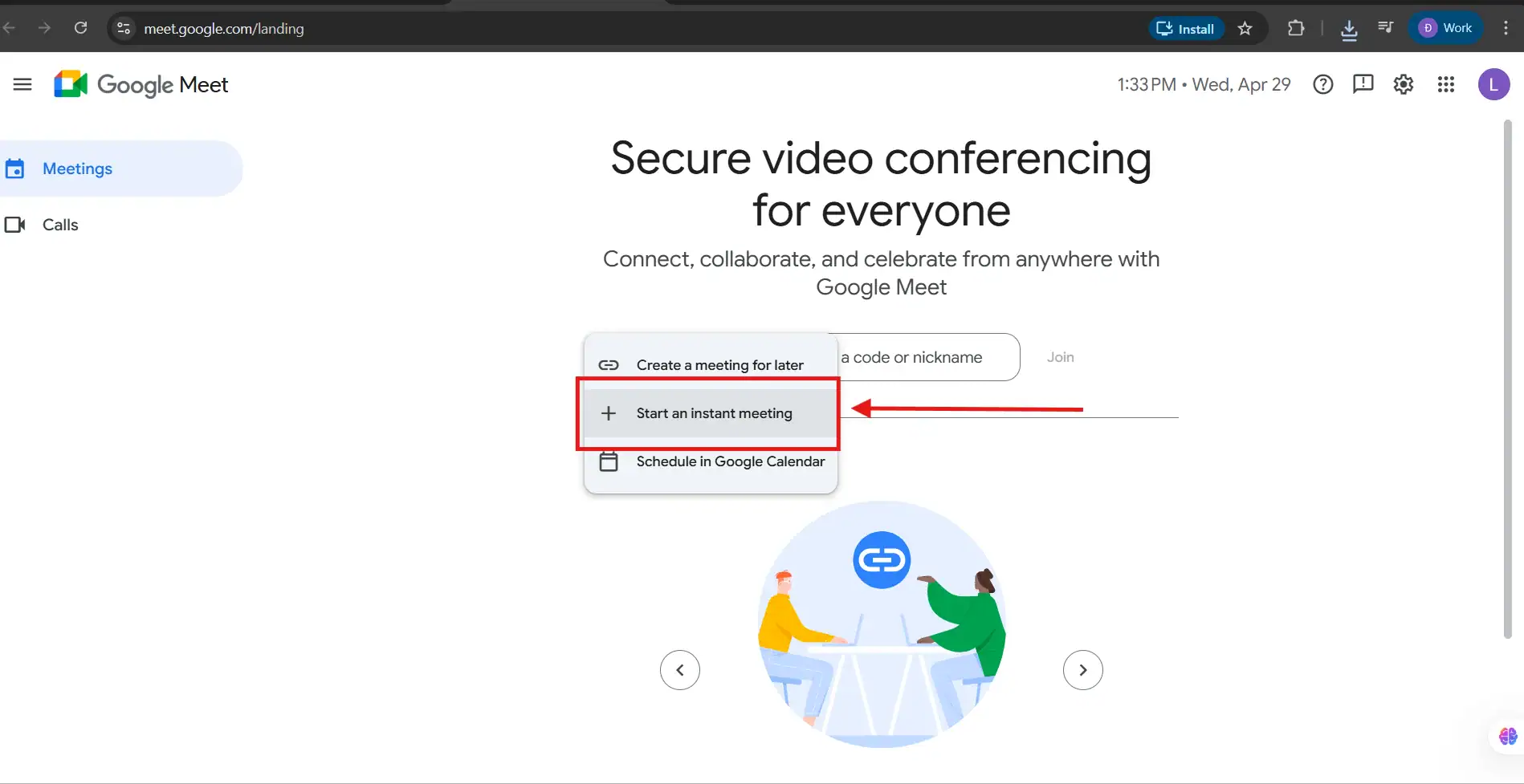
- Tại đây, hãy kiểm tra kỹ chất lượng micro và camera của bạn để đảm bảo video đạt tiêu chuẩn tốt nhất.
Bước 2: Kích hoạt tính năng ghi hình (Recording)
Bạn nhấp vào biểu tượng Hoạt động (Activities) ở góc dưới bên phải màn hình (hình tam giác, vuông, tròn).
- Chọn mục Ghi âm (Recording).
- Nhấn Bắt đầu ghi (Start recording).
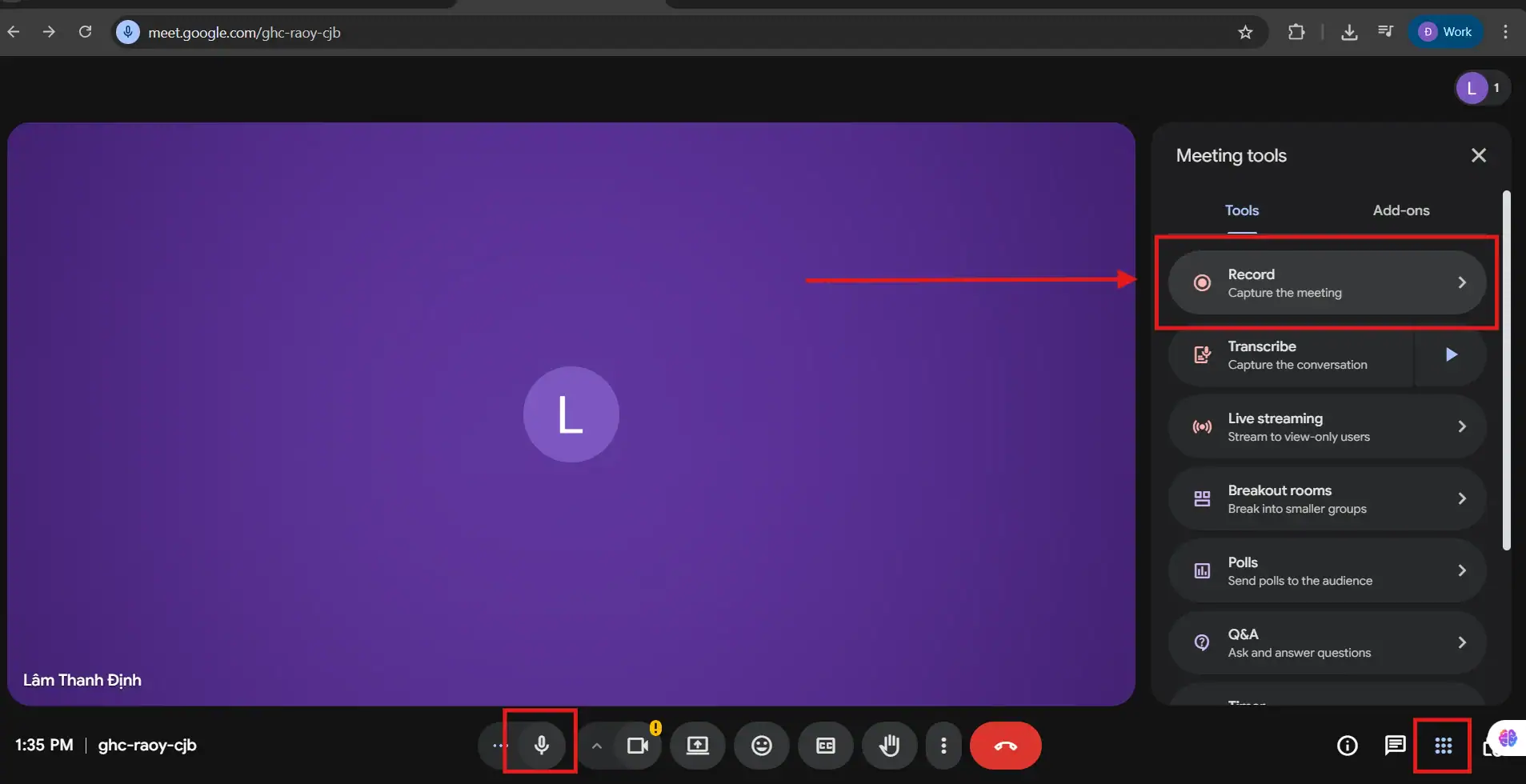
- Hệ thống sẽ phát ra một thông báo âm thanh để xác nhận quá trình ghi lại bài thuyết trình đang được thực hiện.
Bước 3: Chia sẻ Google Slides và thiết lập trình chiếu
Để ghi lại bài thuyết trình Google Slides một cách mượt mà, bạn cần thực hiện thao tác chia sẻ màn hình:
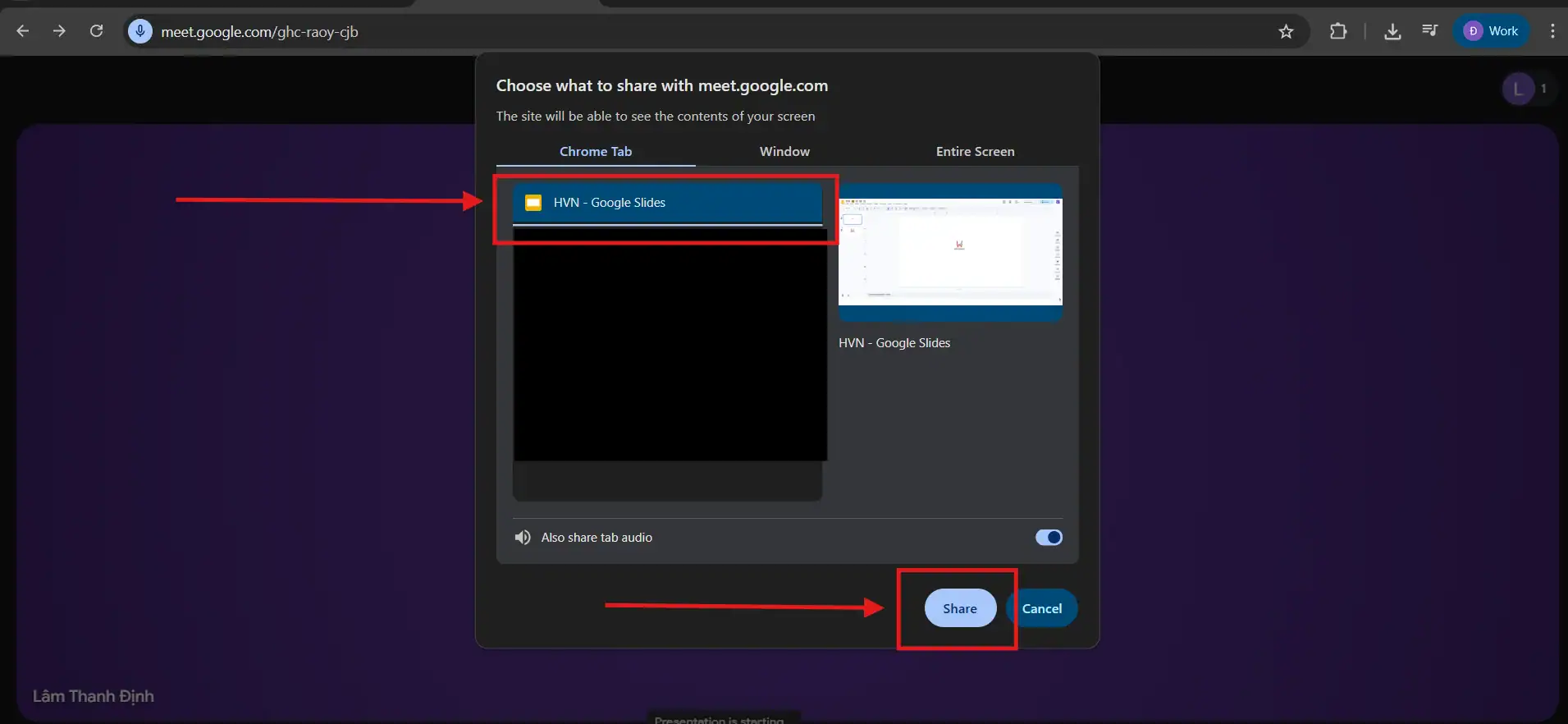
- Nhấn nút Trình bày ngay (Present now) trong Google Meet và chọn Một thẻ (A tab) – đây là cách tốt nhất để truyền tải âm thanh từ slide (nếu có video/nhạc).
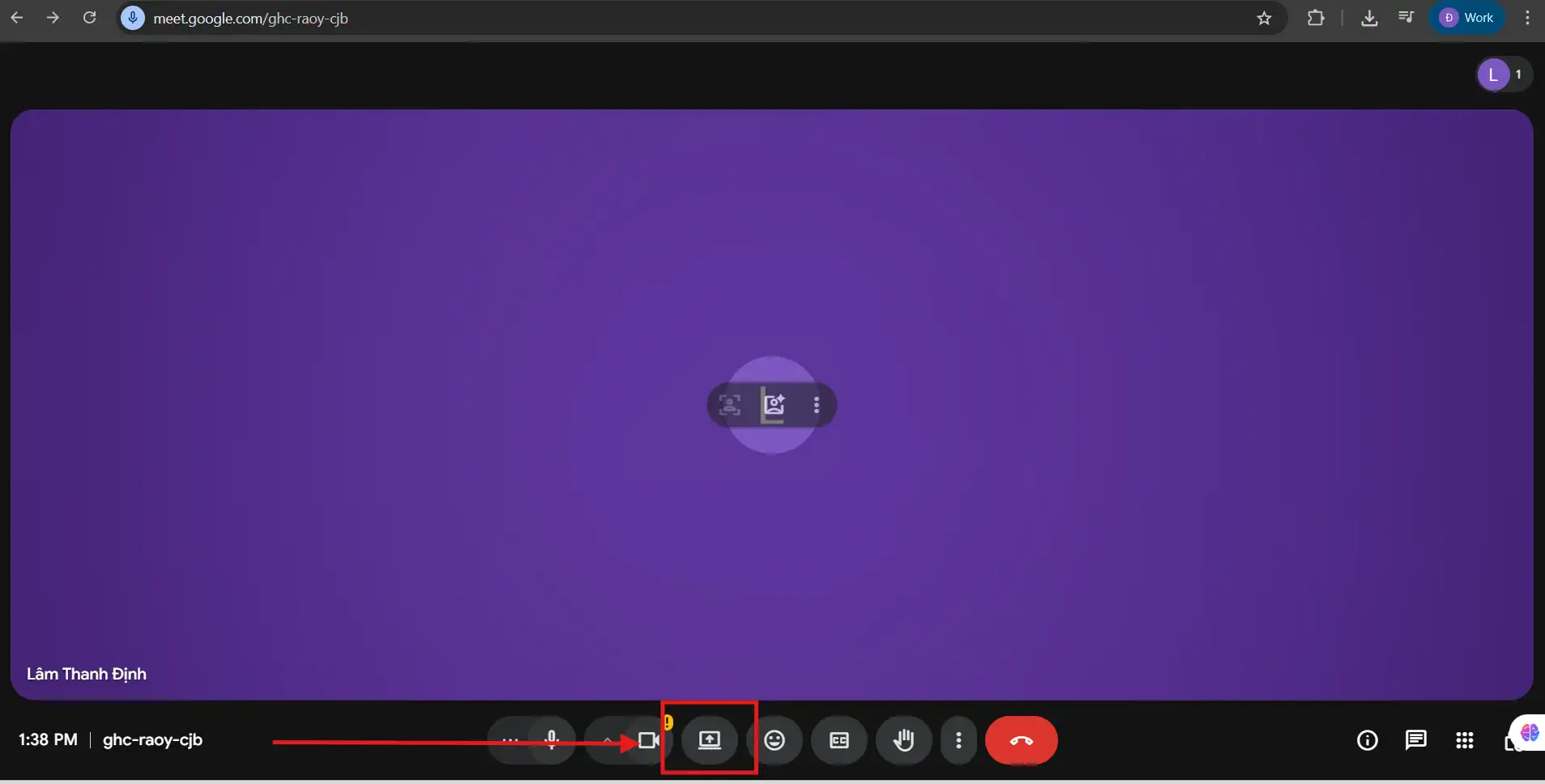
- Mở tab chứa file slide của bạn.
- Nhấn Slideshow (Trình bày). Để chuyên nghiệp hơn, hãy chọn Presenter view để bạn có thể vừa nhìn ghi chú, vừa thuyết trình mà video ghi lại vẫn chỉ hiển thị slide sạch sẽ.
Bước 4: Thực hiện bài thuyết trình
Bây giờ, bạn chỉ cần tập trung vào việc diễn thuyết. Google Meet sẽ đóng vai trò như một camera man thầm lặng, tự động thu lại đồng thời:
- Toàn bộ chuyển động của các trang Slide và hiệu ứng.
- Giọng nói của bạn thông qua hệ thống micro.
- Hình ảnh Webcam cá nhân (giúp tăng sự tương tác và tin cậy cho video).
Bước 5: Kết thúc và nhận thành phẩm tự động
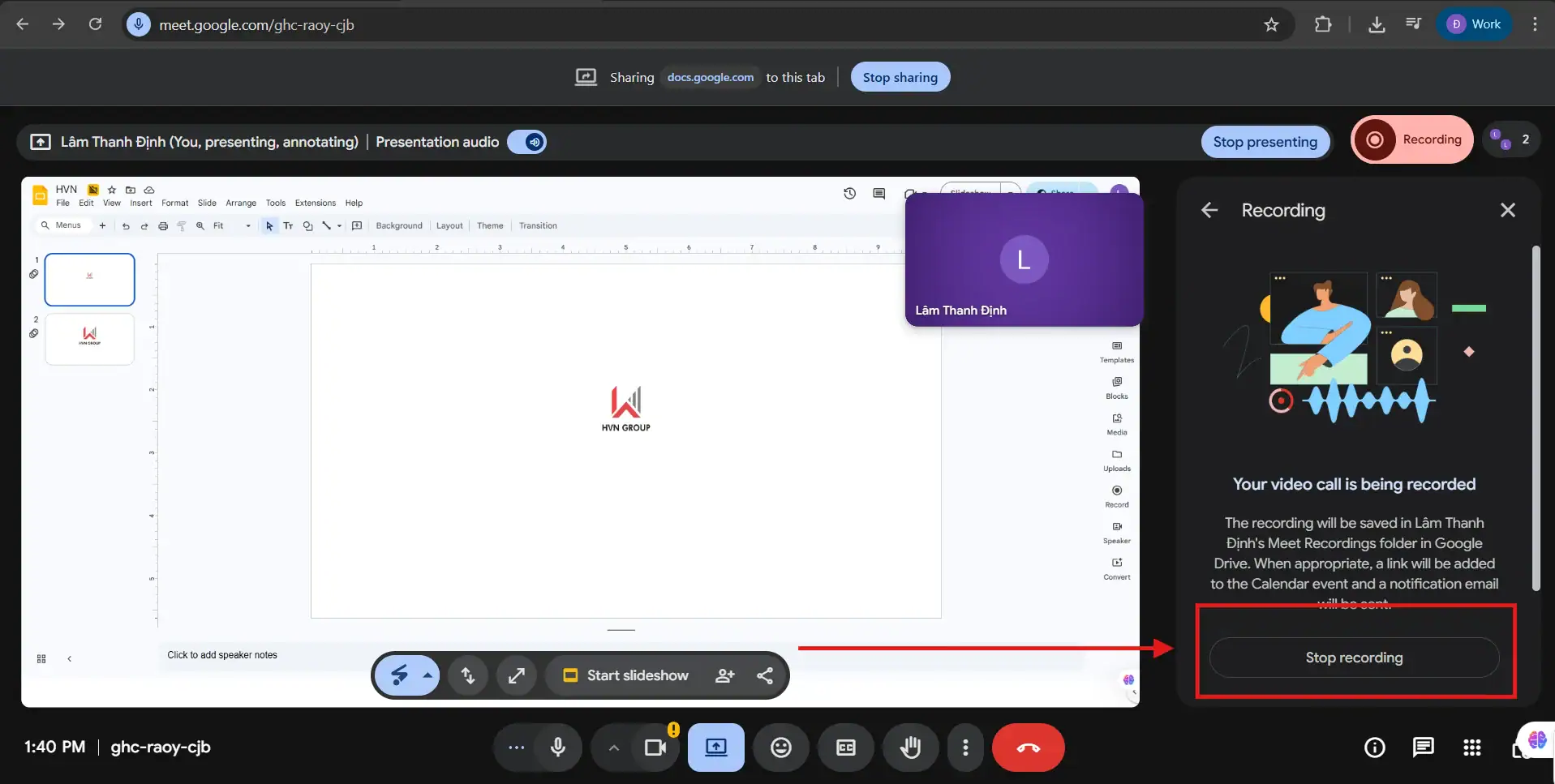
- Sau khi hoàn thành bài nói, hãy quay lại tab Google Meet và nhấn Dừng ghi (Stop recording).
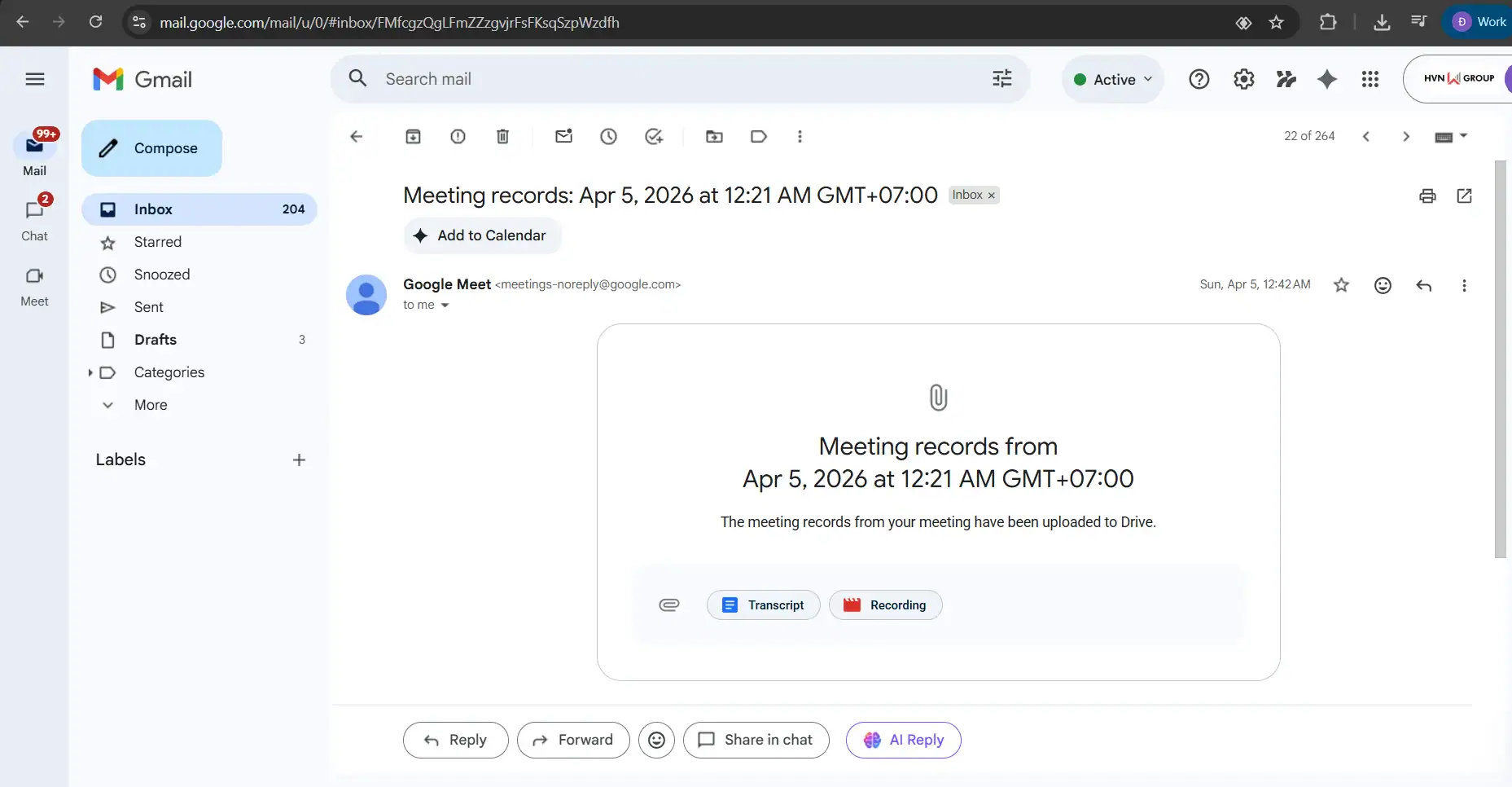
- Video sẽ được xử lý và tự động gửi vào Google Drive của bạn (thường nằm trong thư mục “Meet Recordings”), đồng thời một liên kết video cũng được gửi thẳng vào Email cá nhân.
Mẹo nhỏ để video ghi hình hoàn hảo hơn
Để việc ghi lại bài thuyết trình Google Slides đạt độ thẩm mỹ cao, bạn nên lưu ý:
- Ánh sáng: Đảm bảo nguồn sáng chiếu thẳng vào mặt để webcam thu được hình ảnh rõ nét nhất.
- Môi trường: Chọn không gian yên tĩnh và sử dụng tai nghe có mic để lọc bỏ tạp âm không mong muốn.
- Kiểm tra quyền: Đảm bảo tài khoản Google Workspace của bạn có quyền ghi âm (tính năng này thường có sẵn ở các phiên bản dành cho giáo dục và doanh nghiệp).
Sử dụng Google Meet là cách ghi lại bài thuyết trình Google Slides nhanh chóng và ổn định nhất hiện nay. Chỉ với vài thao tác đơn giản, bạn đã có thể biến một buổi nói chuyện thông thường thành một tài liệu số có giá trị sử dụng lâu dài và dễ dàng chia sẻ rộng rãi.
Cách 2: Ghi bằng PowerPoint Recorder
Nếu bạn đang tìm kiếm một phương pháp chuyên nghiệp hơn, cho phép kiểm soát chi tiết từng khung hình và chất lượng đầu ra đạt chuẩn 4K, thì cách ghi lại bài thuyết trình Google Slides thông qua Microsoft PowerPoint chính là giải pháp tối ưu.
Dưới đây là hướng dẫn chuyên sâu để bạn thực hiện ghi lại bài thuyết trình Google Slides bằng bộ công cụ PowerPoint Recorder:
Bước 1: Chuyển đổi định dạng tệp tin
- Tại giao diện Google Slides, vào menu Tệp (File) -> Tải xuống (Download).
- Chọn vào định dạng Microsoft PowerPoint (.pptx).
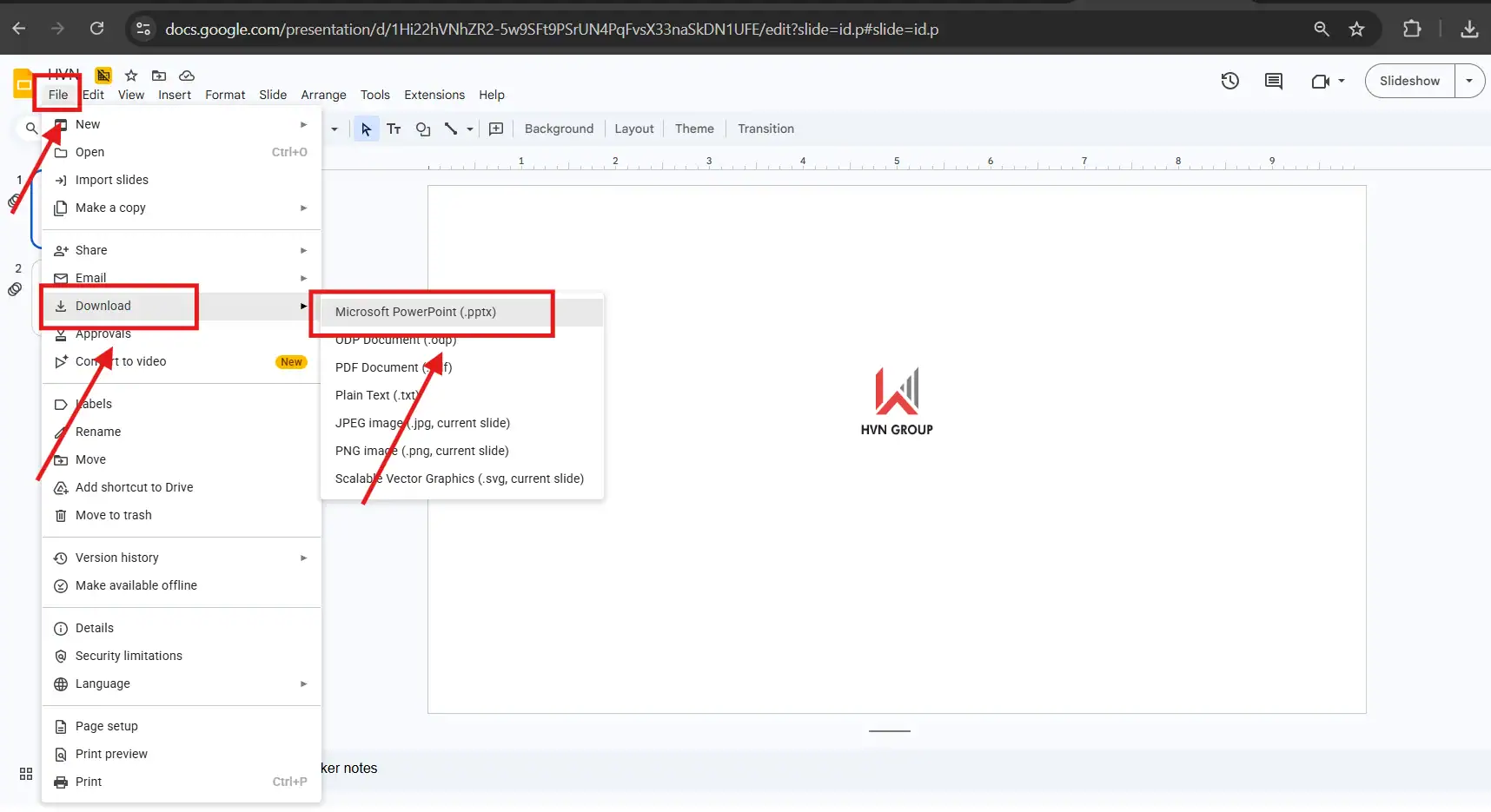
*Lưu ý: Sau khi tải về, hãy mở file bằng PowerPoint và kiểm tra lại font chữ cũng như hiệu ứng chuyển trang để đảm bảo mọi thứ hiển thị đúng ý đồ thiết kế.
Bước 2: Truy cập trung tâm điều khiển Record
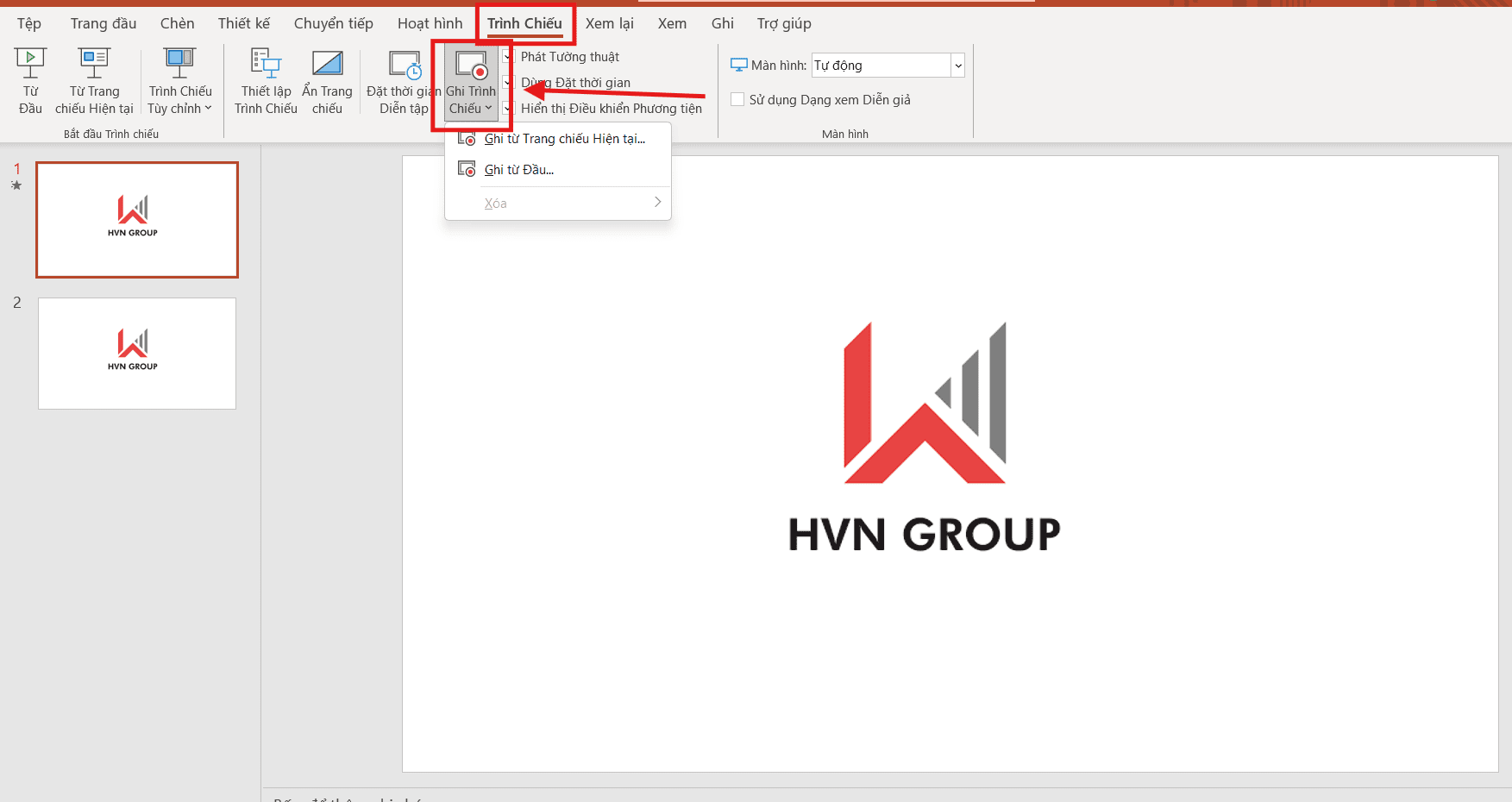
- Trên tab Present (trình chiếu), tìm và chọn tab Record (Ghi trình chiếu).
- Nhấn vào nút From Beginning (Từ đầu) hoặc Record Slide Show (Ghi từ trang chiếu hiện tại).
Bước 3: Thiết lập không gian diễn thuyết cá nhân
- Camera & Mic: Bật/tắt webcam và chọn nguồn âm thanh chất lượng cao.
- Teleprompter (Máy nhắc chữ): Đây là tính năng đắt giá nhất. Bạn có thể nhìn thẳng vào camera và đọc kịch bản chạy trên màn hình, giúp video trông vô cùng tự nhiên.
- Công cụ vẽ (Ink): Sử dụng bút laser hoặc bút vẽ để khoanh tròn, ghi chú trực tiếp lên slide khi đang nói để thu hút sự chú ý.
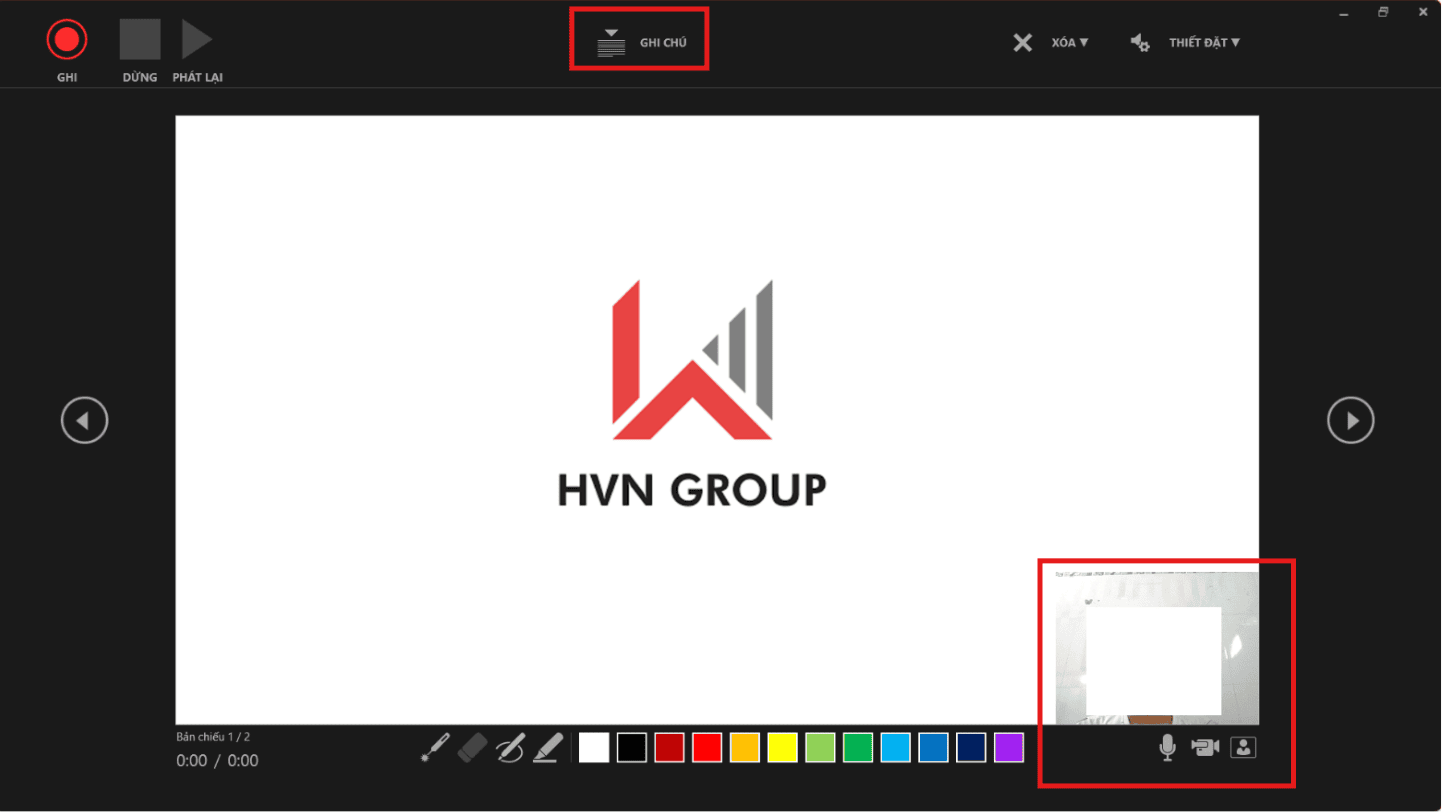
Bước 4: Thực hiện ghi hình và điều phối nhịp độ
- Nhấn nút tròn đỏ (Record) để hệ thống bắt đầu.
- Bạn có thể tạm dừng (Pause) bất cứ lúc nào để uống nước hoặc chỉnh đốn trang phục rồi tiếp tục ghi mà không cần phải quay lại từ đầu.
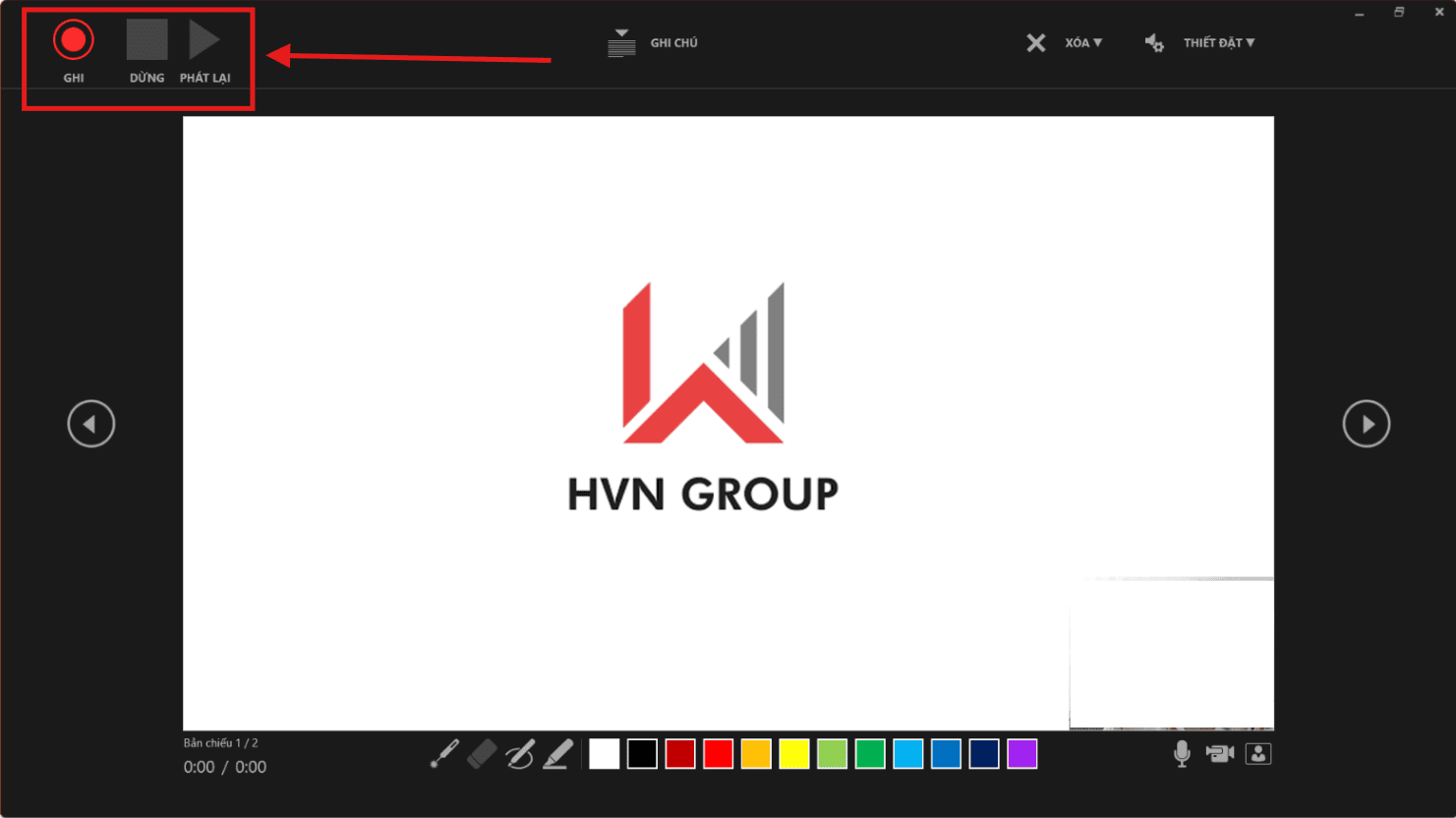
Bước 5: Xuất bản video chuẩn 4K
Sau khi hoàn tất, hãy nhấn End Show. Để lấy file video:
- Vào tab Record -> chọn Export to Video (Lưu phương tiện dưới dạng).
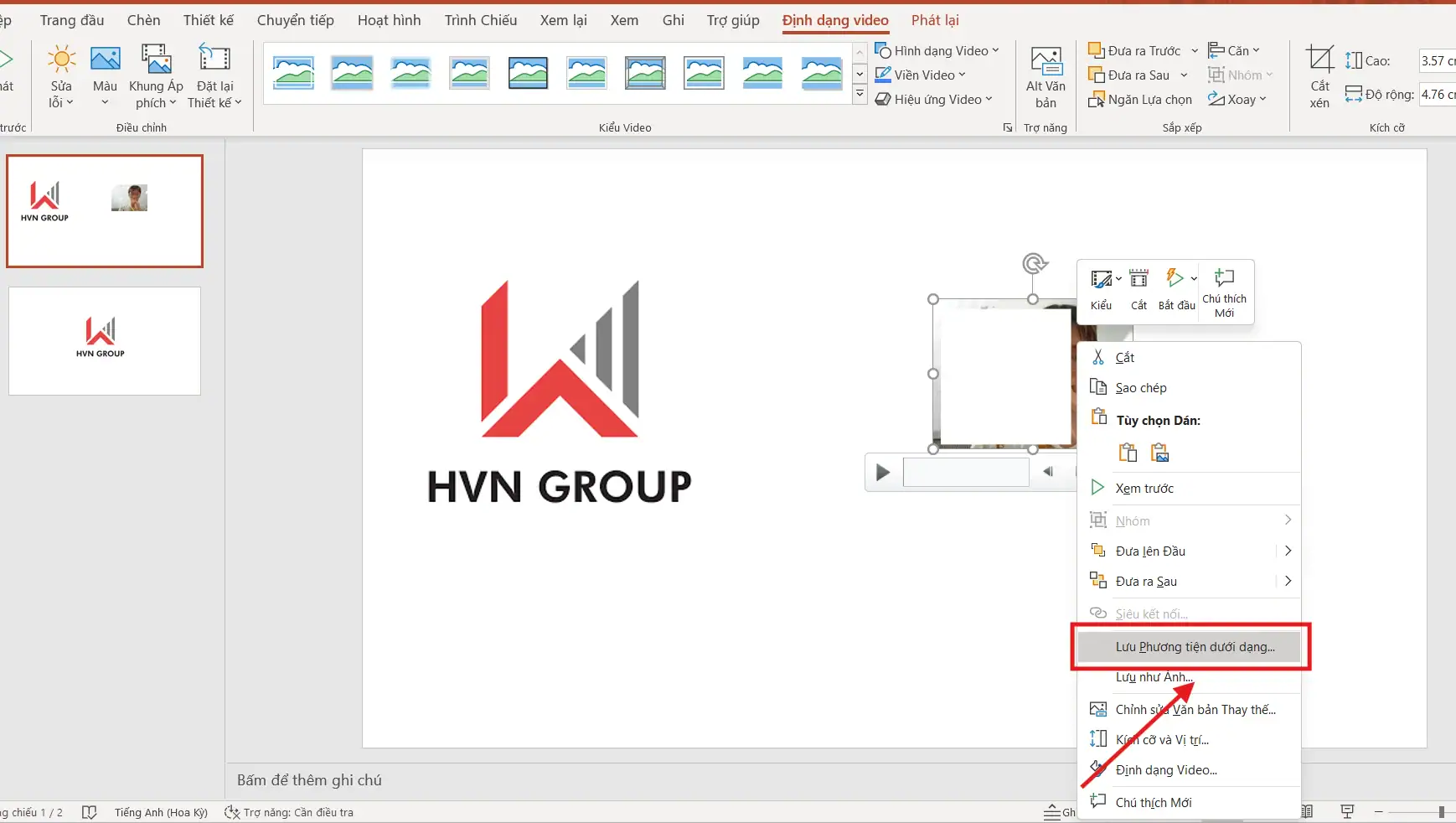
- Chọn độ phân giải (ưu tiên Full HD 1080p hoặc Ultra HD 4K để có chất lượng tốt nhất).
- Nhấn Create Video để lưu thành tệp .mp4 vào máy tính.
Việc đầu tư thêm thời gian cho cách ghi lại bài thuyết trình Google Slides này mang lại những ưu thế vượt trội:
- Chất lượng âm thanh/hình ảnh: PowerPoint xử lý video trực tiếp trên phần cứng máy tính, tránh được tình trạng giật lag hoặc giảm chất lượng do đường truyền internet yếu như khi dùng các công cụ online.
- Khả năng chỉnh sửa từng Slide: Bạn có thể ghi âm lại chỉ một slide duy nhất bị lỗi mà không cần phải quay lại toàn bộ bài thuyết trình.
- Tính bảo mật: Video được lưu trực tiếp trên máy cục bộ, giúp bạn kiểm soát dữ liệu nhạy cảm tốt hơn trước khi quyết định chia sẻ.
Đây là lựa chọn hàng đầu cho các khóa học trả phí hoặc các báo cáo gửi tới cấp quản trị cao cấp.
Cách 3: Ghi bằng các công cụ extensions miễn phí
Đây là một phương pháp cực kỳ linh hoạt và được giới văn phòng cũng như các nhà sáng tạo nội dung ưa chuộng nhất hiện nay. Việc sử dụng các tiện ích mở rộng (Extensions) trên trình duyệt Chrome giúp bạn biến trình duyệt thành một phòng thu mini mà không cần cài đặt phần mềm nặng nề.
Các Extensions phổ biến nhất hiện nay
Để thực hiện ghi lại bài thuyết trình Google Slides, bạn có thể cân nhắc 3 cái tên nổi tiếng nhất trên Chrome Web Store:
- Loom: Tiện ích số 1 cho giao tiếp video trong công việc. Ưu điểm là giao diện cực kỳ mượt mà và hỗ trợ chỉnh sửa video cơ bản ngay sau khi quay.
- Screen Recorder and Voice and Video: Rất phổ biến trong giáo dục, cho phép lưu trực tiếp vào Google Drive.
- Awesome Screenshot & Recorder: Công cụ đa năng vừa cho phép chụp ảnh màn hình, vừa hỗ trợ quay video không giới hạn thời gian (tùy phiên bản).
Quy trình thực hiện chi tiết
Để bắt đầu cách ghi lại bài thuyết trình Google Slides bằng Extension, bạn hãy làm theo các bước sau:
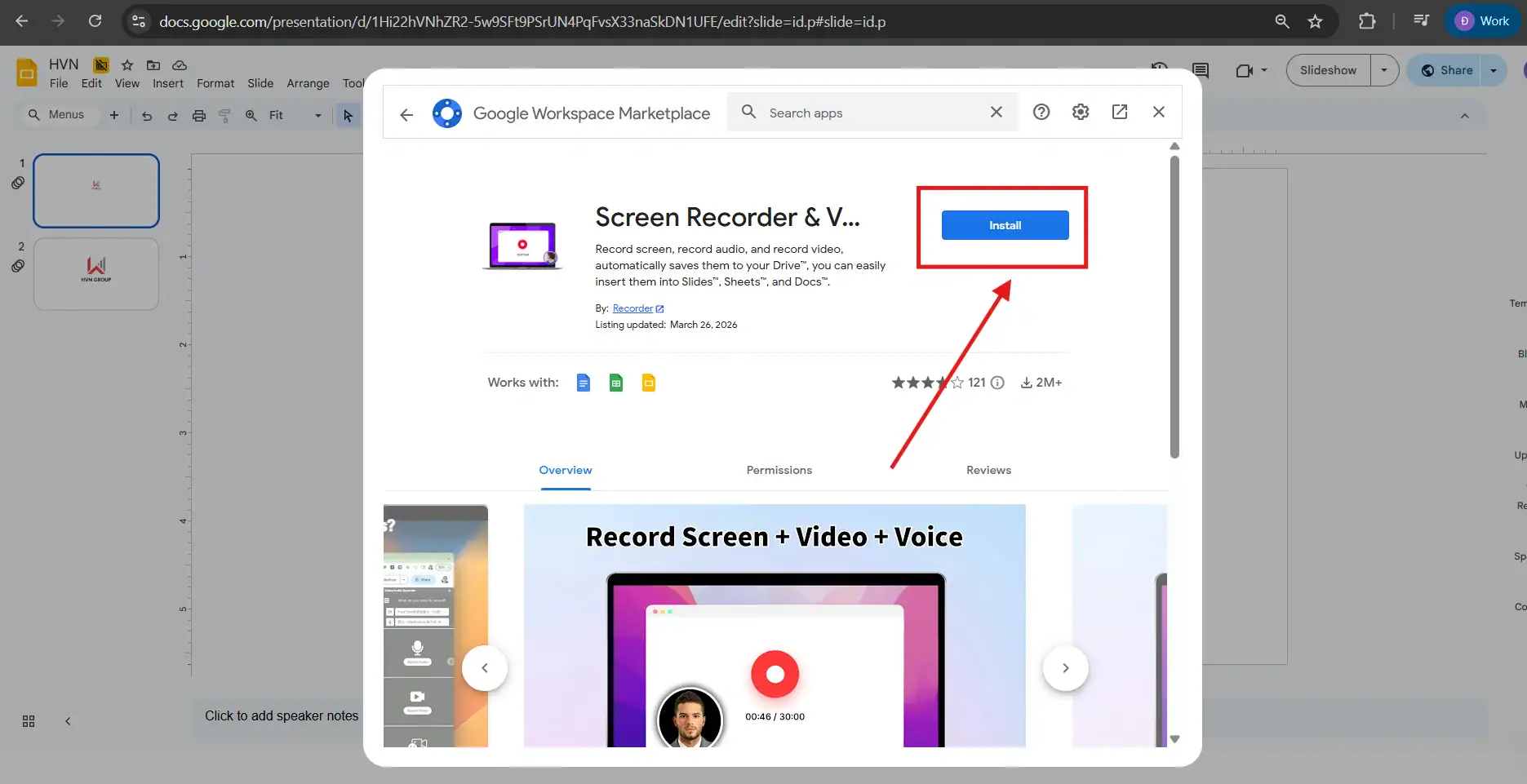
Bước 1: Cài đặt tiện ích
- Vào extentions → Add ons → chọn Get Add-ons.
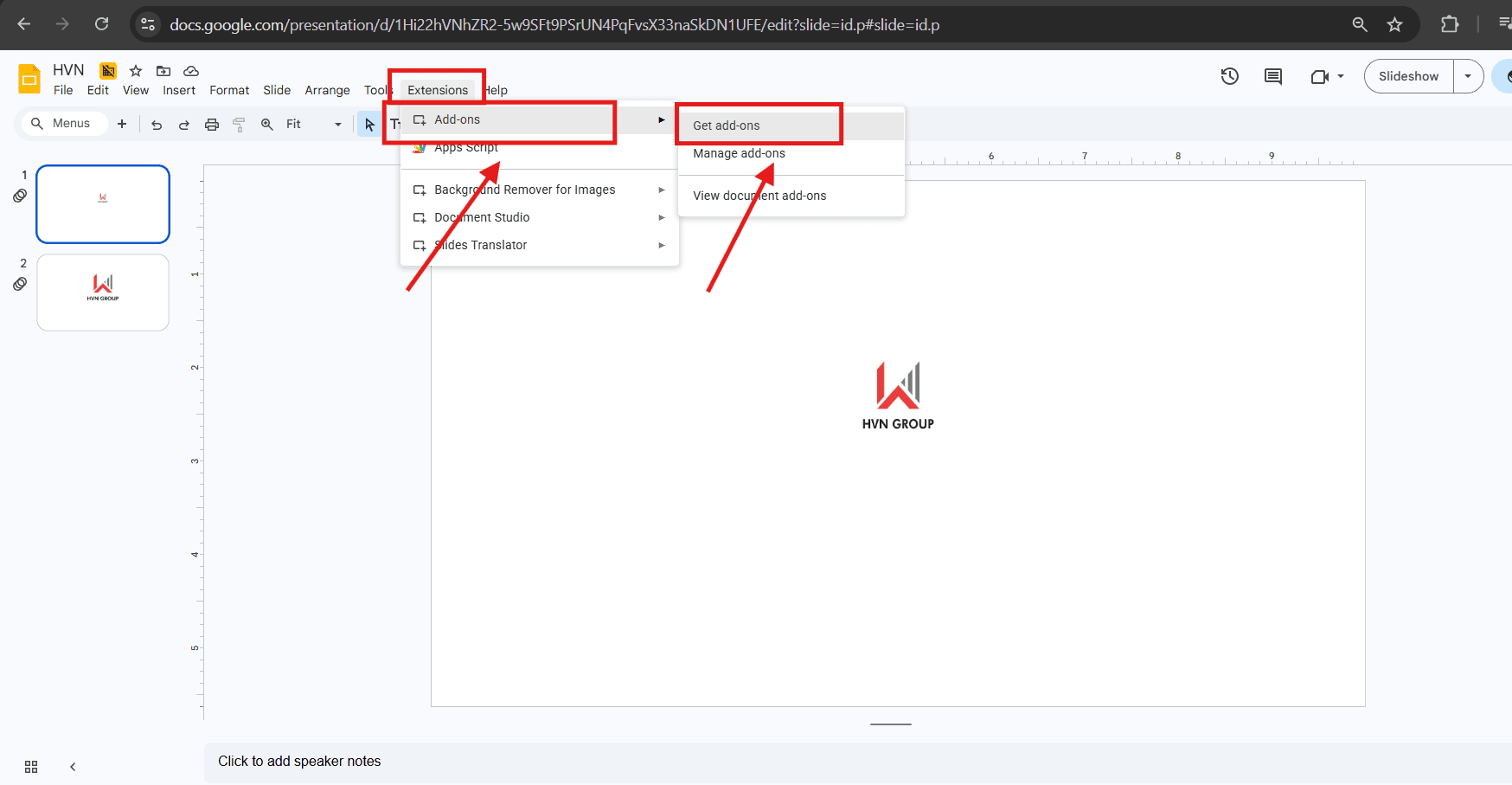
- Tìm kiếm tên tiện ích (ví dụ: Loom).
- Nhấn Thêm vào Chrome (Add to Chrome) và đăng nhập tài khoản.
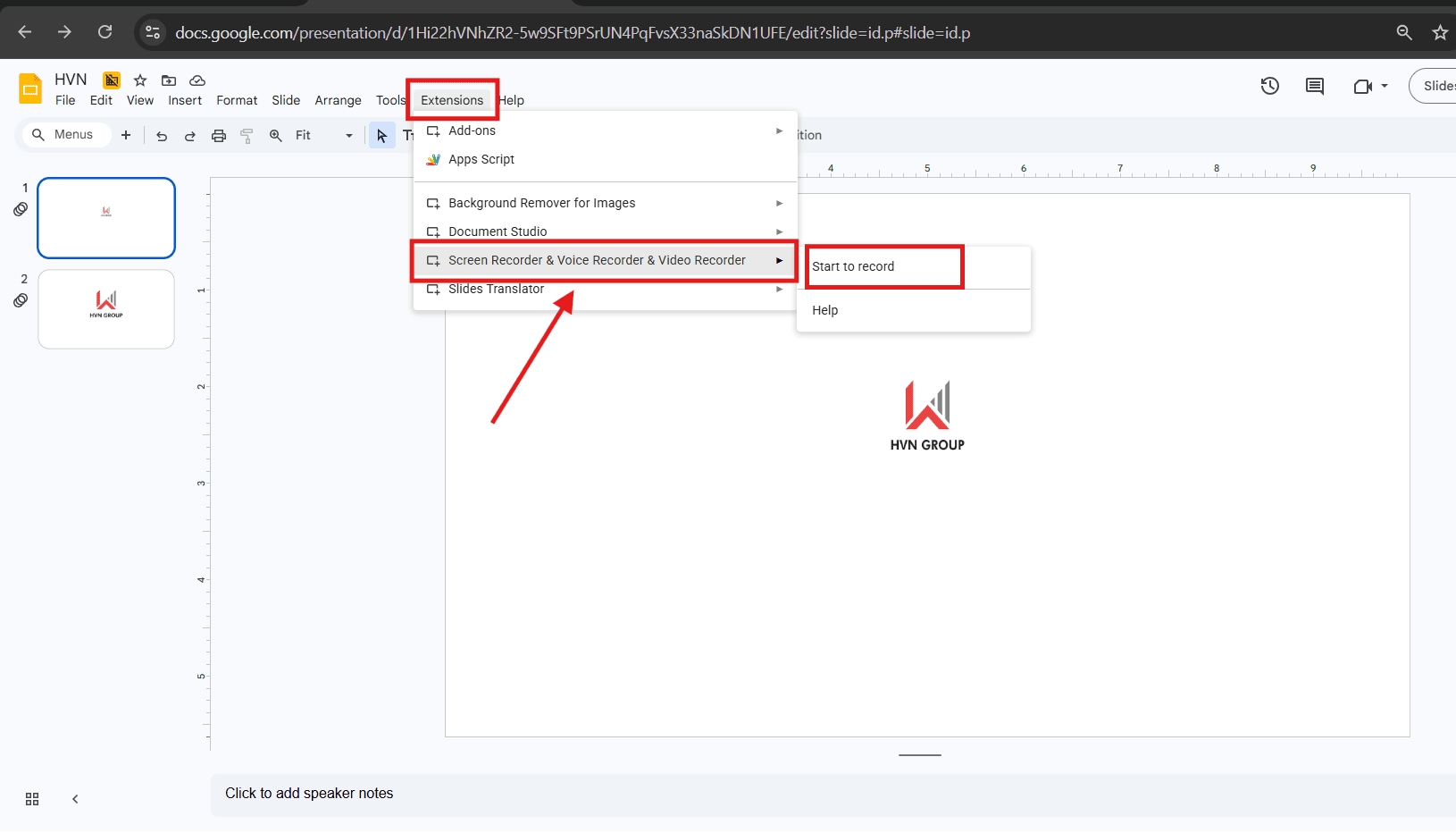
Bước 2: Thiết lập thông số quay hình
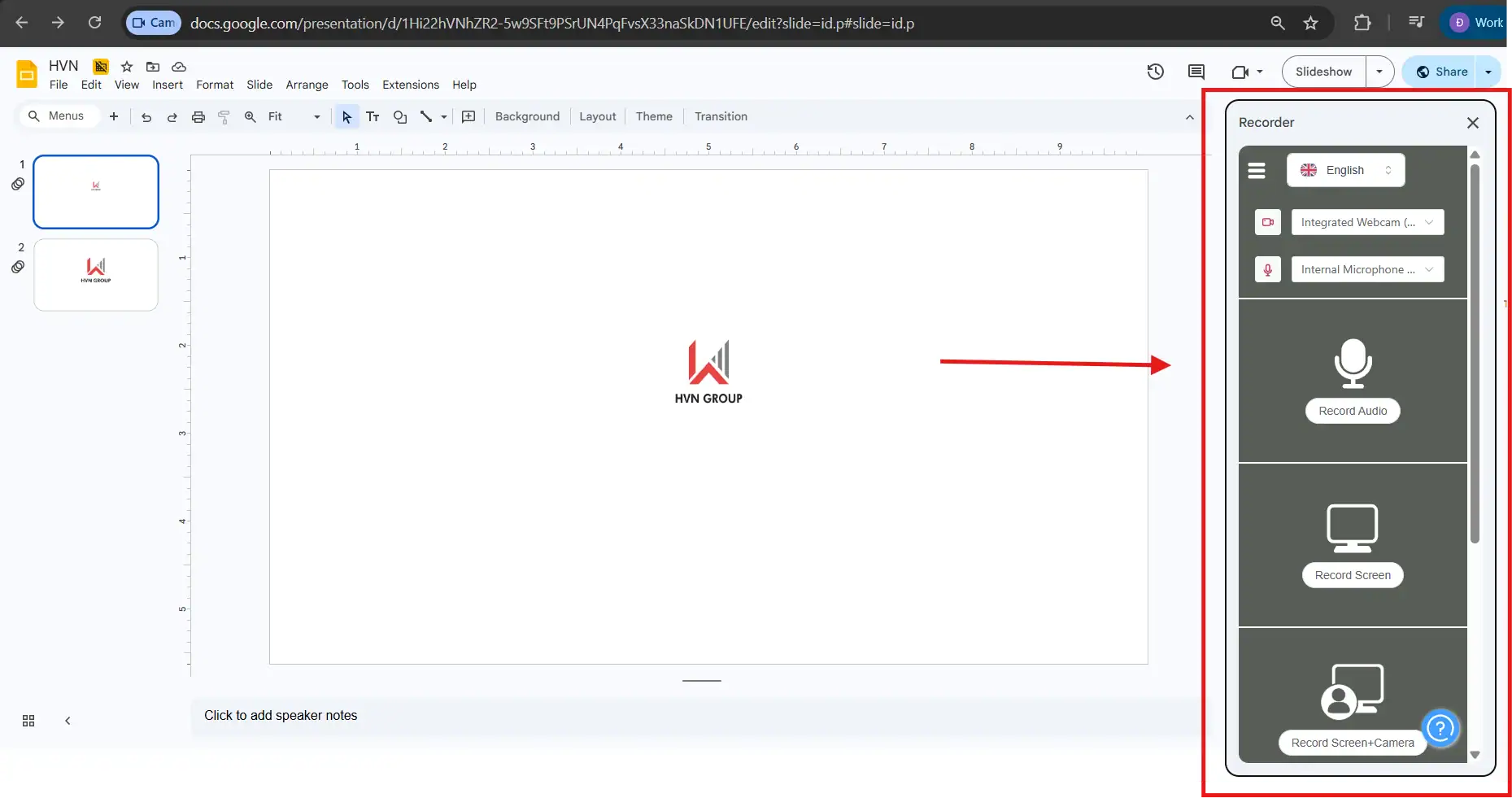
Nhấp vào biểu tượng Extension ở góc phải thanh địa chỉ. Một bảng điều khiển sẽ hiện ra, cho phép bạn có thể lựa chọn:
- Nhấn nút Start Recording trên bảng điều khiển của Extension.
- Screen + Cam: Quay cả màn hình và webcam của bạn (khuyên dùng).
- Screen only: Chỉ quay màn hình slide.
- Camera only: Chỉ quay khuôn mặt bạn.
- Đảm bảo đã chọn đúng micrô và camera đang hoạt động.
Bước 3: Bắt đầu ghi lại bài thuyết trình
- Nhấn nút Start Recording.
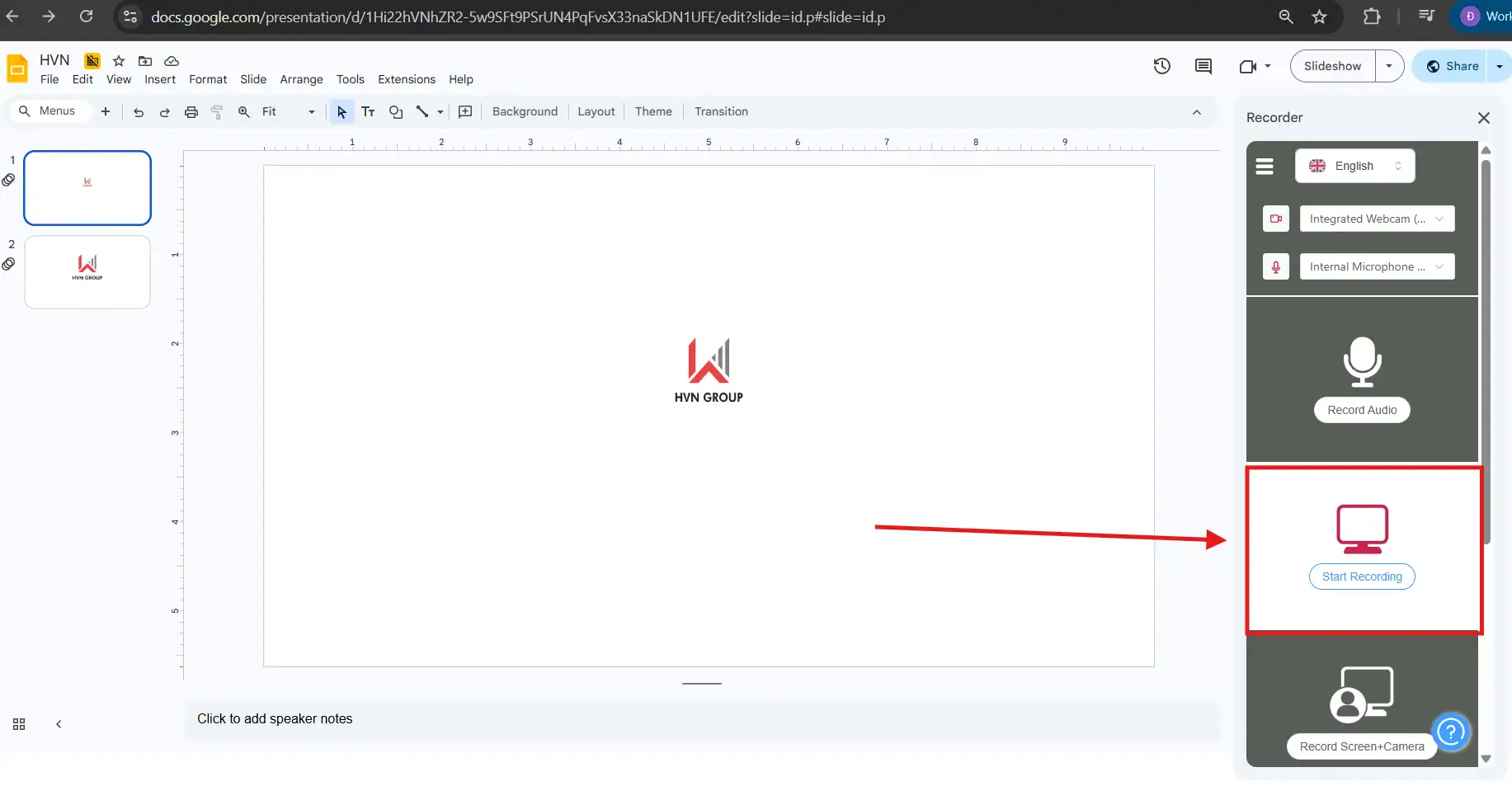
- Chọn ngay bài Present và nhấn nút Share.
- Mở file Google Slides của bạn và nhấn Slideshow (Trình bày).
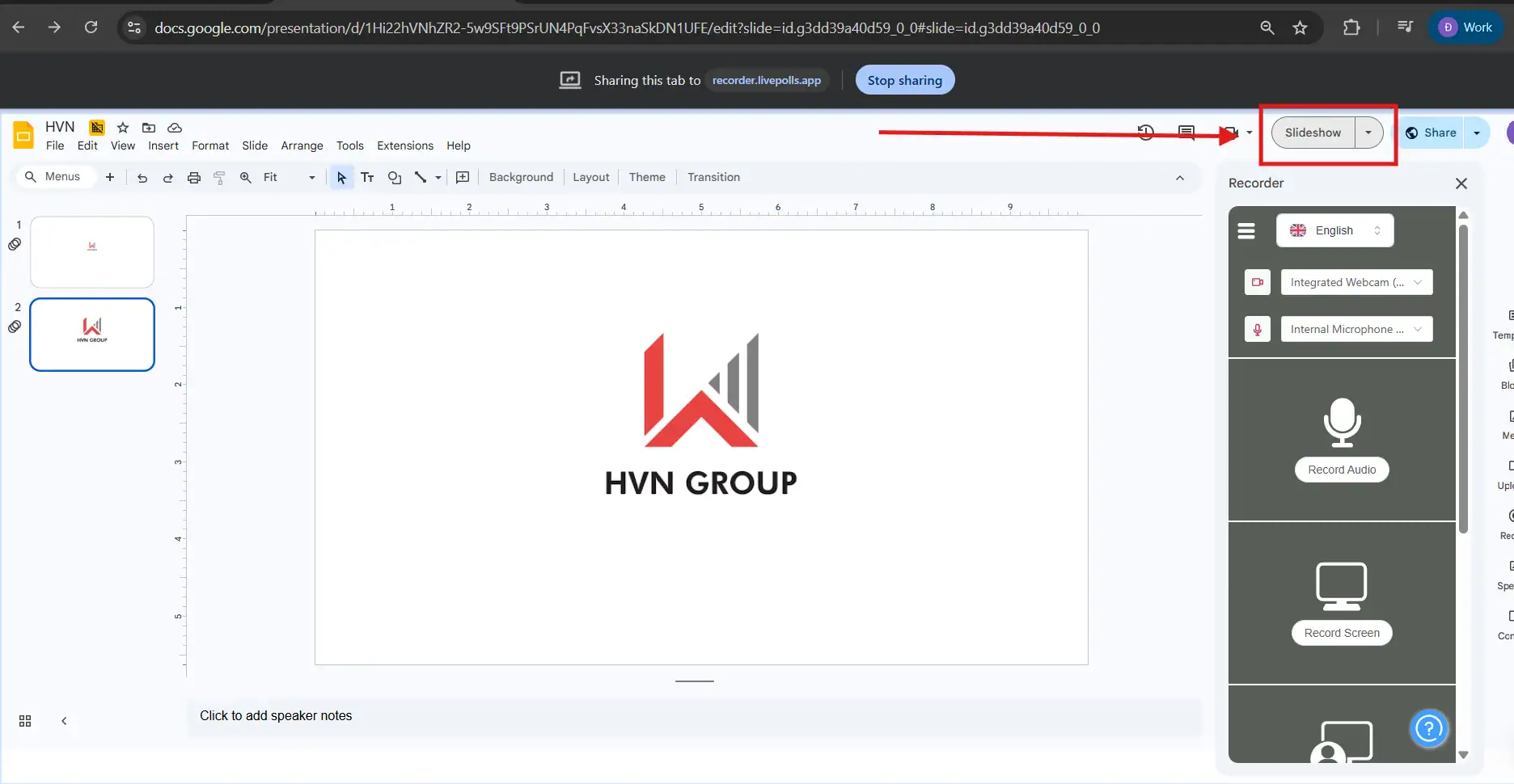
- Chọn thẻ trình duyệt (Tab) chứa slide để đảm bảo chất lượng hình ảnh và âm thanh tốt nhất.
- Thực hiện thuyết trình. Bạn có thể di chuyển khung hình webcam của mình đến bất kỳ vị trí nào để không che khuất nội dung trên slide.
Bước 4: Hoàn thiện và chia sẻ
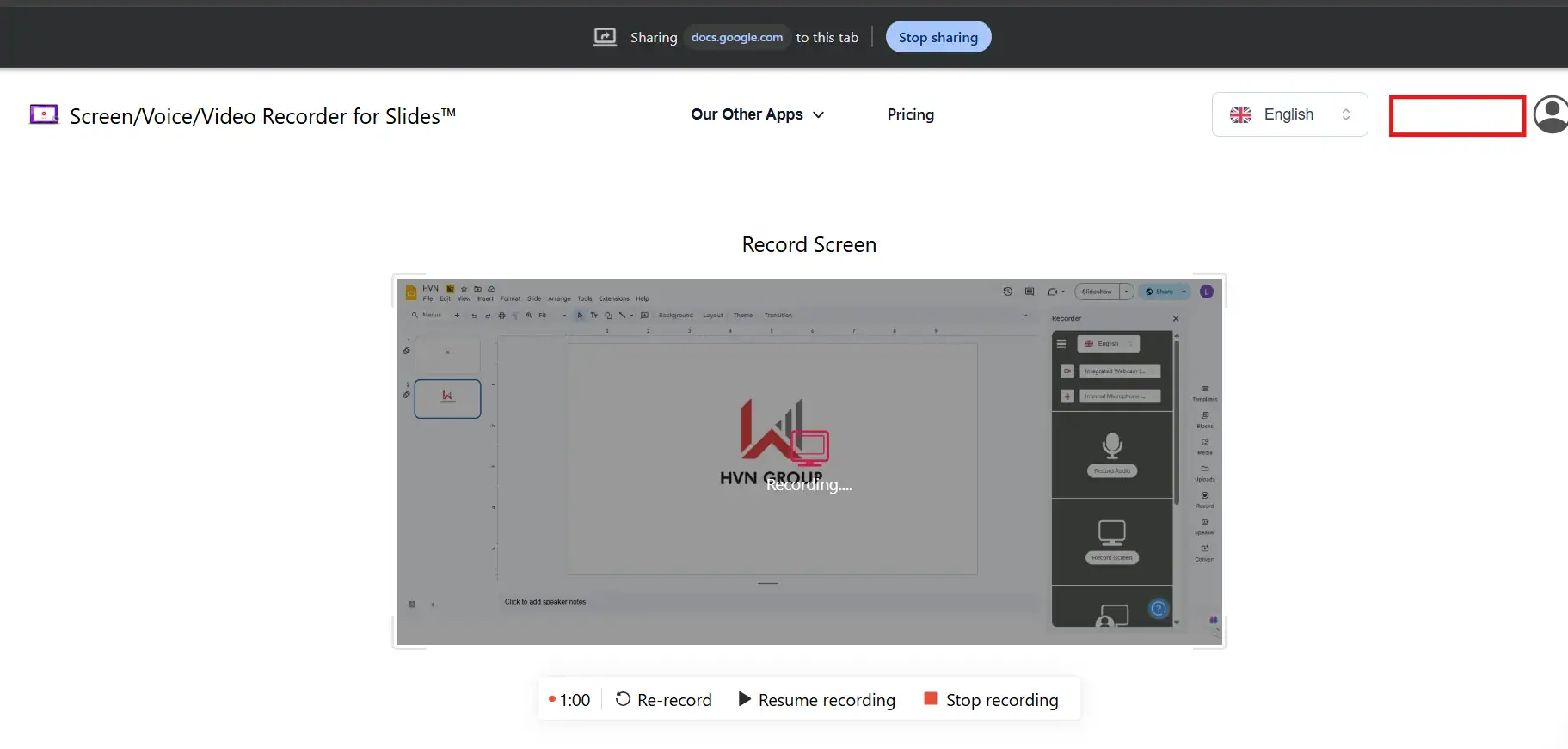
Sau khi kết thúc, nhấn nút Stop (thường là biểu tượng ô vuông đỏ ở góc màn hình).
- Trình duyệt sẽ tự động mở một tab mới chứa video vừa quay.
- Tại đây, bạn có thể cắt bỏ phần thừa ở đầu và cuối video.
- Nhấn Copy Link để gửi cho đồng nghiệp hoặc tải xuống định dạng .mp4 nếu cần.
Lưu ý quan trọng khi dùng Extensions
Dù là cách ghi lại bài thuyết trình Google Slides rất tiện lợi, bạn cần lưu ý:
- Giới hạn thời gian: Các bản miễn phí của Loom hay Screencastify thường giới hạn thời gian quay (ví dụ 5 phút mỗi video). Hãy kiểm tra kỹ trước khi bắt đầu bài thuyết trình dài.
- Đường truyền Internet: Vì video được upload trực tiếp khi đang quay, hãy đảm bảo bạn có kết nối Wi-Fi ổn định để tránh mất dữ liệu hoặc giảm chất lượng hình ảnh.
Sử dụng Extension là cách ghi lại bài thuyết trình Google Slides thông minh, hiện đại, phù hợp với nhịp độ làm việc nhanh. Nó giúp bạn biến những slide khô khan thành những lời nhắn nhủ video đầy sức thuyết phục.
>>>> Xem thêm: Cách chuyển PowerPoint sang Google Slide
Vì sao nên ghi lại bài thuyết trình Google Slides?
Trong kỷ nguyên số hóa hiện đại, sự bùng nổ của xu hướng làm việc từ xa và học tập trực tuyến đã thay đổi hoàn toàn cách chúng ta truyền tải thông tin. Thay vì chỉ gửi đi những tệp tin tĩnh thiếu sức sống, việc tìm hiểu cách ghi lại bài thuyết trình Google Slides đã trở thành một kỹ năng thiết yếu để tạo ra sức ảnh hưởng mạnh mẽ hơn. Vậy vì sao nên ghi lại bài thuyết trình Google Slides thay vì chỉ chia sẻ quyền xem file truyền thống?
Dưới đây là những lý do chiến lược khiến việc quay lại video thuyết trình trở thành một tiêu chuẩn mới trong giao tiếp chuyên nghiệp:
- Tối ưu hóa khả năng thấu hiểu và truyền cảm hứng: Một file slide dù được thiết kế đẹp đến đâu cũng chỉ truyền tải được khoảng 30% nội dung nếu thiếu đi lời giải thích của người thuyết trình. Khi bạn thực hiện ghi lại bài thuyết trình Google Slides, người xem sẽ hiểu rõ nội dung hơn thông qua sự kết hợp hoàn hảo giữa hình ảnh, giọng nói và ngôn ngữ cơ thể (nếu có quay camera).
- Xóa bỏ rào cản về thời gian và không gian: Người xem có thể xem lại bất kỳ lúc nào, ở bất cứ nơi đâu mà không phụ thuộc vào khung giờ tổ chức họp trực tiếp. Họ có thể tạm dừng để ghi chú, xem lại những đoạn phức tạp hoặc tua nhanh những phần đã nắm rõ, tạo ra một trải nghiệm học tập và tiếp nhận thông tin cá nhân hóa tối đa.
- Đa dạng hóa kênh phân phối và chia sẻ: Thay vì bị giới hạn trong môi trường Google Drive, bạn có thể dễ dàng chia sẻ video hoàn chỉnh qua Email cho đối tác, đăng tải lên YouTube để xây dựng thương hiệu cá nhân, hoặc tích hợp vào các hệ thống quản lý học tập (LMS) của doanh nghiệp. Định dạng video luôn có tỷ lệ tương tác cao hơn và mang lại cảm giác chuyên nghiệp, chỉn chu hơn trong mắt người nhận.
- Công cụ hoàn hảo cho đào tạo nội bộ và bán hàng: Trong lĩnh vực đào tạo nội bộ và bán hàng (Sales), việc hiểu rõ vì sao nên ghi lại bài thuyết trình Google Slides sẽ giúp doanh nghiệp tiết kiệm hàng nghìn giờ làm việc.
- Với Training: Bạn chỉ cần thuyết trình một lần duy nhất, ghi lại, và sử dụng nó làm tài liệu đào tạo cho hàng trăm nhân viên mới sau này.
- Với Bán hàng: Gửi một bản Pitching video cá nhân hóa sẽ tạo ấn tượng chuyên nghiệp vượt trội so với đối thủ cạnh tranh, giúp khách hàng tiềm năng nắm bắt giải pháp của bạn một cách nhanh chóng và đầy đủ nhất ngay cả khi bạn không có mặt trực tiếp.
Việc thực hiện ghi lại bài thuyết trình Google Slides không chỉ là một xu hướng nhất thời mà là một tư duy làm việc thông minh. Nó biến những nội dung khô khan thành những câu chuyện sống động, có sức thuyết phục cao và giá trị lưu trữ vĩnh viễn.
Google Slides có tính năng Record trực tiếp không?
Hiện tại, Google Slides vẫn chưa tích hợp sẵn nút Record để quay video bài thuyết trình ngay trong ứng dụng như PowerPoint. Điều này có nghĩa là bạn không thể bấm ghi hình trực tiếp trong giao diện trình chiếu. Tuy nhiên, đây không phải là hạn chế lớn vì bạn hoàn toàn có thể sử dụng các công cụ quay màn hình bên ngoài để ghi lại toàn bộ phần trình bày, bao gồm slide, giọng nói và cả webcam nếu cần.
Tin vui là hầu hết các công cụ này đều rất dễ dùng, miễn phí và chỉ mất vài phút để thiết lập. Nhờ đó, việc tạo video thuyết trình từ Google Slides vẫn nhanh chóng, linh hoạt và phù hợp cho cả học tập lẫn công việc.
Mẹo ghi bài thuyết trình chuyên nghiệp trên Google Slides
Để sở hữu một video chất lượng cao, việc nắm vững cách ghi lại bài thuyết trình Google Slides về mặt kỹ thuật là chưa đủ. Bạn cần áp dụng những tư duy của một nhà sáng tạo nội dung để đảm bảo sản phẩm cuối cùng vừa chuyên nghiệp về hình ảnh, vừa lôi cuốn về âm thanh.
Tận dụng Presenter View để làm chủ nội dung: Việc sử dụng chế độ Presenter View (Chế độ xem dành cho người thuyết trình) sẽ thay đổi hoàn toàn cục diện:
- Xem ghi chú thầm lặng: Bạn có thể đọc kịch bản chi tiết ngay trên màn hình mà khán giả không hề hay biết.
- Kiểm soát thời gian thực: Đồng hồ đếm ngược giúp bạn điều phối nhịp độ bài nói, tránh việc video quá dài gây nhàm chán.
- Nhìn trước tương lai: Việc biết được slide tiếp theo là gì giúp bạn có những câu dẫn dắt (transition) mượt mà, chuyên nghiệp.
Ưu tiên chất lượng âm thanh (Microphone): Trong một video bài giảng, khán giả có thể châm chước cho một hình ảnh hơi mờ, nhưng họ sẽ rời bỏ ngay lập tức nếu âm thanh bị rè hoặc nhỏ.
- Nên dùng: Tai nghe có mic (Headset) để giảm tiếng vang hoặc Micro rời kết nối USB để thu được chất giọng ấm và trong trẻo nhất.
- Lưu ý: Hãy kiểm tra mức âm lượng (input level) trong phần mềm quay màn hình trước khi bắt đầu để đảm bảo tiếng nói không bị vỡ.
Chiến lược chia nhỏ video: Thay vì cố gắng thực hiện cách ghi lại bài thuyết trình Google Slides trong một lần quay dài 30-60 phút, hãy chia nhỏ nội dung thành các phân đoạn từ 5-10 phút:
- Cấu trúc gợi ý: Video 1 (Giới thiệu & Mục tiêu), Video 2-4 (Các nội dung chính), Video 5 (Kết luận & Q&A).
- Lợi ích: Người xem dễ dàng theo dõi và tìm kiếm lại thông tin. Đối với bạn, nếu lỡ nói sai ở một phần, bạn chỉ cần quay lại đoạn ngắn đó thay vì phải làm lại từ đầu.
Tối ưu hóa thiết kế Slide cho định dạng Video: Hãy luôn ghi nhớ quy tắc: Video thuyết trình không phải là tài liệu đọc. Khi người xem quan sát video được ghi lại bài thuyết trình Google Slides trên điện thoại hoặc máy tính bảng, mắt họ sẽ nhanh mỏi hơn bình thường.
- Tăng cường hình ảnh: Sử dụng biểu đồ, icons và hình ảnh minh họa chất lượng cao để thay thế cho những đoạn văn bản khô khan.
- Tối giản văn bản: Chỉ giữ lại những từ khóa cốt lõi (Keywords) trên slide.
- Font chữ lớn: Sử dụng kích cỡ font tối thiểu là 24pt để đảm bảo mọi chi tiết đều rõ nét.
Việc áp dụng những mẹo trên khi thực hiện cách ghi lại bài thuyết trình Google Slides sẽ giúp bạn tạo ra những sản phẩm có giá trị sử dụng cao, thể hiện sự chỉn chu và tôn trọng người xem. Một video chuyên nghiệp chính là lời khẳng định mạnh mẽ nhất cho uy tín của bạn.
Kết luận
Dù Google Slides chưa có tính năng ghi hình trực tiếp, bạn vẫn có thể dễ dàng ghi lại bài thuyết trình bằng Google Meet, PowerPoint hoặc phần mềm quay màn hình. Chỉ với vài bước đơn giản, bạn đã có thể tạo video thuyết trình chuyên nghiệp để chia sẻ mọi lúc mọi nơi.
Nếu doanh nghiệp của bạn muốn chuẩn hóa quy trình xây dựng slide và hệ thống đào tạo số, hãy liên hệ UIX qua Hotline 024 9999 7777 để được tư vấn giải pháp phù hợp.



