
 Gửi Email
 Liên hệ Zalo


Bạn hoàn toàn có thể nâng tầm bài thuyết trình bằng cách thêm thuyết minh vào Google Slides thông qua việc ghi âm, chèn file audio hoặc xuất thành video thuyết trình hoàn chỉnh. Bài viết dưới đây sẽ hướng dẫn chi tiết từng bước thực hiện, giúp bạn tối ưu quy trình làm việc và quản trị dữ liệu thông tin hiệu quả, ngay cả khi bạn là người mới bắt đầu.
Các cách thêm thuyết minh vào Google Slides phổ biến nhất
Trong môi trường làm việc số, việc thêm voiceover giúp bài thuyết trình chuyên nghiệp và truyền đạt rõ ràng hơn. Có 04 cách phổ biến để thêm thuyết minh vào Google Slides: (1) ghi âm và chèn audio cho từng slide để kiểm soát chi tiết; (2) ghi âm toàn bộ bài và xuất video bằng Microsoft PowerPoint; (3) quay màn hình khi trình chiếu bằng OBS Studio hoặc Loom; (4) ghi âm trực tiếp bằng tiện ích Chrome như Mote để thao tác nhanh và không cần tải file thủ công.
Cách 1: Ghi âm giọng nói và chèn file audio vào từng slide
Đây là cách thêm thuyết minh vào Google Slides phổ biến và mang lại độ ổn định cao nhất, giúp bạn kiểm soát nội dung thuyết minh chi tiết cho từng trang slide riêng biệt.
- Bước 1: Thực hiện ghi âm giọng thuyết minh
Viết kịch bản nói theo từng slide và ghi âm file giọng nói: Bạn có thể dùng 1 trong các công cụ:
- Windows: Mở Voice Recorder → Record → Save file .mp3
- Mac: Mở QuickTime → File → New Audio Recording
- Online: Dùng web ghi âm miễn phí
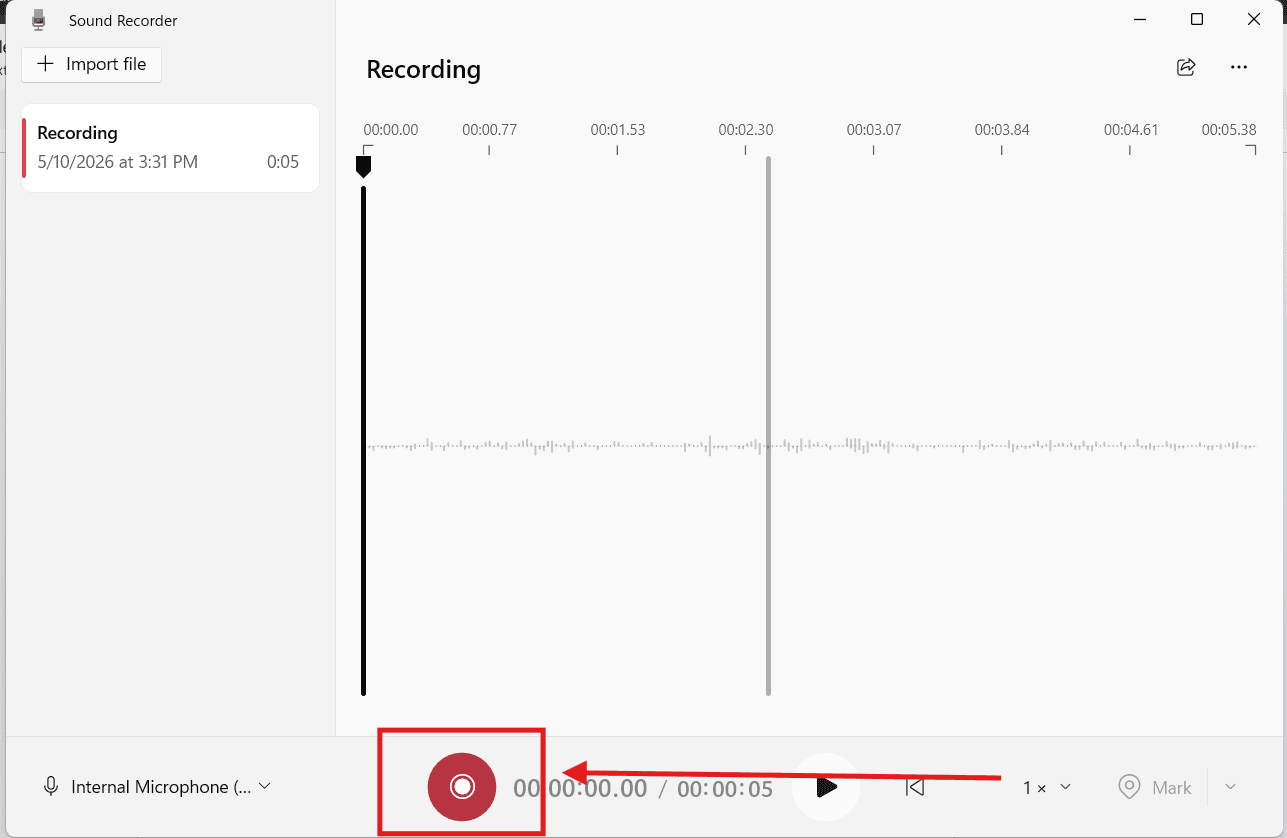
Xuất file dạng MP3 là tốt nhất. Sau khi ghi xong → đặt tên ví dụ: voiceover-toan-bo-bai.mp3.
- Bước 2: Tải dữ liệu lên nền tảng đám mây
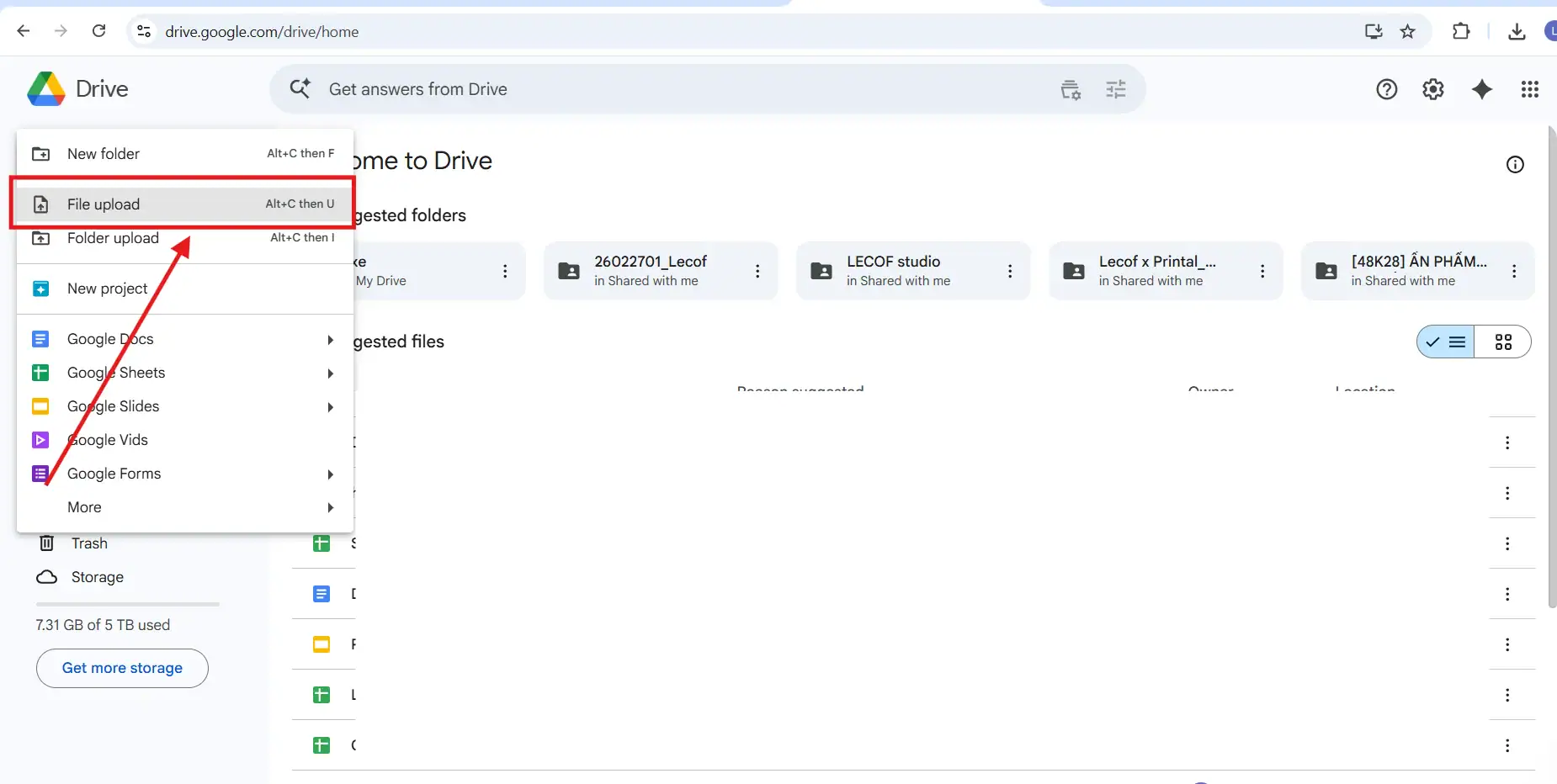
Truy cập Google Drive cá nhân, chọn New → File Upload và tải các tệp âm thanh vừa ghi lên hệ thống.
- Bước 3: Chèn audio vào không gian trình chiếu
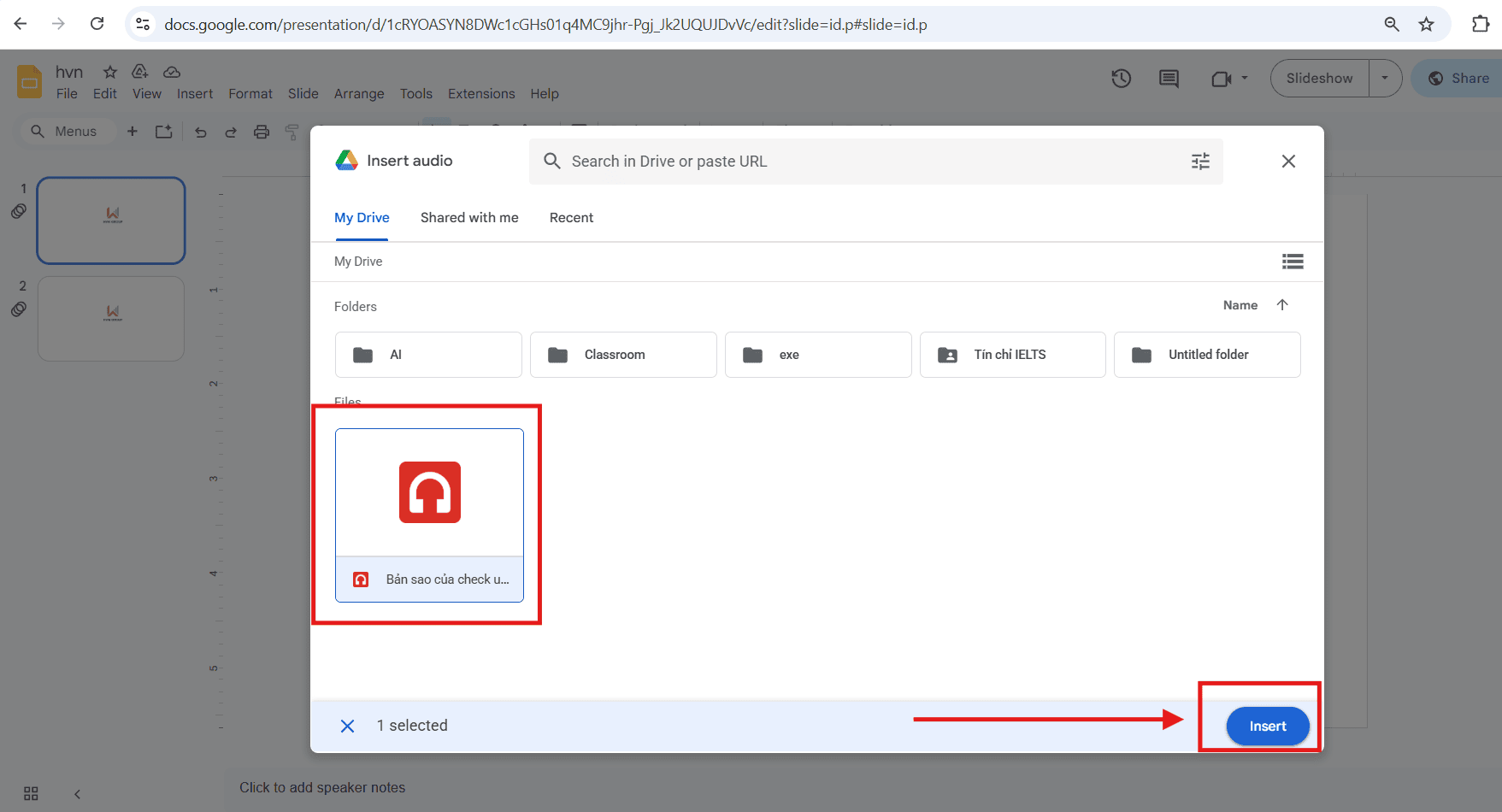
Tại giao diện Google Slides, vào menu Insert → Audio và chọn đúng tệp tin từ Google Drive.
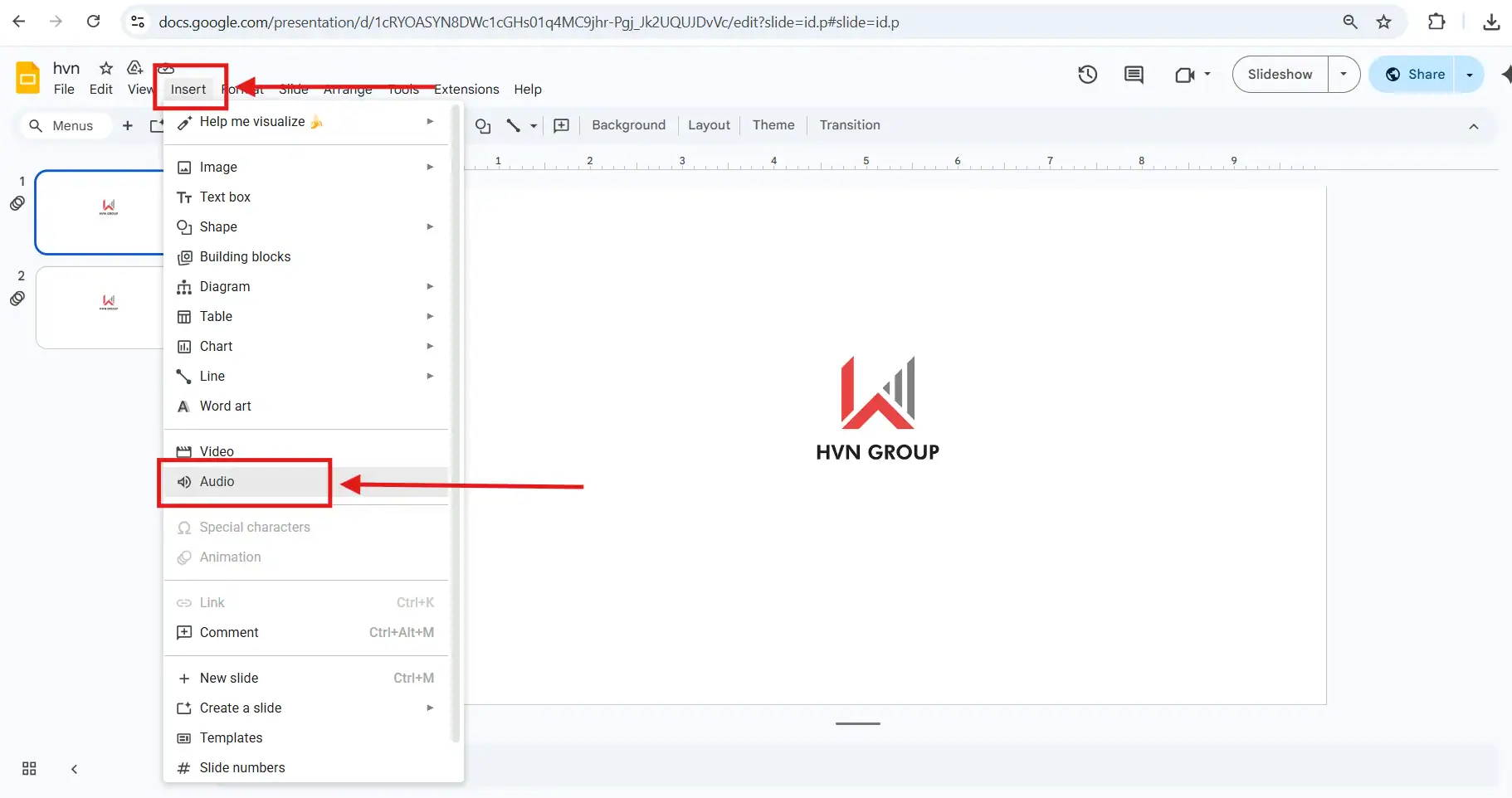
Một biểu tượng loa sẽ ngay lập tức xuất hiện trên slide của bạn.
- Bước 4: Tối ưu hóa trải nghiệm người dùng
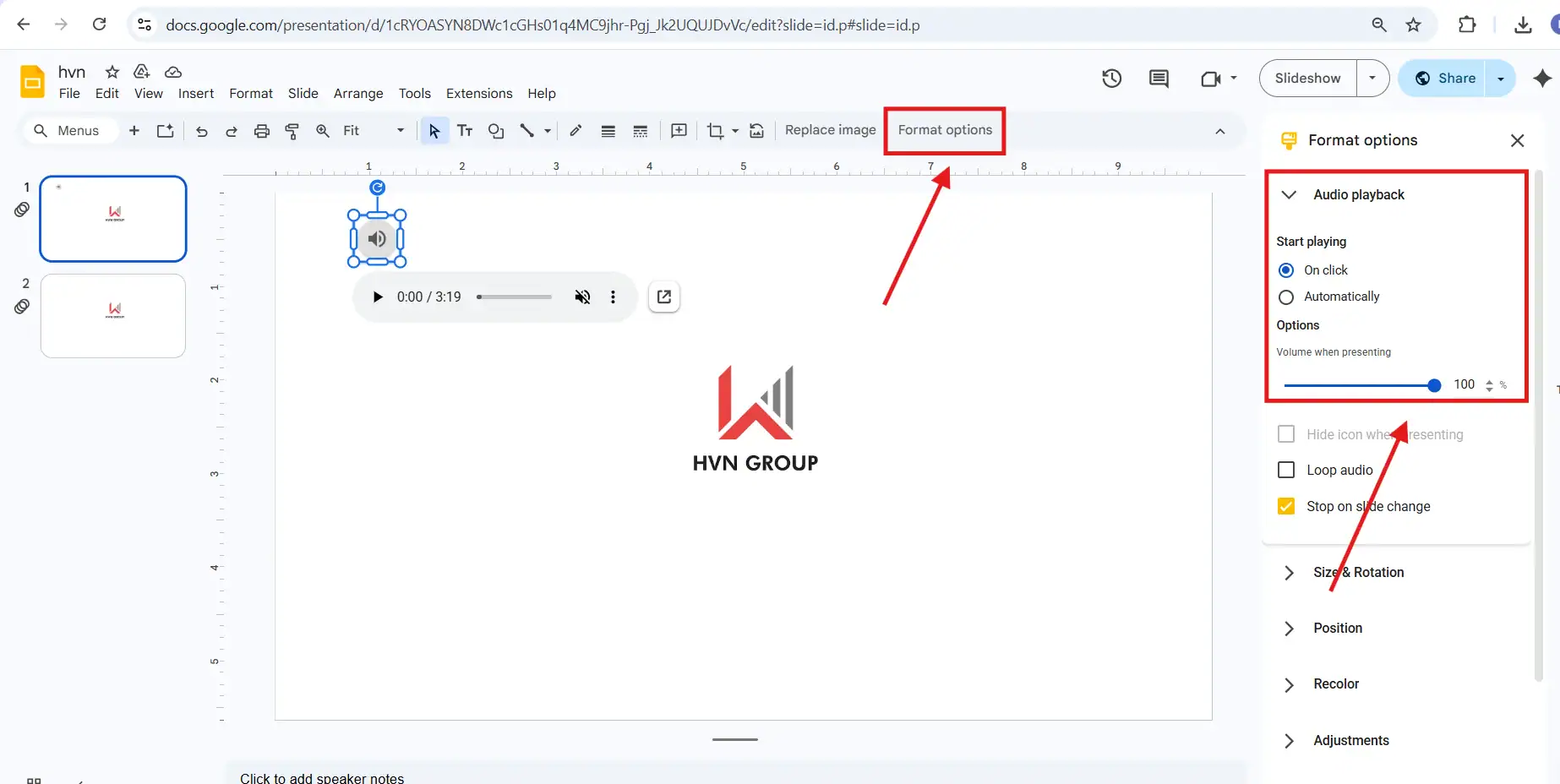
Sau khi chọn biểu tượng loa, bạn mở bảng Format options → Audio playback và thiết lập các thông số chuyên nghiệp:
- Start playing – Automatically: Âm thanh sẽ tự phát ngay khi bạn chuyển đến slide đó.
- Hide icon when presenting: Ẩn biểu tượng loa để slide trông gọn gàng, thẩm mỹ hơn.
Cách 2: Ghi âm toàn bộ bài giảng và xuất bản dưới dạng video
Phương pháp này phù hợp khi bạn cần tạo ra một video thuyết trình liền mạch mà người xem chỉ cần nhấn “Play” một lần duy nhất.
- Bước 1: Ghi âm toàn bộ phần thuyết minh thành 1 file dài
Tương tự bước 1,2 trên cách 1.
- Bước 2: Chèn audio chạy xuyên suốt tất cả slide
Chèn audio vào slide đầu tiên: Mở file Google Slides → Chọn slide 1 → Vào menu Insert → Audio → Chọn file MP3 vừa upload → Biểu tượng loa xuất hiện trên slide.
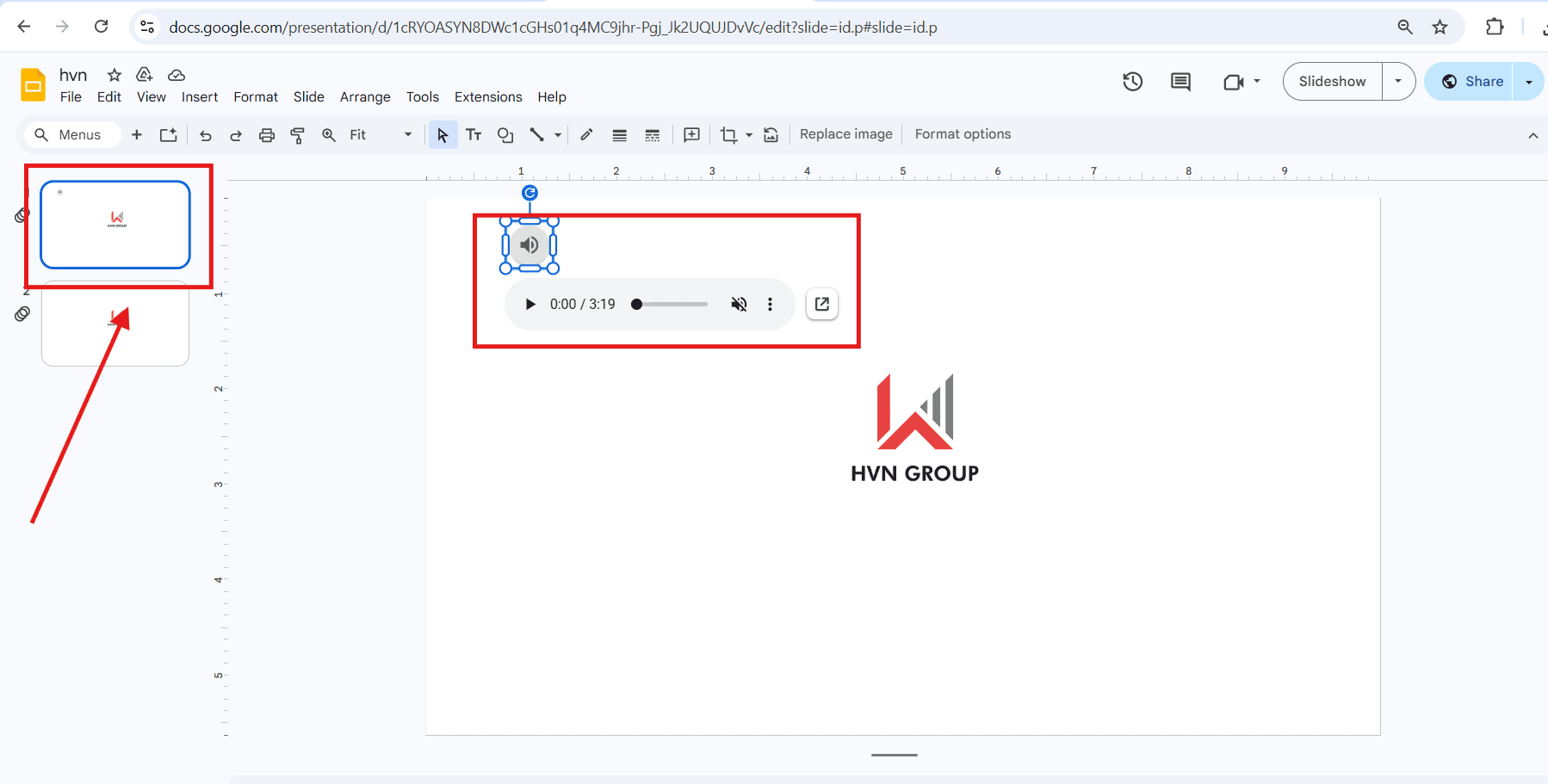
Bật chế độ phát xuyên suốt toàn bộ slide: Click vào biểu tượng loa → mở bảng bên phải Format options →Tại mục Audio playback, bật các tùy chọn:
- Start automatically (tự phát khi trình chiếu)
- Stop on slide change (phát xuyên suốt slide) ← quan trọng nhất
- Loop audio (không cần bật)
- Hide icon when presenting (ẩn loa khi trình chiếu)
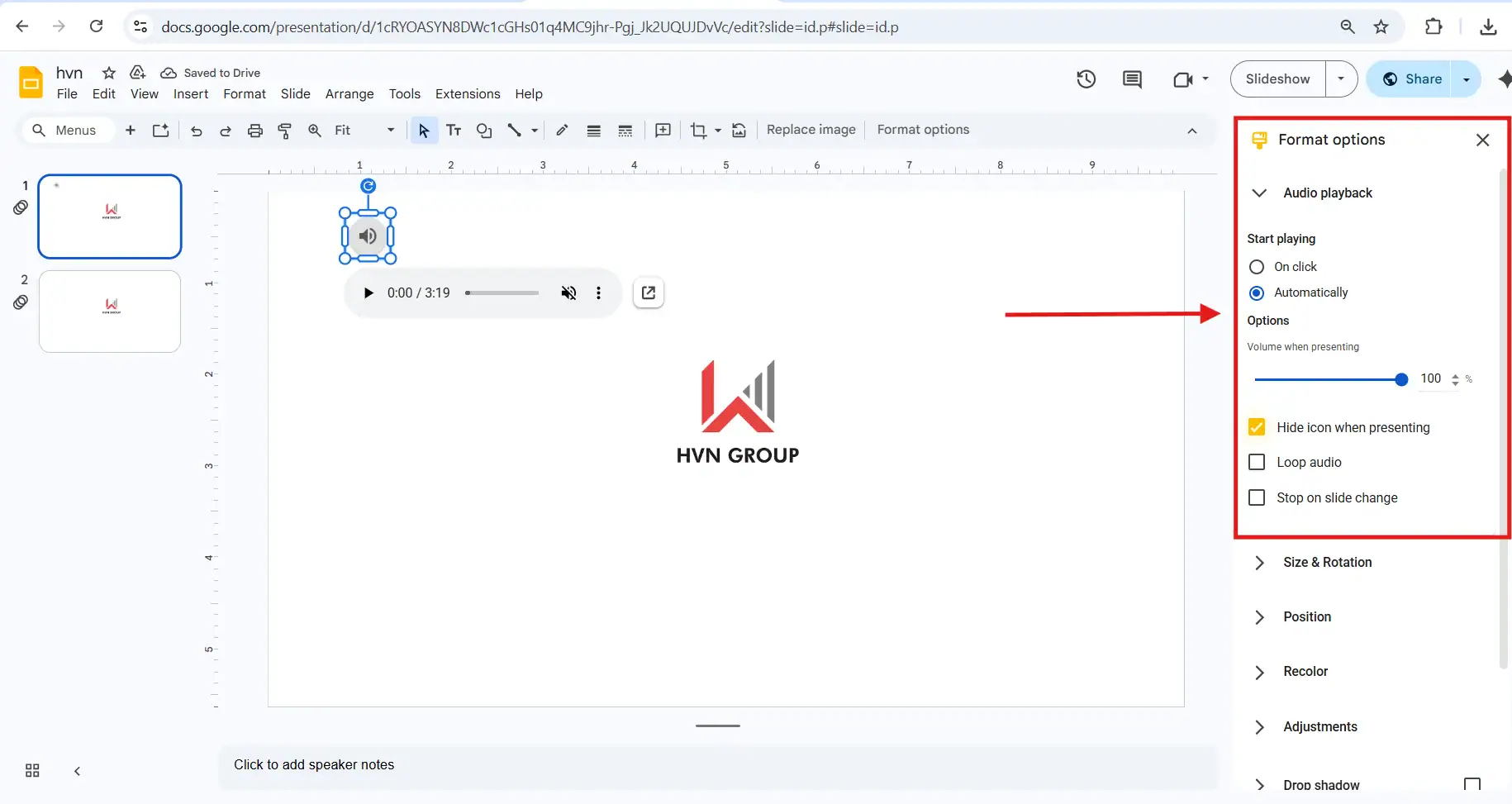
Sau bước này: audio sẽ chạy từ slide 1 → slide cuối không bị ngắt.
- Bước 3: Xuất Google Slides thành video bằng PowerPoint
Google Slides chưa có nút xuất video → nên ta dùng PowerPoint để convert.
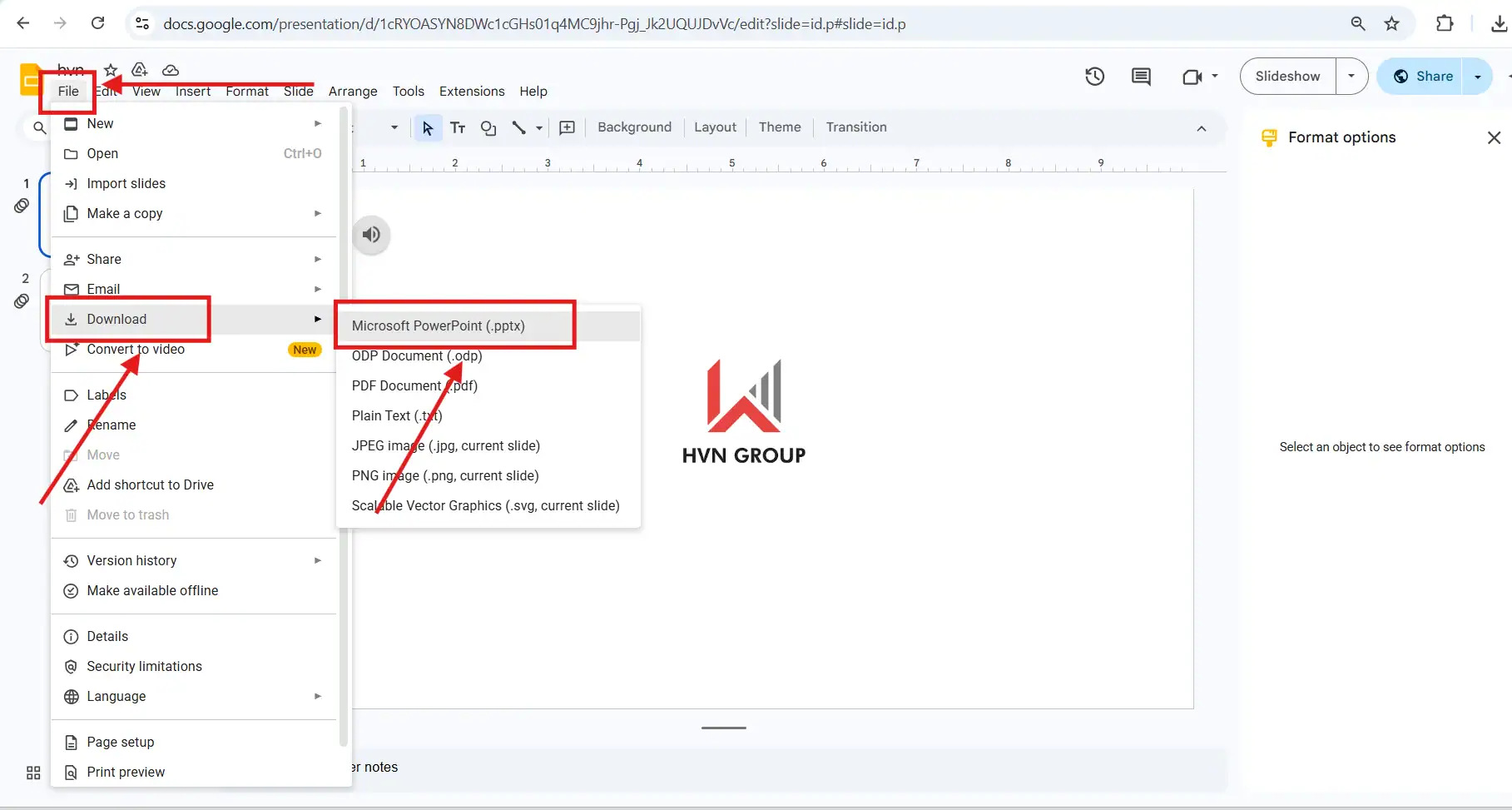
Tải Google Slides về máy dạng PowerPoint: Trong Google Slides → Chọn File → Download → Chọn Microsoft PowerPoint (.pptx). Máy sẽ tải file PPTX về.
Mở file bằng PowerPoint: Mở file vừa tải bằng PowerPoint trên máy tính. Đừng lo: audio sẽ đi theo file luôn.
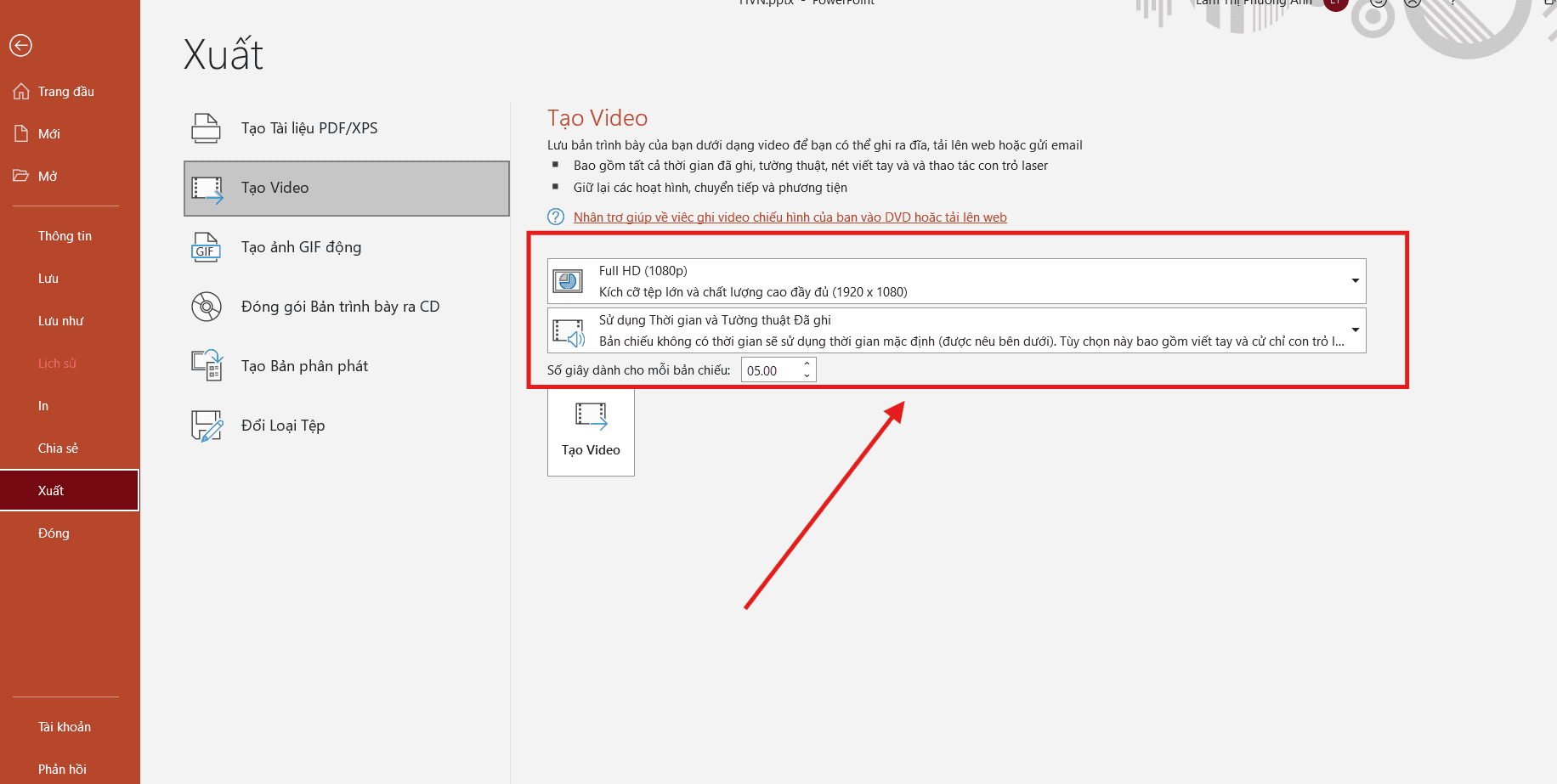
Xuất PowerPoint thành video: Trong PowerPoint → Chọn File (Tệp) → Chọn Export (Xuất) → Chọn Create a Video (Tạo Video).
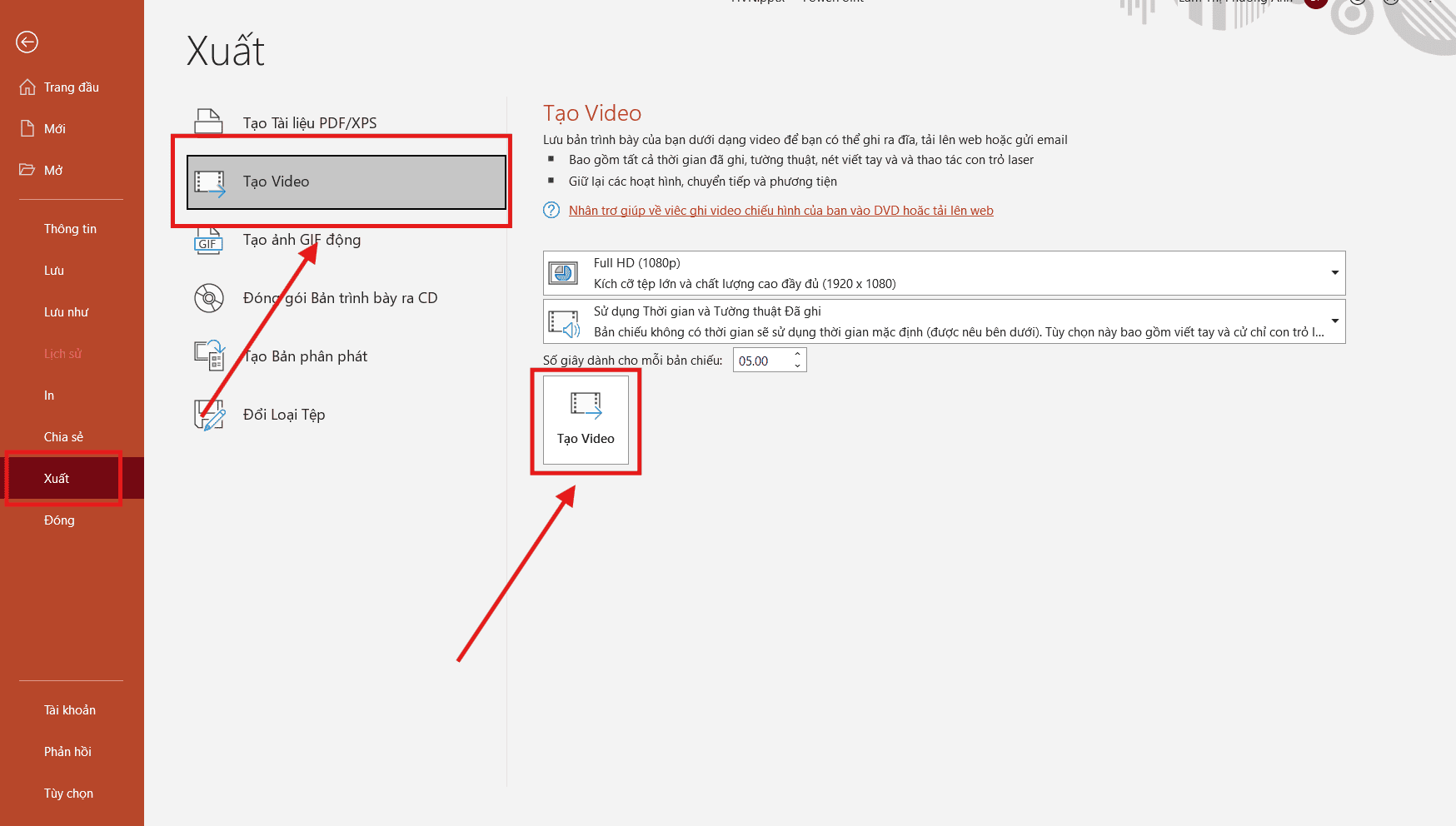
Bạn sẽ thấy phần thiết lập video. Thiết lập như sau:
- Video Quality → chọn: Full HD (1080p)
- Use Recorded Timings and Narrations → chọn mục này (rất quan trọng)
- Sau đó bấm: Create Video
- Chọn nơi lưu → đợi PowerPoint render video.
Cách 3: Ghi màn hình trực tiếp khi đang trình chiếu (Screen Recording)
Nếu bạn cần tạo các video đào tạo (training) hoặc demo sản phẩm cần sự tương tác trực quan, đây là phương pháp nhanh chóng và thực tế nhất.
- Công cụ hỗ trợ chuyên dụng: Bạn có thể sử dụng các phần mềm như OBS Studio (cho nhu cầu chuyên nghiệp), Loom (nhanh gọn trên trình duyệt), hoặc Camtasia.
- Quy trình thực hiện:
- Bước 1: Mở bản trình chiếu Google Slides ở chế độ toàn màn hình.
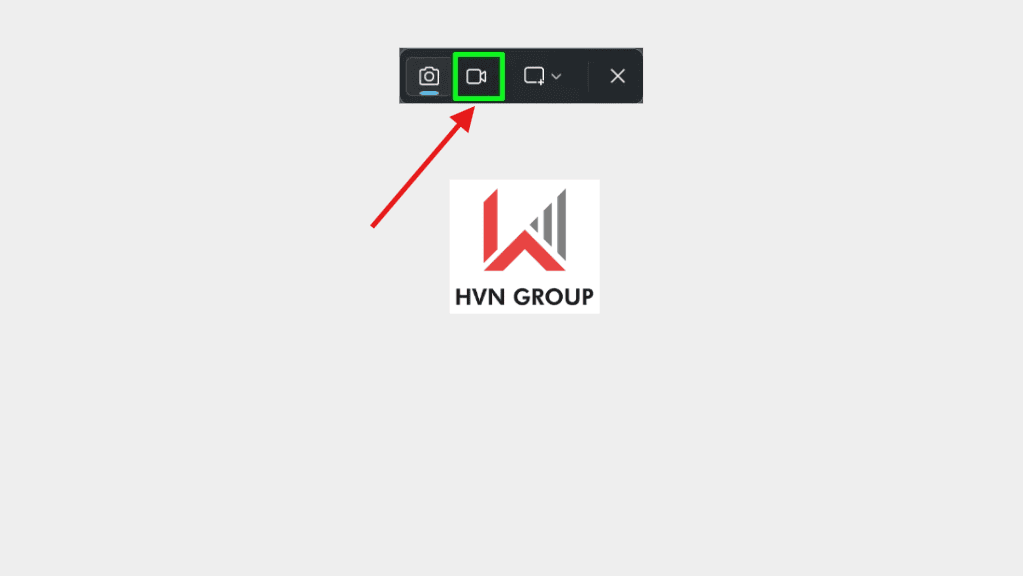
- Bước 2: Kích hoạt công cụ ghi màn hình (Screen Recorder).
-
- Bước 3: Thực hiện thuyết trình và nói trực tiếp vào micro song song với việc chuyển slide.
- Bước 4: Kết thúc và xuất file video để chia sẻ.
Cách 4: Giải pháp ghi âm trực tiếp với tiện ích mở rộng Chrome
Công cụ này cho phép bạn thu âm giọng nói ngay trên trình duyệt và chèn thẳng vào slide, giúp loại bỏ các bước trung gian như chỉnh sửa hay tải tệp lên thủ công.
Để bắt đầu quá trình ghi âm cho bài thuyết trình, bạn hãy thực hiện theo các bước sau:
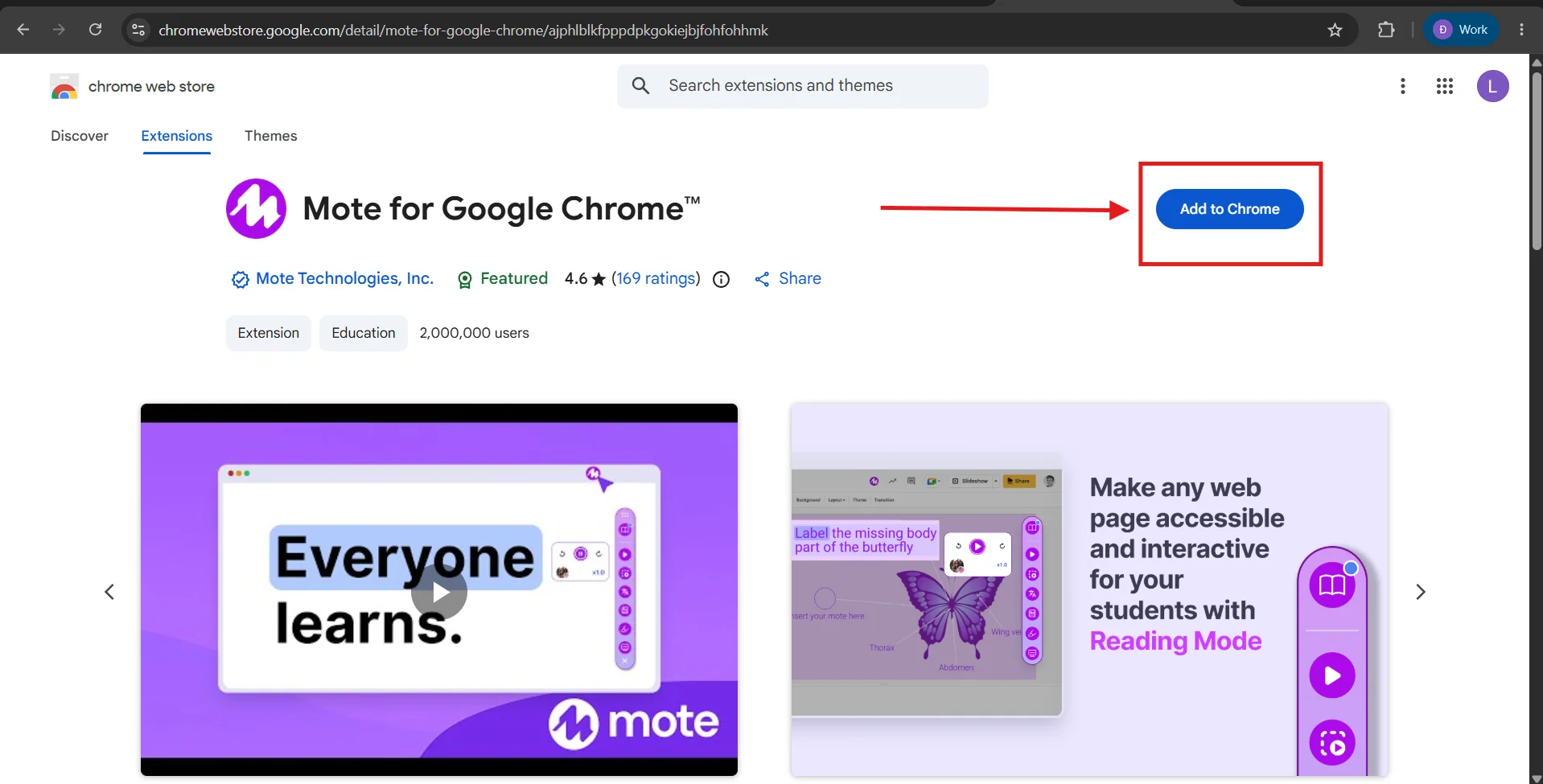
- Bước 1: Tìm kiếm và cài đặt tiện ích mở rộng Mote từ cửa hàng Chrome trực tuyến trên máy tính của bạn.
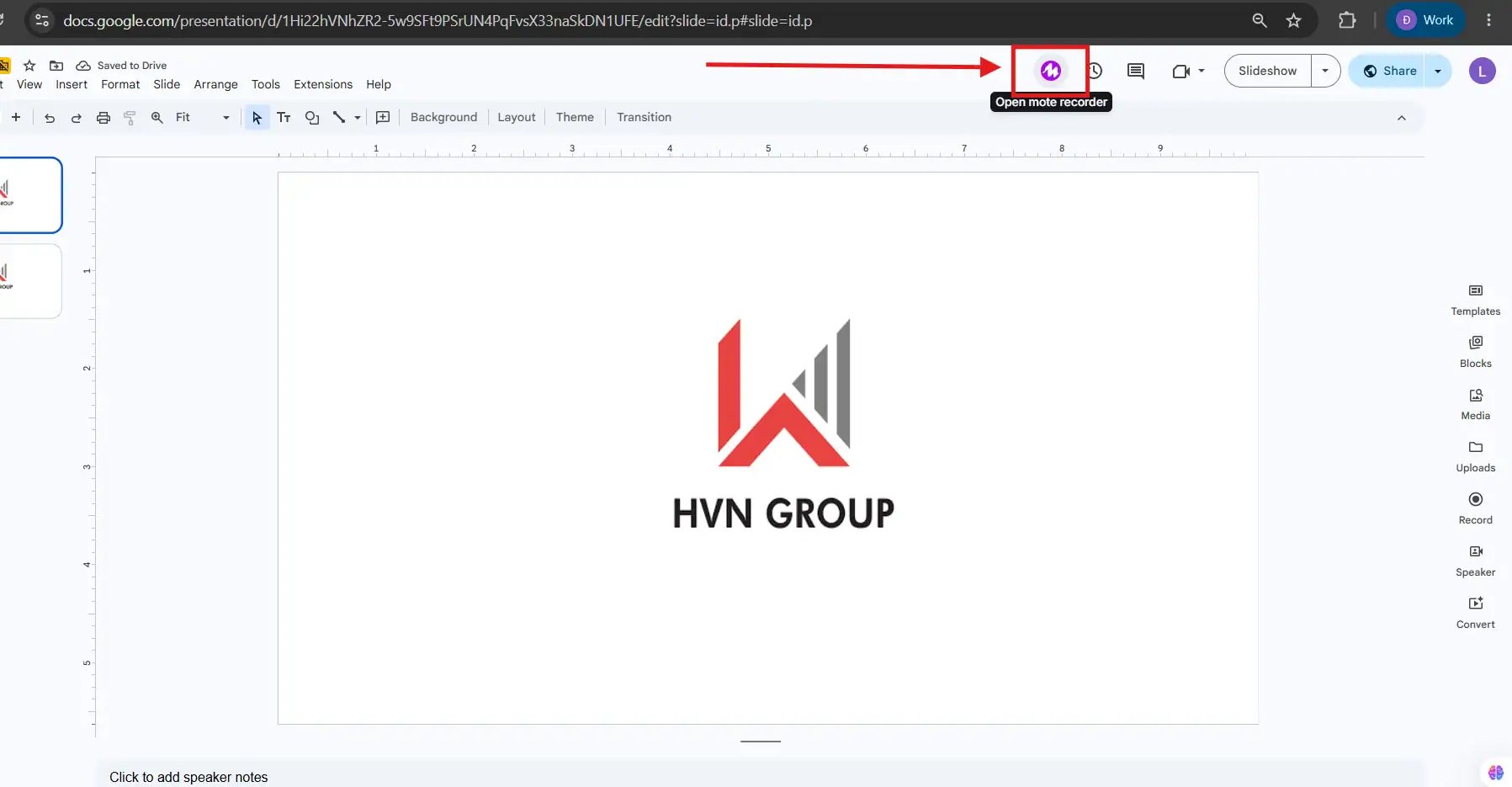
- Bước 2: Thực hiện đăng nhập bằng tài khoản Google. Sau khi cài đặt hoàn tất, biểu tượng của Mote sẽ tự động xuất hiện trong giao diện soạn thảo của Google Slides.
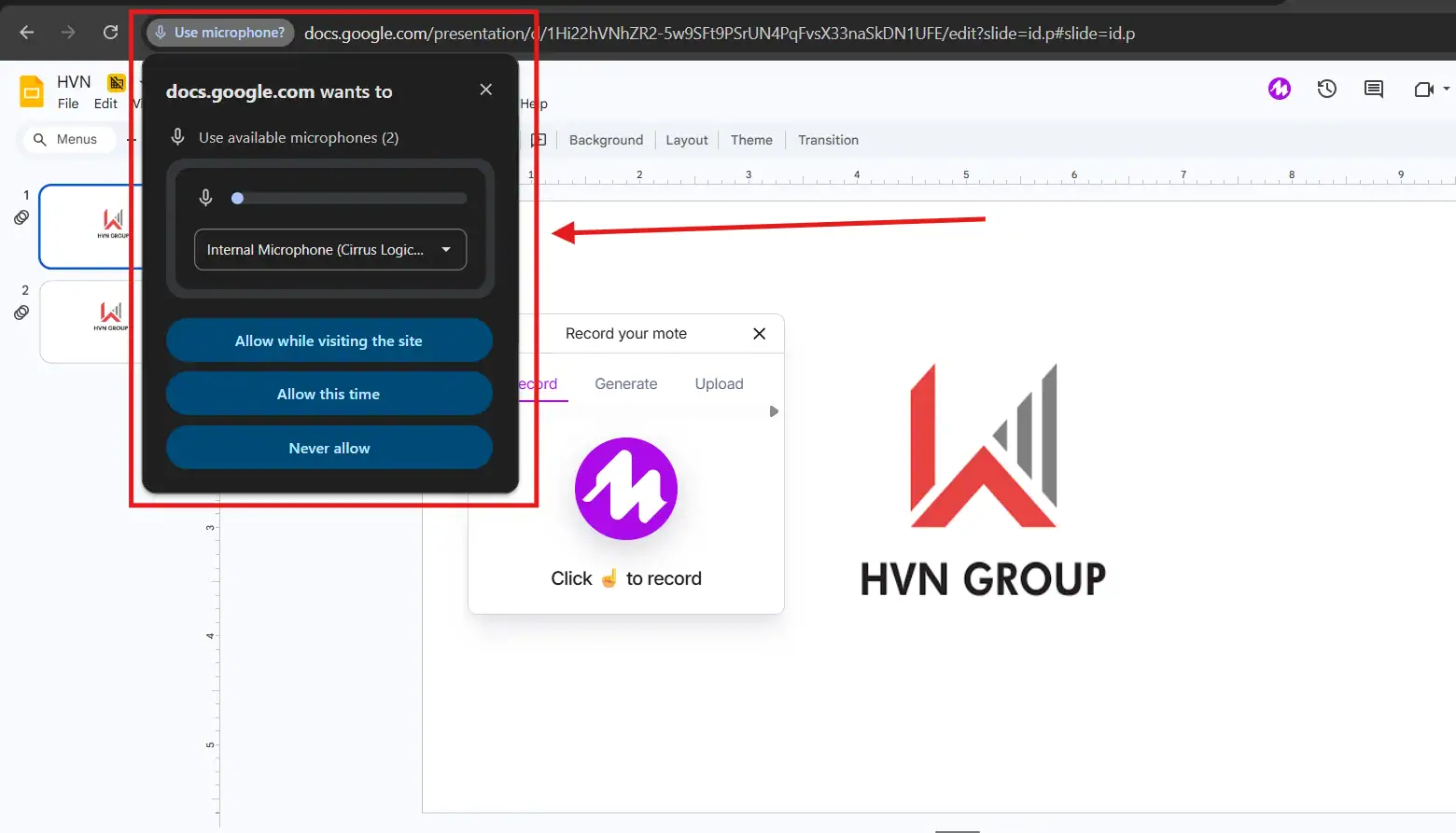
- Bước 3: Cấp quyền cho ứng dụng sử dụng micro và cho phép Mote lưu trữ dữ liệu trực tiếp vào Google Drive của bạn để đảm bảo tính đồng bộ.
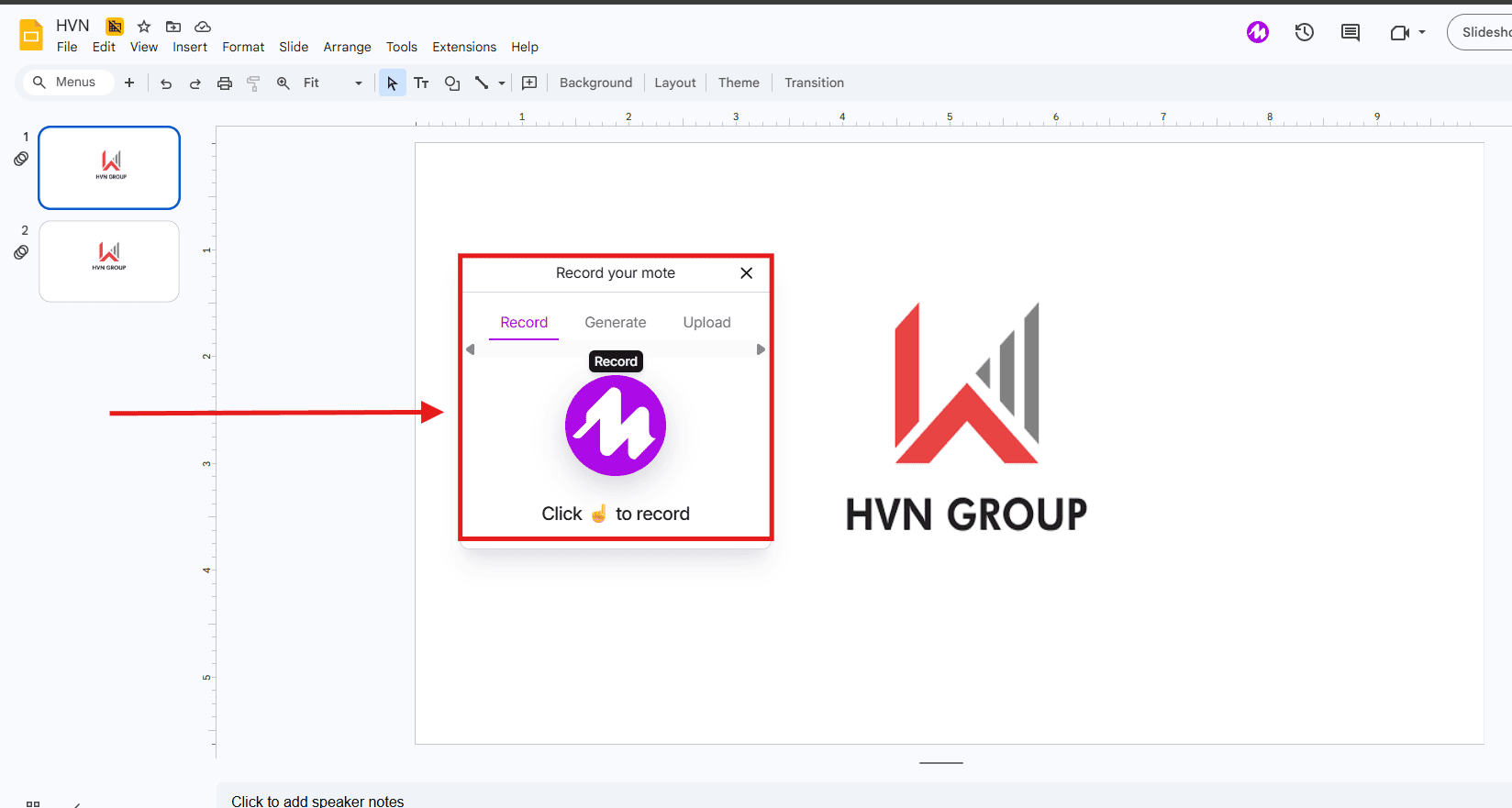
- Bước 4: Để bắt đầu thu âm, bạn nhấp vào biểu tượng Mote trên thanh menu phía trên. Khi cửa sổ bật lên hiện ra, hãy nhấn vào biểu tượng thương hiệu để tiến hành ghi âm lời dẫn của mình.
- Bước 5: Sau khi kết thúc phần nói, bạn nhấn Chèn (Insert). Tiện ích sẽ tự động tạo một biểu tượng loa trên slide. Bạn chỉ cần nhấn vào đó để nghe lại thành quả của mình.
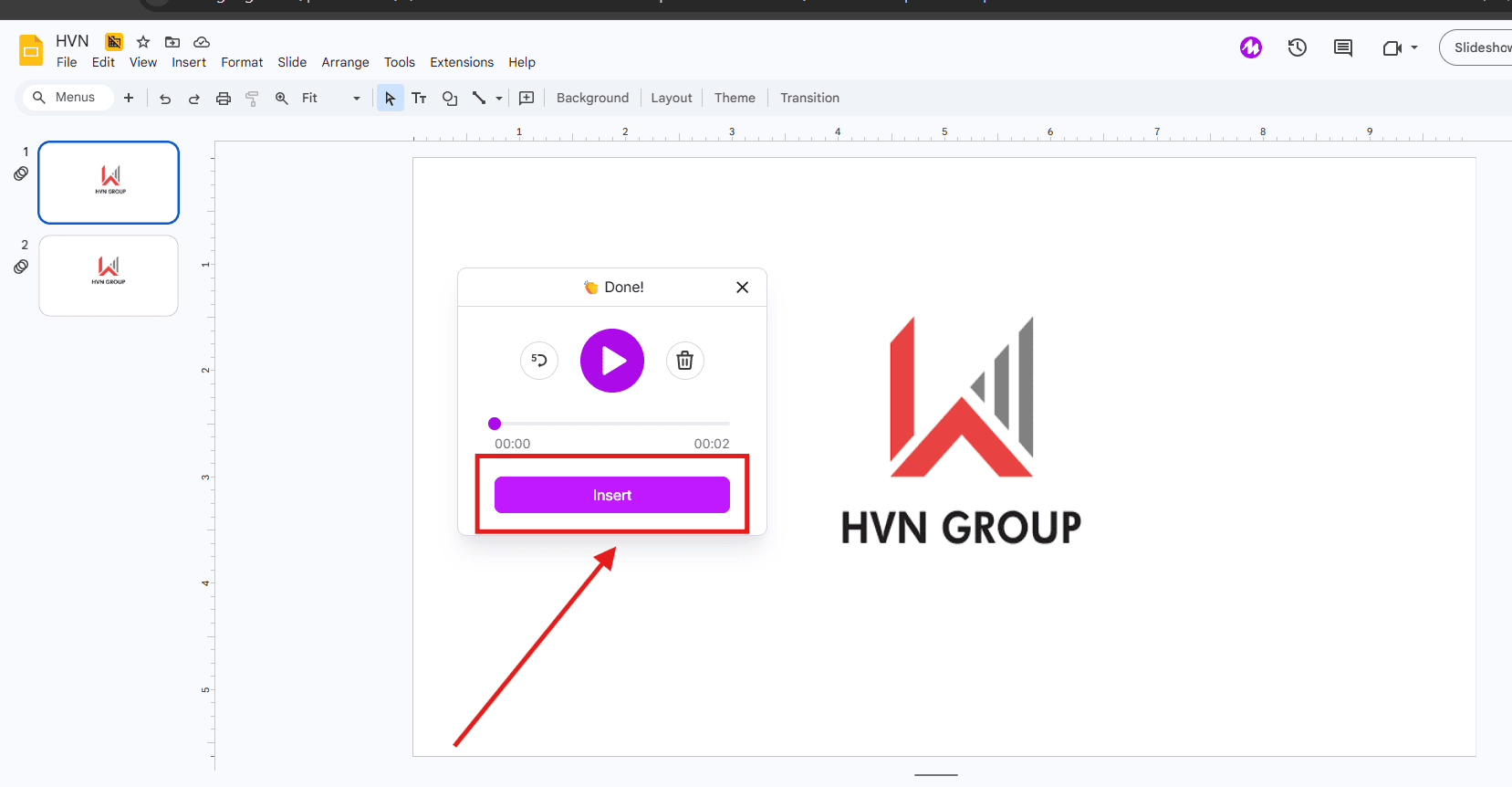
*Lưu ý kỹ thuật: Tuy mang lại sự tiện lợi, nhưng Mote có một số hạn chế về mặt kiểm soát âm thanh. Tốc độ bit (bitrate) của nó thường thấp hơn các phần mềm thu âm chuyên dụng và việc trích xuất tệp âm thanh để sử dụng cho các nền tảng khác có thể gặp đôi chút khó khăn.
Tùy vào mục đích sử dụng dùng để trình bày trực tiếp hay gửi cho đối tác xem sau, bạn hãy lựa chọn phương pháp phù hợp nhất. Một bài trình chiếu có thuyết minh rõ ràng sẽ giúp tối ưu quy trình làm việc và quản trị dữ liệu thông tin hiệu quả hơn.
>>>> Xem thêm: Cách tạo mã QR trong Google Slides
Vì sao nên thêm thuyết minh vào Google Slides?
Dưới đây là những lý do cốt lõi giải thích tại sao bạn nên áp dụng phương pháp này để tối ưu quy trình làm việc và quản trị dữ liệu thông tin:
- Truyền tải thông điệp độc lập: Giúp bài trình bày tự vận hành mà không cần diễn giả trực tiếp, lý tưởng cho đào tạo nội bộ và khóa học trực tuyến.
- Nâng cao trải nghiệm đào tạo: Giúp người xem linh hoạt về thời gian, tăng tính chuyên nghiệp và độ tin cậy nhờ sự kết hợp giữa hình ảnh và âm thanh thay vì chỉ có văn bản khô khan.
- Ứng dụng đa dạng: Phù hợp cho quy trình onboarding, bài giảng eLearning và hướng dẫn quy trình vận hành tiêu chuẩn (SOP).
- Tái sử dụng nội dung hiệu quả: Dễ dàng chuyển đổi bản trình chiếu thành video để đăng tải lên YouTube hoặc các hệ thống học tập (LMS).
- Thực hiện linh hoạt: Có thể lựa chọn ghi âm riêng lẻ từng trang để dễ chỉnh sửa hoặc ghi màn hình trực tiếp để tạo video hướng dẫn nhanh chóng.
Việc tận dụng thuyết minh chính là chìa khóa để biến các tệp tài liệu tĩnh thành những học liệu động có sức lan tỏa mạnh mẽ.
Mẹo giúp voice over trong Google Slides nghe chuyên nghiệp hơn
Để đảm bảo bài thuyết trình có chất lượng âm thanh tốt nhất và không bị đánh giá là “nghiệp dư”, bạn nên áp dụng các quy tắc vàng trong quá trình thực hiện voiceover: Chuẩn bị kịch bản, chú trọng âm thanh đầu vào, kiểm soát thời lượng và tốc độ nói... Điều này không chỉ giúp tăng tính chuyên nghiệp mà còn giúp bạn tối ưu quy trình làm việc và quản trị dữ liệu thông tin hiệu quả hơn.
Dưới đây là các mẹo chiến lược giúp phần thuyết minh của bạn trở nên ấn tượng:
Chuẩn bị kịch bản (Script) kỹ lưỡng: Việc chuẩn bị giúp bạn làm chủ nội dung và duy trì sự mạch lạc xuyên suốt bài nói:
- Viết nội dung theo từng slide: Hãy soạn thảo kịch bản ngắn gọn, bám sát trọng tâm của từng trang slide để tránh nói lan man.
- Tránh đọc y nguyên chữ trên slide: Người xem có thể tự đọc văn bản, vì vậy giọng nói của bạn nên cung cấp thêm giá trị, giải thích sâu hơn hoặc kể một câu chuyện liên quan thay vì chỉ lặp lại những gì đã hiển thị.
Chú trọng chất lượng âm thanh đầu vào: Âm thanh rõ ràng là yếu tố tiên quyết để giữ chân người nghe:
- Sử dụng micro rời: Nếu có điều kiện, hãy ưu tiên dùng micro chuyên dụng thay vì micro mặc định của máy tính để loại bỏ tạp âm và tăng độ ấm cho giọng nói.
- Lựa chọn không gian ghi âm: Hãy thực hiện ghi âm trong phòng kín, yên tĩnh để tránh tiếng ồn môi trường.
- Giữ khoảng cách micro ổn định: Đảm bảo khoảng cách từ miệng đến micro không thay đổi trong suốt quá trình ghi để âm lượng luôn đồng nhất giữa các slide.
Kiểm soát thời lượng và tốc độ nói: Sự cân bằng trong thời gian giúp người xem dễ dàng tiếp thu kiến thức:
- Thời lượng lý tưởng: Mỗi slide nên gói gọn phần thuyết minh trong khoảng 30–60 giây để duy trì sự hứng thú của người nghe.
- Tốc độ nói vừa phải: Không nói quá nhanh khiến người nghe không kịp xử lý thông tin, nhưng cũng đừng quá chậm gây cảm giác buồn ngủ.
Việc tuân thủ các mẹo này kết hợp với các phương pháp chèn audio thủ công hoặc ghi màn hình sẽ giúp bạn tạo ra những bài giảng số hay video marketing chất lượng cao.
Những lỗi thường gặp khi thêm thuyết minh vào Google Slides
Trong quá trình thực hiện các phương pháp thêm thuyết minh vào bản trình chiếu, người dùng thường gặp phải một số vấn đề kỹ thuật gây gián đoạn trải nghiệm của người xem: Audio không tự phát, không thể chèn được file audio, âm thanh lệch nội dung, tệp tin quá nặng... Việc nhận diện sớm các lỗi này sẽ giúp bạn tối ưu quy trình làm việc và quản trị dữ liệu thông tin hiệu quả hơn.
Dưới đây là một số những phân tích chi tiết các lỗi phổ biến và cách khắc phục:
- Audio không tự phát khi trình chiếu: Nguyên nhân chủ yếu là do người dùng quên kích hoạt chế độ Auto-play trong bảng thiết lập. Để khắc phục, bạn cần vào Format options -> Audio playback và chọn Start playing – Automatically.
- Không thể chèn được file audio vào slide: Lỗi này xảy ra khi tệp tin âm thanh chưa được tải lên hệ thống lưu trữ đám mây. Bạn bắt buộc phải upload file lên Google Drive trước khi thực hiện lệnh Insert -> Audio trên Google Slides.
- Âm thanh không đồng bộ với nội dung: Điều này thường xuất phát từ việc chưa căn chỉnh thời gian khớp giữa lời nói và các hiệu ứng trên slide. Đối với cách ghi âm riêng lẻ, bạn nên đảm bảo thời lượng mỗi slide chỉ kéo dài từ 30–60 giây để duy trì sự mạch lạc.
- Tệp tin quá nặng gây khó khăn khi chia sẻ: Nếu file audio có dung lượng quá lớn, việc đồng bộ và gửi bài thuyết trình cho đối tác sẽ trở nên chậm chạp. Bạn nên thực hiện nén audio hoặc sử dụng các định dạng phổ biến như MP3 để giảm tải dung lượng mà vẫn giữ được chất lượng ổn định.
Việc kiểm soát tốt các yếu tố kỹ thuật này, kết hợp với các mẹo ghi âm chuyên nghiệp như sử dụng micro rời hay chuẩn bị kịch bản trước, sẽ giúp bài thuyết trình của bạn đạt hiệu quả truyền thông cao nhất.

FAQ – Các câu hỏi thường gặp khi thêm thuyết minh vào Google Slides
Dưới đây là tổng hợp các câu hỏi thường gặp giúp bạn xử lý nhanh những thắc mắc trong quá trình thực hiện thuyết minh cho bài thuyết trình:
Tại sao tôi không thấy nút “Record” trực tiếp trên Google Slides?
Hiện tại, Google Slides chưa tích hợp tính năng ghi âm trực tiếp trong ứng dụng. Vì vậy, bạn cần sử dụng các công cụ bên ngoài như Voice Recorder (Windows) hoặc QuickTime (Mac) để tạo file audio trước khi chèn vào slide.
Tôi đã chèn audio nhưng tại sao khi trình chiếu âm thanh không phát?
Lỗi này thường do bạn chưa thiết lập chế độ tự động phát. Bạn cần chọn biểu tượng loa, mở Format options, tìm mục Audio playback và tích chọn Start playing – Automatically.
Làm thế nào để âm thanh phát xuyên suốt từ slide đầu đến slide cuối?
Để làm được điều này, bạn hãy chèn file audio vào slide đầu tiên, sau đó trong bảng Format options, hãy bỏ tích mục Stop on slide change. Tuy nhiên, phương pháp này thường khó căn chỉnh thời gian khớp với từng slide, nên cách tốt nhất là ghi âm riêng cho từng trang.
Tại sao tôi không thể tìm thấy file audio để chèn dù đã tải lên máy tính?
Google Slides chỉ cho phép chèn file audio từ Google Drive. Bạn bắt buộc phải thực hiện bước upload file lên Drive trước, sau đó mới vào menu Insert > chọn Audio để chọn file.
Người nhận link Google Slides của tôi có nghe được thuyết minh không?
Có, nhưng với một điều kiện quan trọng: Bạn phải thiết lập quyền chia sẻ (Share) cho cả file Google Slides và các file audio trong Google Drive ở chế độ “Anyone with the link can view”. Nếu không chia sẻ file audio, người xem sẽ không nghe thấy gì.
Tôi có thể chèn nhạc từ Spotify hay YouTube làm thuyết minh không?
Không trực tiếp được. Google Slides chỉ hỗ trợ định dạng file âm thanh phổ biến như MP3 và WAV từ Drive. Nếu muốn dùng nhạc nền, bạn phải có file định dạng này và thực hiện các bước chèn tương tự như file thuyết minh.
Việc nắm vững các câu hỏi này sẽ giúp bạn chủ động hơn trong việc tối ưu quy trình làm việc và quản trị dữ liệu thông tin, đảm bảo bài thuyết trình luôn vận hành mượt mà.
Tổng kết
Cách thêm thuyết minh vào Google Slides giúp biến slide tĩnh thành bài thuyết trình hoàn chỉnh có thể xem lại bất kỳ lúc nào. Chỉ cần ghi âm, chèn audio và thiết lập tự phát, bạn đã có thể tạo bài thuyết trình chuyên nghiệp mà không cần phần mềm phức tạp.
Nếu bạn muốn xây dựng hệ thống slide đào tạo, sales hoặc eLearning chuyên nghiệp cho doanh nghiệp, hãy liên hệ UIX qua Hotline 024 9999 7777 để được tư vấn giải pháp tối ưu và phù hợp nhất.



