Gửi Email
 Liên hệ Zalo


AI đang thay đổi cách người dùng tạo bài thuyết trình bằng khả năng tự động xây dựng nội dung, bố cục và thiết kế Slide chỉ trong thời gian ngắn. Nhờ đó, quá trình làm PowerPoint trở nên nhanh chóng, chuyên nghiệp và tiết kiệm nhiều công sức hơn. Vậy AI PowerPoint là gì, AI tạo PowerPoint hoạt động như thế nào và mang lại những lợi ích gì? Hãy cùng chúng tôi tìm hiểu trong bài viết dưới đây.
AI PowerPoint là gì?
AI PowerPoint là công nghệ ứng dụng trí tuệ nhân tạo (Artificial Intelligence) nhằm hỗ trợ người dùng tạo, chỉnh sửa và tối ưu bài thuyết trình một cách tự động. Thay vì phải thực hiện từng bước như xây dựng bố cục, lựa chọn màu sắc, chèn hình ảnh hay sắp xếp nội dung thủ công, AI sẽ phân tích yêu cầu của người dùng để đề xuất một bài thuyết trình phù hợp chỉ trong thời gian ngắn. Điều này giúp quá trình thiết kế Slide trở nên đơn giản, nhanh chóng và hiệu quả hơn.
Hiện nay, AI PowerPoint không chỉ hỗ trợ tạo Slide từ văn bản mà còn có khả năng viết nội dung, tóm tắt thông tin, thiết kế biểu đồ, tạo infographic và lựa chọn hình ảnh minh họa phù hợp với từng chủ đề. Một số công cụ còn có thể tự động đề xuất phong cách thiết kế, màu sắc và font chữ nhằm đảm bảo bài thuyết trình có bố cục thống nhất, trực quan và chuyên nghiệp hơn.

Nhờ khả năng tự động hóa nhiều công đoạn trong quá trình thiết kế, AI PowerPoint đang trở thành giải pháp được nhiều doanh nghiệp, Startup, giáo viên, sinh viên và nhân viên văn phòng lựa chọn. Công nghệ này không chỉ giúp rút ngắn thời gian chuẩn bị bài thuyết trình mà còn nâng cao chất lượng trình bày, giúp người dùng tập trung nhiều hơn vào nội dung và thông điệp muốn truyền tải.
Các công cụ AI PowerPoint được sử dụng phổ biến hiện nay
Hiện nay, có rất nhiều công cụ AI hỗ trợ tạo bài thuyết trình với những tính năng khác nhau, từ tự động xây dựng nội dung, thiết kế bố cục cho đến tạo hình ảnh minh họa và biểu đồ trực quan. Tùy thuộc vào nhu cầu sử dụng, người dùng hoàn toàn có thể lựa chọn công cụ phù hợp để tối ưu thời gian thiết kế và nâng cao chất lượng bài trình bày.
- Gamma: Gamma là một trong những công cụ AI tạo Slide được nhiều người sử dụng nhờ khả năng tạo bài thuyết trình từ một đoạn mô tả hoặc tài liệu có sẵn. Công cụ này tự động xây dựng bố cục, trình bày nội dung theo từng Slide và đề xuất hình ảnh minh họa phù hợp, giúp người dùng nhanh chóng có được một bài thuyết trình chuyên nghiệp.
- Microsoft Copilot for PowerPoint: Được tích hợp trực tiếp trong Microsoft PowerPoint, Copilot hỗ trợ tạo Slide, viết nội dung, tóm tắt tài liệu và đề xuất bố cục chỉ từ một vài câu lệnh. Đây là lựa chọn phù hợp cho các doanh nghiệp hoặc cá nhân đang sử dụng hệ sinh thái Microsoft 365.
- Canva AI: Canva AI hỗ trợ người dùng tạo bài thuyết trình với kho template phong phú cùng nhiều công cụ AI như Magic Design và Magic Write. Ngoài việc tự động thiết kế Slide, Canva còn cho phép chỉnh sửa linh hoạt để phù hợp với nhiều mục đích như báo cáo, Pitch Deck hoặc giới thiệu sản phẩm.
- Terabox AI: Terabox AI hỗ trợ người dùng tạo bài thuyết trình từ nội dung hoặc chủ đề chỉ trong vài thao tác đơn giản. Công cụ này sử dụng trí tuệ nhân tạo để tự động xây dựng bố cục, đề xuất nội dung, hình ảnh minh họa và thiết kế Slide theo phong cách hiện đại. Nhờ đó, người dùng có thể tiết kiệm thời gian chuẩn bị nhưng vẫn tạo ra các bài thuyết trình chuyên nghiệp, phù hợp cho học tập, công việc và thuyết trình doanh nghiệp.
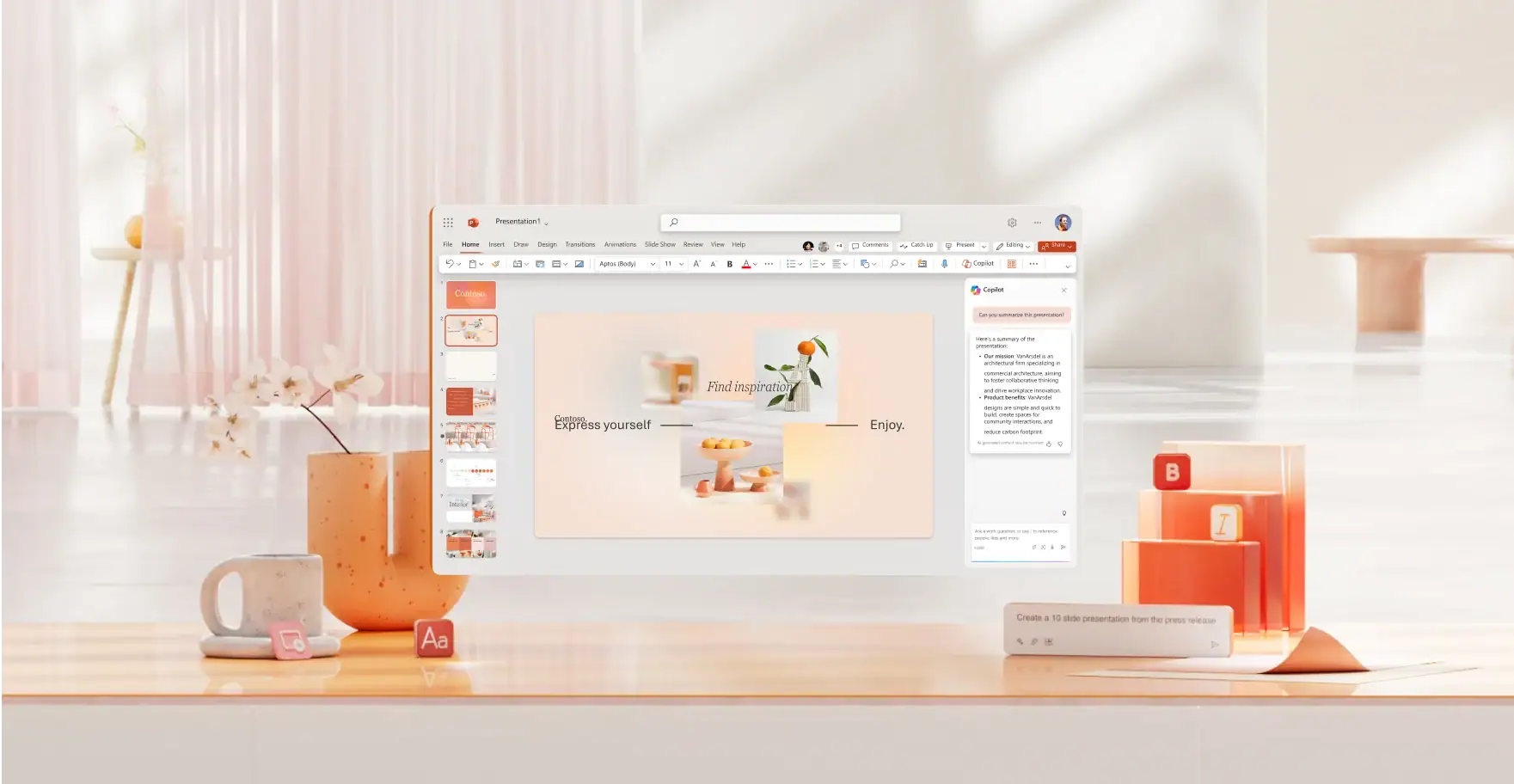
Mỗi công cụ đều có những ưu điểm riêng về tính năng, giao diện và khả năng hỗ trợ người dùng. Tùy vào nhu cầu sử dụng, ngân sách và nền tảng làm việc, bạn có thể lựa chọn giải pháp phù hợp để khai thác tối đa sức mạnh của AI PowerPoint, từ đó tạo ra những bài thuyết trình chuyên nghiệp, trực quan và hiệu quả hơn.
Các tính năng nổi bật của AI tạo PowerPoint
AI tạo PowerPoint không chỉ hỗ trợ tạo bài thuyết trình tự động mà còn được tích hợp nhiều tính năng thông minh giúp tối ưu toàn bộ quá trình thiết kế. Từ việc xây dựng nội dung, sắp xếp bố cục, lựa chọn hình ảnh đến tạo biểu đồ và xuất file, AI đều có thể hỗ trợ nhanh chóng, giúp người dùng tiết kiệm thời gian nhưng vẫn đảm bảo bài thuyết trình có tính chuyên nghiệp và trực quan.
- Tạo Slide từ một đoạn văn bản hoặc chủ đề: Chỉ cần nhập một chủ đề hoặc đoạn mô tả ngắn, AI sẽ tự động phân tích nội dung và xây dựng bài thuyết trình với số lượng Slide phù hợp. Điều này giúp người dùng nhanh chóng có được bản trình bày hoàn chỉnh mà không cần bắt đầu từ trang trắng.
- Viết và tóm tắt nội dung bằng AI: AI có khả năng tạo mới hoặc tóm tắt nội dung từ các tài liệu dài thành những ý chính ngắn gọn, logic và dễ trình bày trên Slide. Tính năng này đặc biệt hữu ích khi cần chuyển đổi báo cáo hoặc tài liệu thành bài thuyết trình.
- Đề xuất bố cục trình bày khoa học: Dựa trên nội dung và mục đích sử dụng, AI sẽ tự động sắp xếp tiêu đề, văn bản và hình ảnh theo bố cục hợp lý. Nhờ đó, bài thuyết trình trở nên dễ theo dõi và tăng khả năng truyền tải thông tin đến người xem.
- Tự động lựa chọn hình ảnh minh họa: Nhiều công cụ AI có thể đề xuất hoặc tích hợp hình ảnh, icon và đồ họa phù hợp với chủ đề của từng Slide. Điều này giúp bài trình bày sinh động hơn mà người dùng không phải mất nhiều thời gian tìm kiếm tài nguyên.
- Thiết kế biểu đồ và infographic trực quan: AI hỗ trợ chuyển đổi dữ liệu thành các biểu đồ, sơ đồ hoặc infographic trực quan để người xem dễ dàng nắm bắt thông tin. Đây là tính năng rất hữu ích đối với các bài thuyết trình về kinh doanh, tài chính hoặc báo cáo số liệu.
- Gợi ý màu sắc và font chữ phù hợp: AI sẽ đề xuất bảng màu, kiểu chữ và phong cách thiết kế đồng bộ với chủ đề của bài thuyết trình. Điều này giúp Slide có tính thẩm mỹ cao hơn và tạo sự nhất quán trong toàn bộ nội dung.
- Hỗ trợ chỉnh sửa nội dung bằng AI: Sau khi hoàn thành bài thuyết trình, AI vẫn có thể hỗ trợ viết lại câu, điều chỉnh văn phong, mở rộng hoặc rút gọn nội dung theo yêu cầu. Nhờ đó, người dùng dễ dàng tối ưu bài trình bày mà không cần chỉnh sửa quá nhiều thủ công.
- Xuất bài thuyết trình sang PowerPoint hoặc PDF: Hầu hết các công cụ AI hiện nay đều hỗ trợ xuất bài thuyết trình dưới nhiều định dạng như PPTX, PDF hoặc chia sẻ trực tuyến. Điều này giúp người dùng thuận tiện hơn trong việc trình chiếu, lưu trữ và gửi tài liệu cho khách hàng hoặc đồng nghiệp.

Các tính năng trên cho thấy AI tạo PowerPoint không chỉ đơn thuần là công cụ tạo Slide mà còn là giải pháp hỗ trợ toàn diện trong quá trình xây dựng bài thuyết trình. Việc tận dụng hiệu quả những tính năng này sẽ giúp người dùng rút ngắn thời gian thiết kế, nâng cao chất lượng nội dung và tạo ra những bài thuyết trình chuyên nghiệp, trực quan hơn trong học tập cũng như công việc.
Hướng dẫn sử dụng AI PowerPoint hiệu quả
Hiện nay có rất nhiều công cụ hỗ trợ tạo bài thuyết trình bằng AI, mỗi nền tảng đều có cách sử dụng và ưu điểm riêng. Bạn có thể sử dụng Gamma để tạo Slide từ nội dung, dùng Microsoft Copilot ngay trong PowerPoint, thiết kế bài thuyết trình bằng Canva AI hoặc tạo Slide tự động với Terabox AI. Dưới đây là hướng dẫn chi tiết từng cách để bạn dễ dàng lựa chọn công cụ phù hợp với nhu cầu học tập và làm việc.
Dùng AI tạo PowerPoint bằng Gamma
Để sử dụng AI tạo PowerPoint bằng Gamma, bạn chỉ cần truy cập nền tảng, đăng nhập tài khoản và nhập nội dung hoặc chủ đề muốn trình bày. Sau đó, AI sẽ tự động phân tích thông tin, đề xuất bố cục, thiết kế Slide và tạo bài thuyết trình hoàn chỉnh chỉ với vài thao tác đơn giản. Dưới đây là các hướng dẫn chi tiết từng bước để bạn có thể dễ dàng thực hiện.
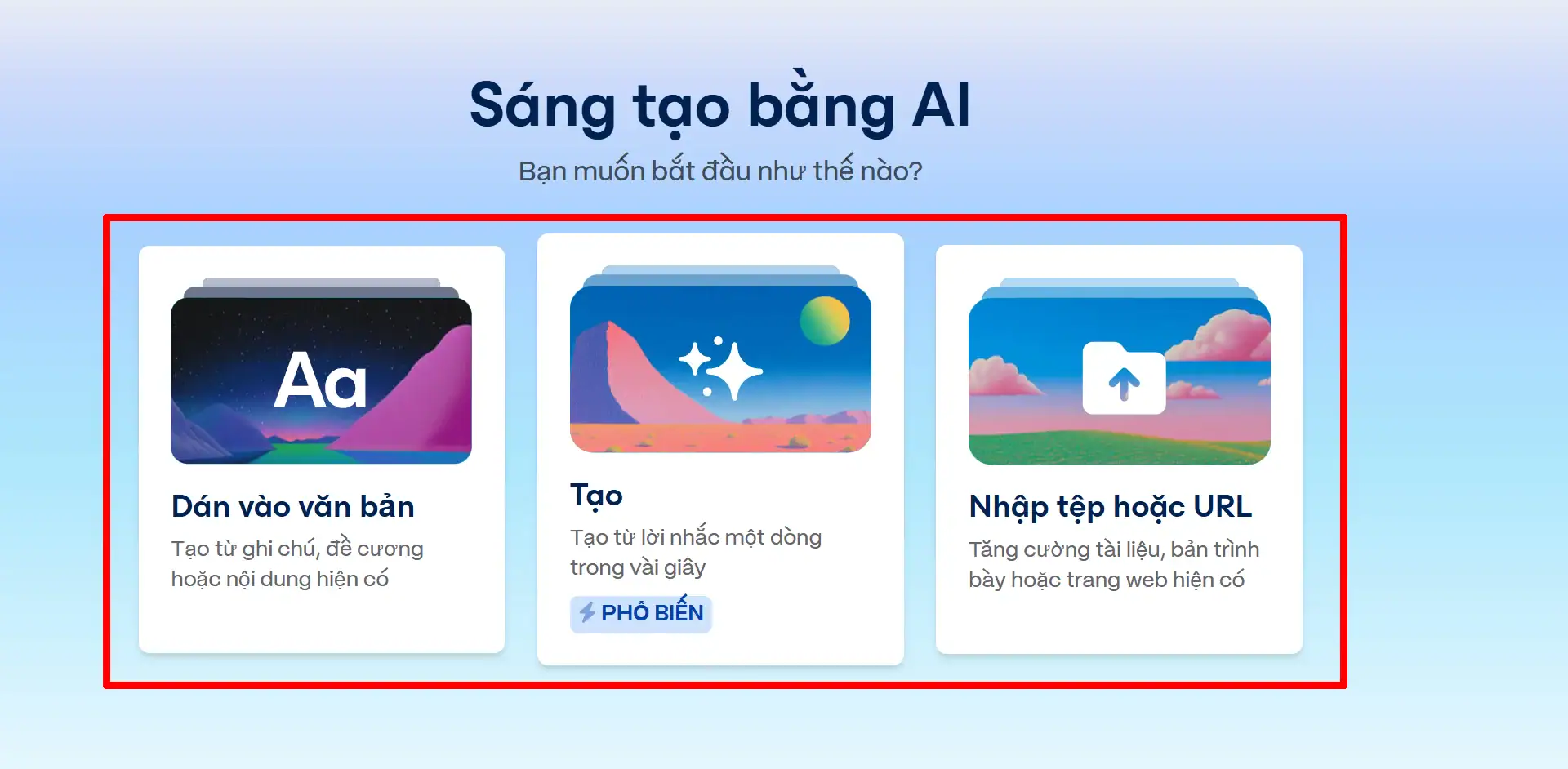
- Bước 1: Đầu tiên bạn truy cập vào Website Gamma > Đăng nhập tài khoản cá nhân hoặc doanh nghiệp > Chọn phương án muốn dùng để bắt đầu tạo Slides.
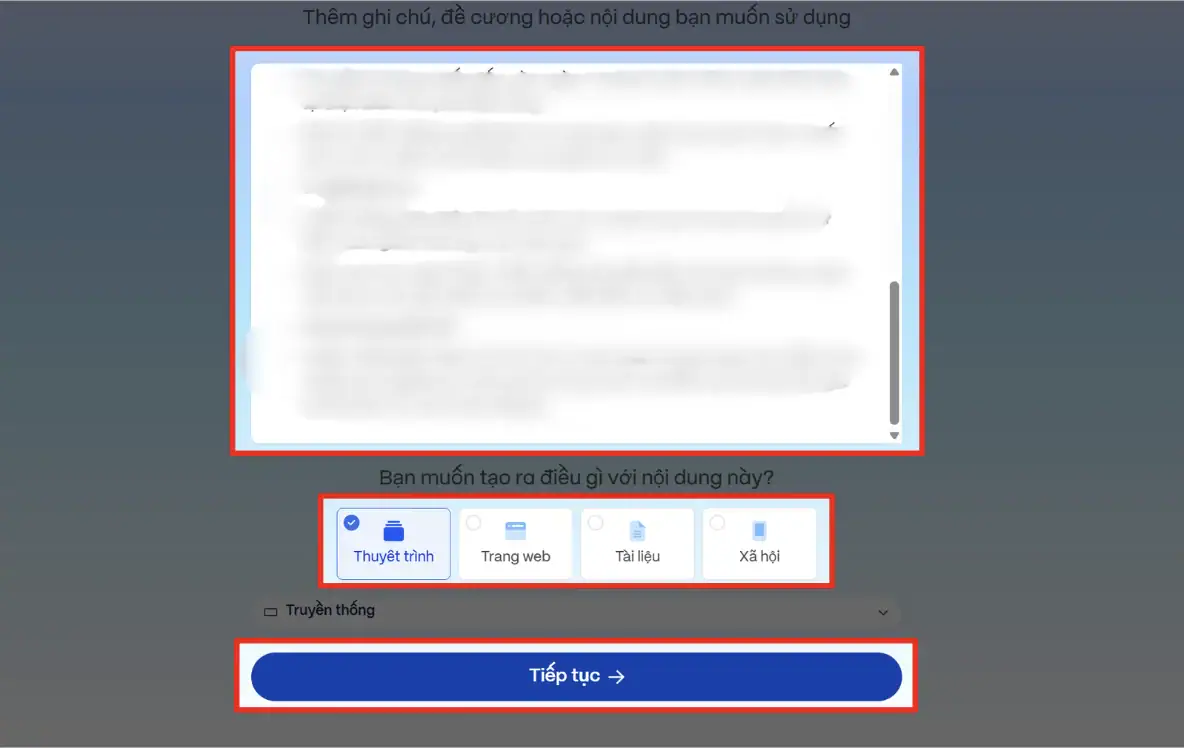
- Bước 2: Tiếp theo bạn dán nội dung mà bạn muốn tạo vào sau đó nhấn Tiếp tục để AI bắt đầu tự động tạo AI.
- Bước 3: Sau đó bạn tuỳ chỉnh định dạng và thiết lập các hình thức cho bài thuyết trình của mình sau đó chọn Tiếp tục.
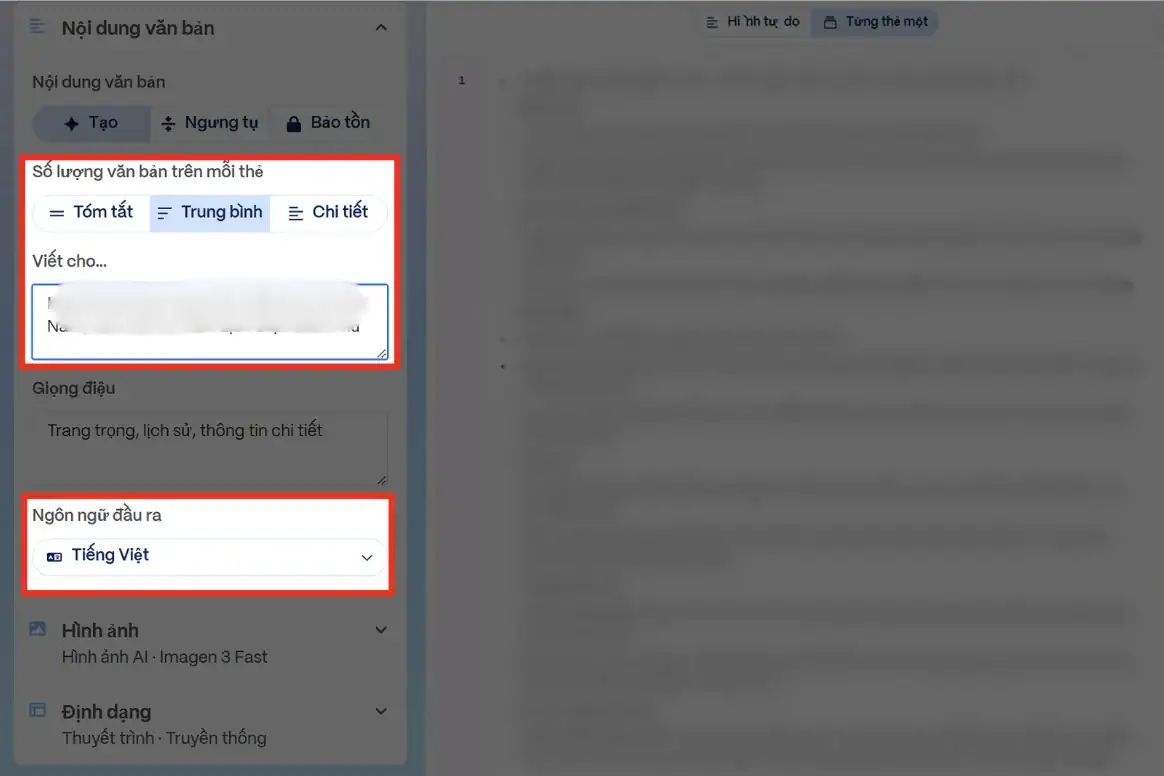
- Bước 4: Tiếp theo bạn sẽ được coi bản xem trước sau đó bạn chọn chủ đề của file thuyết trình sau đó nhấn Tạo để hoàn thành.
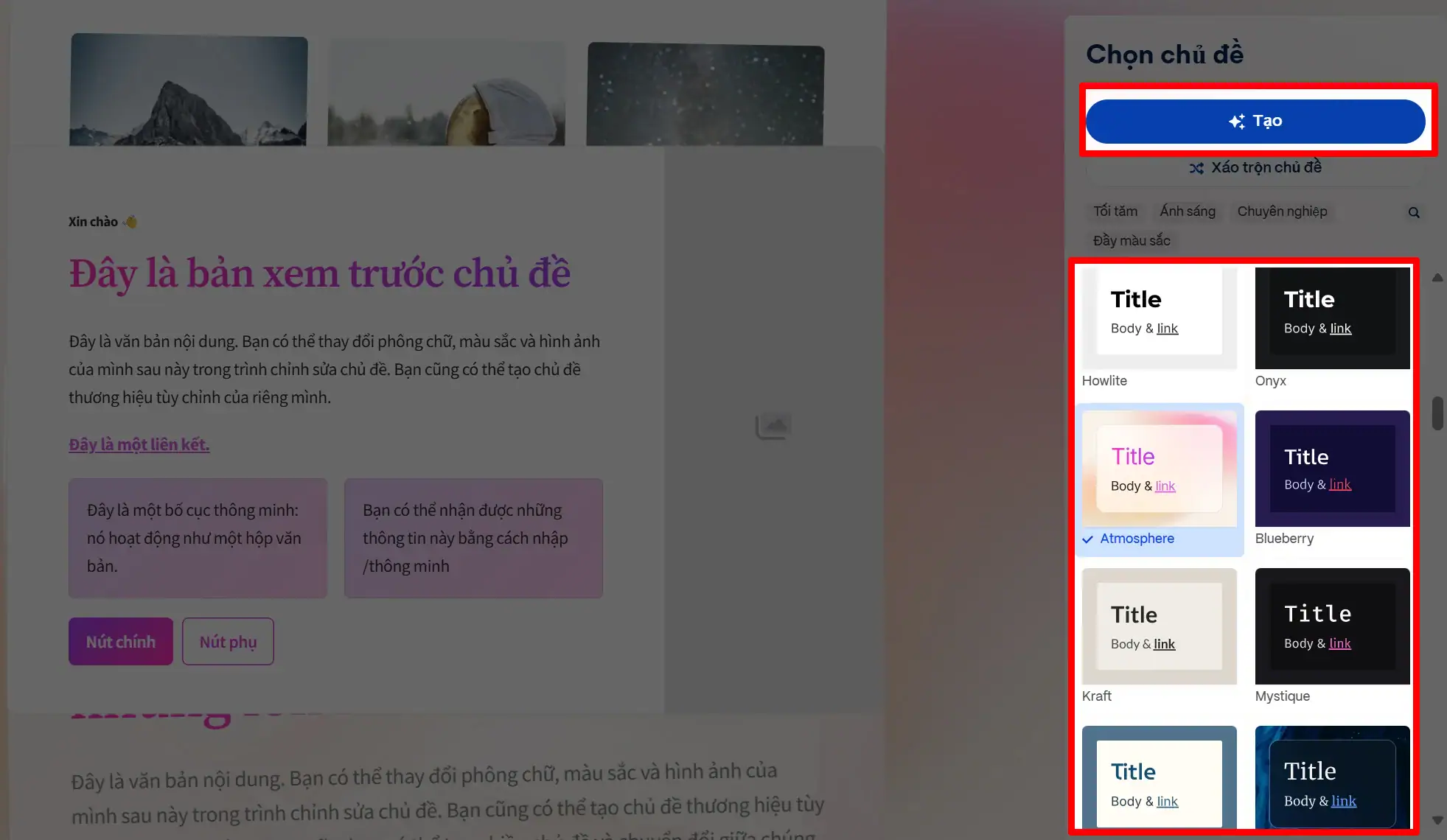
- Bước 5: Sau khi nhấn tạo thì Gamma sẽ tự động tạo một File AI dành cho PowerPoint hoàn chỉnh cho bạn.
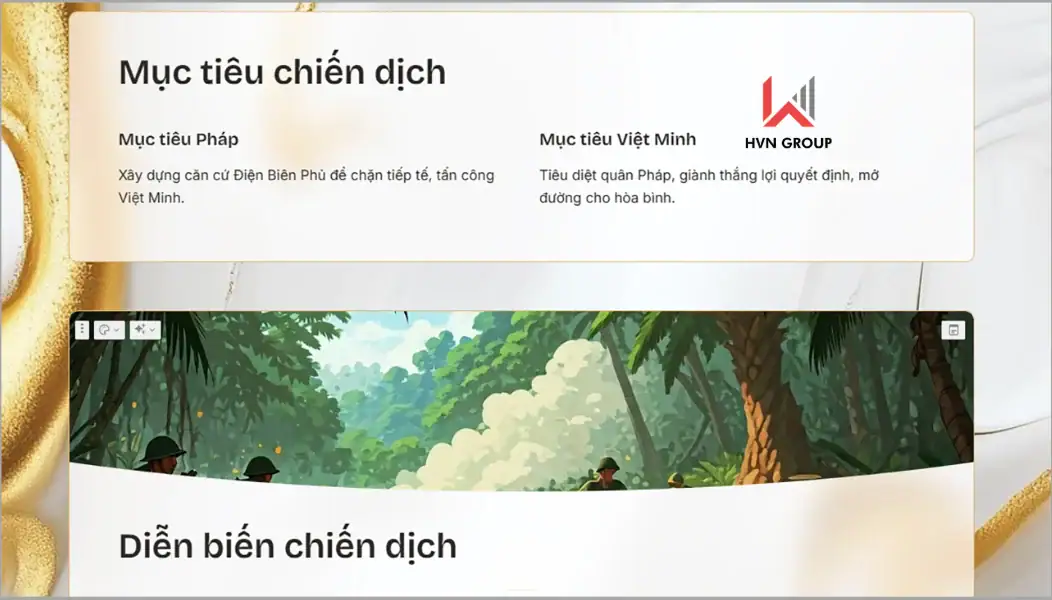
Chỉ với vài phút thao tác, Gamma có thể hỗ trợ bạn tạo ra một bài thuyết trình chuyên nghiệp mà không cần mất nhiều thời gian thiết kế thủ công. Việc áp dụng đúng các bước trên sẽ giúp quá trình AI tạo PowerPoint diễn ra nhanh chóng, đồng thời giúp bạn dễ dàng chỉnh sửa và hoàn thiện Slide theo đúng nhu cầu sử dụng trước khi trình bày hoặc chia sẻ.
Cách dùng Copilot để tạo AI PowerPoint
Để tạo bài thuyết trình bằng Copilot, bạn chỉ cần mở Microsoft PowerPoint, chọn Copilot trong tab Home rồi nhập chủ đề hoặc nội dung mong muốn. AI sẽ tự động phân tích yêu cầu và tạo các Slide với bố cục, nội dung phù hợp chỉ trong vài phút.
- Bước 1: Đầu tiên bạn truy cập vào Microsoft PowerPoint sau đó tại Tab Home > Chọn Copilot.
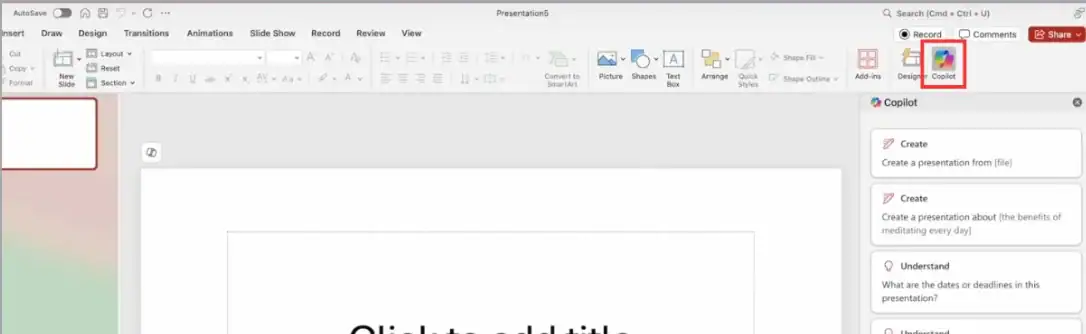
- Bước 2: Tiếp theo bạn nhập nội dung cho bài thuyết trình bên dưới để AI bắt đầu tạo theo yêu cầu của bạn.
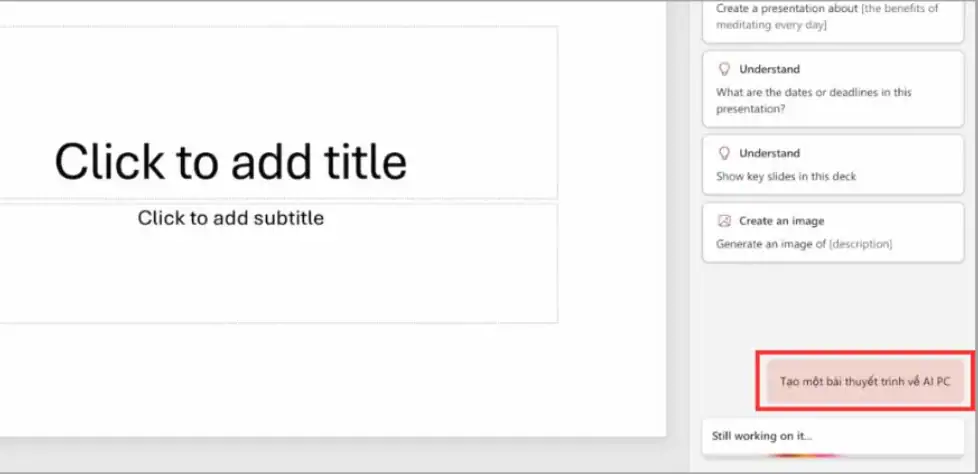
Sau khi AI hoàn thành, bạn có thể tiếp tục chỉnh sửa nội dung, hình ảnh hoặc bố cục để phù hợp với nhu cầu sử dụng. Đây là một trong những cách tạo AI PowerPoint nhanh chóng và tiện lợi dành cho người dùng Microsoft 365.
Dùng Canva để tạo Slide AI PowerPoint
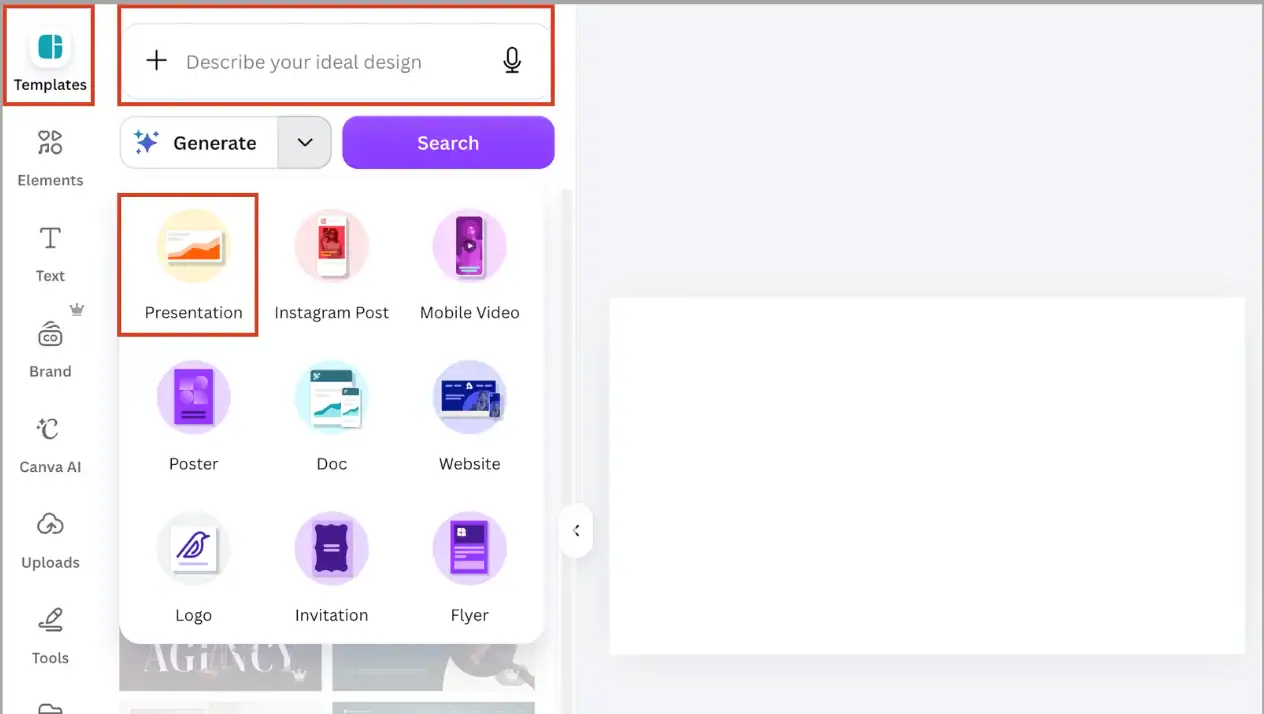
Canva cũng tích hợp các tính năng AI giúp người dùng tạo bài thuyết trình dễ dàng. Bạn chỉ cần chọn Presentation, nhập nội dung cần thiết kế, sau đó để AI tạo Slide và tải xuống dưới định dạng PowerPoint nếu cần chỉnh sửa tiếp.
- Bước 1: Đầu tiên bạn truy cập vào Canva sau đó chọn mục Presentation.
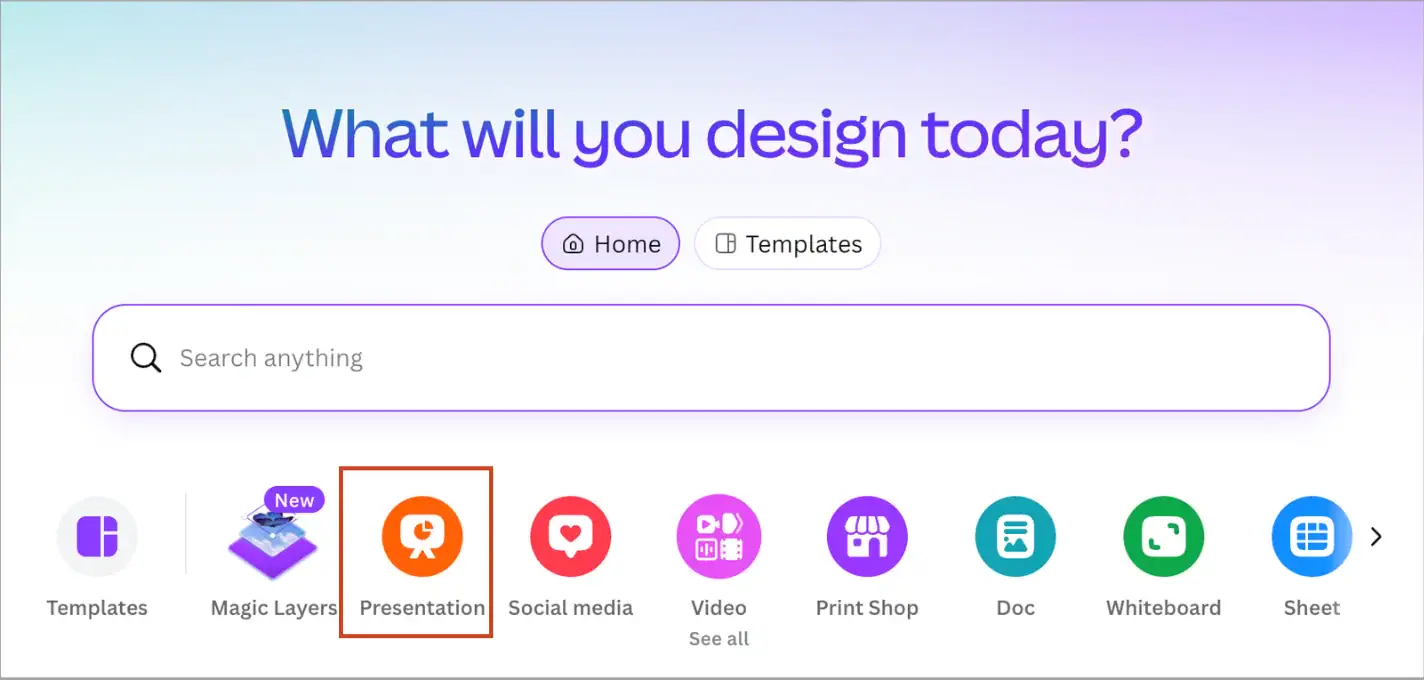
- Bước 2: Tại mục Template > Bạn nhập nội dung thuyết trình muốn AI tạo > Chọn mục Presentation để tiến hành tạo Slide.
- Bước 3: Tiếp theo bạn chọn Share > Tại mục File type > Bạn chọn định dạng PPTX để lưu dưới dạng PowerPoint Document > nhấn Download để hoàn thành.
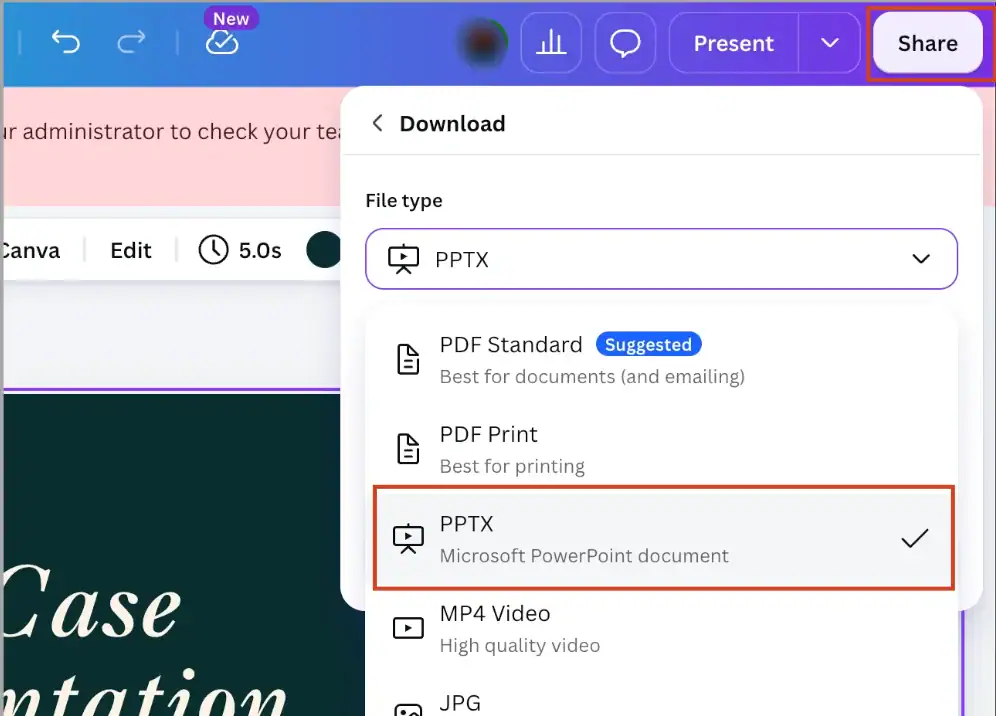
Canva phù hợp với những người muốn tạo các Slide có giao diện đẹp mắt và hiện đại mà không cần nhiều kinh nghiệm thiết kế. Sau khi hoàn thành, bạn có thể xuất file PPTX để tiếp tục chỉnh sửa trong PowerPoint hoặc sử dụng ngay.
Tạo AI PowerPoint bằng Terabox AI
Nếu muốn tạo bài thuyết trình nhanh bằng AI, bạn có thể truy cập Terabox AI, nhập chủ đề hoặc nội dung cần trình bày rồi nhấn Continue để hệ thống tự động xây dựng Slide. Quá trình này chỉ mất vài phút triển khai và không yêu cầu nhiều thao tác.
- Cách thực hiện: Đầu tiên bạn truy cập vào Terabox AI > Tại giao diện chính bạn nhập nội dung cần tạo AI vào sau đó nhấn Continue để hoàn thành.
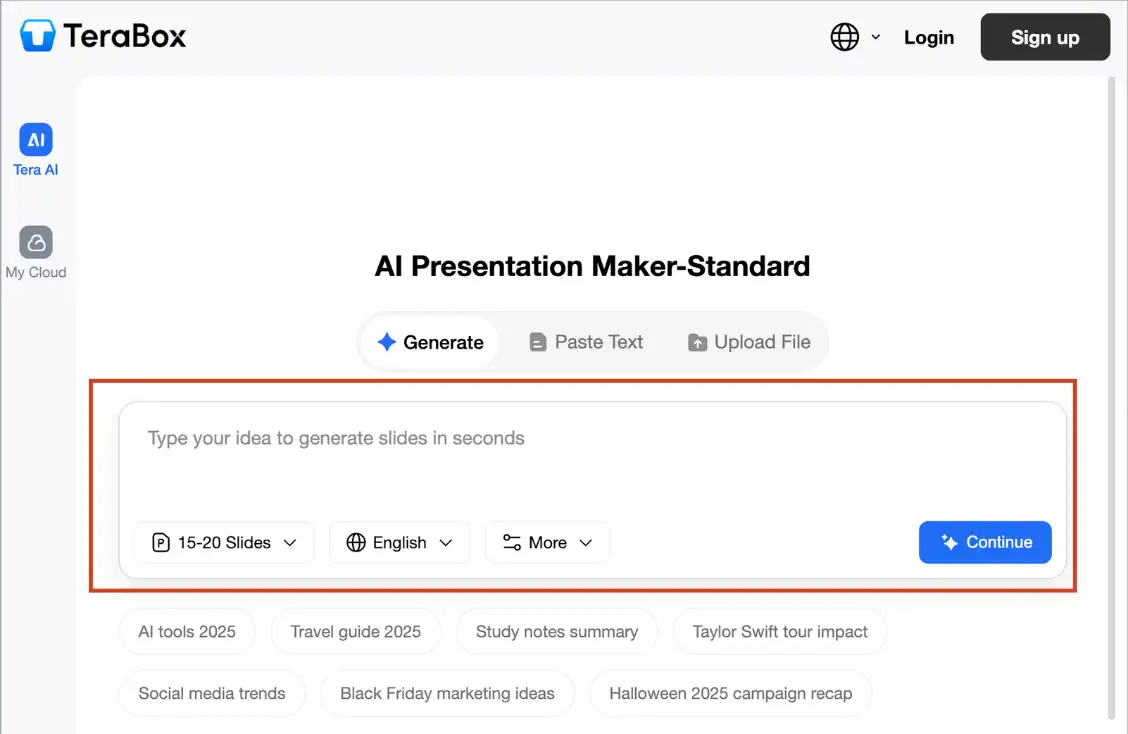
Terabox AI là lựa chọn phù hợp khi cần tạo bài thuyết trình trong thời gian ngắn mà vẫn đảm bảo bố cục rõ ràng và nội dung hợp lý. Sau khi AI hoàn tất, bạn có thể tiếp tục chỉnh sửa để bài AI PowerPoint phù hợp hơn với mục đích trình bày của mình.
Lợi ích khi sử dụng AI tạo PowerPoint
Việc ứng dụng AI vào thiết kế bài thuyết trình đang trở thành xu hướng được nhiều cá nhân và doanh nghiệp lựa chọn nhờ khả năng tự động hóa nhiều công đoạn phức tạp. Không chỉ giúp rút ngắn thời gian tạo Slide, AI tạo PowerPoint còn hỗ trợ xây dựng nội dung, tối ưu bố cục và nâng cao chất lượng bài trình bày. Đây là giải pháp phù hợp cho những người thường xuyên phải thuyết trình, báo cáo hoặc giới thiệu dự án nhưng vẫn muốn đảm bảo tính chuyên nghiệp và hiệu quả.
- Tiết kiệm thời gian thiết kế: Thay vì mất nhiều giờ để xây dựng bố cục, lựa chọn màu sắc và sắp xếp nội dung, AI có thể tạo một bài thuyết trình hoàn chỉnh chỉ trong vài phút. Người dùng chỉ cần nhập chủ đề hoặc tài liệu ban đầu, sau đó AI sẽ tự động xử lý và đề xuất các Slide phù hợp.
- Nâng cao tính chuyên nghiệp: AI sử dụng các nguyên tắc thiết kế hiện đại để xây dựng bố cục cân đối, lựa chọn màu sắc hài hòa và sắp xếp nội dung khoa học. Nhờ đó, bài thuyết trình trở nên trực quan, dễ theo dõi và tạo ấn tượng tốt hơn khi trình bày trước khách hàng, đối tác hoặc nhà đầu tư.
- Hỗ trợ người không có kinh nghiệm thiết kế: Ngay cả những người chưa từng sử dụng PowerPoint chuyên sâu cũng có thể tạo ra những bài thuyết trình đẹp mắt và chuyên nghiệp. AI sẽ hỗ trợ hầu hết các bước từ thiết kế bố cục, lựa chọn hình ảnh đến định dạng nội dung, giúp người dùng dễ dàng hoàn thiện Slide mà không cần nhiều kỹ năng.
- Tăng hiệu suất làm việc: Việc giảm bớt thời gian thiết kế giúp người dùng tập trung nhiều hơn vào nội dung, chiến lược và thông điệp cần truyền tải. Đối với doanh nghiệp, điều này góp phần nâng cao năng suất làm việc và đẩy nhanh tiến độ hoàn thành các báo cáo, proposal hoặc kế hoạch kinh doanh.
- Dễ dàng chỉnh sửa và tùy biến: Sau khi AI hoàn thành bài thuyết trình, người dùng vẫn có thể thay đổi nội dung, hình ảnh, biểu đồ, màu sắc, font chữ hoặc bố cục theo nhu cầu thực tế. Điều này giúp bài thuyết trình phù hợp hơn với nhận diện thương hiệu, đối tượng người xem hoặc mục đích sử dụng cụ thể.
Tận dụng AI tạo PowerPoint không chỉ giúp tiết kiệm thời gian mà còn nâng cao chất lượng của mỗi bài thuyết trình. Khi kết hợp khả năng tự động hóa của AI với sự sáng tạo và kinh nghiệm của người dùng, quá trình xây dựng Slide sẽ trở nên nhanh chóng, hiệu quả và chuyên nghiệp hơn, đáp ứng tốt nhu cầu học tập, làm việc cũng như thuyết trình trong nhiều lĩnh vực khác nhau.
Câu hỏi thường gặp
AI tạo PowerPoint có miễn phí không?
Nhiều công cụ AI hiện nay cung cấp các phiên bản miễn phí với các tính năng cơ bản. Tuy nhiên, để sử dụng các mẫu thiết kế cao cấp hoặc tính năng nâng cao, người dùng thường cần đăng ký gói trả phí.
AI có thể tạo PowerPoint từ tài liệu Word hoặc PDF không?
Có. Một số nền tảng AI hỗ trợ tải lên tài liệu Word, PDF hoặc văn bản để tự động phân tích nội dung và chuyển đổi thành bài thuyết trình hoàn chỉnh.
Có cần biết thiết kế để sử dụng AI tạo PowerPoint không?
Không. Hầu hết các công cụ đều được phát triển với giao diện thân thiện, giúp người dùng dễ dàng tạo Slide mà không cần có kiến thức chuyên sâu về thiết kế.
AI tạo PowerPoint có hỗ trợ tiếng Việt không?
Có. Hiện nay nhiều công cụ AI đã hỗ trợ tiếng Việt khá tốt, giúp người dùng dễ dàng nhập nội dung và tạo bài thuyết trình phù hợp.
Có thể chỉnh sửa bài thuyết trình sau khi AI tạo xong không?
Có. Sau khi AI hoàn thành bài thuyết trình, bạn hoàn toàn có thể chỉnh sửa nội dung, hình ảnh, màu sắc, font chữ hoặc bố cục trên Microsoft PowerPoint hoặc Google Slides theo nhu cầu.
>>>> Xem thêm: Cách Thêm Slide Trong PowerPoint
Kết luận
AI đang trở thành trợ thủ đắc lực giúp người dùng tạo bài thuyết trình nhanh chóng, chuyên nghiệp và tiết kiệm đáng kể thời gian so với phương pháp thiết kế truyền thống. Qua bài viết, bạn đã hiểu rõ AI PowerPoint là gì, cách các công cụ AI tạo PowerPoint hoạt động cũng như những lợi ích nổi bật mà công nghệ này mang lại.
Nếu đang tìm kiếm các mẫu PowerPoint chuyên nghiệp hoặc giải pháp hỗ trợ thiết kế Slide dành cho doanh nghiệp, hãy truy cập UIX.vn hoặc liên hệ Hotline: 024.9999.7777 để được đội ngũ chuyên gia tư vấn và hỗ trợ nhanh chóng.