
 Gửi Email
 Liên hệ Zalo


Khi đang thiết kế slide, chắc hẳn bạn đã không ít lần cảm thấy khó chịu bởi những đường răng cưa màu đỏ xuất hiện dưới mỗi chữ cái. Thực tế, đây là tính năng tự động kiểm tra lỗi chính tả (Check spelling) của Microsoft dành cho tiếng Anh, nhưng lại gây rối mắt khi chúng ta soạn thảo tiếng Việt. Việc nắm vững cách bỏ gạch chân đỏ trong PowerPoint không chỉ giúp giao diện làm việc sạch sẽ hơn mà còn giúp bạn tập trung tối đa vào việc sáng tạo nội dung. Bài viết này sẽ hướng dẫn cách thức thực hiện chỉ với vài thao tác đơn giản.
Tại sao PowerPoint lại xuất hiện gạch chân đỏ?
Trong quá trình thiết kế bài thuyết trình, chắc hẳn không ít lần bạn cảm thấy phiền toái khi những đường răng cưa màu đỏ liên tục xuất hiện dưới các dòng chữ tiếng Việt. Trước khi đi sâu vào tìm cách loại bỏ gạch chân đỏ trong PowerPoint, chúng ta cần hiểu rõ bản chất và cơ chế vận hành của tính năng này. Thực tế, đây là một công cụ hỗ trợ thông minh mang tên Check Spelling (Kiểm tra chính tả) được Microsoft tích hợp sẵn.
Tuy nhiên, do mặc định bộ gõ và thư viện ngôn ngữ của Microsoft Office sử dụng từ điển tiếng Anh làm chuẩn để đối chiếu, nên khi bạn soạn thảo bằng tiếng Việt, phần mềm sẽ không thể nhận diện được các từ đơn hoặc từ ghép có dấu. Hệ thống sẽ tự động coi đó là các từ viết sai và đánh dấu bằng những đường kẻ đỏ phía dưới. Chính vì vậy, việc nắm vững các hướng dẫn bỏ gạch chân đỏ trong PowerPoint là điều vô cùng cần thiết đối với người dùng tại Việt Nam.
Việc chủ động tắt sửa lỗi chính tả trong PowerPoint mang lại nhiều giá trị thực tế cho quy trình làm việc của bạn:
- Nâng cao tối đa tính thẩm mỹ cho slide: Những đường kẻ đỏ răng cưa vô tình tạo ra sự lộn xộn, làm giảm đi vẻ đẹp của các phông chữ nghệ thuật. Thực hiện cách bỏ gạch chân đỏ trong PowerPoint giúp bạn loại bỏ những ký hiệu thừa thãi làm “bẩn” không gian hiển thị, trả lại sự thanh thoát cho bản thiết kế.
- Hỗ trợ tập trung quan sát và hiệu chỉnh: Khi không còn những dấu hiệu báo lỗi giả, bạn sẽ dễ dàng kiểm tra bố cục, khoảng cách dòng và định dạng chữ mà không bị phân tâm bởi yếu tố thị giác gây nhiễu. Đây là lý do tại sao nhiều chuyên gia luôn ưu tiên cách loại bỏ gạch chân đỏ trong PowerPoint ngay từ khi bắt đầu dự án.
- Thể hiện phong thái làm việc chuyên nghiệp: Một slide sạch sẽ, không có gạch chân đỏ sẽ giúp bạn tự tin hơn khi trình chiếu trực tiếp hoặc gửi file cho đối tác qua email. Việc tắt sửa lỗi chính tả trong PowerPoint đảm bảo rằng dù người nhận mở file ở bất kỳ chế độ nào, slide của bạn vẫn luôn ở trạng thái hoàn hảo và chỉn chu nhất.

Việc thấu hiểu tại sao lỗi này xuất hiện sẽ giúp bạn áp dụng các cách bỏ gạch chân đỏ trong PowerPoint một cách linh hoạt, đảm bảo hiệu suất làm việc luôn đạt mức cao nhất.
Cách bỏ gạch chân đỏ trong PowerPoint cho toàn bộ tệp (Vĩnh viễn)
Nếu bạn thường xuyên soạn thảo bài thuyết trình bằng tiếng Việt hoặc các ngôn ngữ không phải tiếng Anh, việc thiết lập cấu hình hệ thống là giải pháp tối ưu nhất. Đây là cách bỏ gạch chân đỏ trong PowerPoint triệt để nhất, áp dụng cho tất cả các slide bạn đang thực hiện cũng như các dự án trong tương lai trên máy tính của mình.
Bằng việc thực hiện hướng dẫn bỏ gạch chân đỏ trong PowerPoint theo các bước dưới đây, bạn sẽ không còn phải đối mặt với những đường kẻ răng cưa khó chịu mỗi khi tạo một tệp tin mới:
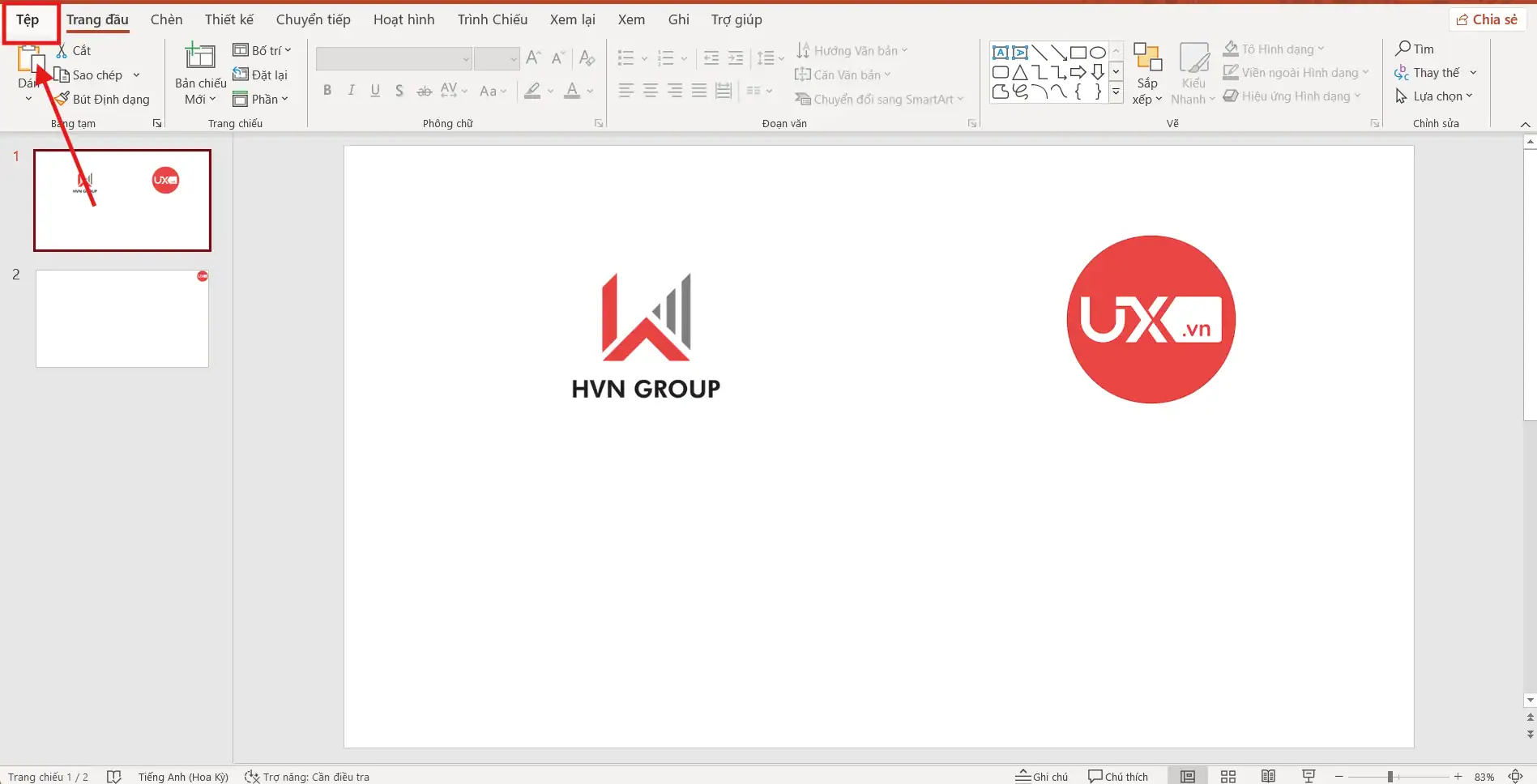
- Bước 1: Mở ứng dụng PowerPoint lên, tại giao diện chính, bạn nhìn lên thanh menu và chọn thẻ File (Tệp) nằm ở góc trên cùng bên trái màn hình.
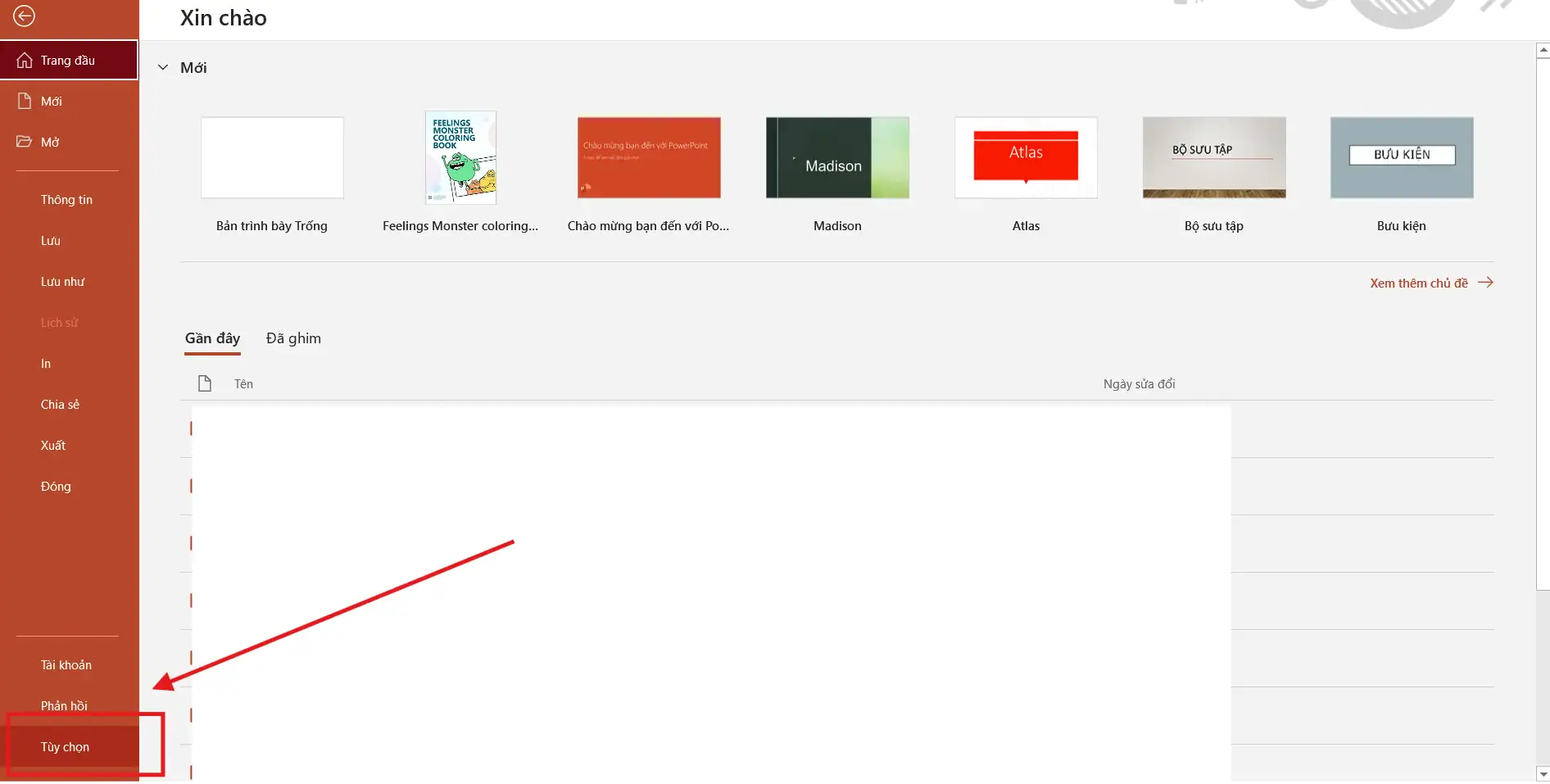
- Bước 2: Một menu danh mục hiện ra, bạn hãy di chuyển xuống phía dưới cùng và nhấp chọn mục Options (Tùy chọn).
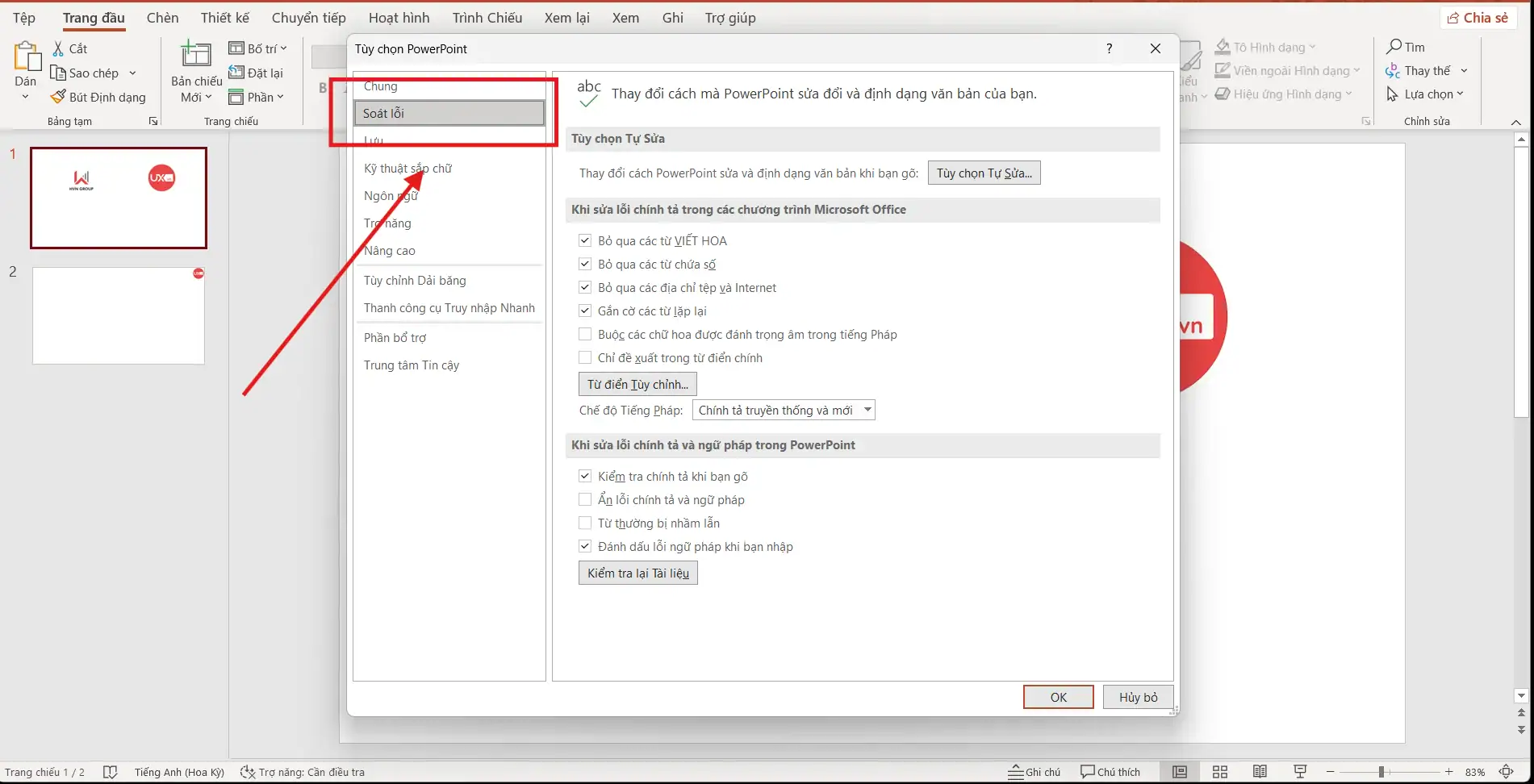
- Bước 3: Tại bảng điều khiển PowerPoint Options vừa xuất hiện, bạn tìm danh sách bên trái và nhấn vào mục Proofing (Soát lỗi). Đây là khu vực quản lý toàn bộ các tính năng về ngôn ngữ và soát lỗi.
- Bước 4: Bạn quan sát phần nội dung bên phải, tại nhóm thiết lập When correcting spelling in PowerPoint (Khi sửa lỗi chính tả và ngữ pháp trong PowerPoint), hãy tìm và bỏ dấu tích (uncheck) ở ô Check spelling as you type (Kiểm tra lỗi chính tả khi bạn gõ). Thao tác này chính là cốt lõi của việc tắt sửa lỗi chính tả trong PowerPoint.
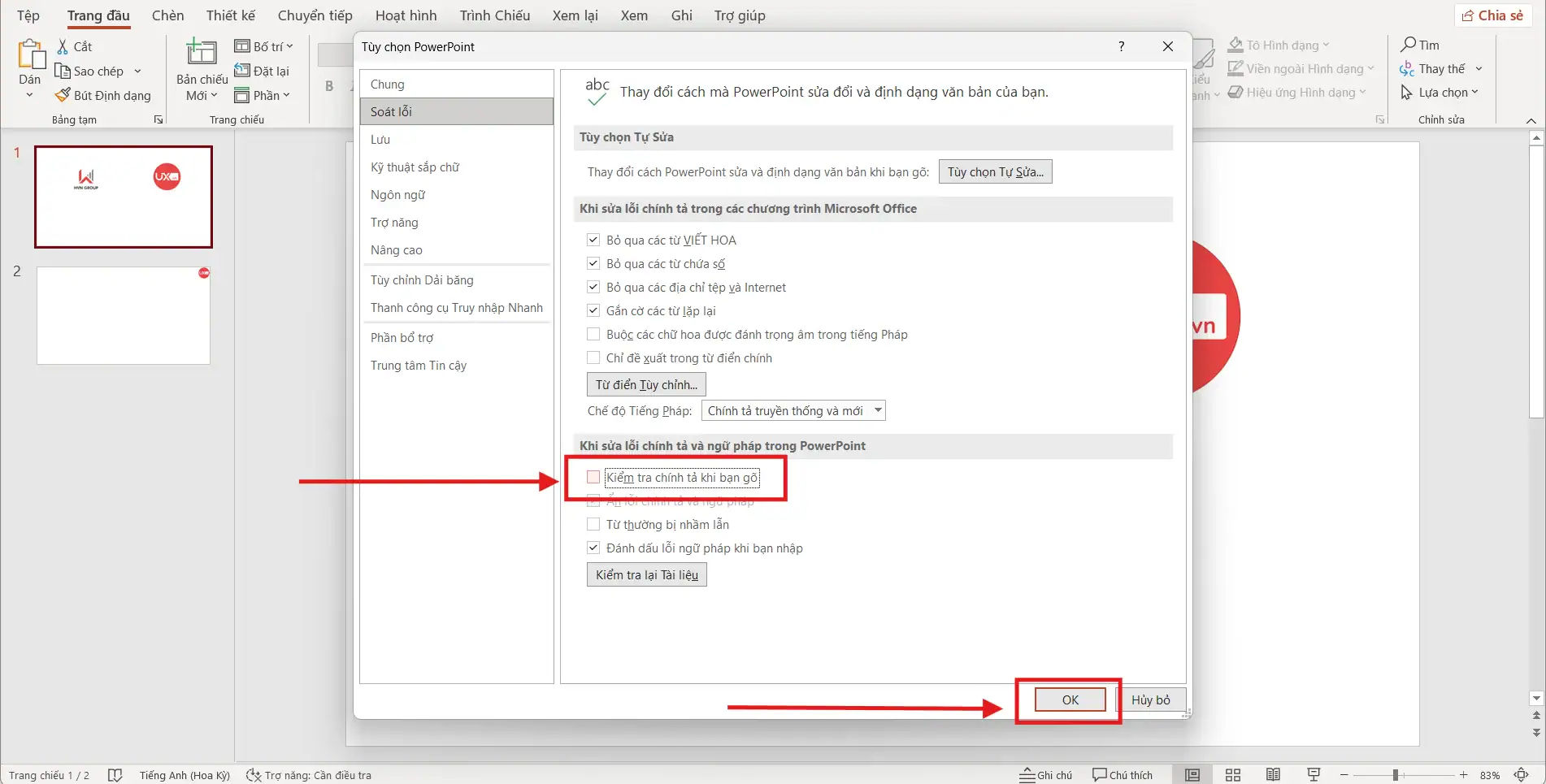
- Bước 5: Cuối cùng, nhấn OK để lưu lại các thay đổi và hoàn tất quá trình cài đặt.
Ngay sau khi đóng bảng tùy chọn, bạn sẽ thấy toàn bộ các dấu gạch chân đỏ biến mất hoàn toàn, trả lại sự sạch đẹp cho slide. Đây chính là cách loại bỏ gạch chân đỏ trong PowerPoint nhanh nhất và hiệu quả nhất được các chuyên gia văn phòng cũng như các designer ưu tiên sử dụng để duy trì sự tập trung tối đa khi làm việc.
Việc áp dụng cách bỏ gạch chân đỏ trong PowerPoint vĩnh viễn giúp bạn tiết kiệm đáng kể thời gian so với việc phải bỏ qua từng từ thủ công, đồng thời đảm bảo tính đồng nhất cho mọi tài liệu mà bạn biên soạn.
Cách loại bỏ gạch chân đỏ trong PowerPoint cho từng đoạn văn bản
Trong một vài trường hợp đặc biệt, bạn có thể vẫn muốn giữ tính năng kiểm tra lỗi cho các slide tiếng Anh nhưng lại muốn bỏ gạch chân đỏ trong PowerPoint cho một vài từ ngữ tiếng Việt hoặc thuật ngữ chuyên ngành. Nếu bạn không muốn tắt tính năng này trên toàn bộ hệ thống mà chỉ muốn xử lý cục bộ, hãy áp dụng cách loại bỏ gạch chân đỏ trong PowerPoint theo phương pháp thủ công cho từng đối tượng cụ thể.
Phương pháp này cực kỳ hữu ích khi bạn gặp phải các tên riêng, địa danh hoặc các ký hiệu kỹ thuật mà phần mềm không nhận diện được. Để thực hiện cách bỏ gạch chân đỏ trong PowerPoint cho từng đoạn văn bản, bạn hãy làm theo các bước đơn giản sau:
- Bước 1: Sử dụng chuột để bôi đen (chọn) đoạn văn bản, cụm từ hoặc ô chữ đang bị những đường răng cưa màu đỏ làm phiền.
- Bước 2: Nhấp chuột phải trực tiếp vào vùng văn bản đã chọn để mở menu ngữ cảnh.
- Bước 3: Tìm và chọn lệnh Ignore All (Bỏ qua tất cả) trong danh sách tùy chọn hiện ra.
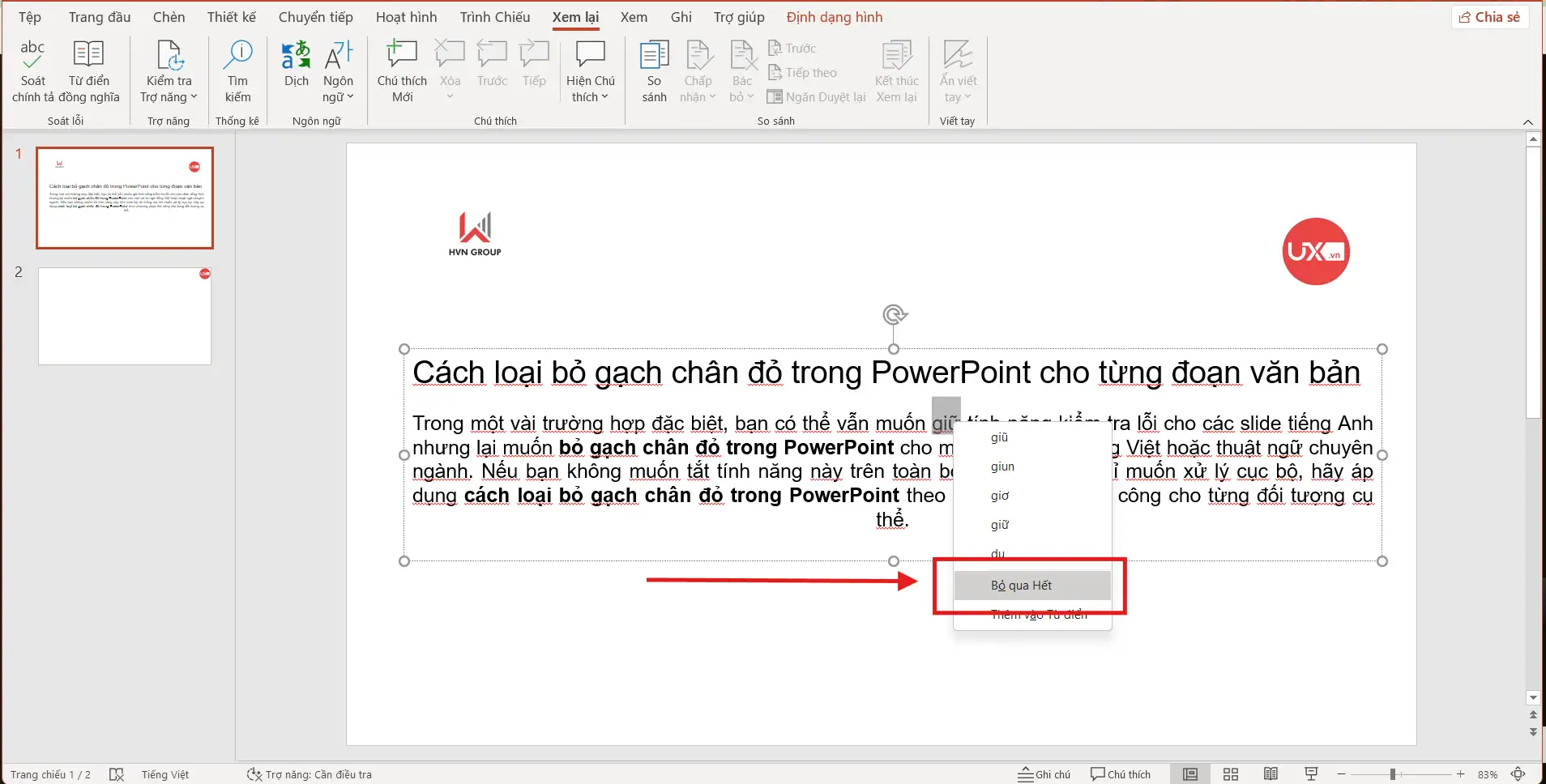
Lệnh này sẽ ngay lập tức giúp bạn xóa gạch đỏ cho từ đó trong toàn bộ tệp tin hiện tại mà không cần can thiệp sâu vào cài đặt hệ thống của phần mềm. Đây là một biến thể thông minh của cách loại bỏ gạch chân đỏ trong PowerPoint, giúp bạn linh hoạt hơn trong việc quản lý ngôn ngữ trên slide.
Ngoài ra, việc nắm vững hướng dẫn bỏ gạch chân đỏ trong PowerPoint bằng lệnh Ignore All còn giúp bạn giữ lại được các cảnh báo chính tả thực sự cần thiết ở những vị trí khác, đảm bảo nội dung luôn chuẩn xác. Việc thực hiện cách bỏ gạch chân đỏ trong PowerPoint theo cách này giúp bài thuyết trình của bạn giữ được sự chỉn chu mà vẫn không làm mất đi các công cụ hỗ trợ thông minh của Office.
Tắt sửa lỗi chính tả trong PowerPoint bằng cách chuyển đổi ngôn ngữ
Một cách bỏ gạch chân đỏ trong PowerPoint thông minh và mang tính kỹ thuật cao hơn chính là khai báo trực tiếp cho phần mềm biết bạn đang sử dụng tiếng Việt. Thay vì vô hiệu hóa hoàn toàn công cụ kiểm tra, phương pháp này giúp PowerPoint hiểu rằng các từ ngữ có dấu không phải là lỗi, từ đó giúp bạn quản lý văn bản một cách khoa học nhất.
Để thực hiện việc tắt sửa lỗi chính tả trong PowerPoint thông qua thiết lập ngôn ngữ, bạn hãy làm theo các bước sau:
- Bước 1: Đầu tiên, bạn hãy nhấn tổ hợp phím Ctrl + A để chọn toàn bộ văn bản có trong slide. Việc này đảm bảo cách loại bỏ gạch chân đỏ trong PowerPoint được áp dụng đồng bộ cho mọi ô chữ.
- Bước 2: Di chuyển chuột lên thanh Ribbon phía trên cùng và chuyển sang tab Review (Xem lại).
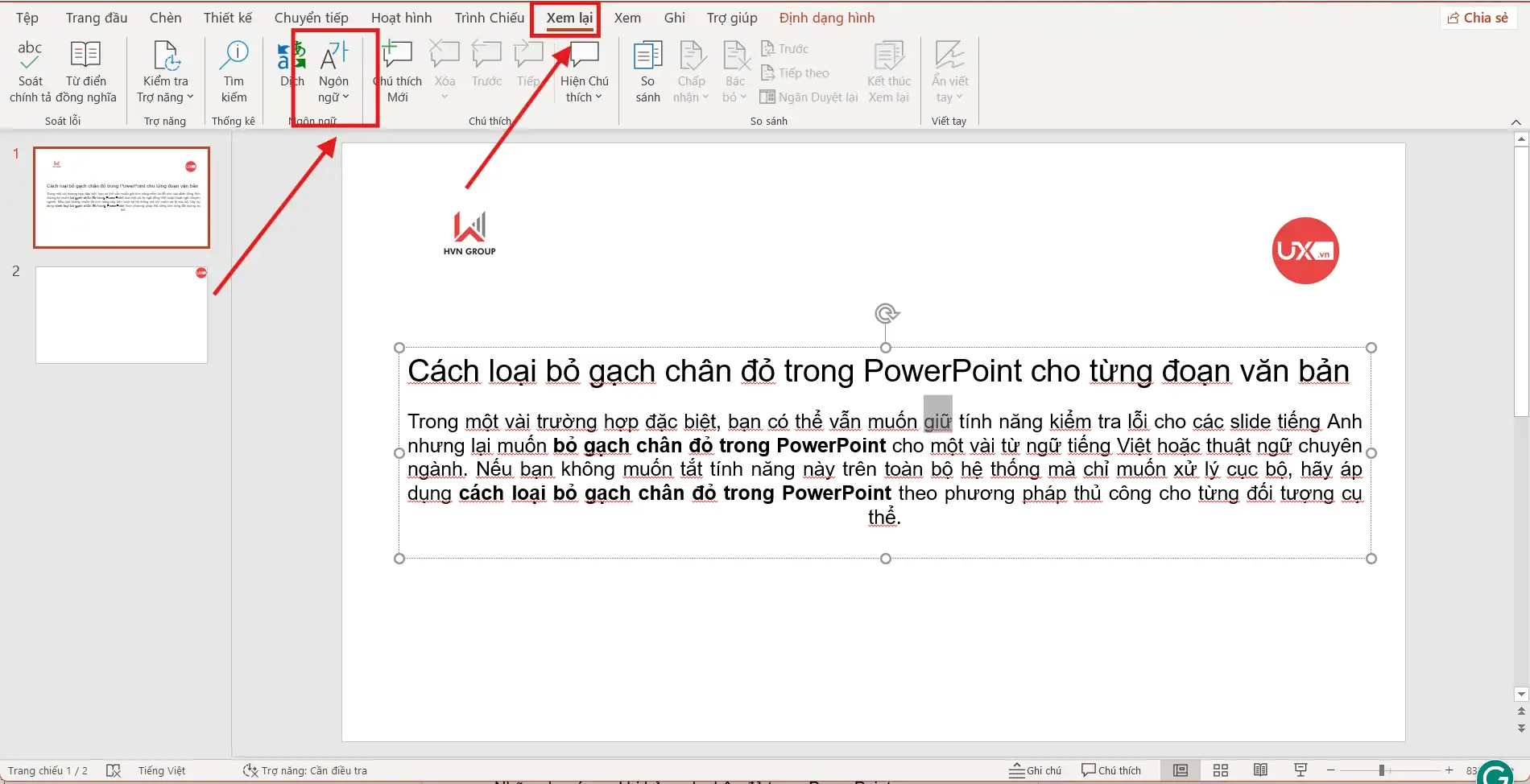
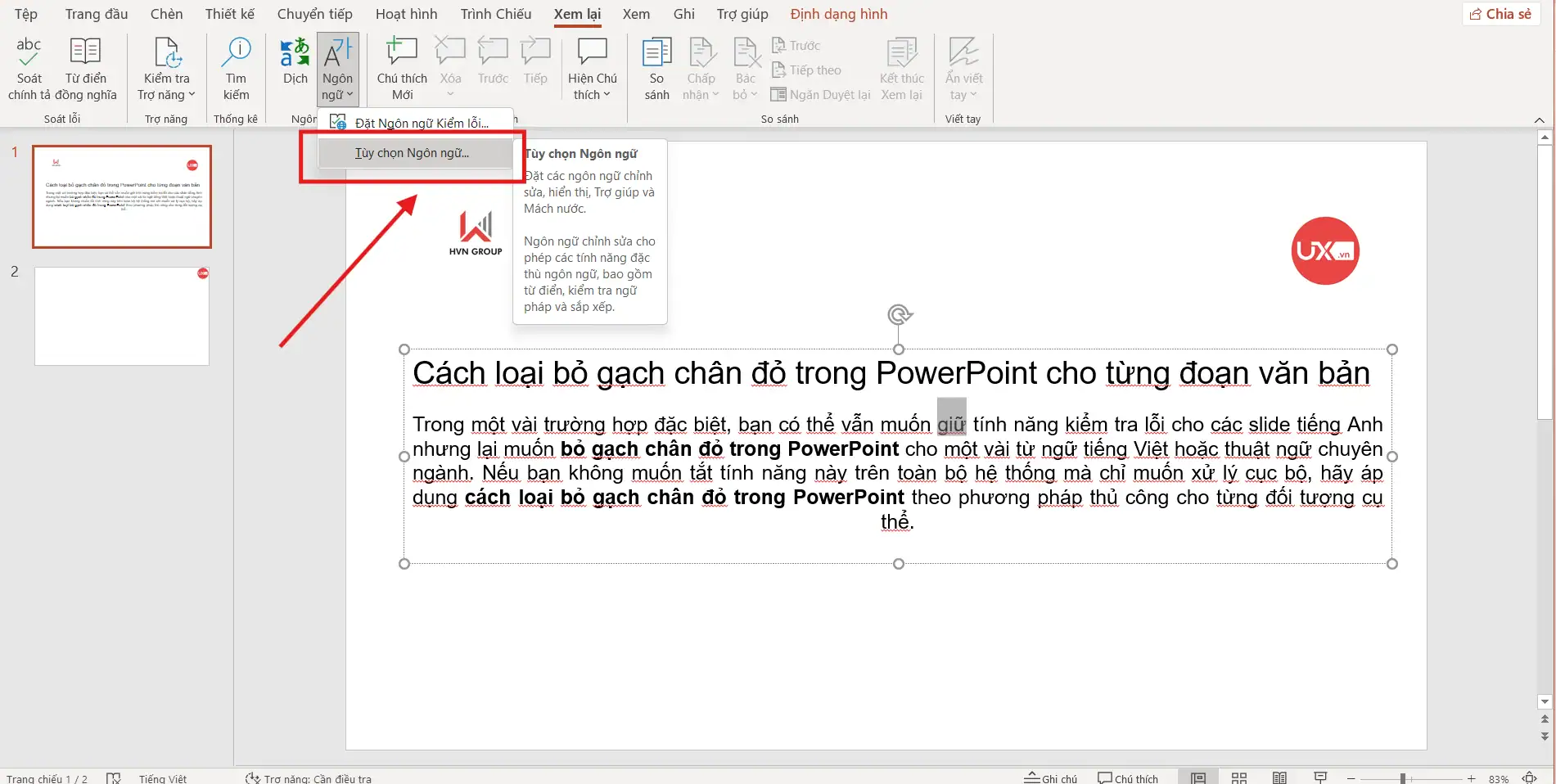
- Bước 3: Tìm đến nhóm công cụ ngôn ngữ, chọn mục Language (Ngôn ngữ), sau đó nhấn vào dòng Set Proofing Language (Tùy chọn ngôn ngữ).
- Bước 4: Trong danh sách ngôn ngữ hiện ra, bạn hãy tìm và chọn Vietnamese (Tiếng Việt). Đặc biệt, hãy chú ý tích vào ô Do not check spelling or grammar (Không kiểm tra chính tả hoặc ngữ pháp) ở phía dưới cùng.
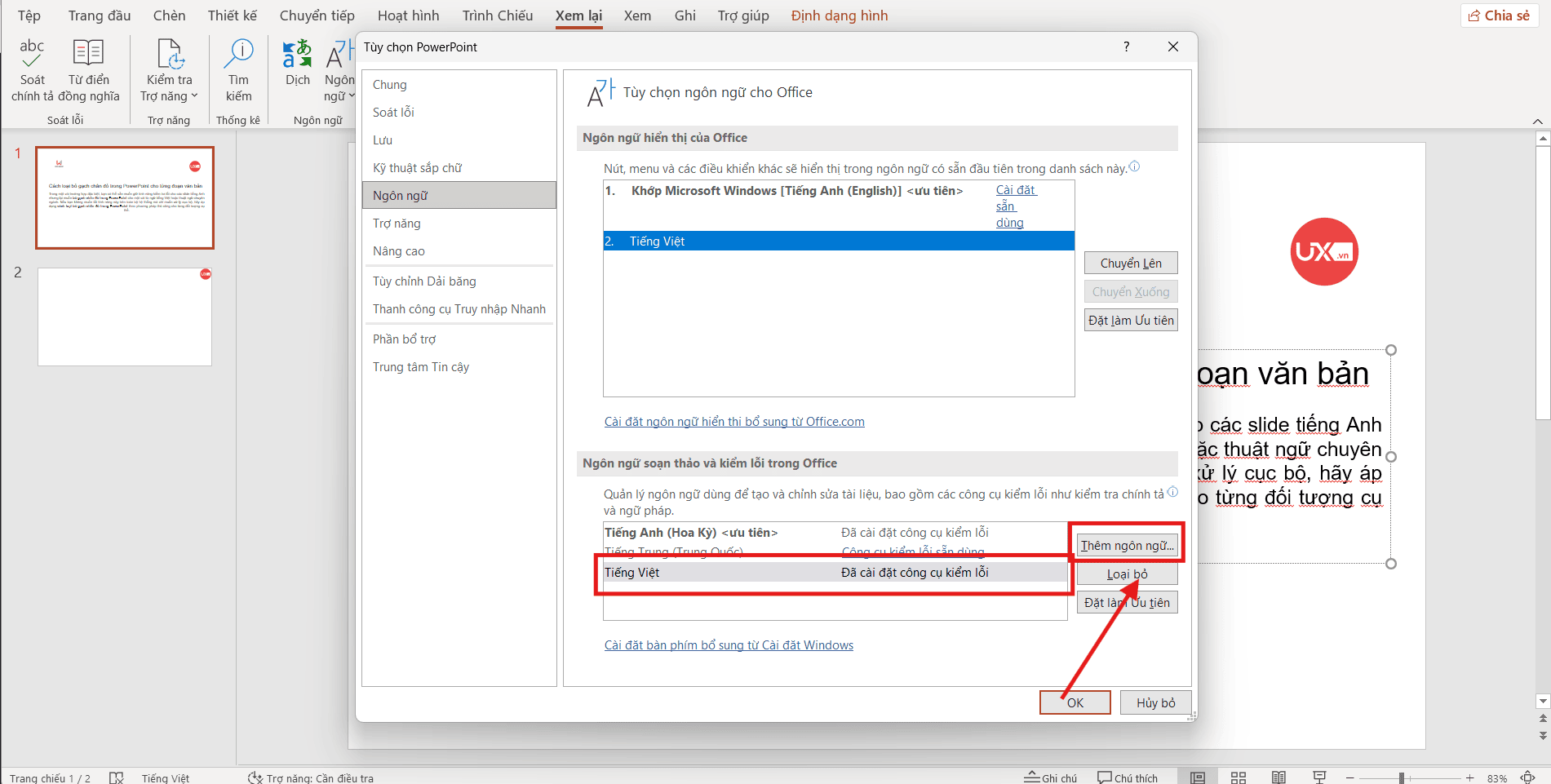
Phương pháp này giúp tắt sửa lỗi chính tả trong PowerPoint một cách cực kỳ linh hoạt và chuyên nghiệp. Nó đặc biệt phù hợp khi bạn thực hiện các bài thuyết trình song ngữ hoặc đa ngôn ngữ, nơi bạn chỉ muốn bỏ gạch chân đỏ trong PowerPoint cho phần tiếng Việt mà vẫn muốn giữ lại tính năng soát lỗi cho phần tiếng Anh. Việc áp dụng cách bỏ gạch chân đỏ trong PowerPoint theo ngôn ngữ định sẵn sẽ giúp slide của bạn luôn sạch sẽ, chuẩn mực và đạt hiệu quả thẩm mỹ cao nhất trước mắt khán giả.
>>> Xem thêm: Cách Chèn Hình Chồng Lên Nhau Trong PowerPoint
Những lưu ý sau khi bỏ gạch chân đỏ trong PowerPoint
Việc dọn dẹp các đường vạch đỏ giúp slide của bạn trông sáng sủa và bắt mắt hơn, tuy nhiên, đây cũng là lúc bạn cần đề cao tính cẩn thận trong khâu biên tập nội dung. Sau khi bạn đã thực hiện thành công các hướng dẫn bỏ gạch chân đỏ trong PowerPoint, để bài thuyết trình thực sự hoàn hảo và không mắc phải những sai sót ngớ ngẩn, hãy đặc biệt ghi nhớ những lưu ý quan trọng sau:
- Tăng cường quy trình tự kiểm tra thủ công: Một khi bạn đã quyết định tắt sửa lỗi chính tả trong PowerPoint, hệ thống thông minh của phần mềm sẽ hoàn toàn không đưa ra bất kỳ cảnh báo nào nữa, kể cả khi bạn thực sự gõ sai. Do đó, bạn nên dành thời gian đọc lại từng slide ít nhất 2 lần để tự phát hiện các lỗi gõ sai dấu, lặp từ hoặc thiếu ký tự. Đây là bước bù đắp cần thiết sau khi áp dụng cách loại bỏ gạch chân đỏ trong PowerPoint.
- Cẩn trọng khi thuyết trình nội dung bằng tiếng nước ngoài: Nếu bài thuyết trình của bạn có chứa các slide tiếng Anh hoặc thuật ngữ quốc tế quan trọng, việc tắt tính năng soát lỗi toàn hệ thống có thể dẫn đến những sai sót về ngữ pháp nghiêm trọng. Trong trường hợp này, bạn nên cân nhắc sử dụng cách bỏ gạch chân đỏ trong PowerPoint theo vùng văn bản cụ thể thay vì tắt toàn hệ thống. Điều này đảm bảo rằng chính tả ngoại ngữ của bạn luôn được kiểm soát chuẩn xác nhất.
- Lưu ý tính đồng bộ hóa trên các thiết bị khác: Một vấn đề thực tế là đôi khi bạn đã thực hiện cách loại bỏ gạch chân đỏ trong PowerPoint thành công trên máy tính cá nhân, nhưng khi gửi file sang máy của đồng nghiệp hoặc trình chiếu trên máy tính tại hội trường, các vạch đỏ vẫn có thể xuất hiện lại do cài đặt của máy đó khác với máy bạn. Để yên tâm nhất, hãy kiểm tra kỹ file ở chế độ Slide Show (F5) trước khi bắt đầu, vì thông thường các gạch đỏ chỉ hiển thị trong chế độ soạn thảo và sẽ tự động ẩn đi khi trình chiếu.

Việc tuân thủ các lưu ý này khi thực hiện cách bỏ gạch chân đỏ trong PowerPoint sẽ giúp bạn bảo trì được chất lượng nội dung ở mức cao nhất, tránh được những tình huống khó xử do lỗi đánh máy gây ra trước mặt khán giả.
Mẹo chuyên nghiệp để xử lý gạch chân đỏ và tối ưu hóa văn bản
Nếu bạn đã thực hiện các hướng dẫn bỏ gạch chân đỏ trong PowerPoint nhưng vẫn cảm thấy chưa thực sự hài lòng hoặc gặp phải những lỗi định dạng cứng đầu, hãy áp dụng những bí quyết từ các chuyên gia thiết kế slide dưới đây:
Sử dụng tính năng “Check Spelling” một lần cuối trước khi tắt
Thay vì tắt sửa lỗi chính tả trong PowerPoint ngay từ đầu, bạn hãy hoàn thiện toàn bộ nội dung slide trước. Sau đó, nhấn phím F7 để mở trình kiểm tra chính tả tổng thể. Sau khi đã chắc chắn mọi thứ chuẩn xác, lúc này bạn mới áp dụng cách bỏ gạch chân đỏ trong PowerPoint vĩnh viễn. Điều này giúp bạn vừa đảm bảo nội dung không sai sót, vừa giữ được slide sạch đẹp khi gửi cho khách hàng.
Mẹo thêm từ điển tiếng Việt cá nhân (Custom Dictionary)
Nếu bạn không muốn áp dụng cách loại bỏ gạch chân đỏ trong PowerPoint hoàn toàn vì vẫn muốn phần mềm cảnh báo khi gõ sai thật sự, hãy sử dụng tính năng Add to Dictionary.
- Khi thấy gạch đỏ dưới một từ tiếng Việt đúng, nhấp chuột phải và chọn Add to Dictionary.
- Từ đó về sau, PowerPoint sẽ nhớ từ này và không bao giờ gạch chân đỏ nữa. Đây là cách bỏ gạch chân đỏ trong PowerPoint cực kỳ thông minh dành cho những ai thường xuyên sử dụng các thuật ngữ chuyên ngành lặp đi lặp lại.
Khắc phục lỗi “Gạch chân đỏ vẫn hiện khi trình chiếu”
Một số phiên bản Office cũ đôi khi gặp lỗi hiển thị gạch chân đỏ ngay cả khi bạn đang bật chế độ Slide Show (F5). Để xử lý triệt để, sau khi thực hiện cách loại bỏ gạch chân đỏ trong PowerPoint trong phần Options, hãy thử Save As tệp tin sang định dạng .pdf. Việc xuất file PDF không chỉ giúp tắt sửa lỗi chính tả trong PowerPoint một cách nhanh chóng trên mọi thiết bị mà còn đảm bảo định dạng và font chữ của bạn không bị xô lệch khi mở trên các máy tính khác.
Ẩn gạch chân đỏ bằng cách thay đổi chế độ hiển thị
Nếu bạn đang trong một buổi họp gấp và không có thời gian tìm mục Options, một mẹo nhanh để bỏ gạch chân đỏ trong PowerPoint tạm thời là chuyển sang tab View và chọn chế độ Grayscale hoặc Black and White. Đôi khi việc thay đổi bộ lọc hiển thị sẽ giúp các vạch đỏ mờ đi hoặc biến mất, giúp bạn tập trung hơn vào việc chỉnh sửa bố cục slide trước giờ G.
Việc kết hợp linh hoạt giữa các hướng dẫn bỏ gạch chân đỏ trong PowerPoint và các mẹo chuyên sâu này sẽ biến bạn thành một “phù thủy” PowerPoint, luôn làm chủ được mọi tình huống hiển thị trên trang slide của mình.
Kết luận
Việc biết cách bỏ gạch chân đỏ trong PowerPoint là một kỹ năng nhỏ nhưng cực kỳ hữu ích, giúp quá trình thiết kế slide của bạn trở nên trơn tru và chuyên nghiệp hơn. Hy vọng bài hướng dẫn bỏ gạch chân đỏ trong PowerPoint này đã giúp bạn giải quyết được sự phiền toái trên màn hình làm việc.
Nếu bạn gặp khó khăn trong việc cài đặt, lỗi Office không lưu thay đổi, hoặc muốn sở hữu những bộ Slide mẫu chuẩn SEO và thẩm mỹ cao, hãy liên hệ ngay với UIX qua hotline 024 9999 7777. Chúng tôi luôn sẵn sàng hỗ trợ bạn khắc phục mọi lỗi kỹ thuật và mang đến những giải pháp thiết kế tối ưu nhất!



