
 Gửi Email
 Liên hệ Zalo


Trong thiết kế slide, tiêu đề chính là “điểm chạm” đầu tiên thu hút ánh nhìn của khán giả. Nếu các phông chữ cơ bản khiến bài thuyết trình của bạn trở nên đơn điệu, đã đến lúc bạn cần khám phá WordArt trong PowerPoint là gì. Việc làm chủ cách chèn WordArt vào PowerPoint sẽ giúp nội dung nổi bật hơn. Bài viết này sẽ hướng dẫn bạn từ những bước cơ bản đến các kỹ thuật tùy biến nâng cao để tạo nên những bộ Slide đẳng cấp.
WordArt trong PowerPoint là gì và vai trò trong thiết kế?
Để bắt đầu kiến tạo những slide thuyết trình ấn tượng, trước hết chúng ta cần hiểu rõ bản chất WordArt trong PowerPoint là gì?
Về cơ bản, đây không chỉ đơn thuần là một tính năng thay đổi định dạng chữ, mà là một công cụ đồ họa mạnh mẽ cho phép người dùng biến đổi các ký tự văn bản thuần túy thành các đối tượng đồ họa có tính thẩm mỹ cao và đầy sức hút. Thay vì chỉ dừng lại ở việc thay đổi kích thước hay màu sắc như các font chữ thông thường, hệ thống WordArt trong PowerPoint còn cung cấp cho bạn một “hệ sinh thái” các hiệu ứng thị giác chuyên sâu.
Bạn có thể dễ dàng áp dụng độ bóng (shadow), sự phản chiếu (reflection), hiệu ứng phát sáng (glow), và đặc biệt là khả năng uốn cong hoặc xoay khối 3D độc đáo để tạo nên những khung chữ mang đậm dấu ấn cá nhân.
Vai trò của WordArt trong PowerPoint như thế nào?
Trong thiết kế slide chuyên nghiệp, việc hiểu và vận dụng đúng chèn WordArt vào PowerPoint đóng vai trò là “điểm nhấn thị giác” (Visual Hook) cực kỳ quan trọng. Nó giúp người thiết kế phân cấp thông tin một cách rõ ràng, tách biệt giữa phần tiêu đề chính và nội dung bổ trợ.
Khi bạn biến một dòng thông điệp khô khan thành một tác phẩm chữ nghệ thuật, bạn đang trực tiếp dẫn dắt cảm xúc của người xem, khiến các tiêu đề hoặc những con số thống kê quan trọng trở nên nổi bật và khó quên trong tâm trí người nghe. Chính vì thế, sự hiện diện của WordArt trong PowerPoint là giải pháp tối ưu để nâng tầm thẩm mỹ bài thuyết trình, biến những thông tin phức tạp trở nên dễ tiếp nhận và chuyên nghiệp hơn bao giờ hết.
Hướng dẫn chi tiết cách chèn WordArt vào PowerPoint
Sau khi đã hiểu rõ bản chất của công cụ này, việc thực hiện cách chèn WordArt vào PowerPoint là một quy trình cực kỳ đơn giản, nhanh chóng nhưng mang lại hiệu quả thị giác tức thì. Chỉ với vài thao tác chuột, bạn có thể biến một trang slide trống trải thành một bố cục có điểm nhấn mạnh mẽ.
Bạn có thể làm theo các bước hướng dẫn chi tiết dưới đây để làm chủ cách chèn WordArt vào PowerPoint một cách chuyên nghiệp nhất:
-
Bước 1: Lựa chọn đúng vị trí thiết kế
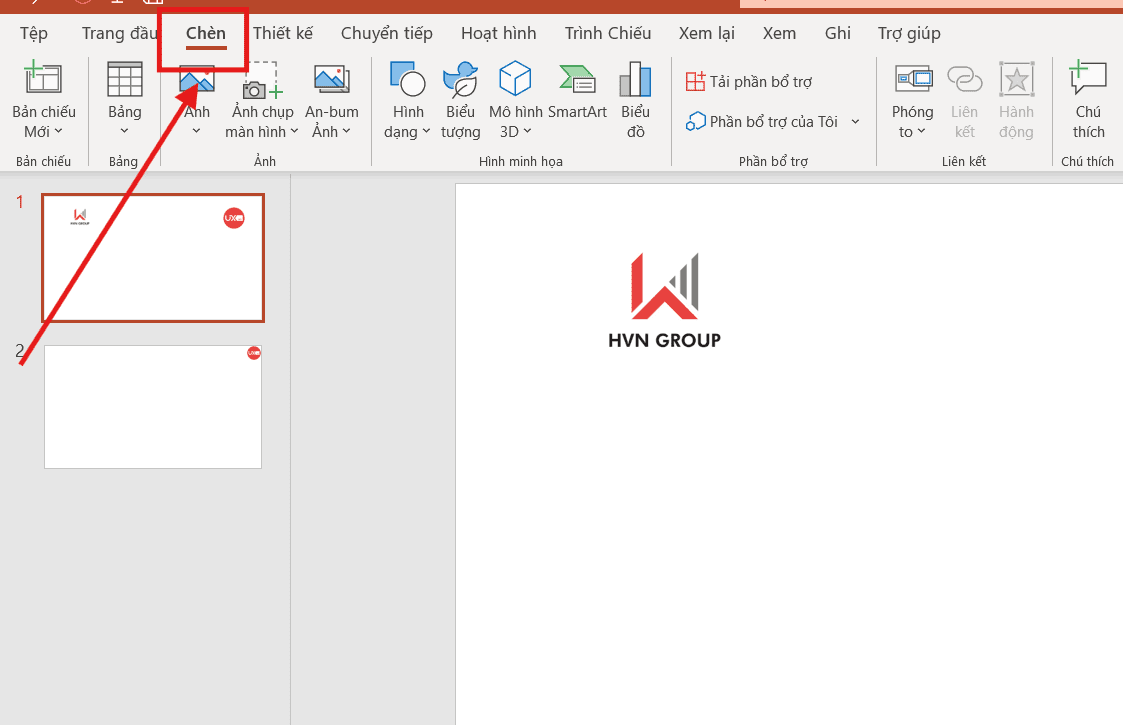
Trước tiên, hãy mở slide mà bạn muốn trang trí hoặc tạo tiêu đề. Trên thanh công cụ chính (Ribbon) ở phía trên màn hình, bạn hãy nhấn chọn thẻ Insert (Chèn).
-
Bước 2: Kích hoạt thư viện nghệ thuật
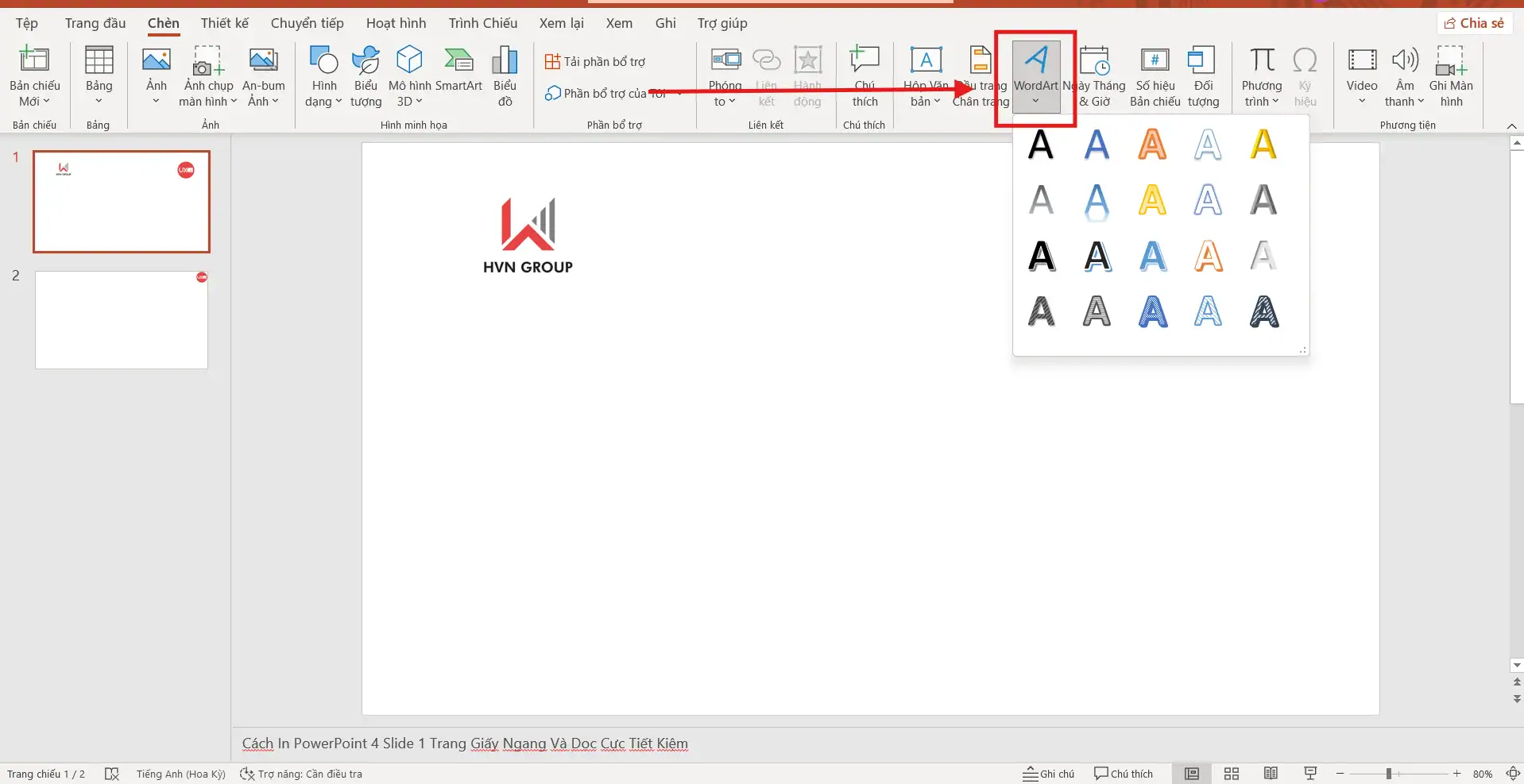
Bạn tìm đến nhóm công cụ Text (thường nằm ở phía bên phải thanh công cụ) và nhấn vào biểu tượng chữ “A” nghiêng đặc trưng của WordArt.
Ngay lập tức, một danh sách các mẫu chữ nghệ thuật với đa dạng màu sắc, hiệu ứng đổ bóng và đường viền phối sẵn sẽ hiện ra để bạn lựa chọn.
-
Bước 3: Chọn kiểu dáng phù hợp
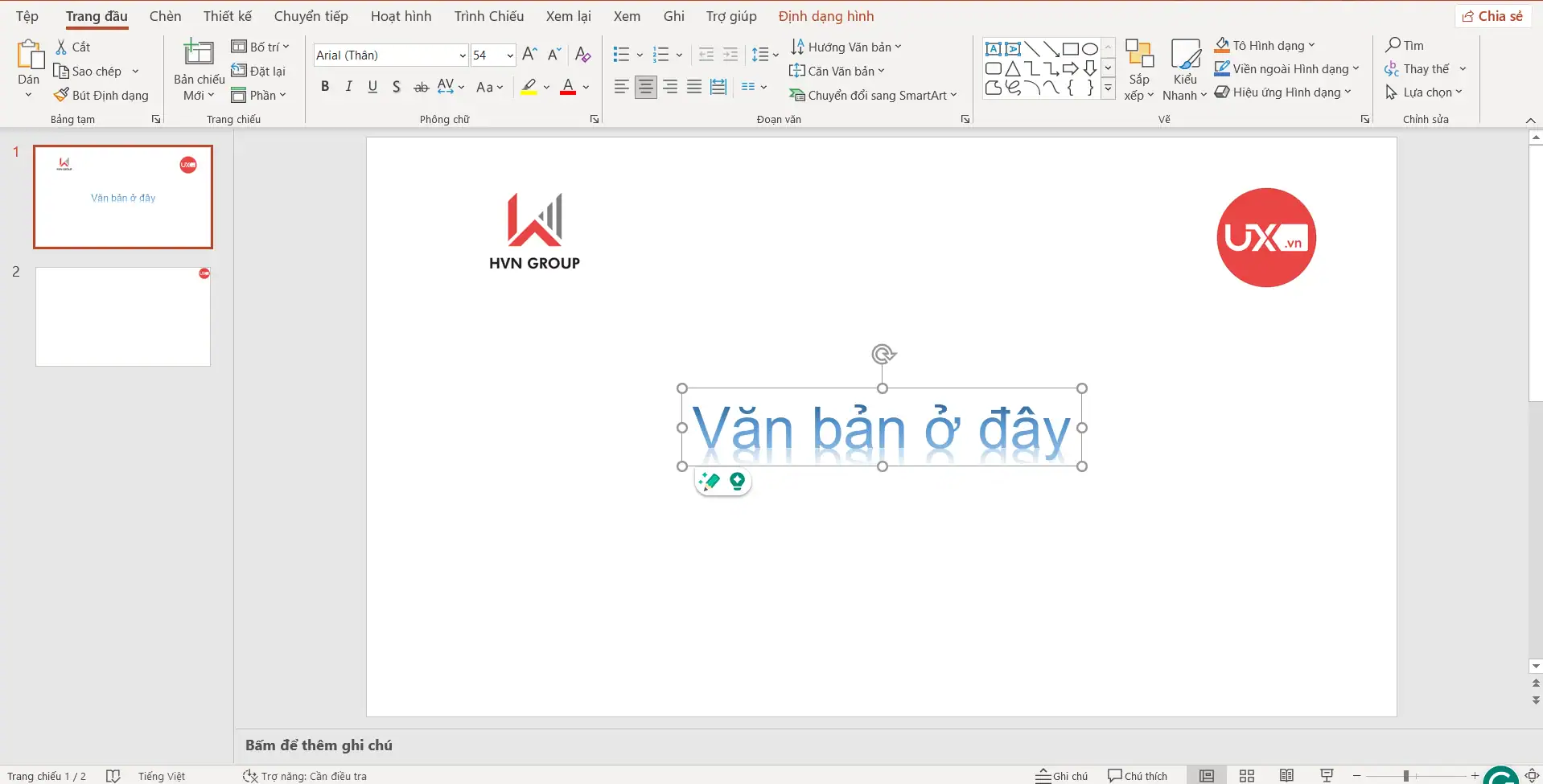
Ngay sau khi bạn nhấp chuột, một khung văn bản với dòng chữ mặc định “Your text here” (Văn bản ở đây) sẽ xuất hiện ngay giữa slide.
-
Bước 4: Nhập nội dung sáng tạo
Bây giờ, bạn chỉ cần nhập nội dung, thông điệp hoặc tiêu đề mà bạn muốn truyền tải đến khán giả.
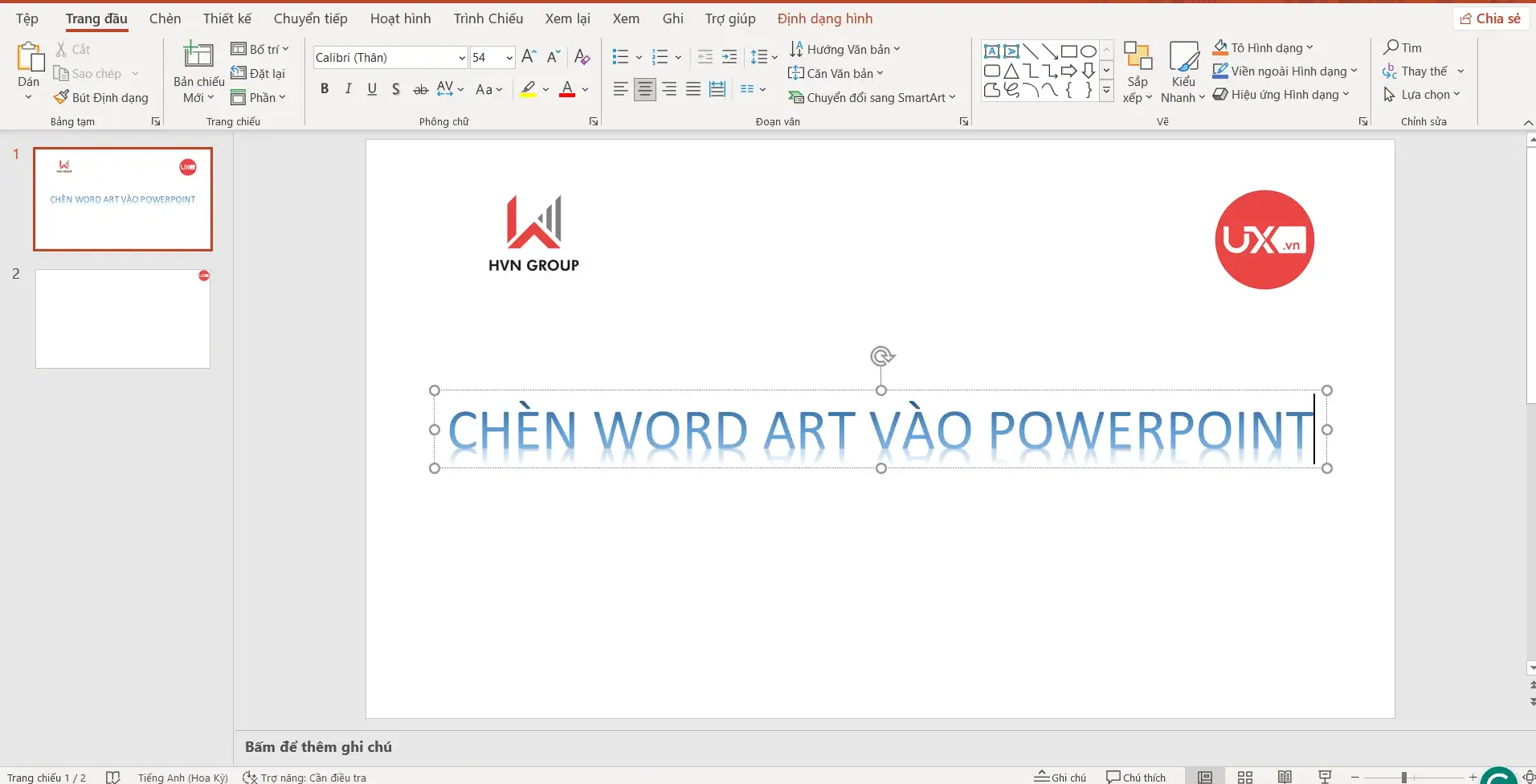
Làm chủ cách chèn WordArt vào PowerPoint sẽ giúp bạn tiết kiệm đáng kể thời gian so với việc phải tự tay thiết kế từng hiệu ứng đổ bóng hay màu chuyển (gradient) cho chữ theo cách thủ công.
*Mẹo hay: Sau khi thực hiện xong cách chèn WordArt vào PowerPoint, bạn có thể thay đổi phông chữ (Font) của khối WordArt đó sang các phông chữ hiện đại như Montserrat hoặc Be Vietnam Pro để bản thiết kế trông tinh tế và hợp thời hơn.
>>> Xem thêm: Cách Đếm Số Từ Trong Slide PowerPoint
Cách tùy chỉnh và tối ưu hóa WordArt chuyên nghiệp
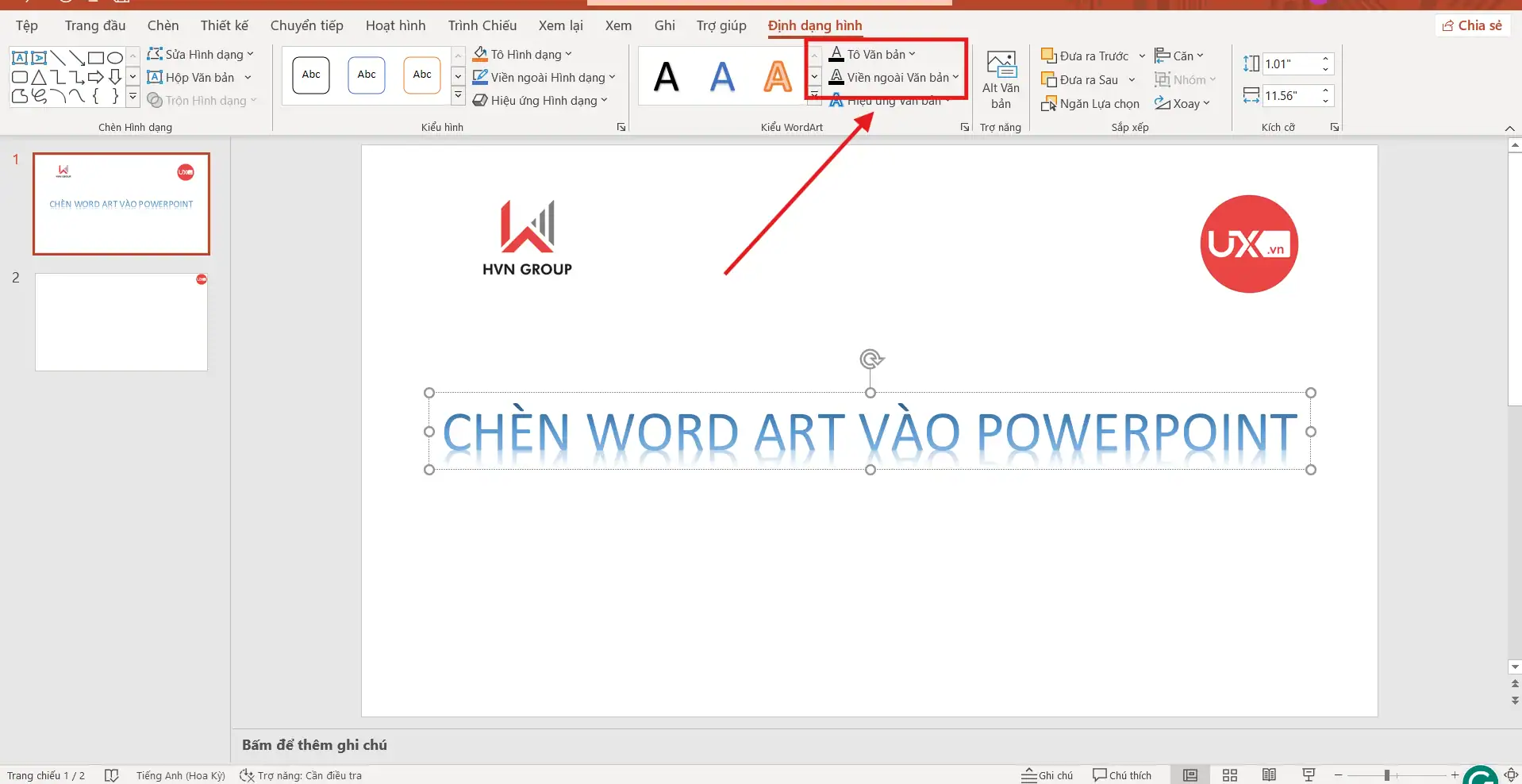
Sau khi thực hiện xong cách chèn WordArt vào PowerPoint, bạn không nên dừng lại ở các mẫu mặc định có sẵn của hệ thống. Để bản thuyết trình thực sự mang đậm dấu ấn cá nhân và thể hiện sự chuyên nghiệp, việc tùy chỉnh sâu hơn là điều bắt buộc. Khi bạn nhấp chọn vào khối chữ, thẻ Shape Format (Định dạng hình khối) sẽ xuất hiện trên thanh công cụ, mở ra một thế giới đầy những lựa chọn để bạn tối ưu hóa thiết kế của mình.
Để khai phá hết tiềm năng của cách chèn WordArt vào PowerPoint, bạn hãy tập trung vào các nhóm tính năng then chốt sau:
- Text Fill & Text Outline (Màu tô và Đường viền): Thay vì những màu sắc đơn điệu, bạn có thể thay đổi màu sắc lõi chữ bằng các hiệu ứng Gradient (màu chuyển) hoặc chèn hình ảnh vào lòng chữ. Đừng quên điều chỉnh đường viền để tăng độ sắc nét, giúp nội dung phù hợp hoàn hảo với bộ nhận diện thương hiệu của bạn.
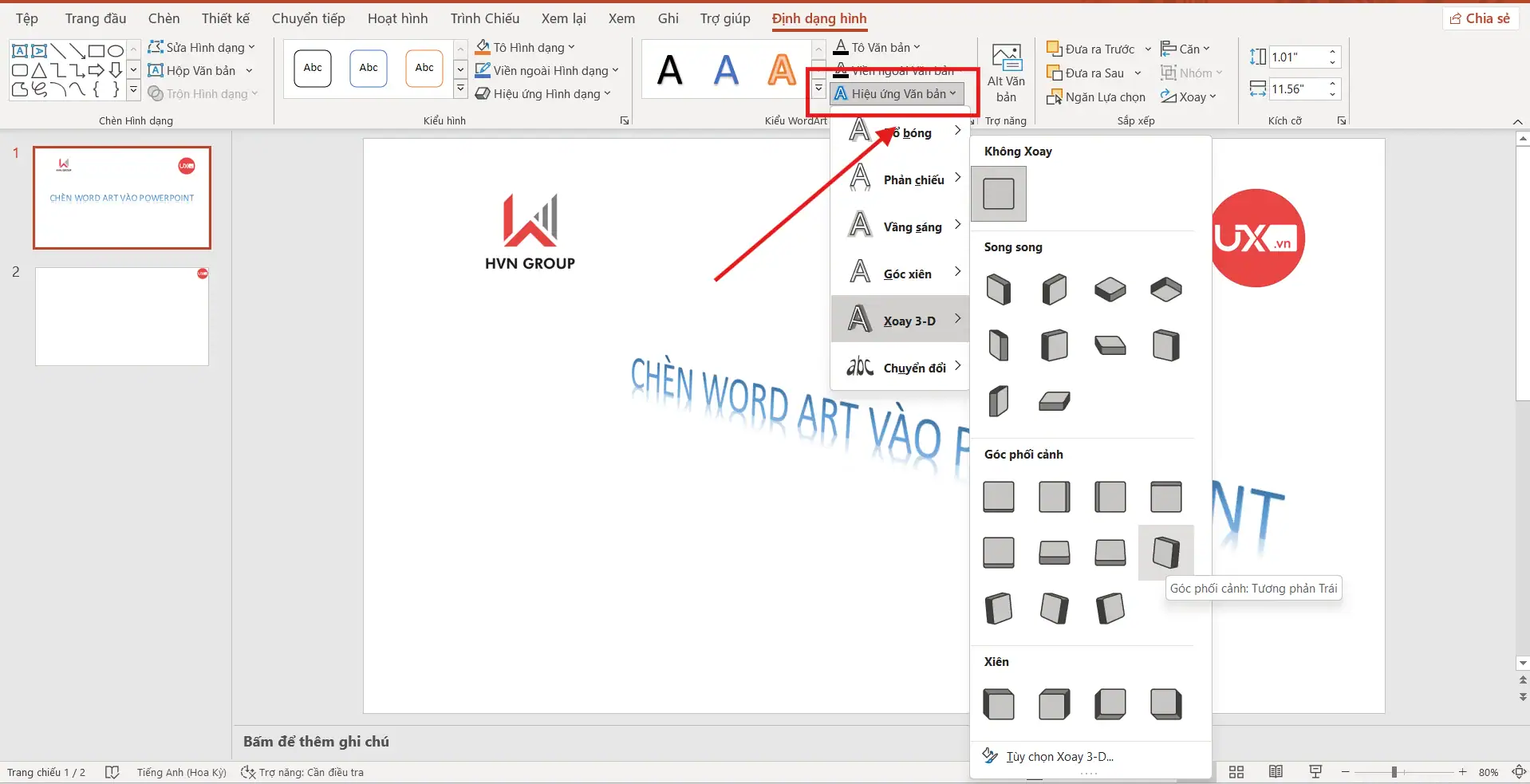
- Text Effects (Hiệu ứng chữ đặc biệt): Bạn có thể áp dụng các hiệu ứng xoay 3D để tạo chiều sâu không gian, hoặc sử dụng tính năng Transform (Chuyển đổi) để uốn cong chữ theo hình vòng cung, hình sóng, giúp bố cục slide trở nên linh hoạt và nghệ thuật hơn.
- Tối ưu độ tương phản: Hãy sử dụng các cặp màu sắc đối lập (như chữ trắng trên nền tối hoặc ngược lại) để đảm bảo khán giả có thể tiếp nhận thông tin một cách dễ dàng nhất, kể cả khi ngồi ở vị trí xa.
Việc hiểu sâu về cách chèn WordArt vào PowerPoint và kiên trì tùy biến nó theo ý đồ thiết kế riêng sẽ giúp bài thuyết trình của bạn thoát khỏi vẻ ngoài “nghiệp dư” của những mẫu có sẵn, khẳng định phong cách chuyên nghiệp của một chuyên gia thiết kế thực thụ.
*Mẹo hay: Bạn có thể kết hợp WordArt trong PowerPoint với tính năng Soft Edges (Cạnh mềm) trong phần hiệu ứng để tạo ra những khối chữ có cảm giác mờ ảo, giúp slide mang hơi hướng hiện đại và tinh tế hơn.
Khi nào nên và không nên dùng WordArt?
Dù bạn đã thành thạo cách chèn WordArt vào PowerPoint, nhưng việc sử dụng chúng “đúng nơi, đúng lúc” mới chính là yếu tố cốt lõi tạo nên đẳng cấp của một người thiết kế chuyên nghiệp. WordArt giống như một loại gia vị mạnh trong nấu ăn; nếu dùng vừa đủ sẽ làm món ăn thêm đậm đà, nhưng nếu quá tay sẽ làm hỏng cả hương vị.
Để bản thiết kế không bị đánh giá là thiếu tinh tế, bạn hãy luôn ghi nhớ các quy tắc “vàng” sau đây khi làm việc với WordArt:
- Ưu tiên tuyệt đối cho tiêu đề và điểm nhấn: Bạn chỉ nên áp dụng cách chèn WordArt vào PowerPoint cho những vị trí cần thu hút sự chú ý ngay lập tức như trang bìa, tiêu đề của các mục lớn hoặc các con số thống kê mang tính đột phá. Ở những vị trí này, WordArt đóng vai trò như một bảng hiệu rực rỡ, dẫn dắt khán giả bước vào câu chuyện của bạn.
- Tránh dùng cho nội dung văn bản dài: Một sai lầm phổ biến sau khi biết cách chèn WordArt vào PowerPoint là cố gắng biến các đoạn văn bản (Body text) thành chữ nghệ thuật. Việc áp dụng các hiệu ứng uốn lượn, đổ bóng cho cả một đoạn văn dài sẽ gây rối mắt cực độ và làm giảm đáng kể tốc độ đọc của khán giả.
- Duy trì sự nhất quán (Consistency): Bạn nên chọn ra duy nhất một phong cách chủ đạo (về màu sắc, kiểu đổ bóng) và bám sát nó xuyên suốt toàn bộ các slide. Sự nhất quán này không chỉ tạo ra dòng chảy thị giác mượt mà mà còn khẳng định uy tín và sự chuyên nghiệp cho thương hiệu cá nhân hoặc doanh nghiệp của bạn.

Vận dụng đúng tư duy thẩm mỹ khi thực hiện cách chèn WordArt vào PowerPoint chính là ranh giới phân định giữa một bản thiết kế nghiệp dư và một tác phẩm nghệ thuật có giá trị truyền thông cao.
Những lỗi thường gặp khi sử dụng WordArt và cách khắc phục
Để bài thuyết trình không bị đánh giá là “sến” hay thiếu chuyên nghiệp khi thực hiện cách chèn WordArt vào PowerPoint, bạn cần đặc biệt tỉnh táo trước những cám dỗ về mặt hiệu ứng. Một thiết kế chữ nghệ thuật hỏng có thể làm giảm uy tín của diễn giả ngay lập tức. Việc thấu hiểu các lỗi phổ biến khi sử dụng WordArt trong PowerPoint sẽ giúp bạn chủ động phòng tránh và tối ưu hóa thẩm mỹ cho từng trang slide.
Dưới đây là những sai lầm điển hình và giải pháp khắc phục triệt để cho bạn:
- Lỗi phối màu thiếu tinh tế:
Đây là lỗi phổ biến nhất khi thực hiện cách chèn WordArt vào PowerPoint, đó là chọn màu chữ quá gần với màu nền hoặc quá chói mắt. Khi độ tương phản thấp, nội dung sẽ không được nổi bật, khiến khán giả phải nheo mắt để đọc.
–> Khắc phục: Hãy sử dụng công cụ Text Outline để tạo đường viền tương phản rõ rệt với màu nền. Ngoài ra, việc thêm một lớp hiệu ứng Glow (phát sáng) nhẹ nhàng phía sau cũng là cách thông minh để tách biệt chữ ra khỏi nền ảnh phức tạp, giúp định nghĩa lại WordArt trong PowerPoint một cách rõ nét hơn.
- Lỗi quá tải hiệu ứng (Over-design):
Nhiều người sau khi làm quen với cách chèn WordArt vào PowerPoint thường có xu hướng lạm dụng quá nhiều hiệu ứng cùng lúc: vừa đổ bóng, vừa phát sáng, lại vừa uốn cong chữ 3D. Điều này khiến chữ bị biến dạng, gây cảm giác nặng nề và cực kỳ khó đọc.
–> Khắc phục: Hãy áp dụng triệt để nguyên tắc “Less is More” – tối giản để tinh tế. Bạn chỉ nên chọn tối đa 1 hoặc 2 hiệu ứng chủ đạo cho một khối WordArt trong PowerPoint. Sự tiết chế chính là ranh giới giữa một thiết kế đẳng cấp và một bản nháp lộn xộn.
- Lỗi chọn Font chữ không phù hợp:
WordArt vốn đã mang nhiều thuộc tính đồ họa, nếu bạn còn kết hợp chúng với các font chữ quá rườm rà, nhiều nét uốn lượn (Script) sẽ tạo nên một tổng thể rối rắm.
–> Khắc phục: Khi đã quyết định sử dụng hiệu ứng WordArt trong PowerPoint một cách mạnh mẽ, hãy ưu tiên chọn các font chữ không chân (Sans Serif) hiện đại và dứt khoát như Arial, Montserrat hay Helvetica. Sự tối giản của font chữ sẽ cân bằng lại các hiệu ứng đồ họa, giúp cách chèn WordArt vào PowerPoint của bạn trở nên hài hòa và chuyên nghiệp hơn.

Luôn kiểm tra lại chữ nghệ thuật của bạn dưới góc nhìn của một khán giả ngồi ở cuối phòng họp. Nếu bạn không thể đọc được thông điệp trong vòng 3 giây, hãy quay lại và tối ưu hóa các yếu tố trên ngay lập tức.
Kết luận
Thành thạo cách chèn WordArt vào PowerPoint là một bước tiến giúp bạn làm chủ ngôn ngữ thị giác trên các trang slide. Khi biết cách phối hợp giữa nội dung hay và hình thức chữ nghệ thuật bắt mắt, bạn chắc chắn sẽ chiếm trọn sự chú ý của người xem. Nếu bạn muốn sở hữu những bộ slide có thiết kế WordArt độc quyền và chuyên nghiệp, hãy liên hệ với UIX – gọi ngay hotline 024 9999 7777. Chúng tôi luôn sẵn sàng hỗ trợ bạn kiến tạo những giá trị khác biệt!



