
 Gửi Email
 Liên hệ Zalo


Việc làm mờ ảnh trong PowerPoint là một kỹ thuật được sử dụng rất phổ biến trong thiết kế slide thuyết trình, bài giảng và báo cáo chuyên nghiệp. Khi áp dụng đúng cách, hiệu ứng làm mờ không chỉ giúp slide trông hiện đại hơn mà còn hỗ trợ người xem tập trung vào nội dung quan trọng.
Chính vì vậy, nhiều người tìm kiếm cách làm mờ hình ảnh trong PowerPoint như một giải pháp trực quan nhưng dễ thực hiện. Bài viết này sẽ hướng dẫn bạn đầy đủ và chi tiết các cách làm mờ ảnh trong PowerPoint, từ làm mờ toàn bộ hình ảnh cho đến cách làm mờ một phần ảnh trong PowerPoint theo vùng chọn.
Khi nào nên làm mờ ảnh trong PowerPoint?
Trước khi áp dụng các thao tác kỹ thuật, bạn cần xác định rõ khi nào nên làm mờ ảnh trong PowerPoint để sử dụng hiệu ứng này đúng mục đích và mang lại giá trị thẩm mỹ cao nhất. Việc lạm dụng hoặc làm mờ không đúng chỗ có thể khiến slide rối mắt và kém chuyên nghiệp.

Cụ thể, cách làm mờ hình ảnh trong PowerPoint thường được sử dụng trong các trường hợp sau:
- Làm nổi bật nội dung chính: Khi slide có nhiều hình ảnh nền, việc làm mờ ảnh giúp phần chữ, biểu đồ hoặc đối tượng trung tâm trở nên dễ đọc và nổi bật hơn. Đây là ứng dụng phổ biến nhất của kỹ thuật làm mờ ảnh trong PowerPoint.
- Che thông tin nhạy cảm hoặc chi tiết không muốn hiển thị: Trong báo cáo, bài giảng hoặc slide đào tạo, bạn có thể cần che số liệu, khuôn mặt, thông tin cá nhân. Lúc này, cách làm mờ một phần ảnh trong PowerPoint là giải pháp nhanh, gọn và vẫn giữ được bố cục tổng thể.
- Tạo background mờ cho slide tiêu đề: Slide mở đầu thường cần hình ảnh nền đẹp nhưng không được “lấn át” tiêu đề. Việc làm mờ ảnh nền giúp tiêu đề nổi bật, tạo cảm giác hiện đại và chuyên nghiệp.
- Tăng tính thẩm mỹ và chiều sâu cho thiết kế slide: Hiệu ứng mờ giúp slide có chiều sâu thị giác, tránh cảm giác phẳng và đơn điệu, đặc biệt khi dùng hình ảnh lớn hoặc ảnh toàn màn hình.
- Hướng sự tập trung của người xem vào đúng khu vực mong muốn: Bằng cách làm mờ các vùng phụ và giữ nét vùng chính, bạn có thể điều hướng ánh nhìn của người xem theo đúng kịch bản thuyết trình.
Tóm lại, việc áp dụng đúng cách làm mờ một phần ảnh trong PowerPoint không chỉ giúp slide đẹp hơn mà còn nâng cao hiệu quả truyền tải thông tin. Trong các phần tiếp theo, bạn sẽ được hướng dẫn chi tiết từng cách làm mờ ảnh trong PowerPoint, từ làm mờ toàn bộ hình ảnh đến làm mờ từng phần theo ý muốn.
Cách làm mờ toàn bộ hình ảnh trong PowerPoint (Cách nhanh nhất)
Đây là cách làm mờ hình ảnh trong PowerPoint nhanh và dễ thực hiện nhất, phù hợp cho cả người mới bắt đầu. Chỉ với vài thao tác cơ bản, bạn có thể làm mờ toàn bộ ảnh trong PowerPoint để sử dụng làm nền slide, giúp nội dung chữ và biểu đồ phía trên nổi bật hơn.
Các bước thực hiện chi tiết
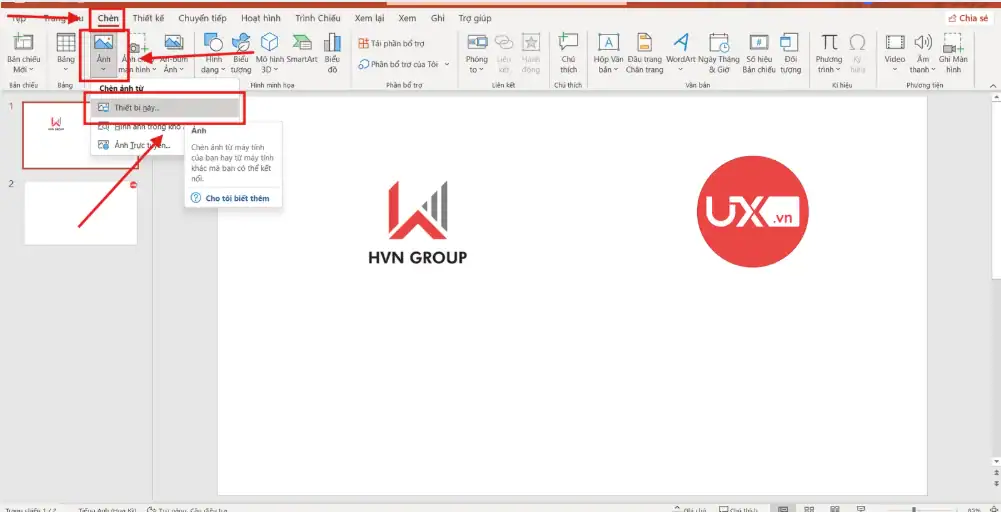
- Bước 1: Chèn hình ảnh vào phần slide:
Vào Insert (Chèn) → Pictures (Ảnh), chọn ảnh từ máy tính hoặc thư viện ảnh. Sau khi chèn, căn chỉnh kích thước ảnh sao cho phù hợp với bố cục slide.
- Bước 2: Chọn hình ảnh cần thực hiện làm mờ
Click trực tiếp vào hình ảnh để kích hoạt các công cụ chỉnh sửa ảnh trong PowerPoint.
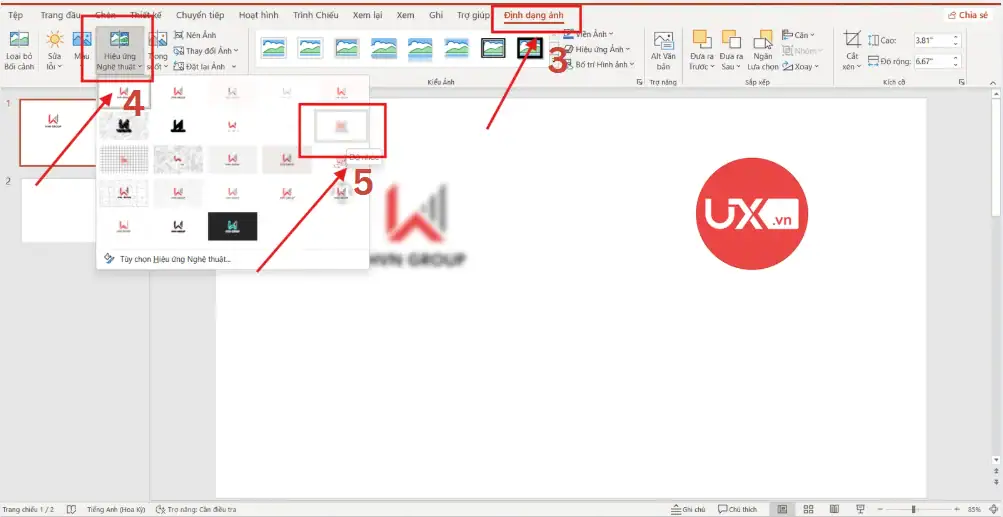
- Bước 3: Mở tab Picture Format (Định dạng ảnh)
Khi ảnh được chọn, PowerPoint sẽ tự động hiển thị tab Picture Format (Định dạng ảnh) trên thanh công cụ.
- Bước 4: Chọn Artistic Effects (Hiệu ứng nghệ thuật)
Trong nhóm công cụ điều chỉnh ảnh, click vào Artistic Effects (Hiệu ứng nghệ thuật) để xem các hiệu ứng hình ảnh có sẵn.
- Bước 5: Áp dụng hiệu ứng Blur (Làm mờ)
Chọn hiệu ứng Blur (Làm mờ) – đây là hiệu ứng làm mờ mặc định, giúp ảnh trở nên dịu và không còn quá sắc nét.
- Bước 6: Điều chỉnh độ mờ theo ý muốn
Click Artistic Effects Options (Tùy chọn hiệu ứng nghệ thuật), sau đó tăng hoặc giảm mức độ mờ để đạt hiệu quả thị giác mong muốn.
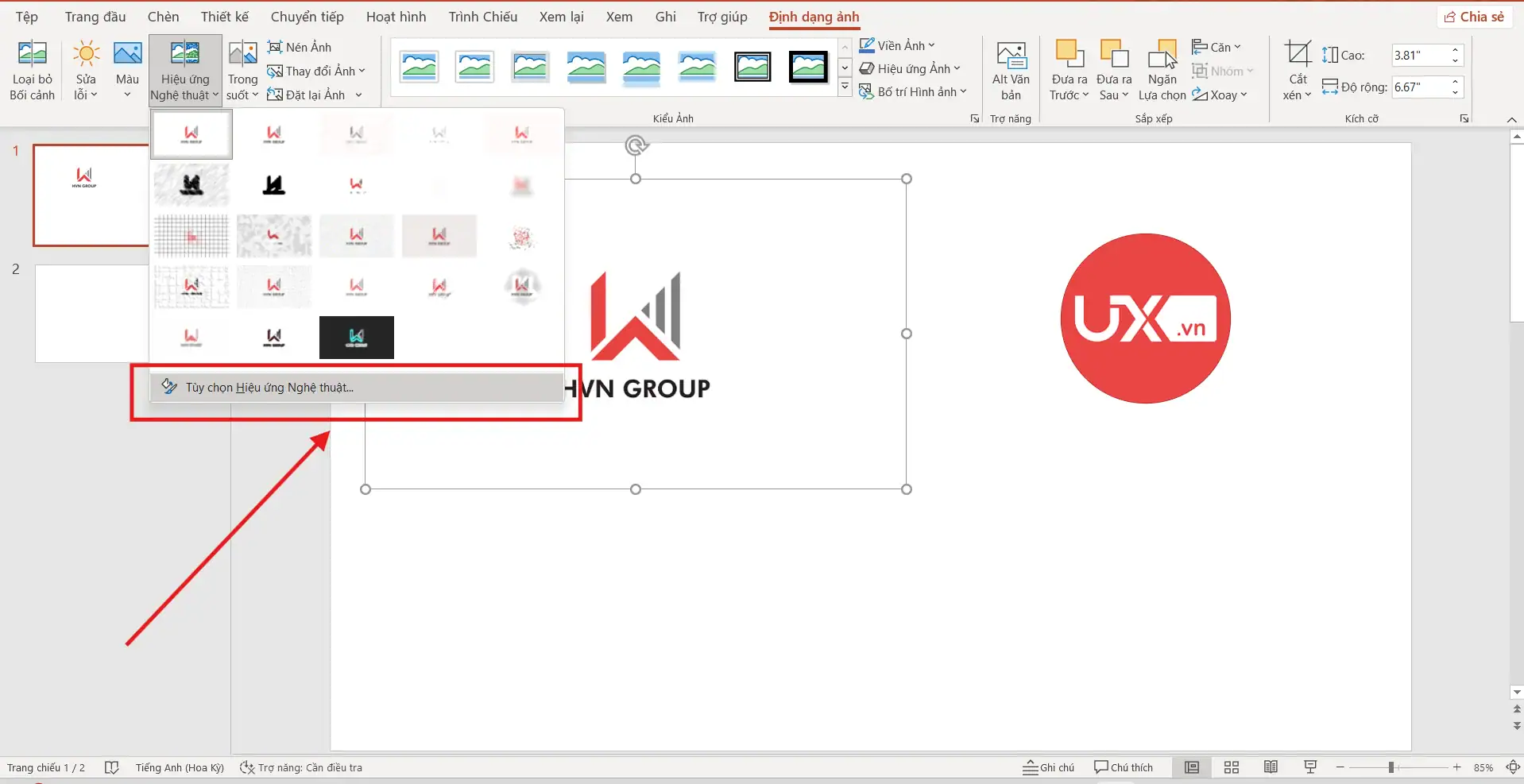
Bạn nên chỉnh vừa phải để ảnh vẫn nhận diện được bố cục nhưng không làm phân tán sự chú ý.
*Lưu ý: Cách này sẽ làm mờ toàn bộ hình ảnh, vì vậy nếu bạn chỉ muốn che một chi tiết nhỏ hoặc một khu vực cụ thể, bạn nên áp dụng cách làm mờ một phần ảnh trong PowerPoint ở các phần hướng dẫn tiếp theo.
Nhìn chung, đây là phương pháp nhanh nhất và hiệu quả nhất khi bạn cần làm mờ hình ảnh trong PowerPoint mà không cần dùng phần mềm thiết kế bên ngoài.
Cách làm mờ một phần ảnh trong PowerPoint
Trong PowerPoint, UIX hướng dẫn làm mờ một phần ảnh bằng Shape + Blur hoặc Duplicate ảnh, vì PowerPoint không có nút làm mờ trực tiếp theo từng vùng. Shape + Blur phù hợp khi cần phủ vùng mờ lên khuôn mặt, số liệu hoặc chi tiết nhỏ; Duplicate ảnh phù hợp khi cần giữ các vùng còn lại của ảnh rõ nét.
Cách 1: Dùng Shape + Blur
Đây là phương pháp thông dụng nhất khi bạn cần làm mờ ảnh trong PowerPoint theo từng khu vực, đặc biệt phù hợp để che thông tin nhạy cảm, làm mờ khuôn mặt hoặc nhấn mạnh nội dung chính.
- Bước 1: Chèn hình ảnh vào slide
Vào Insert (Chèn)→ Pictures (Ảnh), chọn ảnh cần chỉnh sửa và căn chỉnh kích thước phù hợp với slide.
- Bước 2: Chèn Shape (Hình dạng) để khoanh vùng cần làm mờ
Vào Insert (Chèn) → Shapes (Hình dạng), chọn Rectangle (hình chữ nhật) hoặc bất kỳ hình dạng nào phù hợp. Sau đó, vẽ shape phủ lên đúng khu vực bạn muốn làm mờ.
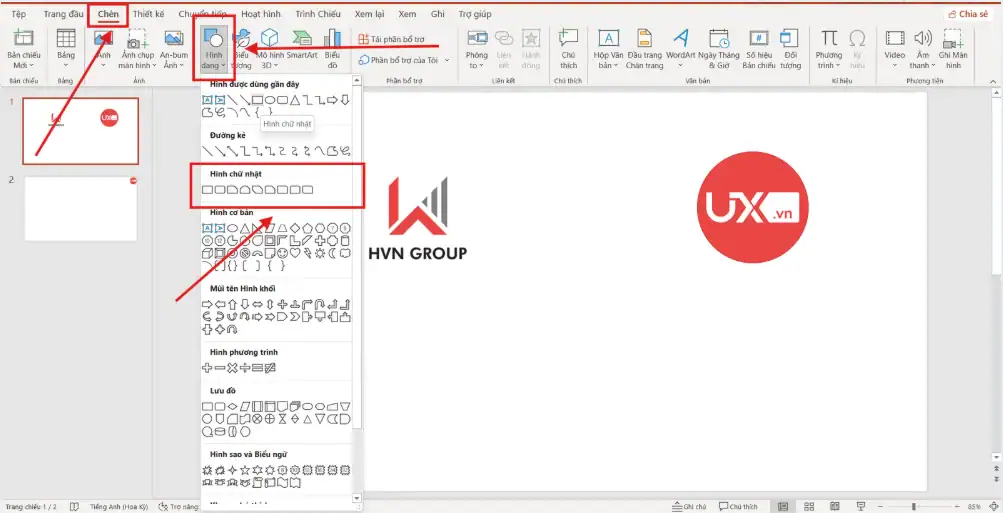
- Bước 3: Mở bảng Format Shape (Định dạng hình)
Click chuột phải vào shape vừa vẽ → chọn Format Shape (Định dạng hình) để mở bảng tùy chỉnh chi tiết.
- Bước 4: Chèn hình ảnh vào Shape
Trong mục Fill (Tô hình dạng), chọn Picture or texture fill (Tô ảnh hoặc chữ)
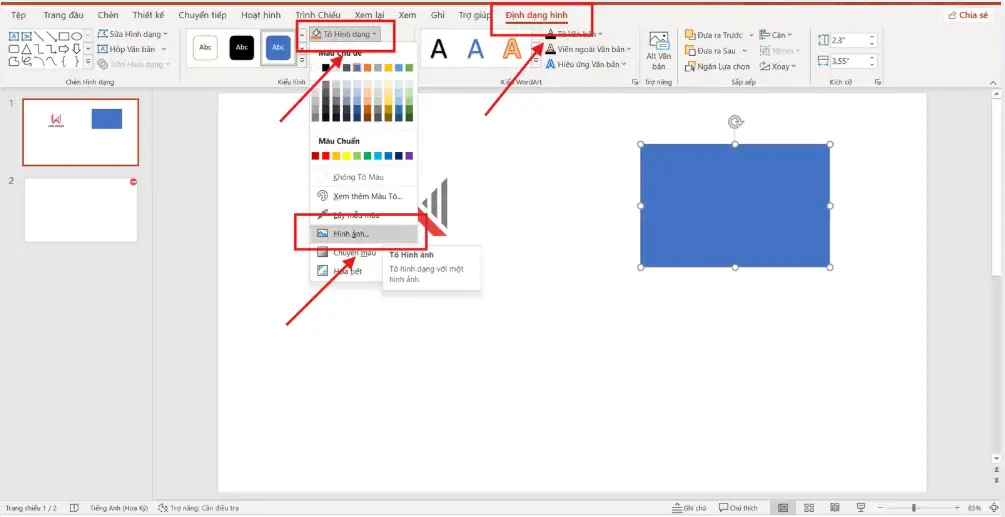
Nhấn Insert (Chèn) và chọn lại chính hình ảnh gốc đang dùng trên slide. Bước này giúp phần shape “ăn khớp” với vị trí ảnh phía dưới.
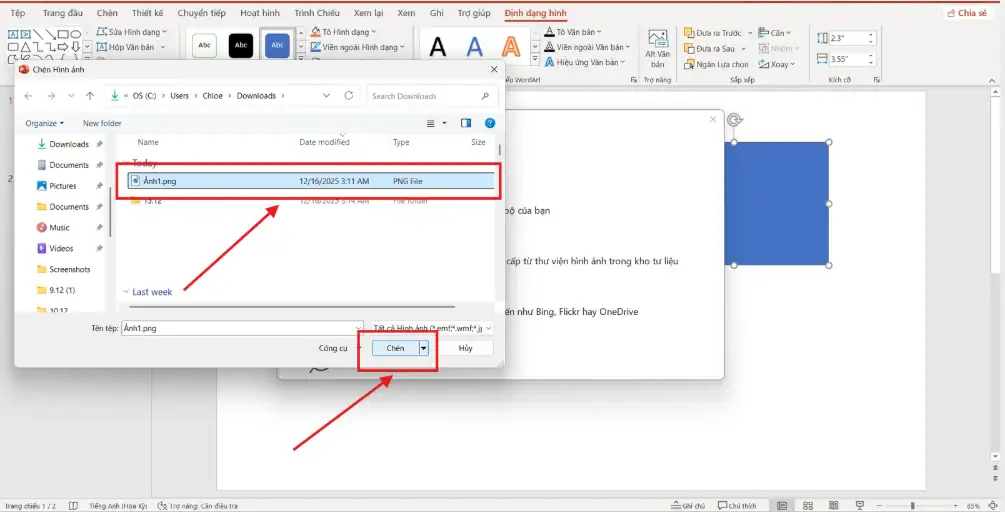
- Bước 5: Tạo hiệu ứng mờ cho vùng đã chọn
Kéo thanh Transparency (Trong suốt) để tăng độ mờ hoặc kết hợp thêm Soft Edges (Mềm cạnh) (nếu cần) để vùng mờ trông tự nhiên hơn.
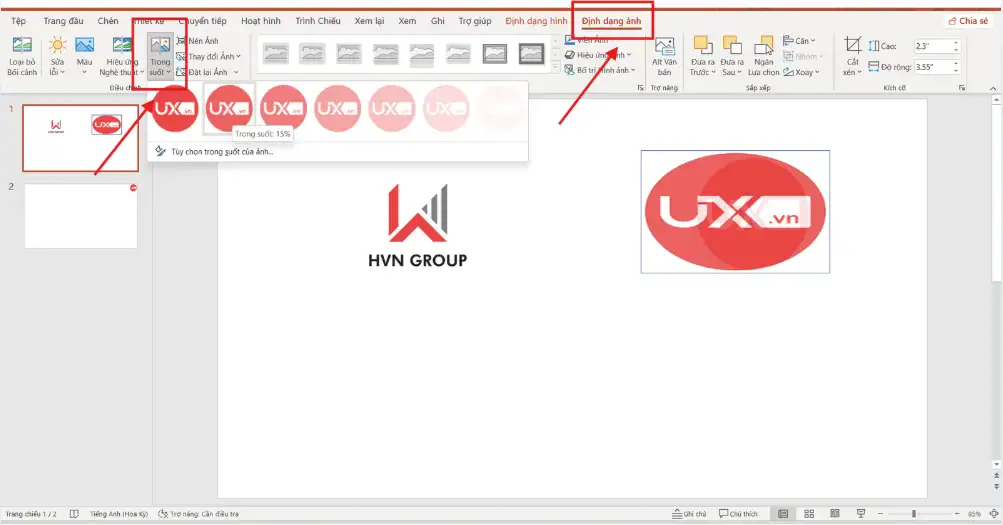
- Bước 6: Tinh chỉnh vị trí và độ mờ
Di chuyển shape cho khớp chính xác chi tiết cần che và điều chỉnh mức mờ sao cho vừa đủ nhìn.
Ưu điểm lớn nhất của cách này là kiểm soát chính xác vùng làm mờ, không ảnh hưởng đến các phần còn lại của hình ảnh — điều mà các cách làm mờ ảnh trong PowerPoint thông thường không làm được.
Cách 2: Dùng Duplicate ảnh
Đây là mẹo nâng cao được nhiều designer slide chuyên nghiệp sử dụng khi cần làm mờ một phần ảnh trong PowerPoint nhưng vẫn giữ độ nét tuyệt đối cho các vùng còn lại. So với các cách làm mờ ảnh trong PowerPoint cơ bản, phương pháp này cho hiệu ứng mượt, tự nhiên và chính xác, rất phù hợp cho slide marketing, báo cáo doanh nghiệp hoặc tài liệu đào tạo.
Các bước thực hiện chi tiết
- Bước 1: Nhân đôi hình ảnh
Chọn ảnh gốc → nhấn Ctrl + D để tạo một bản sao. Đảm bảo hai ảnh trùng khớp hoàn toàn (kích thước, vị trí).
- Bước 2: Làm mờ ảnh phía trên
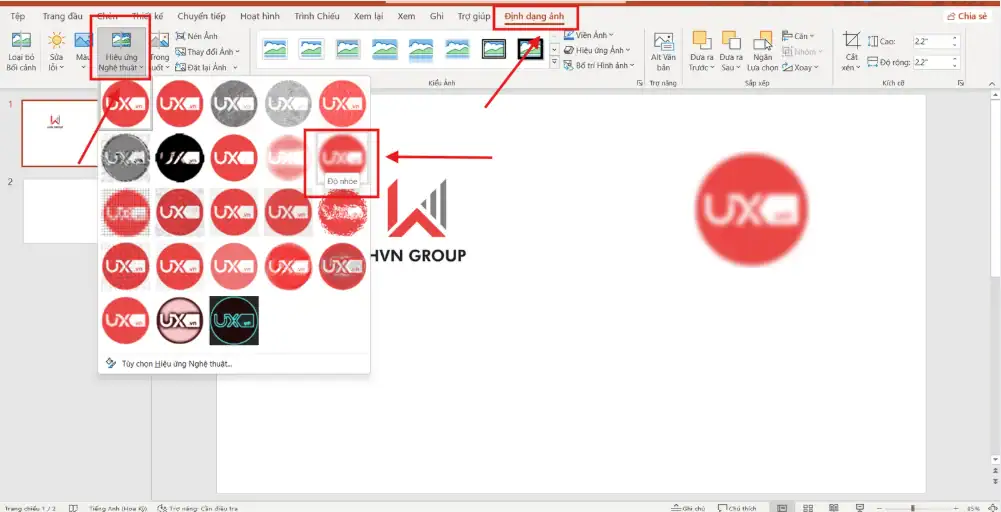
Chọn ảnh nằm trên → vào Picture Format (Định dạng ảnh) > Chọn Artistic Effects (Hiệu ứng nghệ thuật) → Blur (Mờ) > Điều chỉnh Artistic Effects Options (Tùy chọn hiệu ứng nghệ thuật) để đạt mức mờ mong muốn.
- Bước 3: Xác định vùng cần làm mờ
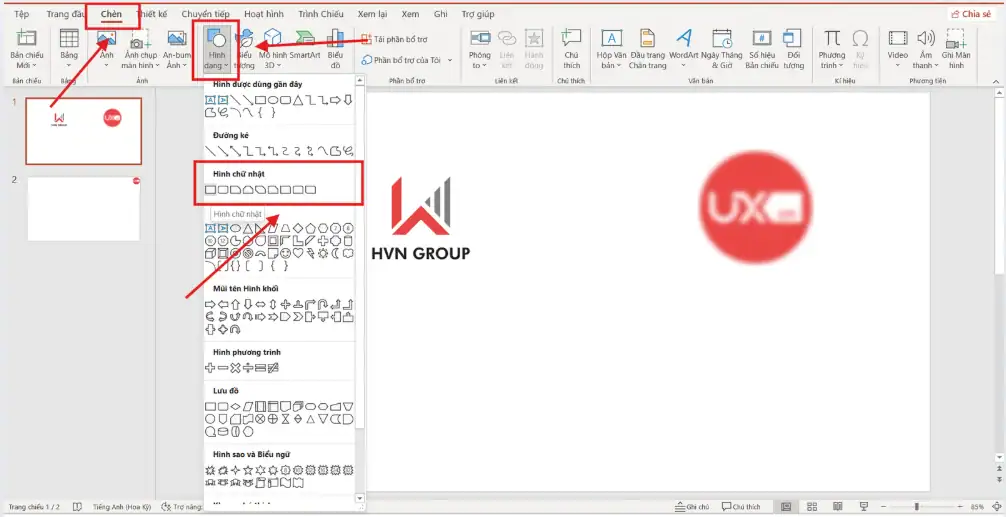
Vào Insert (Chèn) → Shapes (Hình dạng), vẽ một shape phủ lên chính xác khu vực bạn muốn làm mờ (khuôn mặt, số liệu, chi tiết phụ…).
- Bước 4: Cắt vùng mờ bằng Merge Shapes
Giữ Ctrl → chọn shape + ảnh mờ > Vào Shape Format (Định dạng hình) → Merge Shapes (Trộn hình dạng) → Intersect
(Hoặc dùng Subtract nếu bạn muốn loại bỏ phần không cần mờ)
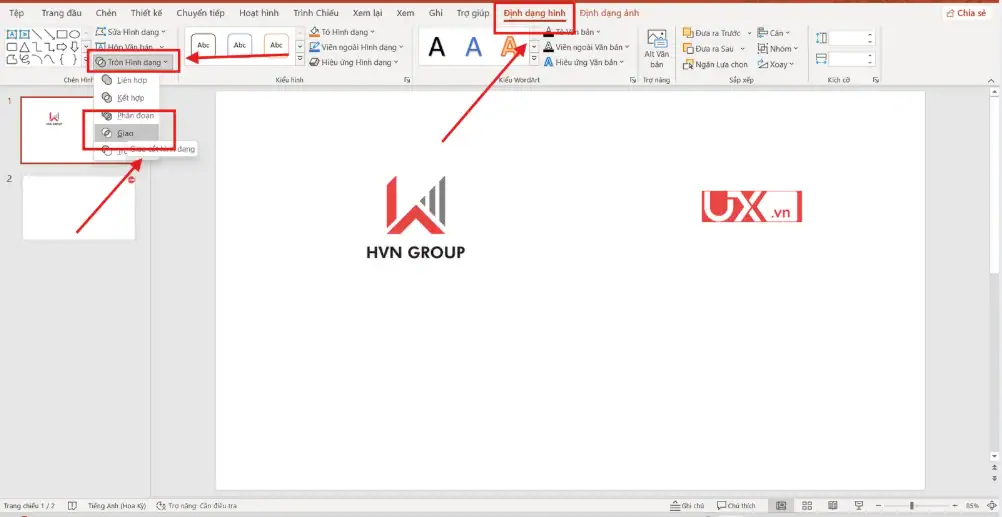
Sau bước này, chỉ vùng được chọn mới còn hiệu ứng blur, các khu vực khác hoàn toàn trong suốt.
- Bước 5: Căn chỉnh với ảnh gốc
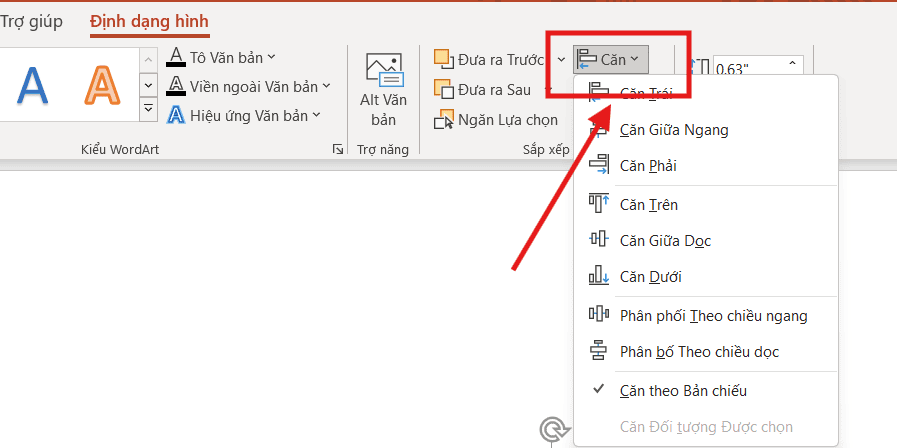
Đặt vùng ảnh mờ vừa tạo chồng chính xác lên ảnh gốc phía dưới > Có thể dùng Align (Căn chỉnh)→ Align Center / Align Middle để canh chuẩn.
Cách làm mờ ảnh trong PowerPoint bằng Transparency
Trong hướng dẫn UIX, Transparency trong PowerPoint không phải là Blur: Transparency làm ảnh trong suốt để ảnh nền dịu hơn, còn Blur làm giảm độ sắc nét của ảnh. Hãy dùng Transparency khi đặt chữ, biểu đồ hoặc nội dung phụ lên ảnh nền; nếu cần che một chi tiết cụ thể, hãy chọn Shape + Blur hoặc Duplicate ảnh.
Cách thực hiện chi tiết:
- Bước 1: Chọn hình ảnh cần làm mờ
Click trực tiếp vào ảnh trên slide mà bạn muốn áp dụng hiệu ứng mờ.
- Bước 2: Mở công cụ chỉnh Transparency
Vào tab Picture Format (Định dạng hình) trên thanh công cụ → chọn Transparency (Trong suốt).
- Bước 3: Điều chỉnh mức độ trong suốt
Chọn nhanh một mức có sẵn hoặc > Kéo thanh điều chỉnh để tinh chỉnh chính xác độ mờ.
*Lưu ý: Mức khuyến nghị 10% – 40% để vẫn giữ được bố cục và màu sắc tổng thể.
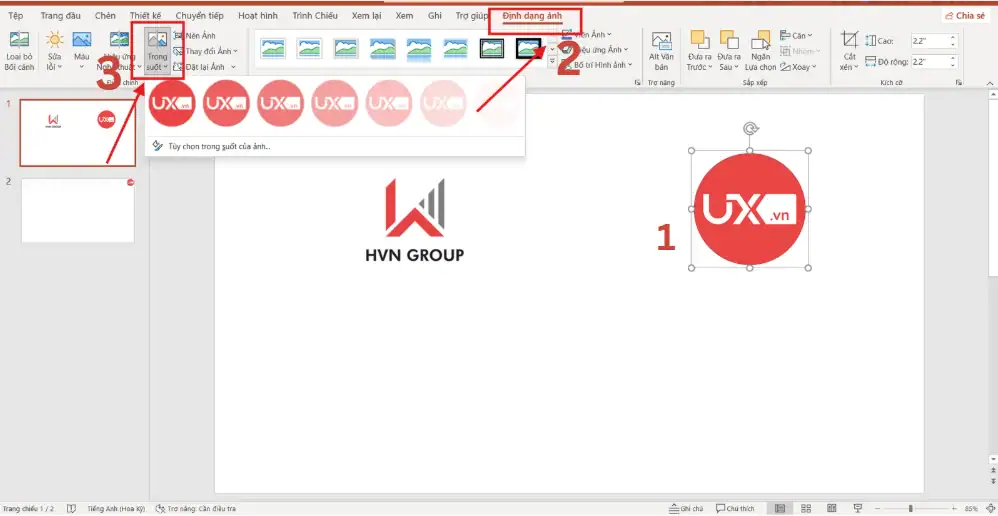
Sau khi hoàn thành, ảnh sẽ có hiệu ứng mờ nhẹ, tạo cảm giác nền dịu và không gây rối mắt.
So sánh nhanh các cách làm mờ ảnh trong PowerPoint
Để giúp bạn dễ dàng lựa chọn cách làm mờ ảnh trong PowerPoint phù hợp với từng nhu cầu, bảng so sánh dưới đây tổng hợp nhanh ưu – nhược điểm của các phương pháp phổ biến nhất hiện nay. Tùy mục đích thiết kế (làm mờ nền, che chi tiết hay tạo hiệu ứng thẩm mỹ), bạn có thể áp dụng linh hoạt.
| Cách làm mờ ảnh trong PowerPoint | Ưu điểm | Nhược điểm |
| Artistic Effects (Blur) | Thao tác nhanh, dễ thực hiện, phù hợp người mới | Không chọn được vùng mờ cụ thể, chỉ mờ toàn ảnh |
| Shape + Blur | Làm mờ chính xác từng vùng, linh hoạt cao | Nhiều bước hơn, cần căn chỉnh thủ công |
| Duplicate + Crop | Hiệu ứng mượt, chuyên nghiệp, đẹp mắt | Cần thao tác khéo, mất thời gian hơn |
| Transparency | Nhẹ file, dễ chỉnh, không làm slide nặng | Độ mờ không sâu, không che được chi tiết quan trọng |

Nếu bạn cần làm mờ hình ảnh trong PowerPoint để tạo nền cho chữ, Artistic Effects hoặc Transparency là đủ.
Nếu mục tiêu là cách làm mờ một phần ảnh trong PowerPoint (che thông tin, nhấn vùng cụ thể), Shape + Blur hoặc Duplicate + Crop sẽ là lựa chọn tối ưu.
Kết luận
Biết cách làm mờ ảnh trong PowerPoint không chỉ giúp slide đẹp hơn mà còn tăng khả năng truyền tải thông tin. Dù bạn muốn làm mờ toàn bộ hình ảnh hay cần cách làm mờ một phần ảnh trong PowerPoint, các phương pháp trên đều dễ thực hiện và không cần phần mềm ngoài.
Nếu bạn muốn học thêm các thủ thuật PowerPoint nâng cao, hiệu ứng trình chiếu đẹp hoặc tải template slide miễn phí, hãy theo dõi UIX hoặc liên hệ hotline 024.9999.7777 để được hỗ trợ chi tiết.



