
 Gửi Email
 Liên hệ Zalo


Nếu file PowerPoint quá nặng khiến việc trình chiếu chậm, mở file lâu hoặc khó gửi qua email, bạn cần sử dụng ngay tính năng nén hình ảnh trong PowerPoint để tối ưu hiệu suất. Đây là một trong những giải pháp quan trọng nhất giúp giảm dung lượng file mà không ảnh hưởng đến bố cục hoặc chất lượng trình chiếu. Khi thực hiện nén hình trong PowerPoint, bạn không chỉ làm file nhẹ hơn mà còn hạn chế tình trạng giật lag, treo máy, đặc biệt khi bài thuyết trình chứa nhiều hình ảnh có độ phân giải cao.
Bài viết dưới đây sẽ hướng dẫn bạn đầy đủ và chi tiết nhất tất cả các phương pháp nén hình ảnh trong PowerPoint — từ cách nén cơ bản bằng Compress Pictures, cách nén tự động khi lưu file, cho đến các mẹo tối ưu dung lượng file chuyên nghiệp. Dù bạn đang sử dụng PowerPoint 2013, 2016, 2019 hay Microsoft 365, bạn vẫn có thể áp dụng hiệu quả để đảm bảo file của mình nhẹ, nhanh và luôn sẵn sàng sử dụng trong mọi tình huống.
Vì sao cần nén hình ảnh trong PowerPoint?
Việc nén hình ảnh trong PowerPoint là bước tối ưu bắt buộc nếu bạn muốn bài thuyết trình nhẹ, mượt và dễ chia sẻ. Khi xử lý các file có nhiều ảnh chụp từ điện thoại, máy ảnh hoặc ảnh độ phân giải cao, dung lượng có thể tăng nhanh khiến quá trình mở file, chỉnh sửa hay trình chiếu bị chậm đáng kể. Lúc này, sử dụng tính năng nén hình trong PowerPoint sẽ giúp bạn cải thiện đáng kể hiệu suất làm việc.
Cụ thể, nén hình ảnh trong PowerPoint mang lại nhiều lợi ích quan trọng như:
- Giảm dung lượng file 20–80% mà vẫn giữ chất lượng ảnh đủ sắc nét cho trình chiếu.
- Mở file nhanh hơn, hạn chế tình trạng lag, đứng máy khi chuyển nhiều slide chứa ảnh nặng.
- Trình chiếu mượt mà hơn, đặc biệt khi kết nối máy chiếu, TV hoặc trình chiếu online.
- Dễ dàng chia sẻ file qua email, Zalo hoặc Google Drive mà không gặp lỗi vượt quá dung lượng cho phép.
- Tránh lỗi “PowerPoint not enough memory” hoặc các lỗi render liên quan đến ảnh dung lượng lớn.

Trong thực tế, phần lớn các file PowerPoint gặp vấn đề về hiệu suất đều chứa ảnh 4K, ảnh RAW hoặc ảnh kích thước lớn từ điện thoại. Chính vì vậy, việc nén hình trong PowerPoint là giải pháp tối ưu, đơn giản và không cần bất kỳ phần mềm hỗ trợ nào. Chỉ với vài thao tác, bạn có thể giảm đáng kể dung lượng file, đồng thời giúp bài thuyết trình hoạt động ổn định và chuyên nghiệp hơn.
Cách nén hình ảnh trong PowerPoint
Để slide chạy mượt hơn, giảm dung lượng file và tránh lỗi khi gửi qua email, việc nén hình ảnh trong PowerPoint là bước vô cùng quan trọng. Dù bạn làm bài thuyết trình, tài liệu doanh nghiệp hay bài giảng, việc tối ưu kích thước hình ảnh sẽ giúp PowerPoint nhẹ hơn mà vẫn giữ được chất lượng hiển thị tốt. Dưới đây là 3 cách nén hình trong PowerPoint phổ biến – dễ làm – hiệu quả nhất.
Nén hình trong PowerPoint bằng công cụ Compress Pictures
Phương pháp sử dụng Compress Pictures là cách nhanh nhất và đáng tin cậy nhất nếu bạn muốn nén hình ảnh trong PowerPoint mà không cần ứng dụng thứ ba. Đây cũng là tính năng được dân văn phòng, marketer và giáo viên sử dụng nhiều nhất.
Cách thực hiện:
- Bước 1: Chọn một hình ảnh bất kỳ nằm trên slide
- Bước 2: Vào tab Picture Format
- Bước 3: Nhấn Compress Pictures
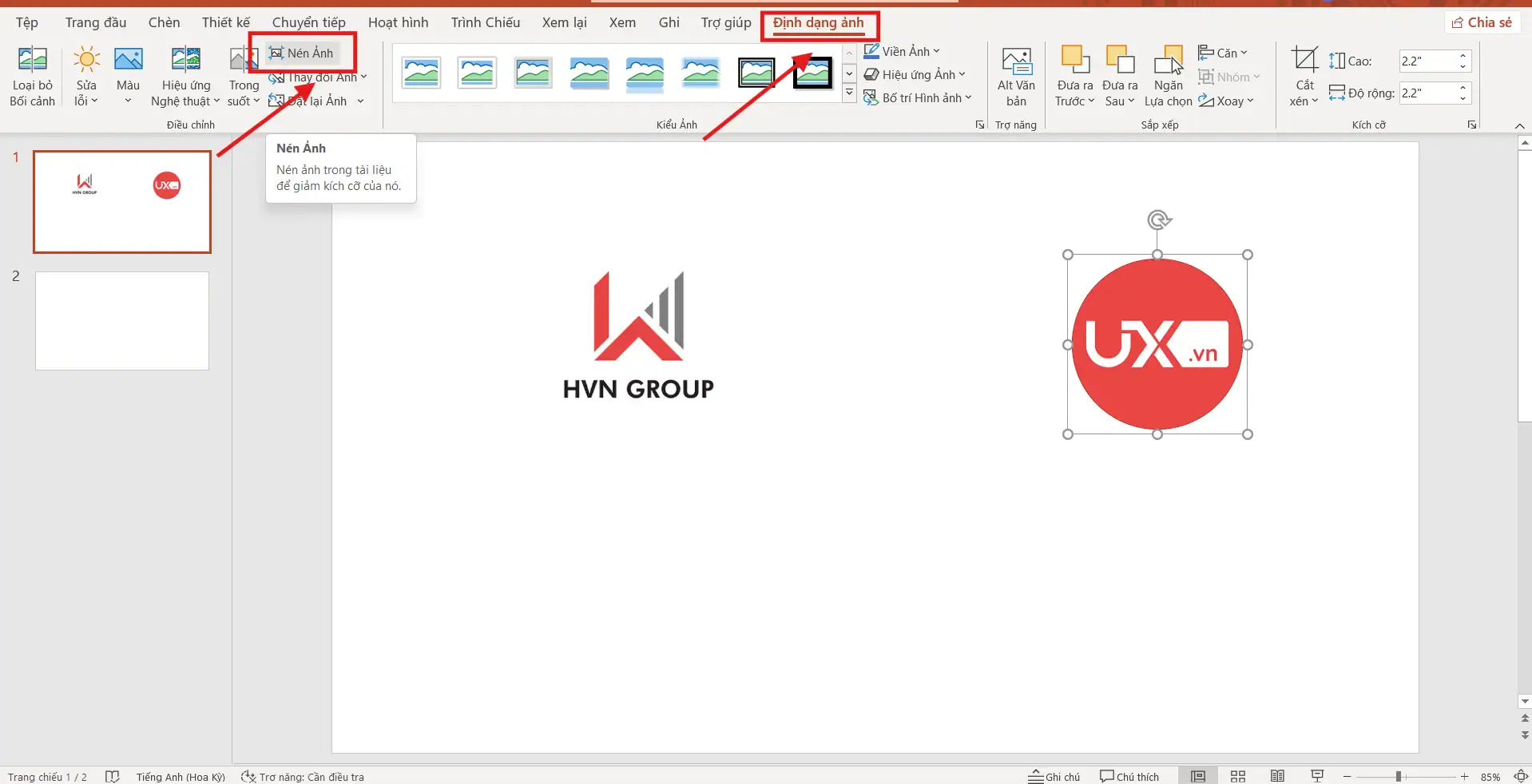
- Bước 4: Bỏ chọn Apply only to this picture để nén tất cả ảnh trong file PowerPoint
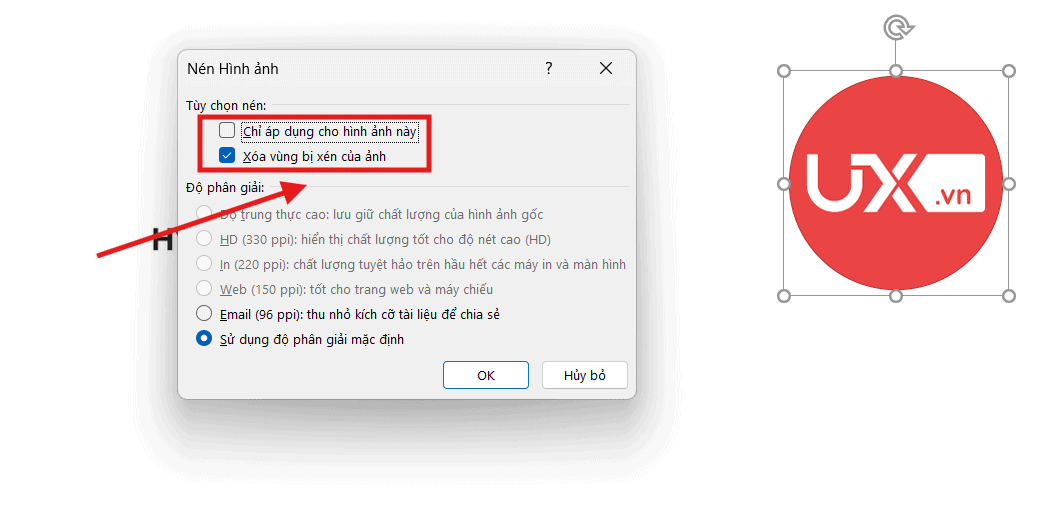
- Bước 5: Chọn chất lượng nén phù hợp:
| Mức nén | Chất lượng | Khi nào dùng |
| HD (330 ppi) | Gần như giữ nguyên chất lượng | Slide quan trọng, trình bày đẹp |
| Print (220 ppi) | Đủ để in ấn chất lượng cao | Tài liệu cần in |
| Web (150 ppi) | Tối ưu nhất cho trình chiếu | Giảm dung lượng mạnh |
| Email (96 ppi) | Nhẹ nhất | Gửi email hoặc tải lên nhanh |
*Ưu điểm: Nhanh, tiện lợi, giúp nén hình trong PowerPoint chỉ trong vài giây, file giảm dung lượng đáng kể.
*Nhược điểm: Một số ảnh quá nhỏ có thể hơi giảm nét, nhưng không đáng kể.
Nén hình ảnh tự động khi lưu file PowerPoint
Nếu bạn thường xuyên làm slide, bạn có thể bật tính năng tự động nén hình ảnh trong PowerPoint mỗi lần lưu file. Đây là cách tối ưu giúp tiết kiệm thời gian và đảm bảo mọi file bạn tạo đều nhẹ – mượt – dễ chia sẻ.
Cách làm:
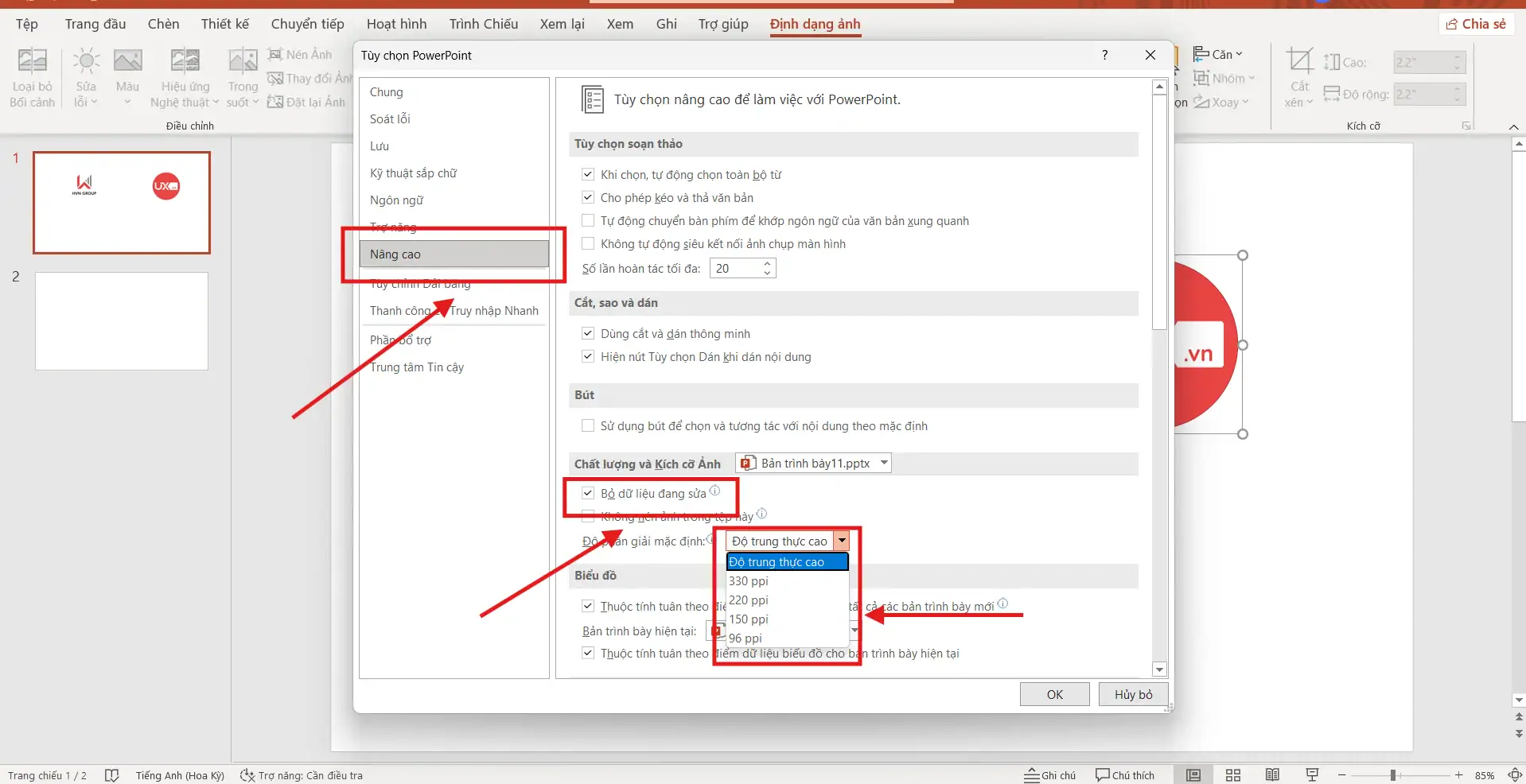
- Bước 1: Chọn File → Options
- Bước 2: Chọn Advanced
- Bước 3: Kéo xuống mục Image Size and Quality
- Bước 4: Bật Discard editing data
- Bước 5: Chọn mức độ nén trong Default resolution
Tác dụng của cách này
- Giảm dung lượng tất cả file PowerPoint trong tương lai
- Không cần phải nén thủ công từng ảnh
- Slide chạy nhanh hơn, không bị lag
- Rất phù hợp cho những người thường xuyên gửi file qua email
Việc sử dụng tính năng này giúp bạn duy trì thói quen nén hình ảnh trong PowerPoint một cách tự động và chuyên nghiệp.
Nén hình trong PowerPoint bằng cách giảm kích thước ảnh thủ công
Đây không phải là kỹ thuật nén chính thức, nhưng lại đem đến hiệu quả cực kỳ cao, đặc biệt với những hình ảnh có kích thước lớn (Full HD, 2K, 4K). Nếu bạn muốn nén hình trong PowerPoint mà không ảnh hưởng đến bố cục slide, đây là cách đơn giản nhất.
Cách thực hiện:
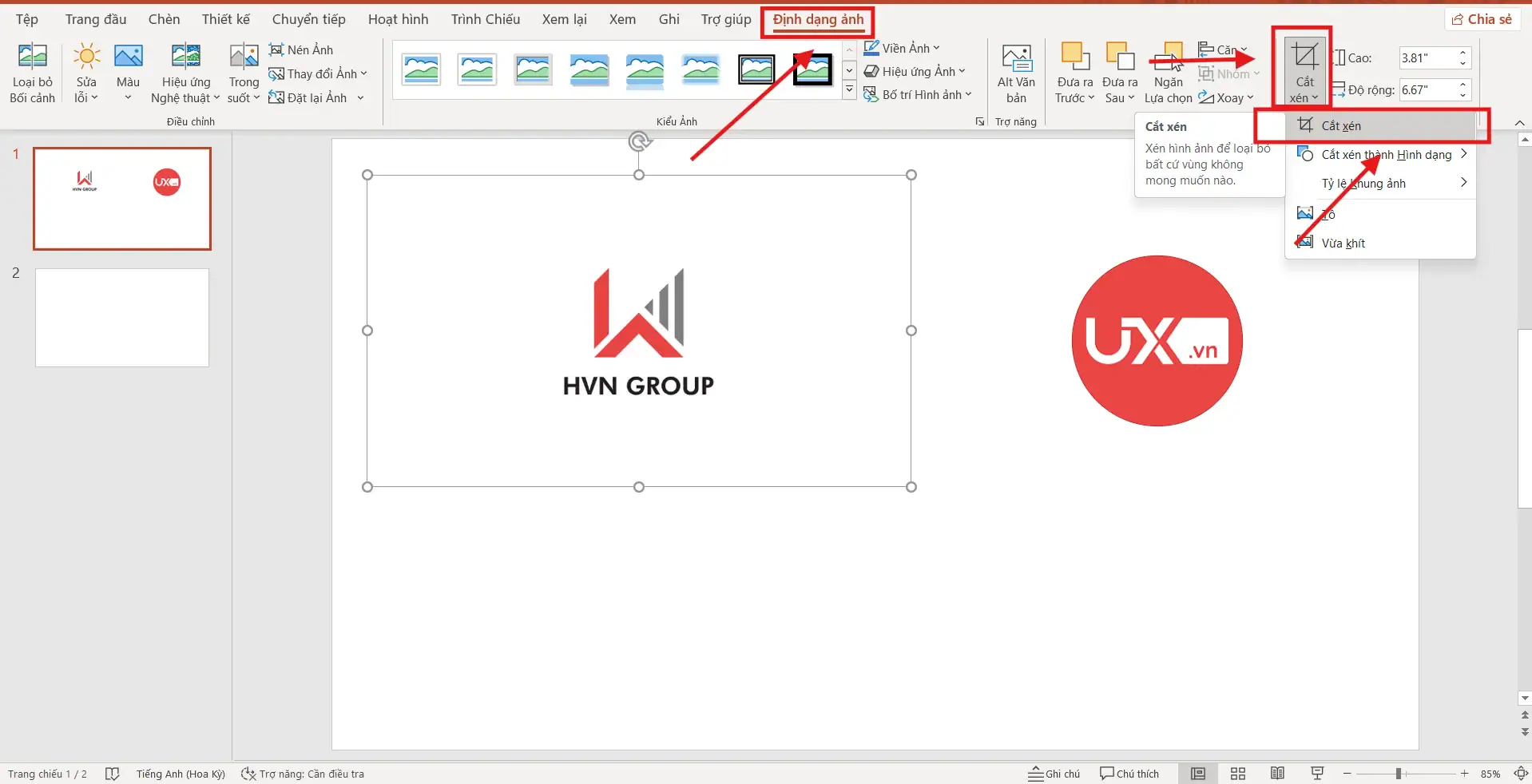
- Bước 1: Chọn hình ảnh
- Bước 2: Vào Picture Format → Crop để cắt phần không cần thiết
- Bước 3: Kéo các góc hình ảnh để thu nhỏ kích thước
Khi nào nên dùng cách này?
- Khi ảnh quá to so với slide
- Khi bạn chỉ dùng một phần nhỏ của ảnh
- Khi muốn giảm dung lượng thủ công mà vẫn đảm bảo chất lượng nhìn ổn
Cách này giúp giảm mạnh dung lượng file và là mẹo rất hay khi bạn không muốn sử dụng hoàn toàn tính năng nén chuẩn.
>>> Xem thêm: Cách Xóa Nền Ảnh Trong PowerPoint
Lưu ý khi nén hình ảnh trong PowerPoint
Khi thực hiện nén hình ảnh trong PowerPoint, bạn không chỉ quan tâm đến dung lượng file mà còn phải đảm bảo chất lượng hiển thị không bị giảm quá nhiều. Việc nén hình trong PowerPoint sai cách có thể khiến slide bị mờ, vỡ nét hoặc mất chi tiết quan trọng. Dưới đây là những lưu ý quan trọng giúp bạn nén ảnh đúng chuẩn và tối ưu nhất.
Những điều bạn cần chú ý:
- Không nén hình quá nhiều lần: Mỗi lần nén, PowerPoint sẽ giảm thêm chất lượng ảnh. Nếu bạn liên tục nén lại file, slide sẽ dễ bị mờ. Vì vậy, trước khi nén hình ảnh trong PowerPoint, hãy kiểm tra kỹ dung lượng và chỉ thao tác khi cần.
- Ưu tiên mức Web (150 ppi): Đây là mức nén cân bằng nhất, giúp nén hình trong PowerPoint mà vẫn giữ được độ nét khi trình chiếu. Mức HD hoặc Print thường khá nặng, trong khi Email lại giảm chất lượng khá mạnh.
- Ảnh nền (background) thường là ảnh nặng: Những hình nền full slide thường có dung lượng cao (đặc biệt là ảnh 4K). Tốt nhất, bạn nên nén hình ảnh trước khi chèn vào PowerPoint, hoặc sử dụng ảnh đã được tối ưu từ trước.
- PNG thường nặng hơn JPG: Nếu ảnh của bạn không cần nền trong suốt, hãy đổi từ PNG → JPG để giảm dung lượng ngay từ đầu. Đây cũng là bước giúp quá trình nén hình trong PowerPoint hiệu quả hơn.
- Luôn lưu file gốc trước khi nén: Đây được xem là nguyên tắc quan trọng nhất. Một bản gốc chất lượng cao giúp bạn chỉnh sửa lại nếu phát hiện slide bị mờ hoặc màu sắc không còn chuẩn.
Những trường hợp nên (và không nên) nén hình trong PowerPoint
Không phải lúc nào bạn cũng cần nén hình ảnh trong PowerPoint. Việc nén đúng thời điểm sẽ giúp file nhẹ, mượt nhưng vẫn đảm bảo chất lượng phù hợp với mục đích sử dụng. Dưới đây là hướng dẫn cụ thể:
Nên nén hình trong PowerPoint khi:
- File PowerPoint trên 50MB, khiến việc mở hoặc gửi file trở nên khó khăn.
- Slide chứa nhiều ảnh 4K hoặc ảnh chụp từ điện thoại, dễ gây nặng file.
- Bạn cần trình chiếu, gửi file cho người khác hoặc upload lên Drive, Zalo, email…
- Máy tính có cấu hình yếu, thường gặp tình trạng lag, giật khi mở slide nhiều ảnh.
Không nên nén hình trong PowerPoint khi:
- Slide cần in ấn chất lượng cao như brochure, poster, giáo trình chuyên nghiệp.
- Hình ảnh yêu cầu độ sắc nét tuyệt đối, ví dụ: banner lớn, hình minh họa kỹ thuật, sản phẩm quảng cáo chuyên sâu.
Việc biết khi nào nên hoặc không nên nén hình ảnh trong PowerPoint giúp bạn tối ưu dung lượng file mà vẫn đảm bảo chất lượng phù hợp với mục đích sử dụng.
Mẹo tối ưu dung lượng file ngoài nén ảnh
Bên cạnh việc nén hình ảnh trong PowerPoint, bạn còn có thể áp dụng nhiều kỹ thuật bổ trợ để giúp file nhẹ hơn, trình chiếu mượt hơn. Những mẹo này cực kỳ hữu ích khi bạn cần gửi file qua email, Zalo hoặc sử dụng trên máy cấu hình thấp.

Dưới đây là các cách tối ưu dung lượng hiệu quả nhất ngoài việc nén hình trong PowerPoint:
Ưu tiên sử dụng video định dạng MP4
Các định dạng như MOV, MKV, AVI thường rất nặng và dễ gây lỗi khi xuất file.
→ Chuyển hết về MP4 (H.264) để giảm dung lượng và tăng tính tương thích.
Xóa những hình ảnh thừa hoặc ảnh bị ẩn
Nhiều file có ảnh nằm phía sau layer khác hoặc ảnh chèn thử nhưng quên xóa → Hãy kiểm tra và xóa bớt để giảm đáng kể dung lượng.
Hạn chế sử dụng GIF dung lượng lớn
GIF tuy đẹp nhưng cực kỳ nặng và làm slide lag. Bạn nên:
- Dùng video MP4 ngắn thay thế
- Hoặc nén GIF trước khi chèn vào file
Resize ảnh từ điện thoại trước khi đưa vào PowerPoint
Ảnh chụp điện thoại 4K/12MP có dung lượng rất lớn (3–8MB/ảnh).
→ Hãy giảm kích thước ảnh xuống khoảng 1920px trước khi chèn, giúp nén hình ảnh trong PowerPoint hiệu quả hơn.
Chuyển PNG sang JPG nếu không cần nền trong suốt
PNG thường nặng hơn JPG gấp 3–5 lần.
→ Chuyển sang JPG giúp giảm đáng kể dung lượng tổng của file.
Kết luận
Việc nén hình ảnh trong PowerPoint là một bước tối ưu cực kỳ quan trọng giúp slide nhẹ hơn, mở nhanh hơn và trình chiếu mượt mà trên mọi thiết bị. Với các công cụ tích hợp sẵn như Compress Pictures, nén khi lưu file hay tối ưu kích thước ảnh, bạn hoàn toàn có thể nén hình trong PowerPoint nhanh chóng mà vẫn giữ được chất lượng hiển thị rõ nét. Đây cũng là giải pháp tốt nhất khi bạn thường xuyên phải gửi file qua email, upload lên Drive hoặc sử dụng trên máy cấu hình thấp.
Bằng cách hiểu và áp dụng đúng các kỹ thuật nén hình ảnh trong PowerPoint, bạn không chỉ giảm đáng kể dung lượng file mà còn tránh được tình trạng giật lag, lỗi bộ nhớ hay trình chiếu không ổn định. Hãy sử dụng linh hoạt các phương pháp trong bài, kết hợp với những mẹo tối ưu dung lượng bổ sung để đảm bảo mọi bài thuyết trình của bạn luôn nhẹ – mượt – chuyên nghiệp.
Để tiếp tục cải thiện khả năng sử dụng PowerPoint và khám phá thêm những thủ thuật hỗ trợ công việc, bạn có thể tìm đến UIX hoặc gọi hotline 024.9999.7777. Nền tảng này cung cấp nhiều tài nguyên hướng dẫn được trình bày rõ ràng, dễ thực hành, phù hợp với người mới lẫn dân văn phòng



