
 Gửi Email
 Liên hệ Zalo


Trong thiết kế slide hiện đại năm 2026, một bài thuyết trình ấn tượng không chỉ nằm ở nội dung mà còn ở hình thức trình bày, trong đó font chữ đóng vai trò linh hồn, tạo nên phong cách và sự chuyên nghiệp cho từng trang chiếu. Tuy nhiên, nhiều người dùng vẫn lúng túng khi muốn làm mới bài giảng của mình bằng những bộ chữ độc đáo mà không biết bắt đầu từ đâu. Bài viết này sẽ hướng dẫn bạn chi tiết cách thêm font chữ vào PowerPoint, từ quy trình cách tải phông chữ PowerPoint đến việc cài đặt phông chữ cho PowerPoint một cách nhanh chóng và hiệu quả nhất.
Tại sao bạn cần cài đặt phông chữ cho PowerPoint chuyên nghiệp?
Trong lĩnh vực thiết kế bài trình chiếu hiện đại năm 2026, kiểu chữ (typography) không chỉ đơn thuần là phương tiện truyền tải văn bản mà còn là yếu tố then chốt quyết định sự thành bại của một bài thuyết trình. Việc nắm vững cách cài font chữ vào PowerPoint mang lại những lợi ích thiết thực và sâu sắc, giúp nâng tầm giá trị công việc của bạn lên một tiêu chuẩn chuyên nghiệp hoàn toàn mới.
Khi bạn chủ động cài đặt phông chữ cho PowerPoint, bạn đang tạo ra một bản sắc riêng biệt, giúp thông điệp của mình nổi bật giữa hàng nghìn bài trình bày sử dụng các định dạng mặc định cũ kỹ. Dưới đây là những lý do chiến lược giải thích tại sao bạn nên đầu tư thời gian để tìm hiểu cách thêm font chữ vào PowerPoint:
- Tăng tính thẩm mỹ và sự lôi cuốn về thị giác: Việc sử dụng các bộ tải font chữ PowerPoint đẹp giúp bản trình chiếu của bạn thoát khỏi sự đơn điệu và nhàm chán của những phông chữ hệ thống vốn đã quá quen thuộc như Calibri hay Arial. Một phông chữ có thiết kế hiện đại, tinh tế sẽ ngay lập tức thu hút sự chú ý của khán giả, tạo ra ấn tượng ban đầu mạnh mẽ về sự đầu tư chỉn chu và nghiêm túc của người thuyết trình.
- Định hình phong cách và thông điệp thương hiệu: Mỗi bộ font đều mang trong mình một “tính cách” riêng biệt, từ sự trang trọng, uy nghiêm đến sự năng động, sáng tạo. Việc cài đặt phông chữ cho PowerPoint phù hợp với nội dung sẽ giúp bạn truyền tải đúng tinh thần và cảm xúc của buổi thuyết trình. Ví dụ, một bài báo cáo tài chính cần những font chữ cứng cáp, trong khi một buổi chia sẻ về ý tưởng nghệ thuật lại cần những nét chữ bay bổng hơn.
- Tối ưu hóa khả năng đọc và tiếp nhận thông tin: Đây là yếu tố quan trọng nhất trong việc thêm font chữ vào PowerPoint. Lựa chọn những phông chữ chuẩn, có khoảng cách chữ (kerning) và độ dày (weight) hợp lý giúp khán giả dễ dàng theo dõi và tiếp nhận nội dung ngay cả khi họ ngồi ở những hàng ghế xa nhất trong hội trường. Một phông chữ tốt sẽ giảm thiểu sự mệt mỏi cho mắt người xem, giúp họ tập trung hơn vào thông điệp mà bạn muốn gửi gắm.
- Đảm bảo tính nhất quán trên mọi nền tảng: Khi bạn nắm vững cách cài font chữ vào PowerPoint kết hợp với kỹ thuật nhúng font, bạn sẽ loại bỏ hoàn toàn rủi ro bị lỗi định dạng khi chuyển tệp tin sang các thiết bị khác. Điều này đảm bảo rằng sự chuyên nghiệp mà bạn đã dày công thiết kế sẽ được bảo toàn nguyên vẹn từ máy tính cá nhân cho đến máy chiếu tại sự kiện.
Rõ ràng, việc làm chủ kỹ năng cài đặt phông chữ cho PowerPoint chính là chìa khóa để biến những trang slide khô khan trở thành một tác phẩm nghệ thuật truyền thông đầy sức thuyết phục.
Hướng dẫn cách tải phông chữ PowerPoint đẹp và an toàn
Trước khi bắt đầu thực hiện cách thêm font chữ vào PowerPoint, bước chuẩn bị quan trọng nhất là bạn cần sở hữu các tệp tin phông chữ có chất lượng cao và tương thích tốt với phần mềm. Việc tìm kiếm và lựa chọn đúng nguồn tài nguyên không chỉ giúp slide của bạn trở nên ấn tượng mà còn bảo vệ máy tính khỏi các nguy cơ tiềm ẩn từ internet. Một quy trình tải phông chữ PowerPoint chuẩn chỉnh sẽ giúp bạn tiết kiệm thời gian chỉnh sửa và tránh được các lỗi hiển thị phổ biến trong quá trình trình chiếu.
Dưới đây là những lưu ý cốt lõi khi bạn thực hiện cách tải phông chữ PowerPoint chuyên nghiệp:
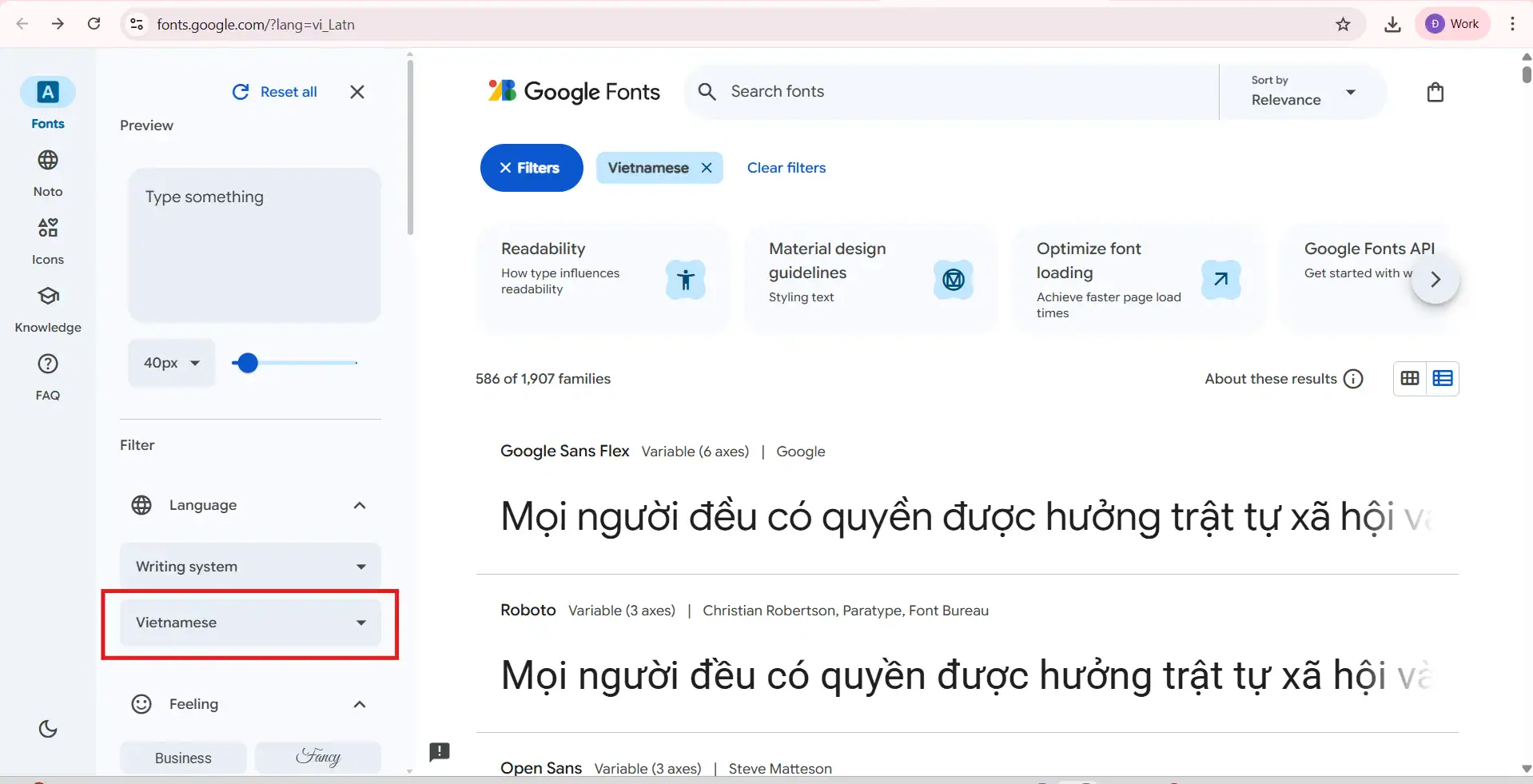
- Tìm kiếm nguồn cung cấp uy tín và chất lượng: Để sở hữu những bộ tải font chữ PowerPoint đẹp, bạn nên ưu tiên các website nổi tiếng và đáng tin cậy như Google Fonts, DaFont, hoặc tìm đến các kho font Việt hóa uy tín nhằm tránh tình trạng lỗi hiển thị dấu tiếng Việt. Việc lựa chọn nguồn cung cấp tốt đảm bảo rằng tệp tin bạn tải về không chứa mã độc và đã được tối ưu hóa cho các ứng dụng văn phòng.
- Lựa chọn định dạng tệp tin phù hợp: Khi tiến hành tải phông chữ PowerPoint, bạn hãy ưu tiên các tệp tin có định dạng .TTF (TrueType) hoặc .OTF (OpenType). Đây là hai định dạng font chữ tiêu chuẩn, đảm bảo tính tương thích cao nhất với hệ điều hành Windows và macOS, giúp quá trình cài đặt phông chữ cho PowerPoint diễn ra trơn tru mà không gặp lỗi hệ thống.
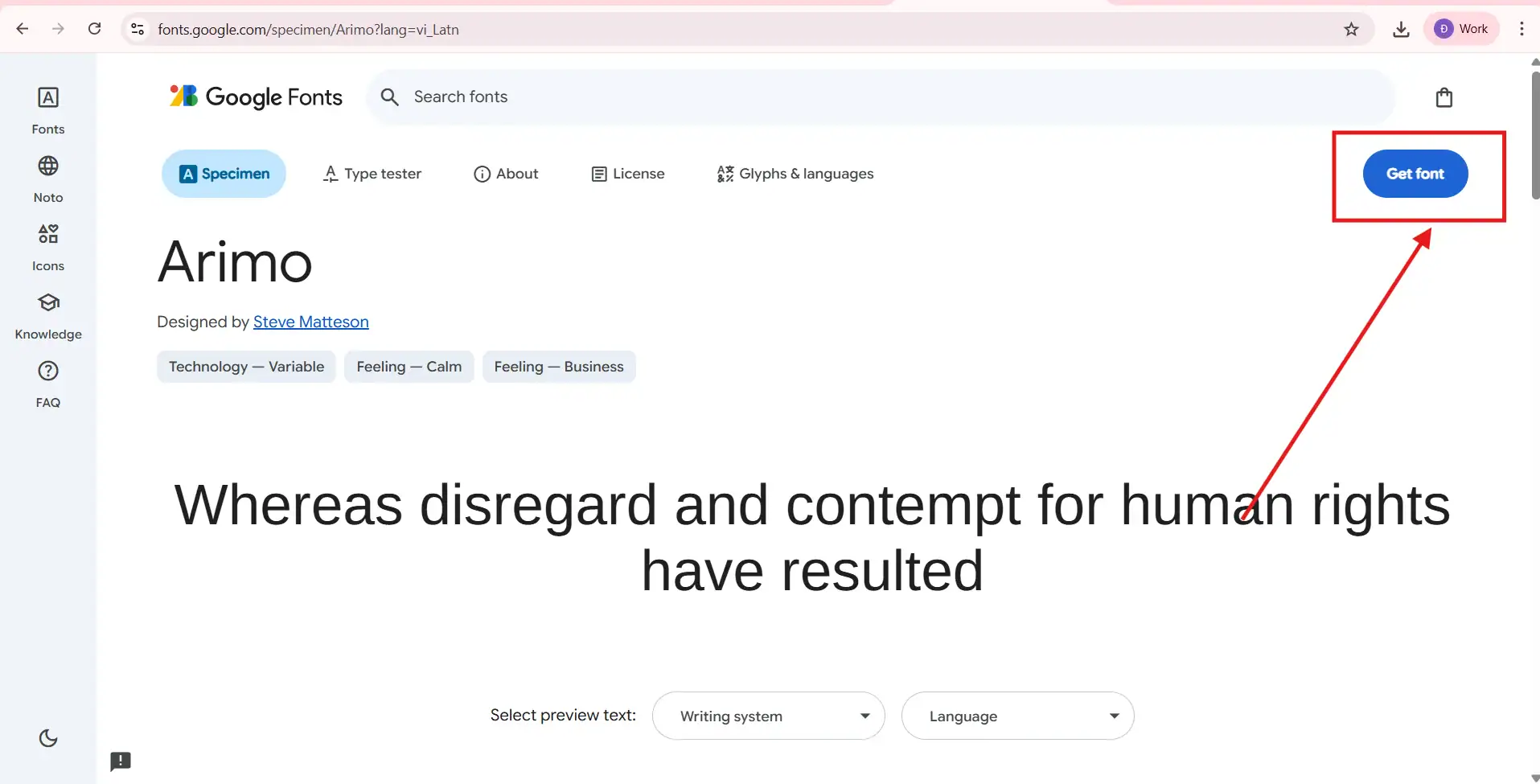
- Đặc biệt lưu ý về vấn đề bản quyền sử dụng: Một khía cạnh không thể bỏ qua khi tải font chữ PowerPoint đẹp cho các mục đích thương mại hay dự án lớn là kiểm tra kỹ giấy phép sử dụng (License). Việc này sẽ giúp bạn tránh được một số những rắc rối pháp lý không đáng có và đảm bảo bài thuyết trình của bạn được sử dụng một cách hợp pháp trên mọi phương diện.
Làm chủ được nguồn tài nguyên phông chữ sẽ tạo tiền đề vững chắc để bạn thực hiện thành công cách thêm font chữ vào PowerPoint, giúp bài trình chiếu đạt được hiệu quả truyền tải cao nhất.
Mẹo chuyên nghiệp: Khi bạn tải phông chữ PowerPoint, hãy thử chọn các bộ font thuộc cùng một họ (Font Family) để có sự đồng bộ về kiểu dáng giữa tiêu đề (Bold) và nội dung (Regular), giúp slide trông chuyên nghiệp hơn.
Quy trình chi tiết cách cài font chữ vào PowerPoint trên máy tính
Sau khi đã sở hữu những bộ phông chữ ưng ý, việc tiếp theo bạn cần làm là tích hợp chúng vào hệ thống để có thể sử dụng ngay trong bài thuyết trình của mình. Quy trình cài đặt phông chữ cho PowerPoint thực chất là quá trình cài đặt font vào hệ điều hành, từ đó các ứng dụng như PowerPoint sẽ tự động nhận diện và cập nhật danh sách lựa chọn cho người dùng. Việc thực hiện đúng cách cài font chữ vào PowerPoint sẽ giúp bạn tránh được các lỗi phần mềm và đảm bảo tính ổn định cho tệp tin.
Dưới đây là các bước chi tiết để bạn thực hiện cách thêm font chữ vào PowerPoint trên máy tính một cách nhanh chóng:
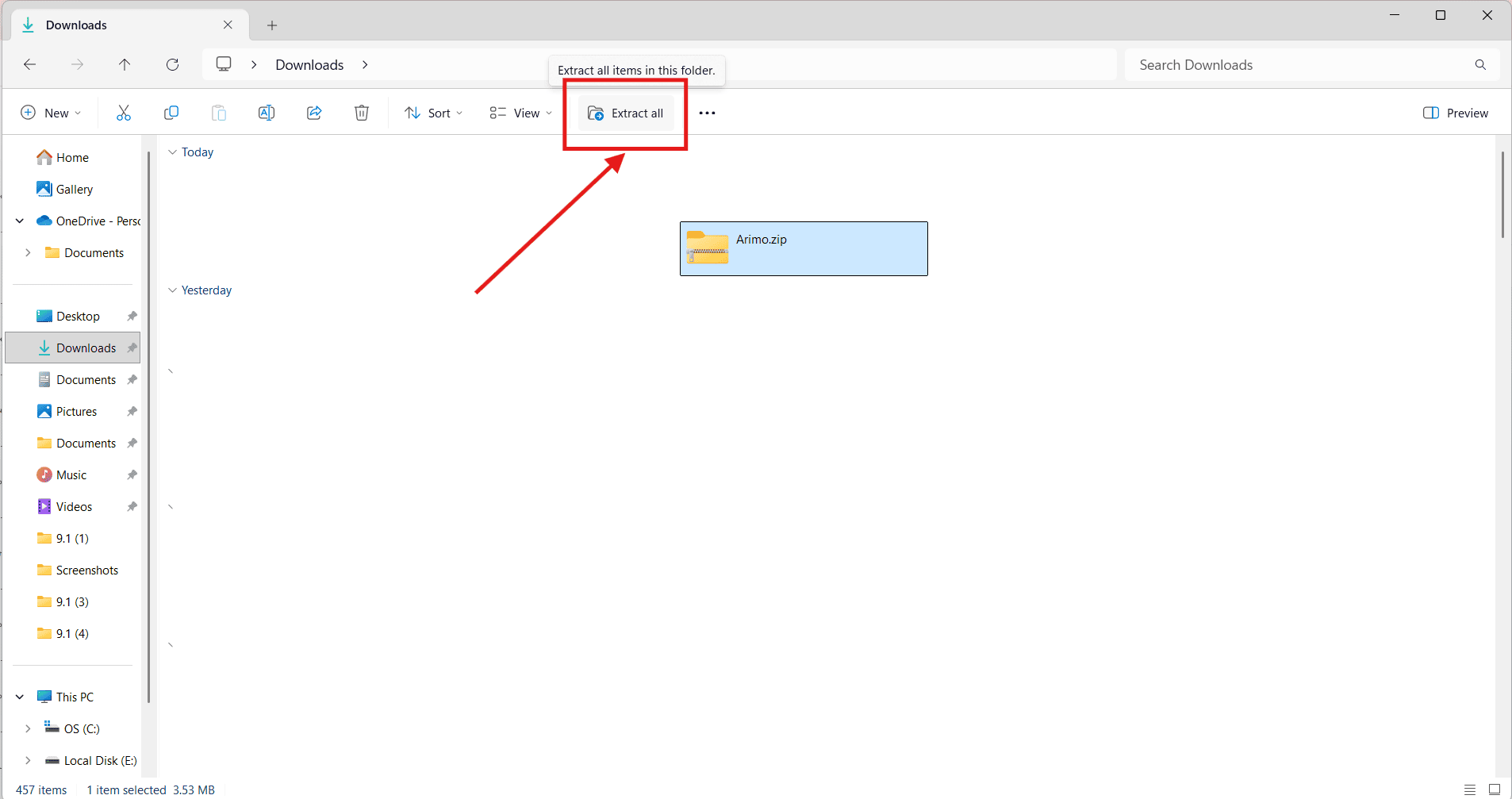
- Bước 1: Chuẩn bị dữ liệu đầu vào: Bạn tiến hành giải nén tệp tin (thường là định dạng .zip hoặc .rar) mà bạn vừa thực hiện tải phông chữ PowerPoint về máy tính của mình. Việc giải nén giúp bạn truy cập trực tiếp vào các file font gốc để sẵn sàng cho bước cài đặt.
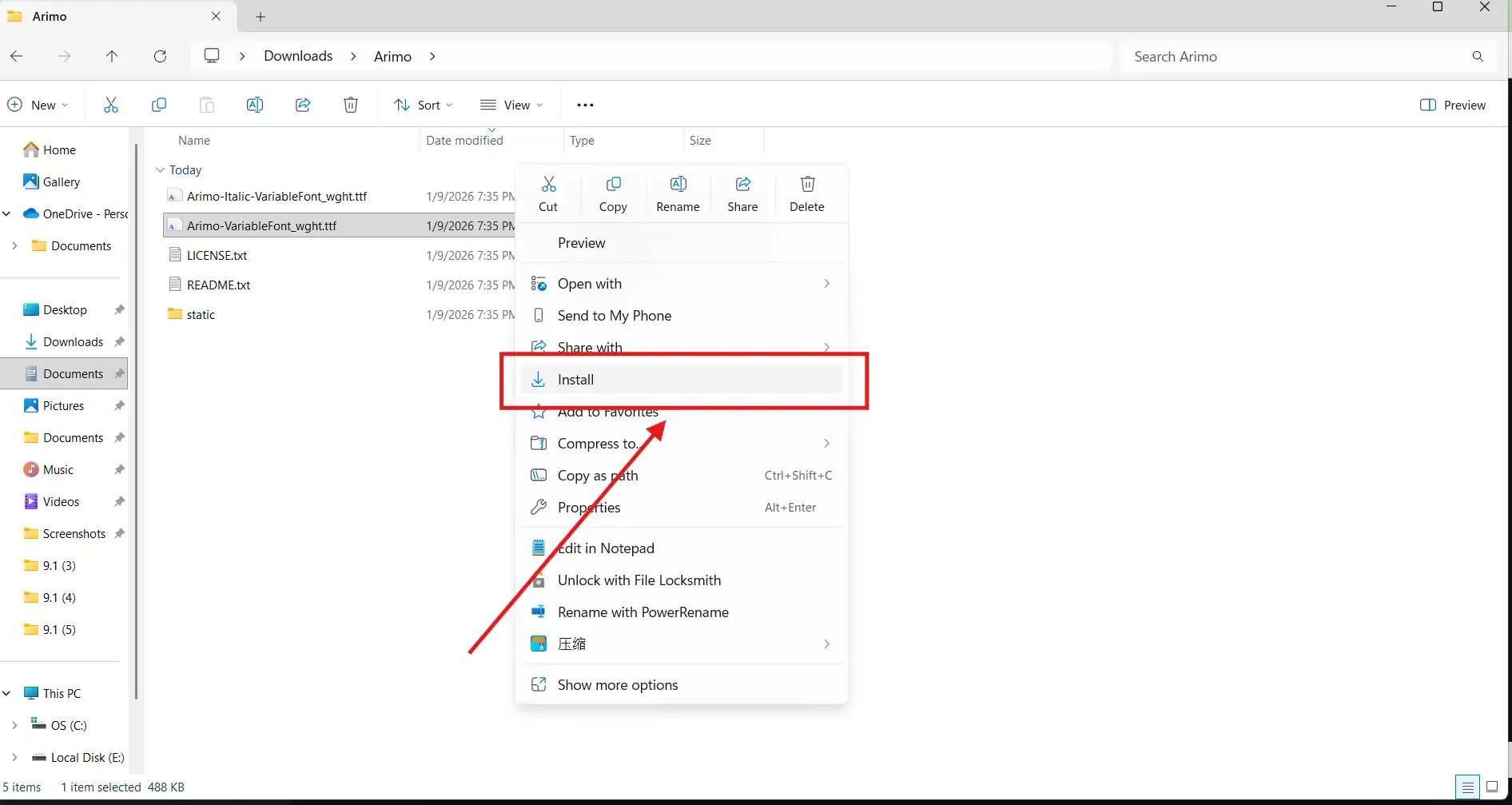
- Bước 2: Cài đặt trực tiếp vào hệ thống: Bạn nhấp chuột phải vào file font vừa giải nén (lưu ý file phải có định dạng .ttf hoặc .otf) và chọn lệnh Install (Cài đặt). Đây là cách cài font chữ vào PowerPoint đơn giản nhất cho từng font riêng lẻ.
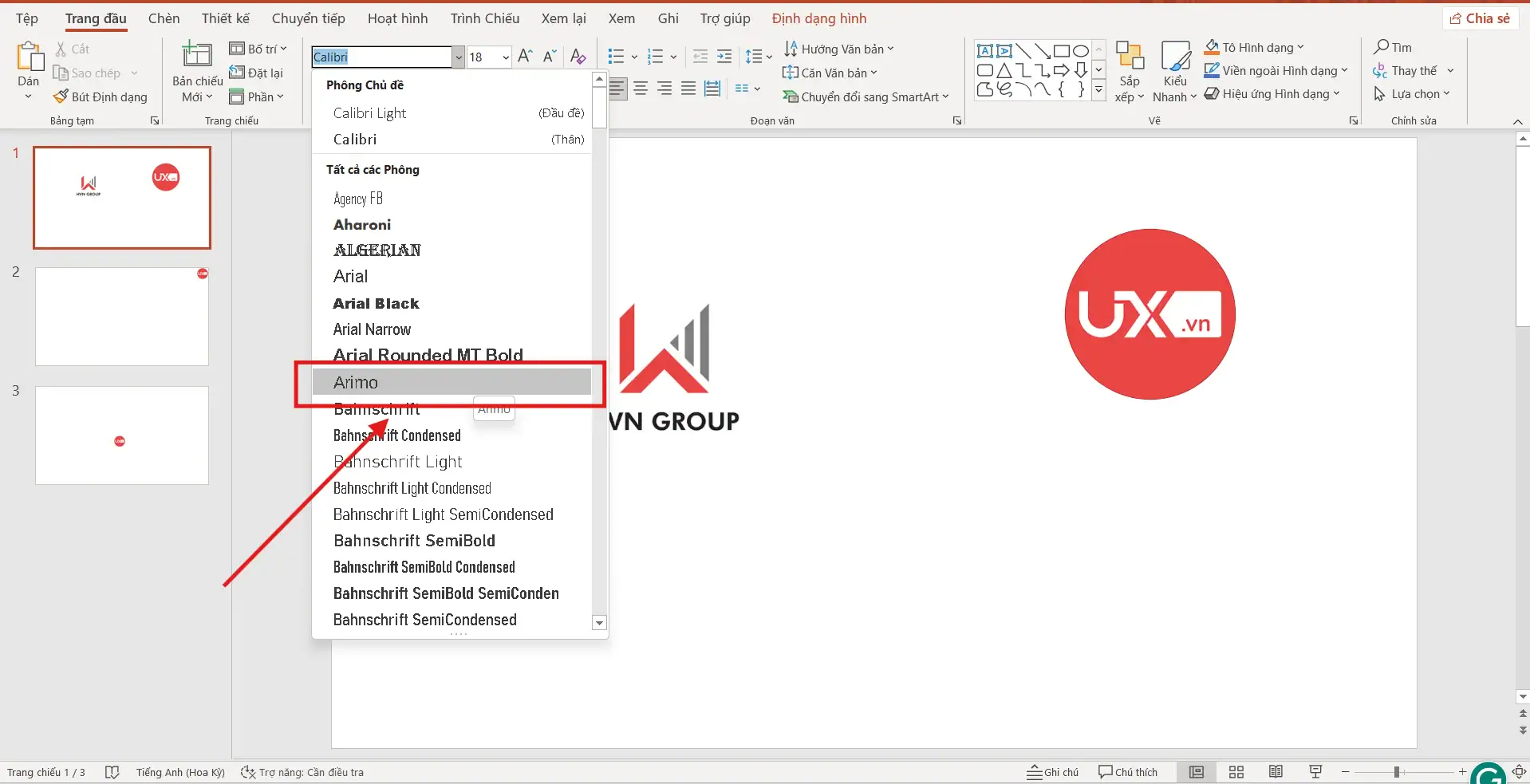
- Bước 3: Đồng bộ hóa ứng dụng: Bạn hãy đóng và khởi động lại ứng dụng PowerPoint để hệ thống hoàn tất quá trình nhận diện. Sau khi mở lại, bạn có thể dễ dàng tìm thấy và sử dụng font mới trong danh sách phông chữ tại thẻ Home. Đây là bước cuối cùng để xác nhận cách cài font chữ vào PowerPoint đã thành công.
* Cách thêm font chữ vào PowerPoint hàng loạt: Trong trường hợp bạn muốn cài cùng lúc nhiều bộ font, hãy sao chép (copy) toàn bộ các file font đó và dán trực tiếp vào thư mục hệ thống theo đường dẫn C:\Windows\Fonts. Phương pháp này giúp bạn tiết kiệm tối đa thời gian khi thực hiện cài đặt phông chữ cho PowerPoint với số lượng lớn.
Việc nắm vững các thao tác này sẽ giúp bạn chủ động hơn trong thiết kế, biến cách thêm font chữ vào PowerPoint trở thành một kỹ năng cơ bản nhưng cực kỳ hiệu quả để nâng tầm slide trình chiếu.
Mẹo chuyên nghiệp: Nếu sau khi cài đặt mà font vẫn chưa xuất hiện, bạn hãy kiểm tra xem mình có đang mở PowerPoint dưới quyền quản trị (Run as Administrator) hay không, vì đôi khi điều này ảnh hưởng đến việc cập nhật danh sách phông chữ mới.
Cách nhúng font chữ (Embed Fonts) để tránh lỗi khi chuyển máy
Đây là bước tối quan trọng sau khi bạn đã thực hiện cài đặt phông chữ cho PowerPoint nhưng cần gửi tệp tin cho đối tác hoặc trình chiếu trên một thiết bị khác. Nếu không thực hiện thao tác này, toàn bộ công sức thiết kế và cách thêm font chữ vào PowerPoint của bạn có thể trở nên vô nghĩa khi máy tính nhận tệp không có sẵn bộ font đó, dẫn đến tình trạng lỗi hiển thị hoặc tự động nhảy về phông chữ mặc định. Kỹ thuật nhúng font (Embed) giúp “đóng gói” phông chữ vào ngay trong tệp tin PowerPoint, đảm bảo tính nhất quán tuyệt đối về mặt hình ảnh.
Dưới đây là quy trình 3 bước giúp cách cài font chữ vào PowerPoint của bạn trở nên bền vững và chuyên nghiệp hơn:
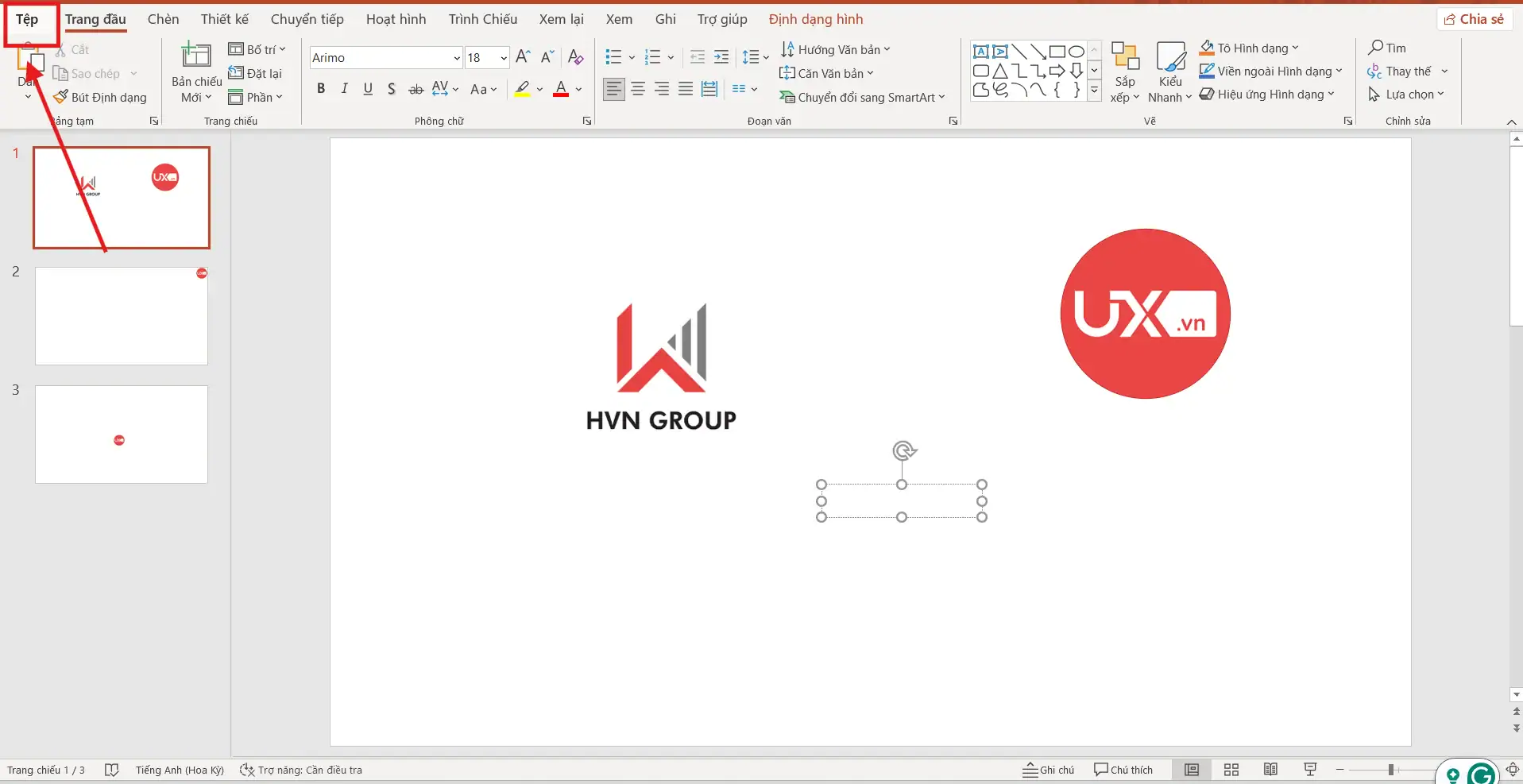
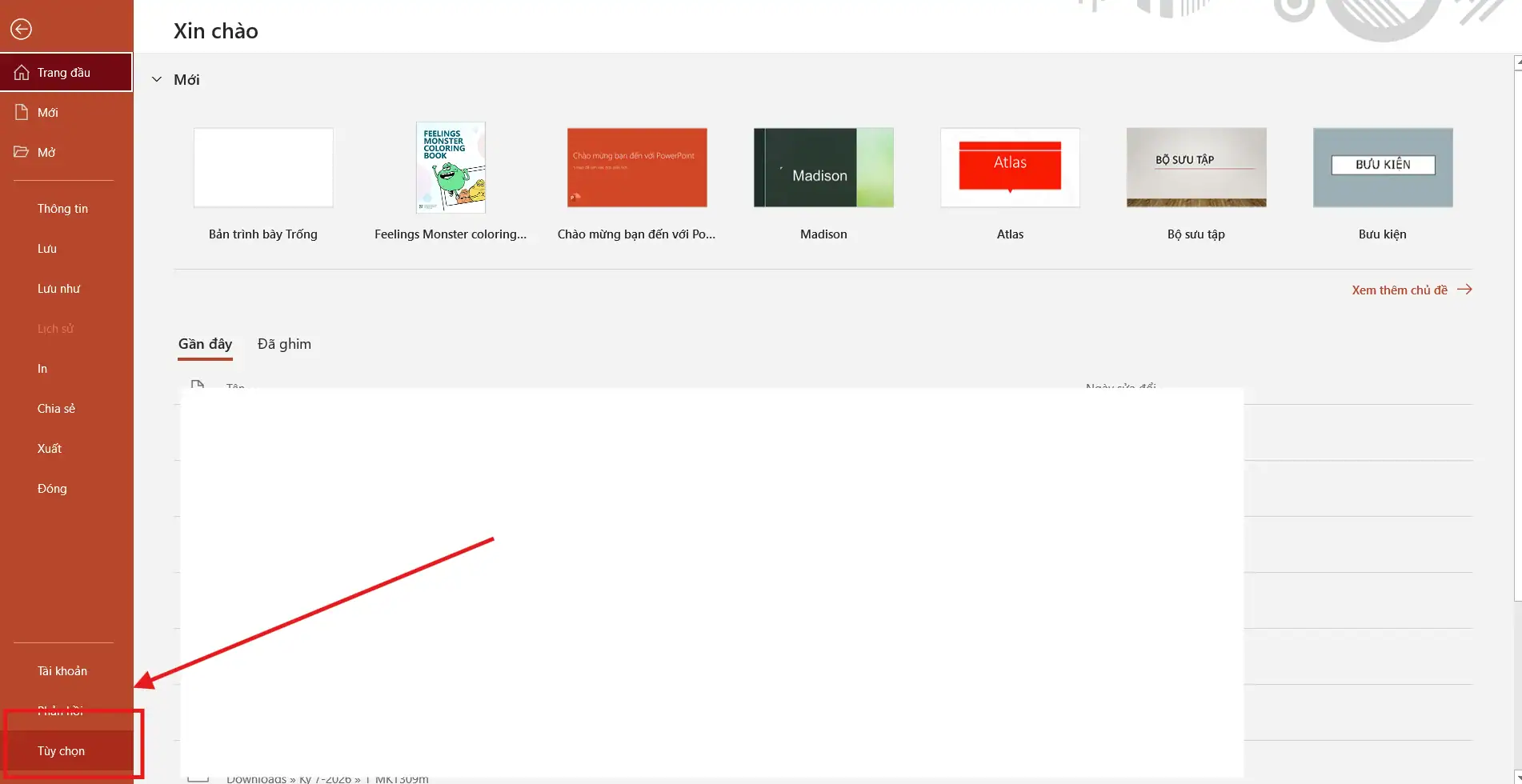
- Bước 1: Truy cập thiết lập hệ thống: Tại giao diện chính của bài thuyết trình, bạn di chuyển chuột lên thanh menu, vào thẻ File (Tệp) và chọn mục Options (Tùy chọn) nằm ở dưới cùng của cột bên trái.
- Bước 2: Tìm kiếm tùy chọn lưu trữ nâng cao: Trong cửa sổ PowerPoint Options vừa hiện ra, bạn chọn mục Save (Lưu) ở danh sách bên trái. Sau đó, hãy kéo xuống dưới cùng để tìm phần Preserve fidelity when sharing this presentation (Giữ độ trung thực khi chia sẻ bản trình bày này). Đây là khu vực quản lý việc bảo toàn định dạng khi chia sẻ tệp tin.
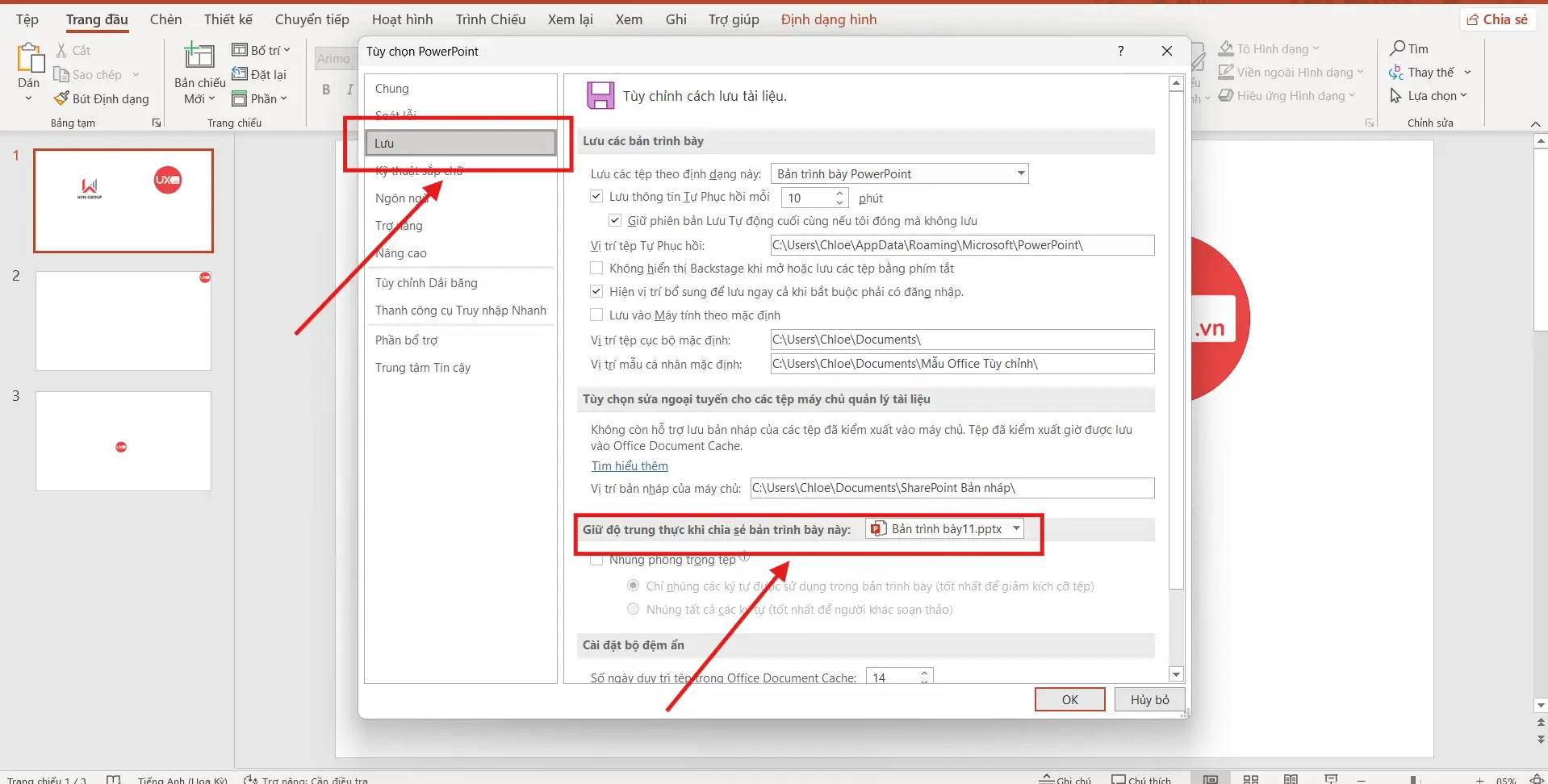
- Bước 3: Kích hoạt tính năng nhúng phông chữ: Bạn tích chọn vào ô Embed fonts in the file (Nhúng phông trong tệp). Việc này giúp cách thêm font chữ vào PowerPoint của bạn trở nên hoàn hảo, đảm bảo máy tính khác vẫn hiển thị đúng phông chữ bạn đã chọn dù họ chưa từng thực hiện cài đặt phông chữ cho PowerPoint đó.

Mẹo chuyên nghiệp: Khi nhúng font, bạn nên chọn tùy chọn “Embed all characters” (Nhúng tất cả ký tự) nếu muốn người nhận có thể chỉnh sửa văn bản với font đó, hoặc chọn “Embed only the characters used in the presentation” (Chỉ nhúng các ký tự được sử dụng trong bản trình bày) để thực hiện cách nén file PowerPoint giảm dung lượng tối ưu nhất.
Các lỗi thường gặp khi thêm font chữ vào PowerPoint và cách xử lý
Dù bạn đã nắm vững cách cài font chữ vào PowerPoint, trong quá trình thực tế vẫn có thể phát sinh những sự cố ngoài ý muốn ảnh hưởng đến thẩm mỹ và hiệu suất của bài thuyết trình. Việc hiểu rõ nguyên nhân và trang bị các mẹo xử lý nhanh sẽ giúp bạn duy trì sự chuyên nghiệp trong mọi tình huống.
Dưới đây là tổng hợp các vấn đề phổ biến và giải pháp khắc phục triệt để khi thực hiện cài đặt phông chữ cho PowerPoint:
- Lỗi hiển thị phông chữ (xuất hiện ô vuông hoặc ký tự lạ): Nguyên nhân chủ yếu là do bộ font bạn tải phông chữ PowerPoint không hỗ trợ bảng mã tiếng Việt có dấu. Để khắc phục, bạn hãy tìm kiếm và sử dụng các bản Font đã được Việt hóa (thường có tiền tố như Unicode, VNI hoặc các bộ font từ Google Fonts hỗ trợ tiếng Việt) để thay thế.
- Font chữ mới không hiển thị trong danh sách sau khi cài: Điều này thường xảy ra nếu bạn thực hiện cách cài font chữ vào PowerPoint trong khi ứng dụng vẫn đang mở. Hãy đảm bảo bạn đã đóng hoàn toàn PowerPoint và khởi động lại ứng dụng; nếu vẫn không thấy, bạn nên khởi động lại máy tính để hệ thống cập nhật lại bộ nhớ đệm phông chữ.
- Tệp PowerPoint tăng dung lượng đột biến (Quá nặng): Việc nhúng toàn bộ ký tự khi thực hiện cách thêm font chữ vào PowerPoint sẽ làm dung lượng tệp tin phình to đáng kể, gây khó khăn khi chia sẻ qua email. Trong trường hợp này, bạn nên thực hiện cách nén file PowerPoint giảm dung lượng hoặc chỉ nhúng những ký tự thực sự sử dụng trong bài để tối ưu hóa không gian lưu trữ.
- Lỗi font không cho phép nhúng (License Restriction): Một số phông chữ có bản quyền cao cấp sẽ ngăn cản việc nhúng vào tệp tin khi bạn thực hiện cài đặt phông chữ cho PowerPoint. Nếu gặp thông báo lỗi này, bạn nên cân nhắc chuyển văn bản sang dạng hình ảnh hoặc thay thế bằng một phông chữ tương đương có giấy phép mở hơn.
Làm chủ các tình huống này sẽ giúp quy trình cách thêm font chữ vào PowerPoint của bạn trở nên trọn vẹn, đảm bảo bài thuyết trình luôn hiển thị hoàn hảo trên mọi thiết bị.
Trước khi gửi file đi, hãy luôn mở tệp trên một máy tính khác hoặc trình duyệt web để kiểm tra xem cách cài font chữ vào PowerPoint và nhúng font của bạn đã hoạt động đúng như mong đợi hay chưa.
>>> Xem thêm: Lỗi PowerPoint Không Đổi Được Font Chữ
Kết luận
Làm chủ cách thêm font chữ vào PowerPoint là chìa khóa để tạo ra những bài trình chiếu mang đậm dấu ấn cá nhân và chuyên nghiệp. Dù bạn chọn tải phông chữ PowerPoint từ nguồn nào, hãy luôn nhớ bước nhúng font để bảo toàn định dạng khi chia sẻ tài liệu.
Nếu bạn đã thử mọi cách nhưng cách thêm font chữ vào PowerPoint vẫn khiến tệp bị lỗi hoặc phông chữ bị biến dạng khi trình chiếu, hãy nhấc máy gọi ngay hotline 024 9999 7777. Đội ngũ chuyên gia từ UIX luôn sẵn sàng túc trực để hỗ trợ bạn xử lý kỹ thuật và tối ưu hóa slide chuyên nghiệp nhất!



