Gửi Email
 Liên hệ Zalo


Google Meet là một trong những nền tảng họp trực tuyến phổ biến, cho phép người dùng dễ dàng chia sẻ màn hình để trình bày bài thuyết trình. Tuy nhiên, không phải ai cũng biết cách trình chiếu PowerPoint sao cho hình ảnh rõ nét, chuyển Slide mượt mà và hạn chế các lỗi thường gặp. Trong bài viết này, UIX.vn sẽ hướng dẫn cách trình chiếu PowerPoint trên Google Meet chi tiết cùng những lưu ý giúp buổi thuyết trình diễn ra chuyên nghiệp và hiệu quả hơn.
Hướng dẫn cách trình chiếu PowerPoint trên Google Meet trên máy tính
Để trình chiếu PowerPoint trên Google Meet bằng máy tính, bạn chỉ cần tham gia cuộc họp, sử dụng tính năng Trình bày ngay (Present now) và chọn chia sẻ cửa sổ đang mở tệp PowerPoint. Cách này giúp người tham gia chỉ nhìn thấy nội dung Slide mà không hiển thị các ứng dụng khác trên màn hình, đồng thời quá trình chuyển Slide cũng diễn ra mượt mà và chuyên nghiệp hơn. Dưới đây là tổng hợp các bước thực hiện chi tiết.
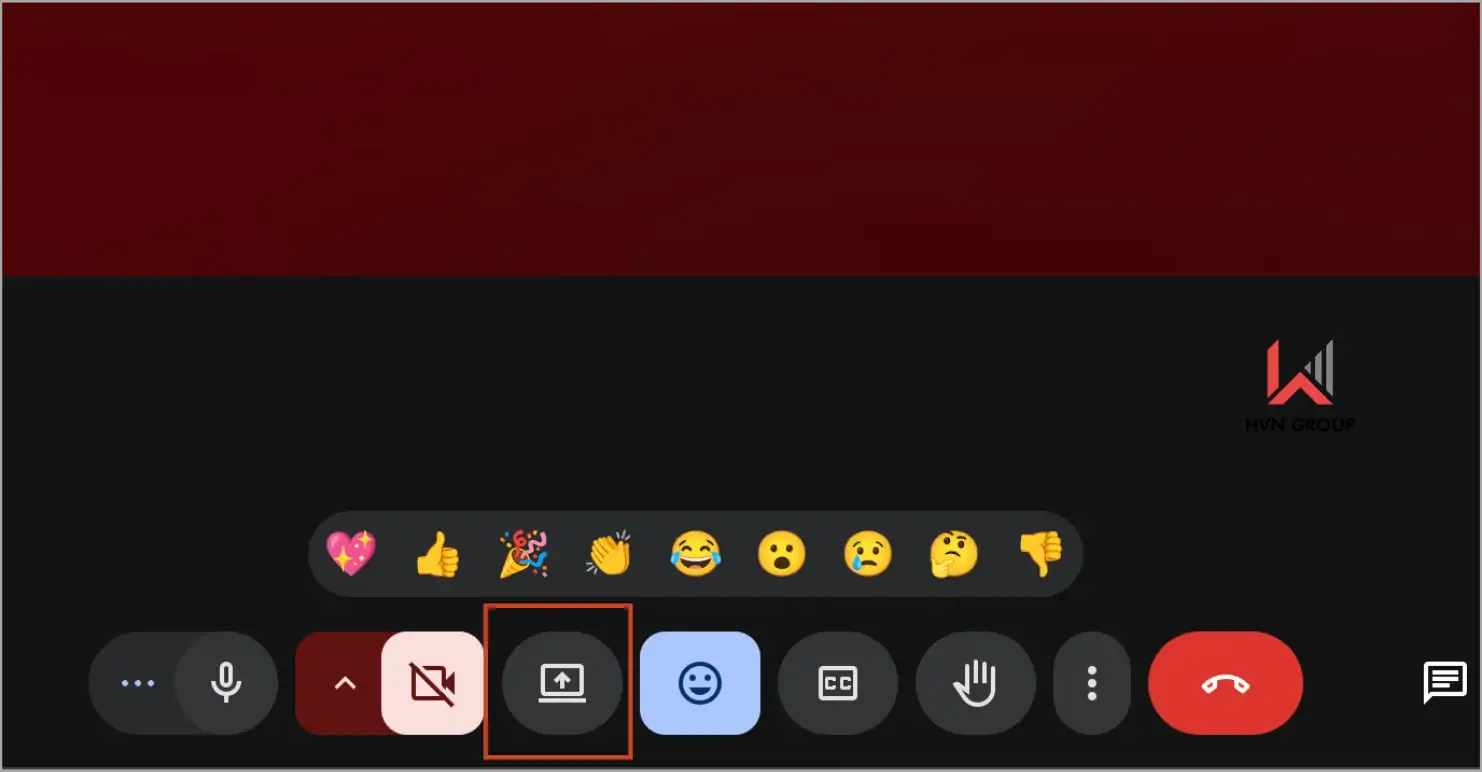
- Bước 1: Đầu tiên bạn truy cập vào Google Meet sau đó vào buổi họp > Nhấn vào biểu tượng mũi tên như hình dưới.
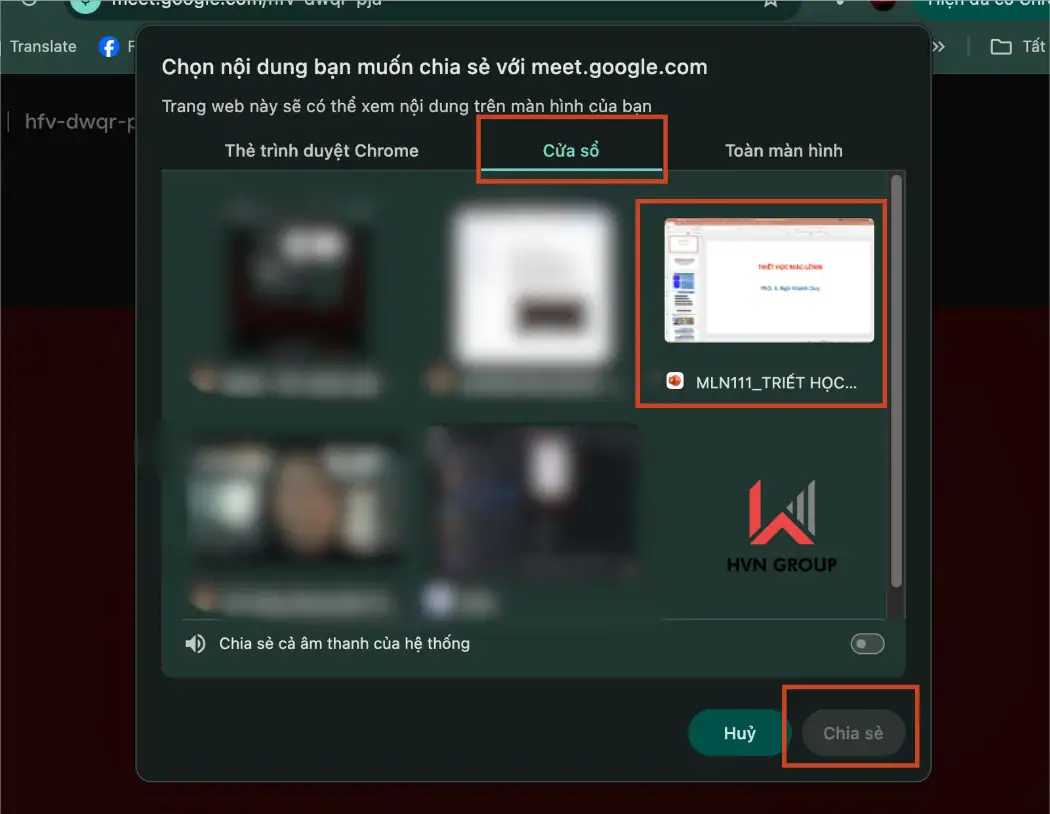
- Bước 2: Tiếp theo bạn chọn qua Tab “Cửa sổ” > Chọn slide PowerPoint cần trình chiếu trên Google Meet > Chọn “Chia sẻ”.
- Bước 3: Nếu muốn dừng trình bày thì bạn có thể chọn “Dừng trình bày” ở góc trên bên phải.

Sau khi hoàn thành các bước trên, bạn đã có thể trình chiếu PowerPoint trên Google Meet một cách nhanh chóng và hiệu quả. Trước khi bắt đầu thuyết trình, hãy kiểm tra lại Slide, kết nối Internet và cửa sổ đang chia sẻ để đảm bảo người tham gia nhìn thấy đúng nội dung. Nếu bài thuyết trình có video hoặc âm thanh, bạn cũng nên kiểm tra trước để tránh gián đoạn trong quá trình trình bày. Chuẩn bị kỹ lưỡng sẽ giúp buổi họp trực tuyến diễn ra chuyên nghiệp, mượt mà và tạo ấn tượng tốt hơn với người xem.
Hướng dẫn trình chiếu PowerPoint trên Google Meet bằng điện thoại
Nếu không có máy tính, bạn vẫn có thể trình chiếu PowerPoint trên Google Meet ngay trên điện thoại một cách dễ dàng. Chỉ cần tham gia cuộc họp, sử dụng tính năng chia sẻ màn hình và mở tệp PowerPoint trên thiết bị, toàn bộ nội dung sẽ được hiển thị đến những người tham gia. Dưới đây là hướng dẫn chi tiết giúp bạn thực hiện nhanh chóng và hạn chế các lỗi thường gặp.
- Bước 1: Đầu tiên bạn truy cập vào Google Meet > Tạo cuộc họp bằng cách chọn Mới > Tạo đường liên kết > Tham gia cuộc họp > Chọn biểu tượng 3 chấm > Chọn biểu tượng trình chiếu.
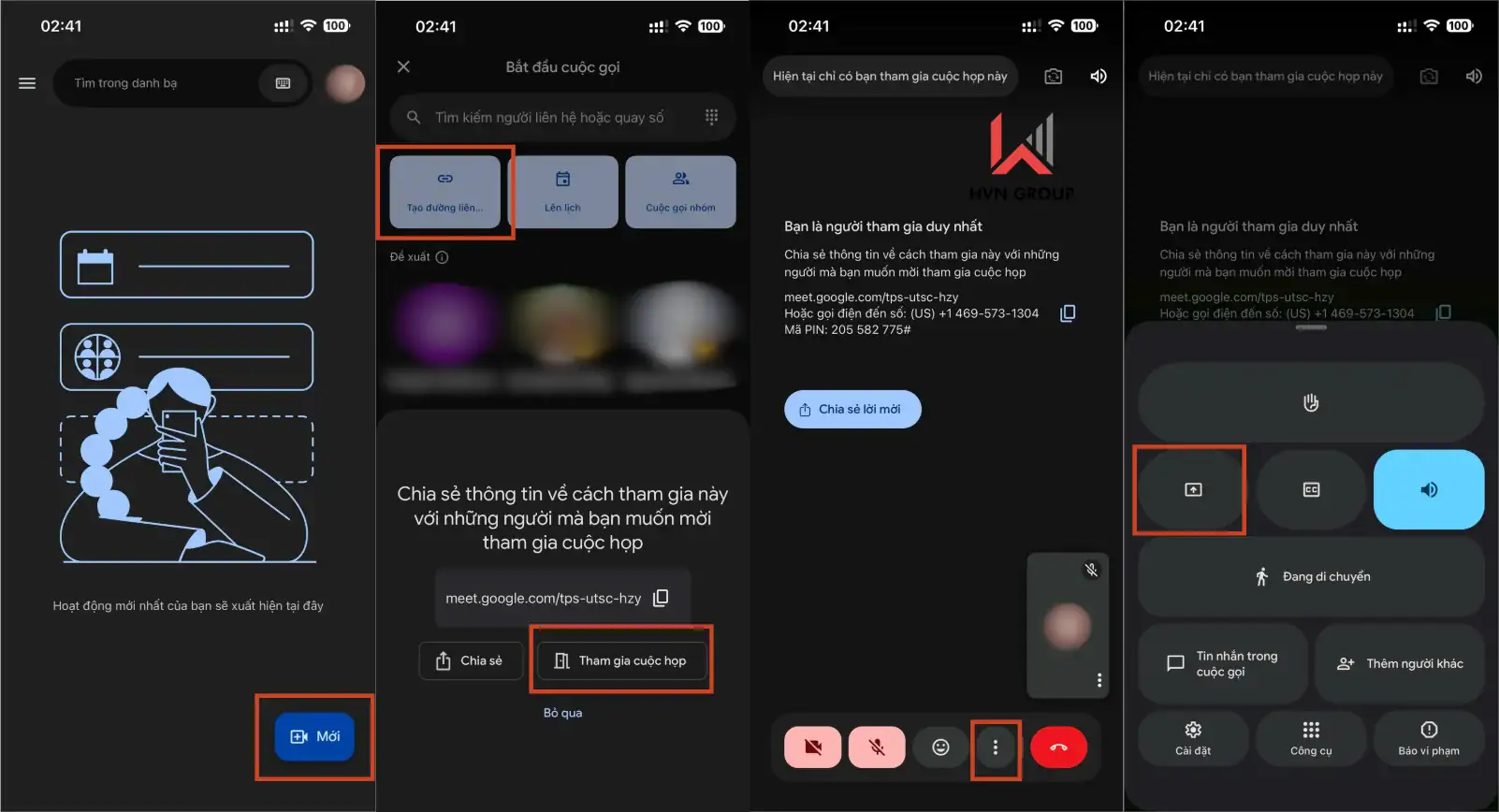
- Bước 2: Tiếp theo bạn chọn Đồng thời chia sẻ âm thanh của thiết bị sau đó bấm tiếp tục > Chọn Bắt đầu truyền phát sau đó chuyển qua App Google Meet và bắt đầu truyền phát > Nếu muốn dừng truyền phát thì chuyển qua App Google Meet và chọn Dừng chia sẻ.
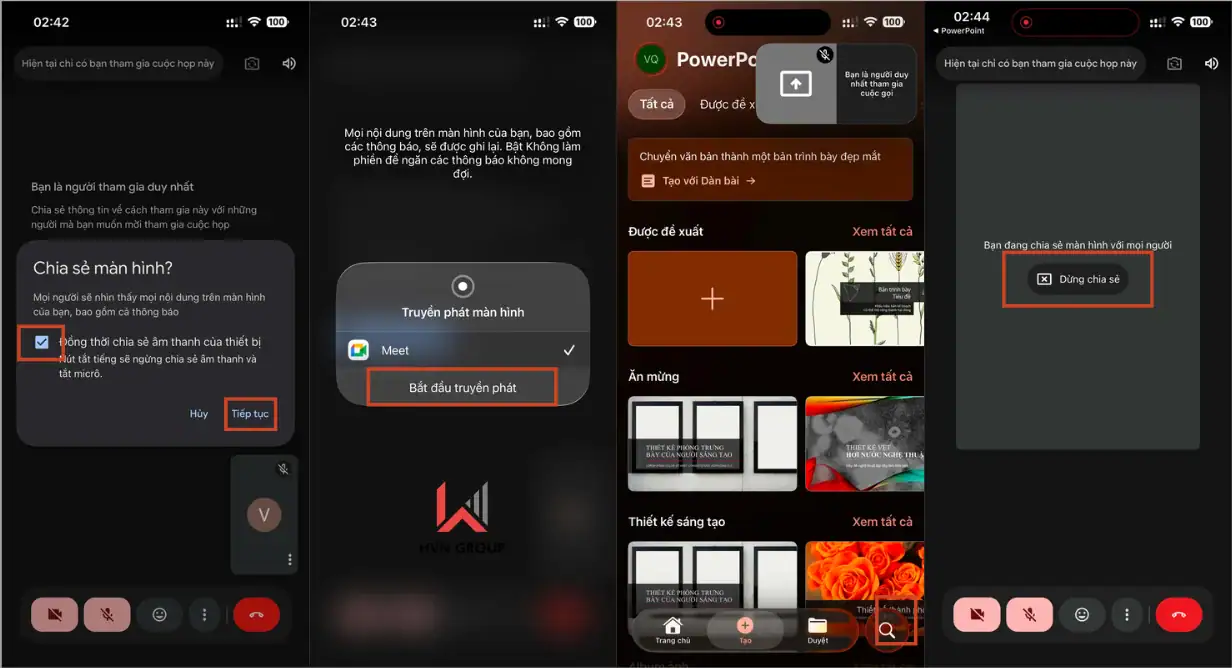
Với các thao tác đơn giản trên, bạn có thể trình chiếu PowerPoint trên Google Meet bằng điện thoại ở bất kỳ đâu mà không cần sử dụng máy tính. Để buổi thuyết trình diễn ra thuận lợi, hãy đảm bảo pin thiết bị đủ lâu, kết nối Internet ổn định và mở sẵn tệp PowerPoint trước khi chia sẻ màn hình. Việc chuẩn bị kỹ càng sẽ giúp quá trình trình chiếu mượt mà hơn, đồng thời mang đến trải nghiệm tốt cho tất cả người tham gia cuộc họp.
Lợi ích khi trình chiếu PowerPoint trên Google Meet
Việc trình chiếu PowerPoint trên Google Meet giúp quá trình họp và thuyết trình trực tuyến trở nên trực quan, chuyên nghiệp và hiệu quả hơn. Thay vì chỉ trao đổi bằng lời nói, người trình bày có thể kết hợp Slide, hình ảnh, biểu đồ và nội dung minh họa để truyền tải thông tin rõ ràng hơn. Dưới đây là những lợi ích nổi bật khi sử dụng PowerPoint trong các cuộc họp trên Google Meet.
- Chia sẻ nội dung trực quan: PowerPoint giúp trình bày thông tin dưới dạng hình ảnh, biểu đồ, sơ đồ và nội dung được sắp xếp khoa học, giúp người tham gia dễ dàng theo dõi. Điều này giúp bài thuyết trình trở nên sinh động hơn và tăng khả năng ghi nhớ thông tin so với việc chỉ trao đổi bằng lời nói.
- Hỗ trợ thuyết trình từ xa: Google Meet cho phép người dùng chia sẻ bài thuyết trình với người tham gia ở bất kỳ đâu chỉ cần có kết nối Internet. Đây là giải pháp phù hợp cho các buổi họp doanh nghiệp, lớp học trực tuyến, hội thảo hoặc gặp gỡ khách hàng mà vẫn đảm bảo khả năng trình bày chuyên nghiệp.
- Tăng khả năng tương tác: Trong quá trình trình chiếu, người thuyết trình có thể kết hợp phần hỏi đáp, thảo luận hoặc giải thích trực tiếp trên từng Slide. Điều này giúp người tham gia dễ đặt câu hỏi, trao đổi ý kiến và tạo không khí tương tác hiệu quả hơn trong cuộc họp.
- Dễ cộng tác với nhiều người: Google Meet hỗ trợ nhiều người cùng tham gia một cuộc họp, giúp các thành viên dễ dàng theo dõi nội dung và đóng góp ý kiến theo thời gian thực. Điều này đặc biệt hữu ích đối với các buổi họp nhóm, báo cáo tiến độ hoặc làm việc với đối tác và khách hàng.
- Tiết kiệm thời gian họp: Việc sử dụng Slide giúp nội dung được trình bày ngắn gọn, có cấu trúc rõ ràng và đi đúng trọng tâm. Nhờ đó, người trình bày có thể truyền đạt thông tin nhanh hơn, hạn chế lan man và giúp cuộc họp diễn ra hiệu quả, tiết kiệm thời gian cho tất cả người tham gia.
Việc tận dụng đúng cách trình chiếu PowerPoint trên Google Meet không chỉ giúp nâng cao chất lượng bài thuyết trình mà còn cải thiện hiệu quả giao tiếp trong các buổi họp trực tuyến. Chuẩn bị Slide rõ ràng, kết hợp với khả năng chia sẻ màn hình hợp lý sẽ giúp người xem dễ tiếp cận nội dung và tạo nên những buổi thuyết trình chuyên nghiệp, thuyết phục hơn.
Một số lỗi thường gặp khi trình chiếu PowerPoint trên Google Meet và cách khắc phục
Trong quá trình trình chiếu PowerPoint trên Google Meet, người dùng có thể gặp phải một số sự cố như không chia sẻ được màn hình, không phát được âm thanh, Slide hiển thị chậm hoặc bị giật, người tham gia không nhìn thấy nội dung trình chiếu hay màn hình PowerPoint bị đen. Những lỗi này đều khá phổ biến và hoàn toàn có thể khắc phục nhanh nếu xác định đúng nguyên nhân và áp dụng cách xử lý phù hợp.
- Không chia sẻ được màn hình: Lỗi này thường xảy ra khi trình duyệt chưa được cấp quyền chia sẻ màn hình hoặc ứng dụng Google Meet không có quyền truy cập vào màn hình thiết bị. Bạn nên kiểm tra lại quyền chia sẻ trong cài đặt của trình duyệt hoặc hệ điều hành, sau đó khởi động lại Google Meet và thử chia sẻ lại.
- Không có âm thanh: Nếu đang trình chiếu video hoặc nội dung có âm thanh nhưng người tham gia không nghe thấy, rất có thể bạn chưa bật tùy chọn chia sẻ âm thanh khi chia sẻ màn hình. Hãy chọn đúng chế độ chia sẻ và kích hoạt tính năng Include tab audio hoặc Chia sẻ âm thanh trước khi bắt đầu trình chiếu.
- Slide bị giật, lag: Tình trạng giật hoặc chậm khi chuyển Slide thường xuất phát từ kết nối Internet không ổn định hoặc máy tính đang chạy quá nhiều ứng dụng cùng lúc. Bạn nên đóng các phần mềm không cần thiết, sử dụng mạng có tốc độ cao và hạn chế mở nhiều tab trình duyệt để cải thiện hiệu suất.
- Người tham gia không nhìn thấy Slide: Trong một số trường hợp, người trình bày chỉ mở PowerPoint nhưng chưa thực hiện thao tác chia sẻ đúng cửa sổ hoặc đúng màn hình. Hãy kiểm tra lại chế độ chia sẻ, xác nhận đang chia sẻ đúng cửa sổ PowerPoint và hỏi người tham gia xem nội dung đã hiển thị hay chưa trước khi bắt đầu thuyết trình.
- PowerPoint bị đen màn hình: Lỗi màn hình đen có thể xảy ra do xung đột giữa PowerPoint, trình điều khiển đồ họa hoặc chế độ tăng tốc phần cứng. Bạn nên cập nhật PowerPoint, cập nhật driver card đồ họa hoặc thử tắt tính năng Hardware Graphics Acceleration để khắc phục tình trạng này.

Hầu hết các sự cố đều có thể được xử lý nhanh chóng nếu bạn kiểm tra thiết bị, kết nối mạng và cài đặt chia sẻ trước khi bắt đầu cuộc họp. Việc nắm rõ những lỗi phổ biến và cách xử lý sẽ giúp trình chiếu PowerPoint trên Google Meet diễn ra ổn định hơn, hạn chế gián đoạn và mang đến trải nghiệm chuyên nghiệp cho cả người trình bày lẫn người tham gia.
Những lưu ý khi trình chiếu PowerPoint trên Google Meet
Để quá trình trình chiếu PowerPoint trên Google Meet diễn ra mượt mà và chuyên nghiệp, bạn nên chuẩn bị kỹ trước khi bắt đầu cuộc họp. Một số lưu ý quan trọng như kiểm tra âm thanh, kết nối Internet, đóng các ứng dụng không cần thiết, chuẩn bị Slide hoàn chỉnh và kiểm tra quyền chia sẻ màn hình sẽ giúp hạn chế các sự cố kỹ thuật, đồng thời mang lại trải nghiệm tốt hơn cho người tham gia.
- Kiểm tra âm thanh: Nếu bài thuyết trình có video hoặc âm thanh minh họa, hãy kiểm tra trước loa, micro và cài đặt chia sẻ âm thanh trên Google Meet. Điều này giúp người tham gia nghe rõ nội dung và tránh tình trạng phải dừng buổi họp để xử lý sự cố.
- Kiểm tra Internet: Đường truyền Internet ổn định là yếu tố quan trọng giúp hình ảnh và âm thanh được truyền tải mượt mà. Bạn nên ưu tiên sử dụng mạng Wi-Fi tốc độ cao hoặc kết nối có băng thông ổn định để hạn chế hiện tượng giật, lag hoặc mất kết nối trong khi trình bày.
- Đóng ứng dụng không cần thiết: Việc mở quá nhiều phần mềm cùng lúc có thể làm giảm hiệu suất của máy tính và ảnh hưởng đến quá trình trình chiếu. Trước khi bắt đầu, hãy đóng các ứng dụng hoặc tab trình duyệt không sử dụng để giải phóng tài nguyên và giúp PowerPoint hoạt động ổn định hơn.
- Chuẩn bị Slide trước: Bạn nên kiểm tra toàn bộ nội dung, hình ảnh, biểu đồ, hiệu ứng và thứ tự các Slide trước khi vào cuộc họp. Đồng thời, hãy mở sẵn tệp PowerPoint để có thể bắt đầu trình chiếu ngay khi cần mà không mất thời gian tìm kiếm hoặc chỉnh sửa.
- Kiểm tra quyền chia sẻ màn hình: Trước khi trình bày, hãy đảm bảo Google Meet và trình duyệt đã được cấp quyền chia sẻ màn hình trên thiết bị. Ngoài ra, bạn cũng nên thử chia sẻ trước vài phút để xác nhận người tham gia có thể nhìn thấy đúng cửa sổ PowerPoint mà bạn muốn trình bày.

Chỉ cần dành vài phút để chuẩn bị trước cuộc họp, bạn sẽ hạn chế được phần lớn các lỗi kỹ thuật thường gặp trong quá trình thuyết trình. Việc ghi nhớ những lưu ý trên sẽ giúp trình chiếu PowerPoint trên Google Meet diễn ra ổn định, chuyên nghiệp và mang lại trải nghiệm tốt hơn cho cả người trình bày lẫn người tham gia.
Câu hỏi thường gặp
- Có thể trình chiếu PowerPoint trực tiếp trên Google Meet không?
Có. Bạn có thể mở tệp PowerPoint trên máy tính và sử dụng tính năng Present now (Trình bày ngay) của Google Meet để chia sẻ cửa sổ hoặc toàn màn hình. Đây là cách phổ biến nhất vì giữ nguyên bố cục, hiệu ứng chuyển slide, hình ảnh và nội dung của bài thuyết trình mà không cần chuyển đổi sang định dạng khác.
- Nên chia sẻ toàn màn hình hay chỉ một cửa sổ PowerPoint?
Nếu chỉ trình bày slide, bạn nên chọn A window (Một cửa sổ) để chỉ chia sẻ cửa sổ PowerPoint. Cách này giúp người tham gia tập trung vào bài thuyết trình, đồng thời hạn chế việc vô tình hiển thị email, tin nhắn hoặc các tài liệu cá nhân trên màn hình.
Trong trường hợp cần chuyển đổi giữa nhiều ứng dụng như PowerPoint, Excel hoặc trình duyệt, bạn có thể chọn Entire screen (Toàn màn hình) để thao tác thuận tiện hơn.
- Làm sao để chia sẻ cả âm thanh khi trình chiếu?
Nếu bài thuyết trình có video hoặc âm thanh, bạn nên chọn A Chrome tab (Một thẻ Chrome) khi chia sẻ màn hình và bật tùy chọn Share tab audio (Chia sẻ âm thanh của thẻ) trước khi bắt đầu. Đây là cách giúp âm thanh được truyền trực tiếp đến người tham gia với chất lượng ổn định hơn so với việc phát qua loa ngoài.
- Có thể sử dụng Presenter View khi họp trên Google Meet không?
Có. Nếu sử dụng hai màn hình, bạn có thể mở Presenter View trên màn hình chính để xem ghi chú, thời gian và slide tiếp theo, đồng thời chia sẻ cửa sổ trình chiếu sang Google Meet. Nhờ đó, người tham gia chỉ nhìn thấy nội dung slide, còn bạn vẫn có đầy đủ công cụ hỗ trợ để thuyết trình hiệu quả.
- Google Slides hay PowerPoint phù hợp hơn khi họp trực tuyến?
Điều này phụ thuộc vào nhu cầu sử dụng. Google Slides phù hợp khi nhiều người cùng chỉnh sửa bài thuyết trình theo thời gian thực và làm việc trên nền tảng đám mây. Trong khi đó, PowerPoint là lựa chọn tốt hơn nếu bài thuyết trình sử dụng nhiều hiệu ứng, animation, biểu đồ hoặc cần tùy chỉnh thiết kế chuyên sâu. Nếu chỉ cần trình bày trong Google Meet, cả hai công cụ đều hoạt động tốt và có thể chia sẻ màn hình dễ dàng.
Kết luận
Việc nắm vững cách trình chiếu PowerPoint trên Google Meet sẽ giúp bạn chia sẻ nội dung rõ ràng, hạn chế các sự cố kỹ thuật và nâng cao hiệu quả trong các buổi họp, học tập hoặc thuyết trình trực tuyến. Bên cạnh việc lựa chọn đúng cách trình chiếu, bạn cũng nên chuẩn bị Slide chuyên nghiệp để tạo ấn tượng tốt hơn với người xem.
Nếu đang tìm kiếm những mẫu PowerPoint hiện đại, dễ chỉnh sửa và phù hợp với nhiều mục đích sử dụng, hãy tham khảo kho template tại UIX.vn hoặc liên hệ Hotline: 024.9999.7777 để được tư vấn nhanh chóng.