
 Gửi Email
 Liên hệ Zalo



Nếu bạn đang gặp lỗi PowerPoint không có hiệu ứng Morph, đừng lo vì đây là vấn đề rất phổ biến khi sử dụng các phiên bản Office cũ hoặc cấu hình chưa phù hợp. Nhiều người thắc mắc vì sao PowerPoint không có hiệu ứng Morph dù đã làm đúng thao tác, nhưng nguyên nhân thường nằm ở phiên bản phần mềm hoặc cài đặt bị hạn chế. Bài viết này sẽ giúp bạn hiểu rõ lý do PPT không có hiệu ứng Morph và hướng dẫn các cách khắc phục nhanh – chuẩn – đơn giản.
Hiệu ứng Morph là gì?
Hiệu ứng Morph trong PowerPoint là một kỹ thuật chuyển cảnh nâng cao, giúp tạo ra chuyển động mượt mà giữa hai slide bằng cách thay đổi vị trí, kích thước, độ trong suốt hoặc thuộc tính của các đối tượng. Đây được xem là một trong những hiệu ứng mạnh nhất và chuyên nghiệp nhất mà PowerPoint cung cấp, đặc biệt hữu ích trong thiết kế bài giảng, slide pitching hay motion infographic.
Nhờ khả năng tạo hiệu ứng chuyển động tự nhiên như video, Morph được sử dụng rộng rãi để làm infographic, tạo motion slide, kể chuyện bằng hình ảnh và trình bày dữ liệu một cách sinh động. Chính vì sự quan trọng của hiệu ứng này, nhiều người khi gặp lỗi PowerPoint không có hiệu ứng Morph thường lo lắng không biết nguyên nhân xuất phát từ đâu.
Không ít trường hợp thắc mắc PPT không có hiệu ứng Morph hoặc “vì sao PowerPoint không có hiệu ứng Morph dù phiên bản của người khác lại có?”. Thực tế, lỗi này thường liên quan đến phiên bản Office, cài đặt tính năng, bản quyền phần mềm hoặc cấu hình hiển thị. Việc hiểu đúng hiệu ứng Morph và lý do gây lỗi sẽ giúp bạn xử lý nhanh và sử dụng đầy đủ các khả năng trình chiếu chuyên nghiệp của PowerPoint.
Vì sao PowerPoint không có hiệu ứng Morph?
Có nhiều nguyên nhân khiến PowerPoint không có hiệu ứng Morph, và đây là vấn đề rất phổ biến đối với người dùng phiên bản Office cũ hoặc chưa cập nhật. Hiểu rõ các lý do sẽ giúp bạn xử lý lỗi nhanh hơn và đảm bảo bài thuyết trình luôn mượt mà, chuyên nghiệp.
Bạn đang dùng phiên bản Office quá cũ
Một trong những lý do chính khiến PowerPoint không có hiệu ứng Morph là bạn đang sử dụng phiên bản Office quá cũ. Hiệu ứng Morph chỉ được hỗ trợ từ các phiên bản:
- PowerPoint 2019
- Office 365
- PowerPoint 2016 (bản đã cập nhật đầy đủ)
Nếu bạn dùng các phiên bản như:
- PowerPoint 2013
- PowerPoint 2010
- Office crack
- Office Home & Student đời cũ
→ Thì chắc chắn sẽ không thấy hiệu ứng Morph trong danh sách chuyển slide.
Bạn dùng PowerPoint phiên bản không hỗ trợ Morph (rất phổ biến)
Ngay cả khi bạn đang dùng Office bản quyền, vẫn có những phiên bản không được tích hợp Morph, dẫn đến tình trạng PowerPoint không có hiệu ứng Morph. Các phiên bản không hỗ trợ bao gồm:
- Office 2016 Volume (MSI)
- Office 2019 LTSC (bản doanh nghiệp)
- Office 365 chưa cập nhật đầy đủ
Những phiên bản này bị cắt giảm nhiều tính năng mới, trong đó có hiệu ứng Morph.
Chưa cập nhật Office
Microsoft thường xuyên bổ sung tính năng thông qua các bản cập nhật. Nếu bạn không cập nhật Office trong thời gian dài, có thể hiệu ứng Morph chưa được kích hoạt, dẫn đến lỗi PowerPoint không có hiệu ứng Morph.
Giao diện PowerPoint bị ẩn nhóm hiệu ứng
Trong một số trường hợp, hiệu ứng vẫn có nhưng bị ẩn do:
- Tùy chỉnh thanh Ribbon
- Lỗi Add-ins
- Xung đột plugin
Điều này khiến bạn tưởng rằng PowerPoint không có hiệu ứng Morph, dù thực tế hệ thống vẫn hỗ trợ.

Bạn đang dùng PowerPoint Online (bản Web)
PowerPoint Online không hỗ trợ đầy đủ Morph. Chỉ một số tài khoản doanh nghiệp mới được bật tính năng này. Nếu bạn đang dùng bản web miễn phí, việc PowerPoint không có hiệu ứng Morph là hoàn toàn bình thường.
Cách kiểm tra xem PowerPoint có hỗ trợ Morph hay không?
Để biết chính xác PowerPoint có hỗ trợ Morph hay không, bạn có thể kiểm tra theo ba cách đơn giản nhưng cực kỳ hiệu quả. Việc kiểm tra này giúp bạn xác định được liệu phần mềm của mình có thể sử dụng hiệu ứng Morph hay không, từ đó tránh mất thời gian tìm lỗi không cần thiết.
Cách 1: Kiểm tra trực tiếp trong bảng hiệu ứng chuyển slide
Cách nhanh nhất để biết PowerPoint có hỗ trợ Morph hay không là mở danh sách chuyển slide:
- Bước 1: Vào Transitions (Chuyển tiếp)
- Bước 2: Tìm trong nhóm hiệu ứng xem có mục Morph hay không
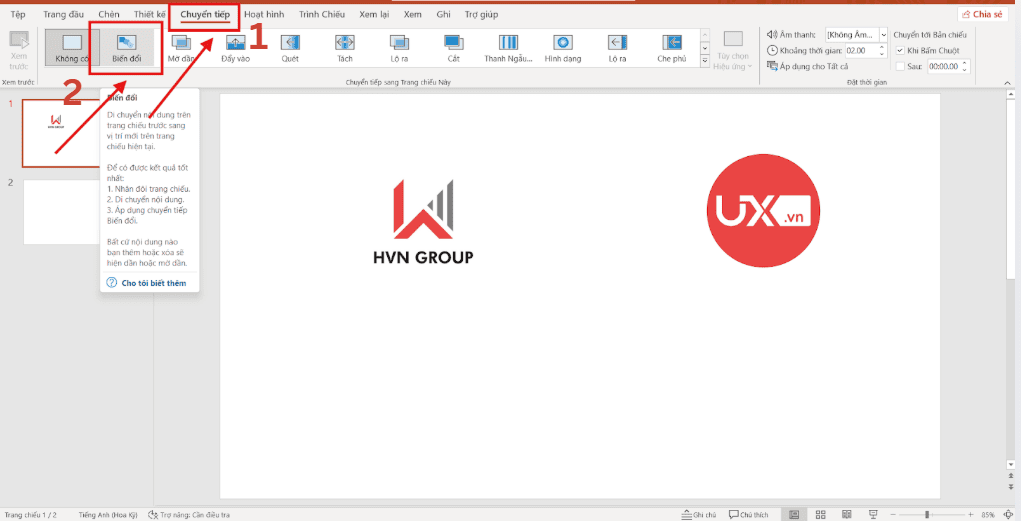
Nếu không xuất hiện hiệu ứng Morph, gần như chắc chắn phiên bản PowerPoint của bạn không hỗ trợ hoặc chưa được cập nhật để kích hoạt tính năng này.
Cách 2: Kiểm tra phiên bản Office đang sử dụng
Bạn có thể kiểm tra xem phiên bản hiện tại có nằm trong nhóm PowerPoint hỗ trợ Morph hay không:
- Bước 1: Vào File (Tệp)
- Bước 2: Chọn Account (Tài khoản)
- Bước 3: Nhấn About PowerPoint (Giới thiệu về PowerPoint) để xem thông tin phiên bản
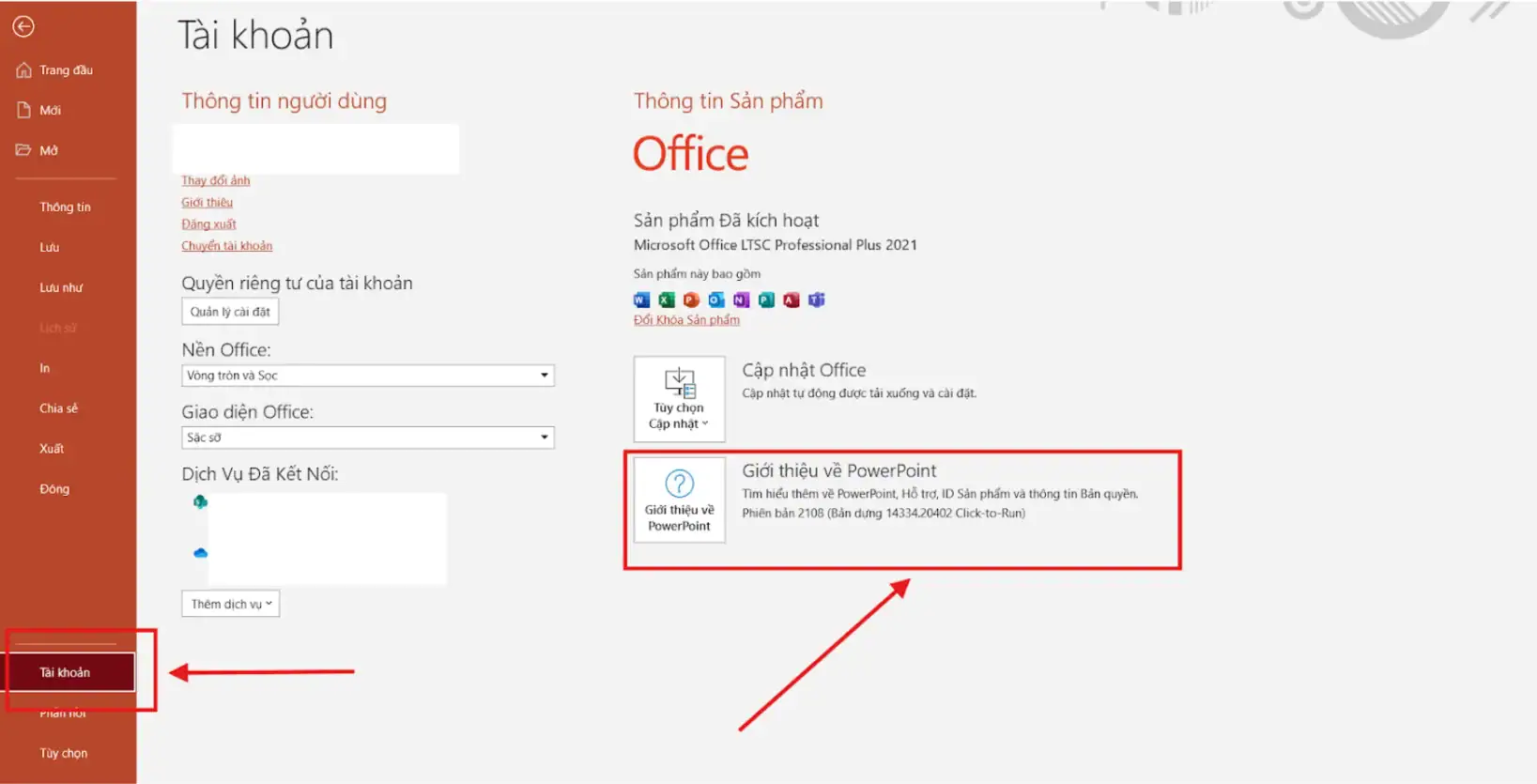
Những phiên bản chắc chắn hỗ trợ hiệu ứng Morph:
- Office 365 (tất cả phiên bản)
- PowerPoint 2019
- PowerPoint 2021
- Office 2016 đã cập nhật Build 16.x trở lên
Nếu bạn đang dùng phiên bản cũ hơn danh sách trên, khả năng cao là PowerPoint không hỗ trợ Morph, dẫn đến việc không xuất hiện hiệu ứng.
Cách khắc phục nhanh chóng lỗi PowerPoint không có hiệu ứng Morph
Khi gặp lỗi PowerPoint không có hiệu ứng Morph, bạn hoàn toàn có thể xử lý dứt điểm chỉ với vài thao tác đơn giản. Dưới đây là những giải pháp hiệu quả nhất giúp bạn kích hoạt lại Morph và đảm bảo PowerPoint hoạt động đầy đủ tính năng. Những cách này phù hợp cho mọi trường hợp phổ biến khiến PPT không có hiệu ứng Morph hoặc Morph bị ẩn, không hiển thị.
Nâng cấp lên Office 365 / Office 2019 / Office 2021
Giải pháp tối ưu nhất để sửa lỗi PowerPoint không có hiệu ứng Morph là nâng cấp lên các phiên bản mới, các phiên bản cũ không cập nhật các hiệu ứng mới như morph:
- Office 365
- PowerPoint 2019
- PowerPoint 2021
Những phiên bản này:
- Hỗ trợ Morph hoàn toàn
- Có cập nhật đều đặn từ Microsoft
- Hoạt động ổn định, hạn chế lỗi
- Tương thích với mọi template và hiệu ứng mới
Nếu bạn đang dùng Office 2010, 2013, hoặc bản crack, thì việc PPT không có hiệu ứng Morph là điều chắc chắn sẽ xảy ra.
Cập nhật Office lên bản mới nhất
Đôi khi Morph có trong máy nhưng bị ẩn do chưa cập nhật. Bạn có thể xử lý bằng cách:
- Bước 1: Vào File (Tệp)
- Bước 2: Chọn Account (Tài khoản)
- Bước 3: Nhấn Update Options (Lựa chọn cập nhật)
- Bước 4: Chọn Update Now (Cập nhật ngay)
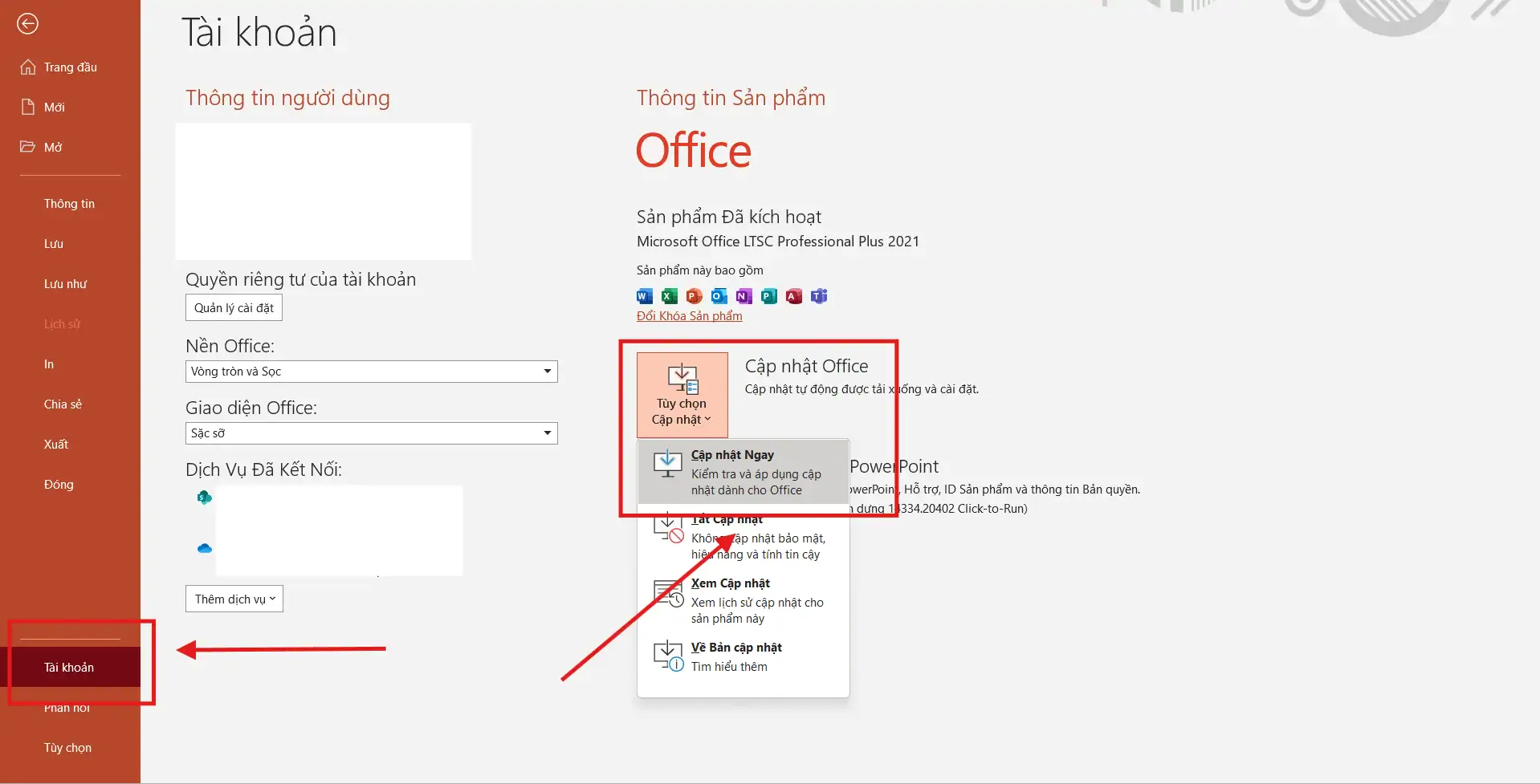
Sau khi cập nhật, hãy mở lại PowerPoint để kiểm tra Morph. Đây là cách khắc phục nhanh tình trạng PowerPoint không có hiệu ứng Morph do bản cài đặt chưa được update.
Chuyển sang bản Office Click-to-Run
Nhiều người dùng phiên bản Office dạng MSI – một loại bản cài đặt không hỗ trợ Morph. Dù cập nhật bao nhiêu lần thì lỗi PowerPoint không có hiệu ứng Morph vẫn xảy ra.
Cách khắc phục:
- Gỡ toàn bộ Office đang dùng
- Cài lại bản Office Click-to-Run mới nhất
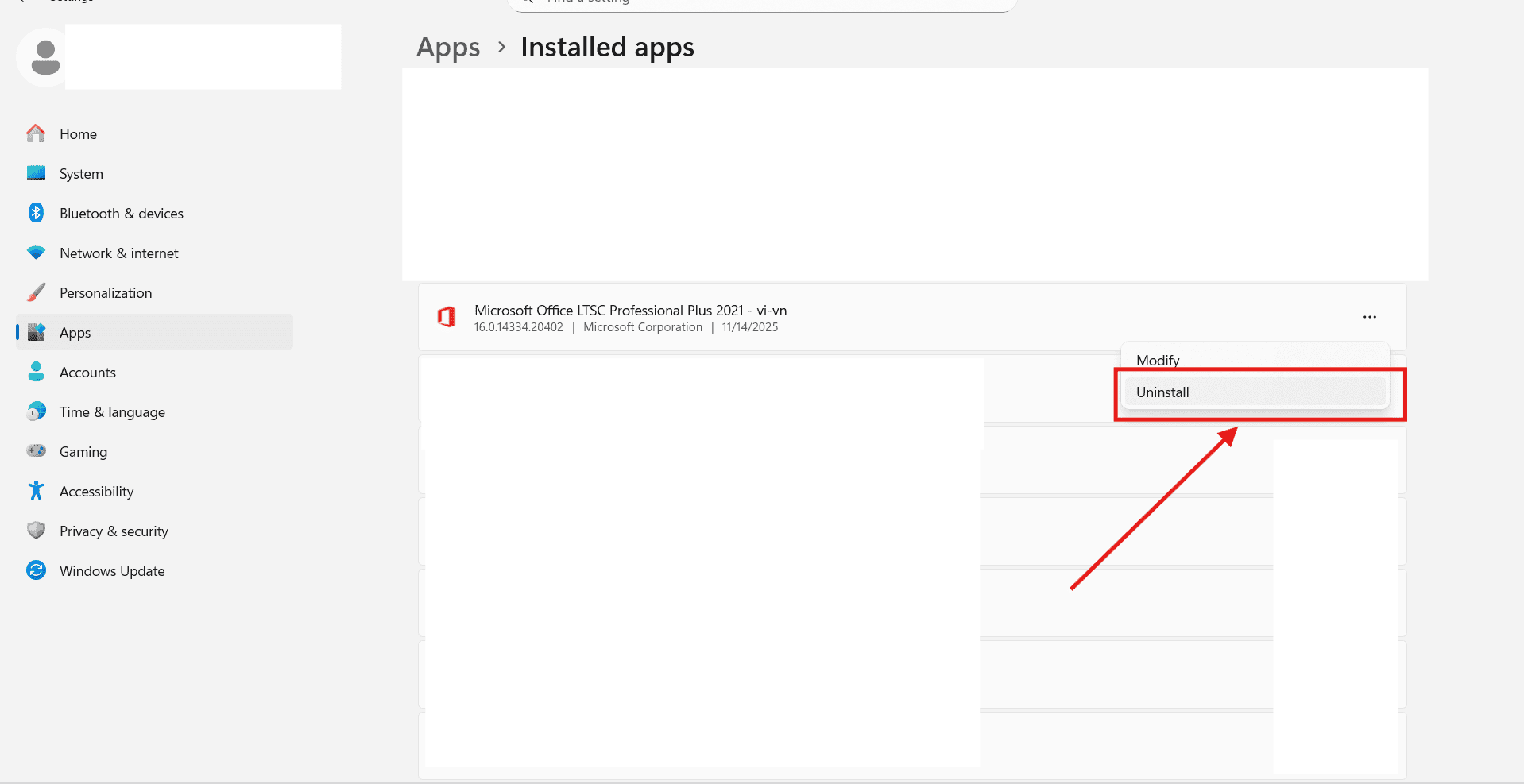
Ngay sau khi chuyển sang bản Click-to-Run, hiệu ứng Morph sẽ xuất hiện đầy đủ.
Tắt Add-ins gây xung đột
Một số Add-ins có thể khiến Morph bị ẩn hoặc không hiển thị. Bạn có thể kiểm tra bằng cách:
- Bước 1: Vào File (Tệp) → Options (Tùy chọn) → Add-ins (Phần hỗ trợ)
- Bước 2: Ở mục Manage (Quản lý), chọn COM Add-ins
- Bước 3: Nhấn Go (Đến)
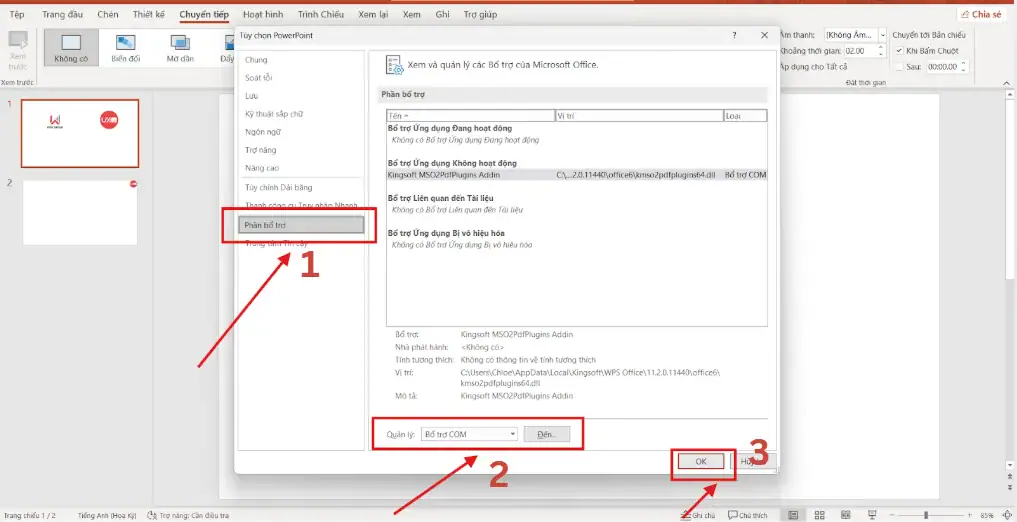
- Bỏ chọn toàn bộ Add-ins
- Khởi động lại PowerPoint
Nếu sau khi tắt Add-ins, Morph hoạt động bình thường → bạn đã tìm đúng nguyên nhân gây lỗi ppt không có hiệu ứng Morph.
Dùng PowerPoint trên Windows thay vì PowerPoint Online
PowerPoint Online (bản Web) không hỗ trợ Morph đầy đủ, đặc biệt là tài khoản miễn phí hoặc tài khoản không thuộc doanh nghiệp.
Nếu bạn thấy PowerPoint không có hiệu ứng Morph khi dùng bản Online, hãy:
- Tải file về
- Mở bằng PowerPoint bản desktop trên Windows
Khi sử dụng phần mềm chính thức, hiệu ứng Morph sẽ xuất hiện đầy đủ và mượt mà hơn.
Hiệu ứng Morph vẫn không xuất hiện? Cách kiểm tra nâng cao
Nếu bạn đã thử mọi cách mà PowerPoint không có hiệu ứng Morph hoặc PPT không có hiệu ứng Morph vẫn tiếp tục xảy ra, hãy thực hiện các bước kiểm tra chuyên sâu dưới đây. Đây là những tình huống “ẩn” mà nhiều người bỏ qua, dẫn đến lỗi PowerPoint không có hiệu ứng Morph kéo dài dù phần mềm hoàn toàn có khả năng hỗ trợ.
Kiểm tra ngôn ngữ giao diện PowerPoint
Một số phiên bản Office—đặc biệt là bản crack hoặc bản chỉnh sửa—dễ gặp lỗi ngôn ngữ hoặc lỗi gói giao diện. Khi đó, PowerPoint có thể không hiển thị đầy đủ các nhóm hiệu ứng, bao gồm hiệu ứng Morph.
- Nếu giao diện có dấu hiệu lỗi phông, lỗi mục menu, hoặc thiếu tab → rất dễ khiến Morph biến mất.
- Chuyển ngôn ngữ sang English (United States) thường giúp khôi phục đầy đủ hiệu ứng.
Đây là nguyên nhân khá phổ biến dẫn đến PPT không có hiệu ứng Morph, dù máy hoàn toàn đạt yêu cầu phiên bản.
Tạo file PowerPoint hoàn toàn mới
Đôi khi lỗi không nằm ở phần mềm mà nằm ngay trong file bạn đang mở. Một file bị hỏng (corrupted file), file dùng template lỗi, hoặc file cũ phiên bản MSI có thể khiến Morph không xuất hiện.
Giải pháp:
- Tạo file mới → vào Transitions → kiểm tra lại Morph.
- Nếu Morph xuất hiện trong file mới → nghĩa là file cũ bị lỗi hoặc không tương thích.
Đây là cách nhanh nhất để xác định lỗi PowerPoint không có hiệu ứng Morph có phải do file hay không.

Cài lại Office (đặc biệt nếu đang dùng bản crack)
Rất nhiều người dùng gặp lỗi Morph là do bản Office crack bị cắt giảm tính năng, không được cập nhật, hoặc chứa lỗi giao diện.
Bản crack thường:
- Thiếu nhiều tính năng
- Không có khả năng cập nhật
- Lỗi hiệu ứng trình chiếu
- Gây xung đột Add-ins
- Không hỗ trợ Morph đầy đủ hoặc không hỗ trợ hoàn toàn
Vì vậy, nếu bạn muốn sử dụng Morph ổn định—đặc biệt khi làm slide chuyên nghiệp, motion slide, hay bài giảng—bạn nên:
- Gỡ bản crack
- Cài bản Office 365, 2019, hoặc 2021 chính thức
Đây cũng là cách chấm dứt hoàn toàn lỗi PowerPoint không có hiệu ứng Morph một cách triệt để.
>>> Xem thêm: Lỗi Powerpoint Repair
Kết luận
Tóm lại, lỗi PowerPoint không có hiệu ứng Morph xuất phát chủ yếu từ phiên bản Office quá cũ, bản cài đặt không hỗ trợ hoặc phần mềm chưa được cập nhật đầy đủ. Nếu bạn đang tự hỏi vì sao PowerPoint không có hiệu ứng Morph, việc đầu tiên cần làm là kiểm tra phiên bản Office, loại bản cài đặt (MSI hay Click-to-Run) và tiến hành cập nhật ngay.
UIX có nhiều mẹo thiết kế slide, kỹ thuật tạo hiệu ứng nâng cao hoặc tải template PowerPoint đẹp hoàn toàn miễn phí, đừng quên theo dõi trang qua trang web hoặc liên hệ hotline 024.9999.7777 để được hỗ trợ chi tiết.



