
 Gửi Email
 Liên hệ Zalo


Khi làm việc với PowerPoint, đôi khi bạn sẽ gặp thông báo yêu cầu Repair hoặc xuất hiện các lỗi liên quan đến tính năng sửa file. Bài viết này sẽ giúp bạn hiểu rõ nguyên nhân gây ra lỗi PowerPoint Repair, từ đó áp dụng đúng cách sửa lỗi PowerPoint Repair hiệu quả.
Lỗi PowerPoint Repair là gì?
Lỗi PowerPoint Repair xuất hiện khi file PowerPoint bị hỏng hoặc ứng dụng gặp sự cố trong quá trình đọc dữ liệu. Đây là một trong những lỗi phổ biến nhất mà người dùng gặp phải, đặc biệt khi mở các file lớn hoặc chứa nhiều hình ảnh, video, slide động hoặc media nặng.
Thông thường, khi lỗi xảy ra, bạn sẽ thấy một số thông báo cảnh báo như:
- “PowerPoint detected a problem with this file and needs to repair it.”
- File không thể mở hoặc mở nhưng một số nội dung bị mất.
- Không thể lưu, xuất hoặc chỉnh sửa slide bình thường.
Nguyên nhân gây ra lỗi PowerPoint Repair có thể do tắt máy đột ngột khi đang làm việc, file bị hỏng trong quá trình sao chép hoặc tải về, hoặc xung đột giữa các Add-ins và phiên bản PowerPoint đang sử dụng.
Hiểu rõ bản chất của lỗi PowerPoint Repair là bước đầu quan trọng giúp bạn tìm đúng phương pháp để Mở file PowerPoint bị lỗi Repair mà vẫn giữ nguyên dữ liệu. Việc nhận biết các dấu hiệu này sớm giúp giảm thiểu rủi ro mất slide quan trọng, đồng thời tiết kiệm thời gian khi áp dụng các bước sửa lỗi hoặc khôi phục file.
Nguyên nhân gây lỗi PowerPoint Repair
Để có thể xử lý hiệu quả khi gặp lỗi PowerPoint Repair, trước hết bạn cần hiểu rõ các nguyên nhân phổ biến khiến file PowerPoint yêu cầu Repair. Việc nhận biết đúng nguyên nhân sẽ giúp bạn áp dụng cách sửa lỗi PowerPoint Repair chính xác và tăng khả năng Mở file PowerPoint bị lỗi Repair mà không làm mất dữ liệu.
File bị hỏng (Corrupted)
File PowerPoint có thể bị hỏng nếu:
- Tắt máy đột ngột khi đang làm việc hoặc PowerPoint bị crash.
- File bị lỗi khi copy, tải xuống hoặc gửi qua email.
Những tình huống này dễ dẫn đến lỗi PowerPoint Repair, khiến bạn không thể mở file bình thường hoặc mất một số nội dung trong slide.
File chứa media nặng hoặc định dạng không tương thích
Các yếu tố như video, âm thanh, hình ảnh lớn hoặc font chữ lạ có thể khiến PowerPoint bị crash khi mở file. Đây là một nguyên nhân phổ biến dẫn đến thông báo Repair và làm gián đoạn quá trình làm việc.
Phiên bản PowerPoint không tương thích
Nếu file được tạo bằng phiên bản PowerPoint mới hơn (2019, 365) nhưng bạn mở trên bản cũ hơn (2010, 2007), ứng dụng sẽ gặp khó khăn trong việc đọc dữ liệu, dẫn đến lỗi PowerPoint Repair. Đây là lý do tại sao đôi khi bạn không thể Mở file PowerPoint bị lỗi Repair trên các máy tính dùng Office cũ.
Add-ins hoặc plugin gây xung đột
Một số Add-ins chỉnh sửa template, font, hoặc media có thể gây xung đột với PowerPoint. Khi mở file, ứng dụng sẽ nhận diện sự cố và yêu cầu Repair. Việc tắt hoặc quản lý các Add-ins không cần thiết là bước quan trọng trong cách sửa lỗi PowerPoint Repair.
Lỗi ổ cứng hoặc đường dẫn lưu file
- USB, ổ mạng hoặc ổ cứng gặp lỗi vật lý hoặc bad sector.
- Đường dẫn lưu file quá dài hoặc chứa ký tự đặc biệt.
Những vấn đề này thường làm PowerPoint không đọc được dữ liệu và yêu cầu Repair ngay khi mở file.

Hiểu rõ từng nguyên nhân sẽ giúp bạn lựa chọn phương pháp phù hợp nhất để Mở file PowerPoint bị lỗi Repair. Trong phần tiếp theo, chúng ta sẽ đi vào chi tiết cách sửa lỗi PowerPoint Repair từ cơ bản đến nâng cao, đảm bảo file được khôi phục an toàn và đầy đủ dữ liệu.
Cách sửa lỗi PowerPoint Repair
Khi gặp lỗi PowerPoint Repair, bạn có thể áp dụng nhiều cách từ cơ bản đến nâng cao để khôi phục file, đảm bảo dữ liệu không bị mất và slide hoạt động bình thường. Dưới đây là hướng dẫn chi tiết từng bước cách sửa lỗi PowerPoint Repair và phương pháp Mở file PowerPoint bị lỗi Repair hiệu quả.
Sử dụng tính năng Repair tự động của PowerPoint
PowerPoint có sẵn tính năng Repair giúp sửa các lỗi nhỏ trong file. Đây là cách đơn giản và phổ biến nhất khi gặp lỗi PowerPoint Repair.
Cách thực hiện:
- Mở PowerPoint → chọn File → Open.
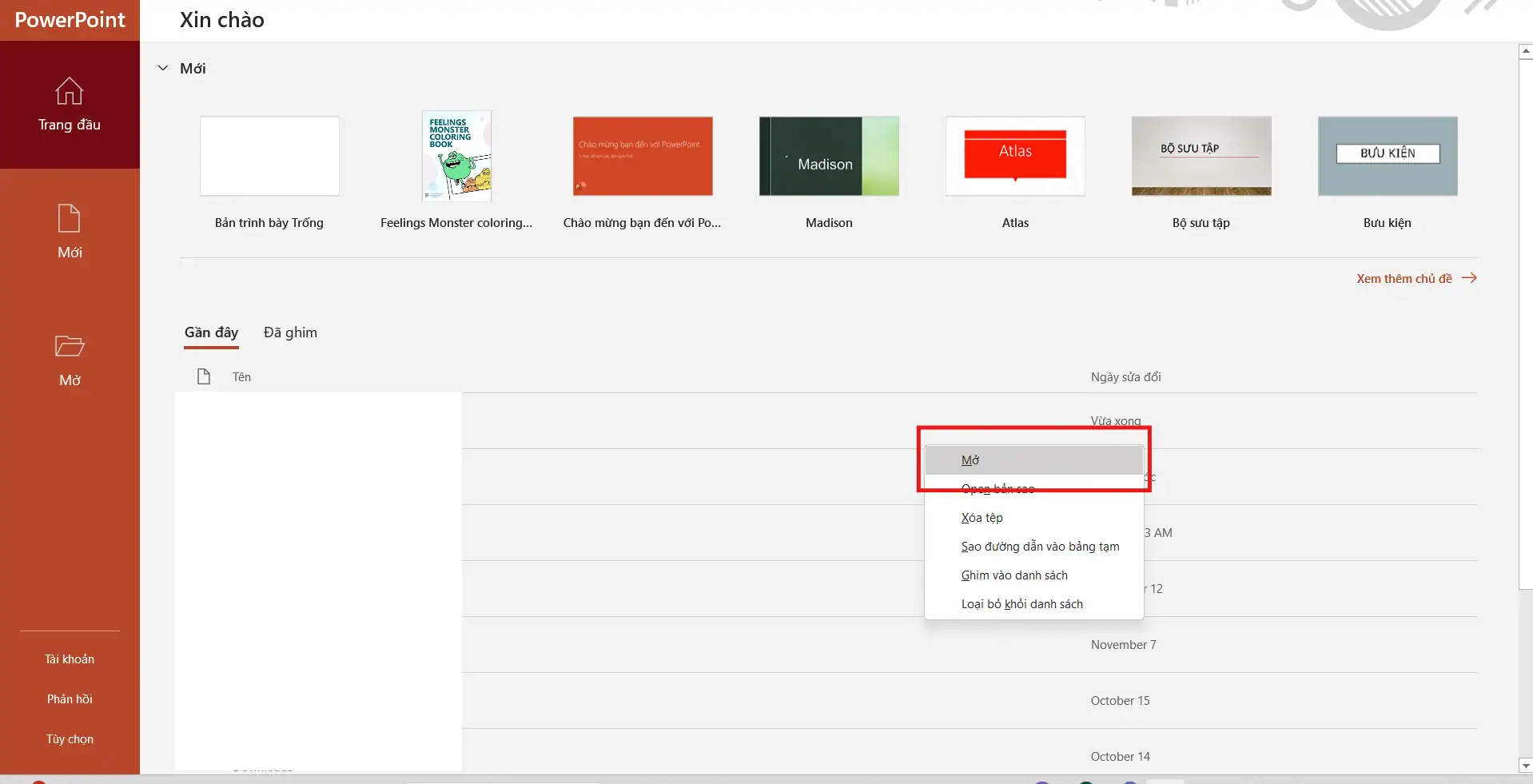
- Chọn file bị lỗi.
- Nhấn mũi tên ở nút Open → chọn Open and Repair.
PowerPoint sẽ tự động quét file, sửa lỗi và mở file. Đây là bước đầu tiên khi bạn muốn Mở file PowerPoint bị lỗi Repair mà không làm mất dữ liệu.
Lưu file dưới định dạng khác
Một số lỗi Repair xảy ra do định dạng file hoặc phiên bản cũ. Để giảm rủi ro, bạn có thể lưu file sang định dạng mới.
Cách thực hiện:
- Chọn File → Save As.
- Lưu file dưới dạng PPTX thay vì PPT cũ hoặc các định dạng khác.
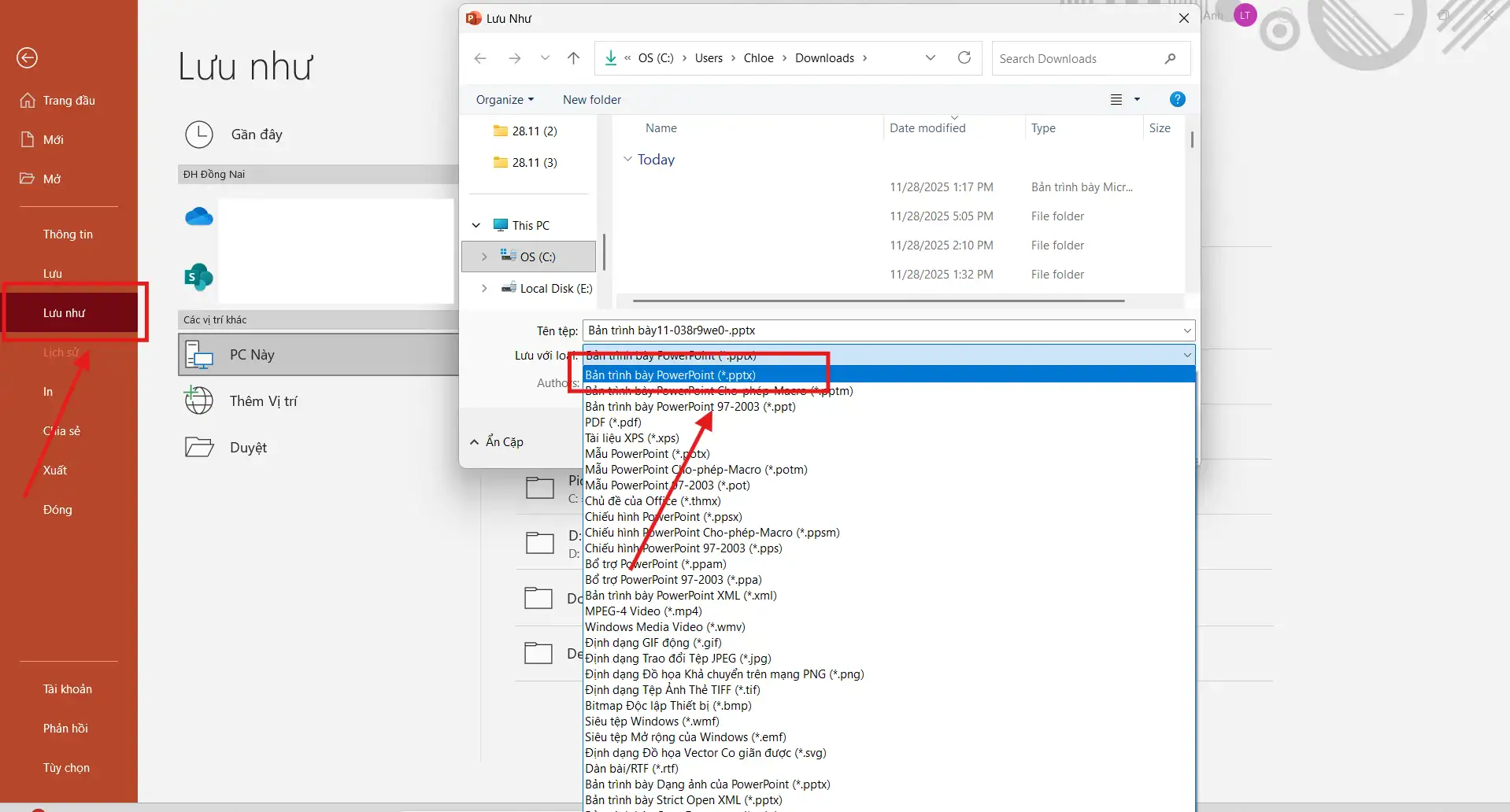
- Tránh ký tự đặc biệt trong tên file và đường dẫn quá dài.
Cách này giúp tăng khả năng Mở file PowerPoint bị lỗi Repair và tránh phát sinh lỗi trong tương lai.
Tắt Add-ins gây xung đột
Add-ins hoặc plugin cài thêm đôi khi khiến PowerPoint bị crash, dẫn đến thông báo Repair.
Cách thực hiện:
- Chọn File → Options → Add-ins.
- Chọn COM Add-ins → Go.
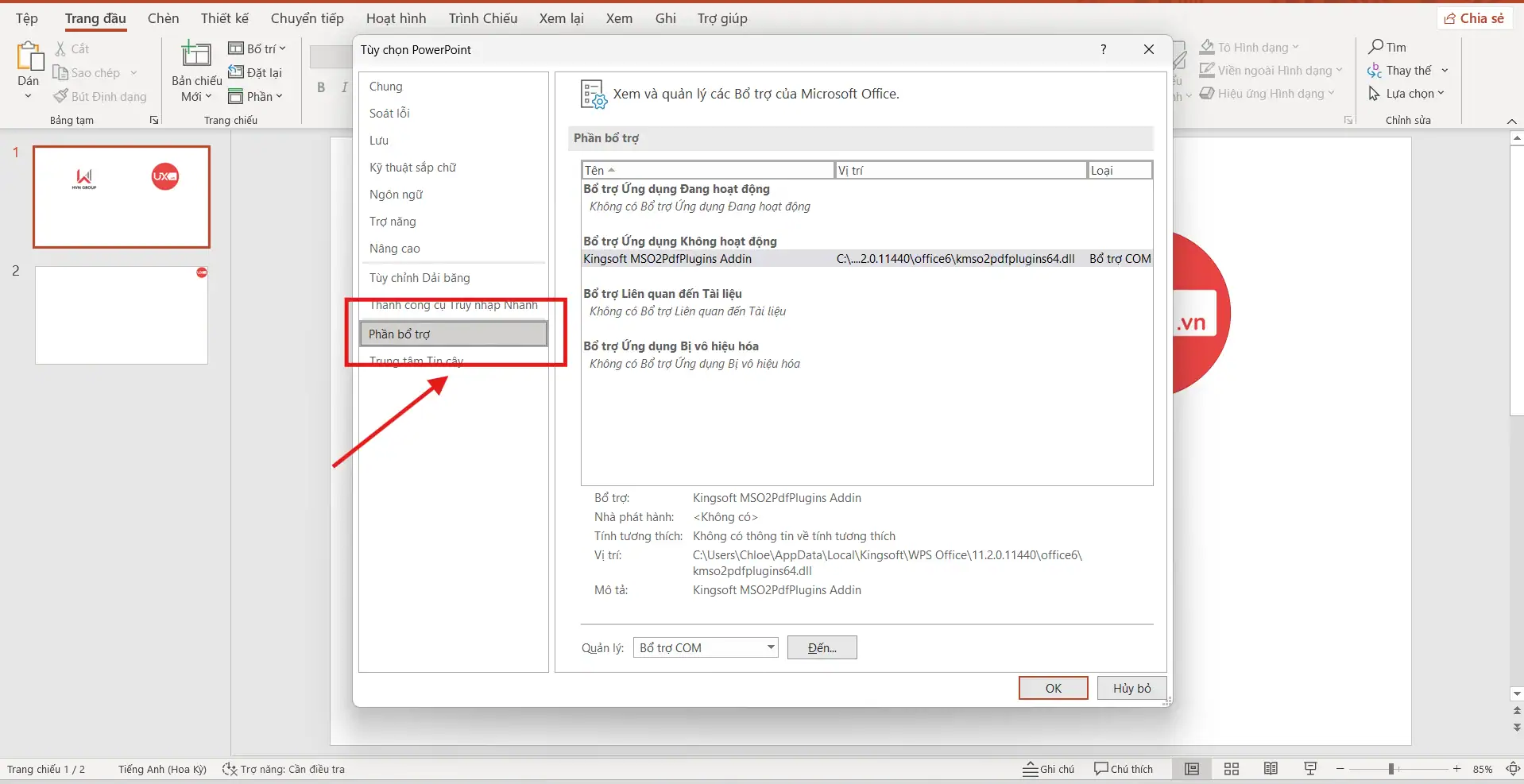
- Bỏ tick toàn bộ Add-ins không cần thiết.
- Khởi động lại PowerPoint và mở lại file.
Đây là một bước quan trọng trong cách sửa lỗi PowerPoint Repair nếu nguyên nhân đến từ xung đột Add-ins.
Mở PowerPoint ở Safe Mode
Safe Mode giúp PowerPoint chạy mà không nạp Add-ins hay thiết lập tùy chỉnh, giúp xác định nguyên nhân lỗi Repair.
Cách thực hiện:
- Nhấn Ctrl và click mở PowerPoint → chọn Safe Mode.
- Thử mở file bị lỗi để xác định có phải do Add-ins hoặc thiết lập tùy chỉnh gây ra lỗi PowerPoint Repair.
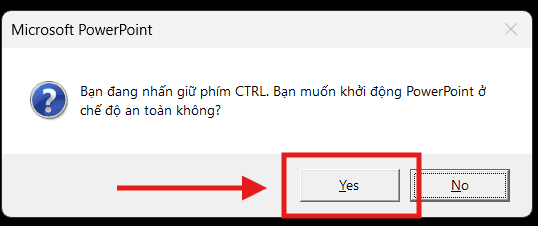
Nếu file mở bình thường, bạn có thể tắt Add-ins hoặc điều chỉnh cài đặt để tránh lỗi trong các lần mở tiếp theo.
Khôi phục từ bản sao lưu AutoRecover
PowerPoint tự động lưu các bản sao tạm thời, giúp cứu dữ liệu khi gặp sự cố hoặc file lỗi nặng.
Cách thực hiện:
- Chọn File → Info → Manage Presentation.
- Chọn Recover Unsaved Presentations.
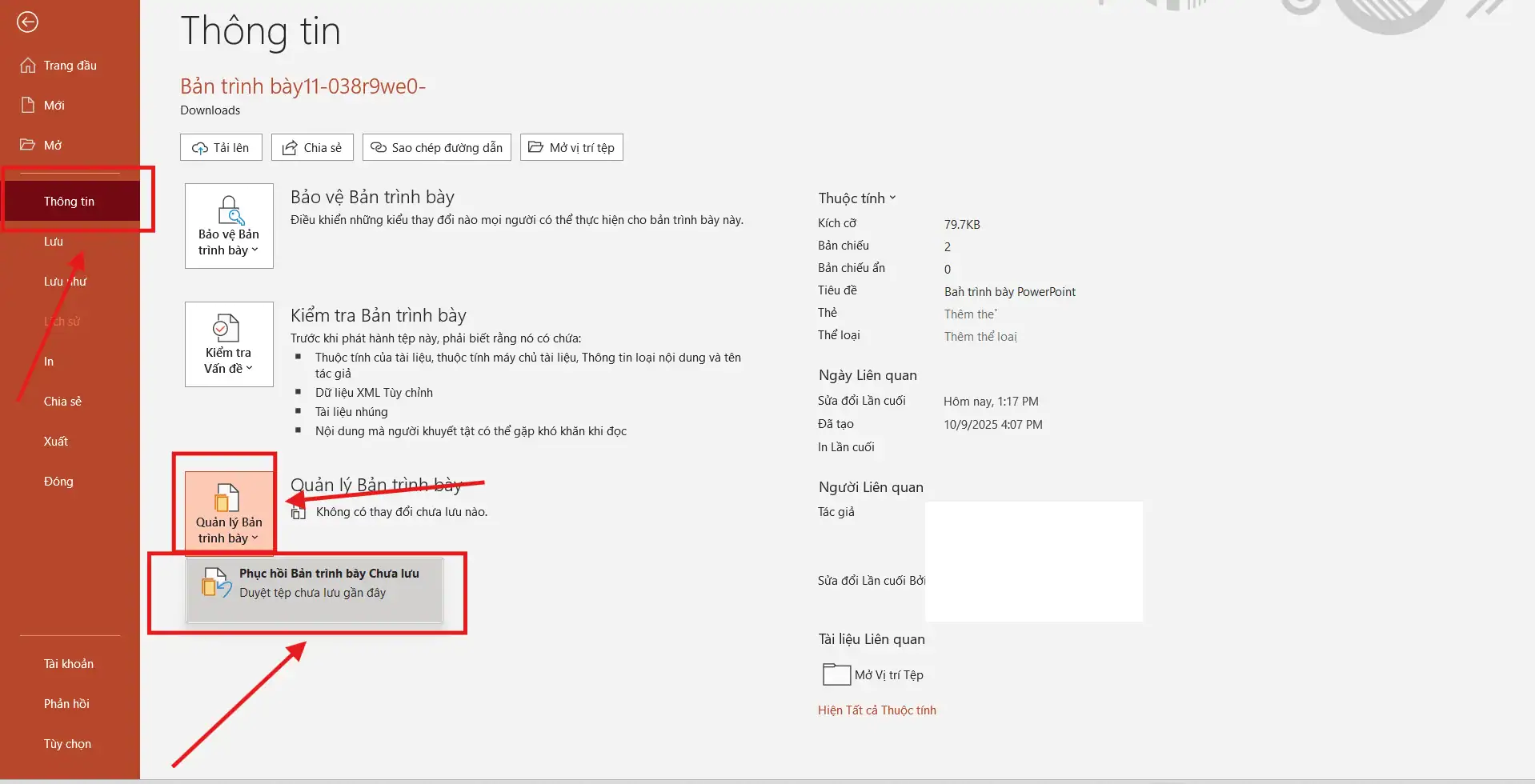
Đây là cách cứu dữ liệu quan trọng khi file bị crash hoặc gặp lỗi PowerPoint Repair nặng.
Sử dụng phần mềm sửa file PowerPoint chuyên dụng
Nếu các cách trên không hiệu quả, bạn có thể dùng phần mềm chuyên dụng để sửa file bị hỏng.
Các công cụ hữu ích:
- Stellar Repair for PowerPoint – sửa file hỏng nặng và giữ nguyên định dạng.
- PowerPoint Viewer + Open Repair – mở file lỗi mà PowerPoint tích hợp không xử lý được.
Những công cụ này là giải pháp cuối cùng để Mở file PowerPoint bị lỗi Repair mà vẫn bảo toàn dữ liệu quan trọng.
>>> Xem thêm: Lỗi PowerPoint Product Activation Failed
Mẹo phòng tránh lỗi PowerPoint Repair
Để giảm thiểu rủi ro gặp lỗi PowerPoint Repair và đảm bảo bạn luôn có thể Mở file PowerPoint bị lỗi Repair khi cần, hãy áp dụng các mẹo sau:
Lưu file thường xuyên
Thói quen lưu file liên tục bằng Ctrl + S giúp hạn chế mất dữ liệu khi PowerPoint gặp sự cố hoặc crash. Đây là bước đơn giản nhưng cực kỳ hiệu quả để giảm nguy cơ phải dùng Repair.
Sao lưu file định kỳ
Sử dụng các dịch vụ lưu trữ đám mây như OneDrive hoặc Google Drive để sao lưu file định kỳ. Khi gặp lỗi PowerPoint Repair, bạn vẫn có thể khôi phục file từ bản sao lưu, giúp quá trình Mở file PowerPoint bị lỗi Repair trở nên an toàn hơn.
Tránh dùng font lạ hoặc media nặng
Chèn video, âm thanh hoặc font chữ không chuẩn có thể khiến PowerPoint bị crash và yêu cầu Repair. Hạn chế các yếu tố này sẽ giúp bạn ít gặp lỗi và quá trình cách sửa lỗi PowerPoint Repair trở nên nhanh chóng hơn.
Cập nhật PowerPoint thường xuyên
Luôn sử dụng phiên bản PowerPoint mới nhất để tránh lỗi tương thích và các lỗi hệ thống. Phiên bản cập nhật thường khắc phục các sự cố khiến file yêu cầu Repair, giúp bạn dễ dàng Mở file PowerPoint bị lỗi Repair hơn.
Tránh cài nhiều phiên bản PowerPoint trên cùng máy
Cài đặt nhiều phiên bản PowerPoint hoặc Office trên cùng máy tính có thể gây xung đột và dẫn đến lỗi PowerPoint Repair. Chỉ giữ một phiên bản ổn định và hợp lệ giúp hạn chế tối đa các lỗi khi mở file.

Những mẹo phòng tránh lỗi PowerPoint Repair trên không chỉ giúp bạn phòng tránh lỗi PowerPoint Repair, mà còn tăng hiệu quả công việc, bảo vệ dữ liệu quan trọng và rút ngắn thời gian khắc phục khi gặp sự cố.
Kết luận
Lỗi PowerPoint Repair tuy phổ biến nhưng hoàn toàn có thể khắc phục nếu bạn nắm rõ nguyên nhân và áp dụng đúng cách sửa lỗi PowerPoint Repair. Việc sử dụng các tính năng tích hợp như Open and Repair, tắt Add-ins gây xung đột, mở PowerPoint ở Safe Mode, hoặc khôi phục file từ bản sao lưu sẽ giúp bạn nhanh chóng Mở file PowerPoint bị lỗi Repair mà không lo mất dữ liệu quan trọng.
Bên cạnh đó, việc thực hiện các mẹo phòng tránh như lưu file thường xuyên, sao lưu định kỳ, hạn chế chèn media nặng, cập nhật PowerPoint và tránh cài nhiều phiên bản cùng lúc sẽ giúp giảm tối đa nguy cơ gặp lỗi Repair trong tương lai. Khi áp dụng đồng bộ các bước này, bạn sẽ đảm bảo PowerPoint hoạt động ổn định, nâng cao hiệu quả làm việc, và giảm thiểu gián đoạn khi chuẩn bị slide thuyết trình hay báo cáo quan trọng.
Nếu bạn cần hỗ trợ chuyên sâu, gặp khó khăn trong việc Mở file PowerPoint bị lỗi Repair, hoặc muốn nhận tài nguyên học tập và công cụ miễn phí, hãy liên hệ ngay UIX qua hotline 024 9999 7777. Đội ngũ chuyên gia sẽ hướng dẫn bạn từng bước để khắc phục lỗi và tối ưu hóa trải nghiệm PowerPoint.



