
 Gửi Email
 Liên hệ Zalo


Bạn đang gặp tình trạng không lưu được PowerPoint và lo lắng sẽ mất hết dữ liệu quan trọng? Đừng lo, bài viết này sẽ cung cấp cho bạn cái nhìn chi tiết về tại sao không lưu được PowerPoint, tại sao không lưu được PPT, cùng các giải pháp nhanh chóng và mẹo phòng tránh lỗi phổ biến. Khi hiểu rõ nguyên nhân và áp dụng đúng cách, bạn sẽ khắc phục sự cố hiệu quả, đồng thời bảo vệ dữ liệu quan trọng khỏi mất mát không mong muốn.
Nguyên nhân phổ biến khiến gặp lỗi không lưu được PowerPoint
Việc gặp lỗi không lưu được PowerPoint là tình trạng khá phổ biến, đặc biệt khi bạn đang làm việc với file quan trọng. Dưới đây là những nguyên nhân thường gặp nhất, giúp bạn nhận biết và xử lý nhanh chóng.
File đang được mở trên thiết bị khác
Nếu cùng một file đang mở ở máy tính khác hoặc bị khóa bởi tiến trình khác, PowerPoint sẽ không thể lưu thay đổi. Hiện tượng này đặc biệt xảy ra khi file được lưu trên mạng nội bộ, OneDrive hoặc Google Drive, nơi các thiết bị cùng truy cập. Khi đó, bạn cần đóng file trên thiết bị khác hoặc sao chép file sang ổ cứng local để lưu thay đổi.
Vị trí lưu file gặp sự cố
Một nguyên nhân phổ biến khác dẫn đến lỗi không lưu được PowerPoint là vấn đề với vị trí lưu file:
- Ổ cứng đầy hoặc bị lỗi: Khi dung lượng trống không đủ, PowerPoint không thể lưu file mới.
- USB, thẻ nhớ hoặc ổ mạng gặp gián đoạn: Kết nối không ổn định có thể khiến quá trình lưu file bị gián đoạn.
- Đường dẫn quá dài hoặc chứa ký tự đặc biệt: PowerPoint giới hạn số ký tự trong đường dẫn và không chấp nhận một số ký tự đặc biệt như \/:*?”<>|.

File bị hỏng hoặc bị lỗi định dạng
File PPT có thể bị hỏng hoặc không tương thích, dẫn đến tình trạng không lưu được PPT:
- Tắt máy đột ngột trong khi đang làm việc.
- File bị virus hoặc xảy ra crash của PowerPoint.
- Phiên bản PowerPoint hiện tại không tương thích với file, ví dụ file tạo bằng phiên bản mới nhưng mở bằng phiên bản cũ.
Add-ins hoặc plugin gây xung đột
Một số Add-ins hoặc plugin cài thêm có thể gây xung đột với PowerPoint, làm phát sinh lỗi không lưu được file. Thường gặp với các Add-ins quản lý template, font chữ, hoặc plugin bên thứ ba không tương thích với phiên bản hiện tại.
Phiên bản PowerPoint không đảm bảo tương thích
Nếu file được tạo bằng phiên bản PowerPoint mới nhưng bạn đang mở bằng phiên bản cũ, rất dễ xảy ra lỗi không lưu được PPT. Trong trường hợp này, nâng cấp PowerPoint hoặc lưu file trên phiên bản tương thích sẽ giải quyết vấn đề.
Cách khắc phục khi gặp lỗi tại sao không lưu được PowerPoint
Khi gặp lỗi không lưu được PowerPoint, bạn không nên hoảng loạn. Có nhiều cách đơn giản và hiệu quả để khắc phục, giúp bảo vệ dữ liệu và tiếp tục công việc. Dưới đây là một số các giải pháp chi tiết nhất:
Lưu file với tên hoặc một số định dạng khác
Một trong những cách đơn giản nhất để khắc phục lỗi không lưu được PowerPoint là lưu file với tên hoặc định dạng mới:
- Bước 1: Chọn File → Save As → Đặt tên mới cho file.
- Bước 2: Thử lưu file dưới định dạng PPTX thay vì PPT cũ.
- Bước 3: Tránh sử dụng một số các ký tự đặc biệt như \/:*?”<>| trong tên file.
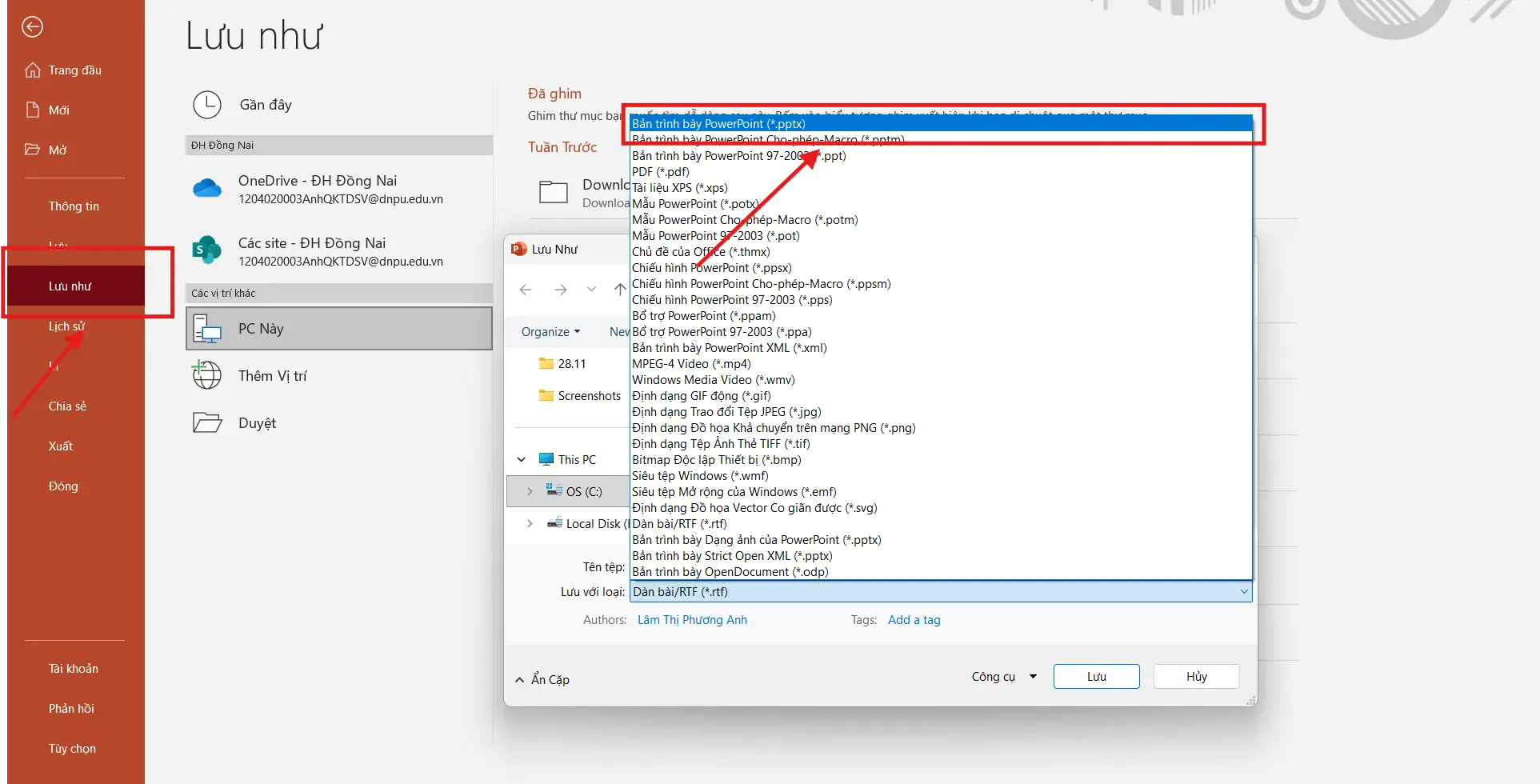
Việc thay đổi tên hoặc định dạng giúp PowerPoint tạo file mới, tránh xung đột với file gốc hoặc lỗi định dạng.
Kiểm tra vị trí lưu file
Vị trí lưu cũng là nguyên nhân phổ biến dẫn đến lỗi không lưu được PPT:
- Bước 1: Lưu file vào ổ cứng local thay vì USB hoặc ổ mạng.
- Bước 2: Kiểm tra dung lượng ổ cứng còn trống để đảm bảo PowerPoint có đủ không gian lưu file.
- Bước 3: Tránh đường dẫn quá dài (tốt nhất < 255 ký tự), vì đường dẫn dài có thể gây lỗi khi lưu file.
Tắt Add-ins gây xung đột
Add-ins hoặc plugin đôi khi khiến PowerPoint không lưu file được. Bạn có thể kiểm tra và tắt Add-ins như sau:
- Bước 1: Vào mục File → tiếp đến chọn Options → sau đó chọn Add-ins → Manage COM Add-ins.
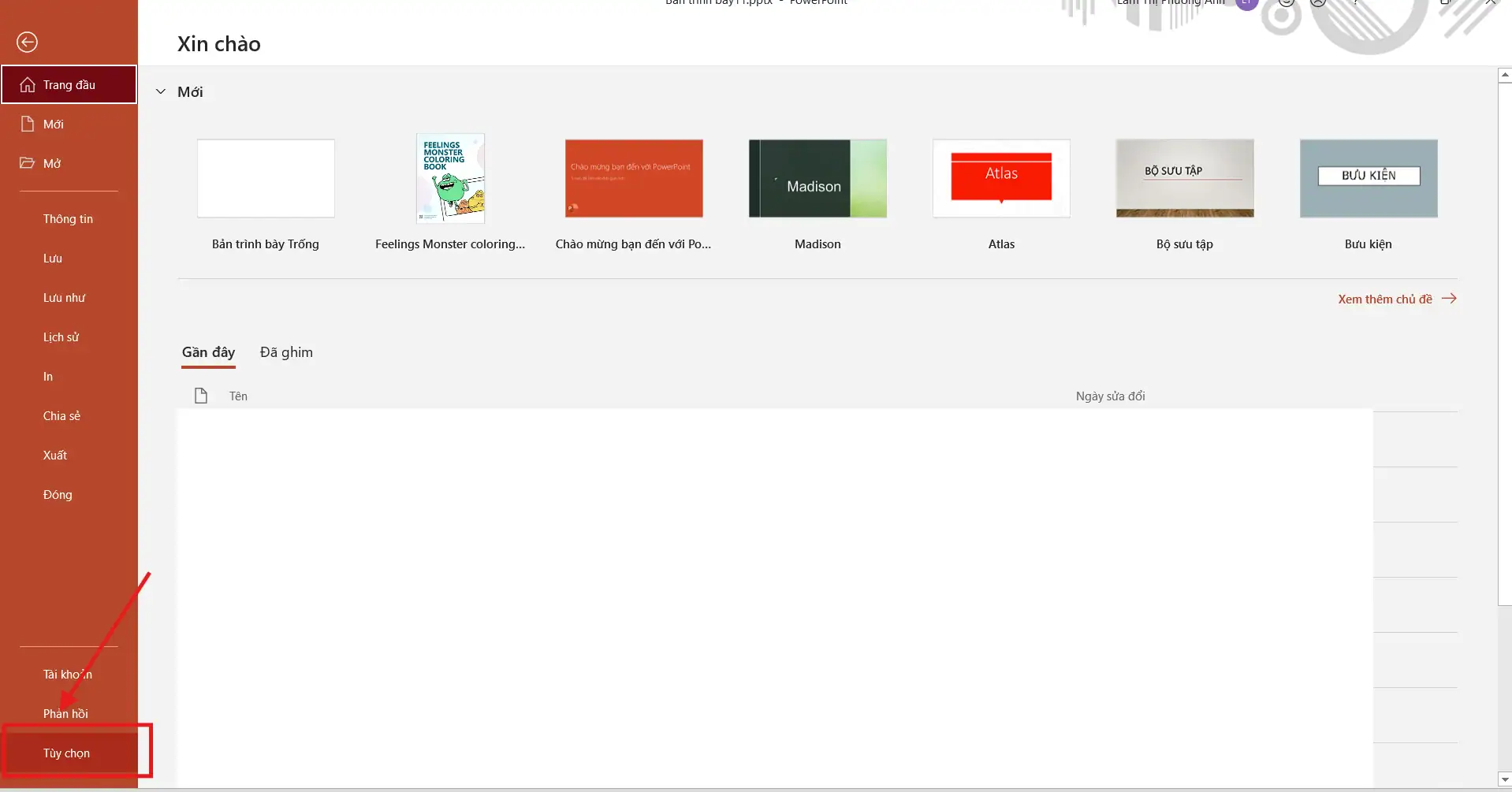
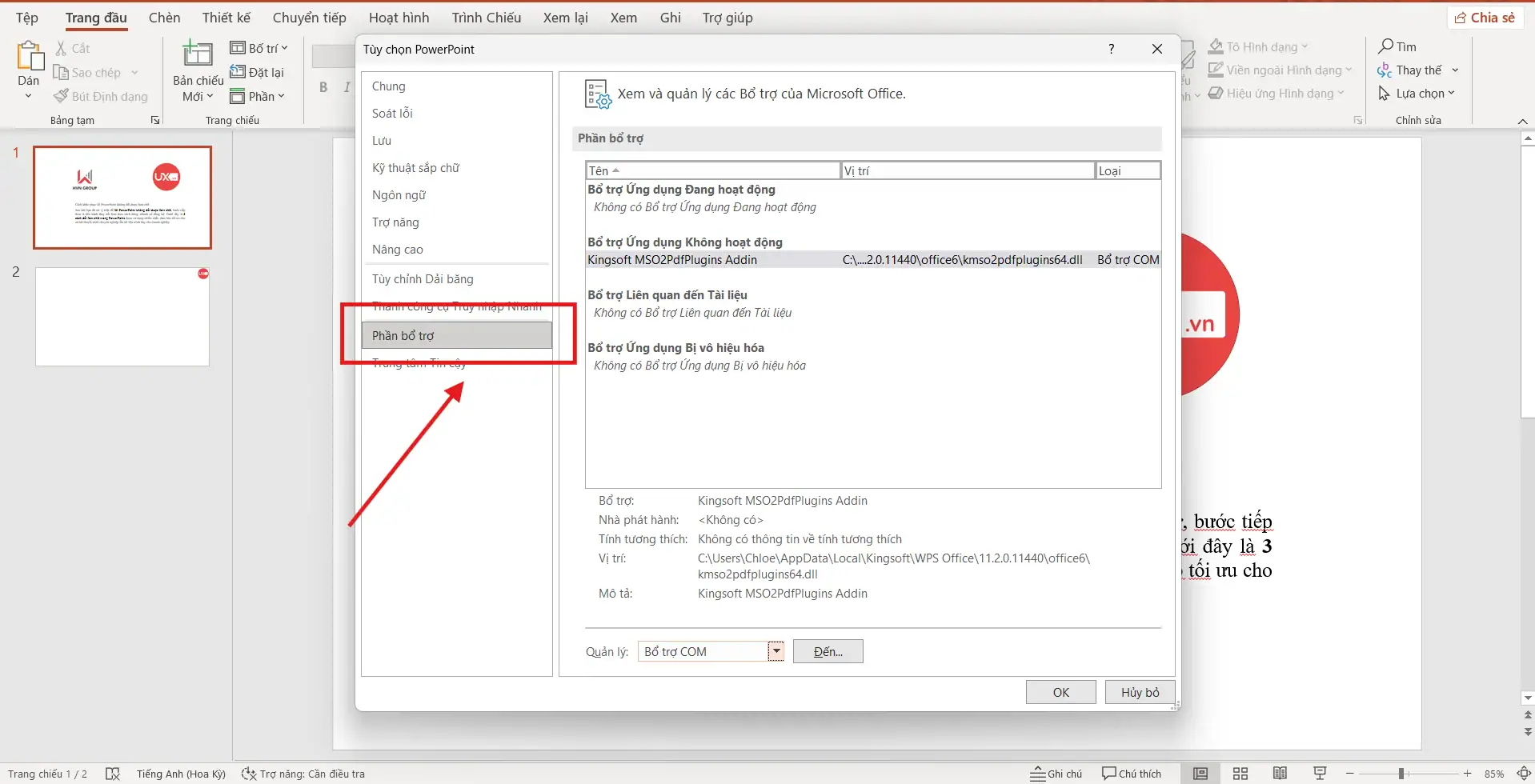
- Bước 2: Vô hiệu hóa một số các Add-ins không cần thiết.
- Bước 3: Khởi động lại PowerPoint và tiến hành thử lưu lại file.
Điều này giúp loại bỏ xung đột từ các plugin bên thứ ba, đặc biệt là các Add-ins quản lý template hoặc font chữ.
Mở PowerPoint ở Safe Mode
Nếu nghi ngờ lỗi xuất phát từ Add-ins hoặc phần mềm, bạn có thể mở PowerPoint ở chế độ Safe Mode:
- Bước 1: Nhấn Ctrl + click PowerPoint để mở Safe Mode.
- Bước 2: Trong Safe Mode, thử lưu file để xác định xem lỗi có phải do Add-ins hay không.
Safe Mode giúp loại bỏ các yếu tố gây xung đột, cho phép bạn lưu file một cách an toàn.
Khôi phục file từ bản sao lưu tự động
PowerPoint có tính năng AutoRecover, giúp bạn phục hồi file ngay cả khi xảy ra sự cố:
- Bước 1: Vào File → Info → Manage Presentation → Recover Unsaved Presentations.
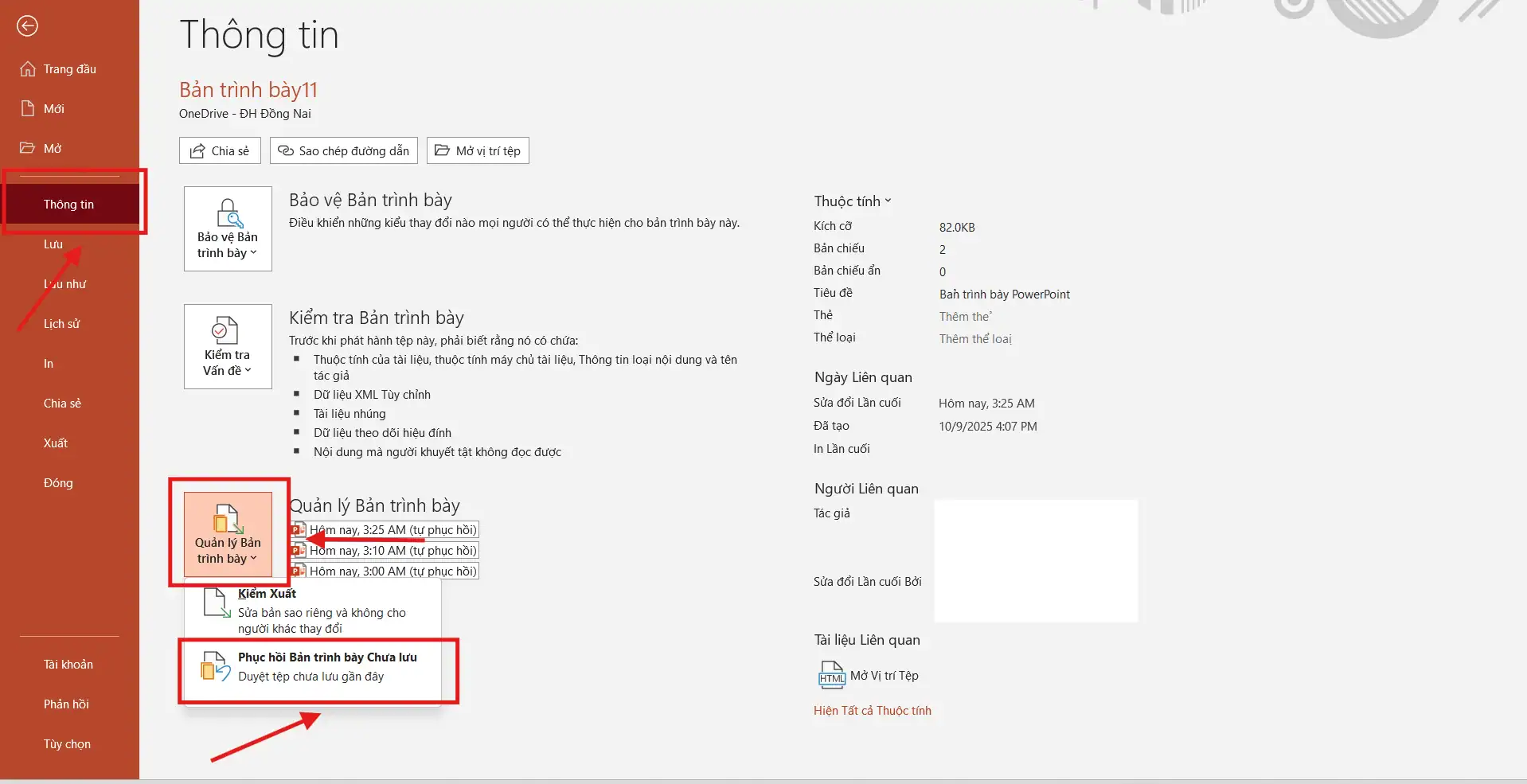
- Bước 2: Chọn phiên bản tự động lưu gần nhất để tiếp tục làm việc.
Đây là cách nhanh chóng để bảo vệ dữ liệu và tránh mất mát khi gặp lỗi không lưu được PowerPoint.
Cập nhật phiên bản PowerPoint
Sử dụng phiên bản mới nhất của PowerPoint sẽ giúp khắc phục nhiều lỗi lưu file:
- Kiểm tra Office Updates để đảm bảo phần mềm luôn được cập nhật.
Mẹo phòng tránh lỗi không lưu được PowerPoint
Để tránh tình trạng không lưu được PowerPoint trong quá trình làm việc, bạn có thể áp dụng các mẹo đơn giản nhưng hiệu quả sau đây. Những thói quen này không chỉ giúp bảo vệ dữ liệu mà còn nâng cao hiệu suất khi làm việc với PowerPoint:
Lưu file thường xuyên
- Nhấn Ctrl + S nhiều lần trong quá trình làm việc để lưu các thay đổi.
- Việc lưu thường xuyên giúp giảm nguy cơ mất dữ liệu khi gặp lỗi hoặc tắt máy đột ngột.
Đặt tên file hợp lý
- Không đặt tên file quá dài, tránh vượt quá 255 ký tự trong đường dẫn.
- Tránh dùng các ký tự đặc biệt như \/:*?”<>| để PowerPoint có thể lưu file một cách bình thường.
- Thói quen này giúp ngăn lỗi không lưu được PPT do tên file hoặc đường dẫn.
Sử dụng ổ cứng local để lưu file chính
- Nên lưu bản chính của file trên ổ cứng local thay vì trực tiếp trên USB, ổ mạng hay cloud.
- USB hoặc ổ mạng chỉ nên dùng để tạo bản sao lưu, giảm nguy cơ gián đoạn khi lưu file.
Quản lý Add-ins
- Tắt các Add-ins không cần thiết khi trình chiếu hoặc làm việc.
- Các Add-ins không tương thích là nguyên nhân phổ biến dẫn đến lỗi không lưu được PowerPoint.
- Kiểm tra Add-ins định kỳ để tránh xung đột.
Sao lưu định kỳ trên đám mây
- Sử dụng OneDrive, Google Drive hoặc các dịch vụ lưu trữ trực tuyến để sao lưu file định kỳ.
- Việc này giúp bạn khôi phục dữ liệu ngay lập tức nếu xảy ra lỗi không lưu được PPT hoặc máy tính gặp sự cố.

Khi nào nên tạo bản sao dự phòng?
Việc tạo bản sao dự phòng là một trong những biện pháp quan trọng giúp phòng tránh lỗi không lưu được PowerPoint và bảo vệ dữ liệu quan trọng. Đây là các tình huống và cách thực hiện hiệu quả:
Khi làm việc với một số file quan trọng
Nếu file PowerPoint chứa nội dung quan trọng, bản trình bày lớn hoặc dữ liệu chưa thể phục hồi:
- Sử dụng Save As để tạo nhiều phiên bản khác nhau.
- Việc này giúp bạn có thể quay lại các phiên bản trước nếu xảy ra lỗi không lưu được PPT hoặc chỉnh sửa nhầm.
Sử dụng tính năng AutoRecover
- Bật tính năng AutoRecover trong PowerPoint để tự động lưu các bản tạm thời.
- Chọn thư mục dễ truy cập để khi cần, bạn có thể nhanh chóng khôi phục file.
- Đây là cách phòng tránh mất dữ liệu khi gặp sự cố bất ngờ như tắt máy hoặc crash PowerPoint.
Kiểm tra dung lượng và trạng thái ổ lưu file
- Đảm bảo ổ cứng còn đủ dung lượng để lưu các bản sao dự phòng.
- Kiểm tra định kỳ tình trạng ổ cứng, USB hoặc ổ mạng nơi bạn lưu file.
- Điều này giúp tránh lỗi không lưu được PowerPoint do ổ lưu gặp sự cố hoặc hết dung lượng.
>>> Xem thêm: Lỗi không mở được Hyperlink trong PowerPoint
Kết luận
Hiểu rõ tại sao không lưu được PowerPoint và tại sao không lưu được PPT là bước quan trọng giúp bạn xử lý sự cố nhanh chóng, tránh mất dữ liệu quan trọng và bảo vệ các file trình chiếu quan trọng. Khi gặp lỗi không lưu được PowerPoint, việc áp dụng đúng các bước khắc phục, mẹo phòng tránh, tạo bản sao dự phòng và sử dụng AutoRecover sẽ giúp bạn lưu file an toàn, tiếp tục công việc mà không bị gián đoạn.
Hãy tiếp tục đồng hành cùng UIX để có thể khám phá thêm nhiều mẹo về PowerPoint thực tiễn, các hướng dẫn tối ưu và bộ công cụ hỗ trợ giúp bạn làm việc hiệu quả hơn mỗi ngày. Nếu bạn cần được hướng dẫn chi tiết hoặc muốn nhận thêm các tài nguyên học tập miễn phí, đừng ngần ngại liên hệ qua hotline 024 9999 7777 để được hỗ trợ kịp thời.



