
 Gửi Email
 Liên hệ Zalo


Trò chơi ghép hình trong PowerPoint là một hoạt động tương tác thú vị, giúp bài giảng và buổi thuyết trình trở nên sinh động hơn. Nếu bạn đang tìm cách làm trò chơi ghép hình trong PowerPoint đơn giản nhưng hiệu quả, bài viết dưới đây sẽ hướng dẫn chi tiết từng bước, phù hợp cho giáo viên, học sinh và cả doanh nghiệp tổ chức đào tạo nội bộ.
Vì sao nên tạo trò chơi ghép hình trong PowerPoint?
Trong bối cảnh đổi mới phương pháp giảng dạy và đào tạo hiện nay, việc ứng dụng các hình thức học tập tương tác đang trở thành xu hướng tất yếu. Trò chơi ghép hình trong PowerPoint không chỉ đơn thuần là một hoạt động giải trí mà còn là công cụ hỗ trợ truyền đạt kiến thức hiệu quả khi sử dụng Microsoft PowerPoint.
Dưới đây là những lý do bạn nên áp dụng hình thức này trong lớp học hoặc buổi đào tạo:
- Tăng tính tương tác trong lớp học và buổi đào tạo: Thay vì chỉ nghe giảng thụ động, người học sẽ được trực tiếp tham gia vào quá trình trả lời câu hỏi, mở từng mảnh ghép và khám phá hình ảnh ẩn phía sau. Điều này giúp tạo sự kết nối giữa người trình bày và người nghe, từ đó nâng cao hiệu quả truyền tải thông tin.
- Giúp người học ghi nhớ nội dung lâu hơn: Việc kết hợp giữa hình ảnh, câu hỏi và yếu tố “mở khóa từng phần” kích thích trí nhớ thị giác và tư duy logic. Khi tự mình tham gia giải mã bức tranh, người học sẽ ghi nhớ nội dung bài học một cách tự nhiên và bền vững hơn so với phương pháp trình bày thông thường.
- Tạo không khí sôi động, giảm căng thẳng: Những tiết học hoặc buổi đào tạo kéo dài thường khiến người tham gia dễ mất tập trung. Trò chơi ghép hình giúp “làm mới” không khí, tạo sự hứng thú và giảm áp lực tâm lý, đặc biệt hiệu quả trong các hoạt động khởi động hoặc ôn tập cuối buổi.
- Ứng dụng linh hoạt cho nhiều chủ đề khác nhau: Từ môn học phổ thông như Toán, Văn, Tiếng Anh cho đến đào tạo kỹ năng doanh nghiệp, trò chơi ghép hình đều có thể tùy chỉnh theo mục tiêu nội dung. Bạn có thể dùng để đoán nhân vật lịch sử, giải mã biểu đồ kinh doanh hoặc khám phá thông điệp truyền thông.

Chỉ với những tính năng cơ bản của PowerPoint, bạn hoàn toàn có thể chủ động sáng tạo, tùy chỉnh cấp độ khó – dễ và xây dựng trải nghiệm học tập tương tác hấp dẫn.
Trò chơi ghép hình trong PowerPoint hoạt động như thế nào?
Về nguyên tắc, trò chơi ghép hình trong PowerPoint được xây dựng dựa trên sự kết hợp giữa hình ảnh, công cụ chia đối tượng và hệ thống hiệu ứng trong Microsoft PowerPoint. Đây là một cơ chế tương tác giúp người chơi từng bước “mở khóa” các mảnh ghép cho đến khi hoàn thành bức tranh tổng thể.
Cách hoạt động cơ bản gồm các bước sau:
- Chèn một hình ảnh hoàn chỉnh: Trước tiên, bạn đưa vào slide một hình ảnh đại diện cho nội dung chính của trò chơi. Đây có thể là nhân vật, địa danh, biểu đồ, sản phẩm hoặc bất kỳ chủ đề nào liên quan đến bài học.
- Cắt hình thành nhiều mảnh nhỏ: Sử dụng công cụ Shapes và Merge Shapes để chia ảnh thành nhiều phần riêng biệt. Mỗi phần sẽ trở thành một “mảnh ghép” độc lập có thể gắn hiệu ứng riêng.
- Thiết lập hiệu ứng và Trigger: Mỗi mảnh ghép được gắn hiệu ứng xuất hiện (Appear, Fade, Fly In…). Sau đó, bạn liên kết hiệu ứng này với một nút đáp án hoặc câu hỏi bằng tính năng Trigger. Khi người chơi chọn đúng đáp án, mảnh ghép tương ứng sẽ hiển thị.
- Hoàn thiện bức tranh sau khi trả lời hết câu hỏi: Khi tất cả mảnh ghép được mở ra, bức hình sẽ hoàn chỉnh. Đây chính là phần thưởng trực quan giúp tăng hứng thú và tạo cảm giác chinh phục cho người tham gia.
Ngoài ra, trò chơi ghép hình trong PowerPoint có thể kết hợp linh hoạt với:
- Câu hỏi trắc nghiệm
- Đố vui theo đội nhóm
- Ôn tập kiến thức cuối buổi
- Hoạt động khởi động đầu giờ
Nhờ cơ chế “mở dần hình ảnh”, người chơi sẽ luôn tò mò về kết quả cuối cùng. Chính yếu tố này giúp trò chơi ghép hình không chỉ mang tính giải trí mà còn trở thành công cụ giảng dạy và đào tạo hiệu quả, dễ áp dụng trong nhiều môi trường khác nhau.

Cách làm trò chơi ghép hình trong PowerPoint chi tiết
Để thiết kế trò chơi ghép hình trong PowerPoint chuyên nghiệp và mượt mà, bạn cần kết hợp linh hoạt giữa hình ảnh, công cụ Shape, hiệu ứng Animation và tính năng Trigger trong Microsoft PowerPoint. Dưới đây là hướng dẫn từng bước cụ thể giúp bạn dễ dàng triển khai.
Bước 1: Chuẩn bị hình ảnh ghép
Trước tiên, bạn cần xác định hình ảnh chủ đề sẽ sử dụng trong trò chơi. Đây có thể là:
- Nhân vật lịch sử
- Biểu đồ kinh doanh
- Hình ảnh sản phẩm
- Địa danh nổi tiếng
- Nội dung có liên quan trực tiếp đến bài học
Cách thực hiện:
- Vào Insert (Chèn) → Pictures (Hình ảnh) → This Device (Thiết bị này) để chèn ảnh vào slide.

- Sau khi chèn vào slide, điều chỉnh kích thước sao cho cân đối với bố cục tổng thể.
- Căn chỉnh ảnh vào vị trí trung tâm để thuận tiện cho bước chia mảnh ở các bước tiếp theo.
Nên chọn ảnh có độ phân giải cao, màu sắc rõ ràng. Khi chia nhỏ thành nhiều mảnh, hình ảnh vẫn đảm bảo dễ nhận diện và không bị vỡ nét.
Bước 2: Cắt hình thành các mảnh ghép
Đây là phương pháp phổ biến khi thực hiện cách làm trò chơi ghép hình trong PowerPoint:
Dùng Shape để chia ảnh (chuyên nghiệp và linh hoạt)
- Vào mục Insert (Chèn) → sau đó chọn Shapes (Hình dạng).

- Vẽ các hình chữ nhật, hình vuông hoặc hình tự do chồng lên ảnh.
- Giữ Ctrl và chọn cả ảnh cùng các Shape vừa vẽ (Lưu ý phải chọn ảnh trước rồi mới chọn các Shape sau).
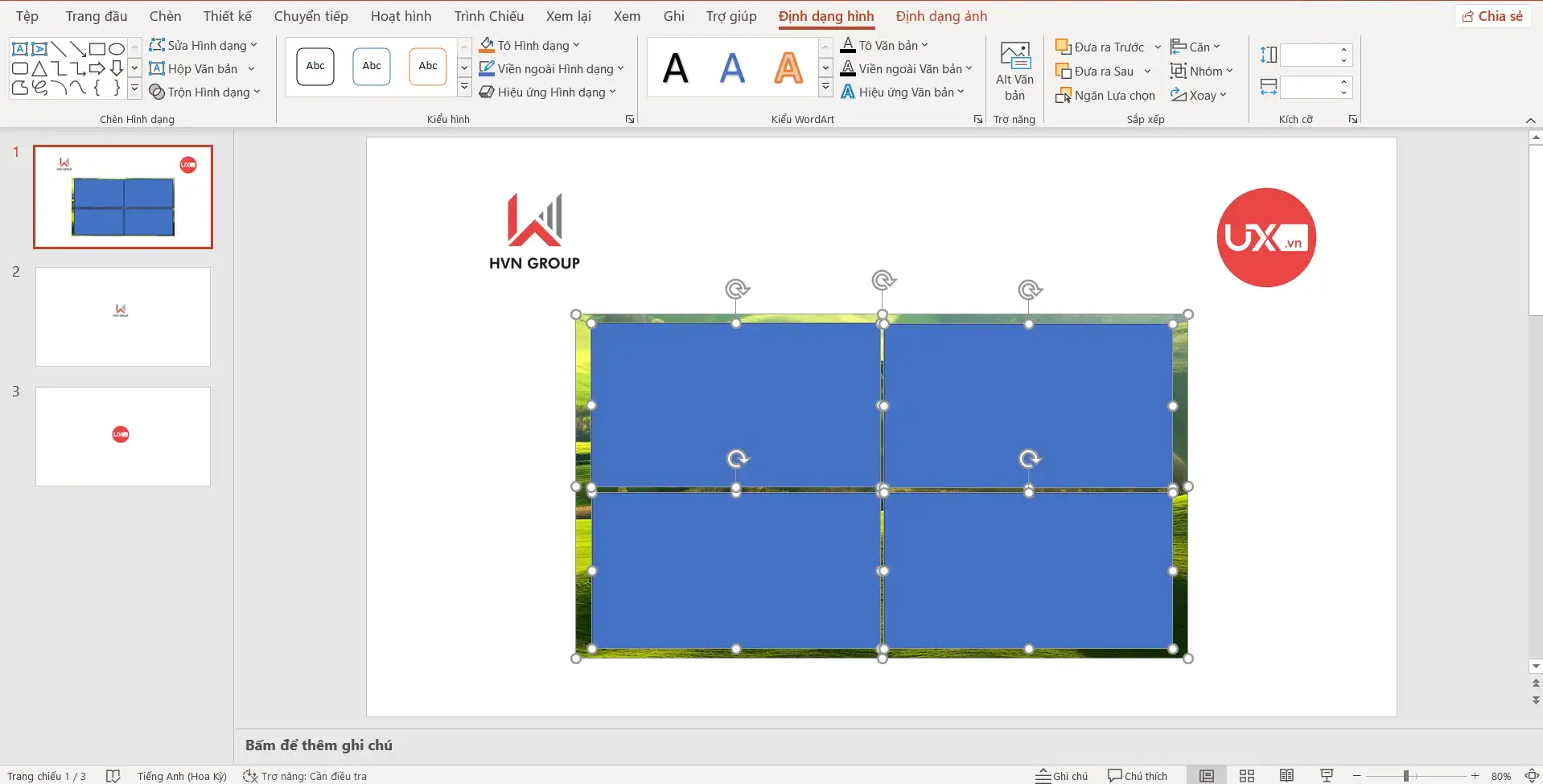
- Vào Shape Format (Định dạng hình) → Merge Shapes (Trộn hình dạng) → Fragment (Phân đoạn).

Sau thao tác này, hình ảnh sẽ được chia thành nhiều mảnh nhỏ độc lập. Mỗi mảnh có thể chỉnh sửa, di chuyển và gắn hiệu ứng riêng.

Ưu điểm:
- Chia mảnh linh hoạt theo ý muốn, không bị giới hạn theo dạng lưới cố định, giúp bạn dễ dàng thiết kế bố cục phù hợp với từng nội dung bài học hoặc mục tiêu đào tạo.
- Có thể tạo mảnh ghép với hình dạng độc đáo như đường cong, zigzag hoặc bất đối xứng, giúp trò chơi ghép hình trong PowerPoint trở nên sinh động và chuyên nghiệp hơn.
- Dễ dàng kiểm soát từng mảnh riêng biệt để gắn hiệu ứng, Trigger hoặc phản hồi tương tác chính xác theo từng đáp án.
- Phù hợp với trò chơi nâng cao, nhiều cấp độ hoặc kết hợp nhiều hiệu ứng phức tạp mà vẫn đảm bảo tính logic và mượt mà khi trình chiếu.
Bước 3: Tạo hiệu ứng xuất hiện cho từng mảnh
Sau khi hoàn tất việc chia hình, bước tiếp theo trong cách làm trò chơi ghép hình trong PowerPoint là thiết lập hiệu ứng để các mảnh ghép ban đầu được “ẩn” và chỉ xuất hiện khi có thao tác phù hợp.
Các bước thực hiện:
- Chọn từng mảnh ghép.
- Vào tab Animations (Hoạt hình). Chọn hiệu ứng như Appear (Xuất hiện), Fade (Mờ dần), hoặc Fly In (Bay vào).
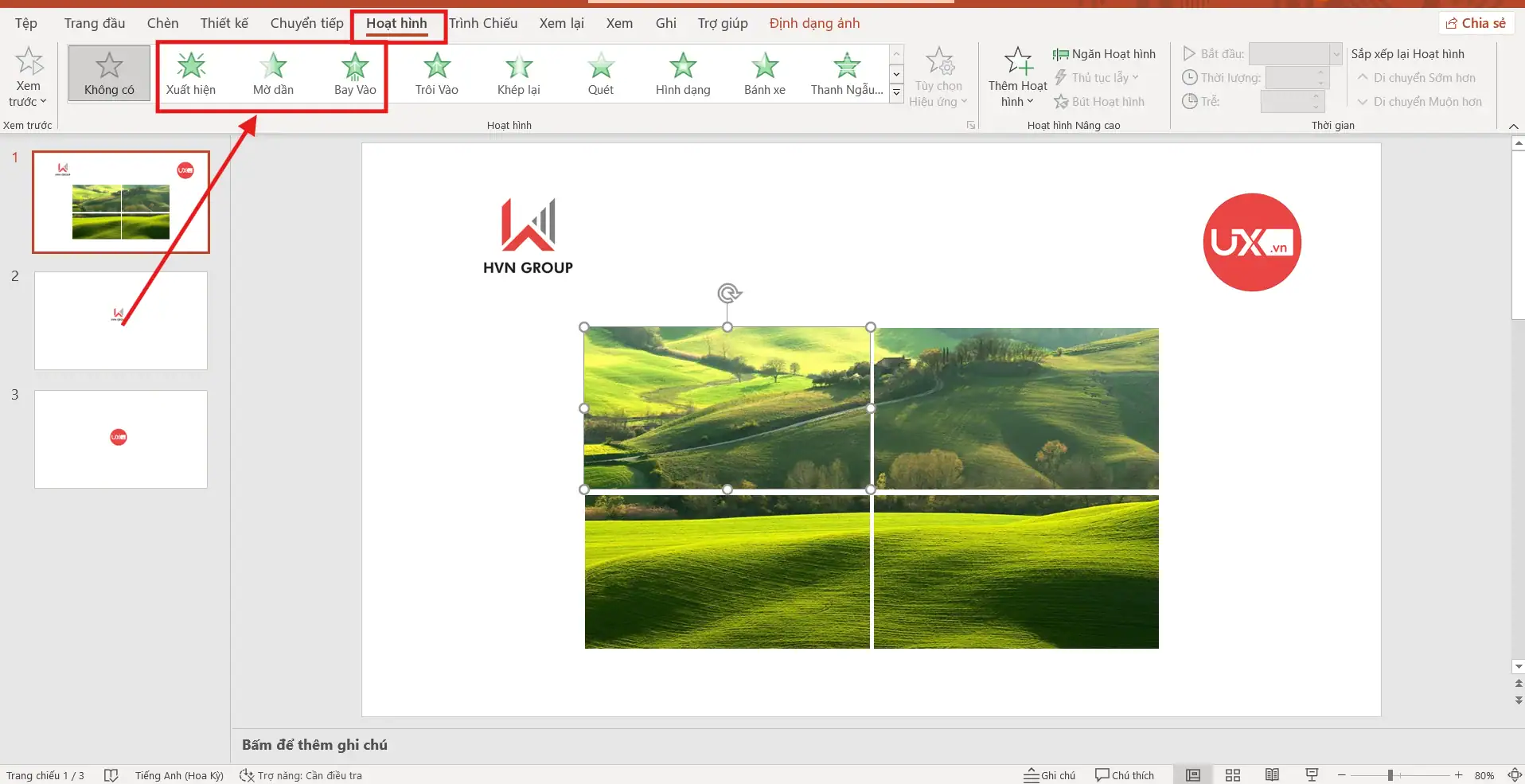
- Sau khi gắn hiệu ứng cho tất cả các mảnh, bạn cần mở Animation Pane (Ngăn hoạt hình) để kiểm soát toàn bộ trình tự. Tại đây, bạn có thể:
- Xem danh sách tất cả hiệu ứng đang có
- Sắp xếp lại thứ tự chạy

Việc quản lý Animation Pane giúp bạn tránh tình trạng các mảnh xuất hiện sai thứ tự hoặc chạy đồng loạt gây rối mắt khi trình chiếu.
Bước 4: Gắn Trigger để tăng tính tương tác
Nếu không sử dụng Trigger, các mảnh ghép sẽ chỉ xuất hiện tuần tự khi bạn bấm chuột. Tuy nhiên, khi thiết lập đúng cơ chế này, mỗi mảnh sẽ chỉ hiển thị khi người chơi chọn đúng đáp án, tạo trải nghiệm giống một trò chơi thực thụ.
Cách thực hiện:
- Tạo các nút đáp án như A, B, C, D bằng cách sử dụng Shapes hoặc Button có sẵn trong PowerPoint.
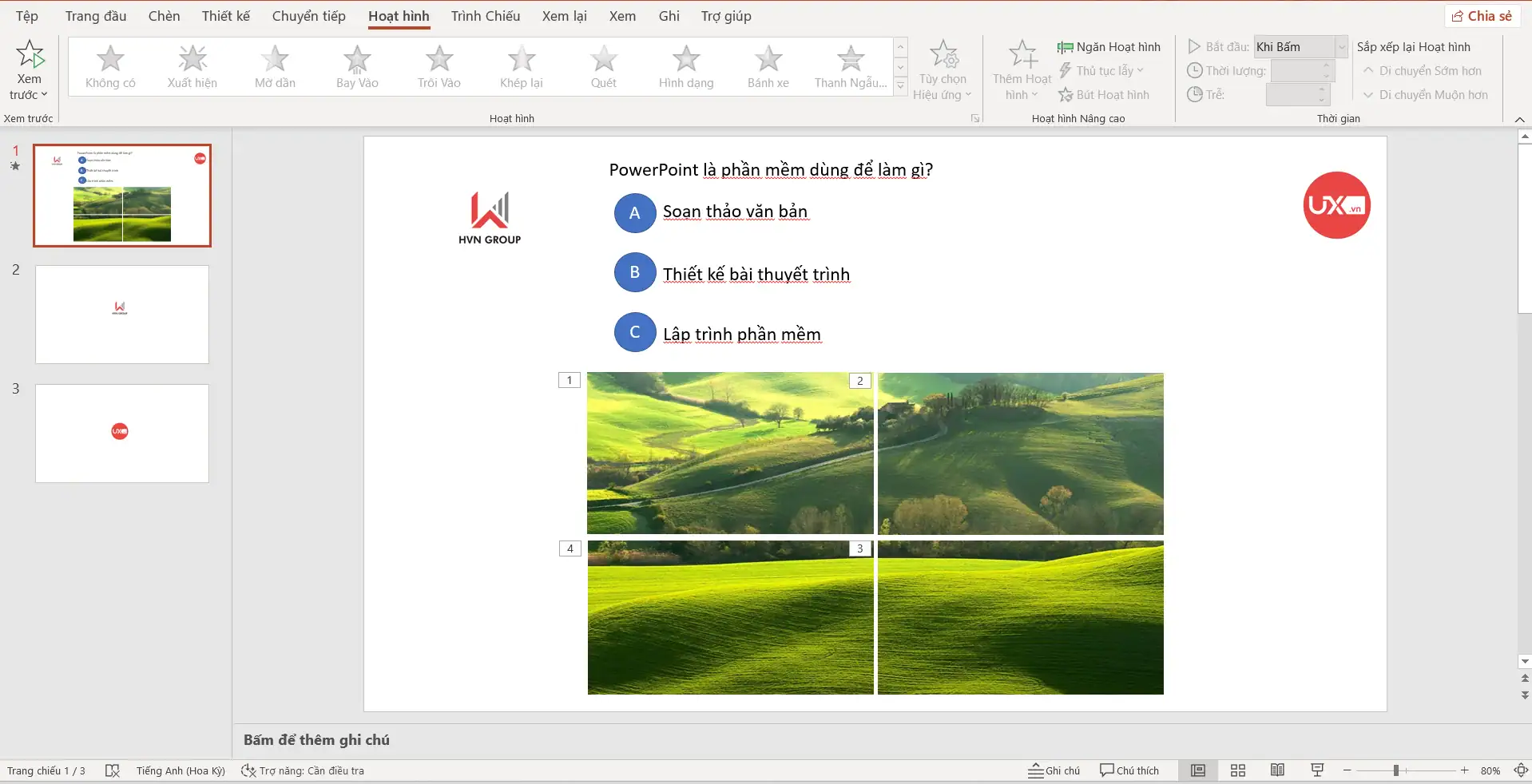
- Chọn mảnh ghép mà bạn muốn liên kết với đáp án đúng. Trong Animation Pane (Ngăn hoạt hình), nhấp vào mũi tên nhỏ bên cạnh hiệu ứng của mảnh ghép và chọn Timing (Thời gian).

- Vào mục Triggers (Lẫy) → chọn Start effect on click of (Bắt đầu hiệu ứng khi bấm) và chọn đúng nút đáp án tương ứng.
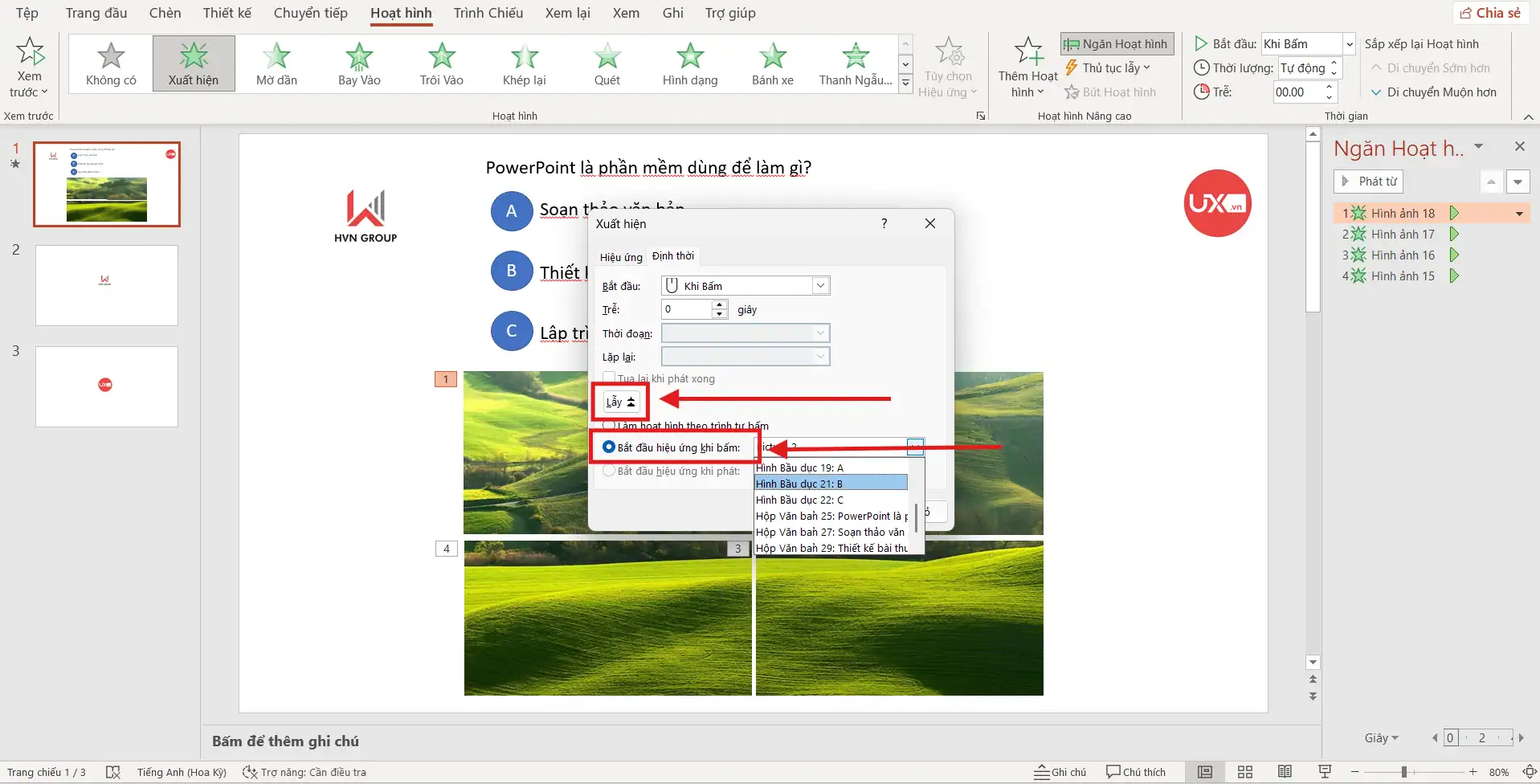
- Chọn nút đáp án đúng tương ứng.
Khi người chơi nhấn đúng đáp án, mảnh ghép sẽ xuất hiện. Nếu nhấn sai, bạn có thể thiết kế thêm hiệu ứng báo lỗi hoặc không xảy ra hành động nào.
Nhờ cơ chế Trigger, bạn đã hoàn thiện cách làm trò chơi ghép hình trong PowerPoint theo hướng tương tác thực tế, không chỉ đơn thuần là trình chiếu hiệu ứng.
Một số ý tưởng sáng tạo khi làm trò chơi ghép hình trong PowerPoint
Để trò chơi ghép hình trong PowerPoint thực sự thu hút và mang lại giá trị học tập, bạn cần xây dựng ý tưởng dựa trên mục tiêu bài giảng hoặc nội dung đào tạo. Thay vì chỉ chia nhỏ một hình ảnh và tạo hiệu ứng xuất hiện, bạn có thể phát triển thành nhiều kịch bản tương tác hấp dẫn, giúp người tham gia vừa học vừa chơi một cách hiệu quả.
- Ghép hình đoán nhân vật – Tăng tính tò mò và kích thích tư duy: Người chơi sẽ trả lời từng câu hỏi để mở dần các mảnh ghép của bức hình. Hình thức này đặc biệt phù hợp với môn Lịch sử, Ngữ Văn hoặc các buổi đào tạo kỹ năng, nơi bạn cần nhắc đến những nhân vật tiêu biểu.
- Ghép hình đoán địa danh – Ứng dụng tốt cho kiến thức tổng hợp: Người tham gia sẽ trả lời các câu hỏi liên quan đến văn hóa, đặc điểm địa lý hoặc lịch sử để mở từng phần của hình ảnh.
- Ghép hình theo chủ đề bài học – Tối ưu khả năng ghi nhớ: Thay vì sử dụng hình ảnh ngẫu nhiên, bạn có thể chọn hình ảnh gắn liền trực tiếp với nội dung bài học. Đây là một cách làm trò chơi ghép hình trong PowerPoint giúp tăng hiệu quả ghi nhớ đáng kể.
- Ghép hình mở quà bí mật – Tạo động lực tham gia: Trong các workshop hoặc sự kiện nội bộ, bạn có thể biến trò chơi ghép hình trong PowerPoint thành hoạt động mở quà bí mật. Hình ảnh cuối cùng có thể là phần thưởng, mã quà tặng hoặc một thông điệp bất ngờ.
- Ghép hình tích điểm theo đội – Gia tăng tinh thần cạnh tranh: Một cách làm trò chơi ghép hình trong PowerPoint hiệu quả trong môi trường lớp học hoặc đào tạo doanh nghiệp là chia thành các đội thi đấu. Mỗi câu trả lời đúng giúp đội mở thêm một mảnh ghép và tích lũy điểm số.
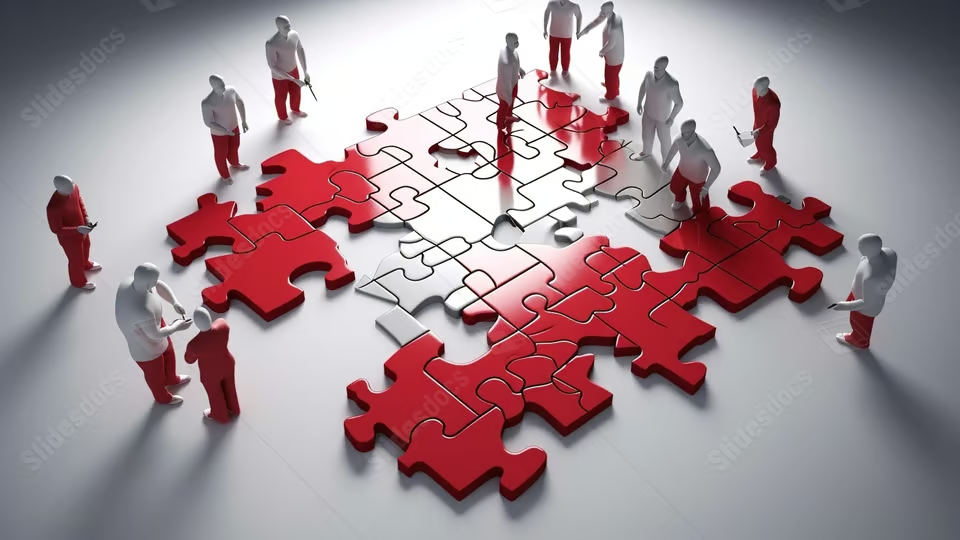
Việc sáng tạo ý tưởng phù hợp sẽ quyết định mức độ thành công của trò chơi ghép hình trong PowerPoint. Khi được thiết kế đúng cách, đây không chỉ là hoạt động giải trí mà còn là công cụ giảng dạy và đào tạo cực kỳ hiệu quả.
Những lưu ý quan trọng khi thiết kế trò chơi ghép hình trong PowerPoint
Khi thực hiện trò chơi ghép hình trong PowerPoint, ngoài việc nắm rõ kỹ thuật chia mảnh và gắn hiệu ứng, bạn cần đặc biệt chú ý đến khâu kiểm tra và tối ưu bố cục. Những lỗi nhỏ trong Animation hoặc quản lý đối tượng có thể khiến toàn bộ trò chơi hoạt động không như mong muốn khi trình chiếu thực tế.
- Không nên chia hình ảnh thành quá nhiều mảnh ghép. Mặc dù việc tăng số lượng mảnh có thể làm trò chơi thử thách hơn, nhưng nếu quá phức tạp sẽ khiến thao tác trở nên rối rắm, khó kiểm soát hiệu ứng và dễ xảy ra lỗi.
- Đặt tên rõ ràng cho từng đối tượng cụ thể trong Selection Pane. Khi chia ảnh thành nhiều phần, PowerPoint sẽ tự động đặt tên mặc định như “Shape 1”, “Shape 2”… Điều này gây khó khăn khi gắn Trigger hoặc chỉnh sửa Animation. Việc đổi tên theo cấu trúc như “Manh_1”, “Manh_2”, “DapAn_A”… sẽ giúp bạn quản lý hiệu ứng chính xác và tiết kiệm thời gian chỉnh sửa.
- Thứ tự Animation cần được sắp xếp hợp lý trong Animation Pane. Nếu không kiểm soát đúng thứ tự, các mảnh ghép có thể xuất hiện sai thời điểm hoặc chạy đồng loạt, làm mất tính tương tác của trò chơi ghép hình trong PowerPoint.
- Trước khi thuyết trình, hãy chạy thử bằng tổ hợp phím Shift + F5 để trình chiếu từ slide hiện tại. Việc này giúp bạn kiểm tra toàn bộ luồng hoạt động, phát hiện lỗi Trigger không chạy hoặc mảnh ghép hiển thị sai thứ tự.
- Đừng quên lưu file định kỳ trong quá trình thiết kế. Vì làm trò chơi ghép hình trong PowerPoint thường sử dụng nhiều hiệu ứng và thao tác chỉnh sửa phức tạp, việc mất dữ liệu giữa chừng có thể khiến bạn phải làm lại từ đầu. Bật AutoSave hoặc lưu thủ công sau mỗi bước quan trọng sẽ giúp hạn chế rủi ro.
Việc chuẩn bị kỹ lưỡng trước khi trình chiếu không chỉ giúp tránh lỗi kỹ thuật mà còn thể hiện sự chuyên nghiệp của người thiết kế. Khi trò chơi vận hành trơn tru, người học sẽ tập trung hoàn toàn vào nội dung thay vì bị gián đoạn bởi lỗi hiệu ứng.
>>> Xem thêm: Cách Làm Trò Chơi Ô Chữ Trên PowerPoint
Kết luận
Trò chơi ghép hình trong PowerPoint không chỉ giúp bài thuyết trình hấp dẫn hơn mà còn nâng cao hiệu quả tiếp thu kiến thức. Chỉ cần nắm vững cách làm trò chơi ghép hình trong PowerPoint, bạn hoàn toàn có thể tự thiết kế hoạt động tương tác chuyên nghiệp mà không cần phần mềm phức tạp.
Nếu bạn muốn nâng cao kỹ năng thiết kế slide hoặc cần hỗ trợ xây dựng trò chơi PowerPoint chuyên nghiệp, hãy truy cập website UIX hoặc liên hệ 024 9999 7777 để được tư vấn chi tiết.



