
 Gửi Email
 Liên hệ Zalo


Một bài thuyết trình tĩnh với những khối văn bản bất động thường dễ gây nhàm chán cho người xem. Việc nắm vững cách tạo hiệu ứng di chuyển trong PowerPoint sẽ biến các đối tượng vô tri thành những chuyển động sinh động, giúp dẫn dắt ánh nhìn và tạo điểm nhấn mạnh mẽ cho thông điệp. Bên cạnh đó, để chuyển động không bị giật lag hay quá nhanh, bạn cần hiểu rõ Duration trong PowerPoint là gì. Hãy cùng khám phá lộ trình làm chủ hoạt ảnh chuyên nghiệp ngay dưới đây.
Tại sao cần sử dụng hiệu ứng di chuyển trên Slide?
Trong môi trường thuyết trình chuyên nghiệp, việc giữ chân khán giả tập trung vào nội dung là một bài toán hóc búa đối với bất kỳ diễn giả nào. Áp dụng cách tạo hiệu ứng di chuyển trong PowerPoint không chỉ đơn thuần là làm cho slide “vui mắt” hay mang tính chất giải trí, mà nó còn mang lại những giá trị chiến lược quan trọng để truyền tải thông điệp một cách hiệu quả nhất. Việc hiểu rõ Duration trong PowerPoint là gì và cách vận hành các chuyển động sẽ biến một bài trình chiếu khô khan thành một hành trình trải nghiệm thị giác đầy lôi cuốn.
Dưới đây là những lý do cốt lõi mà bạn nên đưa kỹ thuật chuyển động vào bài thuyết trình của mình:
- Tăng tính tương tác và tư duy logic: Các đối tượng di chuyển một cách có mục đích giúp khán giả dễ dàng theo dõi trình tự logic của vấn đề, từ đó hiểu rõ mối liên hệ giữa các luồng thông tin khác nhau. Việc nắm vững cách tạo hiệu ứng di chuyển trong PowerPoint cho phép bạn điều hướng tầm mắt của người xem theo đúng mạch diễn đạt của mình.
- Nhấn mạnh trọng tâm và thu hút sự chú ý: Trong một slide có quá nhiều dữ liệu, khán giả thường khó xác định đâu là điểm mấu chốt. Bằng cách tạo hiệu ứng di chuyển trong PowerPoint, bạn có thể đưa một hình ảnh minh họa hoặc một con số quan trọng từ góc khuất ra vị trí chính giữa màn hình để thu hút sự chú ý tức thì, tạo ra điểm nhấn thị giác mạnh mẽ.
- Nâng tầm chuyên nghiệp và khẳng định đẳng cấp: Những chuyển động mượt mà, được căn chỉnh thời gian hợp lý (thấu hiểu Duration trong PowerPoint là gì) chính là minh chứng rõ nét cho sự đầu tư chỉn chu và kỹ năng thiết kế đẳng cấp của người thuyết trình. Sự kết hợp nhuần nhuyễn trong cách tạo hiệu ứng di chuyển trong PowerPoint giúp bài trình chiếu thoát khỏi vẻ ngoài nghiệp dư, tạo dựng niềm tin và sự ngưỡng mộ từ phía khán giả.

Làm chủ cách tạo hiệu ứng di chuyển trong PowerPoint và biết cách tinh chỉnh các thông số kỹ thuật không chỉ giúp slide của bạn sinh động hơn mà còn là công cụ đắc lực để dẫn dắt cảm xúc và tư duy của người xem theo ý đồ của diễn giả.
Duration trong PowerPoint là gì?
Trước khi bắt tay vào thực hiện cách tạo hiệu ứng di chuyển trong PowerPoint, bạn cần hiểu rõ một thông số kỹ thuật then chốt mang tên Duration. Việc làm chủ thông số này không chỉ giúp chuyển động trở nên mượt mà hơn mà còn là yếu tố quyết định đến tính chuyên nghiệp của toàn bộ bài thuyết trình.
Vậy cụ thể Duration trong PowerPoint là gì? Để giúp bạn nắm vững kiến thức này, chúng ta cần phân tích dựa trên các khía cạnh kỹ thuật sau:
- Định nghĩa về Duration: Duration (Thời lượng) chính là khoảng thời gian để một hiệu ứng diễn ra hoàn tất từ lúc bắt đầu cho đến khi kết thúc. Đây là thước đo độ dài của chuyển động, giúp bạn kiểm soát hoàn toàn thời gian hiển thị của mỗi hoạt ảnh trên slide.
- Đơn vị tính tiêu chuẩn:Trong giao diện thiết kế, Duration được tính bằng giây (seconds). Bạn có thể tinh chỉnh con số này đến từng phần trăm giây để đạt được độ chính xác tuyệt đối khi áp dụng cách tạo hiệu ứng di chuyển trong PowerPoint.
- Vai trò điều phối cảm xúc: Tùy vào giá trị của thông số này mà hiệu ứng sẽ mang lại cảm giác khác nhau cho người xem. Nếu Duration ngắn, hiệu ứng sẽ diễn ra rất nhanh, tạo cảm giác dứt khoát và năng động. Ngược lại, nếu Duration dài, hiệu ứng sẽ diễn ra chậm rãi, tạo cảm giác nhẹ nhàng, êm ái và sang trọng.
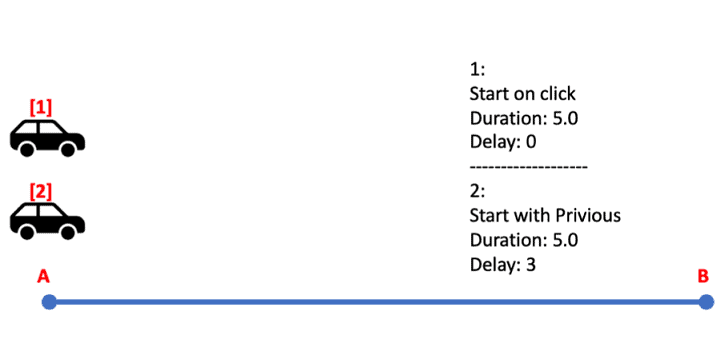
Việc thấu hiểu Duration trong PowerPoint là gì giúp bạn điều phối nhịp điệu slide khớp hoàn toàn với tốc độ thuyết trình thực tế của mình. Điều này giúp tránh tình trạng “chữ chạy đường chữ, người nói đường người”, đảm bảo sự đồng bộ và sức thuyết phục cao nhất cho thông điệp truyền tải khi bạn thực hiện cách tạo hiệu ứng di chuyển trong PowerPoint.
Hướng dẫn cách tạo hiệu ứng di chuyển trong PowerPoint chi tiết
Để xây dựng một bài trình chiếu có sức sống, bạn cần biết cách kết hợp linh hoạt giữa các nhóm chuyển động khác nhau. Có hai cách phổ biến để tạo ra sự chuyển động: dùng hiệu ứng có sẵn và dùng đường dẫn tự do, giúp bạn làm chủ hoàn toàn không gian trình diễn.
Sử dụng hiệu ứng di chuyển cơ bản (Entrance & Exit)
Đây là phương pháp nền tảng để làm quen với cách tạo hiệu ứng di chuyển trong PowerPoint, giúp các thành phần trên slide không xuất hiện một cách đột ngột.
- Bước 1: Đầu tiên, bạn dùng chuột nhấp chọn đối tượng cụ thể như hình ảnh, đoạn văn bản hoặc hình khối cần tạo chuyển động.
- Bước 2: Di chuyển lên thanh công cụ và truy cập vào tab Animations (Hoạt hình).
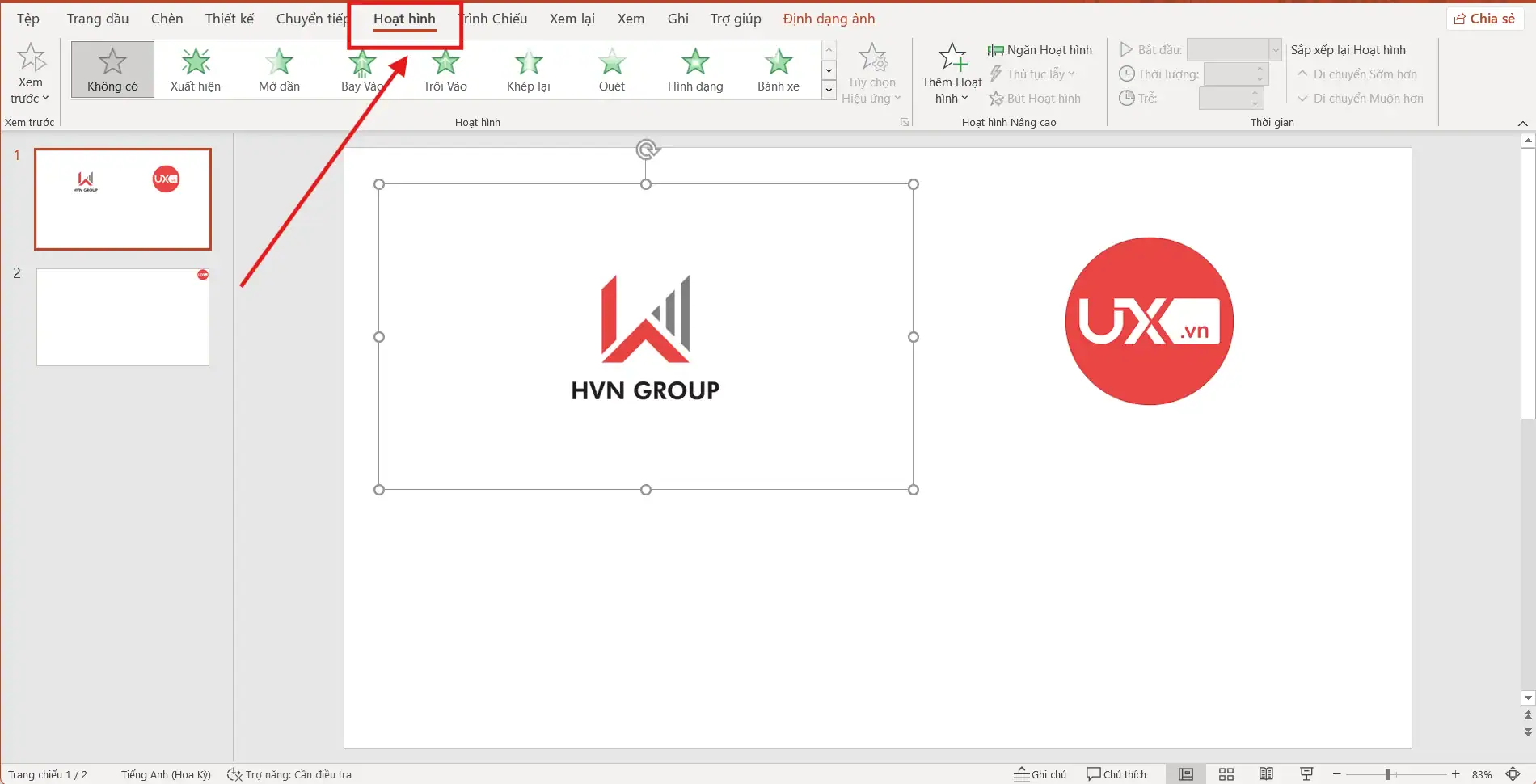
- Bước 3: Tại đây, bạn hãy chọn các hiệu ứng di chuyển phổ biến như Fly In (Bay vào), Float In (Trôi vào) hoặc Wipe (Quét).
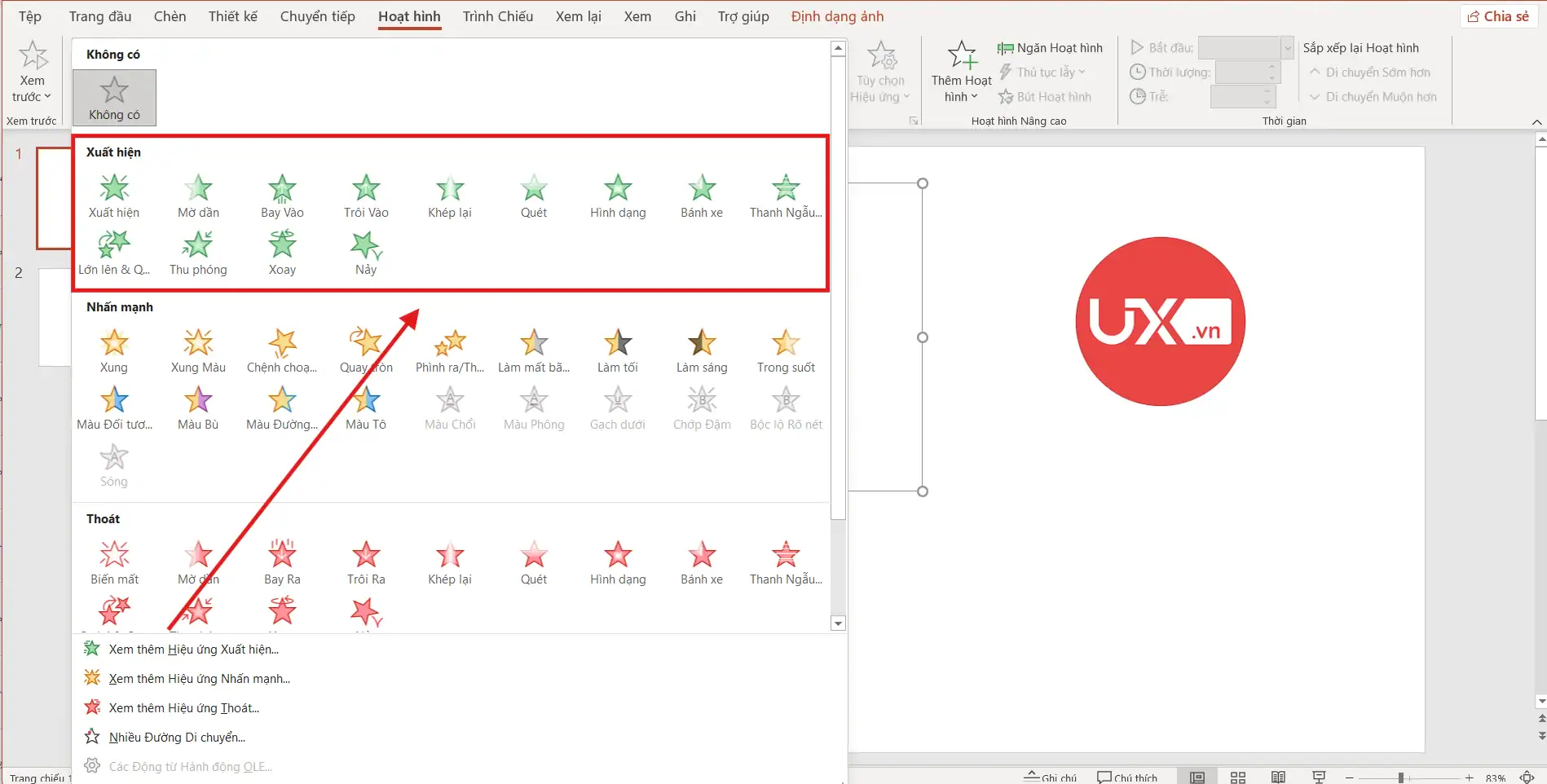
Đây được coi là cách tạo hiệu ứng di chuyển trong PowerPoint đơn giản nhất, giúp đối tượng xuất hiện mượt mà từ một phía của slide theo thời lượng bạn đã thiết lập (thấu hiểu Duration trong PowerPoint là gì).
Sử dụng Motion Paths (Đường dẫn chuyển động)
Nếu bạn muốn tạo ra những quỹ đạo chuyển động phức tạp hơn, hãy sử dụng Motion Paths. Đây là cách tạo hiệu ứng di chuyển trong PowerPoint đỉnh cao, cho phép bạn quyết định chính xác điểm bắt đầu, điểm kết thúc và lộ trình di chuyển của đối tượng.
- Bước 1: Nhấp chọn đối tượng, vào thẻ Animations (Hoạt hình) -> nhấn vào mũi tên mở rộng trong thư viện hiệu ứng và cuộn xuống tìm nhóm Motion Paths (Đường di chuyển) ở dưới cùng.
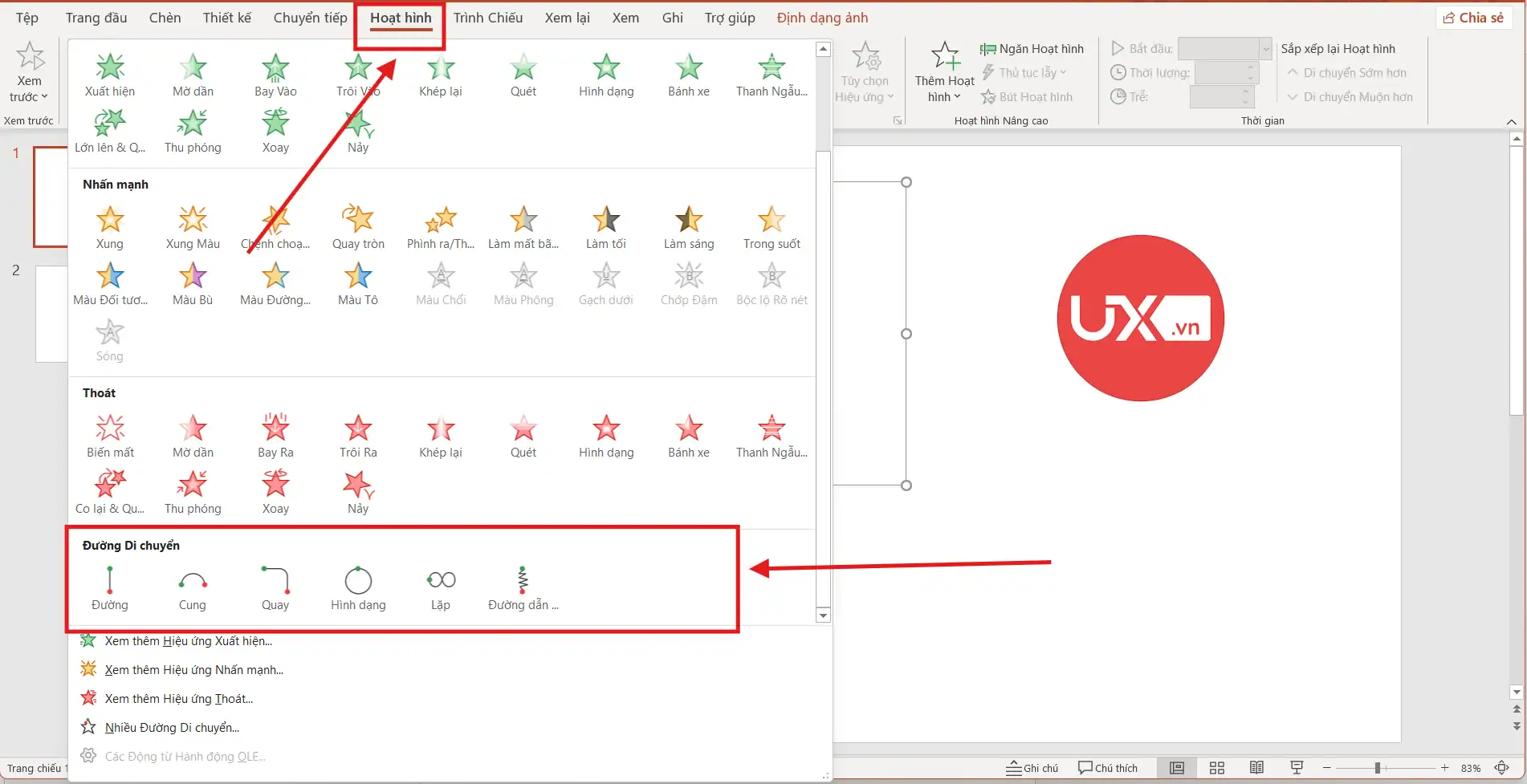
- Bước 2: Bạn có thể lựa chọn các định dạng đường dẫn như Lines (Đường thẳng), Arcs (Đường cong) để tạo sự uyển chuyển, hoặc Custom Path (Đường tự vẽ) nếu muốn đối tượng đi theo một sơ đồ riêng biệt.
- Bước 3: Thực hiện vẽ đường đi trực tiếp trên trang slide. Sau khi hoàn tất, đối tượng sẽ tự động di chuyển dọc theo con đường bạn đã vạch sẵn với độ chính xác tuyệt đối.
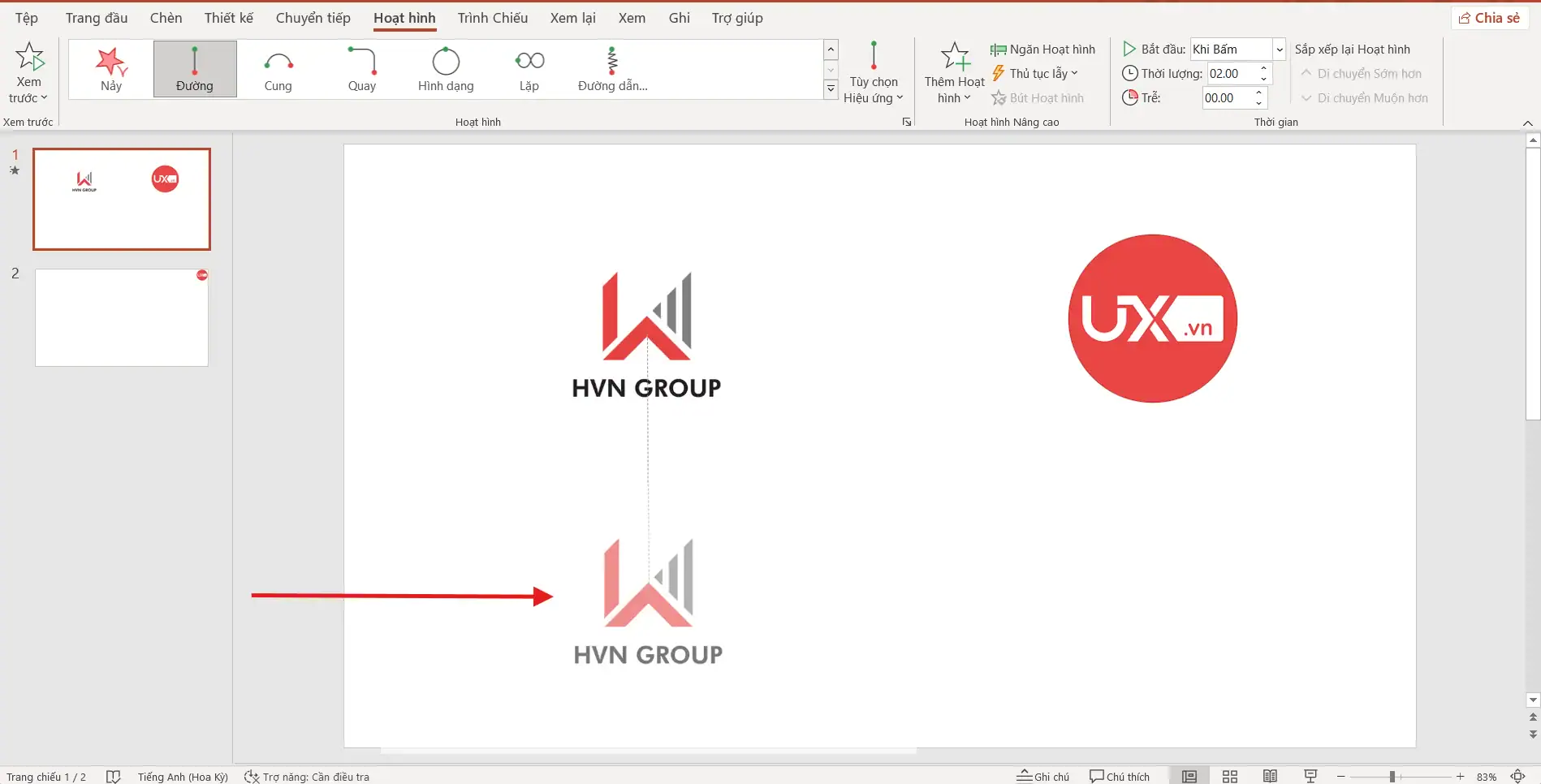
Việc phối hợp giữa các loại đường dẫn này với một thông số Duration trong PowerPoint hợp lý sẽ giúp slide của bạn trông chuyên nghiệp và thu hút hơn bao giờ hết.
Cách chỉnh Duration trong PowerPoint để hiệu ứng mượt mà
Sau khi đã nắm vững cách tạo hiệu ứng di chuyển trong PowerPoint, bước tiếp theo và cũng là bước quan trọng nhất để tạo nên sự tinh tế chính là tinh chỉnh thời gian thực thi chuyển động. Việc hiểu rõ cách vận hành của thông số Duration trong PowerPoint sẽ giúp bạn loại bỏ những chuyển động quá nhanh gây chói mắt hoặc quá chậm gây mất thời gian.
Để tối ưu hóa trải nghiệm người xem, bạn hãy thực hiện các thao tác căn chỉnh chuyên sâu sau:
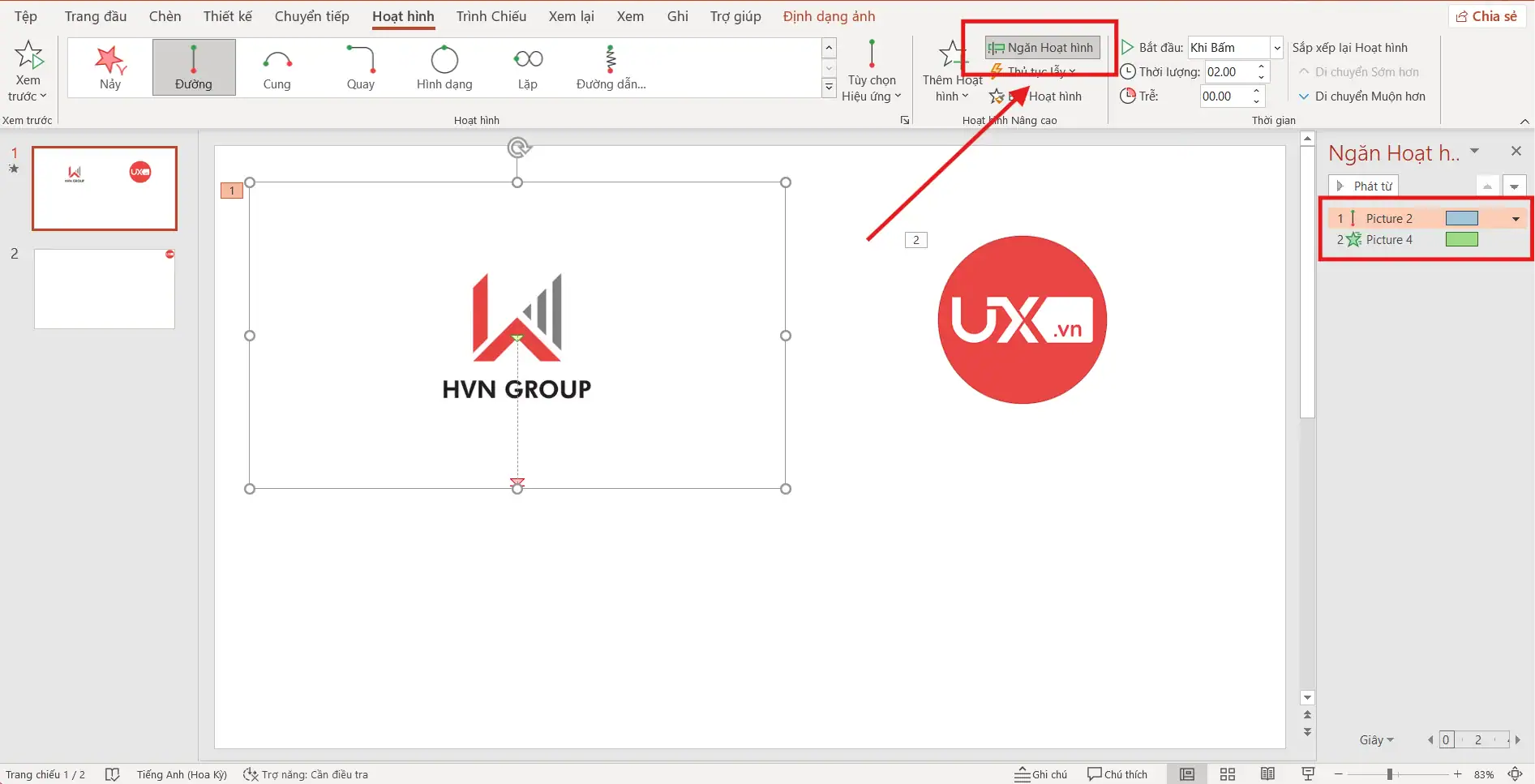
- Mở bảng Animation Pane: Trước tiên, hãy nhấn vào nút Animation Pane (Ngăn hoạt hình) để quan sát toàn bộ danh sách hiệu ứng hiện có trên slide. Việc này giúp bạn có cái nhìn tổng thể về trình tự và thời gian của từng đối tượng trước khi can thiệp vào Duration trong PowerPoint.
- Định vị ô thông số Duration: Bạn nhìn lên thanh công cụ phía trên, tại mục Timing (Thời gian), bạn sẽ thấy ô Duration nằm ngay cạnh mục thiết lập thời điểm bắt đầu. Đây là nơi bạn sẽ trực tiếp định hình tốc độ cho cách tạo hiệu ứng di chuyển trong PowerPoint của mình.
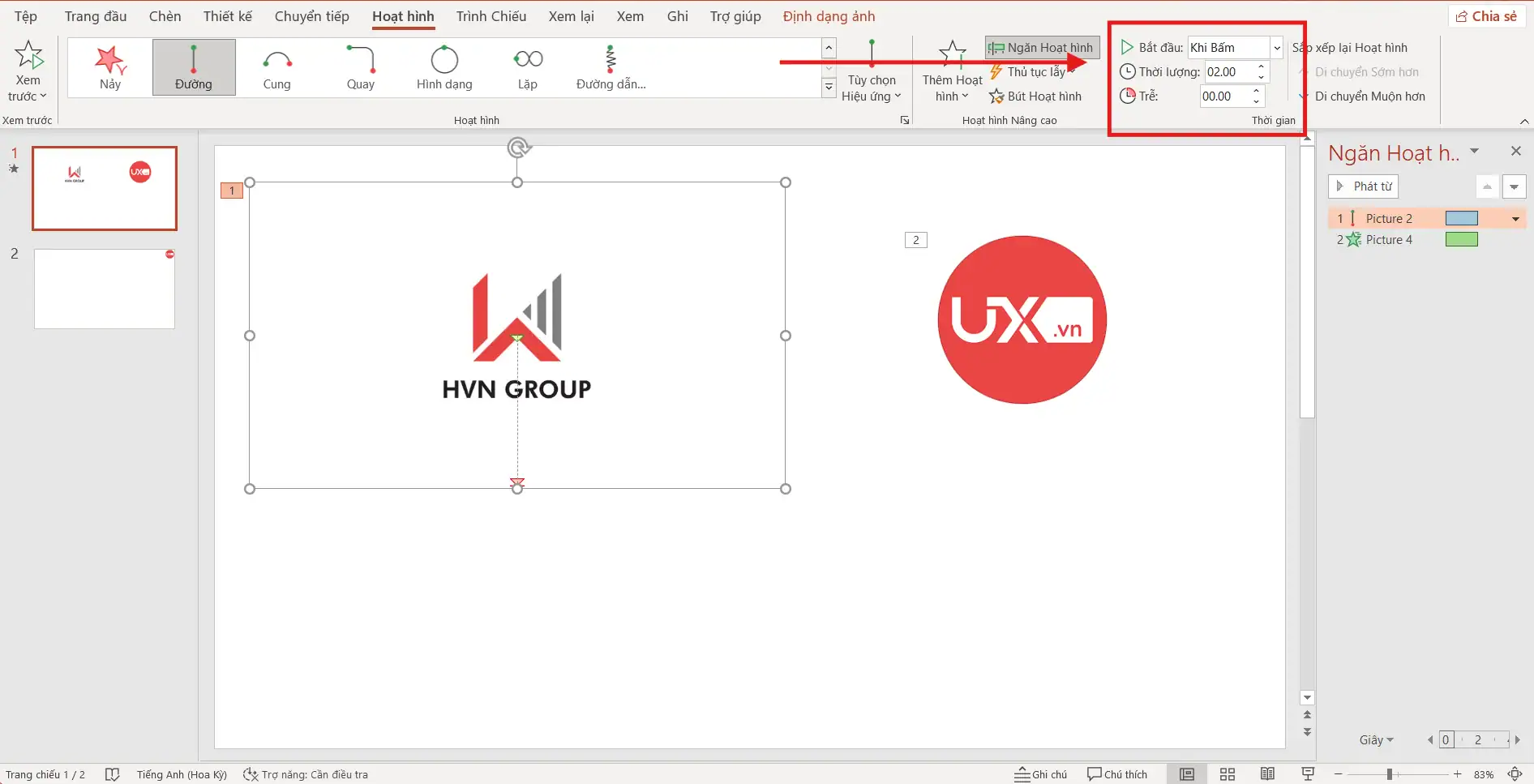
- Thay đổi thông số thời gian: Bạn có thể nhập trực tiếp số giây mà mình mong muốn vào ô này (ví dụ: nhập 2.00 để hiệu ứng diễn ra trong đúng 2 giây).
- Mẹo nhỏ: Đối với các chuyển động có quãng đường di chuyển dài trên màn hình, bạn nên để Duration dao động từ 1.5s – 2.5s. Khoảng thời gian này đủ để khán giả kịp quan sát quỹ đạo mà không cảm thấy slide bị kéo dài lê thê.
- Kết hợp linh hoạt với Delay (Độ trễ): Bên cạnh việc hiểu Duration trong PowerPoint là gì, bạn nên sử dụng thêm tính năng Delay nếu muốn đối tượng dừng lại một nhịp sau khi nhấp chuột rồi mới bắt đầu di chuyển. Sự kết hợp này trong cách tạo hiệu ứng di chuyển trong PowerPoint sẽ tạo ra những khoảng nghỉ thông minh, giúp mạch thuyết trình trở nên tự nhiên và chuyên nghiệp hơn.
Việc kiểm soát chặt chẽ thông số Duration chính là chìa khóa để biến những chuyển động thô sơ thành những hoạt ảnh mượt mà, đẳng cấp, mang lại hiệu ứng thị giác mạnh mẽ cho bài thuyết trình của bạn.
Kết hợp Morph và Motion Paths: Đỉnh cao của hiệu ứng di chuyển chuyên nghiệp
Khi nhắc đến cách tạo hiệu ứng di chuyển trong PowerPoint hiện đại và chuyên nghiệp nhất, chúng ta không thể bỏ qua sự kết hợp cộng hưởng giữa hiệu ứng chuyển trang Morph và các hoạt ảnh di chuyển nội tại Motion Paths. Đây chính là kỹ thuật “thượng thừa” giúp biến các slide rời rạc thành một dòng chảy thông tin mượt mà, tạo cảm giác như khán giả đang theo dõi một đoạn phim hoạt hình được dàn dựng công phu thay vì những trang trình chiếu tĩnh lặng.
Sự khác biệt và tính tương hỗ về cơ chế chuyển động
Để làm chủ kỹ thuật này, bạn cần phân biệt rõ vai trò của từng công cụ trong hệ sinh thái PowerPoint:
- Motion Paths (Đường dẫn): Tập trung vào việc tạo ra lộ trình di chuyển cụ thể (thẳng, cong, hoặc tự do) cho một đối tượng ngay trong phạm vi một slide duy nhất. Nó mang tính chất “trình diễn” hành động.
- Morph (Biến đổi): Là hiệu ứng chuyển trang mạnh mẽ, giúp đối tượng tự động biến đổi toàn diện về cả hình dạng, kích thước, màu sắc và vị trí khi dịch chuyển từ slide này sang slide tiếp theo.
Khi bạn đã thấu hiểu Duration trong PowerPoint là gì, bạn có thể đồng bộ hóa thời lượng Morph của slide với thời gian di chuyển nội tại của vật thể. Sự kết hợp này tạo ra một sự liên kết hoàn hảo về mặt thị giác: đối tượng không chỉ di chuyển mà còn “sống” và tương tác với toàn bộ không gian slide.
Quy trình thực hiện chi tiết
Việc thực hiện cách tạo hiệu ứng di chuyển trong PowerPoint kết hợp Morph đòi hỏi sự tỉ mỉ trong từng bước thao tác:
- Thiết lập trạng thái bắt đầu: Sắp xếp đối tượng của bạn ở Slide A. Tại đây, bạn có thể áp dụng một Motion Path nhẹ để đối tượng khởi động chuyển động.
- Nhân bản Slide (Duplicate): Nhấp chuột phải vào Slide A và chọn Duplicate Slide (Nhân đôi trang chiếu) để tạo ra Slide B có các đối tượng y hệt ở cùng một vị trí. Đây là bước then chốt để Morph nhận diện được đối tượng cần biến đổi.
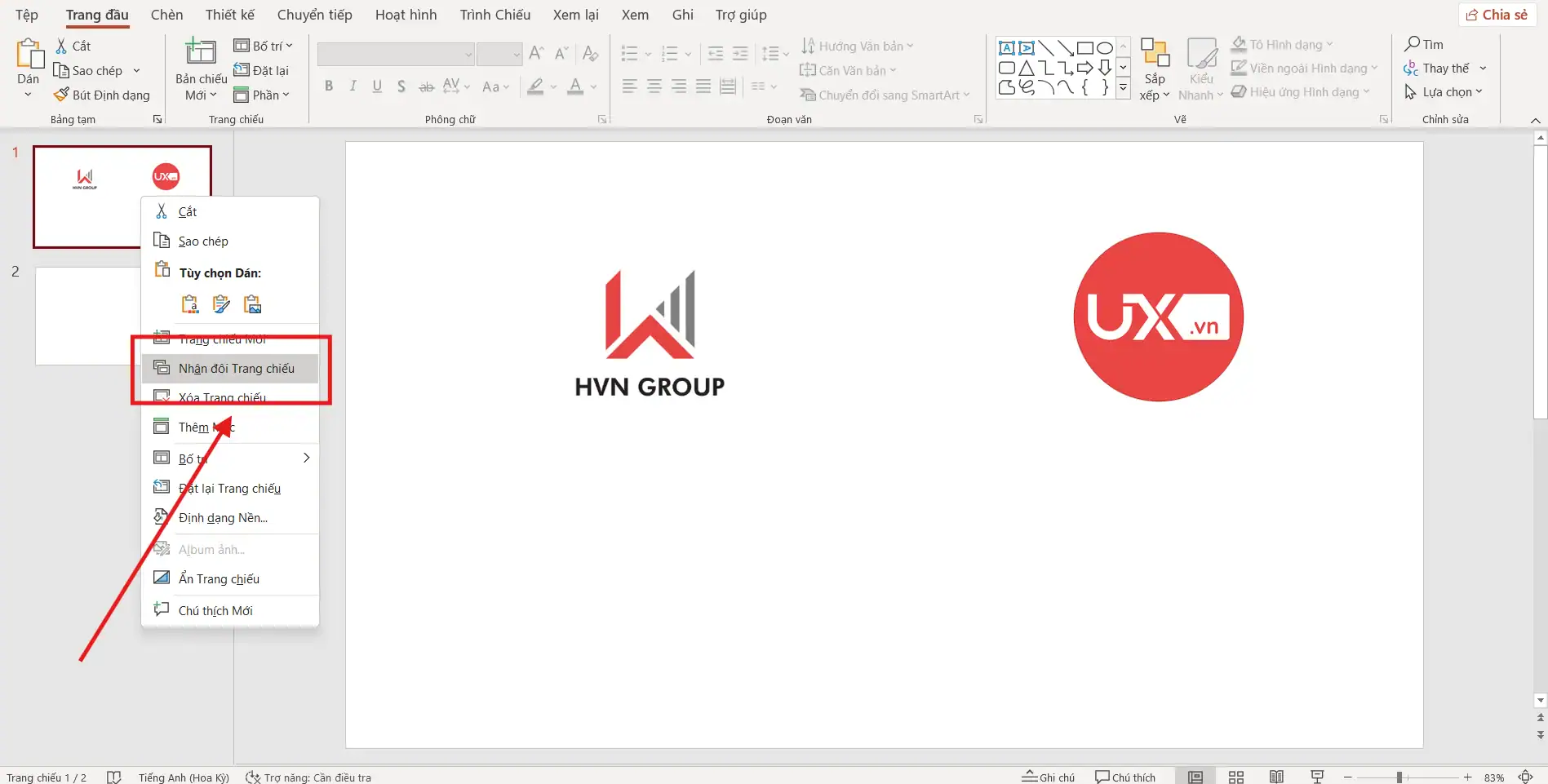
- Thiết lập trạng thái kết thúc: Tại Slide B, hãy di chuyển đối tượng sang vị trí mới, thay đổi kích thước hoặc xoay hình khối theo ý đồ.
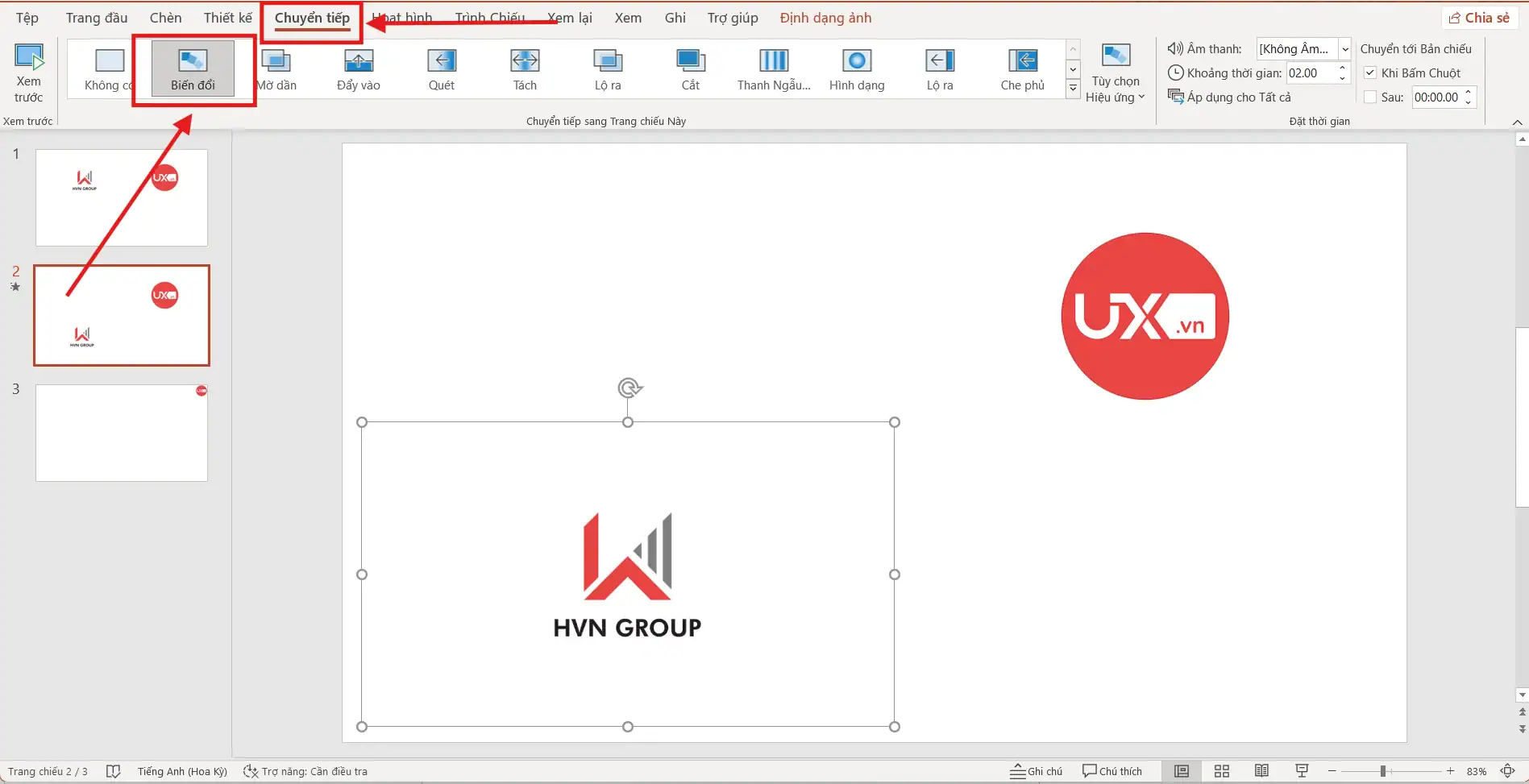
- Áp dụng hiệu ứng Morph: Vào tab Transitions (Chuyển tiếp) và chọn Morph (Biến đổi).
- Tinh chỉnh thông số Duration quyết định: Tại đây, việc tinh chỉnh ô Duration trong tab Transitions đóng vai trò “sống còn”. Nếu bạn chưa biết Duration trong PowerPoint là gì trong ngữ cảnh chuyển trang, thì đây chính là tốc độ mà toàn bộ các vật thể di chuyển và biến đổi từ trạng thái ở Slide A sang trạng thái ở Slide B.
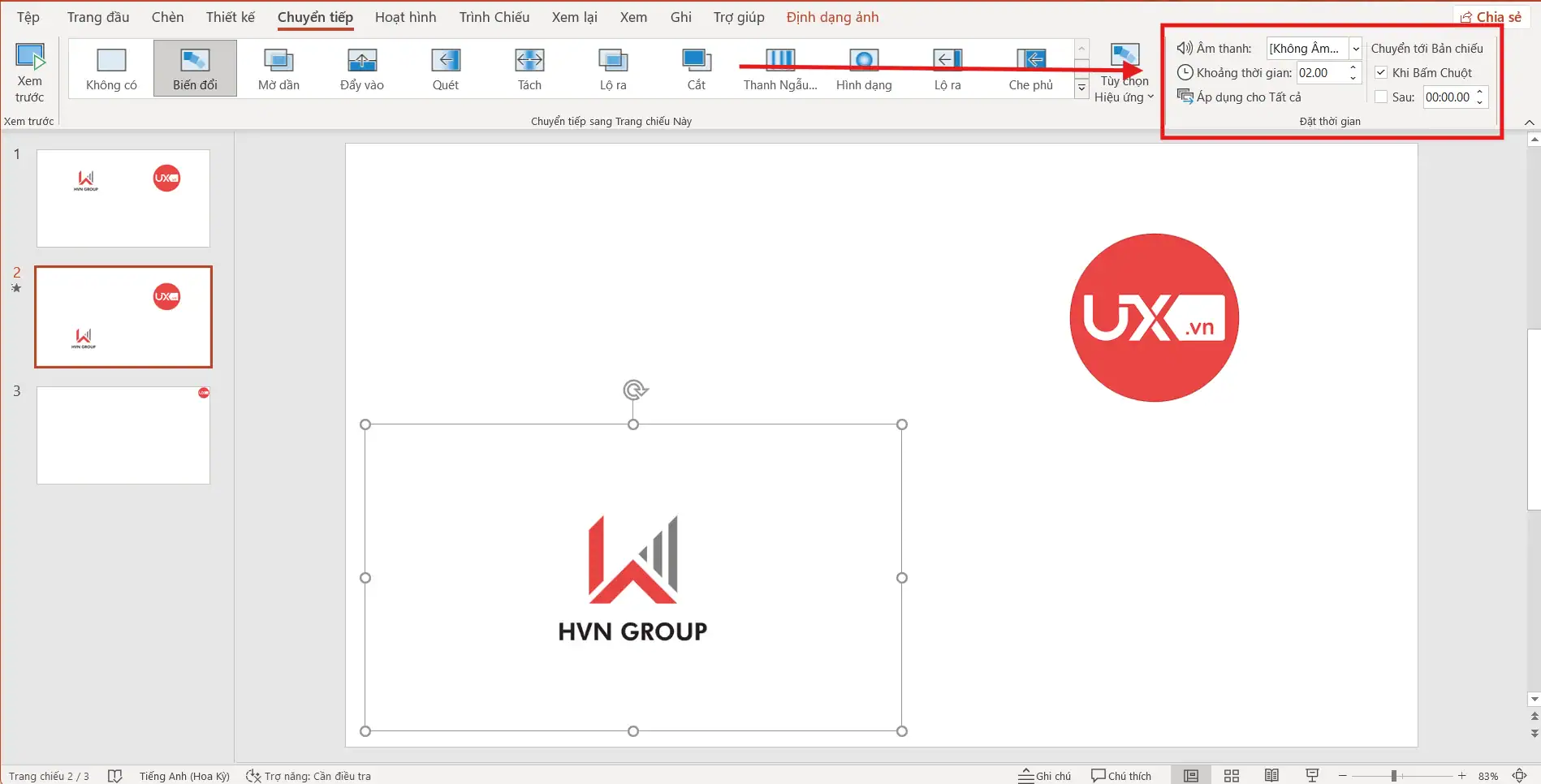
*Lưu ý: Hãy thiết lập Duration cho Morph trùng khớp hoặc tỉ lệ thuận với Duration của các hiệu ứng di chuyển nội tại để tạo ra một nhịp điệu chuyển động thống nhất, không bị ngắt quãng.
Việc vận dụng thành thạo cách tạo hiệu ứng di chuyển trong PowerPoint thông qua sự kết hợp này không chỉ giúp bài thuyết trình của bạn trông “pro” hơn mà còn giúp khán giả dễ dàng ghi nhớ các chuyển đổi phức tạp của dữ liệu hoặc quy trình.
Những lỗi thường gặp khi tạo hiệu ứng di chuyển trong PowerPoint
Dù đã nắm rõ các bước kỹ thuật, trong quá trình thực hành cách tạo hiệu ứng di chuyển trong PowerPoint, bạn vẫn có thể gặp phải một số lỗi khiến chuyển động không được như ý. Việc hiểu rõ Duration trong PowerPoint là gì và cách vận hành của các tham số hỗ trợ sẽ giúp bạn khắc phục nhanh chóng các vấn đề sau:
| Lỗi thường gặp | Nguyên nhân | Cách xử lý |
| Hiệu ứng quá nhanh/giật | Do người dùng chưa hiểu rõ bản chất Duration trong PowerPoint là gì hoặc thiết lập số giây quá thấp, khiến ảnh bay quá tốc độ. | Truy cập mục Timing và tăng thông số Duration lên mức tối thiểu từ 1.00 giây trở lên để mắt người kịp thích nghi. |
| Đối tượng di chuyển sai hướng | Điểm bắt đầu (màu xanh) và điểm kết thúc (màu đỏ) của đường dẫn Motion Path bị thiết lập ngược so với ý đồ ban đầu. | Nhấp chuột vào đường dẫn, chọn tab Animations -> Effect Options và chọn lệnh Reverse Path Direction để đảo ngược hành trình. |
| Chuyển động bị cứng, máy móc | Do bạn chỉ quan tâm đến Duration trong PowerPoint là gì mà quên cài đặt chế độ gia tốc mượt mà (Smoothness) ở hai đầu chuyển động. | Chuột phải vào tên hiệu ứng trong Animation Pane -> chọn Effect Options -> Chỉnh thanh gạt Smooth Start và Smooth End về mức cao hơn. |
Việc đối chiếu bảng lỗi này giúp quy trình thực hiện cách tạo hiệu ứng di chuyển trong PowerPoint của bạn trở nên chuyên nghiệp, đảm bảo slide luôn vận hành trơn tru và đạt hiệu quả thẩm mỹ cao nhất.

Kết luận
Việc thành thạo cách tạo hiệu ứng di chuyển trong PowerPoint và thấu hiểu thông số Duration trong PowerPoint là gì sẽ giúp bạn biến bài thuyết trình thành một tác phẩm điện ảnh thu nhỏ. Hãy nhớ rằng: chuyển động sinh ra để hỗ trợ nội dung, vì vậy hãy tinh chỉnh thời gian thật khéo léo để đạt hiệu quả cao nhất.
Nếu bạn gặp khó khăn trong việc vẽ đường dẫn Motion Paths, lỗi PowerPoint bị lag khi chạy hiệu ứng nặng, hoặc muốn nhận các template có sẵn cách tạo hiệu ứng di chuyển trong PowerPoint cực nghệ thuật, hãy liên hệ ngay với UIX qua hotline 024 9999 7777.



