
 Gửi Email
 Liên hệ Zalo


Sự hòa quyện giữa hình ảnh và văn bản đang trở thành tiêu chuẩn vàng cho những bài thuyết trình ấn tượng. Thay vì những dòng chữ đơn sắc nhàm chán, kỹ thuật lồng ghép ảnh vào chữ trong PowerPoint sẽ giúp bạn kiến tạo nên những tiêu đề mang tính biểu tượng và đầy cảm hứng. Bài viết này sẽ hướng dẫn bạn chi tiết cách lồng ghép ảnh vào chữ trong PowerPoint qua đa dạng các phương pháp khác nhau.
Tại sao nên sử dụng kỹ thuật lồng ghép ảnh vào chữ trong PowerPoint?
Trong bối cảnh thiết kế bài thuyết trình hiện đại, việc thấu hiểu và áp dụng kỹ thuật lồng ghép ảnh vào chữ trong PowerPoint đã không còn đơn thuần là một thủ thuật trang trí bề ngoài. Thay vào đó, đây là một phương thức truyền tải thông điệp mang tính chiến lược, giúp tối ưu hóa trải nghiệm thị giác cho người xem.
Việc sử dụng cách lồng ghép ảnh vào chữ trong PowerPoint mang lại những giá trị vượt trội, biến những ký tự khô khan thành những tác phẩm đồ họa có sức sống và chiều sâu. Lý do khiến các chuyên gia luôn ưu tiên lồng ghép ảnh vào chữ trong PowerPoint bao gồm:
- Tăng cường sức mạnh hình ảnh và cảm xúc: Thay vì sử dụng hình ảnh minh họa và văn bản tách biệt một cách rời rạc, việc kết hợp chúng thông qua cách lồng ghép ảnh vào chữ trong PowerPoint giúp người xem cảm nhận được thông điệp một cách trực quan và sâu sắc hơn. Sự giao thoa này giúp não bộ con người ghi nhớ thông tin nhanh hơn thông qua sự kết nối giữa ngữ nghĩa và hình ảnh sinh động.
- Tạo điểm nhấn thị giác (Visual Hook) mạnh mẽ: Một tiêu đề được thực hiện theo cách lồng ghép ảnh vào chữ trong PowerPoint một cách chuyên nghiệp sẽ ngay lập tức thu hút sự chú ý của toàn bộ khán giả ngay khi slide vừa xuất hiện. Điều này giúp diễn giả thiết lập được quyền kiểm soát sự tập trung ngay từ những giây đầu tiên của bài thuyết trình.
- Thể hiện phong cách và sự đồng nhất thương hiệu: Bạn có thể khéo léo lồng những hình ảnh đặc trưng của sản phẩm, hoa văn dự án hoặc không gian văn hóa công ty vào chính các chữ cái của tên thương hiệu. Sự kết hợp này tạo nên một diện mạo đồng nhất, chuyên nghiệp và khẳng định đẳng cấp thiết kế khác biệt.
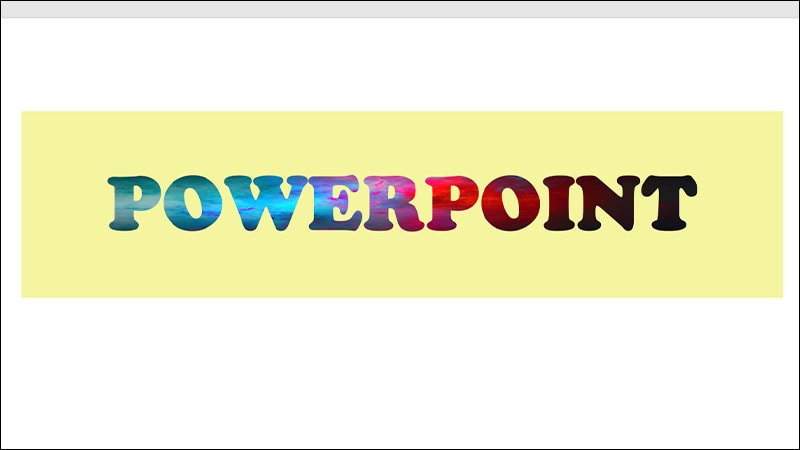
Việc vận dụng thành thạo cách lồng ghép ảnh vào chữ trong PowerPoint chính là chìa khóa để bạn biến những nội dung trình chiếu trở nên ấn tượng và đầy cảm hứng, giúp thông điệp của bạn không chỉ được nghe thấy mà còn được cảm nhận một cách trọn vẹn.
Tổng hợp các cách lồng ghép ảnh vào chữ trong PowerPoint phổ biến nhất
Tùy vào mục đích sử dụng và mức độ linh hoạt mà bạn mong muốn, hiện nay có hai phương pháp chính để thực hiện kỹ thuật này một cách chuyên nghiệp. Việc nắm vững cả hai cách lồng ghép ảnh vào chữ trong PowerPoint sẽ giúp bạn chủ động hơn trong mọi tình huống thiết kế slide.
Dưới đây là hướng dẫn chi tiết các bước triển khai cho từng phương pháp cụ thể:
Cách 1: Sử dụng tính năng Text Fill (Nhanh & Tiện lợi):
Phương pháp này được đánh giá là cách lồng ghép ảnh vào chữ trong PowerPoint nhanh nhất, đặc biệt phù hợp với những người muốn thao tác đơn giản nhưng vẫn đạt được hiệu quả thị giác cao cho bài thuyết trình.
Để thực hiện, bạn hãy làm theo các bước cụ thể sau:
- Bước 1: Khởi tạo văn bản.
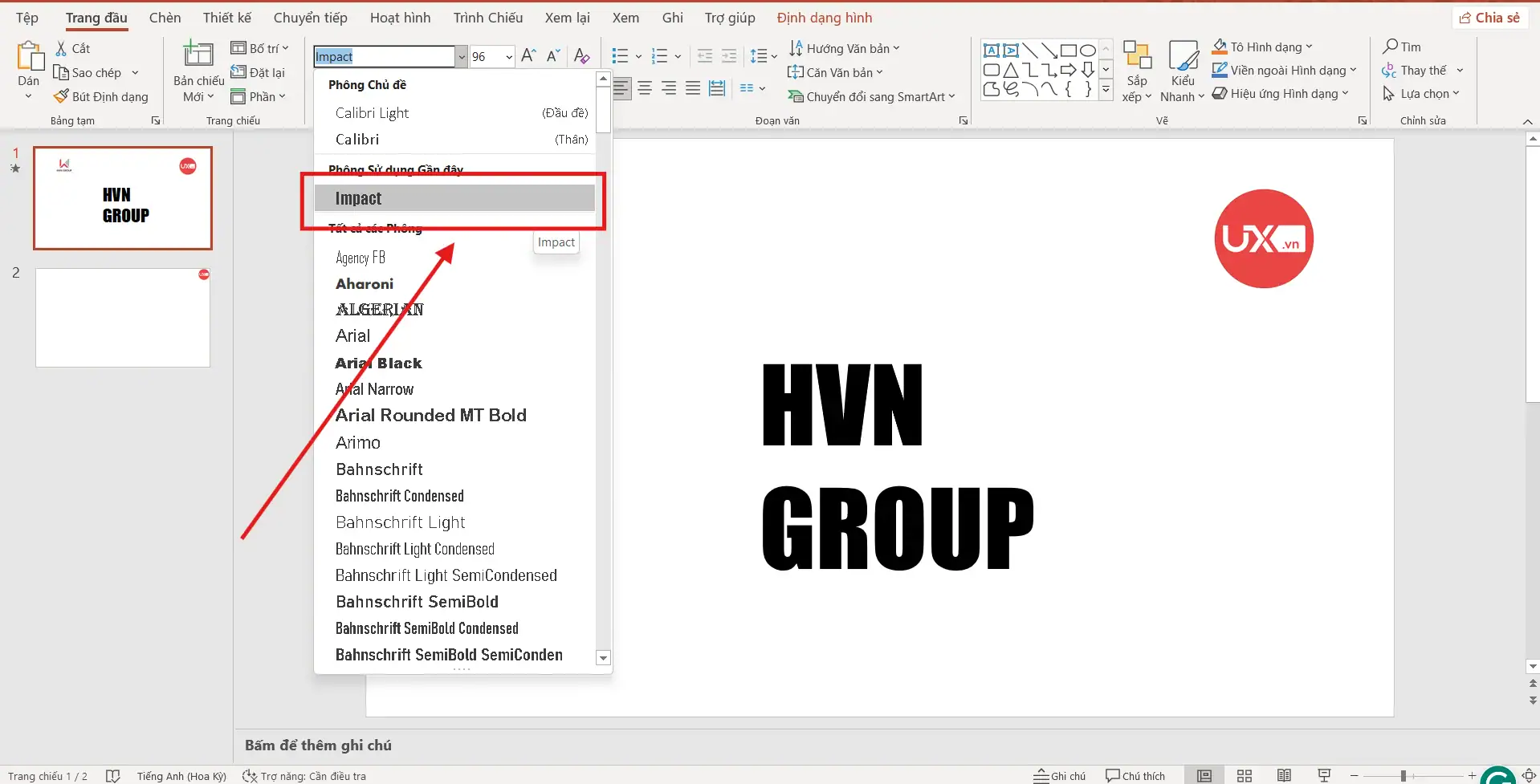
Nhập đoạn nội dung bạn muốn thiết kế lên slide. Bạn hãy ưu tiên chọn những phông chữ có nét dày (Bold) như Montserrat ExtraBold hoặc Impact để diện tích hiển thị của hình ảnh được rõ nét và ấn tượng nhất.
- Bước 2: Truy cập trình quản lý hiệu ứng.
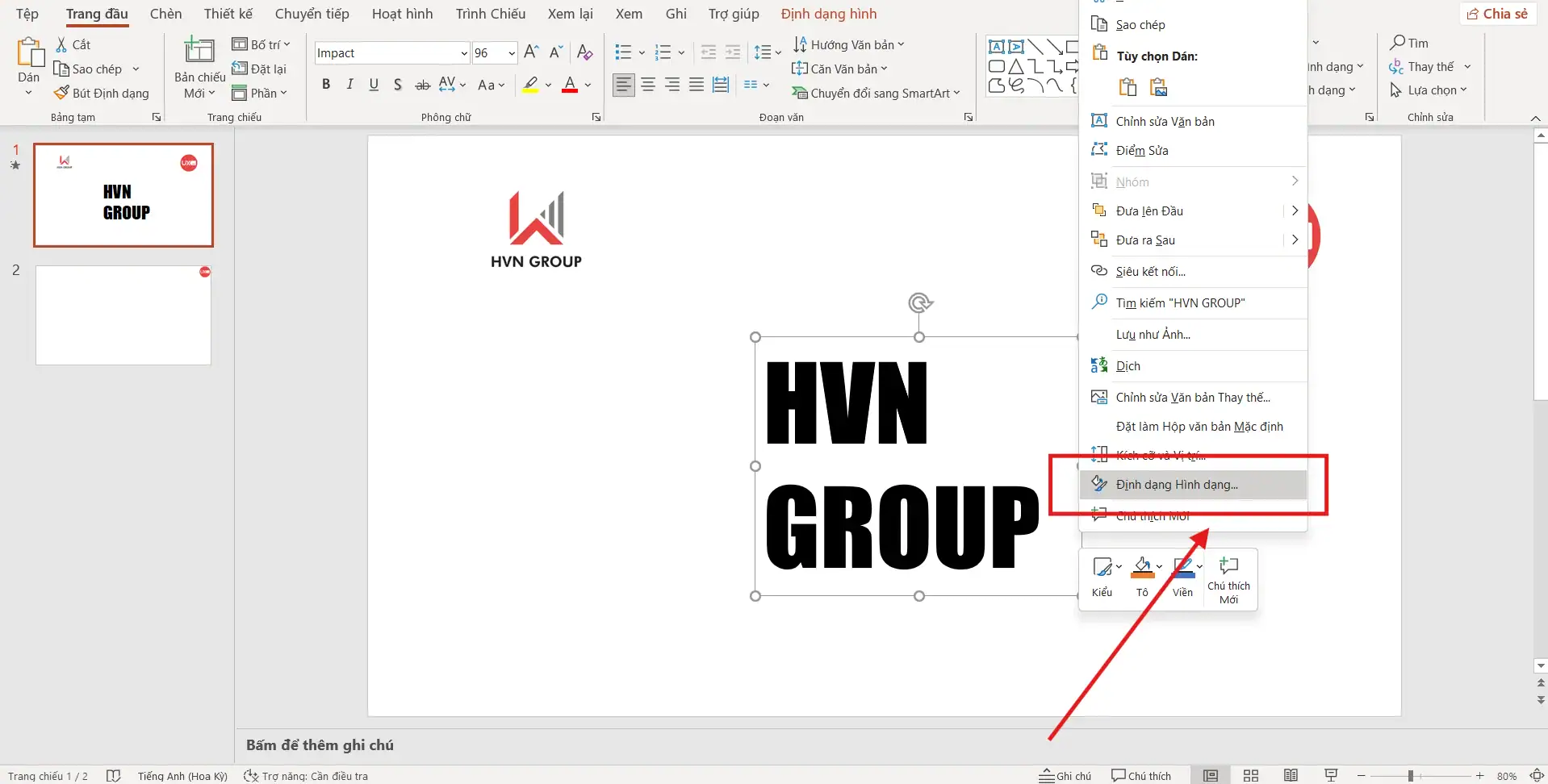
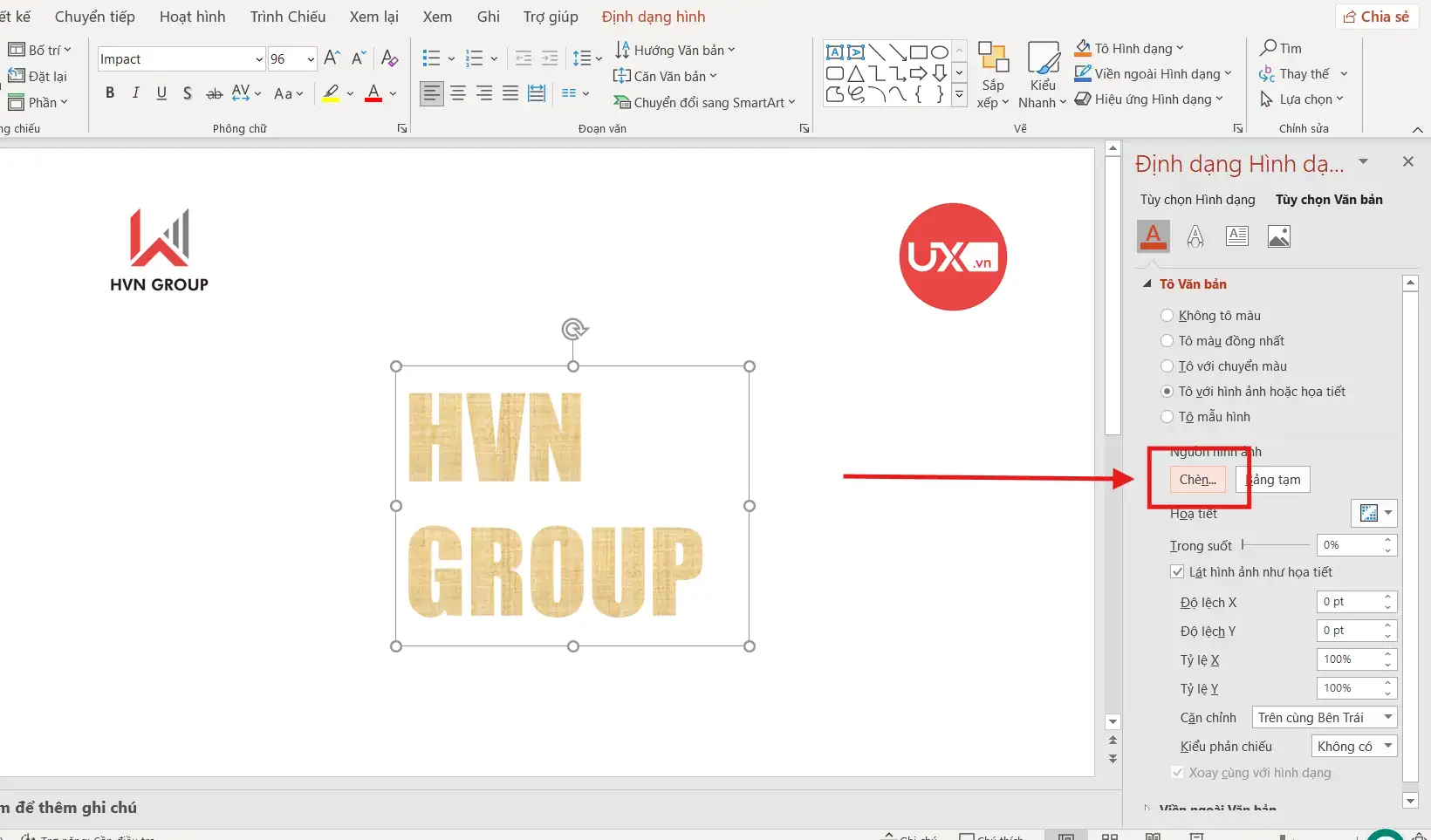
Bạn nhấn chuột phải trực tiếp vào khung chữ vừa tạo và chọn mục Format Shape (Định dạng hình dạng).
- Bước 3: Chọn chế độ đổ màu.
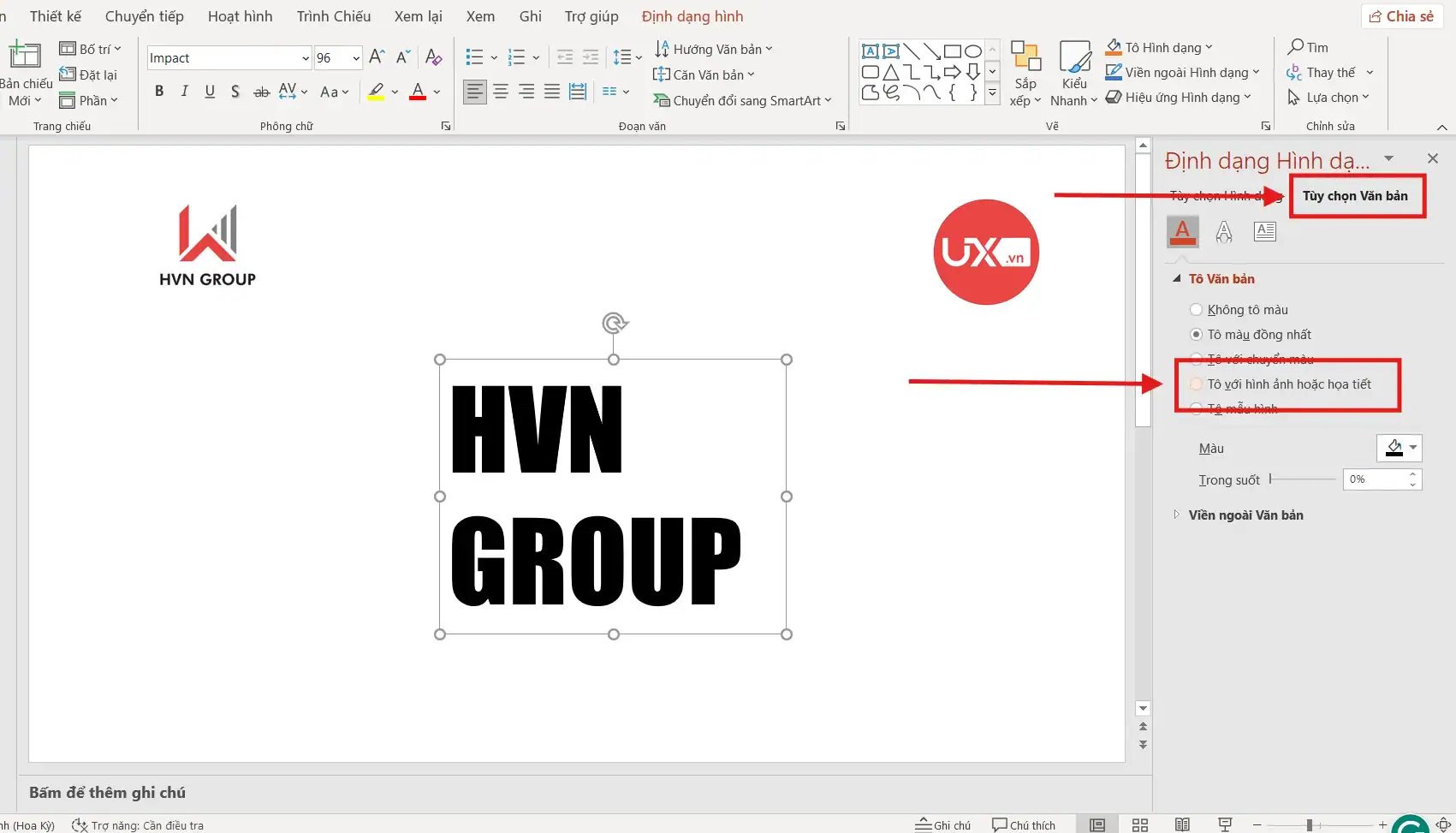
Tại bảng tùy chọn hiện ra ở phía bên phải màn hình, bạn hãy tìm và chọn vào mục Text Styles (Tùy chọn văn bản). Sau đó bạn tích vào ô Picture or texture fill (Tô với hình ảnh hoặc họa tiết).
- Bước 4: Chèn ảnh.
Nhấn nút Insert (Chèn) và lựa chọn tấm ảnh từ máy tính hoặc nguồn trực tuyến mà bạn muốn lồng vào bên trong các con chữ.
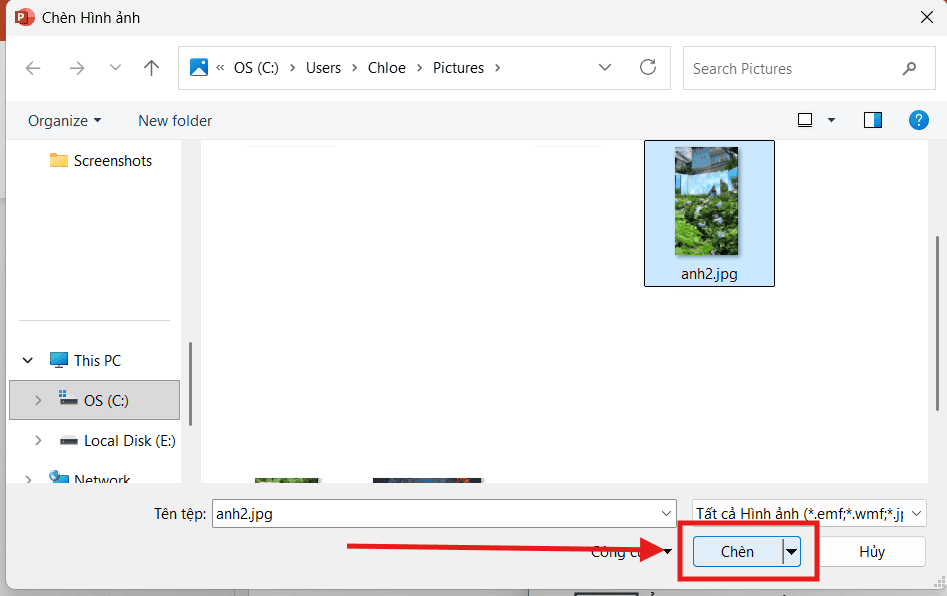
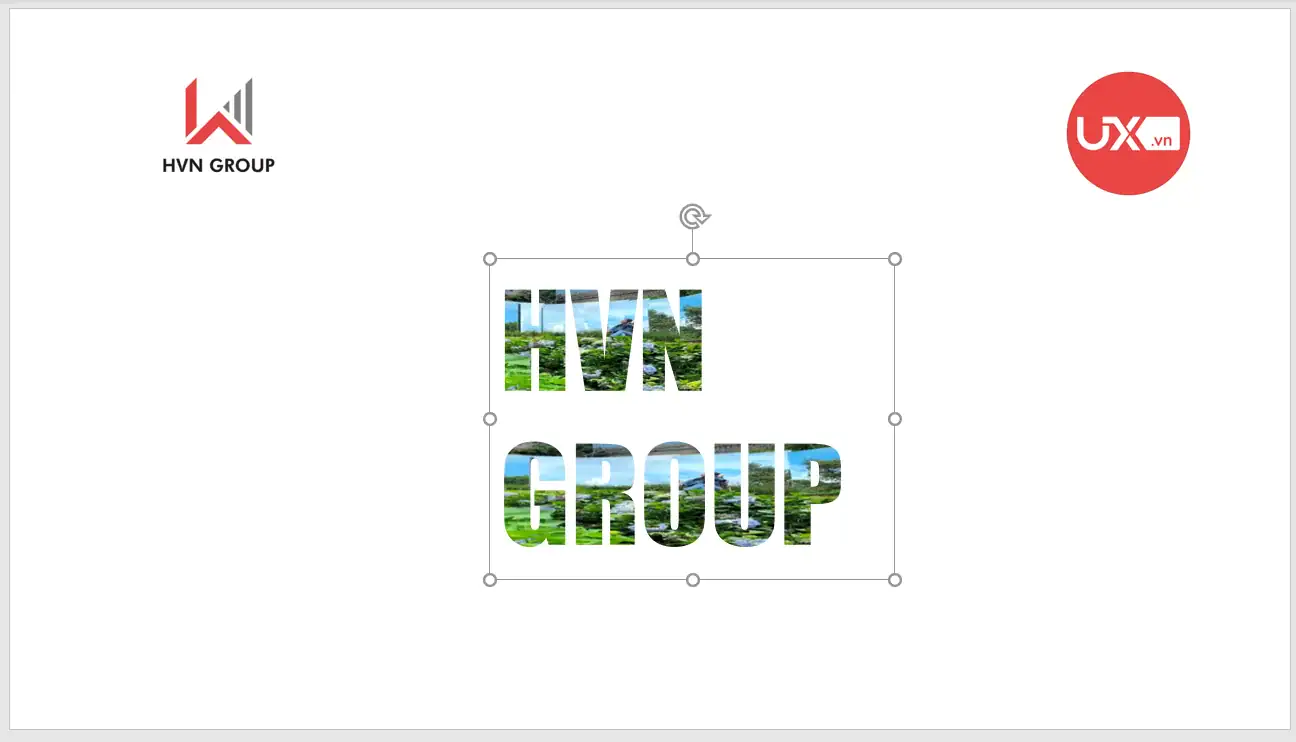
Ngay lập tức, bạn sẽ thấy kết quả của việc lồng ghép ảnh vào chữ trong PowerPoint hiển thị vô cùng sinh động và chuyên nghiệp ngay trên trang slide của mình.
Cách 2: Sử dụng công cụ Merge Shapes (Linh hoạt & Nghệ thuật):
Nếu bạn đang tìm kiếm sự linh hoạt tối đa trong việc điều chỉnh vị trí và vùng hiển thị của hình ảnh, đây chính là cách lồng ghép ảnh vào chữ trong PowerPoint dành riêng cho bạn. Khác với phương pháp đổ màu thông thường, kỹ thuật này biến chữ thành một đối tượng đồ họa, cho phép bạn can thiệp sâu hơn vào bố cục thị giác.
Để thực hiện cách lồng ghép ảnh vào chữ trong PowerPoint theo phong cách chuyên nghiệp này, hãy làm theo các bước sau:
- Bước 1: Chèn ảnh
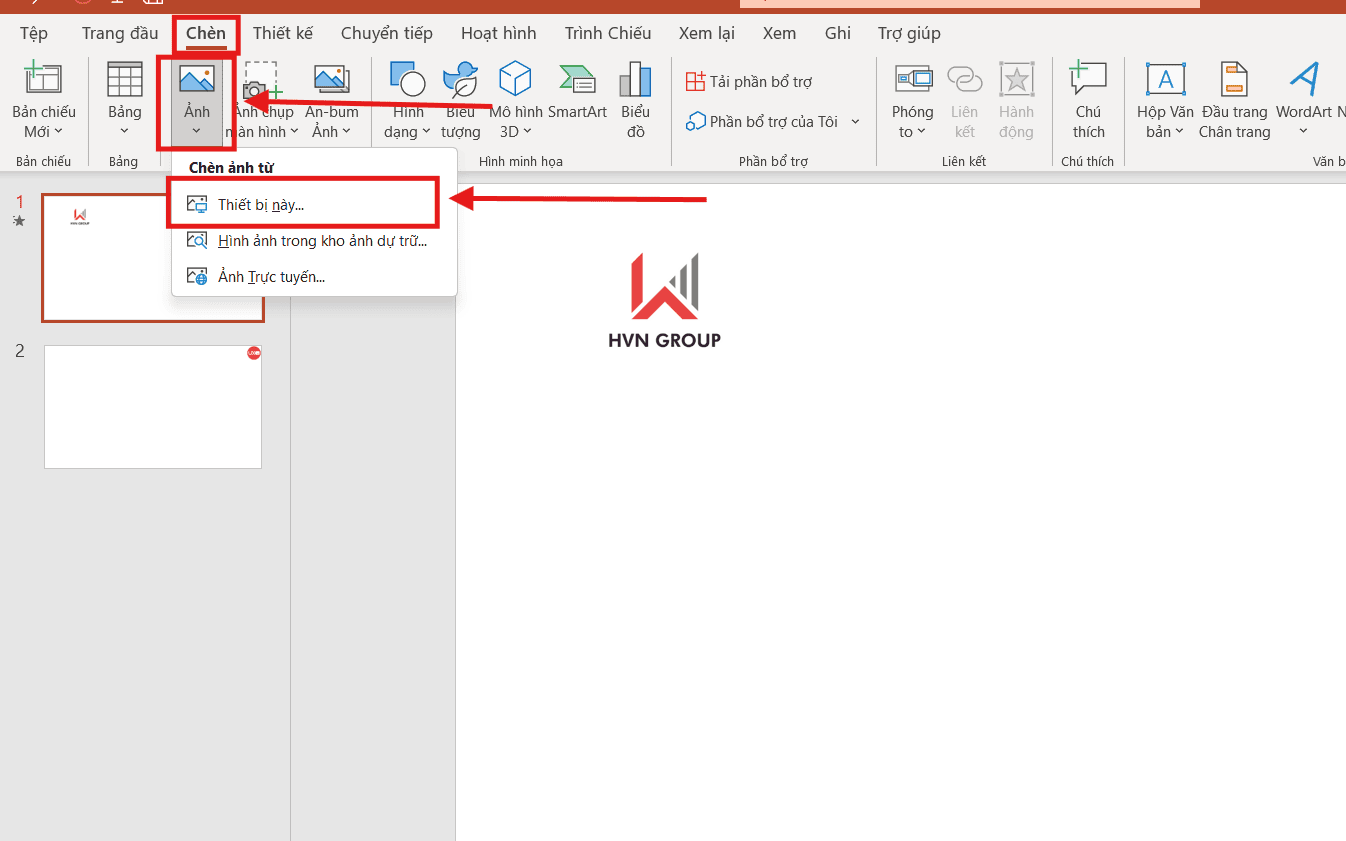
Bước đầu tiên, bạn hãy chọn và chèn tấm ảnh mà mình muốn sử dụng làm nền vào trang slide. Vào Insert (Chèn) → Chọn Picture (Hình ảnh) → Sau đó chọn This device (Thiết bị này).
- Bước 2: Chèn chữ
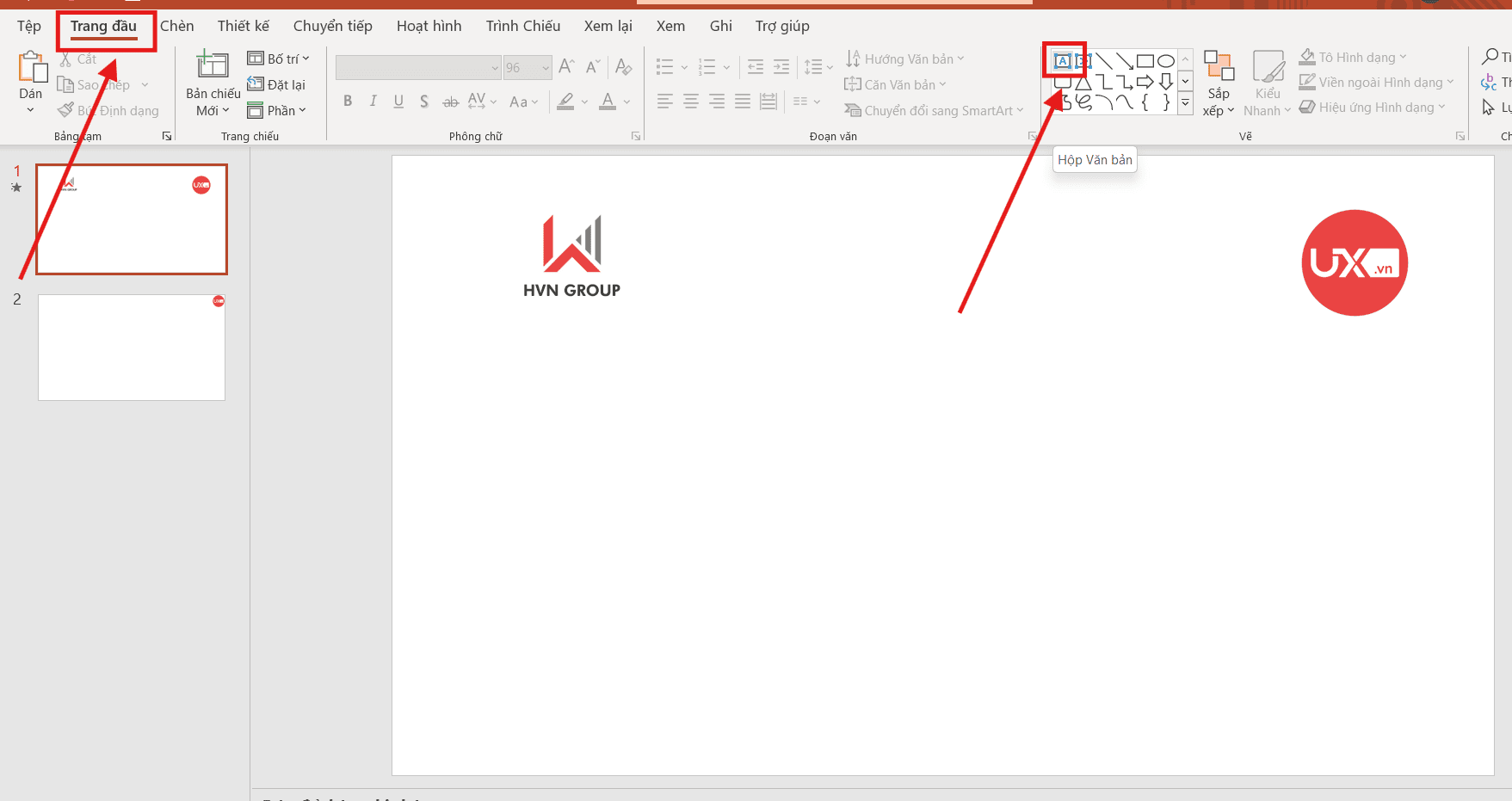
Tiến hành viết nội dung văn bản và đặt khung chữ đè trực tiếp lên trên vị trí tấm ảnh đó. Hãy đảm bảo chữ nằm đúng vùng ảnh mà bạn muốn lấy. Vào Home (Trang đầu) → chọn Text Box (Hộp văn bản).
- Thực hiện lồng ghép:
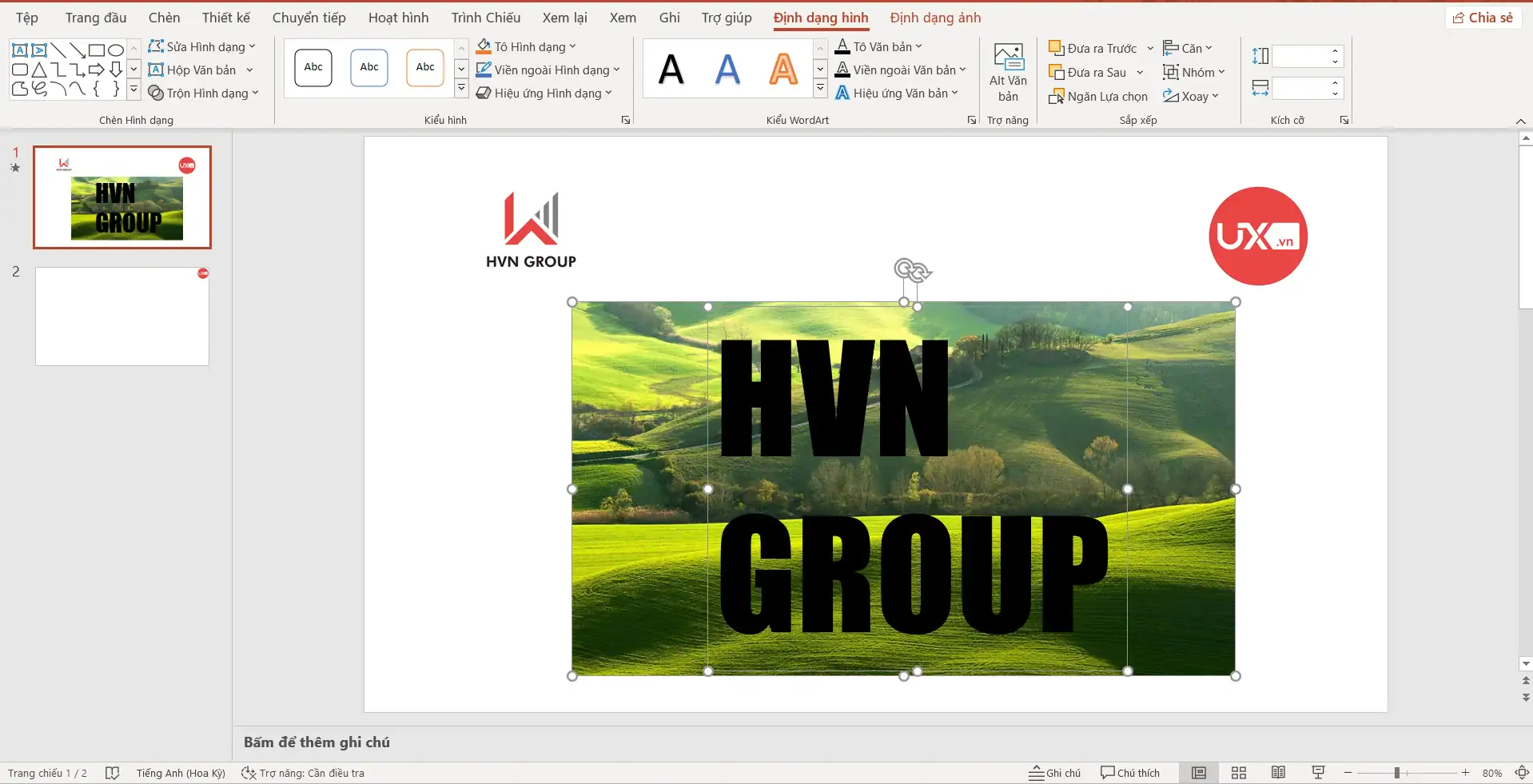
- Bạn nhấn chọn vào Tấm ảnh trước, sau đó giữ phím Ctrl và nhấn chọn tiếp vào Khung chữ. Thứ tự chọn đối tượng là cực kỳ quan trọng để máy tính hiểu được đối tượng nào sẽ là “khuôn” để cắt.
-
- Di chuyển chuột lên thanh công cụ và chọn thẻ Shape Format (Định dạng hình).
- Tại đây, bạn tìm đến nút Merge Shapes (Trộn hình dạng) và chọn lệnh Intersect (Giao).
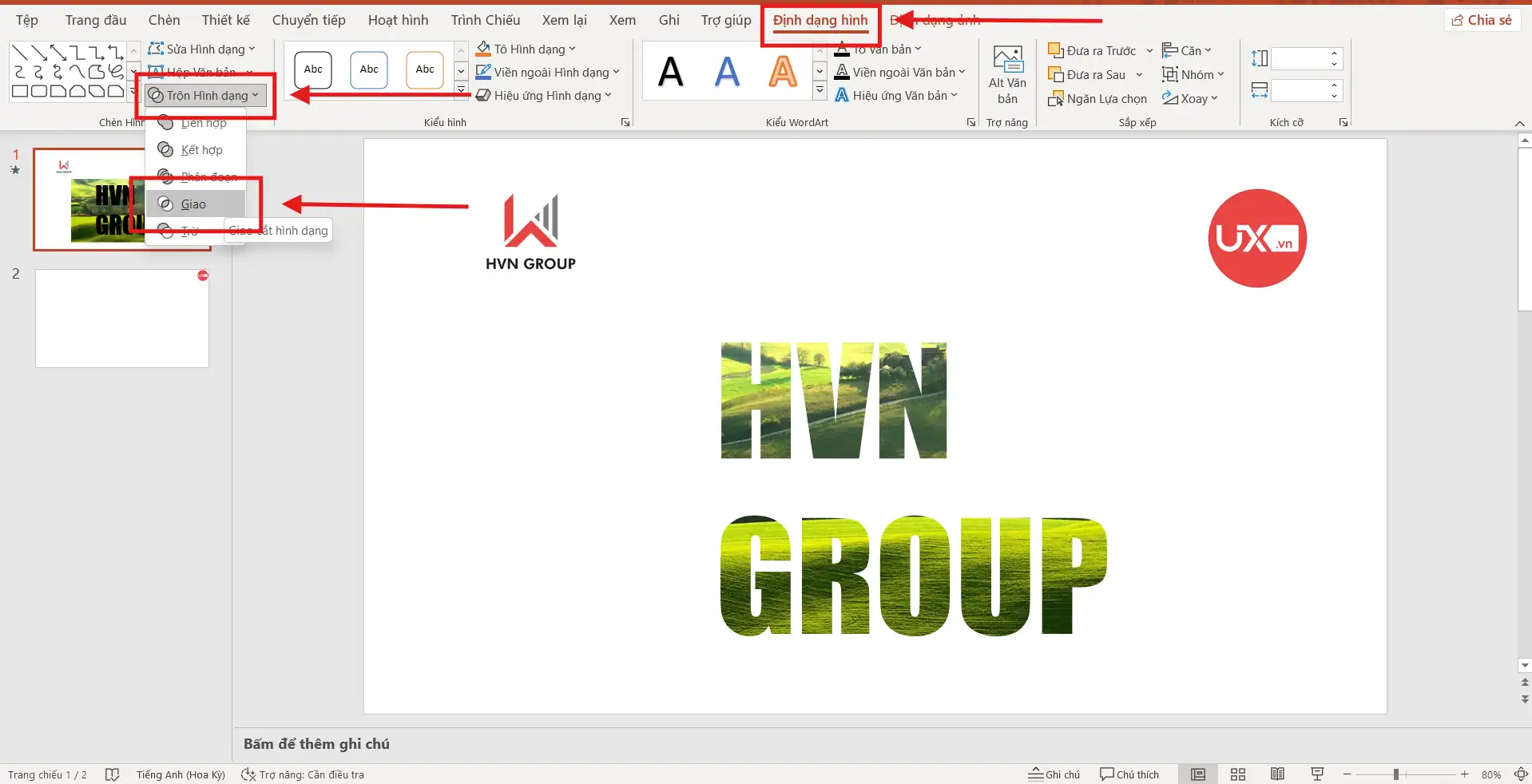
Kết quả: Ngay lập tức, tấm ảnh của bạn sẽ được “cắt” theo đúng hình dạng của các chữ cái đã chọn. Đây là kỹ thuật lồng ghép ảnh vào chữ trong PowerPoint mang tính nghệ thuật cao, giúp bạn dễ dàng điều chỉnh và giữ lại vùng ảnh đẹp nhất, ấn tượng nhất để hiển thị trong chữ.
Việc ứng dụng linh hoạt các cách lồng ghép ảnh vào chữ trong PowerPoint không chỉ giúp bạn làm chủ công cụ mà còn mở ra không gian sáng tạo vô tận, biến những trang slide thông thường thành những tác phẩm nghệ thuật chuyên nghiệp.
*Mẹo hay: Khi sử dụng cách lồng ghép ảnh vào chữ trong PowerPoint qua phương pháp Merge Shapes, hãy nhớ nhân bản slide gốc vì sau khi gộp, bạn sẽ không thể chỉnh sửa nội dung văn bản được nữa.
Cách lựa phông chữ và hình ảnh để đạt hiệu quả thị giác
Trong nghệ thuật thiết kế, không phải sự kết hợp ngẫu nhiên nào cũng có thể mang lại một kết quả thẩm mỹ như ý. Để việc lồng ghép ảnh vào chữ trong PowerPoint thực sự đạt đến đẳng cấp chuyên nghiệp và tinh tế, bạn cần tuân thủ những quy tắc phối hợp cốt lõi giữa ngôn từ và hình ảnh. Việc thấu hiểu tư duy này giúp bạn áp dụng cách lồng ghép ảnh vào chữ trong PowerPoint hoàn hảo tránh việc gây rối mắt cho người xem.
Dưới đây là các tiêu chuẩn vàng mà bạn nên áp dụng:
- Về Phông chữ: Hãy luôn ưu tiên lựa chọn các font chữ không chân (Sans Serif) với đặc điểm nét dày và đậm như Impact, Montserrat ExtraBold hoặc Black Han Sans. Những nét chữ to bản này sẽ tạo ra một “diện tích bề mặt” đủ lớn và thông thoáng, giúp phần hình ảnh lồng bên trong được hiển thị rõ ràng và trọn vẹn nhất.
- Về Hình ảnh: Bạn nên áp dụng cách lồng ghép ảnh vào chữ trong PowerPoint với những tấm ảnh có độ bão hòa màu sắc cao, độ tương phản mạnh hoặc sở hữu các kết cấu (texture) đặc sắc như vân gỗ, mặt nước, hay phong cảnh thiên nhiên hùng vĩ. Một lưu ý quan trọng là hãy tránh tuyệt đối việc dùng những tấm ảnh có quá nhiều chi tiết vụn vặt hoặc chủ thể quá nhỏ.
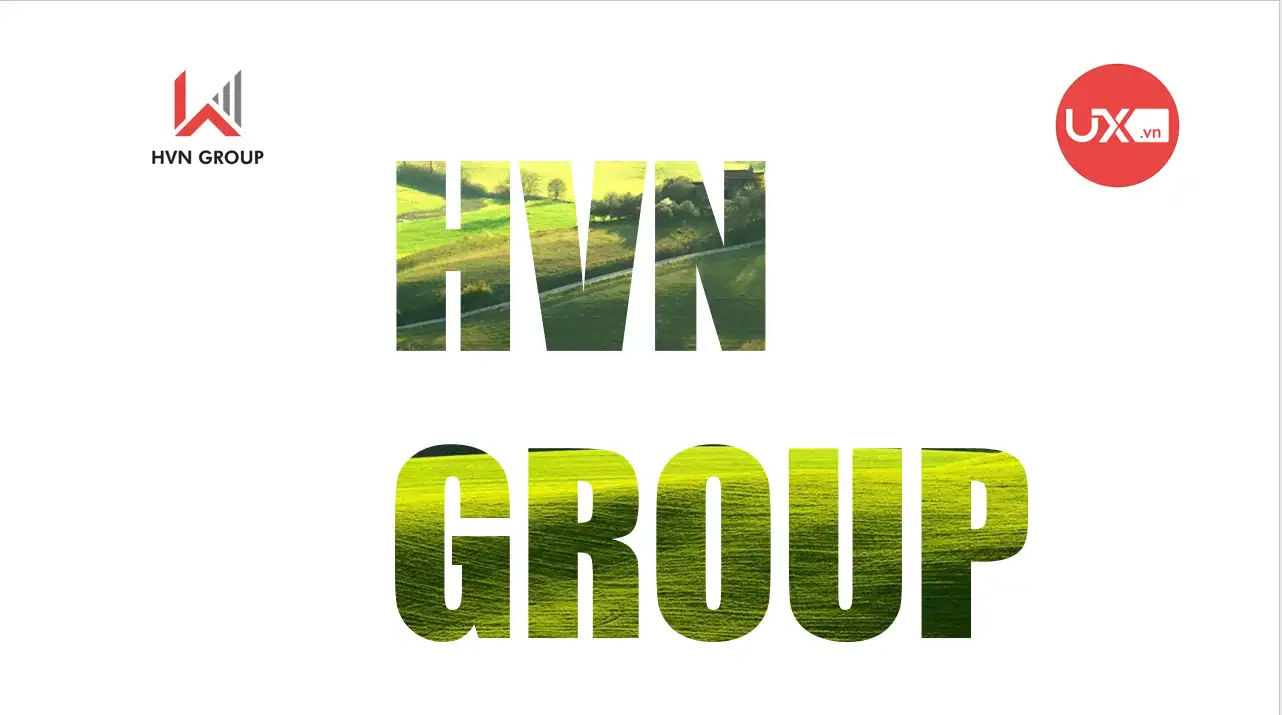
Việc phối hợp nhịp nhàng giữa một phông chữ vững chãi và một tấm ảnh có chiều sâu chính là chìa khóa tạo nên sự thành công khi bạn thực hiện cách lồng ghép ảnh vào chữ trong PowerPoint. Sự lựa chọn thông minh này sẽ biến tiêu đề của bạn thành một tác phẩm nghệ thuật thu hút mọi ánh nhìn ngay từ giây đầu tiên.
>>> Xem thêm: Các nguyên tắc thiết kế PowerPoint
Các lỗi thường gặp khi lồng ảnh vào chữ và mẹo khắc phục nhanh
Ngay cả khi bạn đã thành thạo các bước trong cách lồng ghép ảnh vào chữ trong PowerPoint, thực tế triển khai vẫn có thể phát sinh một số vấn đề về hiển thị ngoài ý muốn. Việc nhận diện sớm các lỗi này và biết cách xử lý kịp thời sẽ giúp bạn duy trì được sự chuyên nghiệp và tính thẩm mỹ cao cho toàn bộ bài thuyết trình.
Dưới đây là tổng hợp các lỗi phổ biến và mẹo khắc phục nhanh khi thực hiện lồng ghép ảnh vào chữ trong PowerPoint:
- Lỗi chữ bị chìm vào nền: Đây là tình trạng xảy ra khi màu sắc chủ đạo của bức ảnh bạn dùng để lồng ghép ảnh vào chữ trong PowerPoint quá tương đồng với màu sắc của nền slide, khiến tiêu đề bị “mất hút” và rất khó đọc.
- Mẹo khắc phục: Bạn hãy thêm một lớp đổ bóng (Shadow) tinh tế hoặc tạo một đường viền (Outline) mỏng xung quanh các chữ cái. Thao tác này giúp tạo ra độ tương phản cần thiết, giúp tách biệt hoàn toàn phần chữ đã được lồng ghép ảnh vào chữ trong PowerPoint ra khỏi lớp nền bên dưới.
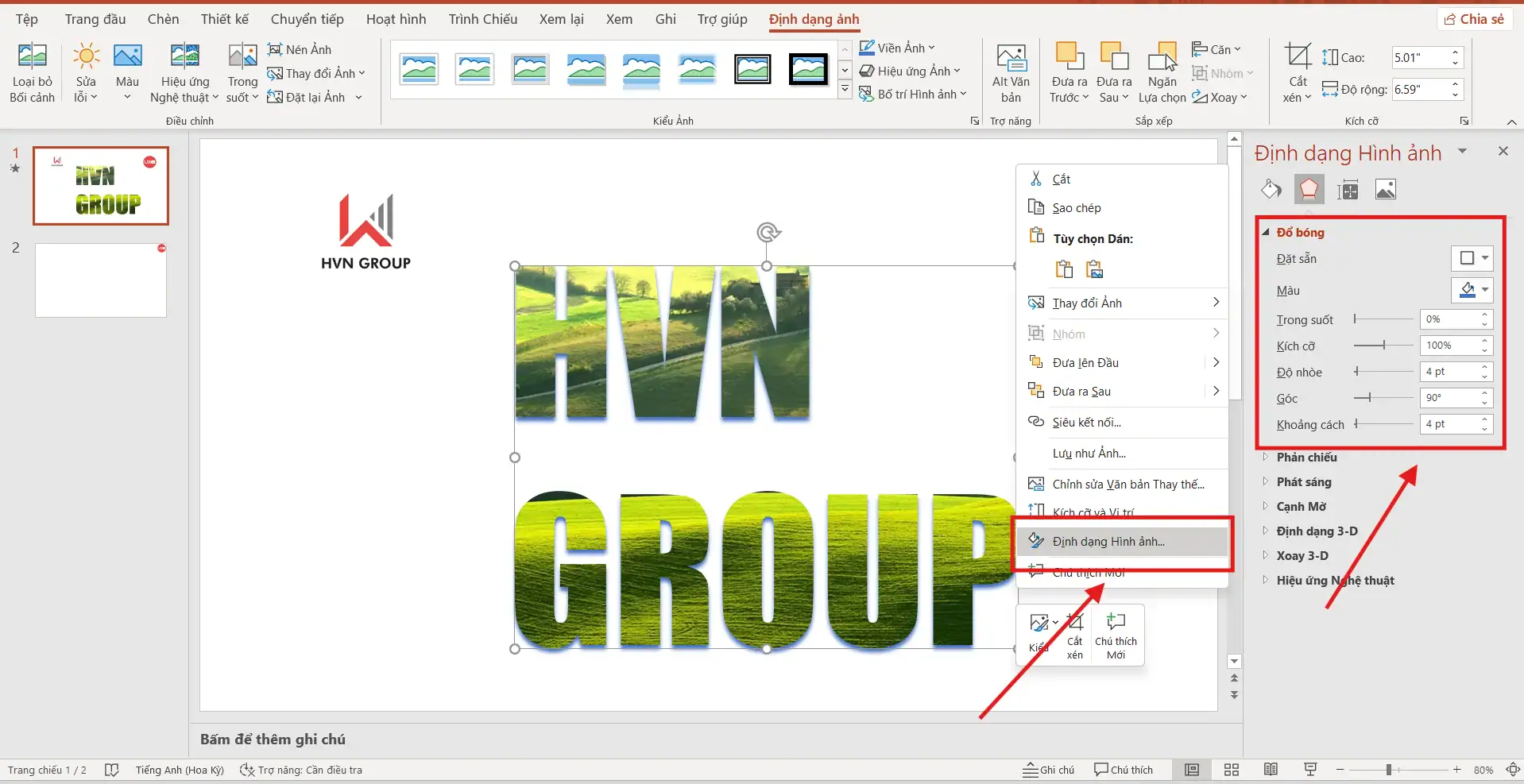
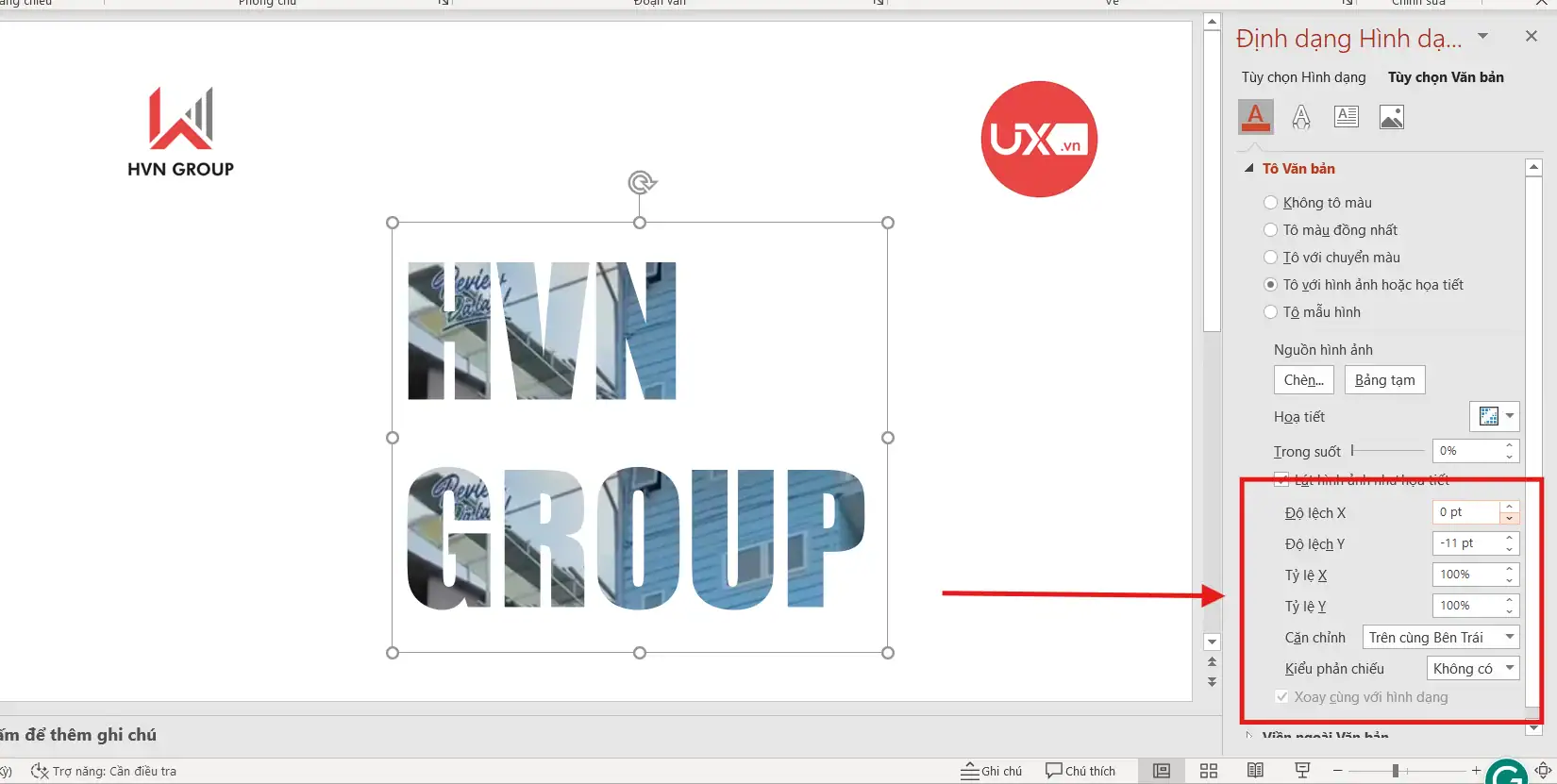
- Lỗi ảnh bị méo (Distortion): Khi áp dụng cách lồng ghép ảnh vào chữ trong PowerPoint thông qua tính năng Text Fill, hình ảnh đôi khi bị kéo giãn hoặc co lại không đúng tỉ lệ ban đầu để lấp đầy khung chữ.
- Mẹo khắc phục: Bạn cần truy cập vào bảng Format (Định dạng), tìm đến các thông số Offset (Left, Right, Top, Bottom) để điều chỉnh lại tỉ lệ và vị trí của ảnh cho đến khi đạt được độ cân đối và chân thực nhất.
- Lỗi không thể sửa đổi nội dung chữ: Một hạn chế khi bạn thực hiện cách lồng ghép ảnh vào chữ trong PowerPoint bằng công cụ Merge Shapes (Intersect) là văn bản sẽ bị biến đổi hoàn toàn thành một đối tượng hình ảnh, khiến bạn không thể gõ lại hay sửa lỗi chính tả.
- Mẹo khắc phục: Luôn ghi nhớ quy tắc “an toàn là trên hết”: hãy nhấn chuột phải để nhân bản (Duplicate) slide hoặc khung chữ gốc trước khi tiến hành gộp. Điều này giúp bạn luôn có một bản dự phòng nội dung văn bản gốc để chỉnh sửa nhanh chóng khi cần thiết mà không phải làm lại từ đầu.
Việc kiên nhẫn xử lý từng chi tiết nhỏ trong cách lồng ghép ảnh vào chữ trong PowerPoint sẽ giúp sản phẩm cuối cùng của bạn đạt độ hoàn thiện cao nhất, thể hiện sự chỉn chu và tư duy thiết kế hệ thống.
Kết luận
Việc làm chủ cách lồng ghép ảnh vào chữ trong PowerPoint chính là chìa khóa để bạn biến những con số và ký tự khô khan thành những tác phẩm nghệ thuật truyền cảm hứng. Hãy nhớ rằng: Kỹ thuật chỉ là công cụ, sự sáng tạo của bạn mới là yếu tố tạo nên giá trị khác biệt.
Nếu bạn cần hỗ trợ thiết kế những bộ Slide chuyên nghiệp, mang đậm dấu ấn thương hiệu cho UIX, hãy liên hệ ngay hotline 024 9999 7777. Chúng tôi luôn sẵn sàng hỗ trợ bạn kiến tạo những giá trị khác biệt!



