
 Gửi Email
 Liên hệ Zalo


Để sở hữu một bài thuyết trình đồng bộ và lôi cuốn, việc chỉ tập trung vào nội dung thôi là chưa đủ. Bạn cần một bộ khung vững chắc để sắp xếp các yếu tố đồ họa và văn bản. Đó chính là lúc bạn cần làm chủ khái niệm layout trong PowerPoint. Việc hiểu rõ layout trong PowerPoint là gì và các kỹ thuật như tạo layout hay thay đổi layout trong PowerPoint sẽ giúp bạn tiết kiệm hàng giờ thiết kế mà vẫn đảm bảo tính thẩm mỹ cao. Bài viết này sẽ cung cấp cho bạn lộ trình chi tiết để làm chủ mọi thao tác với layout.
Layout trong PowerPoint là gì?
Trong lĩnh vực thiết kế đồ họa nói chung và trình chiếu nói riêng, layout (hay còn gọi là bố cục) được định nghĩa là cách sắp xếp, phân bổ các đối tượng nội dung như tiêu đề, văn bản, hình ảnh, video và biểu đồ trên một trang slide sao cho hài hòa và khoa học nhất. Có thể coi đây là một bộ khung xương vững chắc, định hình nên diện mạo của toàn bộ bài thuyết trình trước khi bạn lấp đầy chúng bằng các ý tưởng sáng tạo.
Đi sâu hơn vào cấu trúc kỹ thuật, mỗi layout trong PowerPoint đều chứa các “placeholder” (vùng chứa dữ liệu) đã được định dạng sẵn về vị trí, kích thước cũng như kiểu chữ. Những vùng chứa này đóng vai trò như những người chỉ dẫn, giúp bạn biết chính xác nơi nào nên đặt ảnh, nơi nào nên để tiêu đề để đạt hiệu quả thị giác tốt nhất.
Việc thấu hiểu layout trong PowerPoint và sử dụng đúng các mẫu bố cục chuẩn giúp bạn duy trì sự nhất quán tuyệt đối xuyên suốt bài thuyết trình. Điều này đảm bảo khán giả sẽ không bị xao nhãng hay rối mắt bởi các thành phần bị “nhảy” vị trí hoặc lệch lề khi bạn chuyển đổi giữa các slide khác nhau.
Hơn thế nữa, một khi đã làm chủ được khái niệm layout trong PowerPoint, bạn sẽ nhận ra đây chính là chìa khóa để tối ưu hóa quy trình làm việc. Thay vì phải căn chỉnh thủ công từng khung văn bản trên mỗi trang riêng lẻ, bạn chỉ cần lựa chọn một layout trong PowerPoint phù hợp và hệ thống sẽ tự động đưa mọi thứ vào đúng quỹ đạo chuyên nghiệp mà bạn đã vạch ra từ trước.
Cách tạo layout trong PowerPoint theo ý muốn
Trong nhiều trường hợp, các mẫu bố cục mặc định của phần mềm có thể trở nên quá đơn điệu hoặc không hoàn toàn tương thích với nội dung đặc thù của bạn. Đây chính là lúc bạn cần học cách tạo layout trong PowerPoint bằng tính năng Slide Master. Việc chủ động thiết kế lại khung sườn không chỉ giúp bài thuyết trình thoát khỏi sự rập khuôn mà còn là cách hiệu quả nhất để bạn tạo ra những bố cục độc bản, mang đậm dấu ấn cá nhân hoặc bộ nhận diện thương hiệu của mình.
Để thực hiện cách tạo layout trong PowerPoint một cách bài bản và chuyên nghiệp, bạn hãy làm theo lộ trình chi tiết dưới đây:
- Bước 1: Truy cập vào trung tâm điều khiển
Trên thanh công cụ chính, bạn tìm đến thẻ View (Xem), sau đó chọn Slide Master (Bảng chiếu cái).
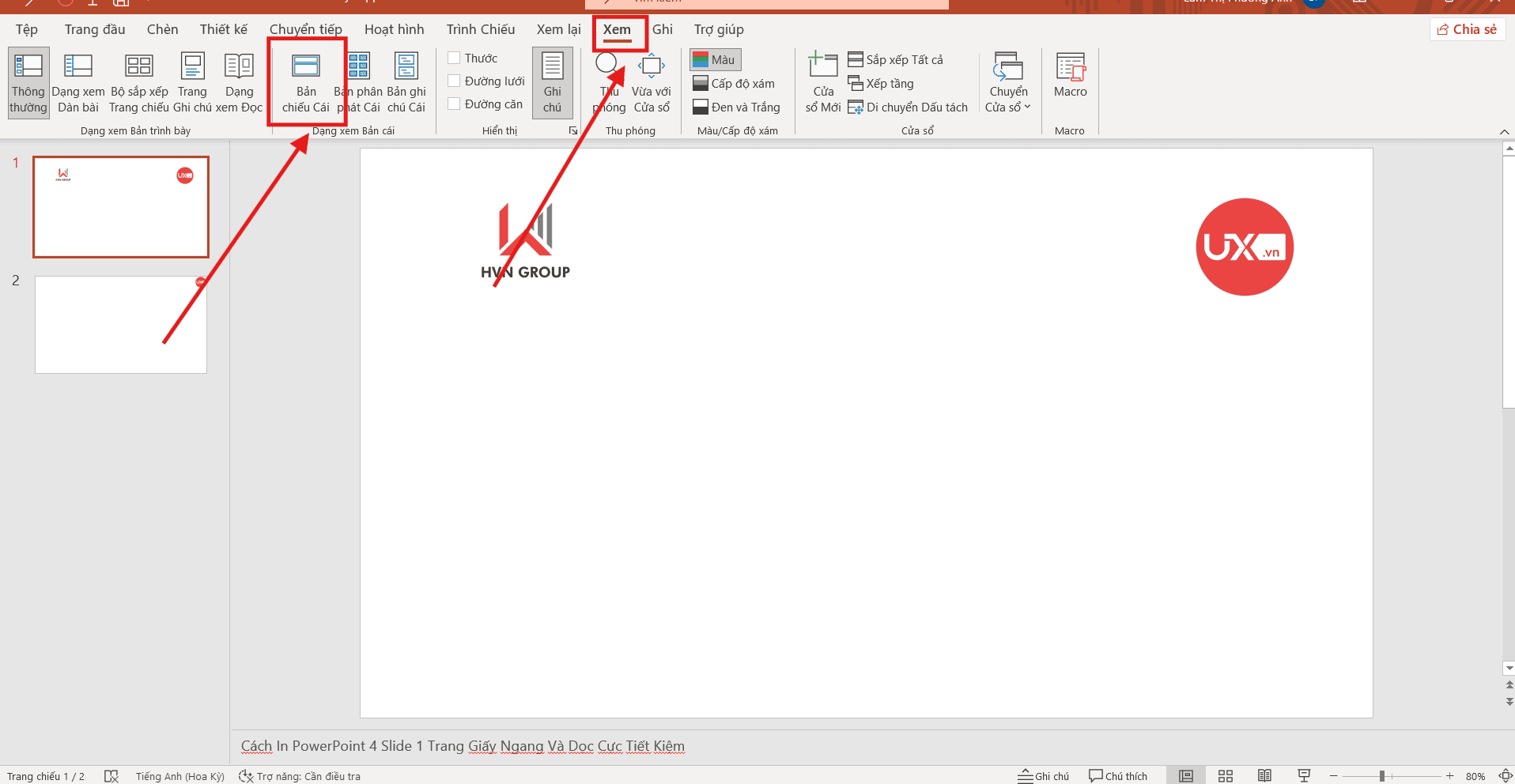
- Bước 2: Thiết lập một trang bố cục mới
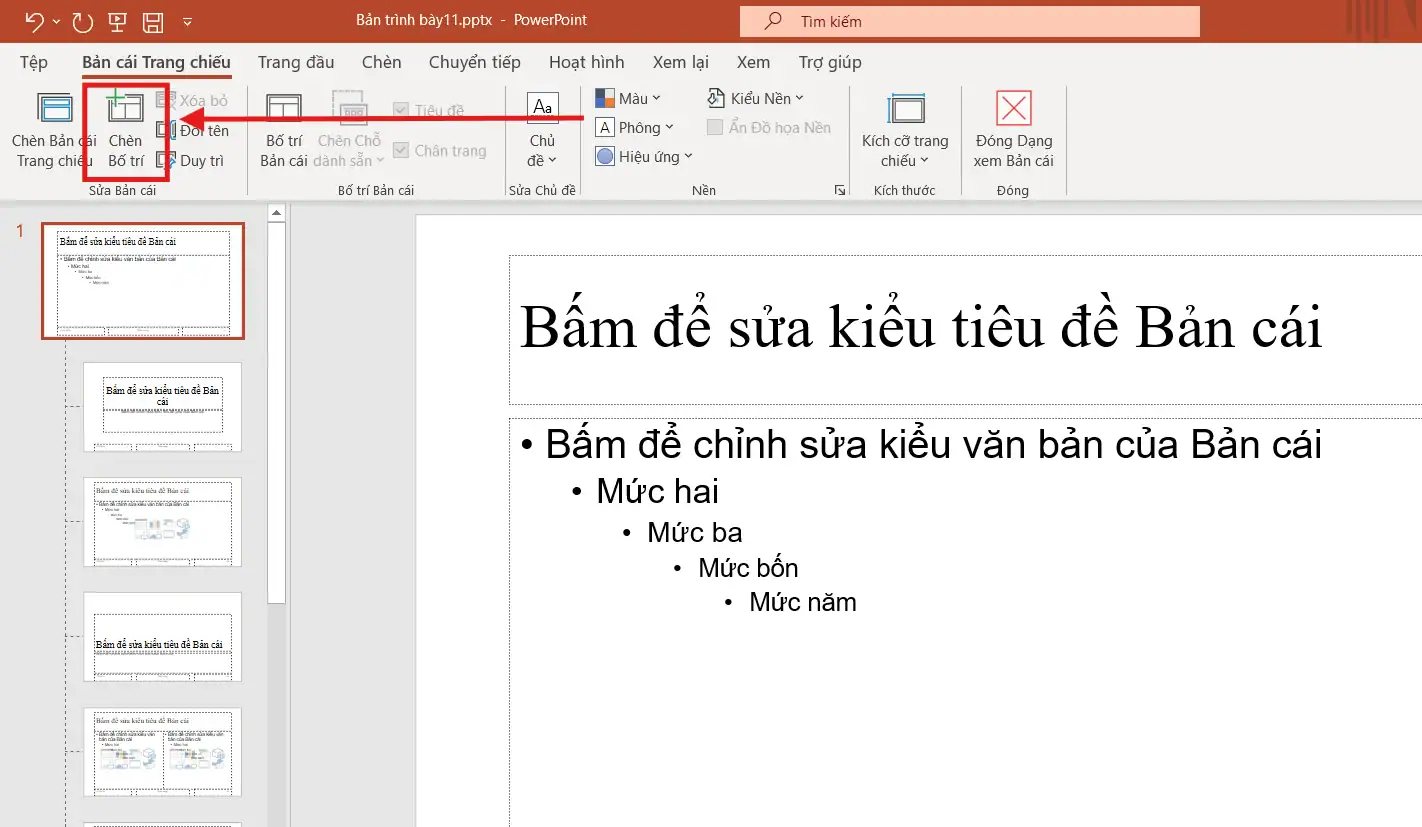
Tại thanh danh sách slide thu nhỏ bên tay trái, bạn nhấn chuột phải vào một vị trí bất kỳ và chọn Insert Layout (Chèn bố trí).
- Bước 3: Bố trí các vùng chứa nội dung (Placeholders)
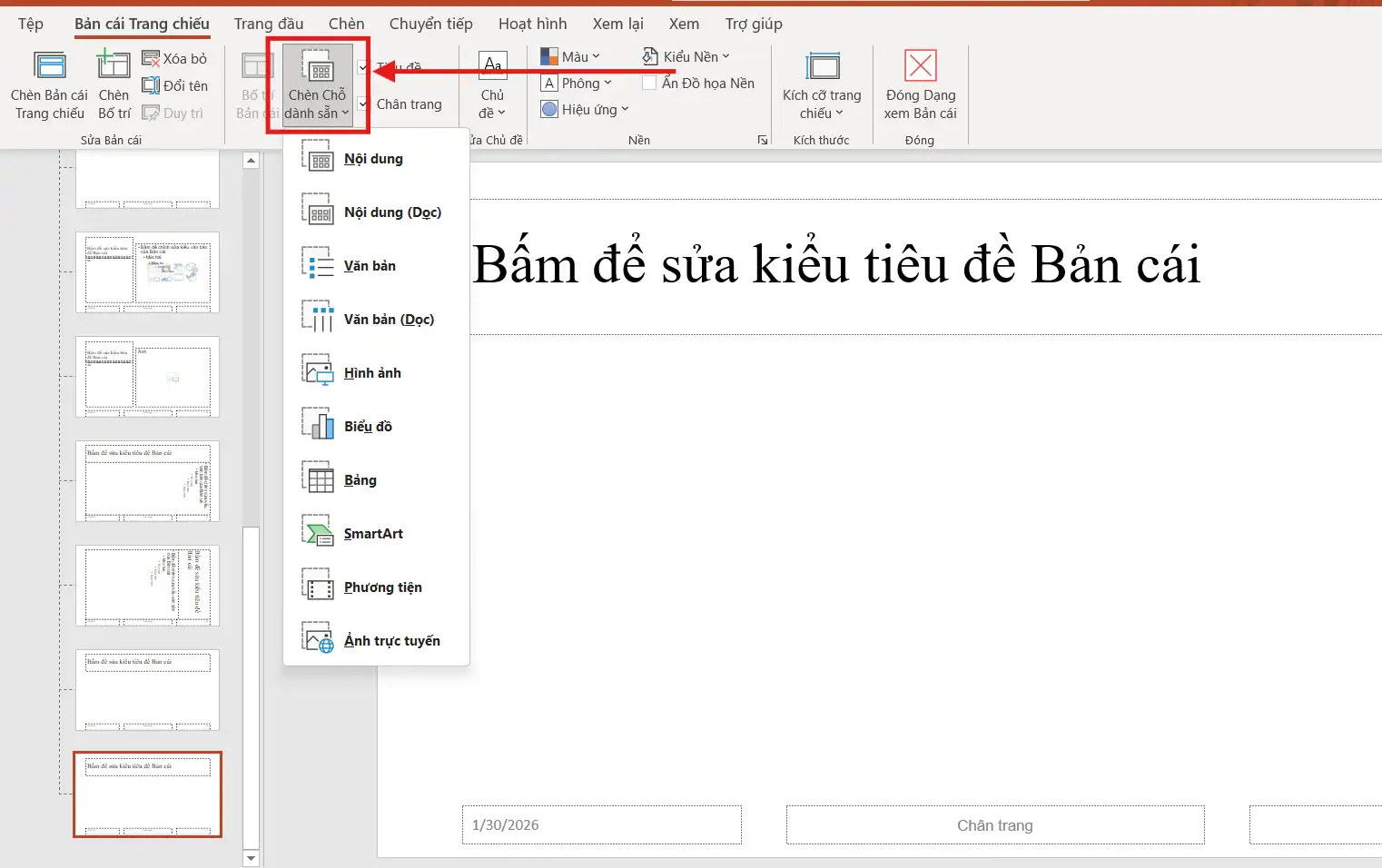
Để định hình vị trí cho văn bản hay hình ảnh, bạn chọn tính năng Insert Placeholder (Chèn chỗ dành sẵn) trên thanh công cụ. Tại đây, bạn có quyền lựa chọn loại nội dung cụ thể như Ảnh (Picture), Văn bản (Text), Biểu đồ (Chart) hay Video.
- Bước 4: Hoàn tất và lưu trữ
Sau khi đã hài lòng với việc tạo layout, nhấn chuột phải vào layout và chọn Rename (Đổi tên bố trí) để đặt một cái tên dễ nhận diện (ví dụ: “Bố cục báo cáo tháng”).
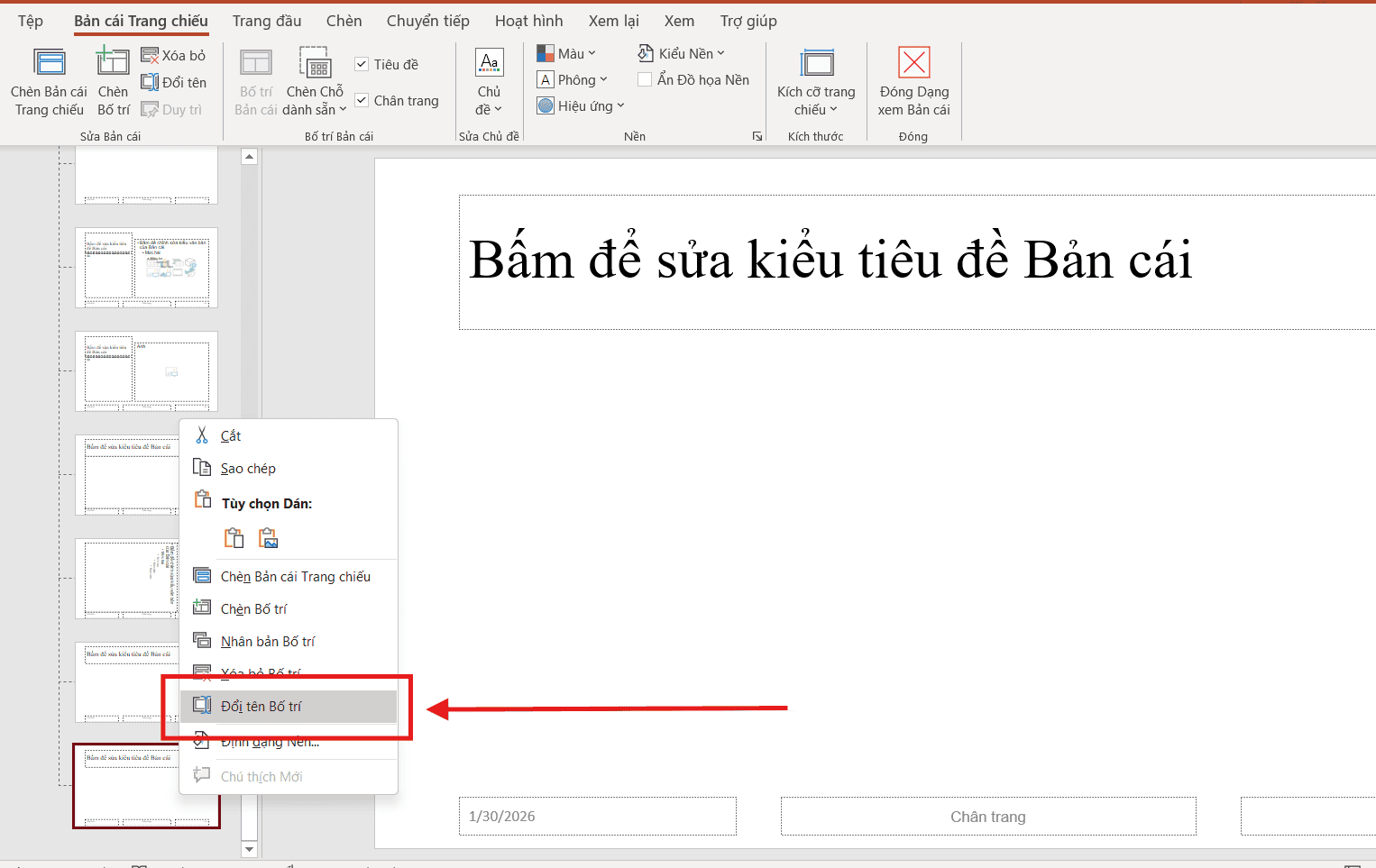
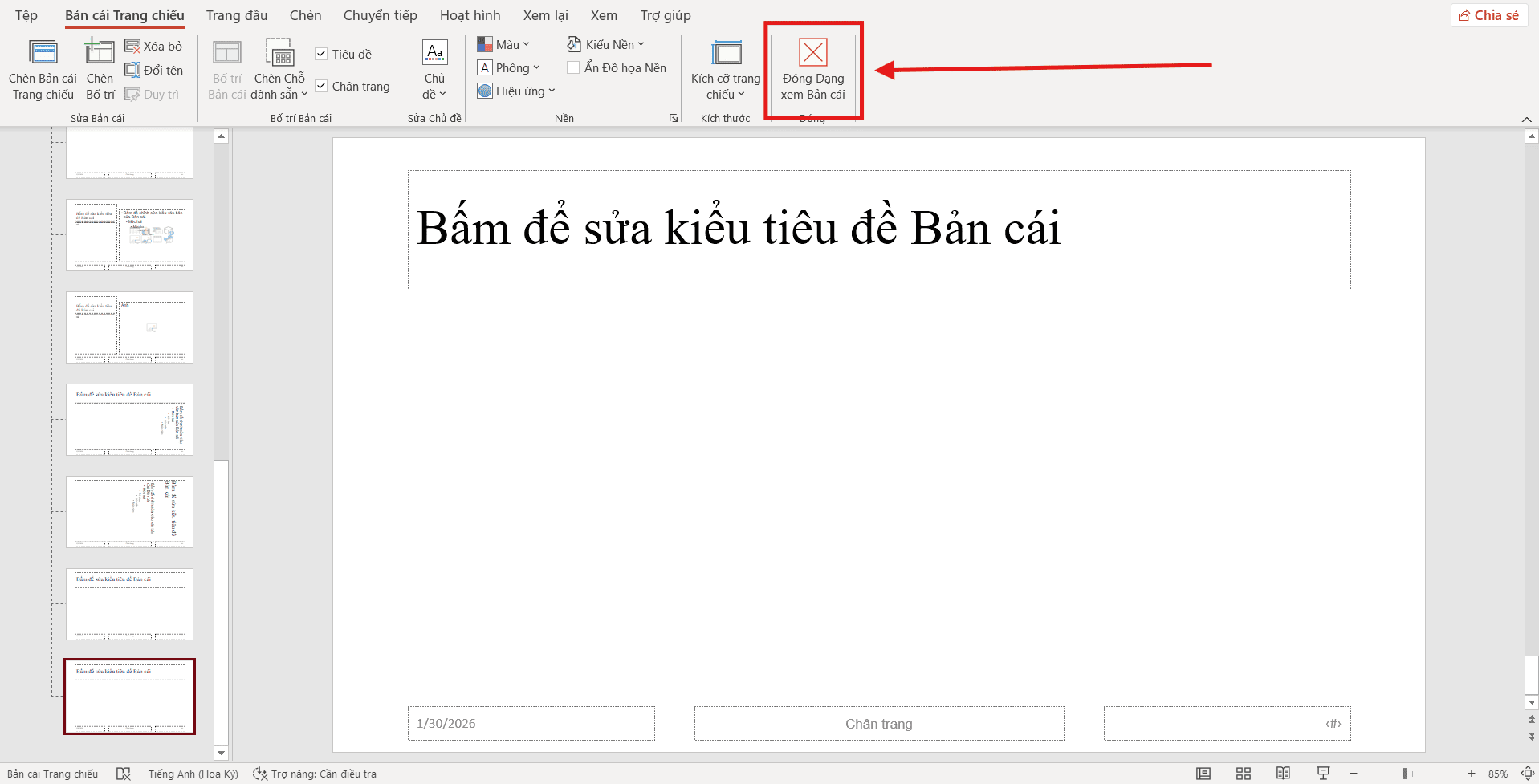
Cuối cùng, chọn Close Master View (Đóng dạng xem bảng cái) để quay lại màn hình làm việc thông thường.
*Mẹo hay: Khi thực hiện cách tạo layout trong PowerPoint, bạn có thể kết hợp thêm các đường kẻ căn dòng (Guides) bằng cách nhấn Alt + F9. Điều này giúp việc đặt các Placeholder trở nên chính xác tuyệt đối đến từng pixel.
Thay đổi và chỉnh layout trong PowerPoint cực nhanh
Trong quá trình triển khai nội dung bài thuyết trình, không phải lúc nào ý tưởng ban đầu cũng khớp hoàn toàn với lượng thông tin thực tế. Sẽ có những lúc bạn nhận thấy một trang slide cần nhiều hình ảnh hơn hoặc ít văn bản đi so với dự tính. Đây chính là thời điểm bạn cần sử dụng kỹ thuật thay đổi layout trong PowerPoint để điều chỉnh cấu trúc trang một cách linh hoạt mà không cần phải xóa đi làm lại từ đầu.
Việc làm chủ các thao tác chỉnh layout trong PowerPoint giúp bạn duy trì nhịp độ làm việc nhanh chóng và đảm bảo mọi thành phần nội dung luôn nằm trong tầm kiểm soát:
Cách thay đổi layout trong phần mềm PowerPoint
Để áp dụng một bố cục mới cho trang đang hiển thị, bạn chỉ cần nhấn chuột phải vào slide mục tiêu ở cột bên trái (hoặc trực tiếp trên vùng soạn thảo), sau đó chọn mục Layout (Bố trí).
Một danh sách các mẫu bố cục hiện có sẽ hiện ra; bạn chỉ việc chọn mẫu ưng ý nhất.
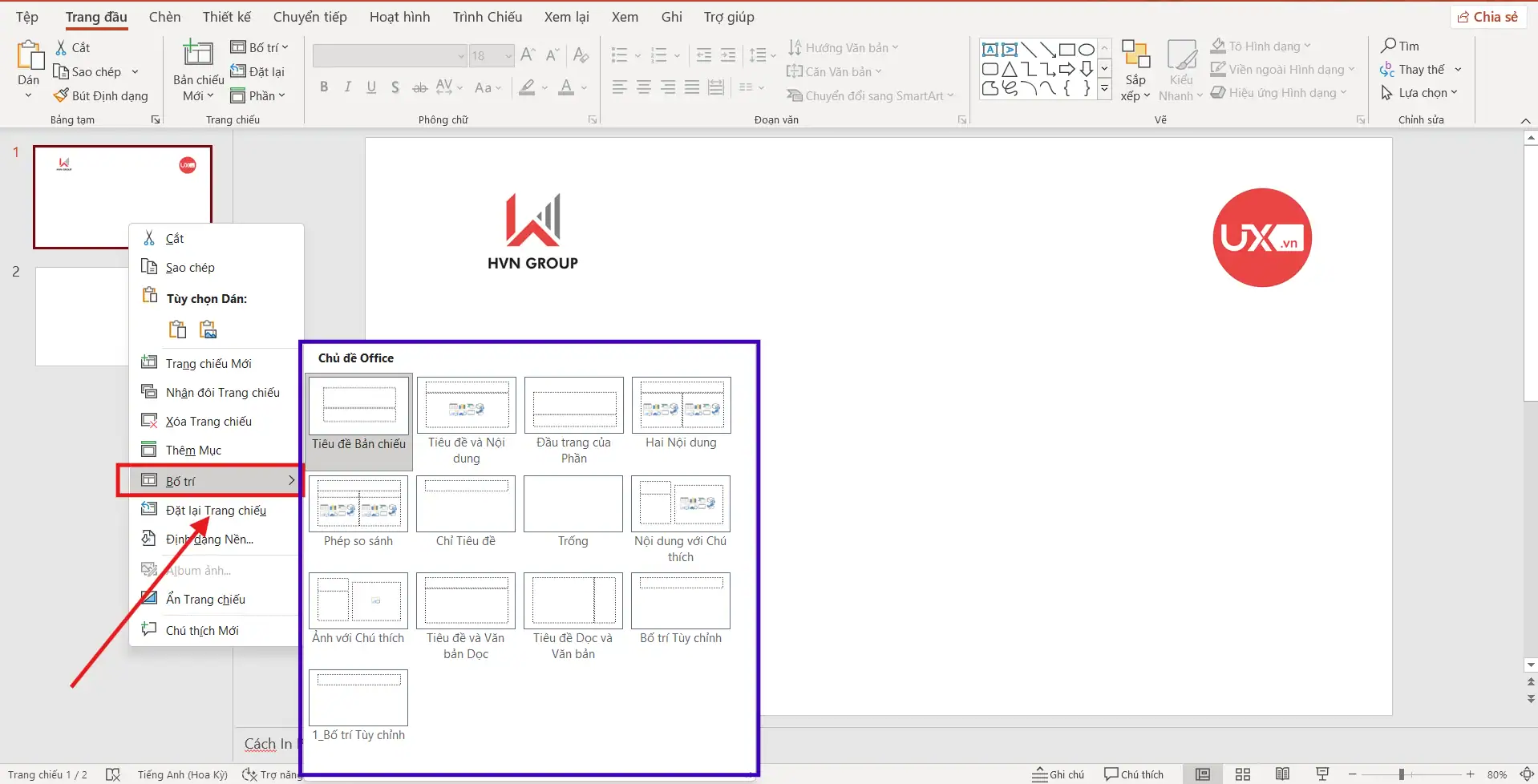
Ngay lập tức, hệ thống sẽ thực hiện việc thay đổi layout trong PowerPoint, tự động điều hướng văn bản và hình ảnh của bạn vào các vùng chứa (placeholders) tương ứng của bố cục mới.
Kỹ thuật chỉnh layout trong PowerPoint khi gặp sự cố
Đôi khi sau khi chuyển đổi, một vài đối tượng có thể bị xô lệch, sai font chữ hoặc không nằm đúng vị trí mong muốn do những tùy chỉnh thủ công trước đó.
Để giải quyết vấn đề này, bạn không cần phải kéo thả từng chút một. Hãy tận dụng tính năng chỉnh layout trong PowerPoint mạnh mẽ nhất: nút Reset (Đặt lại) nằm trong thẻ Home (Trang đầu). Khi nhấn vào đây, PowerPoint sẽ ngay lập tức đưa mọi thành phần về đúng vị trí, kích thước và định dạng chuẩn mà bạn đã thiết lập trong Slide Master.
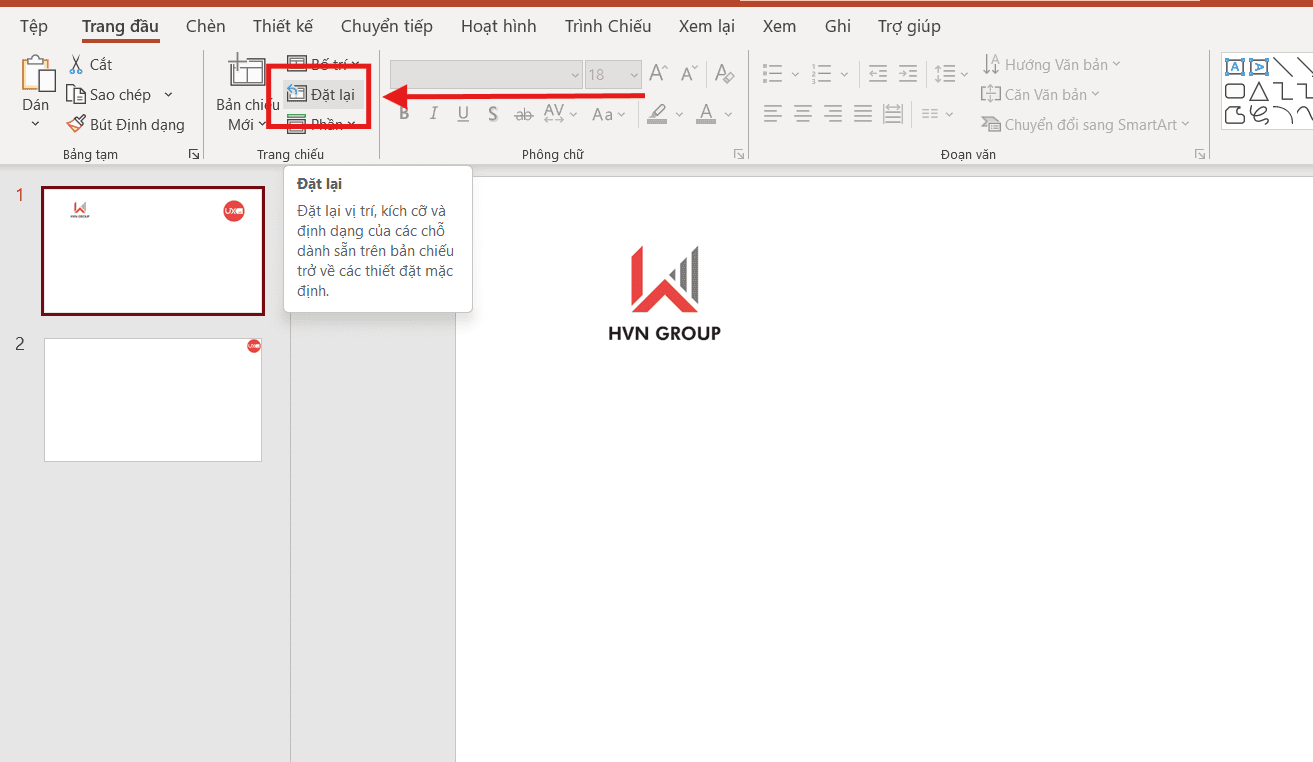
Việc thường xuyên thay đổi layout trong PowerPoint sao cho phù hợp với từng loại nội dung cụ thể (như slide so sánh, slide tiêu đề hay slide hình ảnh) sẽ giúp bài thuyết trình của bạn trông sinh động và chuyên nghiệp hơn rất nhiều. Đồng thời, kỹ năng chỉnh layout trong PowerPoint bằng nút Reset sẽ là phương án giúp bạn giữ được sự đồng bộ tuyệt đối về mặt thị giác cho toàn bộ tệp tin.
*Mẹo hay: Nếu bạn thực hiện thay đổi layout trong PowerPoint cho nhiều slide cùng lúc, hãy giữ phím Ctrl để chọn các slide đó ở cột bên trái trước khi nhấn chuột phải chọn Layout. Cách này giúp bạn tiết kiệm thời gian đáng kể khi muốn đồng bộ bố cục cho cả một chương của bài thuyết trình.
Cách sửa và copy layout trong PowerPoint
Để trở thành một chuyên gia trình chiếu và tăng tốc độ làm việc lên gấp nhiều lần, bạn nên tận dụng các thao tác quản lý bố cục thông minh. Thay vì loay hoay điều chỉnh từng trang một, việc nắm vững cách sửa layout trong PowerPoint và kỹ thuật copy layout trong PowerPoint sẽ giúp bạn duy trì quyền kiểm soát tuyệt đối đối với toàn bộ tệp tin.
Dưới đây là hai kỹ năng quản trị bố cục mà bất kỳ chuyên gia thiết kế nào cũng cần thành thạo:
Cách sửa layout trong PowerPoint (Cập nhật hàng loạt)
Thay vì sửa thủ công, bạn hãy vào chế độ Slide Master, chọn đúng layout mục tiêu và tiến hành thay đổi các thông số. Hãy luôn lưu ý rằng cách sửa layout trong PowerPoint tại Master View có sức mạnh rất lớn: nó sẽ tự động áp dụng mọi thay đổi lên toàn bộ các slide liên quan hiện có trong file của bạn. Điều này đảm bảo tính đồng bộ hoàn hảo mà không hề tốn sức.
Kỹ thuật copy layout trong PowerPoint
Trong quá trình làm việc, đôi khi bạn gặp một bố cục cực kỳ ưng ý từ một file cũ và muốn mang nó sang bài thuyết trình mới. Bạn hoàn toàn có thể thực hiện việc copy layout trong PowerPoint một cách dễ dàng.
- Bước 1: Trong chế độ Slide Master, bạn chỉ cần nhấn chuột phải vào layout mong muốn ở cột danh sách bên trái và chọn Copy (Sao chép).
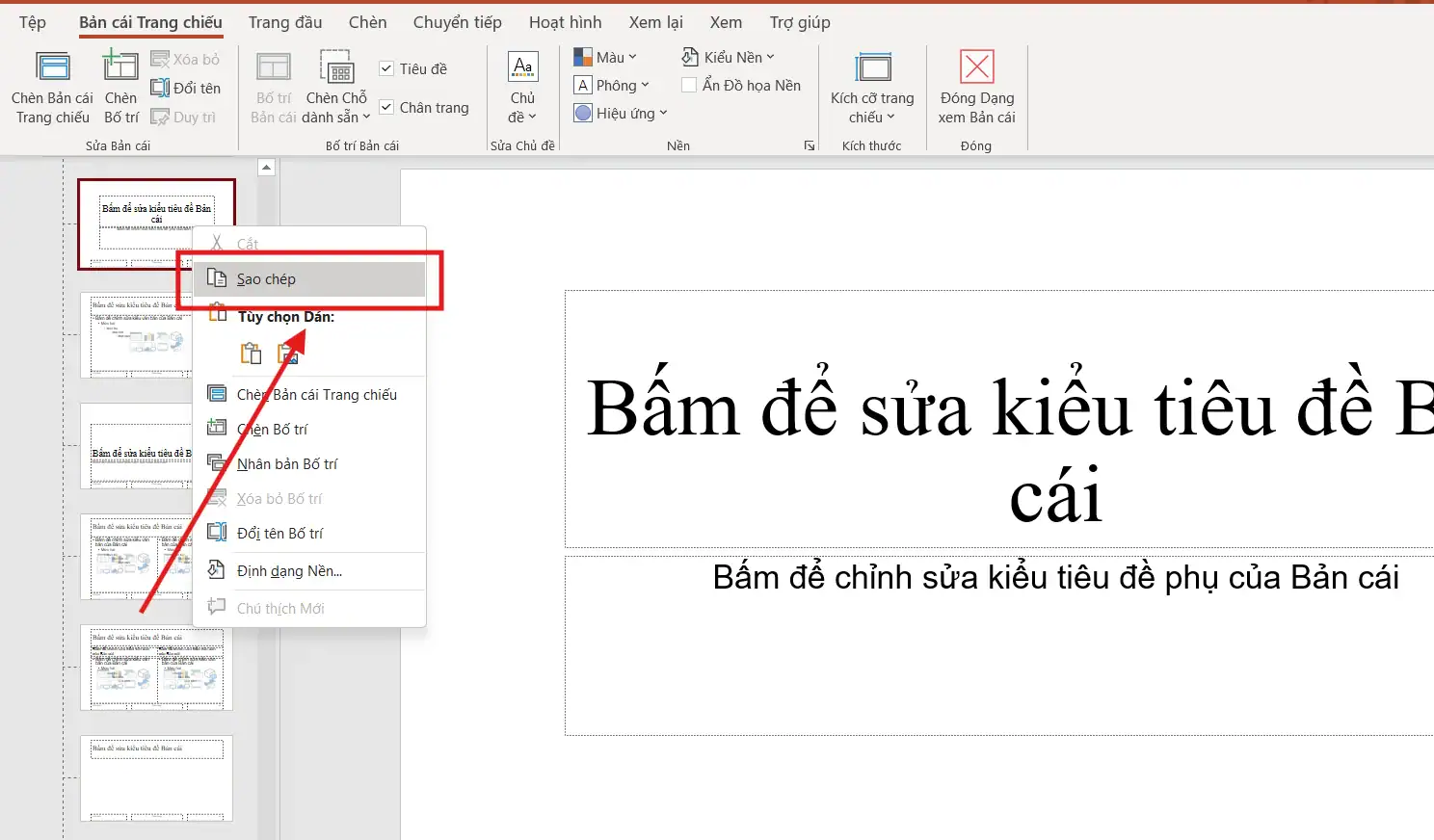
- Bước 2: Sau đó, mở file PowerPoint mới (cũng ở chế độ Master), nhấn chuột phải vào bộ Master đích và chọn Paste (Dán).
Việc copy layout trong PowerPoint giúp bạn nhanh chóng tái sử dụng các thiết kế phức tạp, giữ vững phong cách cá nhân mà không cần phải thực hiện lại các bước tạo layout từ đầu.
*Mẹo hay: Khi bạn tiến hành copy layout trong PowerPoint sang một file mới có bộ màu (Color Scheme) khác, hãy kiểm tra lại màu sắc của các Placeholder. Đôi khi bạn cần thực hiện thêm cách sửa layout trong PowerPoint một lần nữa tại file mới để đảm bảo các thành phần màu sắc khớp hoàn toàn với tông màu chủ đạo của bài thuyết trình mới.
Cách xóa layout trong PowerPoint để làm gọn tệp tin
Trong quá trình thiết kế, việc thử nghiệm nhiều bố cục khác nhau hoặc copy dữ liệu từ nhiều nguồn thường khiến danh sách mẫu của bạn trở nên quá tải. Một tệp tin chứa quá nhiều layout không sử dụng không chỉ khiến dung lượng file nặng hơn mà còn trực tiếp làm bạn rối mắt, gây khó khăn mỗi khi cần chọn mẫu nhanh. Vì vậy, việc thực hiện cách xóa layout trong PowerPoint định kỳ là một bước dọn dẹp cần thiết để tối ưu hóa không gian làm việc.
Để dọn dẹp “rác” thiết kế một cách triệt để, bạn hãy thực hiện cách xóa layout trong PowerPoint theo các bước sau:
- Truy cập môi trường quản lý: Đầu tiên, bạn cần mở chế độ Slide Master từ thẻ View. Đây là nơi duy nhất cho phép bạn can thiệp và thực hiện các thao tác xóa bỏ các khung sườn định sẵn.
- Xác định đối tượng: Trên thanh danh sách bên trái, hãy tìm đến những layout mà bạn cảm thấy dư thừa hoặc không phù hợp với định hướng nội dung hiện tại.
- Thực hiện lệnh xóa: Nhấn chuột phải vào layout đó và chọn Delete Layout (Xóa bố trí). Đây chính là bước then chốt trong cách xóa layout trong PowerPoint để làm gọn gàng thư mục bố cục của bạn.
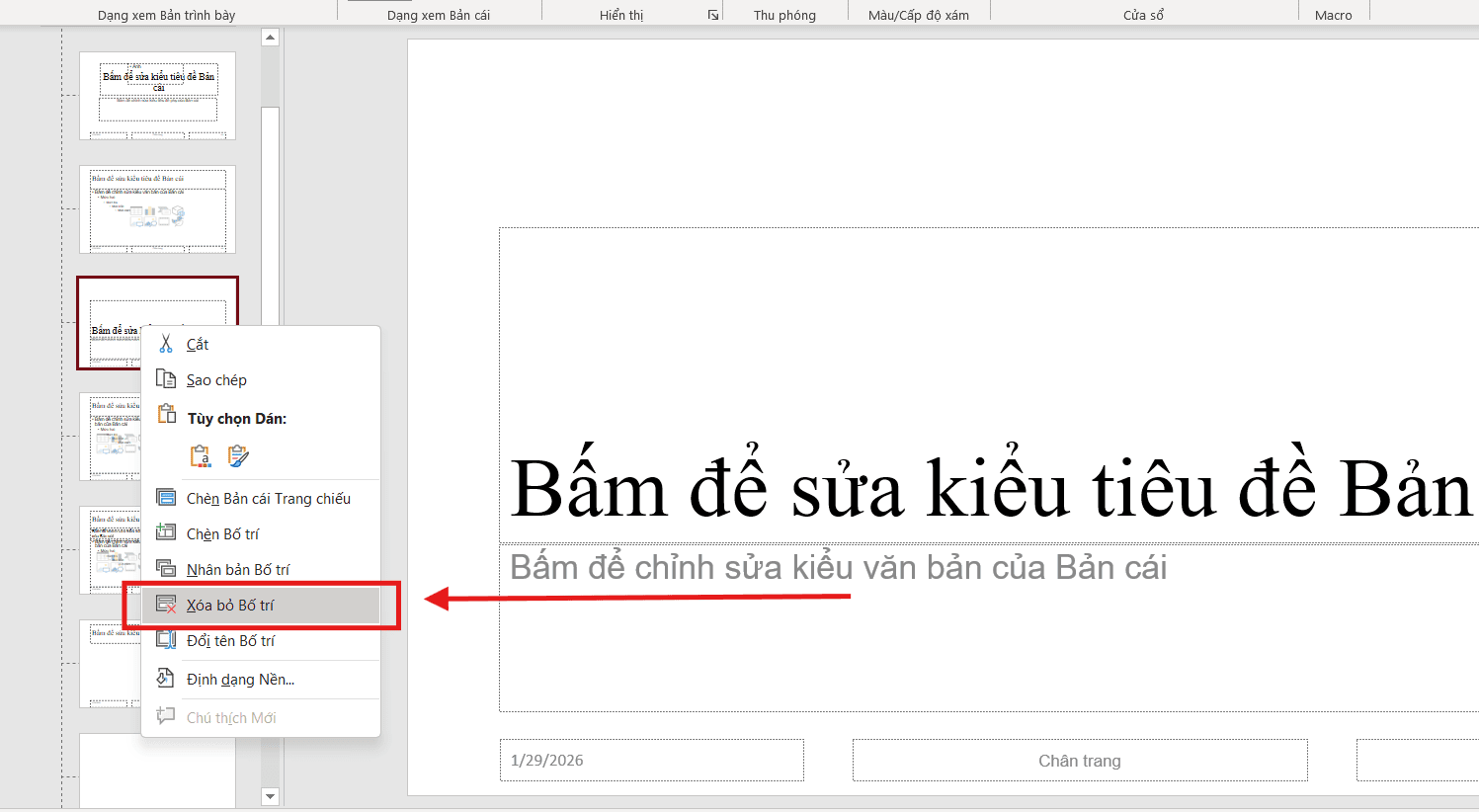
Lưu ý quan trọng: Hệ thống PowerPoint có cơ chế tự bảo vệ dữ liệu rất chặt chẽ. Nó sẽ không cho phép bạn thực hiện xóa layout trong PowerPoint nếu bố cục đó đang được sử dụng bởi ít nhất một trang slide trong bài thuyết trình. Nếu gặp trường hợp nút xóa bị mờ, bạn cần quay lại màn hình chính, thực hiện việc thay đổi layout cho các slide liên quan sang một mẫu khác, sau đó mới có thể quay lại Master View để hoàn tất xóa layout.
Các lỗi thường gặp và mẹo khắc phục khi quản lý Layout trong PowerPoint
Dù bạn đã nắm vững cách tạo layout trong PowerPoint hay các thao tác chỉnh sửa cơ bản, thực tế triển khai vẫn thường phát sinh những lỗi kỹ thuật gây ức chế. Việc nhận diện sớm các lỗi này và biết cách xử lý sẽ giúp bạn duy trì phong độ thiết kế chuyên nghiệp và tránh lãng phí thời gian vô ích.
Dưới đây là tổng hợp chi tiết cách xử lý nhanh các sự cố trong quá trình chỉnh layout trong PowerPoint:
Lỗi nội dung không tự động cập nhật khi thay đổi layout
- Nguyên nhân chi tiết: Tình trạng này xảy ra do bạn đã lỡ tay chỉnh sửa thủ công các yếu tố như font chữ, màu sắc hoặc vị trí trực tiếp trên slide. Điều này làm mất tính liên kết với Slide Master ngay cả sau khi bạn đã thực hiện cách sửa layout trong PowerPoint.
- Cách khắc phục: Bạn hãy sử dụng tính năng chỉnh layout trong PowerPoint bằng cách nhấn nút Reset (Đặt lại) trong thẻ Home (Trang đầu). Nút này sẽ ép buộc mọi thành phần nội dung quay về đúng thiết lập gốc của layout mà bạn đã thiết kế.
Lỗi không thể thực hiện cách xóa layout (Nút Delete bị mờ)
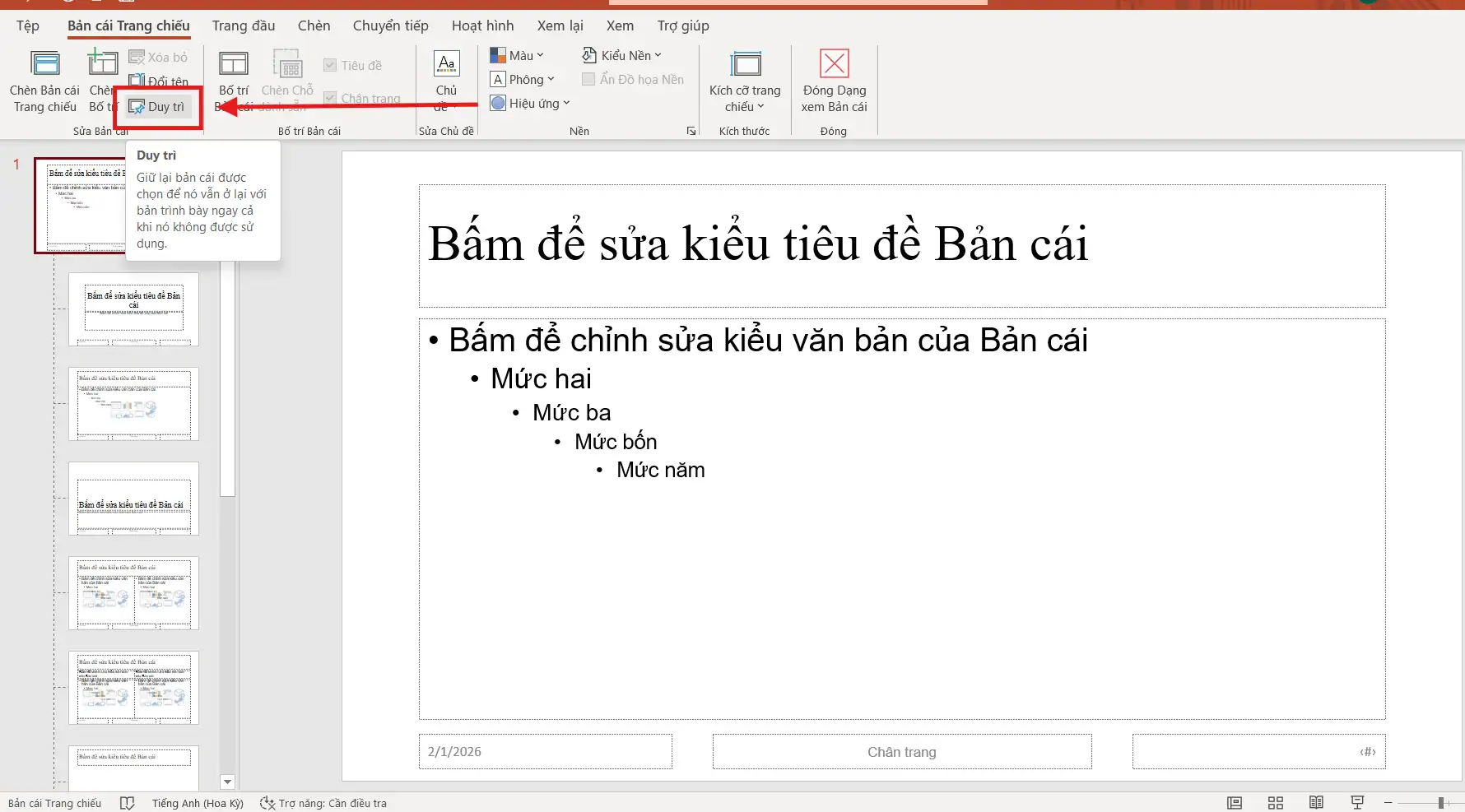
- Nguyên nhân chi tiết: PowerPoint sẽ khóa lệnh xóa nếu layout đó đang được sử dụng bởi ít nhất một slide trong bài thuyết trình. Ngoài ra, lỗi này cũng có thể do layout bị “giữ lại” bởi một Slide Master ẩn hoặc các slide đang bị ẩn (Hidden Slides).
- Cách khắc phục: Bạn cần kiểm tra kỹ các slide bị ẩn ở cột danh mục bên trái. Bên cạnh đó, hãy thử tắt tính năng Preserve Master (Duy trì) trong chế độ Slide Master view trước khi thực hiện lại cách xóa layout trong PowerPoint.
Lỗi Placeholder bị đè lên nhau hoặc khó chọn
- Nguyên nhân chi tiết: Lỗi này xuất hiện khi bạn thực hiện cách tạo layout trong PowerPoint quá phức tạp, khiến các vùng chứa ảnh và chữ bị chồng chéo các lớp (layer) lên nhau.
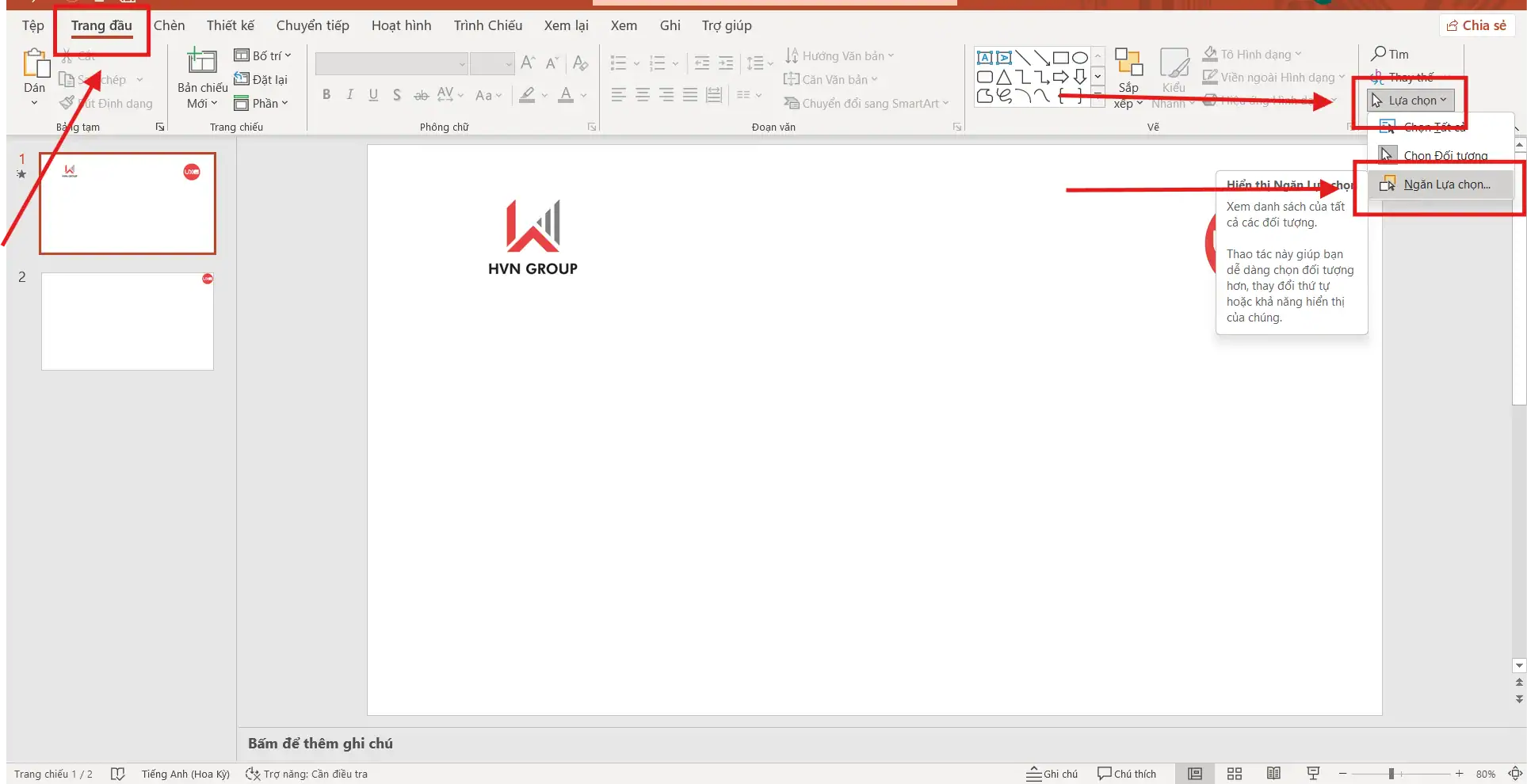
- Cách khắc phục: Hãy sử dụng công cụ Selection Pane (Ngăn lựa chọn) (vào Home (Trang đầu) > Select (Lựa chọn) để quản lý và sắp xếp lại thứ tự các lớp. Một bí quyết nhỏ là bạn nên đặt tên rõ ràng cho từng vùng chứa ngay từ khi bắt đầu tạo layout trong PowerPoint để dễ dàng điều chỉnh sau này.
Lỗi định dạng khi copy layout sang file mới
- Nguyên nhân chi tiết: Khi bạn thực hiện copy layout trong PowerPoint, file đích có thể có bộ quy chuẩn màu sắc (Theme Colors) khác biệt hoàn toàn so với file gốc, dẫn đến sai lệch về hiển thị.
- Cách khắc phục: Sau khi thực hiện lệnh dán, bạn hãy vào thẻ Design (Thiết kế) > Variants (Biến thể) > Colors (Màu) để tiến hành đồng bộ lại màu sắc. Trong trường hợp cần thiết, hãy thực hiện lại cách sửa layout trong PowerPoint trực tiếp tại file mới để đảm bảo độ chính xác cao nhất.
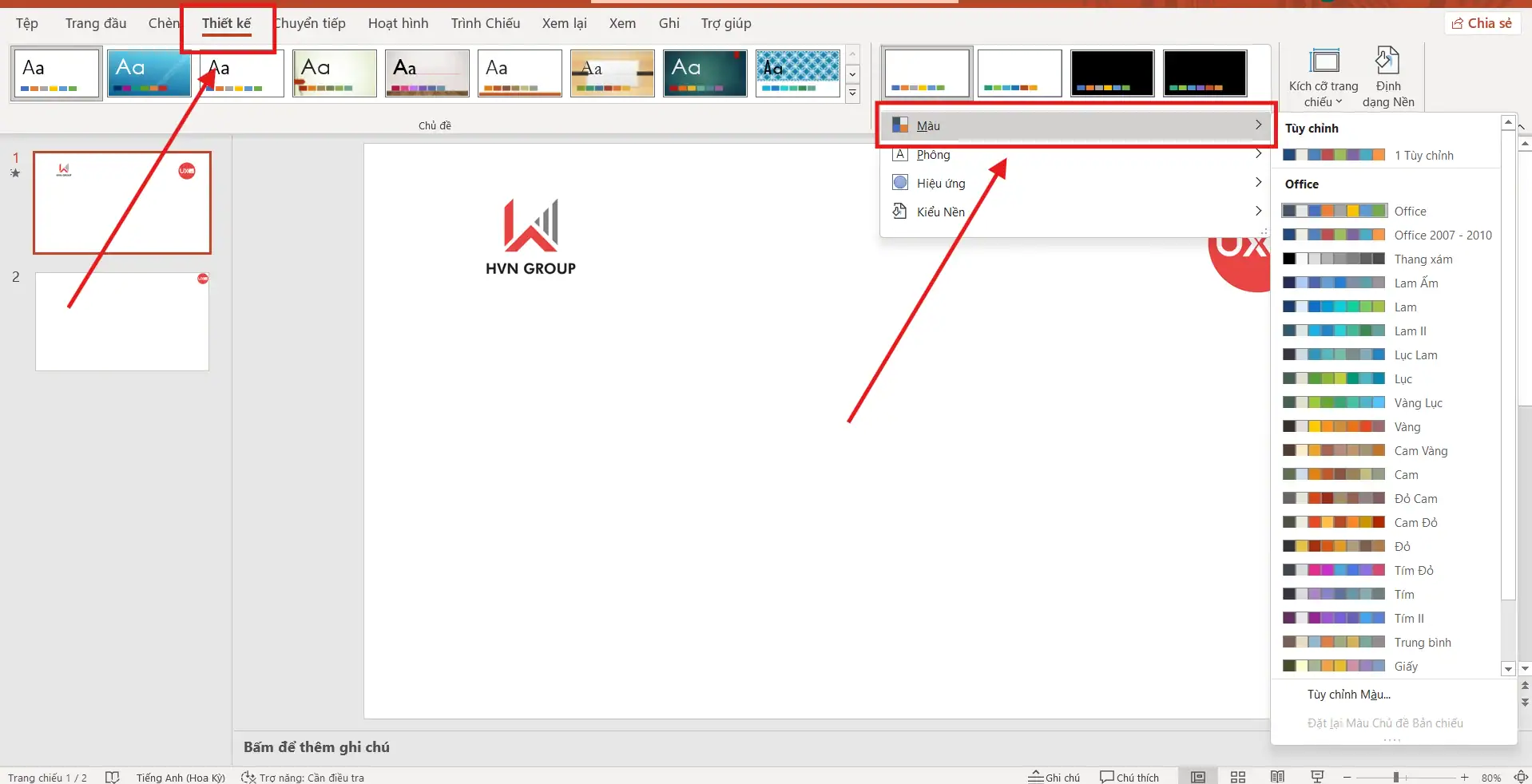
Việc thấu hiểu và vận dụng linh hoạt các mẹo khắc phục này sẽ giúp quy trình chỉnh layout trong PowerPoint của bạn trở nên trơn tru và đẳng cấp hơn bao giờ hết.
>>> Xem thêm: Cách chỉnh Gradient trong PowerPoint
Kết luận
Thành thạo các kỹ năng từ cách tạo layout trong PowerPoint đến việc chỉnh layout trong PowerPoint chính là sự khác biệt giữa một người dùng cơ bản và một chuyên gia trình chiếu. Hãy luôn bắt đầu bài thuyết trình bằng việc xây dựng một hệ thống layout trong PowerPoint chỉn chu để tiết kiệm công sức và nâng tầm hình ảnh chuyên nghiệp.
Nếu bạn cần một bộ Template độc quyền với hệ thống layout trong PowerPoint được tối ưu hóa, hãy liên hệ với UIX – hotline 024 9999 7777. Chúng tôi luôn sẵn sàng tư vấn và hỗ trợ bạn 24/7.



