
 Gửi Email
 Liên hệ Zalo



Trong thiết kế bài thuyết trình hiện đại năm 2026, sự cân đối về mặt thị giác đóng vai trò quyết định đến ấn tượng và khả năng tiếp nhận thông tin của khán giả. Việc nắm vững cách căn lề chuẩn trong PowerPoint không chỉ đơn thuần là sắp xếp các dòng chữ, mà nó còn là kỹ thuật điều phối không gian, giúp nội dung của bạn trông gọn gàng, mạch lạc và có cấu trúc logic. Bài viết dưới đây sẽ hướng dẫn bạn những kỹ thuật căn lề chuẩn trong PowerPoint nhanh chóng, chính xác đến từng milimet, giúp bạn tự tin làm chủ mọi bố cục trình chiếu phức tạp.
Tại sao bạn cần thực hiện căn lề chuẩn trong PowerPoint?
Trong ngôn ngữ thiết kế thị giác chuyên nghiệp, sự cân xứng và trật tự được xem là “xương sống” tạo nên sức hấp dẫn của một bản thuyết trình. Một slide có bố cục lộn xộn, các yếu tố đồ họa nằm rời rạc không chỉ gây mất thẩm mỹ mà còn khiến khán giả mất tập trung, từ đó dẫn đến việc khó nắm bắt thông điệp cốt lõi mà diễn giả muốn truyền tải.
Chính vì vậy, thực hiện căn lề chuẩn trong PowerPoint là một bước tối quan trọng mà bất kỳ ai cũng cần thực hiện để nâng cao chất lượng bài trình chiếu của mình. Việc áp dụng cách căn lề chuẩn trong phần mềm trình chiếu một cách khoa học sẽ mang lại những lợi ích vượt trội cho cả người thuyết trình và người tiếp nhận thông tin như:
- Kiến tạo sự nhất quán tuyệt đối: Khi bạn thực hiện căn lề chuẩn trong PowerPoint, tất cả các slide trong bộ tài liệu sẽ tuân thủ cùng một hệ thống khoảng cách lề và vị trí đặt tiêu đề. Điều này tạo ra một cảm giác liền mạch, nhịp nhàng khi chuyển trang, giúp người xem không bị “giật mình” hay phải điều chỉnh lại điểm tập trung của mắt liên tục.
- Triệt tiêu rủi ro mất nội dung khi trình chiếu thực tế: Một trong những sự cố đáng tiếc nhất là văn bản hoặc hình ảnh quan trọng bị che khuất do nằm quá sát mép màn hình. Bằng cách thiết lập căn lề chuẩn trong PowerPoint, bạn sẽ tạo ra một “vùng an toàn” (Safe Area), đảm bảo nội dung không bị cắt xén trên các thiết bị trình chiếu có tỷ lệ khung hình khác nhau hoặc máy chiếu bị lệch tâm.
- Nâng tầm thẩm mỹ và giá trị thương hiệu: Bố cục tuân thủ các tỷ lệ lề tiêu chuẩn luôn mang lại cảm giác dễ chịu, thoáng đãng và cao cấp hơn. Việc chú trọng vào cách căn lề chuẩn trong PowerPoint giúp các mảng trắng (White Space) được phân bổ hợp lý, từ đó làm nổi bật những nội dung quan trọng nhất.

Làm chủ kỹ thuật căn lề chuẩn trong PowerPoint không chỉ là việc sắp xếp các con chữ, mà là cách bạn thể hiện sự tôn trọng đối với khán giả thông qua một bản trình bày mạch lạc và tinh tế.
Cách căn lề chuẩn trong PowerPoint bằng công cụ Ruler (Thước kẻ)
Trong bộ công cụ thiết kế của Microsoft, thước kẻ (Ruler) được xem là phương tiện trực quan và cơ bản nhất giúp bạn định vị khoảng cách chính xác từ các mép slide đến các khối nội dung bên trong. Việc sử dụng thành thạo thước kẻ không chỉ giúp bạn thực hiện cách căn lề chuẩn trong PowerPoint một cách nhanh chóng mà còn giúp bạn kiểm soát được các khoảng cách thụt đầu dòng (indent) của văn bản một cách chuyên nghiệp.
Để kích hoạt và sử dụng công cụ này trong quy trình căn lề chuẩn trong PowerPoint, bạn hãy thực hiện theo 3 bước sau:
- Bước 1: Trên thanh công cụ điều hướng (Ribbon), bạn nhấn vào thẻ View (Xem).
- Bước 2: Trong nhóm công cụ Show (Hiển thị), bạn hãy tích chọn vào ô Ruler (Thước).
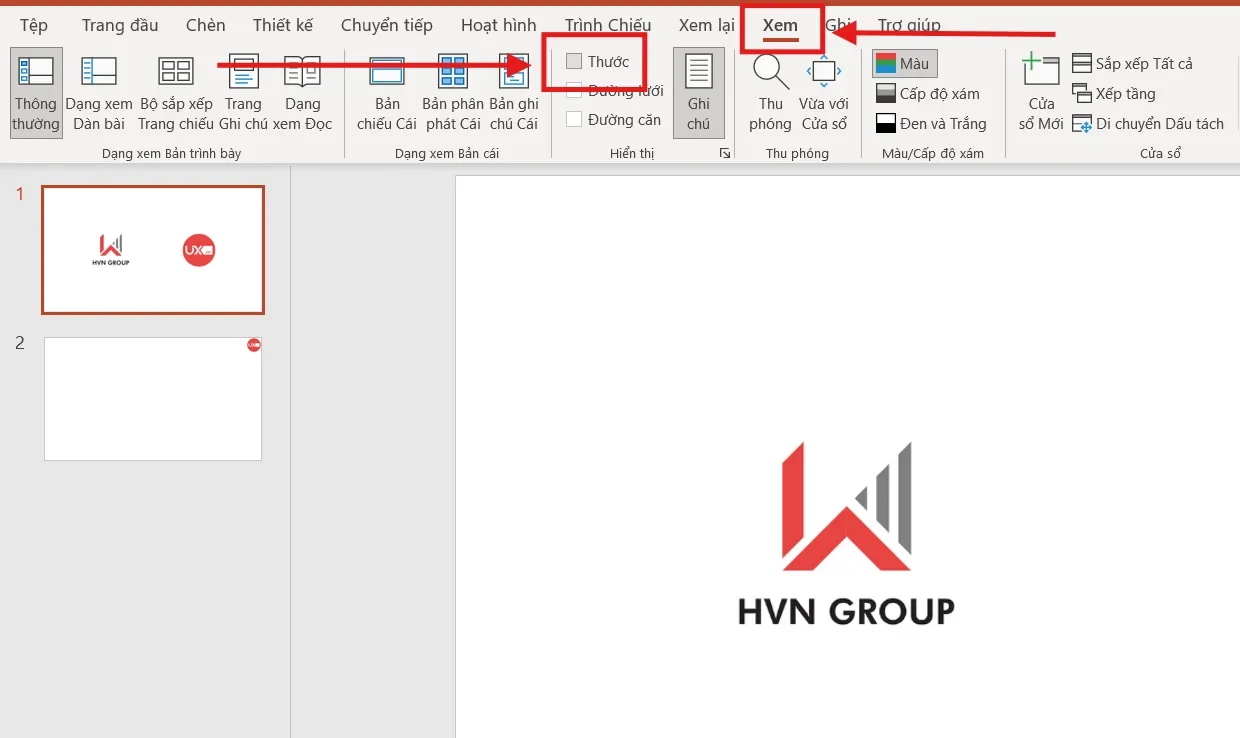
- Bước 3: Bạn quan sát các con số và vạch chia trên thước để điều chỉnh lề trái, lề phải cũng như lề trên/dưới. Khi bạn di chuyển một hộp văn bản hoặc hình ảnh, các vạch chỉ dẫn trên thước sẽ chuyển động theo.
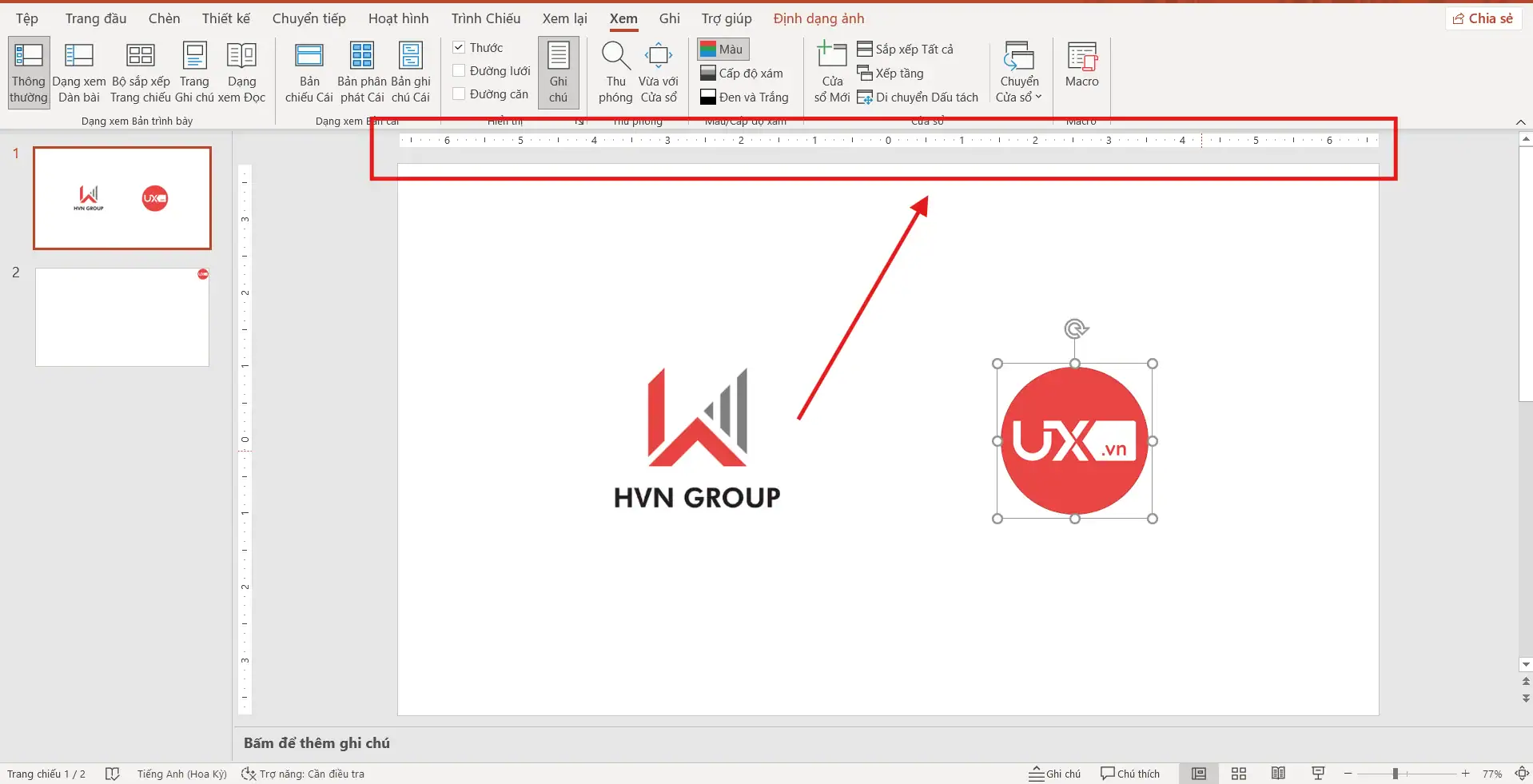
Sử dụng Ruler chính là bước đệm đầu tiên để bạn làm chủ không gian thiết kế, đảm bảo rằng mọi yếu tố đồ họa đều được đặt vào đúng vị trí chiến lược mà bạn mong muốn.
Mẹo hay: Đơn vị đo trên thước kẻ (Inches hoặc Centimeters) phụ thuộc vào cài đặt vùng (Region) trong Windows của bạn. Nếu bạn muốn thay đổi đơn vị để dễ dàng thực hiện cách căn lề chuẩn trong PowerPoint, hãy kiểm tra lại mục Regional Settings trong Control Panel của máy tính.
Sử dụng Guides để thiết lập khoảng cách căn lề chuẩn trong PowerPoint
Nếu bạn đang tìm kiếm một giải pháp để thiết lập một “khung an toàn” (Safe Zone) cố định cho toàn bộ tệp tin, giúp nội dung không bao giờ bị dính sát mép, thì đường Guides chính là công cụ tối ưu nhất. Khác với thước kẻ, Guides tạo ra các đường chỉ dẫn trực quan giúp bạn thực hiện cách căn lề chuẩn trong PowerPoint một cách hệ thống và đồng bộ trên mọi trang slide.
Quy trình thiết lập hệ thống khung lề bằng Guides bao gồm 3 bước chuyên nghiệp như sau:
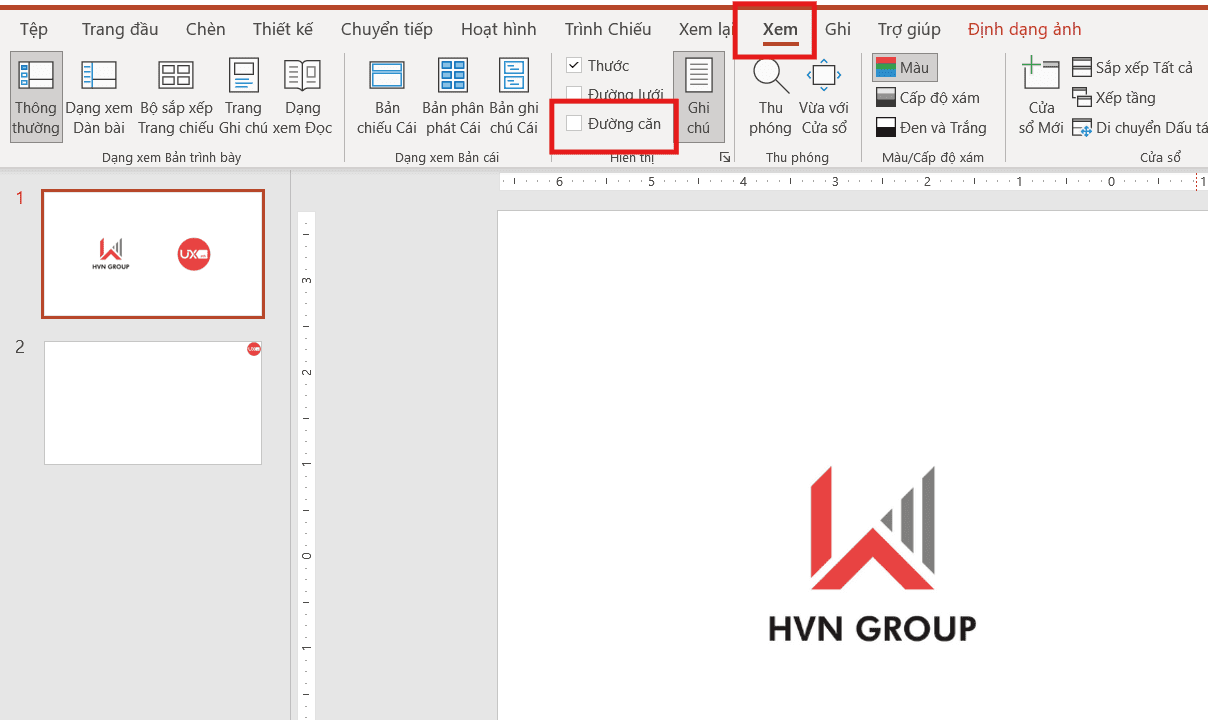
- Bước 1: Bạn truy cập vào thẻ View (Xem) trên thanh Ribbon, sau đó tìm đến nhóm công cụ Show (Hiển thị) và tích chọn vào ô Guides (Đường căn).
- Bước 2: Để tạo ra các đường lề bao quanh, bạn hãy giữ phím Ctrl trên bàn phím, sau đó dùng chuột nhấp vào đường kẻ dọc (hoặc ngang) và kéo chúng về phía các mép slide. Phím Ctrl có tác dụng nhân bản đường Guides cũ thành một đường mới, giúp bạn thực hiện căn lề chuẩn trong PowerPoint cho cả 4 phía.
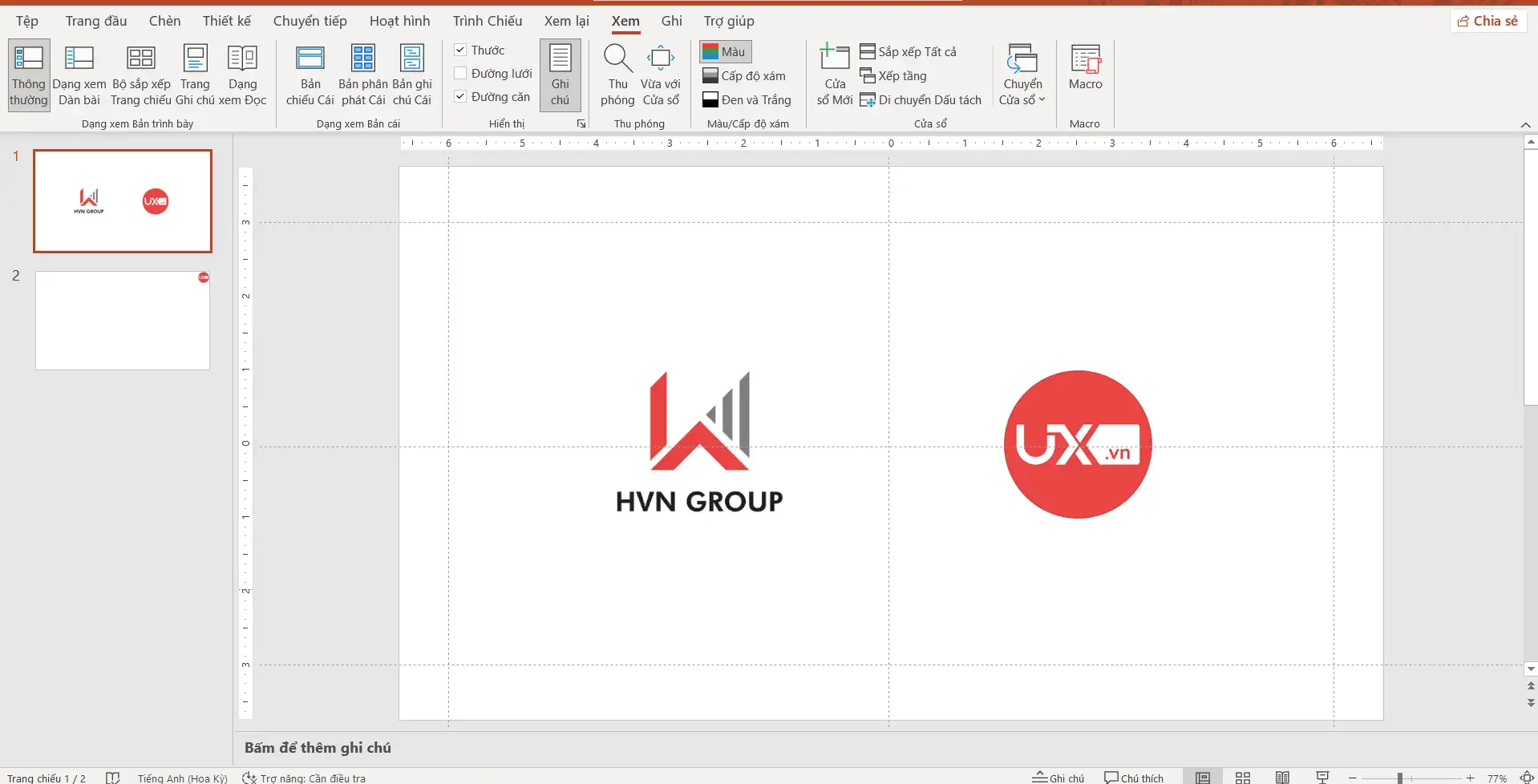
- Bước 3: Bạn quan sát chỉ số tọa độ hiện ra khi kéo đường Guides. Ví dụ, bạn có thể thiết lập lề trái ở vị trí 7.00 và lề phải ở vị trí 7.00 (tương tự cho lề trên và lề dưới). Khi thiết kế, bạn chỉ việc đặt toàn bộ văn bản và hình ảnh nằm gọn bên trong các đường kẻ này.
Việc sử dụng Guides không chỉ giúp bạn duy trì tính kỷ luật trong bố cục mà còn giúp việc cộng tác nhóm trở nên dễ dàng hơn, khi mọi thành viên đều tuân thủ một khung lề đã được định sẵn.
*Mẹo hay: Bạn có thể nhấp chuột phải vào đường Guides để đổi màu sắc cho chúng (ví dụ: màu đỏ cho lề chính, màu xanh cho các phân đoạn phụ) để dễ dàng phân biệt các vùng chức năng khi thực hiện căn lề chuẩn trong PowerPoint.
Cách căn lề chuẩn cho nhiều đối tượng bằng công cụ Align
Trong một bài thuyết trình chuyên nghiệp, việc các hình ảnh, biểu đồ hay hộp văn bản bị lệch dù chỉ vài milimet cũng có thể khiến người xem cảm thấy khó chịu. Để các yếu tố đồ họa luôn chuẩn chỉnh theo mong muốn, tính năng Align (Căn) chính là trợ thủ đắc lực giúp bạn thực hiện cách căn lề chuẩn trong PowerPoint cho nhiều đối tượng cùng lúc mà không cần tốn công kéo tay thủ công.
Dưới đây là quy trình 3 bước để bạn làm chủ kỹ thuật căn chỉnh đối tượng này:
- Bước 1: Bạn hãy giữ phím Shift hoặc phím Ctrl và nhấp chuột chọn tất cả các hình ảnh, biểu tượng hoặc hộp văn bản mà bạn muốn thực hiện căn lề chuẩn trong PowerPoint.
- Bước 2: Có hai cách để bạn tìm thấy tính năng này.
- Bạn có thể vào thẻ Home (Trang đầu), chọn mục Arrange (Sắp xếp) rồi nhấn vào Align (Căn).
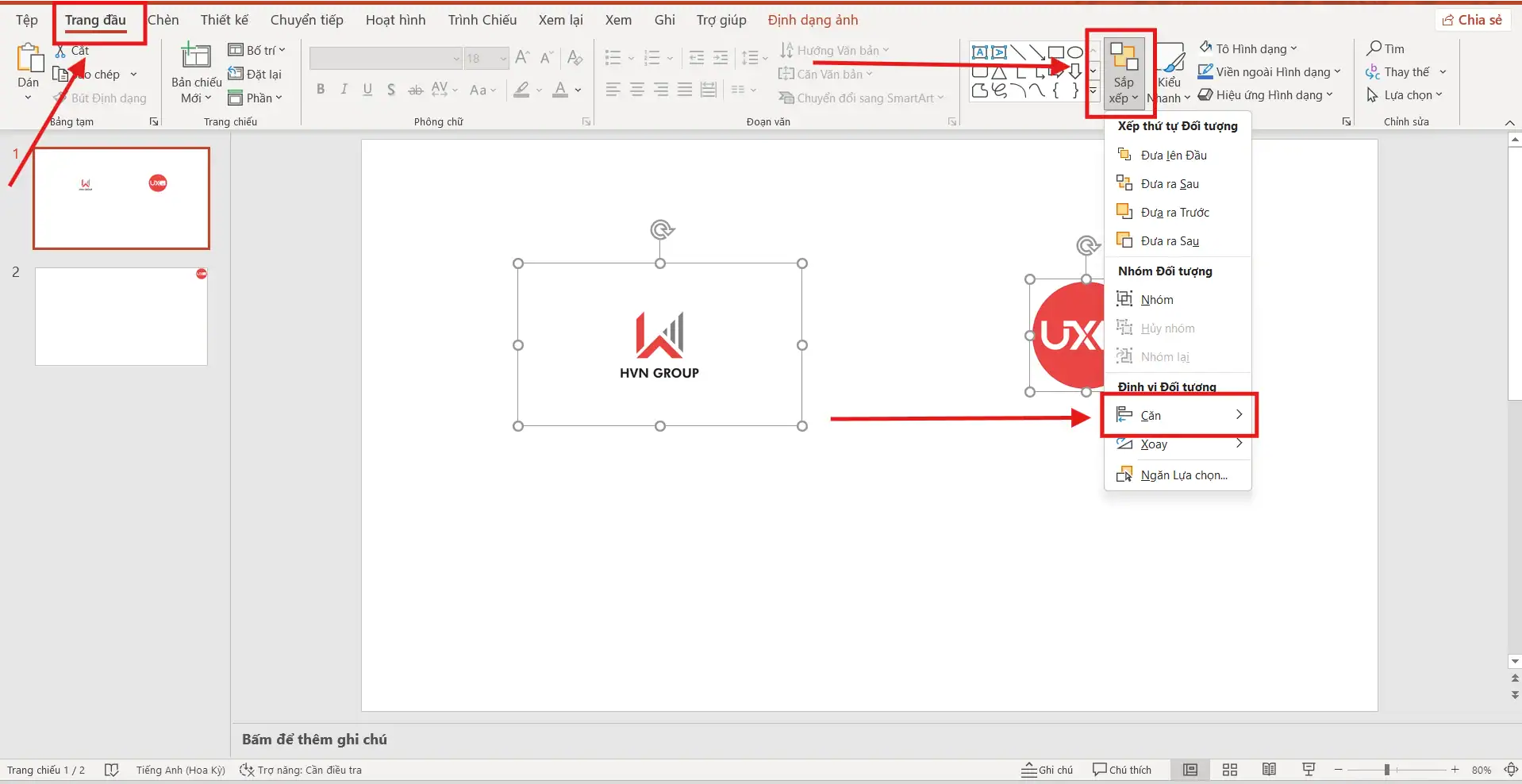
-
- Hoặc đơn giản hơn, khi đã chọn các đối tượng, một thẻ ngữ cảnh Shape Format (Định dạng hình) hoặc Picture Format (Định dạng ảnh) sẽ xuất hiện, bạn chỉ cần chọn lệnh Align (Căn) tại đây.
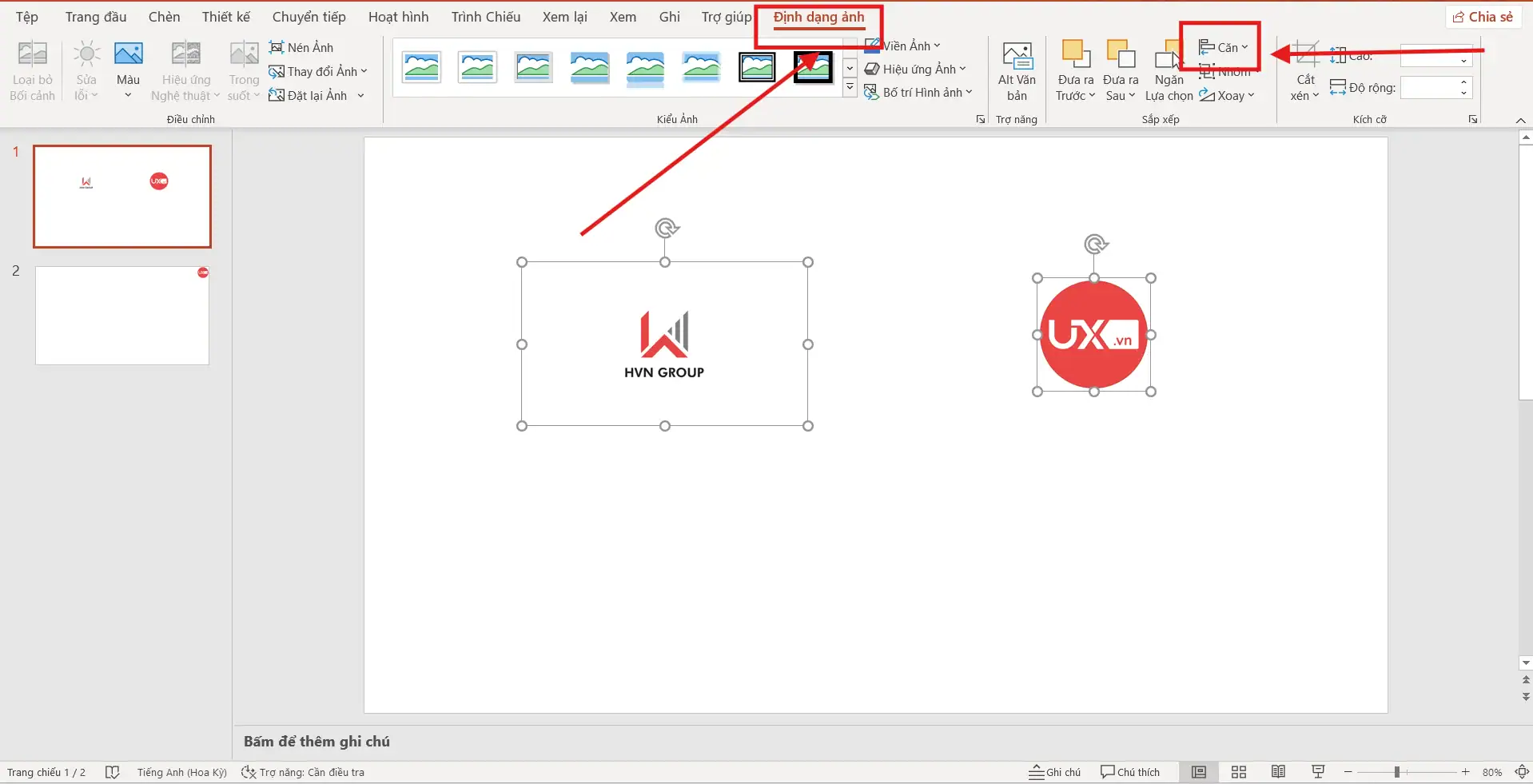
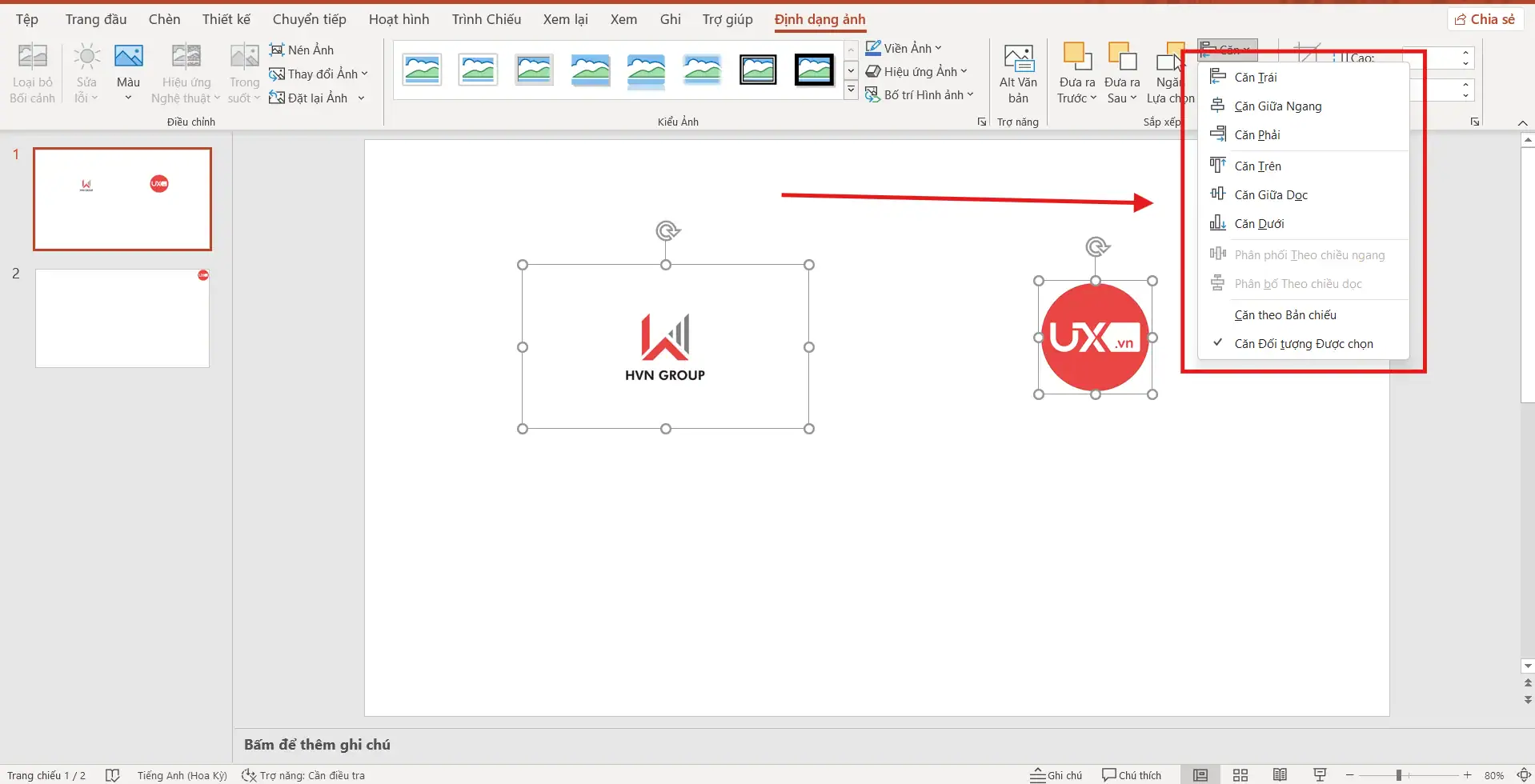
- Bước 3: Tùy vào ý đồ bố cục, bạn có thể lựa chọn các kiểu căn chỉnh thông minh:
- Align Left/Right/Center (Căn trái/phải/giữa): Giúp các đối tượng tự động căn thẳng theo lề trái, lề phải hoặc trục chính giữa của nhau.
- Distribute Horizontally/Vertically (Phân phối theo chiều ngang/dọc): Đây là tính năng “vàng” giúp chia đều khoảng cách trống giữa các đối tượng theo chiều ngang hoặc chiều dọc, đảm bảo slide của bạn đạt đến sự cân đối tuyệt đối về mặt thị giác.
Việc phối hợp nhuần nhuyễn công cụ Align với hệ thống Guides sẽ giúp bạn sở hữu một bản căn lề chuẩn trong PowerPoint cực kỳ tinh tế, mang lại trải nghiệm chuyên nghiệp và cao cấp cho bài trình chiếu.
*Mẹo hay: Trước khi chọn các lệnh Align, bạn hãy kiểm tra xem mục “Align to Slide” (Căn theo Bản chiếu) hay “Align Selected Objects” (Căn Đối tượng được chọn) đang được tích chọn. Nếu muốn căn lề so với mép giấy, hãy chọn Align to Slide; nếu muốn các hình tự căn thẳng với nhau, hãy chọn Align Selected Objects.
>>> Xem thêm: Sử Dụng Bút Vẽ Trong PowerPoint Khi Trình Chiếu
Bảng so sánh các công cụ căn lề trong PowerPoint
Để bài thuyết trình của bạn đạt đến độ hoàn mỹ về mặt thị giác, việc lựa chọn đúng công cụ hỗ trợ cho từng tình huống cụ thể là rất quan trọng. Dưới đây là bảng tổng hợp các phương pháp giúp bạn thực hiện cách căn lề chuẩn trong PowerPoint một cách khoa học và tiết kiệm thời gian nhất:
Bảng đối chiếu các công cụ căn lề
| Công cụ | Mục đích sử dụng | Ưu điểm vượt trội |
| Ruler (Thước kẻ) | Hỗ trợ đo đạc khoảng cách thủ công từ mép slide đến các đối tượng. | Rất trực quan, giúp người dùng định vị nhanh các thành phần mà không cần thiết lập phức tạp. |
| Guides (Đường chỉ dẫn) | Thiết lập một “khung an toàn” hoặc ranh giới lề cố định cho toàn bộ tệp tin. | Đảm bảo sự nhất quán 100% về bố cục giữa tất cả các trang, tránh việc tiêu đề hoặc logo bị lệch khi chuyển trang. |
| Align (Căn chỉnh) | Tự động căn thẳng hàng hoặc chia đều khoảng cách giữa các nhóm đối tượng đơn lẻ. | Thực hiện cực kỳ nhanh chóng, mang lại độ chính xác tuyệt đối mà không cần dùng tay kéo thả thủ công. |

Việc thấu hiểu đặc tính của từng công cụ sẽ giúp bạn phối hợp chúng nhịp nhàng, từ đó biến việc căn lề chuẩn trong PowerPoint trở thành một quy trình tự động hóa, giúp bạn tập trung hơn vào việc sáng tạo nội dung.
Những lưu ý quan trọng để đảm bảo căn lề chuẩn trong PowerPoint
Việc nắm vững kỹ thuật là chưa đủ, để có một bản thuyết trình thực sự chỉn chu và không bị lỗi hiển thị trên các thiết bị khác nhau, bạn cần đặc biệt quan tâm đến những quy tắc ngầm trong thiết kế. Những lưu ý này sẽ giúp quá trình thực hiện cách căn lề chuẩn trong PowerPoint của bạn trở nên chuyên nghiệp và tinh tế hơn.
Dưới đây là các điểm mấu chốt bạn cần ghi nhớ khi thực hiện căn lề chuẩn trong PowerPoint:
- Tuân thủ quy tắc “Khoảng trắng an toàn” (Safe Zones): Khi thực hiện căn lề chuẩn trong PowerPoint, hãy luôn để lại một khoảng trống nhỏ (lề) ở bốn cạnh của slide. Tránh đặt các thông tin quan trọng quá sát mép màn hình, vì khi trình chiếu trên các loại máy chiếu hoặc màn hình tivi có tỉ lệ khác nhau, phần nội dung này rất dễ bị cắt mất hoặc gây cảm giác bí bách cho người xem.
- Ưu tiên căn lề theo đối tượng gốc (Key Object): Một lỗi thường gặp là chọn tất cả các hình khối rồi nhấn căn lề khiến chúng chạy hỗn loạn. Trong cách căn lề chuẩn trong PowerPoint, đối tượng bạn chọn đầu tiên (hoặc đối tượng đứng yên) sẽ được hệ thống coi là mốc. Hãy xác định rõ vật chủ để các đối tượng còn lại được sắp xếp thẳng hàng theo đúng ý đồ của bạn.
- Đồng bộ hóa căn lề giữa các Slide: Sự chuyên nghiệp nằm ở tính nhất quán. Nếu trang slide số 1 bạn căn tiêu đề cách mép trên 2cm, thì trang slide số 2 cũng phải giữ nguyên tỉ lệ đó. Việc duy trì việc căn lề chuẩn trong PowerPoint xuyên suốt toàn bộ bài giảng giúp mắt người xem không phải điều tiết liên tục, tạo cảm giác trôi chảy và ổn định.
- Kiểm tra căn lề sau khi thay đổi kích thước Slide: Đôi khi bạn chuyển đổi định dạng từ slide khổ 4:3 sang 16:9, các vị trí đã được căn lề chuẩn trong PowerPoint trước đó sẽ bị xê dịch. Hãy luôn sử dụng công cụ Selection Pane kết hợp với Align để kiểm tra lại toàn bộ bố cục sau mỗi lần thay đổi thiết lập trang.
Việc ghi nhớ những lưu ý này sẽ giúp bạn tránh được những sai sót ngớ ngẩn và đảm bảo rằng kỹ thuật căn lề chuẩn trong PowerPoint của bạn luôn mang lại hiệu quả thị giác cao nhất.
Mẹo hay: Sử dụng tính năng Guides (Đường kẻ hướng dẫn) là cách tốt nhất để duy trì việc căn lề chuẩn trong PowerPoint cho toàn bộ các slide. Bạn có thể nhấp chuột phải vào slide, chọn Grid and Guides và tạo ra các đường cố định để làm mốc căn chỉnh cho tiêu đề và nội dung.
Kết luận
Việc thành thạo cách căn lề chuẩn trong PowerPoint không chỉ đơn thuần là một kỹ năng kỹ thuật, mà còn là thước đo cho sự chuyên nghiệp và tư duy thẩm mỹ của người thuyết trình. Những slide được sắp xếp ngay ngắn, cân đối sẽ giúp bạn sở hữu những bản thuyết trình tinh tế, tạo thiện cảm và giúp khán giả dễ dàng tiếp nhận thông tin hơn. Để đảm bảo thành quả thiết kế luôn hoàn hảo, bạn hãy tạo thói quen dành ít nhất 5 phút cuối cùng để rà soát lại hệ thống lề của toàn bộ các slide trước khi xuất bản hoặc bắt đầu buổi thuyết trình chính thức.
Nếu bạn gặp khó khăn trong việc cố định khung lề hoặc muốn thiết kế Slide Master có căn lề chuẩn trong PowerPoint đồng bộ cho cả doanh nghiệp của UIX, hãy gọi ngay hotline 024 9999 7777.



