
 Gửi Email
 Liên hệ Zalo



Trong một bản thuyết trình, việc trình bày các số liệu thống kê hoặc danh mục so sánh dưới dạng bảng biểu là cách tốt nhất để khán giả dễ dàng bao quát thông tin. Biết cách tạo bảng trong PowerPoint không chỉ giúp slide của bạn trông khoa học hơn mà còn tăng tính thuyết phục cho các luận điểm. Bài viết này sẽ hướng dẫn bạn chi tiết cách tạo bảng trong PowerPoint trên cả máy tính và điện thoại một cách nhanh chóng nhất.
Tại sao nên sử dụng bảng biểu trong slide?
Trong ngôn ngữ thiết kế trình chiếu chuyên nghiệp năm 2026, khả năng cô đọng thông tin là yếu tố quyết định sự thành công của một diễn giả. Thay vì bắt khán giả phải đọc những khối văn bản dày đặc gây mệt mỏi, việc nắm vững cách tạo bảng trong PowerPoint để chuyển hóa dữ liệu thành sơ đồ trực quan là một kỹ năng không thể thiếu. Bảng biểu không chỉ là công cụ chứa đựng con số, mà còn là phương thức tư duy giúp bài thuyết trình của bạn trở nên mạch lạc và thuyết phục hơn.
Dưới đây là những lợi ích chiến lược khi bạn áp dụng cách tạo bảng trong PowerPoint cho các báo cáo của mình:
- Tối ưu hóa và trực quan hóa dữ liệu: Việc sử dụng bảng biểu giúp bạn chuyển đổi những đoạn văn bản dài dòng, phức tạp thành các ô dữ liệu ngắn gọn, súc tích. Điều này giúp khán giả dễ dàng thực hiện các thao tác đối chiếu, so sánh các chỉ số hoặc danh mục sản phẩm chỉ trong một cái liếc mắt.
- Tăng cường tính chuyên nghiệp và thẩm mỹ: Một slide có cấu trúc rõ ràng với các bảng biểu được định dạng chỉn chu là minh chứng rõ nét cho sự đầu tư nghiêm túc của bạn trong khâu chuẩn bị tài liệu. Bảng biểu tạo ra các khung xương vững chãi cho nội dung, giúp slide thoát khỏi tình trạng trình bày rời rạc, từ đó nâng tầm vị thế của bạn trong mắt đối tác và khách hàng.
- Linh hoạt và dễ dàng trong việc chỉnh sửa: Khác với việc trình bày bằng các khối Shape thủ công, khi bạn nắm vững cách tạo bảng trong PowerPoint, bạn có thể nhanh chóng thay đổi số liệu, thêm hoặc bớt các cột và hàng chỉ với vài cú nhấp chuột. Hệ thống sẽ tự động căn chỉnh kích thước các ô còn lại, đảm bảo bạn có thể cập nhật dữ liệu mới nhất mà không làm phá vỡ bố cục chung hay làm mất đi sự cân đối của slide.

Việc thuần thục cách tạo bảng trong PowerPoint chính là chìa khóa để bạn biến những tập dữ liệu thô kệch trở thành những thông tin có giá trị, giúp bài thuyết trình của bạn luôn chuyên nghiệp và độc đáo nhất.
Cách tạo bảng trong PowerPoint trên máy tính (PC/Laptop)
Sử dụng máy tính là phương pháp phổ biến và tối ưu nhất, cung cấp cho bạn đầy đủ các tính năng tùy chỉnh chuyên sâu để thiết lập các bảng dữ liệu phức tạp. Việc thực hiện cách tạo bảng trong PowerPoint trên PC/Laptop giúp bạn kiểm soát hoàn toàn từ kích thước ô đến các hiệu ứng đổ màu tinh tế, đảm bảo tính thẩm mỹ cao nhất cho bản thuyết trình.
Để triển khai cách tạo bảng trong PowerPoint một cách chuyên nghiệp, bạn hãy thực hiện theo quy trình 3 bước sau:
- Bước 1: Đầu tiên, bạn chọn slide mà mình muốn chèn bảng dữ liệu. Trên thanh công cụ điều hướng chính (Ribbon), bạn nhấp vào thẻ Insert (Chèn).
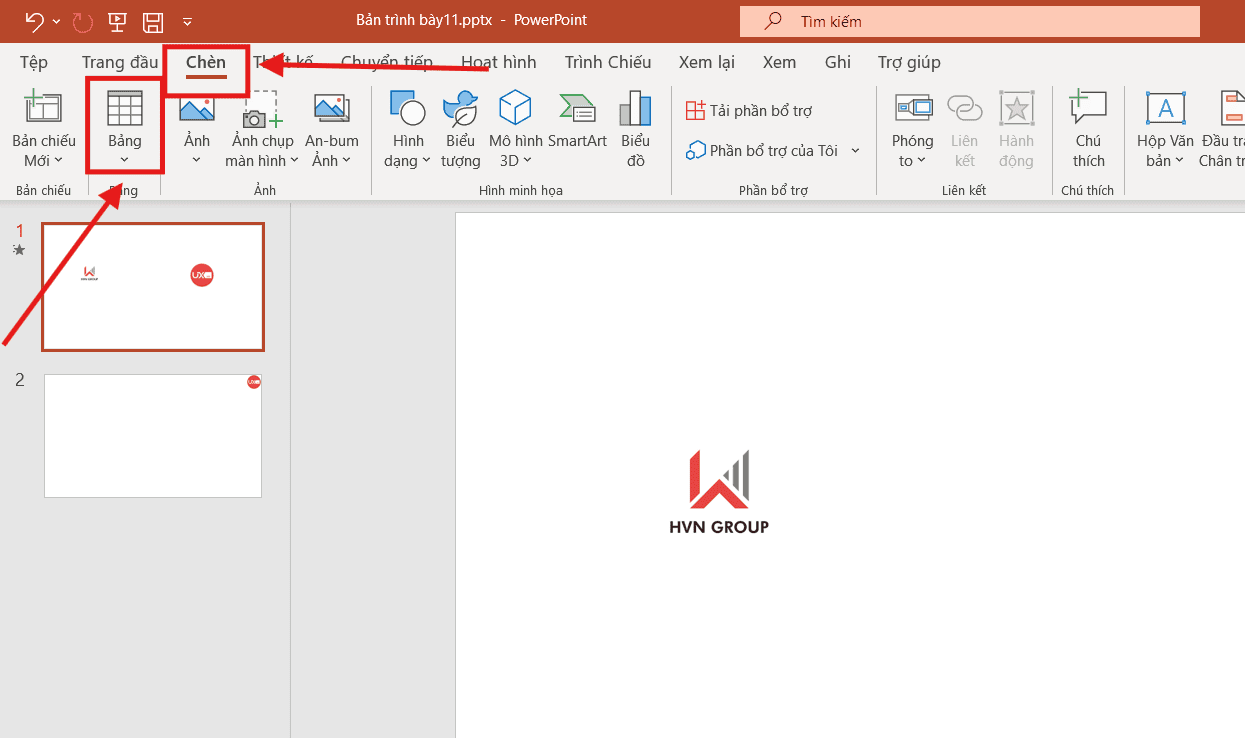
- Bước 2: Khi nhấn vào mục Table (Bảng), bạn sẽ thấy 3 tùy chọn linh hoạt để thực hiện cách tạo bảng trong PowerPoint tùy theo nhu cầu thực tế:
- Quét lưới ô vuông: Bạn chỉ cần di chuyển chuột qua lưới ô vuông hiện ra để chọn nhanh số hàng và số cột mong muốn. Đây là cách nhanh nhất cho các bảng có quy mô nhỏ.
- Insert Table (Chèn bảng): Một hộp thoại sẽ hiện ra yêu cầu bạn nhập chính xác số cột (Number of columns) và số hàng (Number of rows). Đây là lựa chọn lý tưởng khi bạn cần tạo các bảng dữ liệu lớn và có thông số cụ thể.
- Draw Table (Vẽ bảng): Con trỏ chuột sẽ biến thành hình cây bút, cho phép bạn tự tay vẽ các khung bảng và đường ngăn ô theo kích thước tự do. Phương pháp này phù hợp khi bạn muốn thiết kế các cấu trúc bảng không quy tắc.
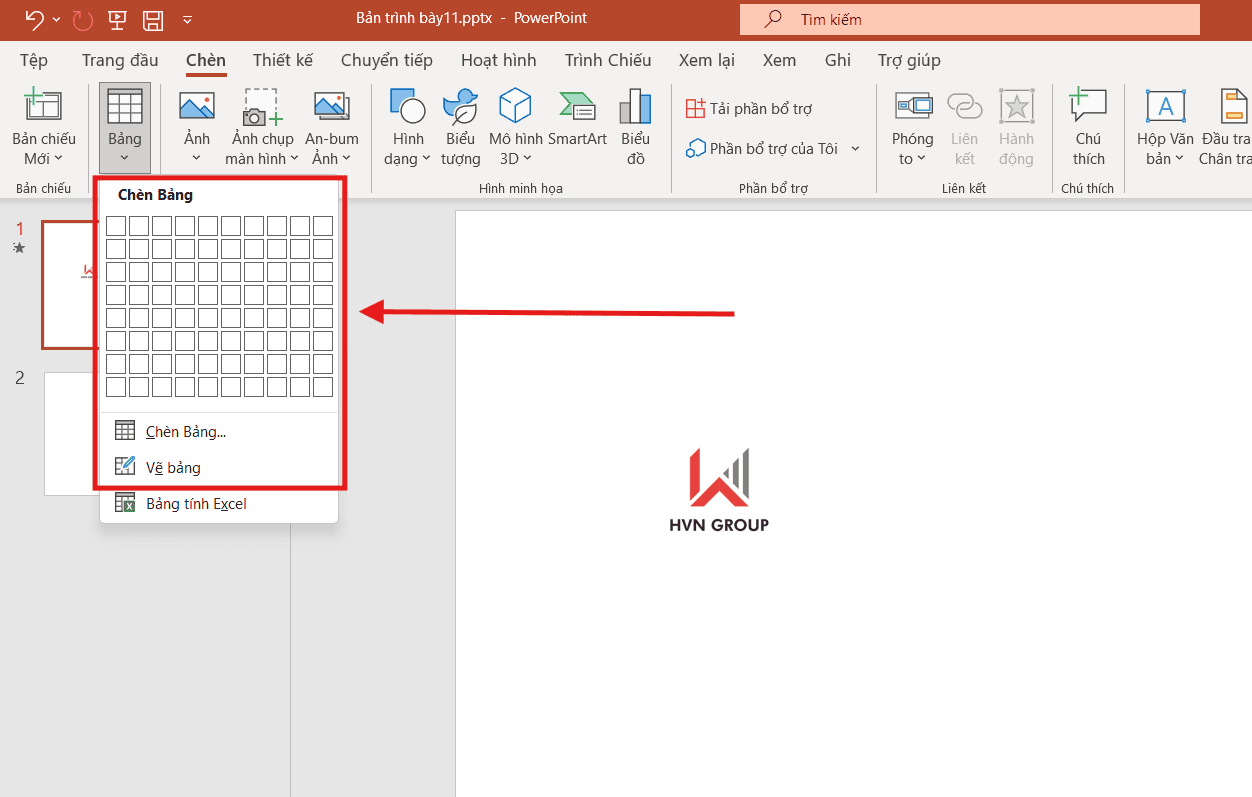
- Bước 3: Sau khi khung bảng hiện ra trên màn hình, bạn chỉ cần nhấp chuột trực tiếp vào từng ô để bắt đầu điền nội dung văn bản hoặc con số.
Làm chủ quy trình này trên máy tính sẽ giúp bạn xử lý các báo cáo số liệu một cách tự tin, tạo nên những trang slide có bố cục chặt chẽ và thông minh.
Cách tạo bảng trong PowerPoint trên điện thoại (iOS/Android)
Trong kỷ nguyên làm việc linh hoạt năm 2026, không phải lúc nào bạn cũng có sẵn máy tính bên cạnh. Trong những tình huống khẩn cấp cần chỉnh sửa số liệu ngay khi đang di chuyển hoặc chuẩn bị cho buổi họp trên xe, biết cách tạo bảng trong PowerPoint trên điện thoại chính là một lợi thế cực lớn giúp bạn làm chủ công việc ở bất cứ đâu.
Dưới đây là quy trình 4 bước đơn giản để thực hiện cách tạo bảng trong PowerPoint trên điện thoại (áp dụng cho cả hệ điều hành iOS và Android):
- Bước 1: Bạn mở ứng dụng Microsoft PowerPoint trên điện thoại thông minh, sau đó tìm và chọn bản thuyết trình cũng như slide cụ thể mà bạn đang cần chèn thêm dữ liệu bảng biểu.

- Bước 2: Bạn nhấn vào biểu tượng Chỉnh sửa (thường có hình cây bút ở góc trên màn hình) hoặc chỉ cần nhấp đúp trực tiếp vào vùng trống trên slide để mở thanh công cụ thiết kế.
- Bước 3: Tại thanh công cụ phía dưới màn hình, bạn tìm và nhấn vào biểu tượng Bảng (hình lưới ô vuông nhỏ).
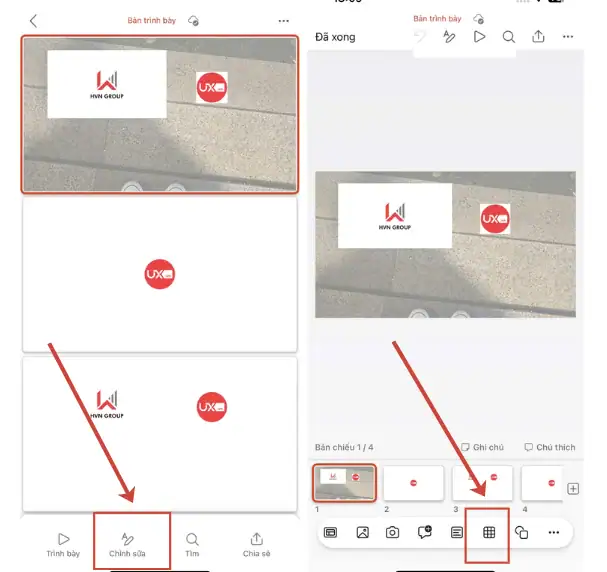
- Bước 4: Tùy chỉnh và căn chỉnh kích thước: Bạn có thể nhấn vào các lệnh Chèn (Insert) để thêm hàng/cột hoặc Xóa (Delete) để loại bỏ các ô không cần thiết. Cuối cùng, hãy sử dụng ngón tay để kéo các nút tròn ở góc bảng, thay đổi kích thước sao cho cân đối và hiển thị rõ nét nhất trên giao diện điện thoại.

Việc thuần thục cách tạo bảng trong PowerPoint trên điện thoại giúp bạn duy trì tính chuyên nghiệp và tốc độ xử lý công việc thần tốc, đảm bảo mọi dữ liệu quan trọng luôn được cập nhật kịp thời dù bạn ở bất cứ nơi đâu.
Mẹo định dạng bảng đẹp và sắc nét trong PowerPoint
Sau khi bạn đã thuần thục cách tạo bảng trong PowerPoint, bước tiếp theo mang tính quyết định chính là trang trí và tinh chỉnh để bảng biểu trở nên thực sự chuyên nghiệp. Việc định dạng thẩm mỹ không chỉ tạo dấu ấn thị giác mạnh mẽ mà còn giúp khán giả tiếp nhận thông tin nhanh chóng và hiệu quả hơn trong suốt buổi thuyết trình.
Để biến một bảng dữ liệu đơn điệu trở nên sắc nét, bạn hãy áp dụng các mẹo sau đây:
- Tận dụng tối đa Table Styles: Ngay sau khi thực hiện xong cách tạo bảng trong PowerPoint, bạn hãy vào thẻ Table Design (Thiết kế bảng) trên thanh công cụ. Tại đây, hệ thống cung cấp hàng loạt mẫu phối màu có sẵn (Presets) cực kỳ hiện đại. Hãy chọn một mẫu có tông màu chủ đạo đồng nhất với bộ nhận diện thương hiệu hoặc màu nền của slide để tạo sự hài hòa tổng thể.
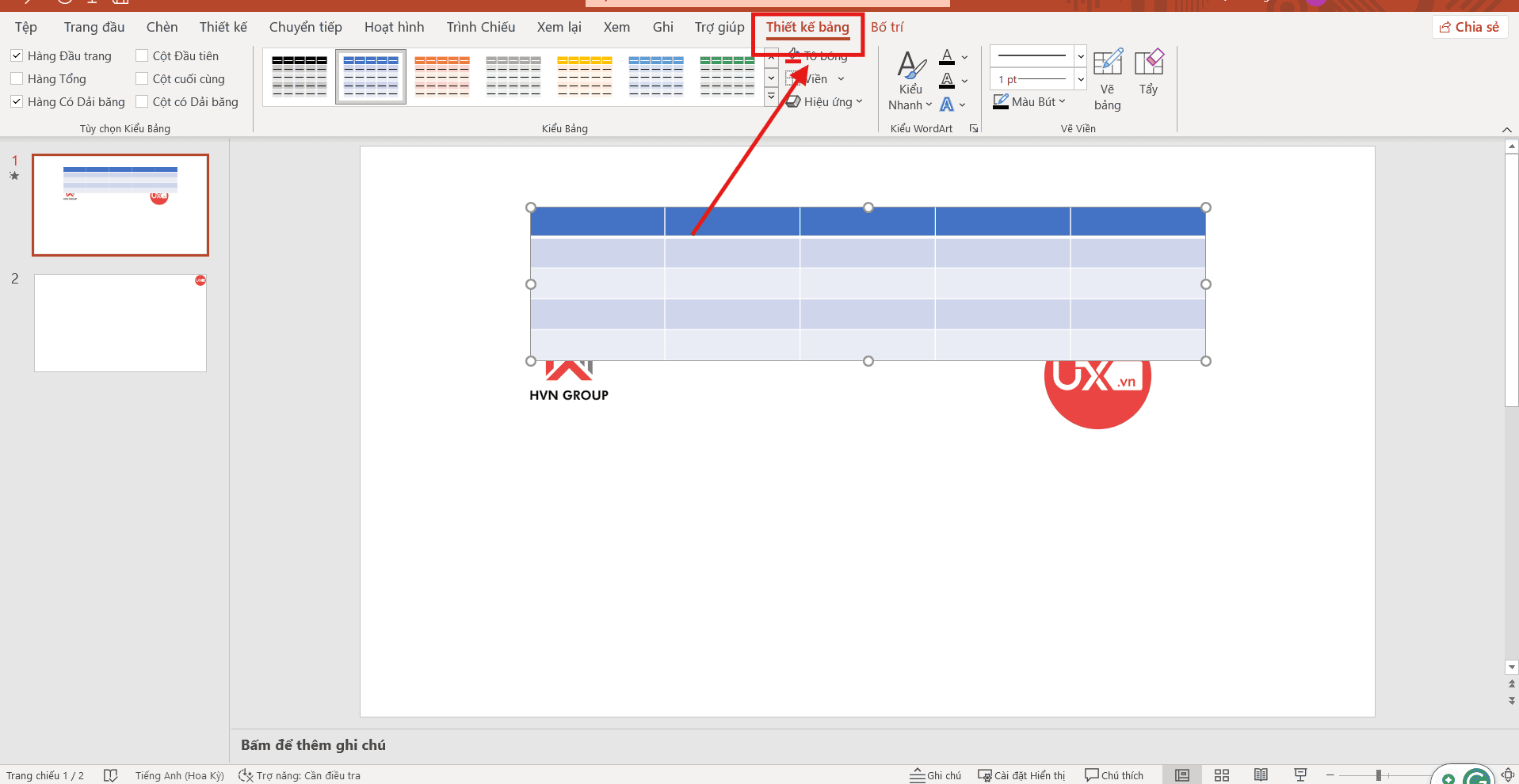
- Tối ưu hóa căn lề văn bản: Một lỗi phổ biến khiến bảng trông thiếu chuyên nghiệp là chữ bị nằm sát mép trên hoặc lệch sang một bên. Bạn hãy luôn sử dụng tính năng căn giữa nội dung trong ô theo cả chiều ngang (Center) và chiều dọc (Center Vertically) trong thẻ Layout. Việc này giúp bảng cân đối, thoáng đãng và dễ đọc hơn rất nhiều.
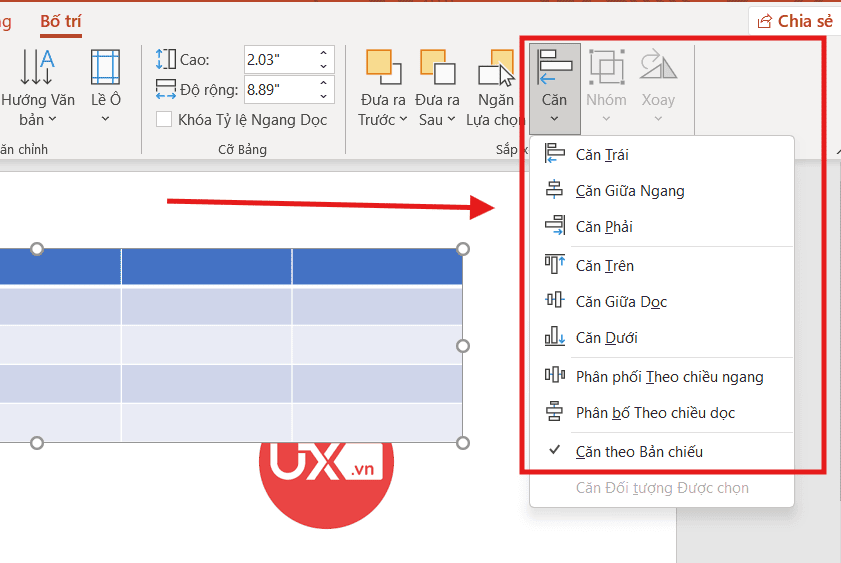
- Chú trọng độ tương phản màu sắc: Đối với các bài thuyết trình trong hội trường lớn, bạn cần đảm bảo màu chữ và màu nền của các ô bảng có độ tương phản cao (ví dụ: nền đậm – chữ trắng hoặc nền sáng – chữ đen). Đây là yếu tố sống còn giúp khán giả ngồi ở vị trí xa vẫn có thể theo dõi rõ ràng từng con số mà không gặp khó khăn.
Việc nắm vững những mẹo nhỏ này kết hợp với cách tạo bảng trong PowerPoint chuẩn xác sẽ giúp bạn sở hữu những trang slide số liệu đẳng cấp, minh chứng cho sự chuyên nghiệp và tư duy thẩm mỹ sắc bén của người thực hiện.
>>> Xem thêm: Cách Đếm Số Từ Trong Slide PowerPoint
Những lưu ý “vàng” khi sử dụng bảng trong PowerPoint
Để đảm bảo hiệu quả truyền tải cao nhất sau khi thực hiện cách tạo bảng trong PowerPoint, bạn cần đặc biệt ghi nhớ những nguyên tắc sau nhằm duy trì sự chuyên nghiệp cho bản thiết kế của mình:
- Hạn chế số lượng dữ liệu: Đừng cố nhồi nhét quá nhiều hàng và cột vào một slide duy nhất. Một bảng biểu quá phức tạp sẽ khiến chữ bị thu nhỏ lại, gây khó khăn cho việc đọc từ xa. Nếu dữ liệu quá lớn, hãy cân nhắc việc chia nhỏ bảng sang nhiều slide hoặc chỉ trích lọc những con số cốt lõi nhất.
- Kiểm tra tính tương thích khi di chuyển: Nếu bạn thường xuyên sử dụng cách tạo bảng trong PowerPoint trên điện thoại để chỉnh sửa, hãy luôn kiểm tra lại bản cuối cùng trên máy tính. Đôi khi, việc thay đổi kích thước trên màn hình nhỏ có thể làm xê dịch định dạng hoặc làm tràn văn bản khi trình chiếu trên màn hình lớn.
- Tránh sử dụng bảng dưới dạng hình ảnh: Thay vì chụp ảnh bảng từ tài liệu khác rồi dán vào, bạn hãy dành thời gian thực hiện cách tạo bảng trong PowerPoint trực tiếp. Việc này không chỉ giúp hình ảnh sắc nét hơn (không bị vỡ nét khi phóng to) mà còn cho phép bạn dễ dàng cập nhật số liệu ngay trong buổi thuyết trình nếu cần thiết.
- Đồng bộ hóa với Excel: Đối với các báo cáo tài chính phức tạp, bạn nên sử dụng tính năng Paste Special > Paste Link để liên kết bảng từ Excel. Khi đó, mọi thay đổi số liệu ở file gốc sẽ tự động cập nhật vào PowerPoint, giúp bạn tiết kiệm tối đa thời gian thực hiện cách tạo bảng trong PowerPoint lại từ đầu.

Việc tuân thủ các lưu ý này sẽ giúp bạn làm chủ hoàn toàn các bảng biểu, biến chúng thành công cụ đắc lực để chinh phục khán giả bằng sự chính xác và thẩm mỹ tinh tế.
Kết luận
Thành thạo cách tạo bảng trong PowerPoint giúp bạn linh hoạt xử lý dữ liệu trong mọi hoàn cảnh. Hãy luôn kiểm tra lại kích thước các ô để đảm bảo tính thẩm mỹ cao nhất cho slide của mình.
Nếu bạn gặp khó khăn trong việc định dạng bảng theo nhận diện thương hiệu hoặc muốn thiết kế các slide số liệu phức tạp cho dự án của UIX, hãy gọi ngay hotline 024 9999 7777. Đội ngũ của chúng tôi luôn sẵn sàng hỗ trợ bạn tối ưu hóa tài liệu một cách hoàn hảo nhất!



