
 Gửi Email
 Liên hệ Zalo



Trong một bài thuyết trình, âm thanh là yếu tố quan trọng giúp tăng sự hấp dẫn và giữ chân người xem. Thay vì chỉ sử dụng văn bản và hình ảnh, bạn có thể áp dụng cách thêm âm thanh vào Google Slides để làm nổi bật các phần quan trọng hoặc tạo hiệu ứng đặc biệt. Bài viết dưới đây sẽ hướng dẫn chi tiết cách thực hiện trên máy tính.
Vì sao nên chèn âm thanh vào Google Slides?
Trong các bài thuyết trình hiện đại, yếu tố âm thanh ngày càng được sử dụng để nâng cao trải nghiệm người xem. Khi áp dụng đúng cách chèn âm thanh cho Google Slides, bạn không chỉ truyền tải thông tin bằng hình ảnh và chữ viết mà còn kết hợp thêm yếu tố thính giác, giúp nội dung trở nên sinh động và dễ ghi nhớ hơn. Đặc biệt, với cách chèn âm thanh cho Google Slides trên máy tính, bạn có thể dễ dàng tích hợp âm thanh vào slide một cách nhanh chóng và linh hoạt ngay trong Google Slides.
Việc hiểu và áp dụng hiệu quả cách thêm âm thanh vào Google Slides mang lại nhiều lợi ích rõ rệt trong quá trình trình chiếu:
- Tăng tính tương tác và thu hút người xem: Âm thanh giúp bài thuyết trình trở nên sống động hơn so với việc chỉ sử dụng văn bản và hình ảnh. Khi áp dụng cách chèn âm thanh cho Google Slides, bạn có thể thu hút sự chú ý của người xem ngay từ những giây đầu tiên và giữ họ tập trung lâu hơn.
- Tạo cảm xúc cho bài thuyết trình: Âm thanh, đặc biệt là nhạc nền hoặc hiệu ứng âm thanh, có khả năng tác động mạnh đến cảm xúc. Việc sử dụng hợp lý trong cách thêm âm thanh vào Google Slides sẽ giúp bạn truyền tải thông điệp một cách sâu sắc và ấn tượng hơn.
- Làm nổi bật nội dung quan trọng: Bạn có thể sử dụng âm thanh để nhấn mạnh các điểm chính trong slide. Ví dụ, một hiệu ứng âm thanh nhẹ khi chuyển slide hoặc khi xuất hiện nội dung sẽ giúp người xem dễ dàng nhận biết thông tin quan trọng.
- Hỗ trợ giảng dạy và đào tạo hiệu quả: Trong lĩnh vực giáo dục, giúp giáo viên tích hợp giọng nói, hướng dẫn hoặc ví dụ thực tế vào bài giảng. Điều này giúp học viên dễ hiểu và tiếp thu kiến thức nhanh hơn.
- Tạo hiệu ứng chuyên nghiệp cho slide: Một bài thuyết trình có âm thanh được thiết kế hợp lý sẽ mang lại cảm giác chuyên nghiệp và đầu tư hơn. Khi nắm vững cách chèn âm thanh cho Google Slides, bạn có thể nâng cấp chất lượng slide lên một tầm cao mới.
Khi sử dụng đúng cách chèn âm thanh cho Google Slides, bạn sẽ tạo ra những slide hấp dẫn, giàu cảm xúc và chuyên nghiệp hơn, thay vì những bài trình chiếu khô khan, thiếu điểm nhấn.
Cách chèn âm thanh cho Google Slides trên máy tính
Hiện tại, Google Slides chỉ hỗ trợ chèn âm thanh từ Google Drive, vì vậy bạn cần chuẩn bị file âm thanh trước khi thực hiện. Khi nắm rõ quy trình này, việc áp dụng cách chèn âm thanh cho Google Slides trên máy tính sẽ trở nên nhanh chóng và dễ dàng hơn rất nhiều.
Bước 1: Tải file âm thanh lên nền tảng Google Drive
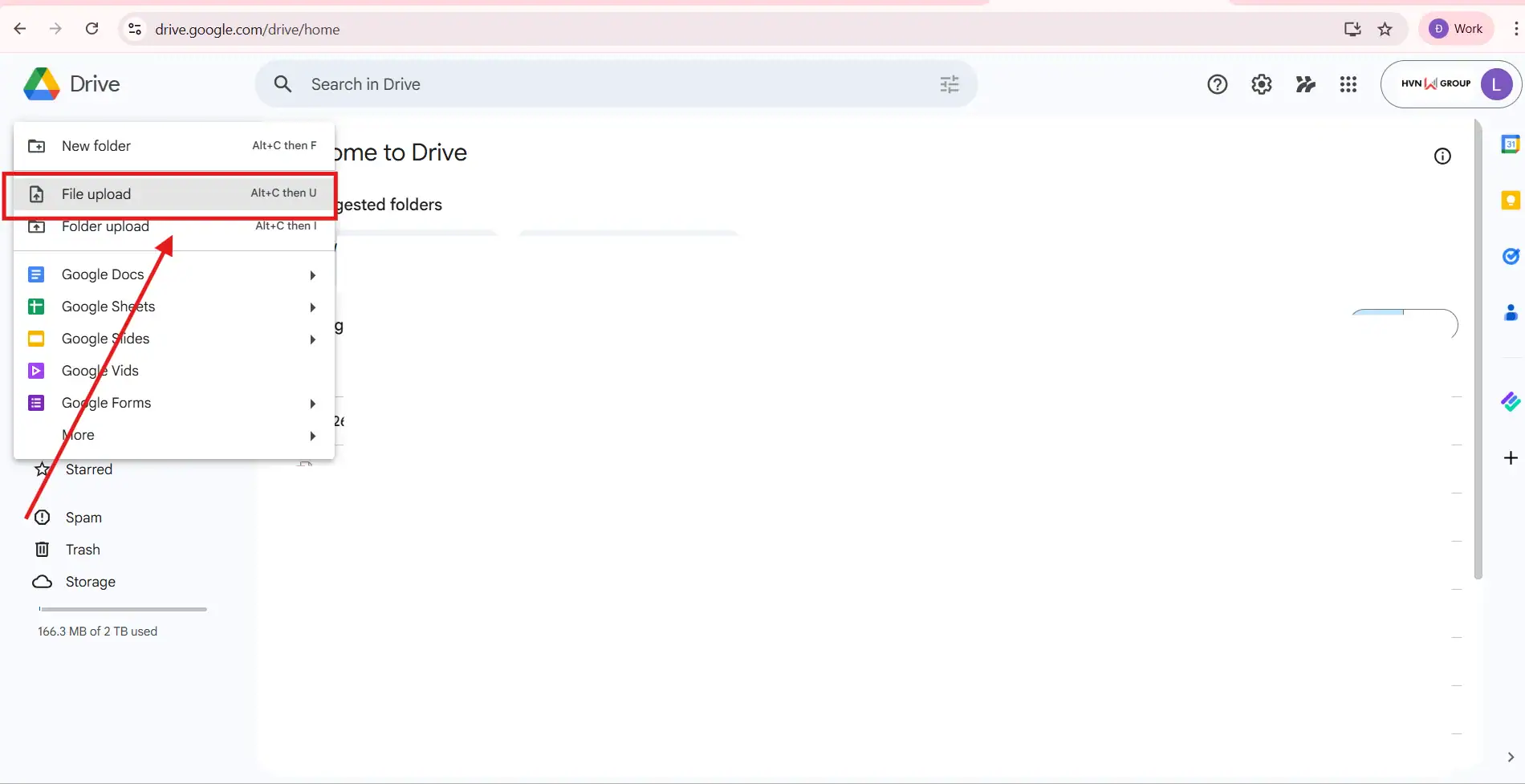
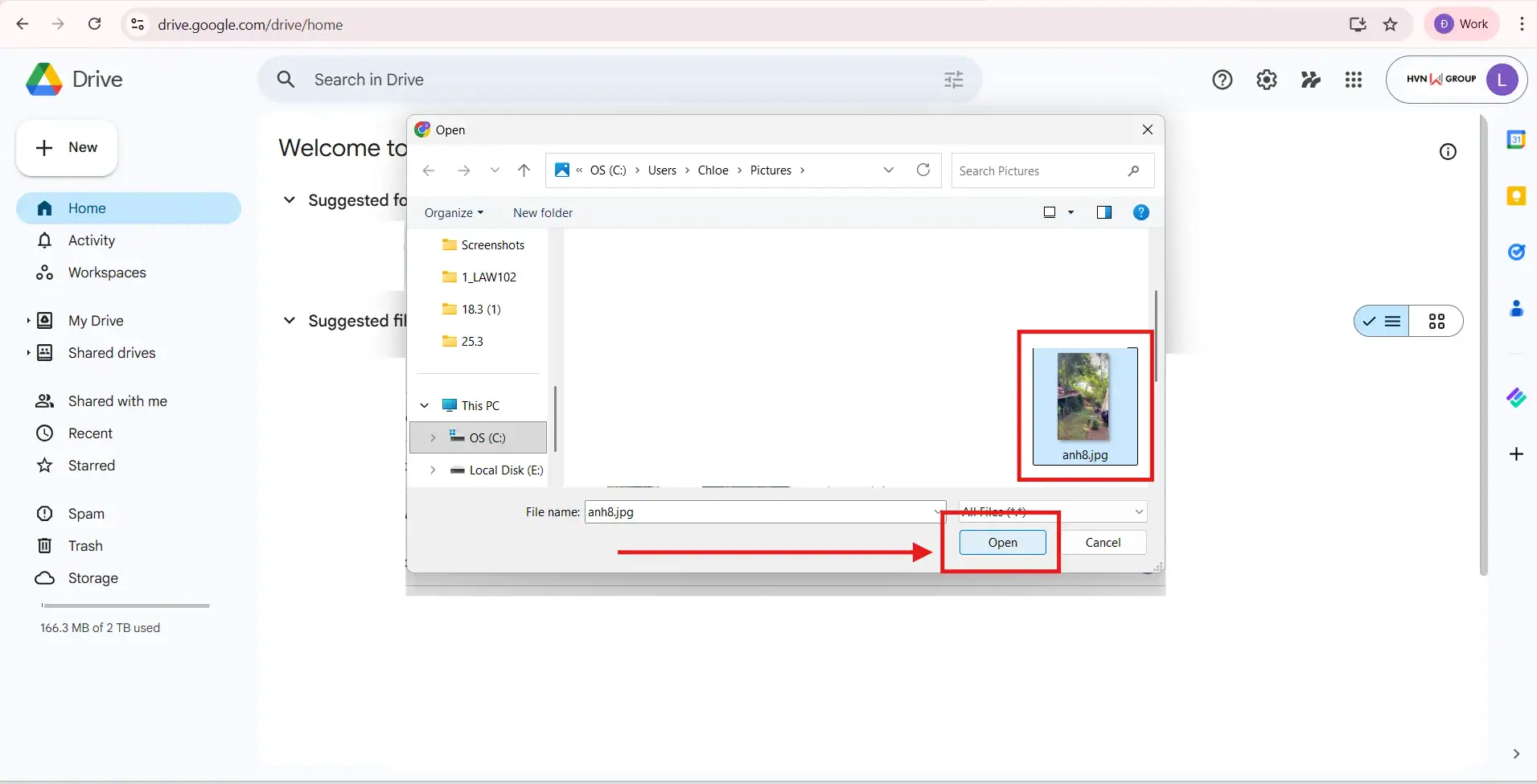
- Mở Google Drive → nhấn New (Mở) → chọn File upload (Tải tài liệu) → chọn file âm thanh từ máy tính để tải lên.
- Google Slides hiện hỗ trợ các định dạng phổ biến như MP3 và WAV.
- Sau khi tải lên hoàn tất, hãy kiểm tra quyền truy cập của file và đảm bảo file có thể được mở khi trình chiếu.
Bước 2: Chèn âm thanh vào công cụ Google Slides
Các bước thực hiện:
- Mở file Google Slides → chọn slide cần chèn âm thanh → vào Insert (Chèn) → Audio (Âm thanh).
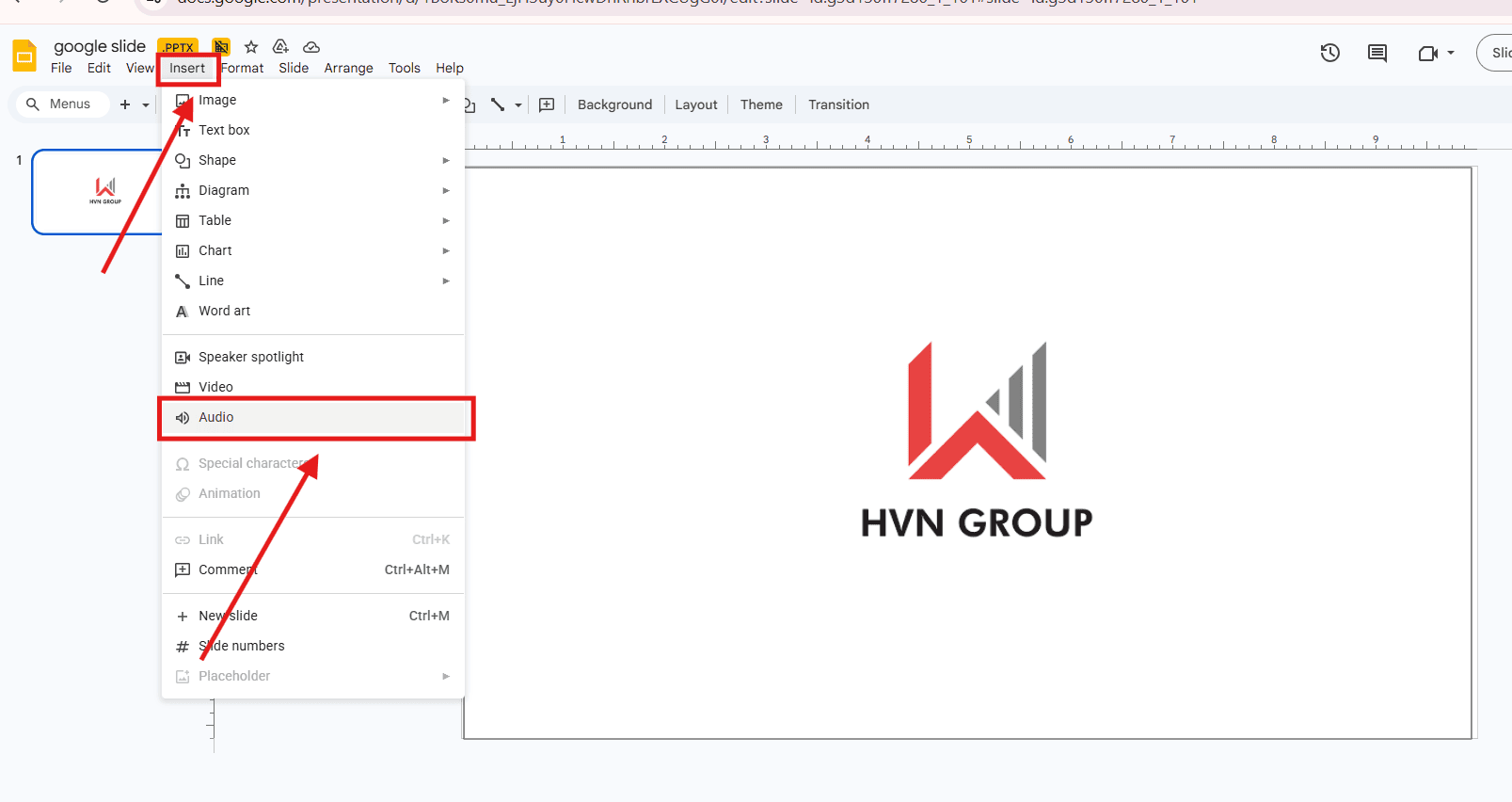
- Chọn file âm thanh từ Google Drive → nhấn Select (Chọn).
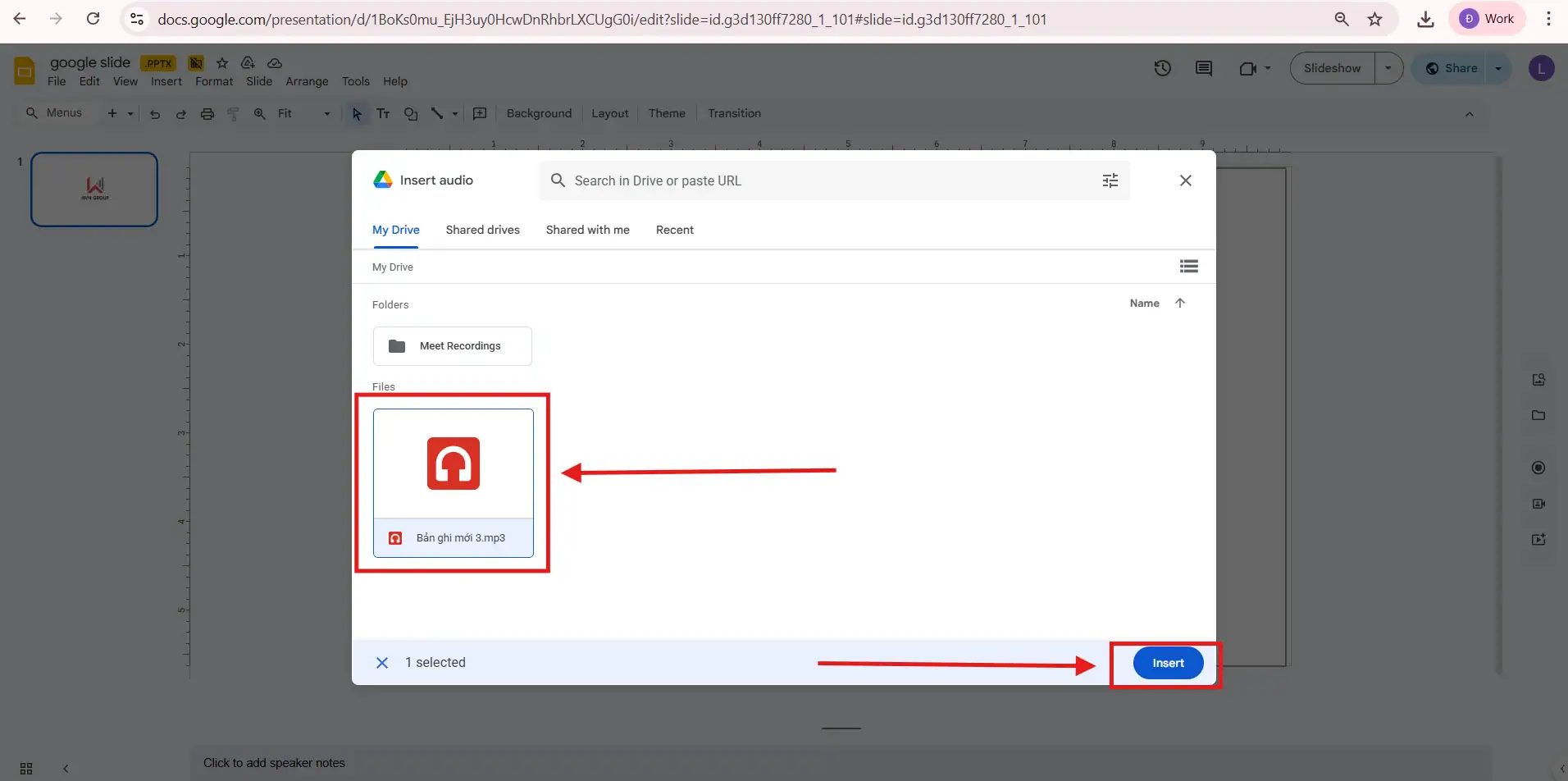
- Ngay sau khi hoàn tất, một biểu tượng loa sẽ xuất hiện trên slide.
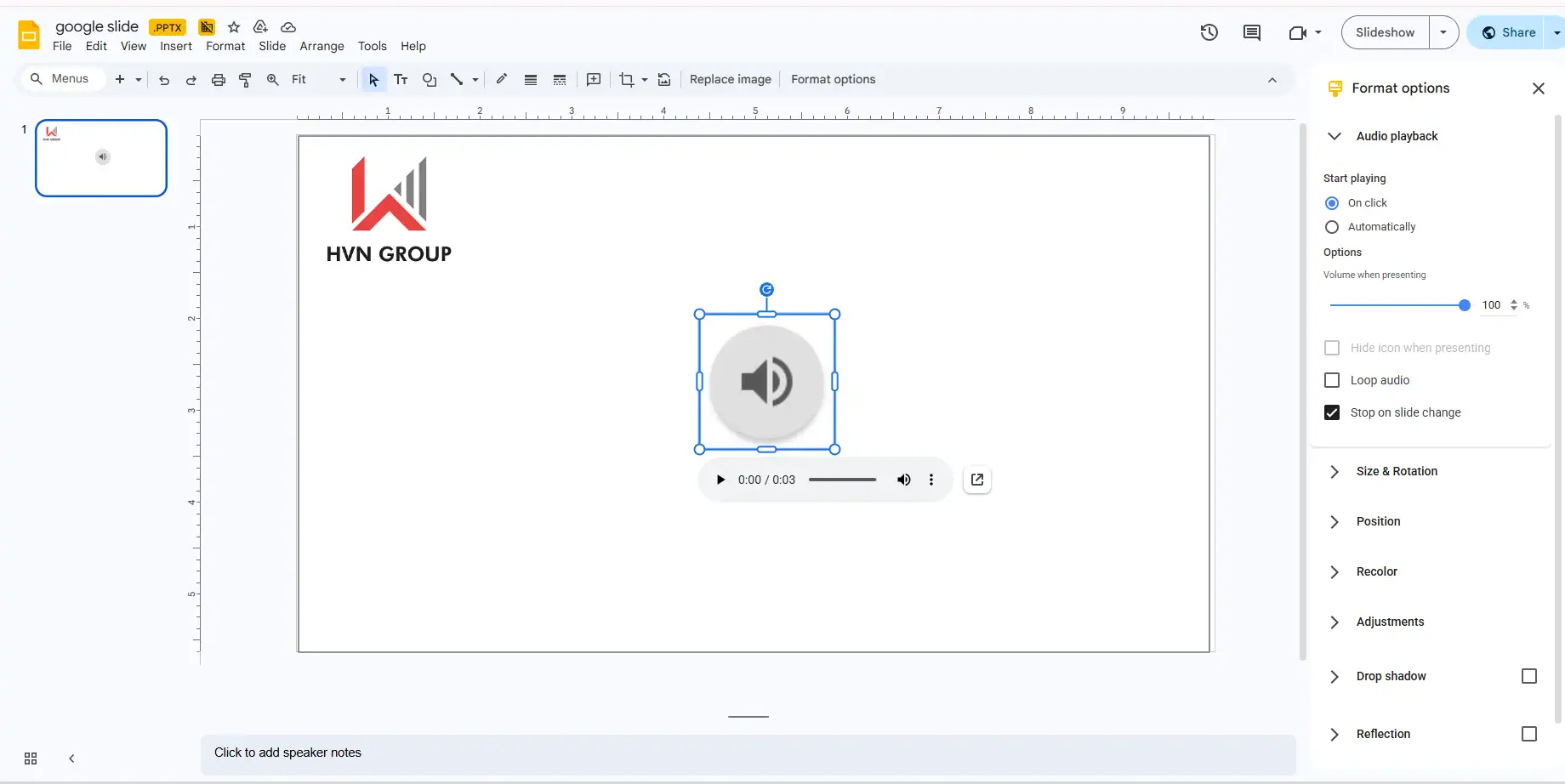
Bước 3: Thiết lập cách phát âm thanh
Vào Format Option (Tùy chọn định dạng) → Chọn Auto Playlist (Phát tự động) giúp âm thanh phát khi bạn nhấp chuột trong lúc trình chiếu.
- Automatically cho phép âm thanh phát tự động khi mở slide.
- Loop audio giúp âm thanh lặp lại liên tục nếu cần dùng làm nhạc nền.
- Hide icon cho phép ẩn biểu tượng loa để slide trông gọn gàng và chuyên nghiệp hơn.
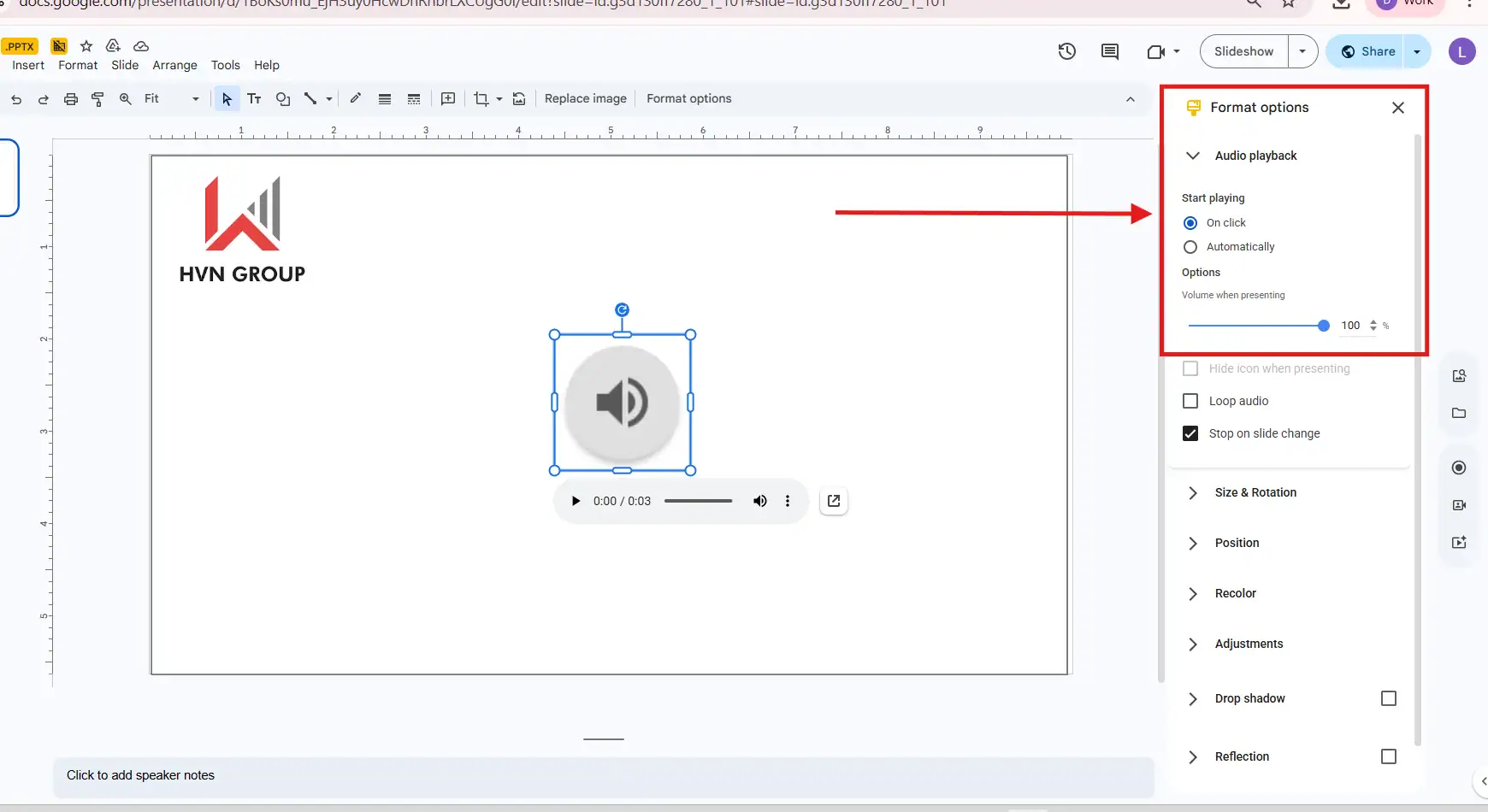
Việc thiết lập phù hợp sẽ giúp cách chèn âm thanh cho Google Slides phát huy hiệu quả tối đa trong từng tình huống trình bày.
Bước 4: Kiểm tra âm thanh trước khi trình chiếu
Trước khi bắt đầu thuyết trình, bạn nên kiểm tra kỹ để tránh sự cố.
Khi thực hiện đầy đủ các bước trên, bạn đã hoàn thành cách thêm âm thanh vào Google Slides trên máy tính một cách chính xác và hiệu quả. Đây là kỹ năng rất hữu ích giúp bài thuyết trình trở nên sinh động và thu hút hơn.
Cách thêm âm thanh vào Google Slides cho nhiều slide
Trong nhiều trường hợp, bài thuyết trình cần sử dụng âm thanh xuyên suốt hoặc có các đoạn âm thanh khác nhau cho từng phần nội dung.
- Sao chép biểu tượng âm thanh sang các slide khác: Chọn biểu tượng loa trên slide → nhấn Ctrl + C → chuyển sang slide khác → nhấn Ctrl + V.
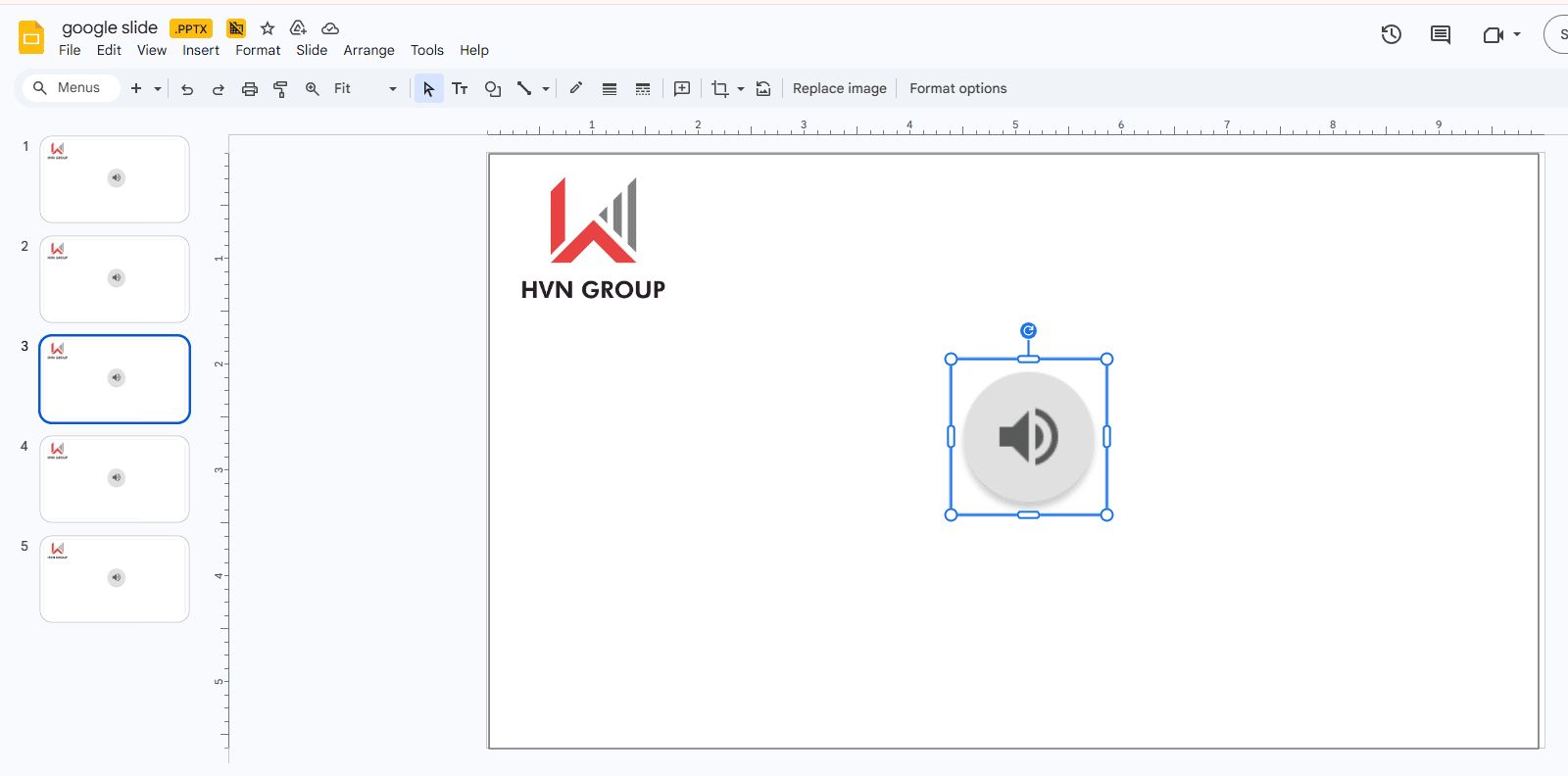
- Chèn âm thanh riêng cho từng slide: Mở slide cần chèn → chọn Insert → Audio → chọn file âm thanh phù hợp → nhấn Select và thực hiện các bước như mục trên.
Nhờ áp dụng đúng cách thêm âm thanh cho nhiều slide, bạn có thể biến bài trình chiếu tĩnh thành trải nghiệm đa phương tiện hấp dẫn và dễ ghi nhớ hơn đối với người xem.
Mẹo sử dụng âm thanh hiệu quả trong Google Slides
Việc chèn âm thanh cho Google Slides sẽ phát huy tối đa hiệu quả khi được sử dụng đúng cách và có chiến lược. Dưới đây là những mẹo quan trọng giúp bạn tận dụng âm thanh để nâng cao trải nghiệm người xem và tăng tính chuyên nghiệp cho bài thuyết trình:
- Không dùng quá nhiều âm thanh trong một bài: Việc lạm dụng âm thanh có thể khiến người xem bị quá tải và mất tập trung vào nội dung chính. Hãy chỉ sử dụng âm thanh ở những phần thực sự cần thiết để giữ sự cân bằng và giúp bài thuyết trình trong Google Slides trở nên chuyên nghiệp hơn.
- Chọn âm thanh phù hợp nội dung: Âm thanh nên hỗ trợ thông điệp bạn đang truyền tải. Ví dụ, nhạc nền nhẹ nhàng phù hợp với nội dung giới thiệu, trong khi hiệu ứng âm thanh ngắn có thể dùng để chuyển ý hoặc nhấn mạnh thông tin quan trọng.
- Điều chỉnh âm lượng hợp lý: Âm lượng quá lớn sẽ gây khó chịu, còn quá nhỏ lại không mang lại hiệu quả. Hãy kiểm tra trước khi trình chiếu để đảm bảo âm thanh rõ ràng nhưng không lấn át phần thuyết trình.
- Tránh âm thanh gây mất tập trung: Những hiệu ứng quá sôi động hoặc lặp lại liên tục có thể khiến người xem mất tập trung. Ưu tiên âm thanh đơn giản, tinh tế và có thời lượng phù hợp với nội dung slide.
- Sử dụng âm thanh để nhấn mạnh điểm quan trọng: Âm thanh nên đóng vai trò hỗ trợ, giúp làm nổi bật các thông tin quan trọng hoặc tạo cảm xúc ở những phần cần nhấn mạnh. Khi sử dụng đúng cách, âm thanh sẽ giúp bài trình chiếu hấp dẫn và dễ ghi nhớ hơn.

Nhìn chung, việc sử dụng âm thanh hợp lý sẽ giúp bài thuyết trình trở nên chuyên nghiệp, thu hút và mang lại trải nghiệm tốt hơn cho người xem.
Khi nào nên sử dụng âm thanh trong Google Slides?
Việc áp dụng cách thêm âm thanh vào Google Slides sẽ phát huy hiệu quả rõ rệt khi được sử dụng đúng ngữ cảnh. Âm thanh không chỉ giúp tăng tính sinh động mà còn hỗ trợ truyền tải thông điệp mạnh mẽ hơn, đặc biệt trong các tình huống cần tương tác, cảm xúc hoặc hướng dẫn trực quan.
- Trò chơi hoặc hoạt động tương tác: Trong các buổi đào tạo, workshop hoặc lớp học, âm thanh giúp tạo bầu không khí sôi động và thu hút sự tham gia của người xem. Hiệu ứng âm thanh khi trả lời đúng – sai hoặc khi chuyển phần chơi sẽ giúp người tham dự hứng thú và tập trung hơn.
- Bài giảng trực quan: Đối với nội dung giáo dục, âm thanh có thể hỗ trợ giải thích khái niệm, đọc nội dung hoặc hướng dẫn từng bước. Điều này đặc biệt hữu ích khi người học xem lại bài giảng mà không có người thuyết trình trực tiếp.
- Video thuyết minh: Khi slide được xuất thành video hoặc dùng trong thuyết trình online, âm thanh đóng vai trò như lời dẫn chuyện. Việc thêm voice-over giúp người xem dễ hiểu nội dung ngay cả khi không có người trình bày trực tiếp.
- Slide giới thiệu sản phẩm: Trong các bài thuyết trình marketing hoặc sales, âm nhạc nền nhẹ nhàng hoặc hiệu ứng chuyển cảnh có thể tạo cảm xúc tích cực và giúp sản phẩm trở nên hấp dẫn hơn trong mắt khách hàng.
- Sự kiện hoặc hội thảo: Các buổi hội thảo, webinar hoặc sự kiện nội bộ thường cần nhạc mở đầu, nhạc chuyển phần hoặc hiệu ứng thông báo. Đây là cách giúp chương trình trở nên chuyên nghiệp và tạo trải nghiệm liền mạch cho người tham dự.
Sử dụng âm thanh đúng thời điểm và đúng mục đích sẽ giúp bài trình chiếu trở nên sinh động, dễ ghi nhớ và nâng cao hiệu quả truyền đạt thông tin.
Những lỗi cần tránh khi chèn âm thanh ch Google Slides
Việc chèn âm thanh giúp bài thuyết trình sinh động hơn, tuy nhiên nếu thiết lập không đúng, trải nghiệm trình chiếu trong Google Slides có thể bị gián đoạn hoặc kém chuyên nghiệp. Dưới đây là những lỗi thường gặp mà bạn nên kiểm tra và khắc phục trước khi trình bày:
- File âm thanh không có quyền truy cập: Đây là lỗi rất phổ biến khi chèn âm thanh cho Google Slides. Nếu file trên Google Drive chưa được cấp quyền phù hợp, âm thanh sẽ không thể phát khi bạn chia sẻ hoặc trình chiếu trên thiết bị khác. Vì vậy, hãy đảm bảo file được đặt quyền Anyone with the link can view trước khi sử dụng.
- Âm thanh không phát khi trình chiếu: Nhiều người chỉ kiểm tra trong chế độ chỉnh sửa mà quên thử ở chế độ trình chiếu thực tế. Điều này khiến âm thanh không phát đúng thời điểm hoặc không phát tự động như mong muốn. Luôn chạy thử slide ở chế độ Present để đảm bảo mọi thiết lập hoạt động chính xác.
- Dung lượng file quá lớn: File âm thanh có dung lượng lớn có thể khiến slide tải chậm hoặc bị giật khi phát. Hãy tối ưu kích thước file bằng cách nén âm thanh hoặc cắt bớt những đoạn không cần thiết trước khi chèn.
- Sử dụng quá nhiều hiệu ứng âm thanh: Quá nhiều âm thanh trong một bài thuyết trình sẽ gây rối và làm giảm tính chuyên nghiệp. Hãy sử dụng âm thanh một cách có chọn lọc để hỗ trợ nội dung thay vì gây phân tán sự chú ý.
- Không kiểm tra nội dung trước khi trình bày: Bỏ qua bước kiểm tra cuối cùng có thể dẫn đến nhiều lỗi phát sinh khi trình chiếu thật. Việc kiểm tra kỹ toàn bộ slide, âm lượng và thời điểm phát âm thanh sẽ giúp bài thuyết trình diễn ra mượt mà và chuyên nghiệp hơn.

Kiểm tra kỹ và thiết lập đúng cách là yếu tố quan trọng giúp bài thuyết trình diễn ra mượt mà, chuyên nghiệp và không gặp sự cố kỹ thuật.
>>>> Xem thêm: Nhúng Google Slide vào Google Docs
Kết luận
Cách chèn âm thanh cho Google Slides là giải pháp hiệu quả giúp bài thuyết trình trở nên sinh động, dễ tiếp cận và giàu cảm xúc hơn. Khi được sử dụng đúng cách, âm thanh không chỉ hỗ trợ truyền tải thông tin mà còn nâng cao trải nghiệm người xem, giúp nội dung được ghi nhớ lâu và tạo ấn tượng chuyên nghiệp trong các buổi đào tạo, thuyết trình hay giới thiệu sản phẩm.
Bạn muốn tối ưu trải nghiệm trình chiếu và xây dựng slide chuyên nghiệp hơn cho công việc hoặc đào tạo? Hãy liên hệ ngay đến đội ngũ kỹ thuật của UIX qua Hotline: 024 9999 7777 để được tư vấn giải pháp phù hợp.



