
 Gửi Email
 Liên hệ Zalo



Việc chèn nhạc nền vào PowerPoint giúp bài thuyết trình trở nên sinh động, chuyên nghiệp và thu hút người xem hơn. Tuy nhiên, không ít người gặp khó khăn khi nhạc chỉ phát ở một slide rồi dừng lại. Trong bài viết này, UIX sẽ hướng dẫn bạn cách chèn nhạc vào PowerPoint chạy hết slide một cách chi tiết, dễ làm, giúp chèn nhạc vào PowerPoint chạy hết slide mượt mà từ đầu đến cuối bài trình chiếu.
Khi nào nên chèn nhạc vào PowerPoint chạy hết slide?
Chèn nhạc vào PowerPoint chạy hết slide là giải pháp hiệu quả giúp bài trình chiếu trở nên sinh động, cuốn hút và chuyên nghiệp hơn. Tuy nhiên, không phải lúc nào cũng cần sử dụng nhạc nền xuyên suốt. Việc lựa chọn đúng bối cảnh sẽ giúp âm nhạc phát huy tối đa tác dụng và nâng cao trải nghiệm người xem. Dưới đây là những trường hợp bạn nên chèn nhạc vào PowerPoint chạy hết slide để đạt hiệu quả trình bày tốt nhất.
- Trước hết, chèn nhạc vào PowerPoint chạy hết slide đặc biệt phù hợp với bài thuyết trình giới thiệu doanh nghiệp hoặc sản phẩm. Nhạc nền nhẹ nhàng, xuyên suốt từ đầu đến cuối giúp tạo cảm xúc liền mạch, tăng tính nhận diện thương hiệu và khiến nội dung trở nên ấn tượng hơn trong mắt người xem.
- Bên cạnh đó, với slide trình chiếu sự kiện, hội thảo, việc chèn nhạc chạy hết slide giúp không khí trở nên chuyên nghiệp và hấp dẫn hơn, nhất là trong các phần trình chiếu tự động trước giờ khai mạc hoặc trong lúc nghỉ giải lao. Âm nhạc lúc này đóng vai trò như yếu tố kết nối, giúp người xem không cảm thấy nhàm chán.
- Ngoài ra, bài giảng e-learning và các bài giảng PowerPoint tự chạy cũng là trường hợp rất nên chèn nhạc vào PowerPoint chạy hết slide. Nhạc nền nhẹ giúp người học tập trung hơn, giảm cảm giác khô khan và tăng khả năng tiếp thu nội dung, đặc biệt khi không có người thuyết trình trực tiếp.
- Cuối cùng, video trình chiếu ảnh, kỷ yếu hoặc báo cáo tổng kết là dạng nội dung gần như bắt buộc phải có nhạc nền chạy xuyên suốt. Việc chèn nhạc vào PowerPoint chạy hết slide giúp truyền tải cảm xúc tốt hơn, tạo sự kết nối giữa các hình ảnh và làm cho toàn bộ bài trình chiếu trở nên mượt mà, giàu cảm xúc.
Tóm lại, việc chèn nhạc vào PowerPoint chạy hết slide nên được áp dụng trong những bài trình chiếu mang tính giới thiệu, tự động hoặc trình chiếu cảm xúc. Khi sử dụng đúng cách, nhạc nền không chỉ làm đẹp slide mà còn góp phần nâng cao tính chuyên nghiệp và hiệu quả truyền tải nội dung của bài PowerPoint.
Cách chèn nhạc vào PowerPoint chạy hết slide (chi tiết từng bước)
Để chèn nhạc vào PowerPoint chạy hết slide, hãy chèn file âm thanh tại slide bắt đầu, chọn Automatically trong tab Playback và bật Play Across Slides. Bật thêm Loop until Stopped khi cần lặp nhạc, chọn Hide During Show để ẩn biểu tượng loa, rồi nhấn F5 để kiểm tra.
Dưới đây là cách chèn nhạc vào PowerPoint chạy hết slide áp dụng cho hầu hết các phiên bản PowerPoint phổ biến hiện nay. Chỉ cần thực hiện đúng từng bước, bạn có thể dễ dàng thiết lập nhạc nền chạy xuyên suốt toàn bộ bài trình chiếu mà không bị ngắt quãng.
Bước 1: Chèn file nhạc vào PowerPoint
Trước tiên, bạn cần chèn file âm thanh vào bài PowerPoint của mình:
- Mở file PowerPoint cần thực hiện chèn nhạc.
- Chọn slide đầu tiên (hoặc slide mà bạn muốn nhạc bắt đầu phát).
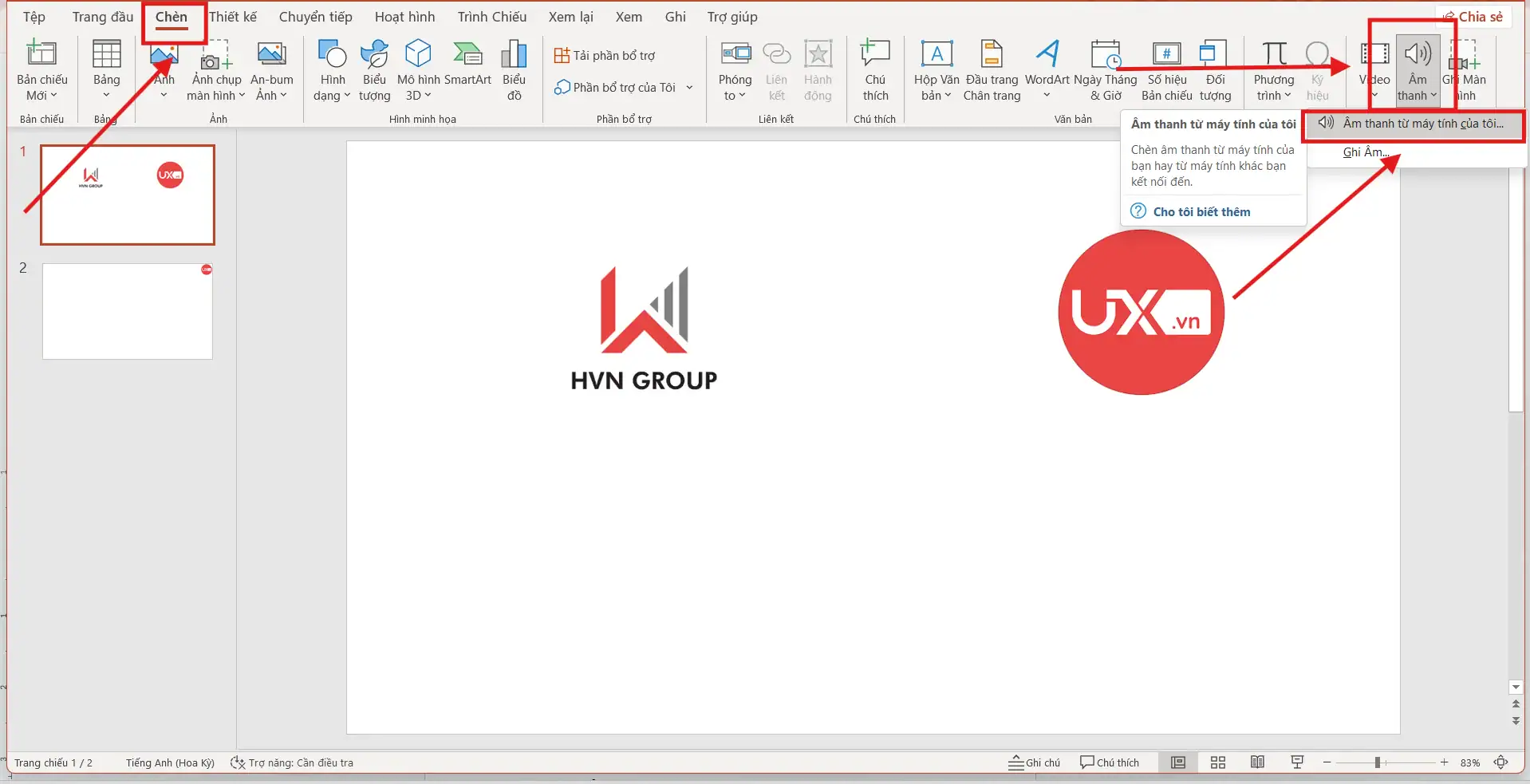
- Trên thanh công cụ, vào tab Insert (Chèn) → chọn Audio (Âm thanh) → Audio on My PC (Âm thanh từ máy tính của tôi).
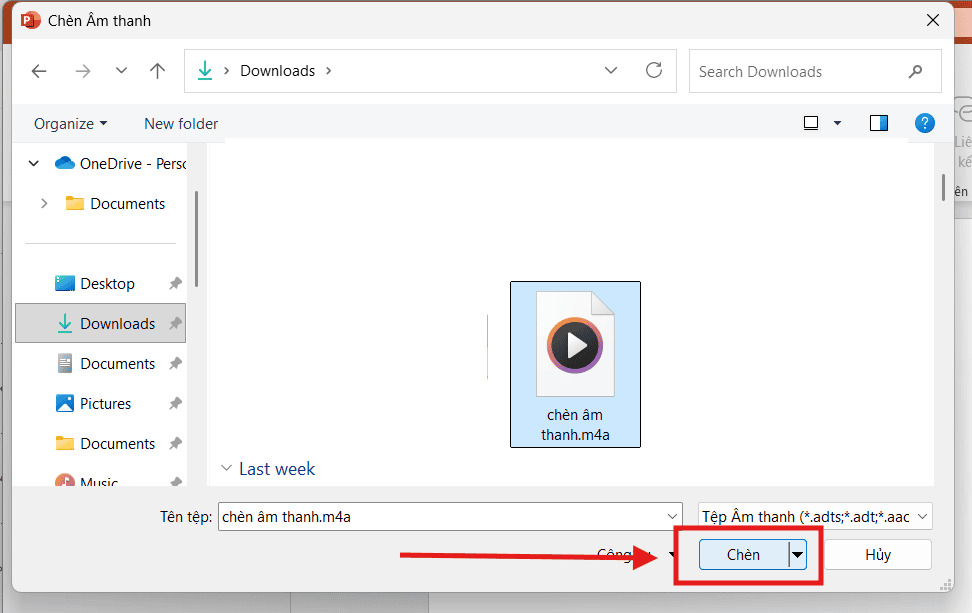
- Duyệt và chọn file nhạc từ máy tính, sau đó nhấn Insert (Chèn) để chèn nhạc vào slide.
Sau khi hoàn tất, biểu tượng loa sẽ xuất hiện trên slide, báo hiệu nhạc đã được thêm vào PowerPoint.
Bước 2: Thiết lập nhạc tự động phát khi trình chiếu
Để nhạc không cần bấm chuột mà vẫn tự chạy, bạn cần thiết lập chế độ phát tự động:
- Click vào biểu tượng loa trên slide vừa chèn nhạc.
- Vào tab Playback (Phát lại) ngay trên thanh công cụ.
- Ở mục Start (Bắt đầu), chọn Automatically (Tự động).
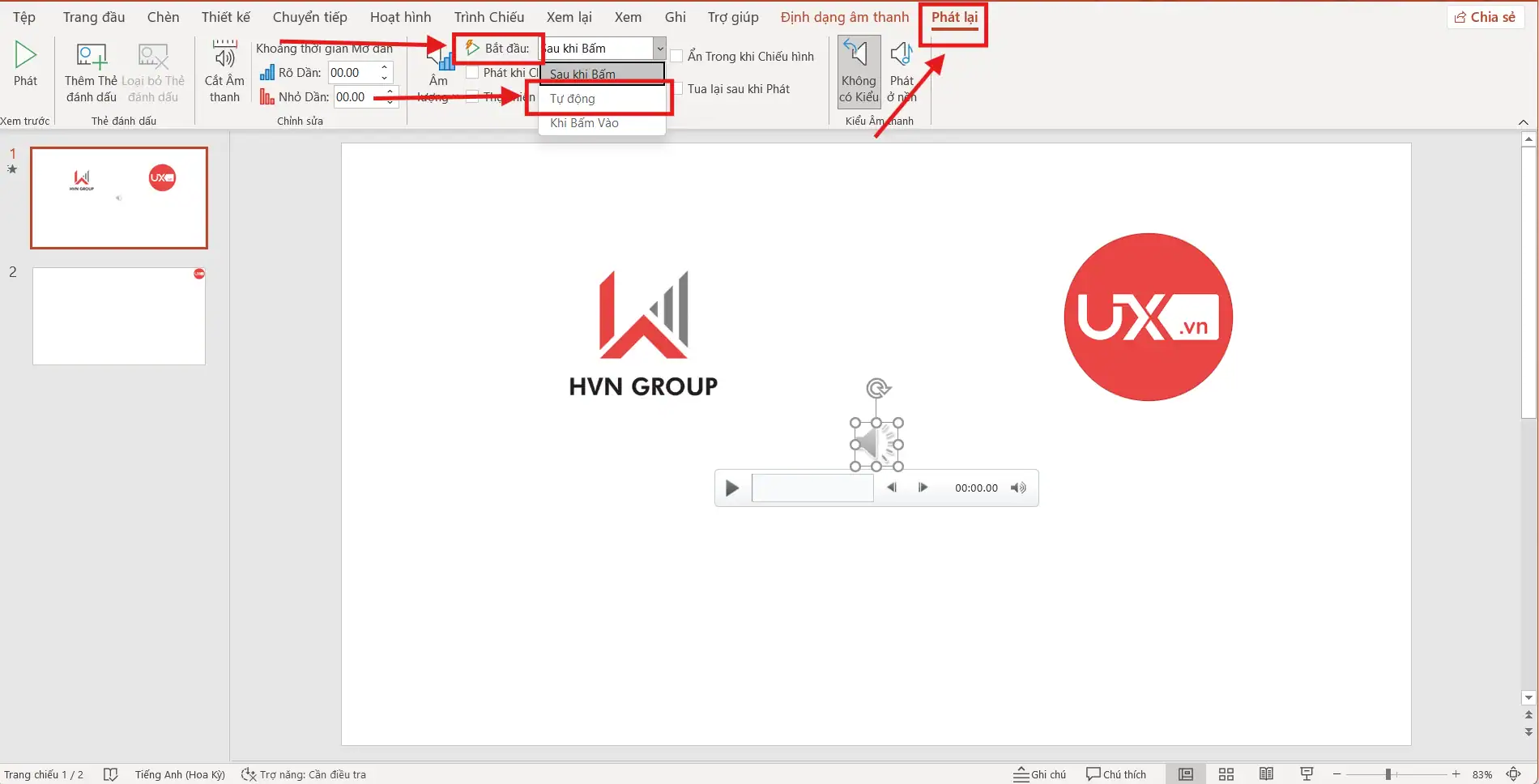
Thiết lập này giúp nhạc tự động phát ngay khi bạn bắt đầu trình chiếu, hỗ trợ tốt cho các bài PowerPoint tự chạy.
Bước 3: Bật Play Across Slides để nhạc chạy hết slide
Đây là bước quan trọng nhất trong cách chèn nhạc vào PowerPoint chạy hết slide:
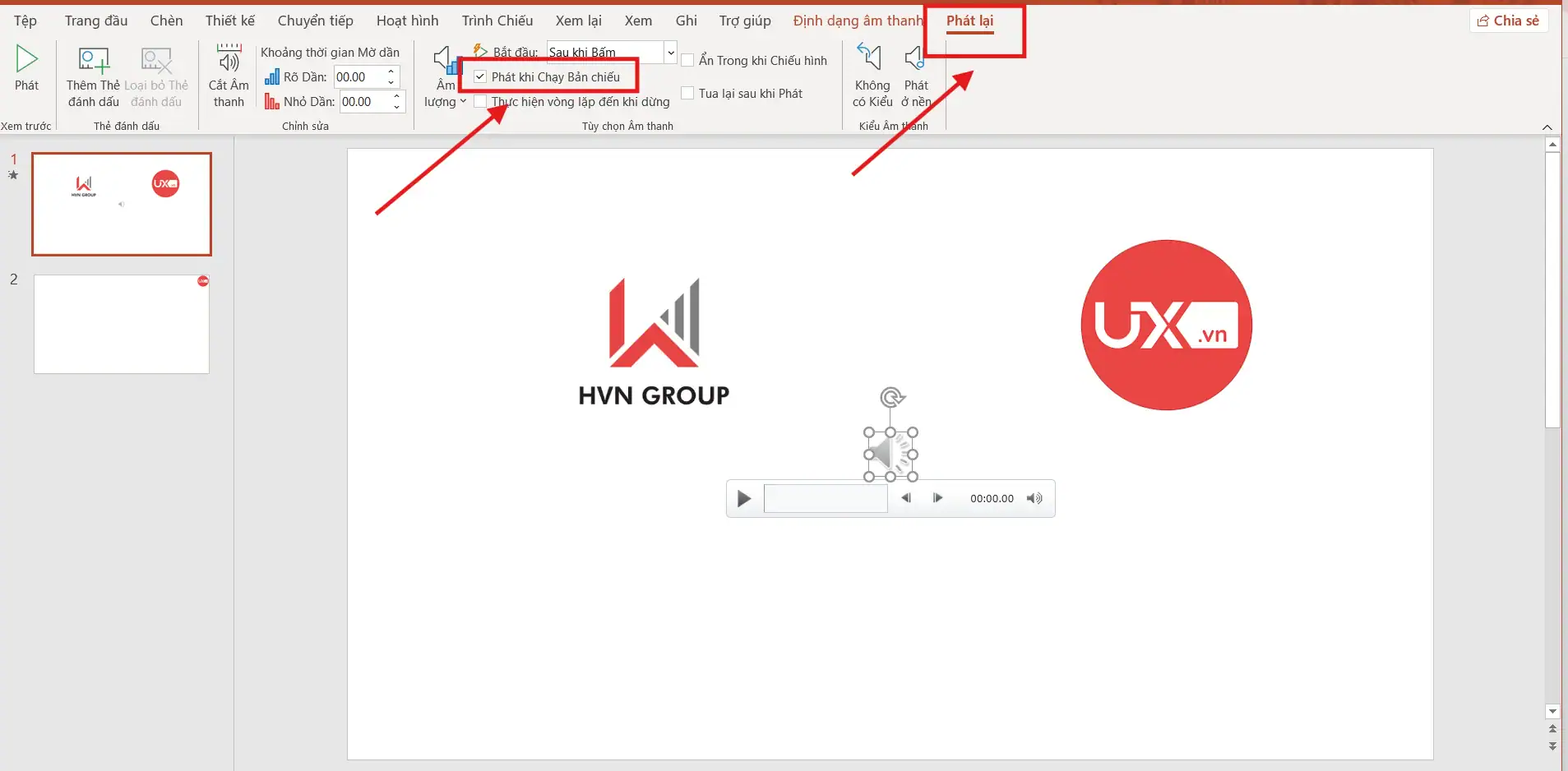
- Trong tab Playback (Phát lại), bạn tick chọn Play Across Slides (Phát qua các trang chiếu) để nhạc phát xuyên suốt nhiều slide, không bị ngắt khi chuyển trang.
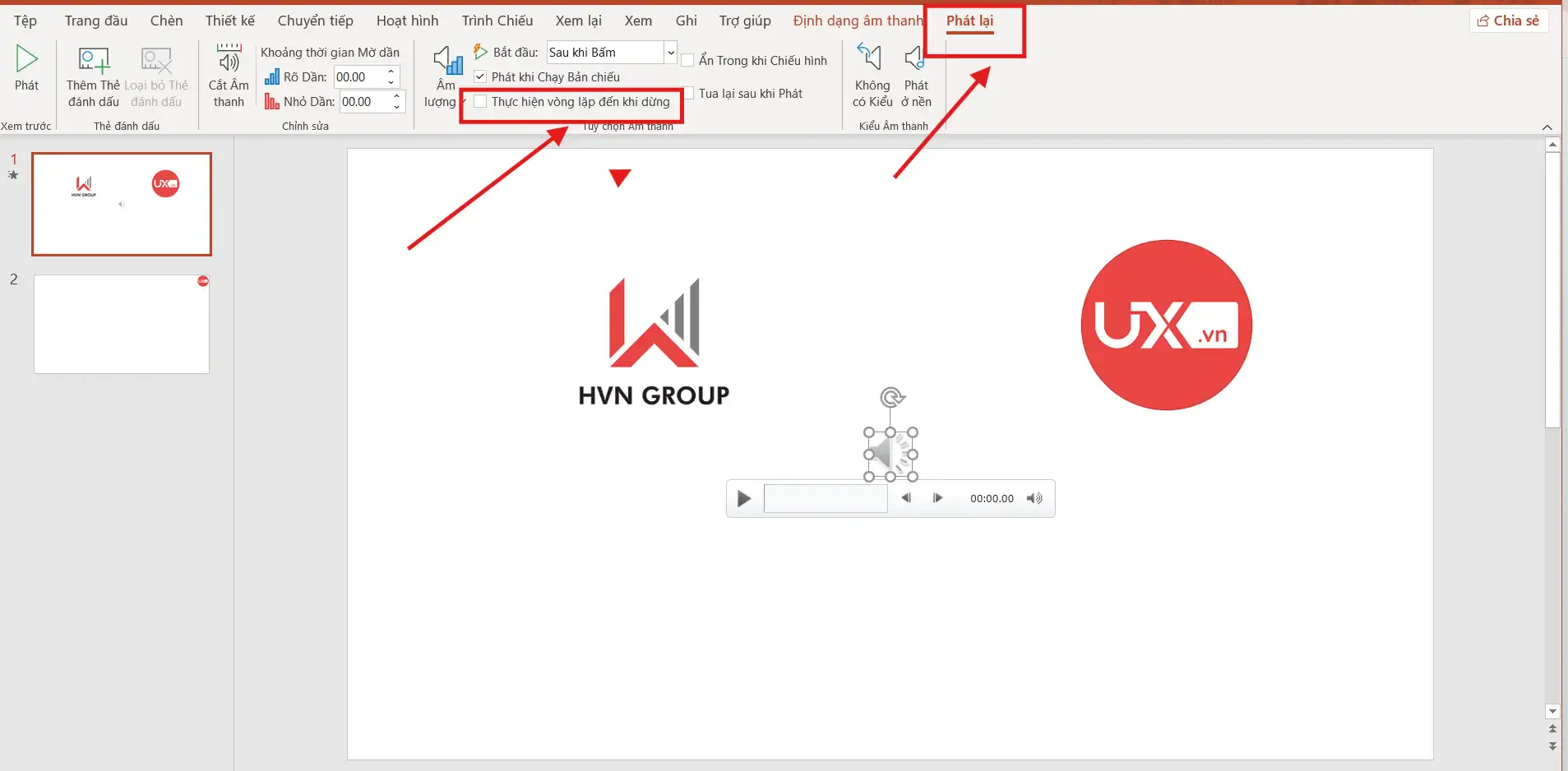
- Nếu muốn nhạc tự động lặp lại khi kết thúc, hãy tick thêm Loop until Stopped (Lặp lại cho đến khi dừng), đặc biệt phù hợp với các bài trình chiếu tự chạy hoặc trình chiếu sự kiện.
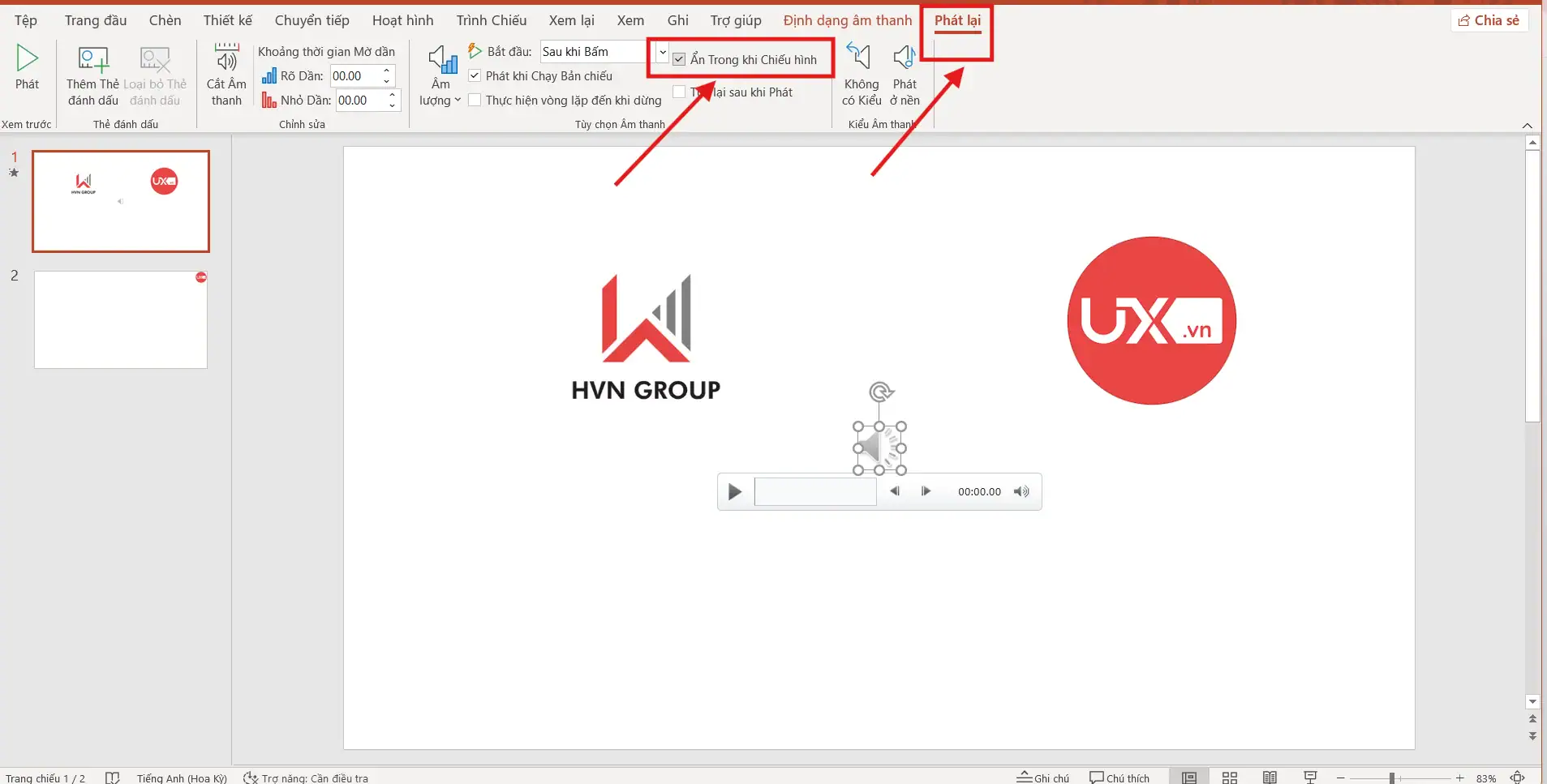
- Cuối cùng, chọn Hide During Show (Ẩn trong khi trình chiếu) để ẩn biểu tượng loa, giúp giao diện slide gọn gàng, thẩm mỹ và chuyên nghiệp hơn khi trình chiếu trước người xem.
Sau khi hoàn thành bước này, nhạc sẽ chạy liên tục từ slide đầu tiên đến slide cuối cùng của bài PowerPoint.
Bước 4: Kiểm tra lại toàn bộ trình chiếu
Cuối cùng, bạn nên kiểm tra lại để đảm bảo mọi thiết lập hoạt động chính xác:
- Nhấn F5 để chạy toàn bộ bài trình chiếu từ đầu.
- Theo dõi xem nhạc có phát liên tục qua các slide hay không.
- Nếu nhạc không bị ngắt quãng, bạn đã chèn nhạc vào PowerPoint chạy hết slide thành công.
Thực hiện đầy đủ các bước trên sẽ giúp bạn nắm vững cách chèn nhạc vào PowerPoint chạy hết slide, từ đó tạo ra bài trình chiếu mượt mà, sinh động và chuyên nghiệp hơn cho học tập, giảng dạy hoặc sự kiện.
Điều chỉnh thời lượng nhạc cho phù hợp với số slide
Trong quá trình chèn nhạc vào PowerPoint chạy hết slide, việc điều chỉnh thời lượng và âm lượng nhạc là yếu tố rất quan trọng. Nhạc nền phù hợp sẽ giúp bài trình chiếu mượt mà, tạo cảm xúc tốt cho người xem mà không gây khó chịu hoặc làm ảnh hưởng đến nội dung chính. Dưới đây là những điểm bạn cần chú ý để tối ưu nhạc nền cho PowerPoint.
- Trường hợp bài nhạc quá ngắn so với số slide: Nếu bài trình chiếu có nhiều slide nhưng thời lượng nhạc lại ngắn, bạn nên bật chế độ Loop until Stopped trong tab Playback. Tùy chọn này cho phép nhạc tự động lặp lại khi kết thúc, đảm bảo nhạc chạy liên tục từ slide đầu đến slide cuối. Đây là cách đơn giản và hiệu quả khi chèn nhạc vào PowerPoint chạy hết slide mà không cần chỉnh sửa file nhạc gốc.
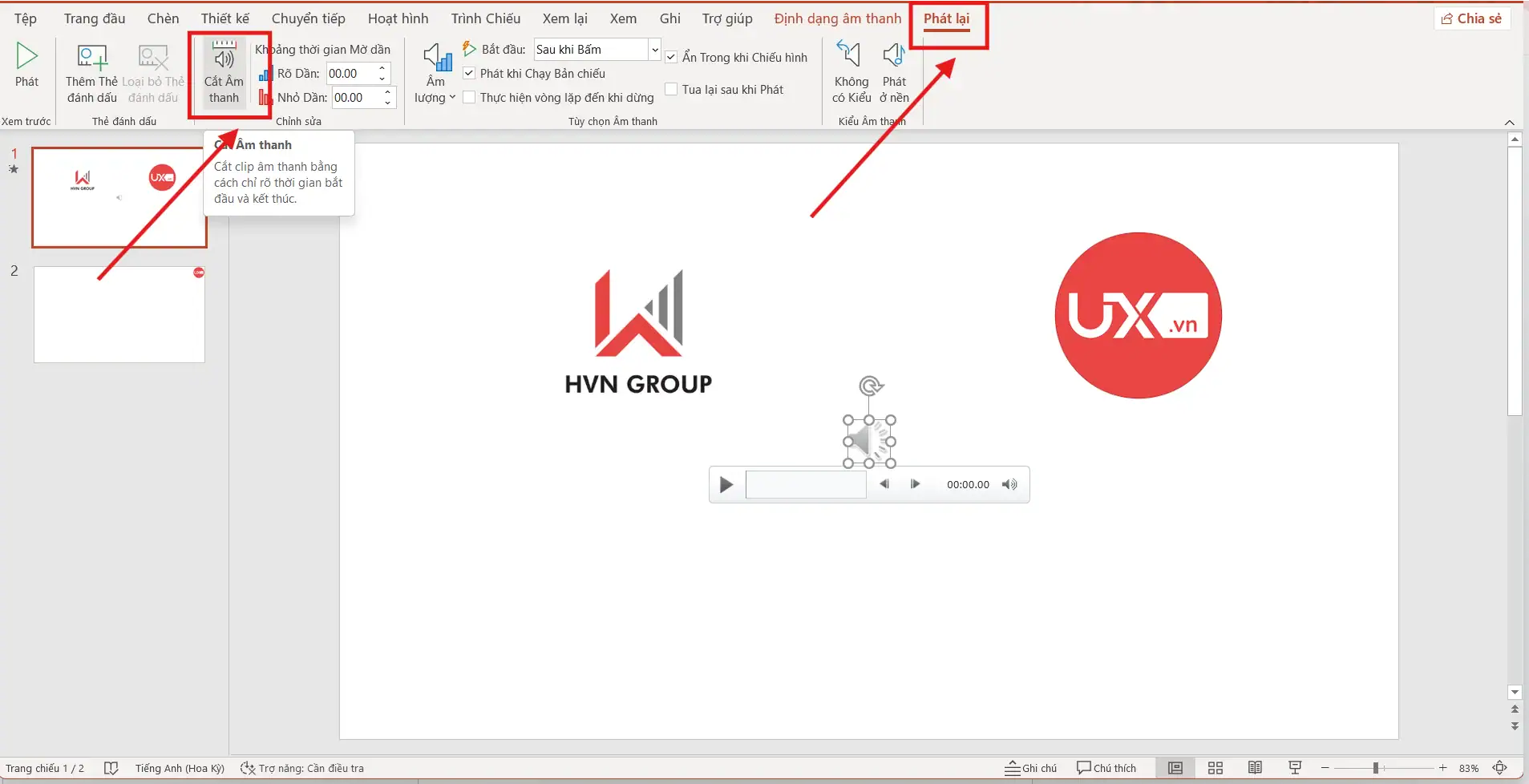
- Trường hợp bài nhạc quá dài: Nếu file nhạc dài hơn thời lượng trình chiếu, bạn có thể cắt nhạc trực tiếp trong PowerPoint bằng tính năng Trim Audio trong tab Playback. Việc cắt nhạc giúp loại bỏ những đoạn không cần thiết, giúp nhạc kết thúc đúng thời điểm bài trình chiếu kết thúc, tạo cảm giác gọn gàng và chuyên nghiệp hơn.
- Điều chỉnh âm lượng nhạc cho phù hợp: Khi chèn nhạc vào PowerPoint chạy hết slide, bạn cũng nên chú ý đến âm lượng. Sử dụng tùy chọn Volume trong tab Playback để điều chỉnh mức âm thanh vừa phải, tránh trường hợp nhạc quá to làm át tiếng thuyết trình hoặc gây mất tập trung cho người xem.
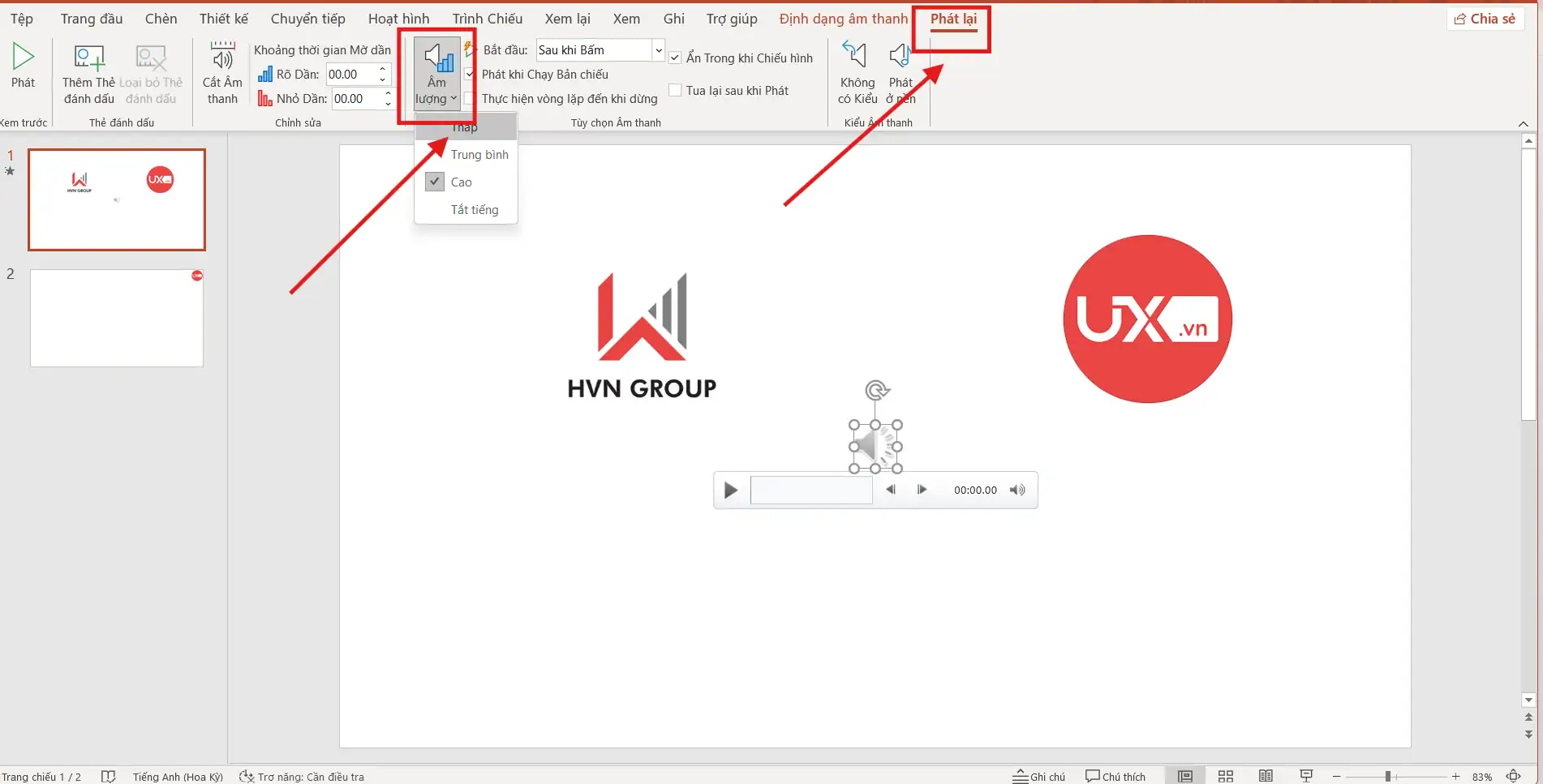
Tóm lại, việc điều chỉnh thời lượng và âm lượng nhạc đúng cách sẽ giúp quá trình chèn nhạc vào PowerPoint chạy hết slide đạt hiệu quả cao hơn, góp phần nâng cao chất lượng và tính chuyên nghiệp cho bài trình chiếu của bạn.
>>> Xem thêm: Chèn Ảnh Dưới Chữ Trong Powerpoint
Lỗi thường gặp khi chèn nhạc vào PowerPoint chạy hết slide
Trong quá trình chèn nhạc vào PowerPoint chạy hết slide, nhiều người thường gặp phải một số lỗi cơ bản khiến nhạc không phát đúng như mong muốn. Việc hiểu rõ nguyên nhân và cách khắc phục sẽ giúp bạn xử lý nhanh chóng và đảm bảo bài trình chiếu hoạt động mượt mà.
- Nhạc chỉ phát ở một slide: Đây là lỗi phổ biến nhất khi chèn nhạc vào PowerPoint. Nguyên nhân thường do bạn chưa bật tùy chọn Play Across Slides trong tab Playback. Khi chưa kích hoạt chức năng này, nhạc chỉ phát ở slide được chèn và sẽ dừng lại khi chuyển sang slide khác. Để khắc phục, bạn chỉ cần vào tab Playback và bật Play Across Slides để nhạc chạy xuyên suốt toàn bộ slide.
- Nhạc không tự chạy khi bắt đầu trình chiếu: Trường hợp này xảy ra khi bạn chưa chọn Start: Automatically. Nếu nhạc được thiết lập ở chế độ On Click, PowerPoint sẽ yêu cầu bạn bấm chuột để phát nhạc. Để nhạc tự động chạy ngay từ đầu, hãy kiểm tra và chuyển sang chế độ Automatically trong phần Playback.
- Không nghe thấy nhạc khi trình chiếu: Nếu bạn đã thực hiện đúng cách chèn nhạc vào PowerPoint chạy hết slide nhưng vẫn không nghe thấy nhạc, nguyên nhân có thể do âm lượng quá nhỏ hoặc file nhạc bị lỗi. Bạn nên kiểm tra lại mục Volume, tăng âm lượng phù hợp và thử phát file nhạc bên ngoài PowerPoint để đảm bảo file không bị hỏng.

Chỉ cần kiểm tra lại các thiết lập trên, hầu hết các lỗi khi chèn nhạc vào PowerPoint chạy hết slide đều có thể được khắc phục nhanh chóng, giúp bài trình chiếu của bạn hoạt động ổn định và chuyên nghiệp hơn.
Mẹo chèn nhạc vào PowerPoint chạy hết slide chuyên nghiệp
Để việc chèn nhạc vào PowerPoint chạy hết slide đạt hiệu quả cao và mang lại trải nghiệm tốt cho người xem, bạn không chỉ cần thực hiện đúng các bước kỹ thuật mà còn nên áp dụng một số mẹo trình bày chuyên nghiệp dưới đây.
- Ưu tiên sử dụng nhạc định dạng .mp3 để đảm bảo tương thích: Khi chèn nhạc vào PowerPoint, bạn nên lựa chọn file nhạc định dạng .mp3 vì đây là định dạng phổ biến, dung lượng nhẹ và có khả năng tương thích tốt với hầu hết các phiên bản PowerPoint. Việc sử dụng .mp3 giúp hạn chế lỗi không phát được nhạc khi trình chiếu trên các thiết bị khác nhau.
- Tránh chọn nhạc có lời đối với các bài thuyết trình nghiêm túc: Đối với các bài thuyết trình học thuật, báo cáo công việc hoặc hội thảo, bạn nên tránh sử dụng nhạc có lời. Nhạc nền không lời sẽ giúp người xem tập trung vào nội dung chính, đồng thời vẫn tạo được không khí nhẹ nhàng và chuyên nghiệp khi chèn nhạc vào PowerPoint chạy hết slide.
- Giữ âm lượng nền ở mức vừa phải: Âm lượng nhạc quá lớn có thể gây khó chịu hoặc làm át tiếng người thuyết trình. Do đó, bạn nên điều chỉnh âm lượng nền ở mức nhẹ, đủ để tạo cảm xúc nhưng không làm phân tán sự chú ý. Đây là yếu tố quan trọng giúp việc chèn nhạc vào PowerPoint chạy hết slide đạt hiệu quả tối ưu.
- Luôn chạy thử toàn bộ slide trước khi trình chiếu chính thức: Trước khi trình chiếu, hãy chạy thử toàn bộ slide để kiểm tra nhạc có phát liên tục, đúng thời điểm và không bị ngắt quãng. Việc kiểm tra trước giúp bạn kịp thời phát hiện và xử lý lỗi, đảm bảo bài trình chiếu diễn ra suôn sẻ và chuyên nghiệp.

Áp dụng những mẹo trên sẽ giúp bạn chèn nhạc vào PowerPoint chạy hết slide một cách hiệu quả, nâng cao chất lượng trình bày và tạo ấn tượng tốt với người xem trong mọi buổi thuyết trình.
Những lưu ý quan trọng khi chèn nhạc vào PowerPoint chạy hết slide
Trong thực tế, nhiều người đã thực hiện đúng cách chèn nhạc vào PowerPoint chạy hết slide nhưng khi mang file sang máy khác trình chiếu thì nhạc không phát, bị ngắt quãng hoặc âm lượng không như mong muốn. Nguyên nhân thường đến từ việc chưa tối ưu file PowerPoint hoặc chưa kiểm tra các yếu tố kỹ thuật trước khi trình chiếu chính thức. Do đó, việc nắm rõ các lưu ý quan trọng dưới đây sẽ giúp bạn chèn nhạc vào PowerPoint chạy hết slide một cách ổn định và chuyên nghiệp hơn.
- Đặt file nhạc cùng thư mục với file PowerPoint: Khi chèn nhạc vào PowerPoint chạy hết slide, bạn nên lưu file nhạc và file PowerPoint trong cùng một thư mục trước khi gửi hoặc sao chép sang máy khác. Điều này giúp PowerPoint nhận diện chính xác đường dẫn âm thanh, hạn chế lỗi mất nhạc khi mở file trên thiết bị khác.
- Tránh đổi tên hoặc di chuyển file nhạc sau khi đã chèn: Sau khi đã chèn nhạc vào PowerPoint, bạn không nên đổi tên file nhạc hoặc di chuyển vị trí lưu trữ. Việc này có thể khiến PowerPoint không tìm thấy file âm thanh, dẫn đến tình trạng slide vẫn chạy nhưng nhạc không phát, dù bạn đã thiết lập đúng chèn nhạc vào PowerPoint chạy hết slide.
- Kiểm tra khả năng tương thích giữa các phiên bản PowerPoint: Không phải phiên bản PowerPoint nào cũng xử lý âm thanh giống nhau. Nếu bạn tạo file trên phiên bản mới nhưng trình chiếu trên máy có PowerPoint cũ, nhạc có thể không hoạt động đúng. Vì vậy, trước khi trình chiếu, hãy kiểm tra lại để đảm bảo chèn nhạc vào PowerPoint chạy hết slide tương thích với thiết bị sử dụng.
- Không lạm dụng nhạc nền trong mọi bài trình chiếu: Mặc dù chèn nhạc vào PowerPoint chạy hết slide mang lại hiệu quả tốt trong nhiều trường hợp, nhưng bạn không nên áp dụng cho các bài thuyết trình cần sự tập trung cao như báo cáo tài chính, bảo vệ luận văn hoặc họp nội bộ quan trọng. Khi đó, nhạc nền có thể gây xao nhãng và làm giảm hiệu quả truyền tải nội dung.
- Luôn chạy thử slide ở chế độ trình chiếu thực tế: Trước khi trình chiếu chính thức, hãy chạy thử toàn bộ slide ở chế độ Slide Show (F5) để kiểm tra:
- Nhạc có phát xuyên suốt các slide hay không
- Âm lượng có phù hợp với không gian trình chiếu
- Có xảy ra tình trạng trễ nhạc hoặc ngắt nhạc khi chuyển slide
Việc kiểm tra này giúp bạn kịp thời điều chỉnh và đảm bảo chèn nhạc vào PowerPoint chạy hết slide đạt hiệu quả cao nhất.
Kết luận
Thông qua các bước hướng dẫn chi tiết ở trên, bạn hoàn toàn có thể áp dụng cách chèn nhạc vào PowerPoint chạy hết slide một cách dễ dàng và chính xác. Khi chèn nhạc vào PowerPoint chạy hết slide đúng kỹ thuật, bài trình chiếu không chỉ trở nên sinh động hơn mà còn giúp nội dung liền mạch, tăng tính thẩm mỹ và thể hiện sự chuyên nghiệp của người trình bày.
Nếu bạn muốn nâng cao kỹ năng thiết kế slide, tối ưu PowerPoint và Google Slides, đừng bỏ lỡ những hướng dẫn chuyên sâu được cập nhật thường xuyên tại UIX. Hotline tư vấn: 024.9999.7777 – UIX luôn sẵn sàng hỗ trợ bạn tạo ra những bài trình chiếu ấn tượng và hiệu quả hơn mỗi ngày.



