
 Gửi Email
 Liên hệ Zalo


Trong thiết kế hiện đại, các mảng màu đơn sắc đôi khi khiến slide trở nên khô khan và thiếu chiều sâu. Biết cách tạo gradient trong PowerPoint – kỹ thuật hòa trộn các dải màu mềm mại – sẽ giúp bài thuyết trình của bạn trông nghệ thuật và thu hút hơn hẳn. Bài viết này sẽ hướng dẫn bạn chi tiết cách chỉnh gradient trong PowerPoint cho cả hình khối, văn bản và hình nền slide một cách chuyên nghiệp nhất.
Tại sao nên sử dụng hiệu ứng Gradient trong slide?
Trong ngôn ngữ thiết kế trình chiếu chuyên nghiệp năm 2026, sự khác biệt giữa một bản thuyết trình thông thường và một tác phẩm nghệ thuật nằm ở cách người thiết kế xử lý màu sắc. Thay vì sử dụng những mảng màu đơn sắc (Solid Color) đôi khi gây cảm giác phẳng và khô khan, việc nắm vững cách chỉnh gradient trong PowerPoint mở ra khả năng biến hóa không giới hạn cho các đối tượng trên slide.
Hiệu ứng chuyển màu mang lại sự mềm mại, tinh tế và khả năng truyền tải cảm xúc mạnh mẽ mà màu sắc truyền thống khó lòng đạt được. Việc ứng dụng thành thạo cách tạo gradient trong PowerPoint mang lại những giá trị thẩm mỹ và chiến lược vượt trội cho bài thuyết trình của bạn:
- Kiến tạo chiều sâu không gian và sự sống động: Bằng cách hòa trộn các dải màu từ đậm sang nhạt, các đối tượng như hình khối, biểu đồ hay nền slide sẽ trông nổi bật, có khối và sức sống hơn hẳn so với màu bệt truyền thống. Điều này giúp các yếu tố đồ họa thoát khỏi sự đơn điệu, tạo nên một không gian trình chiếu đa chiều và lôi cuốn khán giả ngay từ cái nhìn đầu tiên.
- Điều hướng và dẫn dắt thị giác thông minh: Gradient không chỉ để làm đẹp, nó còn là công cụ điều hướng mắt người xem vô cùng hiệu quả. Sự chuyển dịch tự nhiên từ các tông màu đậm sang các sắc độ nhạt giúp diễn giả chủ động dẫn dắt ánh nhìn của khán giả vào những vùng thông tin quan trọng nhất hoặc tạo ra luồng đọc dữ liệu theo ý đồ của mình.
- Cập nhật xu hướng thiết kế thời thượng: Màu chuyển sắc hiện đang là phong cách chủ đạo trong thiết kế UI/UX và đồ họa hiện đại toàn cầu năm 2026. Việc sử dụng hiệu ứng này chứng minh bạn là một người luôn cập nhật những xu hướng thẩm mỹ mới nhất, mang hơi thở của sự hiện đại và công nghệ vào bài thuyết trình.

Làm chủ cách tạo Gradient trong PowerPoint chính là bước đệm để bạn nâng tầm tư duy thiết kế, biến những slide báo cáo vốn dĩ khô khan trở thành những trang nội dung đầy tính nghệ thuật và thuyết phục.
Cách tạo nền Gradient trong PowerPoint (Slide Background)
Một hình nền tinh tế chính là nền tảng cốt lõi để kiến tạo nên một trang slide ấn tượng và chuyên nghiệp. Thay vì sử dụng những phông nền trắng đơn điệu, việc áp dụng cách tạo nền Gradient trong PowerPoint sẽ mang lại chiều sâu và sự sang trọng cho toàn bộ bài thuyết trình của bạn. Kỹ thuật này giúp các đối tượng nội dung phía trên được nổi bật hơn, đồng thời tạo ra một không gian trình chiếu có phong cách thiết kế hiện đại.
Để thực hiện cách tạo nền Gradient trong PowerPoint một cách chuẩn xác và nghệ thuật, bạn hãy tuân thủ quy trình các bước sau đây:
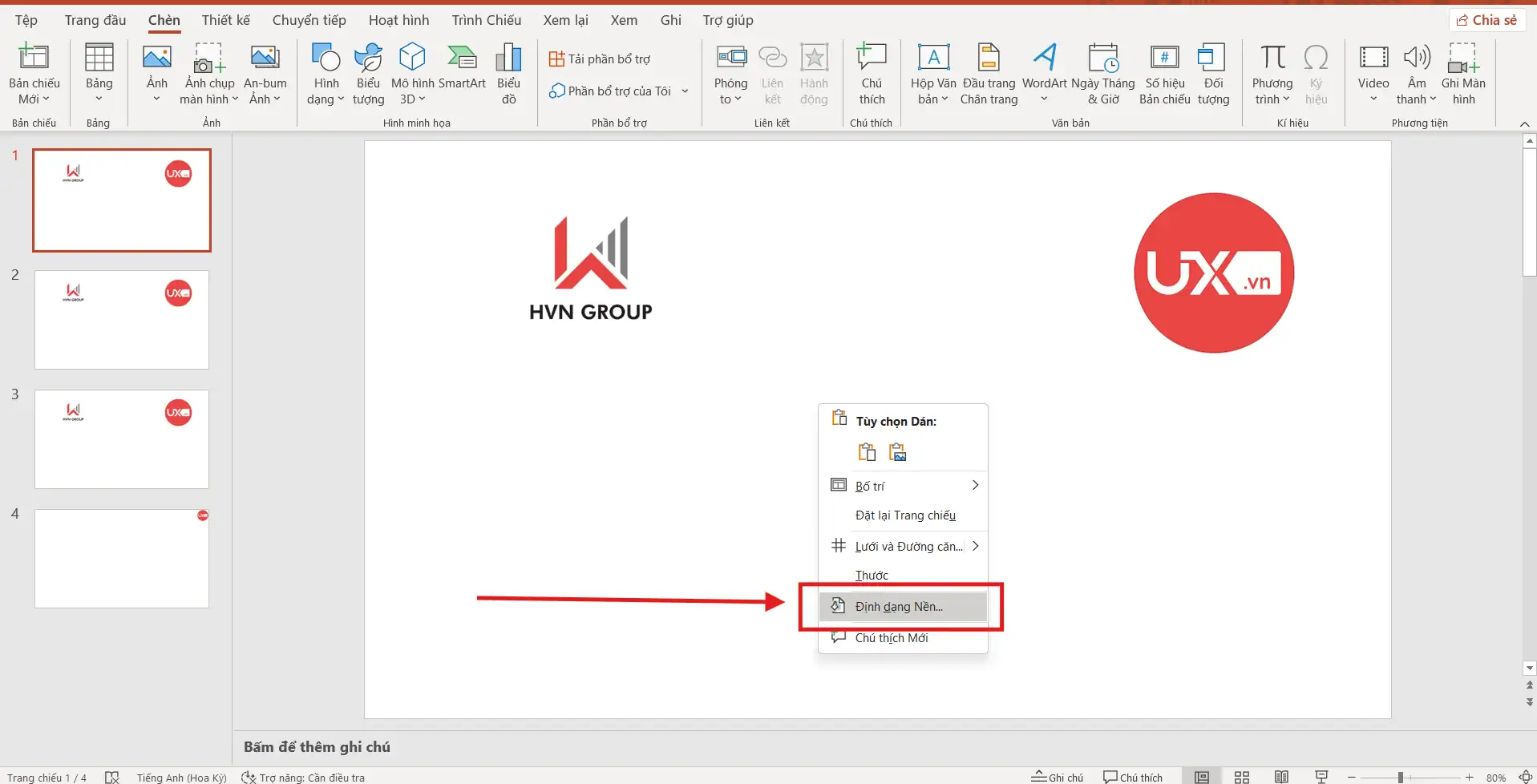
- Bước 1: Bạn nhấp chuột phải vào bất kỳ vùng trống nào trên slide đang thiết kế, sau đó chọn lệnh Format Background (Định dạng nền).
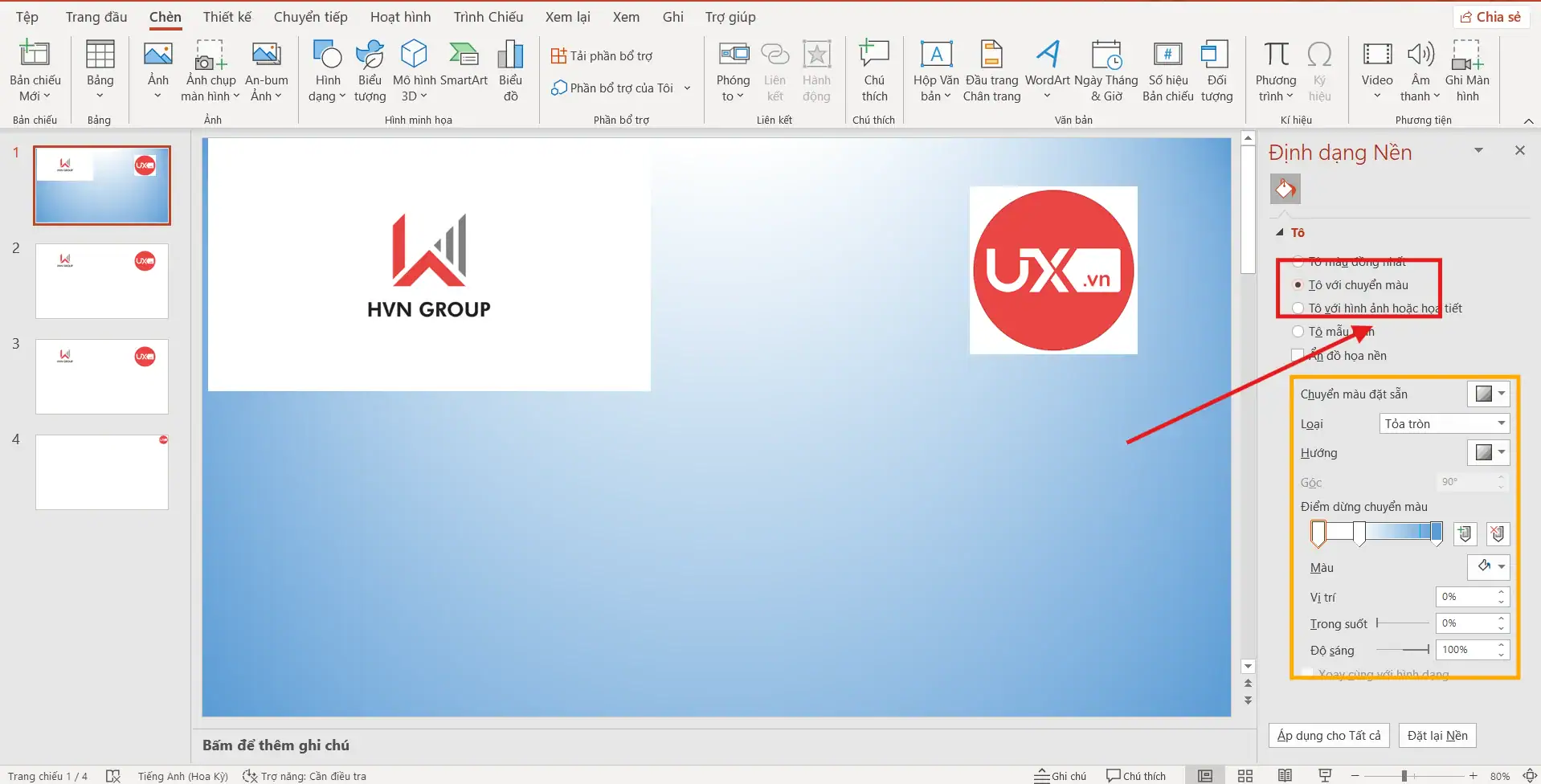
- Bước 2: Trong bảng công cụ vừa xuất hiện, bạn hãy tích chọn vào ô Gradient fill (Tô với chuyển màu). Hệ thống sẽ ngay lập tức áp dụng một dải màu mặc định, làm tiền đề để bạn bắt đầu thực hiện cách tạo nền gradient trong PowerPoint theo ý đồ riêng.
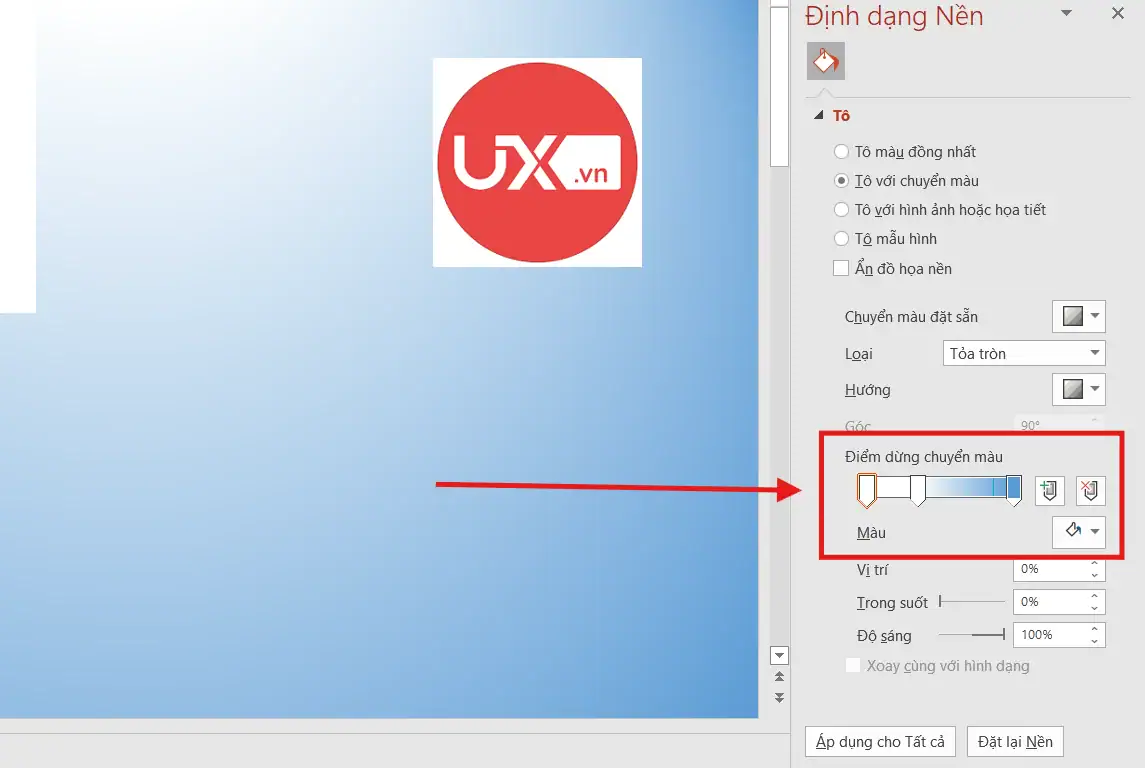
- Bước 3: Tại mục Preset gradients, bạn có thể tham khảo và chọn nhanh các mẫu màu đã được phối sẵn. Tuy nhiên, để tạo dấu ấn khác biệt, bạn nên tùy chỉnh tại thanh Gradient stops (Điểm dừng chuyển màu):
- Nhấn vào các thanh trượt (điểm dừng) để chọn những màu sắc khác nhau phù hợp với chủ đề thuyết trình.
- Kéo các điểm dừng này sang trái hoặc phải để điều chỉnh độ hòa trộn, giúp sự chuyển dịch giữa các màu trở nên mượt mà hoặc tương phản sắc nét hơn.
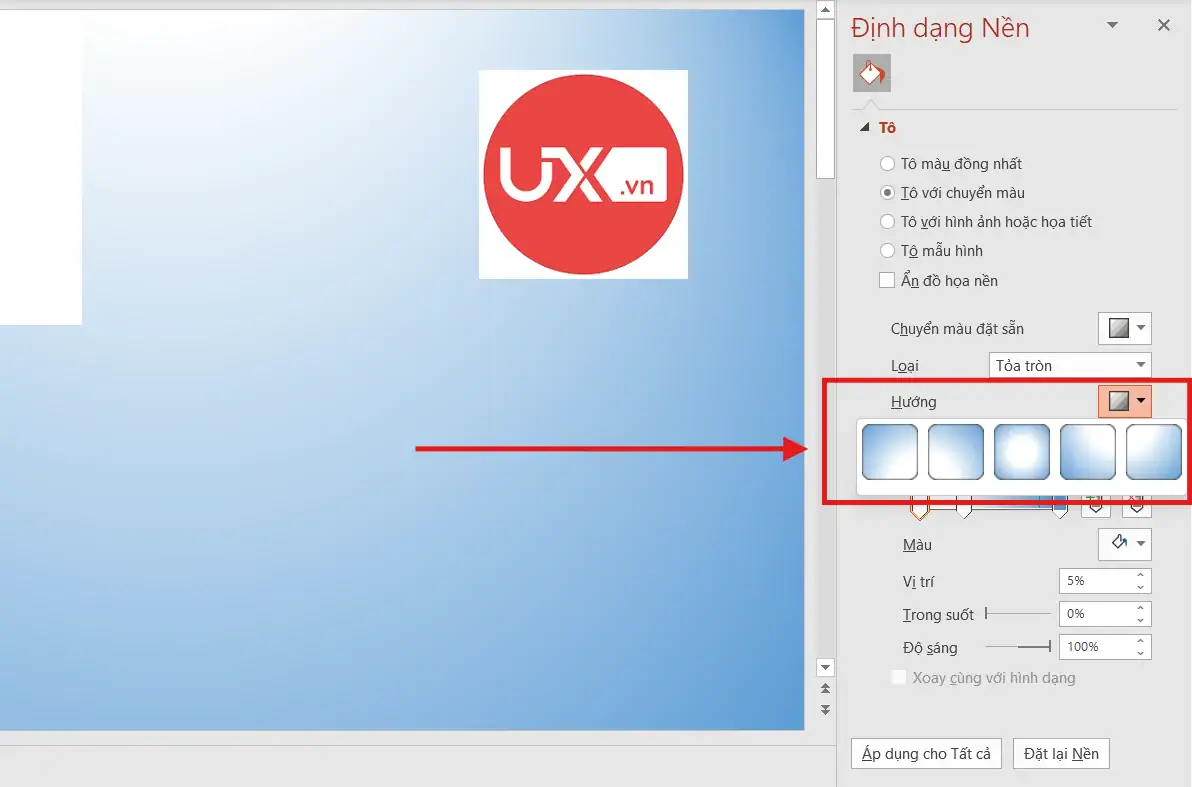
- Bước 4: Cuối cùng, bạn nhấn vào mục Direction (Hướng) để thay đổi hướng chuyển màu (ví dụ: chuyển từ trên xuống dưới, từ các góc hoặc lan tỏa từ tâm ra ngoài).
Làm chủ được cách tạo nền gradient trong PowerPoint sẽ giúp bạn tự tin thiết lập nên những “phông nền nghệ thuật”, giúp nâng tầm giá trị cho mọi nội dung mà bạn muốn truyền tải đến khán giả.
*Mẹo hay: Khi thực hiện cách tạo nền gradient trong PowerPoint, bạn có thể sử dụng nút Apply to All ở dưới cùng bảng điều khiển nếu muốn áp dụng phông nền vừa tạo cho toàn bộ các slide trong bài, giúp duy trì tính nhất quán tuyệt đối cho bản thiết kế.
Cách tạo chữ Gradient trong PowerPoint (Text Effect)
Để các tiêu đề chính hoặc những thông điệp quan trọng trên slide thực sự nổi bật và mang đậm tính nghệ thuật, việc sử dụng màu sắc đơn điệu đôi khi là chưa đủ. Thay vào đó, bạn hãy áp dụng kỹ thuật tạo chữ Gradient trong PowerPoint để mang lại sự rực rỡ và chiều sâu cho văn bản. Hiệu ứng này không chỉ giúp tiêu đề trông bắt mắt hơn mà còn thể hiện sự tinh tế trong tư duy thiết kế của người trình bày.
Dưới đây là quy trình chi tiết để bạn thực hiện việc tạo chữ Gradient trong PowerPoint một cách chuyên nghiệp:
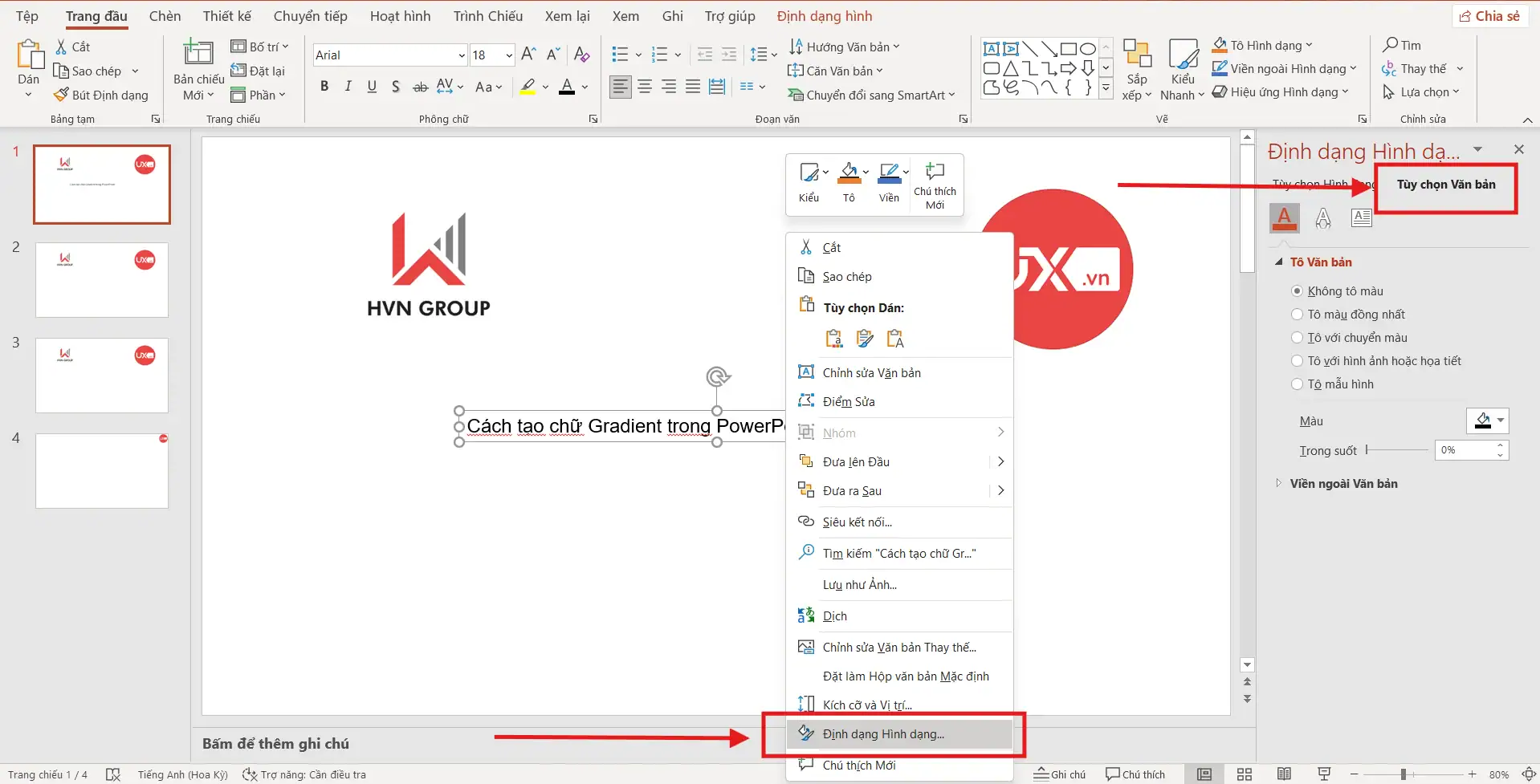
- Bước 1: Trước hết, bạn bôi đen đoạn văn bản cần xử lý, sau đó nhấp chuột phải và chọn mục Format Shape Effects (Định dạng hình dạng) → Sau đó chuyển qua mục Text Styles Option (Tùy chọn kiểu chữ).
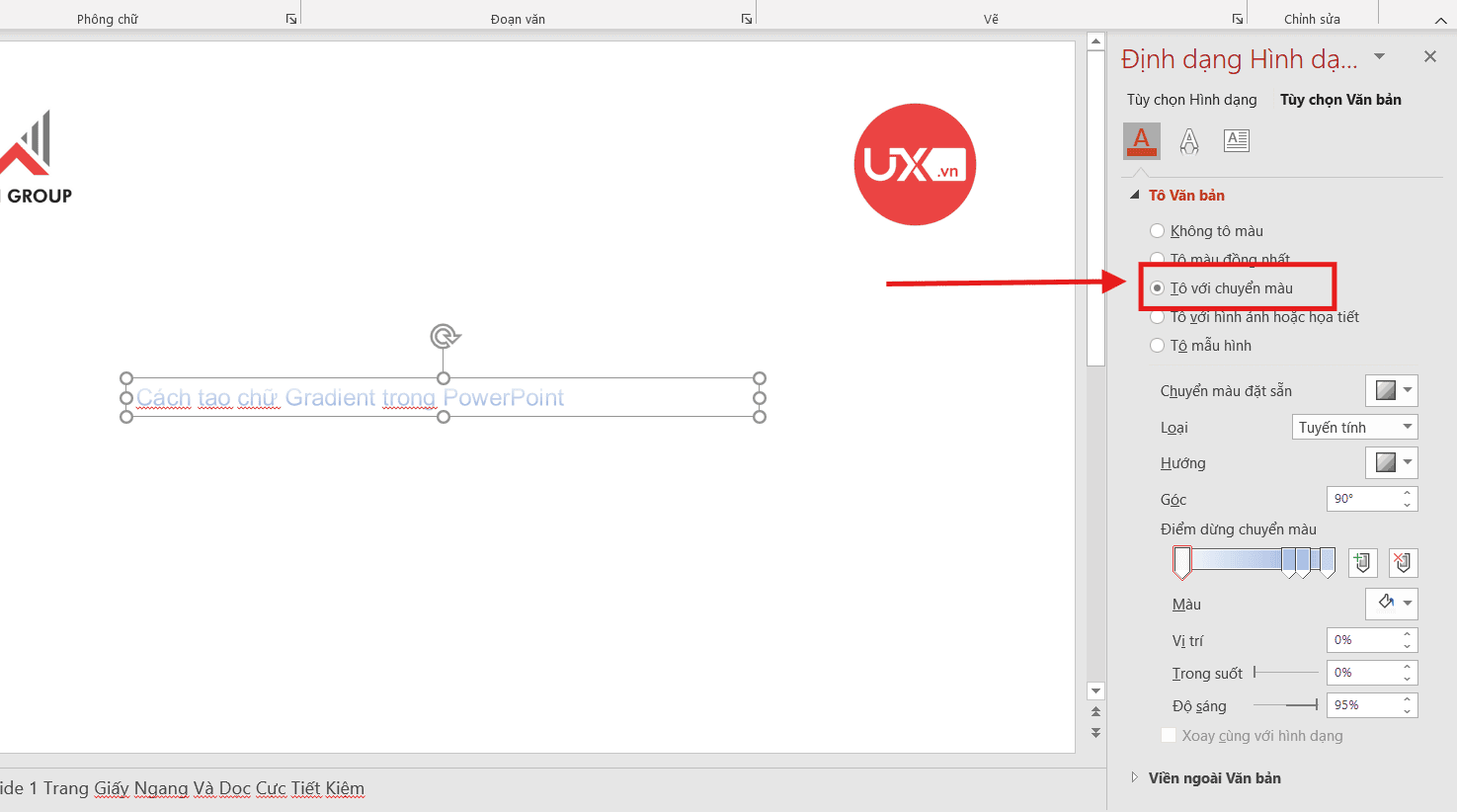
- Bước 2: Tại thẻ Text Fill (Tô màu chữ), bạn hãy tích chọn vào mục Gradient fill (Tô với chuyển màu).
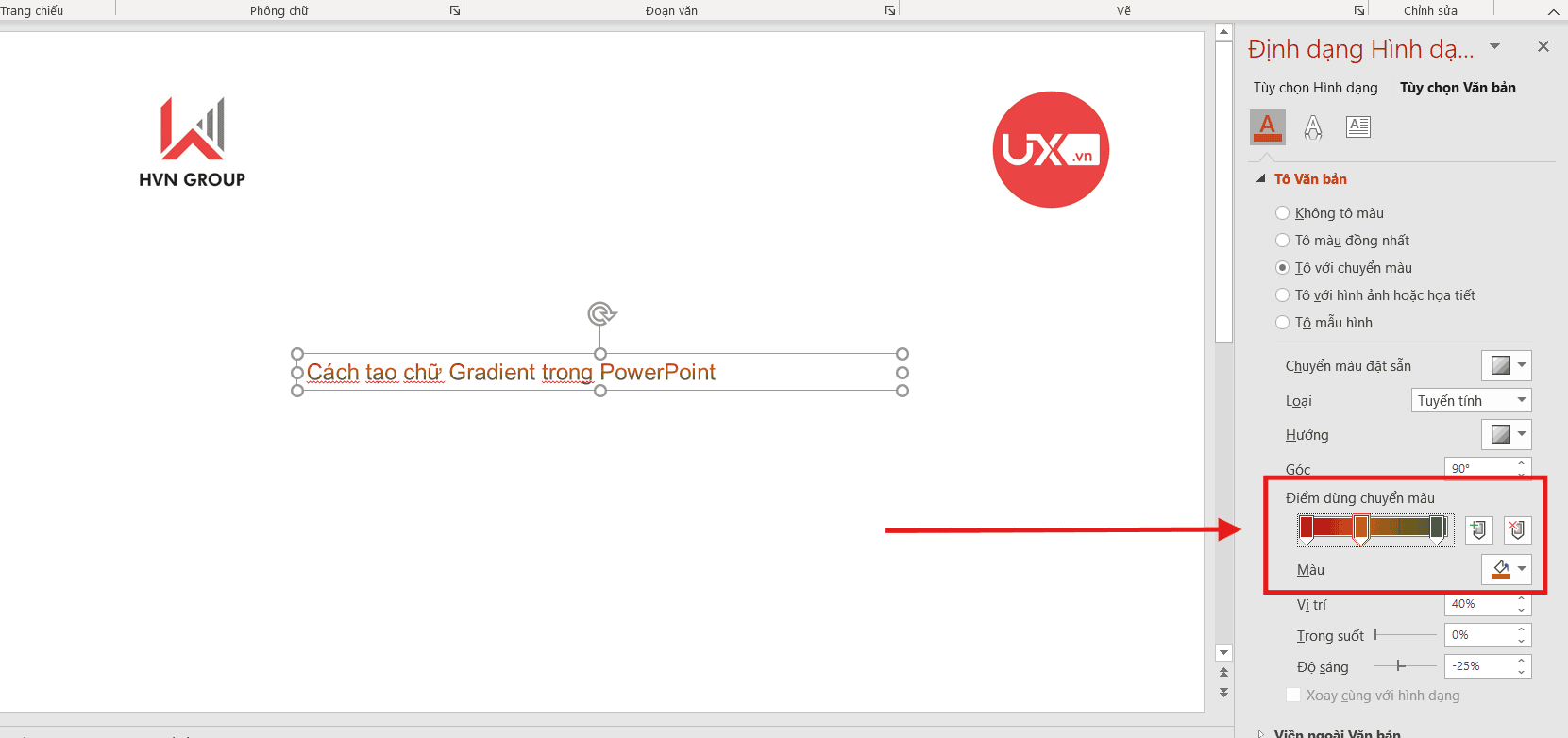
- Bước 3: Tương tự như quy trình làm nền slide, bạn sử dụng thanh Gradient stops (Điểm dừng chuyển màu) để thiết lập các điểm màu. Bạn nên ưu tiên chọn những cặp màu tương phản để tạo sự phá cách, hoặc các màu cùng tông nhưng khác sắc độ để tạo sự chuyển tiếp mịn màng và sang trọng.
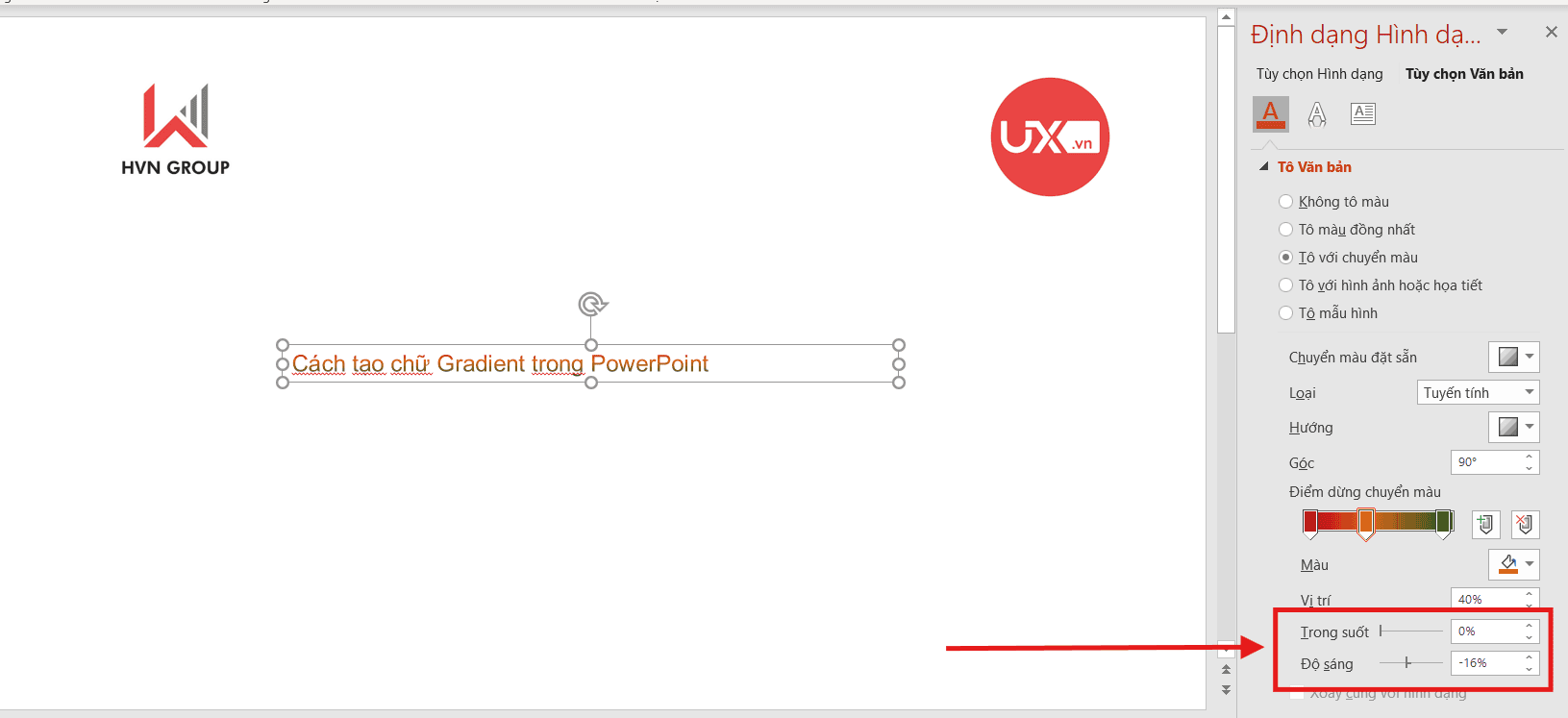
- Bước 4: Để phần tạo chữ gradient trong PowerPoint trở nên hài hòa và sắc nét nhất, bạn hãy điều chỉnh thêm thông số Transparency (độ trong suốt) và Brightness (độ sáng).
Việc làm chủ kỹ thuật tạo chữ Gradient trong PowerPoint sẽ giúp bạn tự tin thiết kế nên những trang bìa hoặc các câu trích dẫn đầy cảm hứng, để lại ấn tượng thị giác mạnh mẽ cho người xem.
Cách chỉnh Gradient trong PowerPoint cho hình khối (Shapes)
Trong thiết kế Slide chuyên nghiệp, các hình khối (Shapes) không chỉ đơn thuần là vật trang trí mà còn là các nút bấm, biểu đồ hoặc thành phần của sơ đồ quan trọng. Việc nắm vững cách chỉnh gradient trong PowerPoint cho hình khối sẽ giúp các đối tượng này trở nên nổi bật, có chiều sâu và trông chuyên nghiệp hơn hẳn so với việc sử dụng màu sắc đơn điệu.
Để thực hiện cách chỉnh gradient trong PowerPoint cho các Shape, bạn hãy áp dụng quy trình 4 bước sau:
- Bước 1: Bạn chọn hình khối cần định dạng, sau đó di chuyển lên thanh công cụ và vào thẻ Shape Format (Định dạng hình). Tiếp theo, nhấn vào Shape Fill (Tô hình dạng), tìm đến mục Gradient (Chuyển màu).
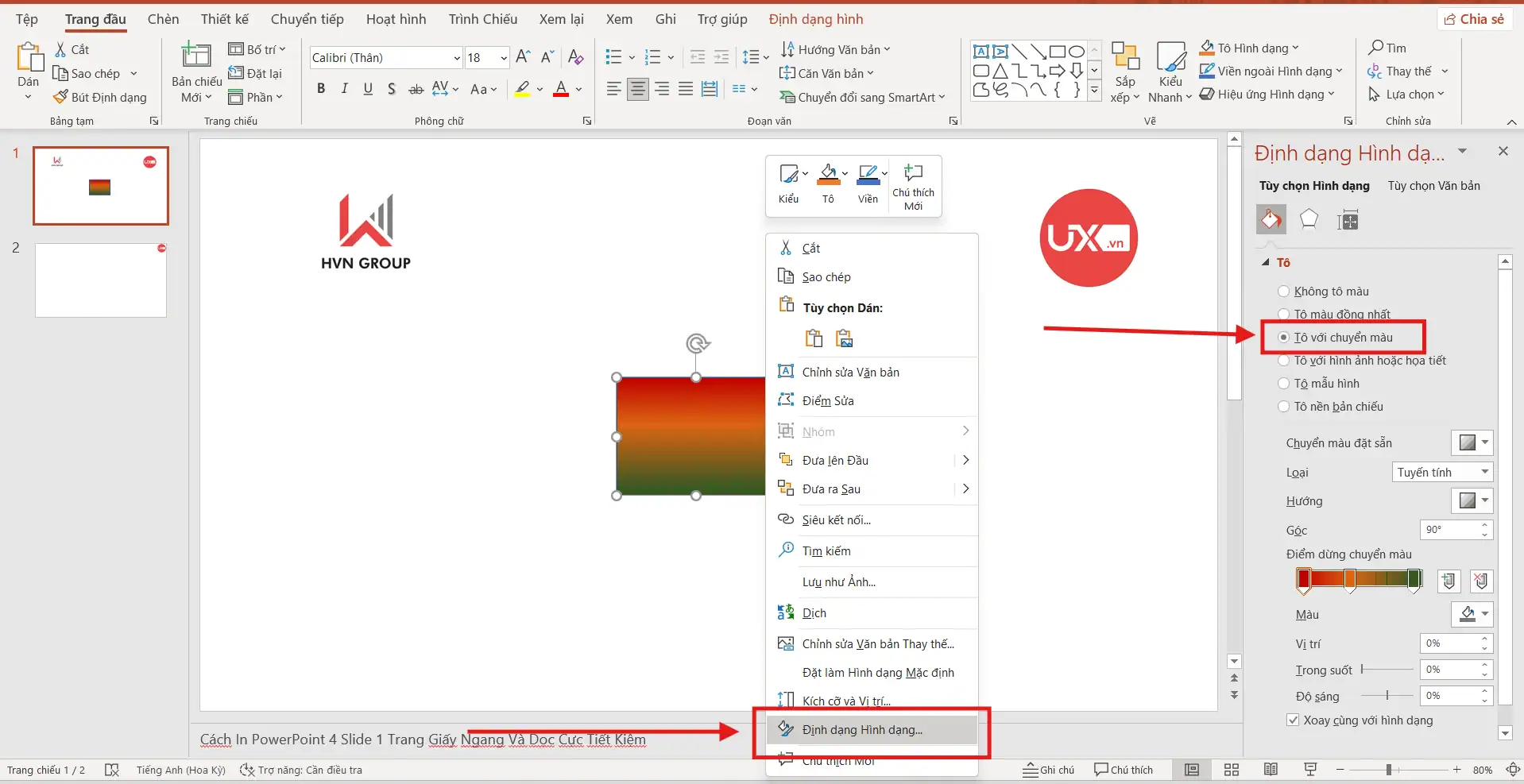
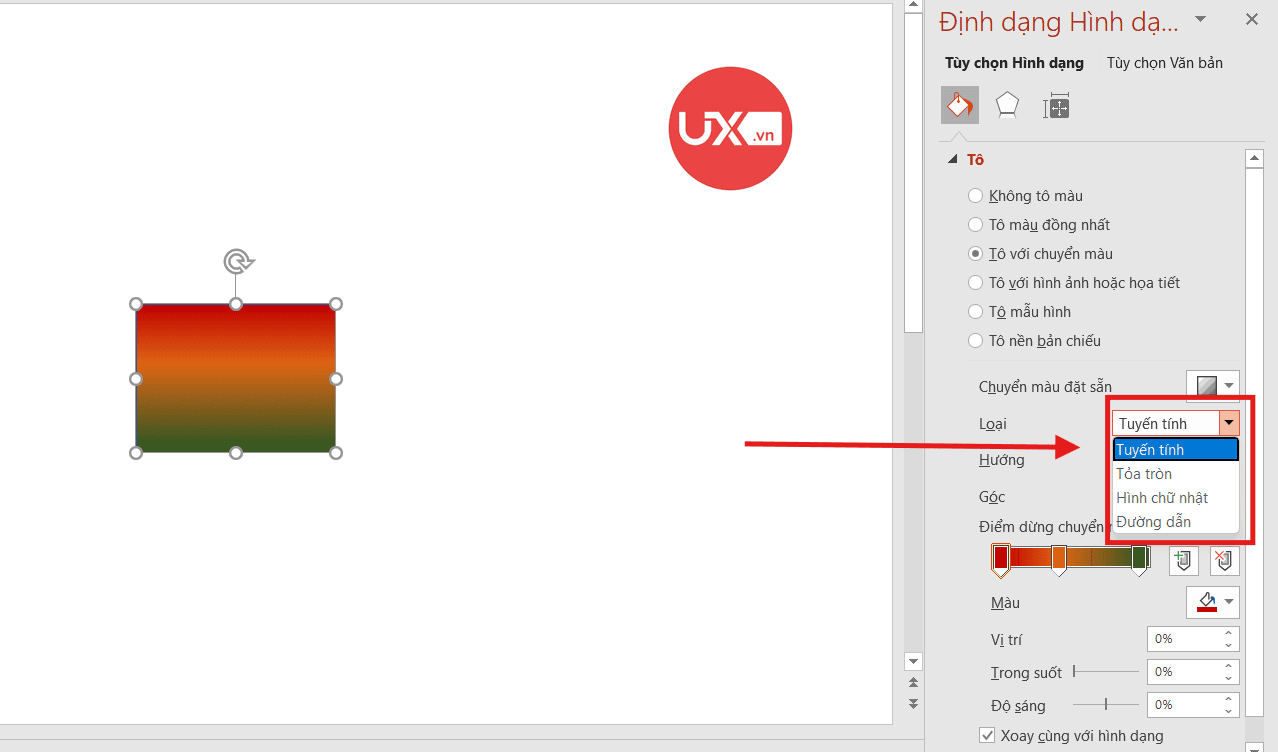
- Bước 2: Tại đây, bạn cần xác định cấu trúc chuyển động của màu sắc thông qua mục Type:
- Linear (Đường dẫn): Màu sắc sẽ chuyển dịch theo một đường thẳng (ngang, dọc hoặc chéo).
- Radial (Tỏa tròn): Màu sắc lan tỏa theo hình tròn từ tâm hoặc từ các góc, tạo hiệu ứng giống như ánh sáng đèn pin soi vào đối tượng.
- Path (Hình): Dải màu sẽ chạy theo đúng hình dáng của khối, cực kỳ hữu ích khi bạn muốn tạo độ bóng cho các hình khối phức tạp.
- Bước 4: Bạn hãy thay đổi thông số tại ô Angle (Góc) để điều chỉnh hướng đổ màu.
Việc thuần thục cách chỉnh Gradient trong PowerPoint cho hình khối chính là chìa khóa giúp bạn kiến tạo nên những giao diện slide mang đậm phong cách UI/UX hiện đại và đẳng cấp.
>>> Xem thêm: Cách Nhúng Font Chữ Trên Powerpoint
Những lưu ý “vàng” khi sử dụng màu Gradient trong PowerPoint
Việc áp dụng cách tạo Gradient trong PowerPoint cần sự tinh tế để tránh làm slide trở nên rối mắt. Hãy ghi nhớ rõ một số các nguyên tắc quan trọng sau:
- Tuân thủ quy tắc “Càng ít càng tốt”: Sai lầm phổ biến nhất của những người mới bắt đầu học cách tạo Gradient trong PowerPoint là lạm dụng quá nhiều điểm dừng (Gradient stops). Khi bạn đưa quá nhiều màu sắc khác biệt vào một dải chuyển, đối tượng sẽ trông bị “nát”, loang lổ và mất đi vẻ chuyên nghiệp. Theo tiêu chuẩn thiết kế UI/UX năm 2026, thông thường chỉ cần sử dụng từ 2 đến 3 điểm màu là đủ để tạo ra một dải màu mượt mà, sang trọng.
- Sử dụng màu sắc cùng tông (Monochromatic): Để đảm bảo sự ổn định và tính thẩm mỹ cao cho các bản slide doanh nghiệp, hãy ưu tiên phối các màu cùng tông nhưng khác nhau về sắc độ (ví dụ: chuyển dịch từ xanh dương đậm sang xanh dương nhạt).
- Đặc biệt chú trọng đến độ tương phản của chữ: Hãy luôn chắc chắn rằng dải màu của chữ không bị trùng hoặc quá gần với dải màu của nền slide. Nếu bạn đã sử dụng một phông nền chuyển sắc phức tạp, hãy sử dụng chữ đơn sắc (Trắng hoặc Đen) để tạo sự cân bằng. Ngược lại, nếu bạn muốn tạo chữ Gradient trong PowerPoint làm điểm nhấn, hãy đặt chúng trên một nền phẳng, đơn giản.
Việc thấu hiểu và vận dụng nhuần nhuyễn những lưu ý này sẽ giúp bạn làm chủ hoàn toàn cách tạo Gradient trong PowerPoint, biến mọi trang slide trở thành một tác phẩm nghệ thuật có chiều sâu và đầy tính thuyết phục.
Các lỗi thường gặp và cách khắc phục khi xử lý Gradient
Ngay cả với những người đã quen thuộc với bộ công cụ Office, quá trình thực hiện cách chỉnh Gradient trong PowerPoint vẫn có thể phát sinh những lỗi kỹ thuật ngoài ý muốn, khiến slide trông thiếu chuyên nghiệp. Việc nhận diện sớm các sai sót và biết cách xử lý triệt để sẽ giúp bạn duy trì được chất lượng bản thiết kế ở mức cao nhất.
Bảng xử lý sự cố màu chuyển sắc trong PowerPoint:
| Lỗi thường gặp | Nguyên nhân phổ biến | Giải pháp khắc phục triệt để |
| Dải màu bị phân lớp (Banding) | Xảy ra khi sự chênh lệch màu giữa các điểm dừng (Gradient stops) quá lớn hoặc do chất lượng hiển thị của màn hình thấp, tạo ra các vạch màu rời rạc. | Hãy thêm các điểm dừng trung gian với màu sắc chuyển tiếp nhẹ nhàng hoặc chọn các cặp màu có sắc độ gần nhau hơn để dải màu hòa quyện tự nhiên và mịn màng. |
| Chữ Gradient bị khó đọc | Thường do người dùng chọn hướng chuyển màu (Direction) không hợp lý hoặc sử dụng các màu quá nhạt so với nền slide. | Điều chỉnh lại hướng chuyển màu theo chiều dọc (trên đậm dưới nhạt) và tăng thông số Brightness (độ sáng) cho điểm màu chủ đạo để đảm bảo tính hiển thị khi tạo chữ Gradient trong PowerPoint. |
| Hình khối trông bị “phẳng” | Do lạm dụng kiểu Linear mặc định nhưng lại không điều chỉnh góc độ (Angle), khiến khối hình thiếu chiều sâu không gian. | Hãy thử chuyển sang kiểu Radial hoặc thay đổi góc độ để mô phỏng luồng ánh sáng đổ từ một phía nhất định. |
Việc thấu hiểu các lỗi kỹ thuật này không chỉ giúp bạn làm chủ cách chỉnh Gradient trong PowerPoint mà còn giúp bạn tiết kiệm tối đa thời gian trong khâu hậu kỳ thiết kế. Luôn kiểm tra kỹ lưỡng các đối tượng dưới nhiều góc độ ánh sáng màn hình khác nhau để đảm bảo dải màu luôn hiển thị hoàn hảo.
Kết luận
Thành thạo cách tạo Gradient trong PowerPoint là bước tiến quan trọng giúp bạn từ một người làm slide cơ bản trở thành một người thiết kế chuyên nghiệp. Hãy luôn nhớ quy tắc phối màu hài hòa để tránh làm bài thuyết trình trở nên quá lòe loẹt.
Nếu bạn gặp khó khăn trong việc phối màu chuẩn nhận diện thương hiệu hoặc muốn kiến tạo những bộ Slide Master có cách tạo nền gradient trong PowerPoint độc quyền cho doanh nghiệp của UIX, hãy gọi ngay hotline 024 9999 7777.



