
 Gửi Email
 Liên hệ Zalo



Trong thiết kế slide, dấu tích (check mark) là ký hiệu không thể thiếu để biểu thị sự hoàn thành, sự đồng ý hoặc các điểm lưu ý quan trọng trong danh sách. Tuy nhiên, không phải ai cũng biết cách đánh dấu tích trong PowerPoint sao cho nhanh và thẩm mỹ nhất. Bài viết này sẽ hướng dẫn bạn phương pháp cực đơn giản giúp bài thuyết trình của bạn trở nên sinh động và chuyên nghiệp hơn.
Cách đánh dấu tích trong PowerPoint bằng bảng Symbol
Trong việc thiết kế slide chuyên nghiệp năm 2026, việc đảm bảo tính hiển thị ổn định trên mọi thiết bị là ưu tiên hàng đầu của các diễn giả. Sử dụng bảng Symbol được xem là phương pháp kinh điển và có độ tin cậy cao nhất khi thực hiện cách đánh dấu tích trong PowerPoint. Ưu điểm vượt trội của phương pháp này là tính tương thích cực tốt. Dấu tích của bạn sẽ không bị biến thành ô vuông hay ký tự lạ ngay cả khi bạn thuyết trình trên các máy tính sử dụng phiên bản Office cũ hơn.
Để thực hiện cách viết dấu tích trong PowerPoint thông qua thư viện ký hiệu, bạn hãy tuân thủ quy trình 4 bước chuẩn mực sau đây:
- Bước 1: Xác định tọa độ chèn: Đặt con trỏ chuột chính xác tại vị trí văn bản hoặc ô nội dung mà bạn muốn dấu tích xuất hiện
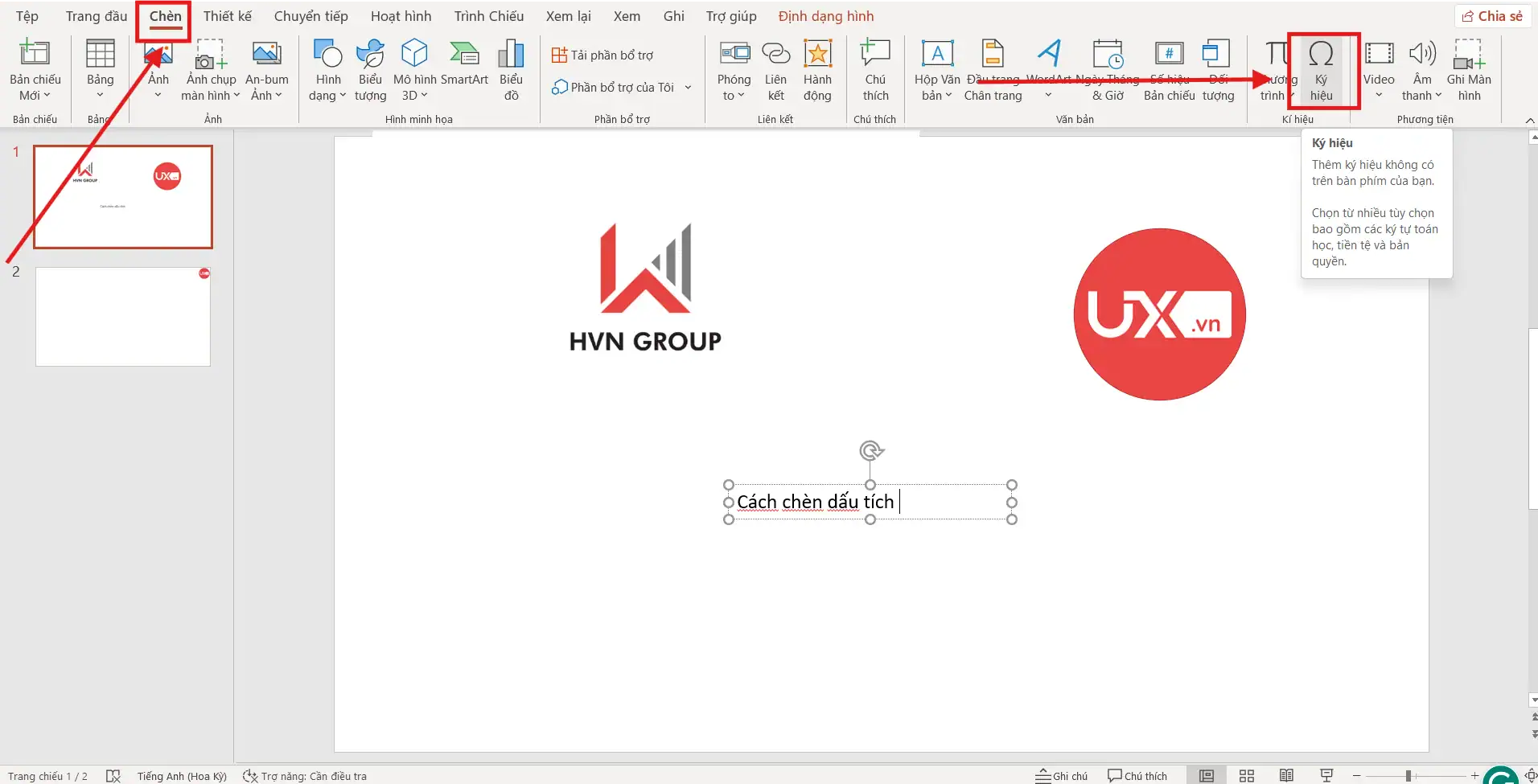
- Bước 2: Truy cập kho ký hiệu hệ thống: Trên thanh công cụ Ribbon, bạn di chuyển đến thẻ Insert (Chèn) > chọn mục Symbol (Ký hiệu).
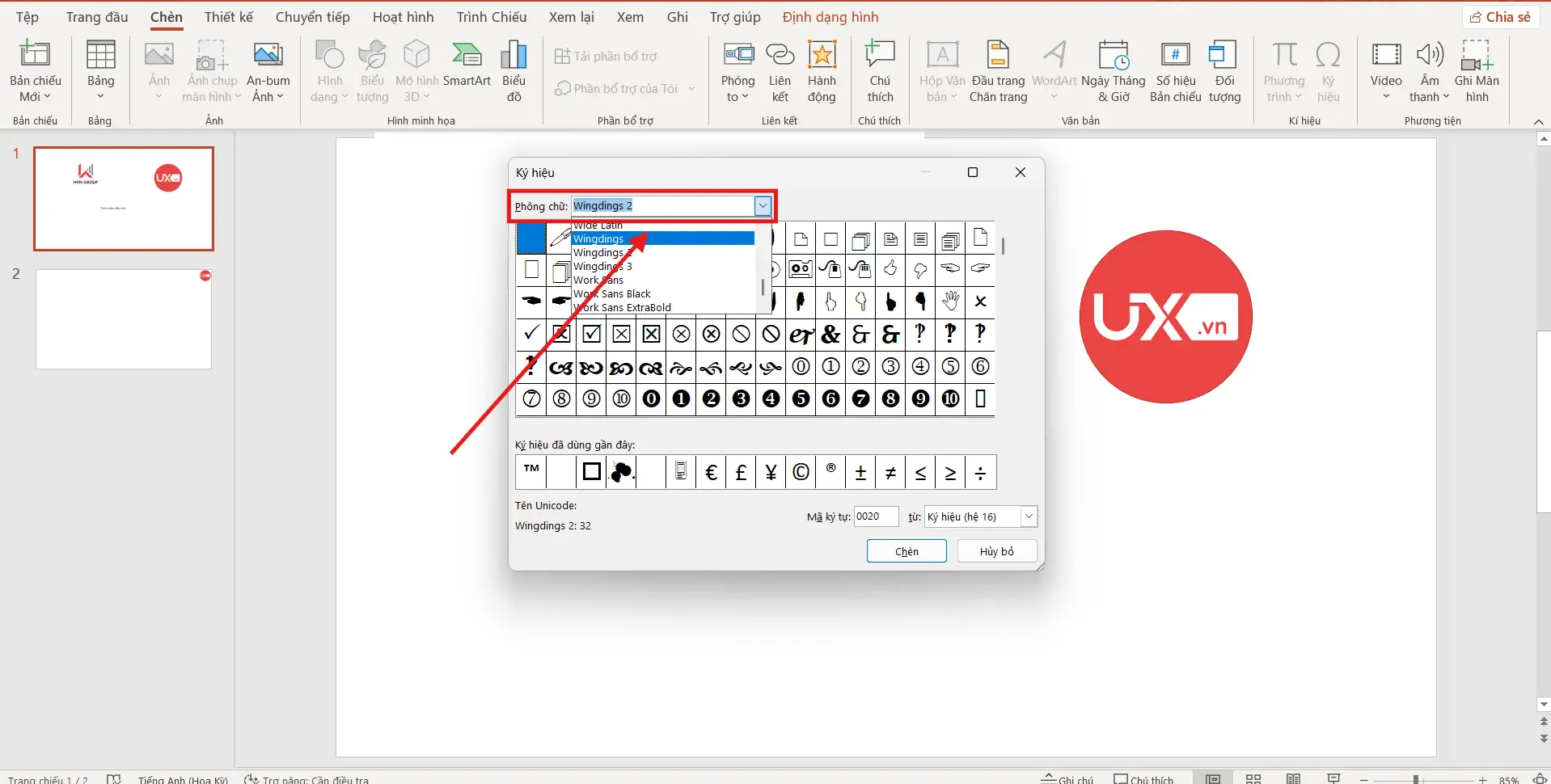
- Bước 3: Lựa chọn bộ phông chữ ký hiệu chuyên dụng: Tại ô Font (Phông chữ) cuộn danh sách và chọn phông chữ Wingdings hoặc Wingdings 2.
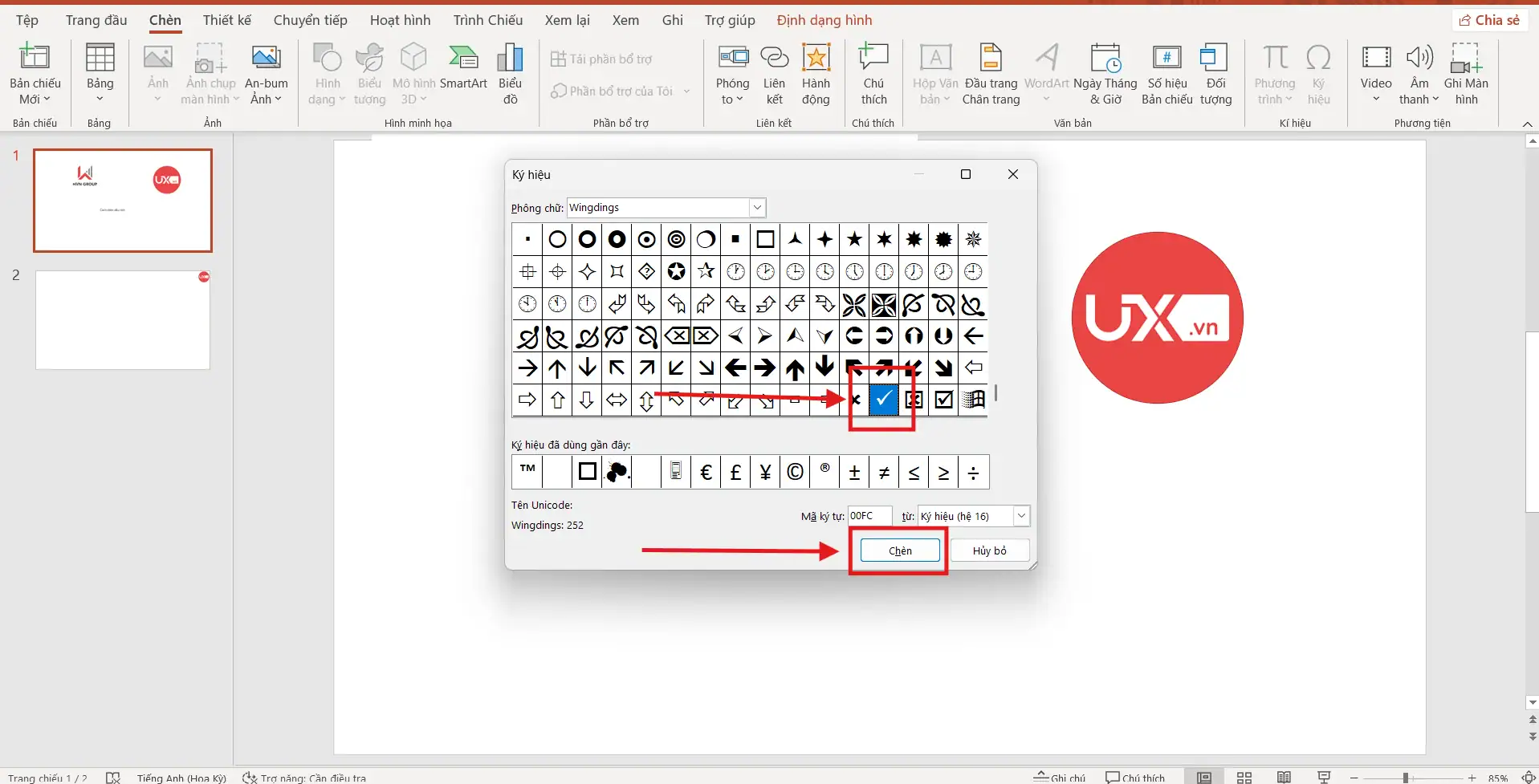
- Bước 4: Lựa chọn và xác nhận chèn: Tìm các biến thể khác nhau của dấu tích như: dấu tích đơn (checkmark), dấu tích đậm, hoặc dấu tích nằm gọn trong ô vuông (Check box) > nhấn nút Insert (Chèn) > Close (Đóng) để hoàn tất quá trình.
Sử dụng bảng Symbol không chỉ giúp bạn thực hiện cách gõ dấu tích trong PowerPoint chính xác mà còn giúp duy trì sự chỉn chu cho toàn bộ bài thuyết trình.
Sử dụng tổ hợp phím tắt để gõ dấu tích trong PowerPoint
Nếu bạn là người ưu tiên tốc độ và sự tiện lợi, việc sử dụng phím tắt chính là cách đánh dấu tích trong PowerPoint tối ưu nhất, giúp bạn không cần phải rời tay khỏi bàn phím để thao tác chuột phức tạp.
Phương pháp này dựa trên cơ chế gõ phím ký tự để xuất ra biểu tượng tương ứng trong bộ phông chữ Wingdings 2. Cụ thể quy trình thực hiện như sau:
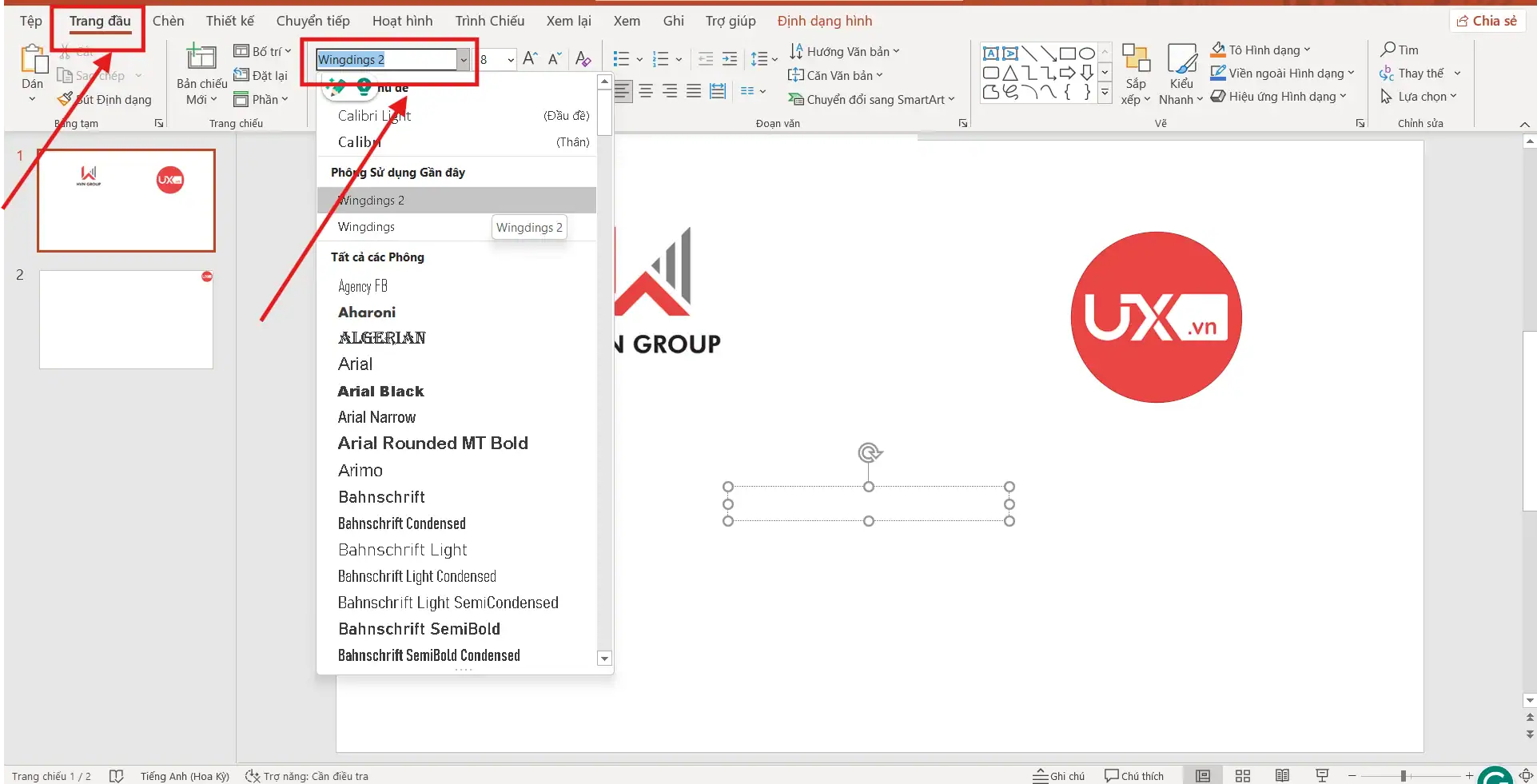
- Thao tác chuyển đổi phông chữ: Bôi đen vị trí muốn chèn hoặc đặt con trỏ chuột tại đó > trên thẻ Home, bạn tìm đến ô Font và chuyển phông chữ hiện tại sang Wingdings 2.
- Sử dụng tổ hợp phím gõ nhanh: Sau khi đã thiết lập phông chữ, bạn sử dụng các tổ hợp phím sau để thực hiện cách gõ dấu tích trong PowerPoint:
- Shift + P: Nhấn giữ phím Shift và gõ chữ P để tạo ra một dấu tích đơn thanh thoát.
- Shift + R: Nhấn giữ phím Shift và gõ chữ R để tạo ra một dấu tích nằm gọn trong ô vuông (Check box), cực kỳ phù hợp cho các bảng khảo sát hoặc danh sách kiểm tra (Checklist).
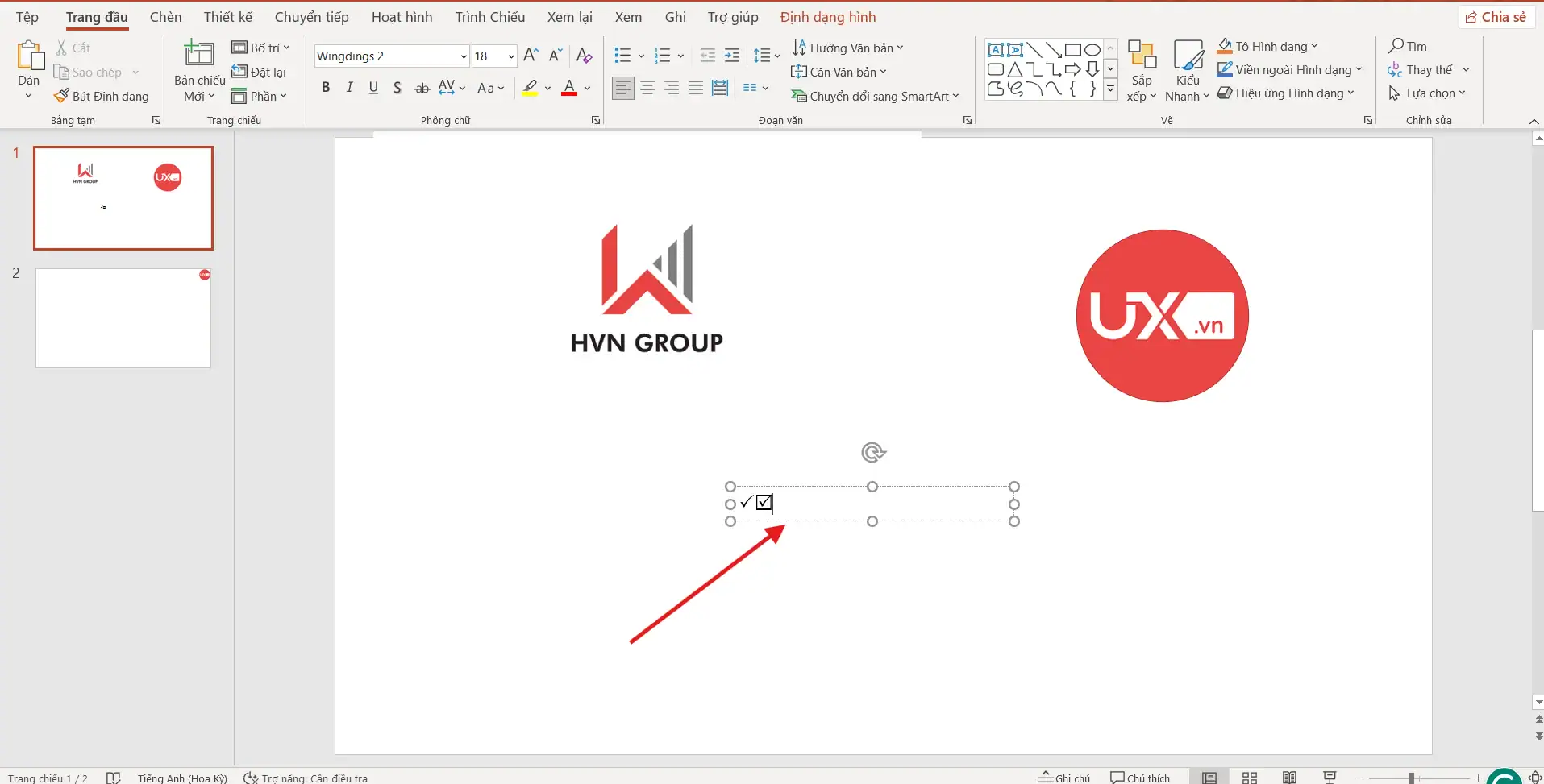
*Lưu ý quan trọng: Cách đánh dấu tích trong PowerPoint này chỉ hoạt động chính xác khi bạn chọn đúng phông Wingdings 2. Nếu bạn để phông chữ mặc định như Arial hay Calibri, kết quả hiện ra sẽ chỉ là những chữ cái P và R thông thường.
Việc ghi nhớ các phím tắt này sẽ biến bạn thành một chuyên gia PowerPoint, giúp quá trình hoàn thiện các slide danh sách hay báo cáo trở nên thần tốc và đẳng cấp hơn bao giờ hết.
Cách tạo dấu tích bằng tính năng Bullets (Đầu dòng)
Trong trường hợp bạn đang xây dựng một danh sách công việc (to-do list), các điều khoản hợp đồng hoặc danh mục các tính năng sản phẩm, việc chèn thủ công từng dấu tích sẽ tiêu tốn rất nhiều thời gian. Để tối ưu hóa quy trình này, sử dụng tính năng định dạng danh sách tự động (Bullets) là cách đánh dấu tích trong PowerPoint thông minh nhất. Phương pháp này giúp duy trì sự đồng bộ tuyệt đối về khoảng cách và căn lề cho toàn bộ các dòng trong danh sách của bạn.
Dưới đây là quy trình 4 bước để biến các dấu chấm đầu dòng đơn điệu thành những dấu tích chuyên nghiệp:
- Bước 1: Lựa chọn vùng văn bản: Bạn hãy bôi đen toàn bộ danh sách các dòng văn bản mà bạn muốn áp dụng dấu tích. Nếu bạn chưa gõ nội dung, bạn có thể đặt con trỏ chuột tại dòng đầu tiên để bắt đầu thiết lập.
- Bước 2: Truy cập cài đặt Bullets: Tại thẻ Home (Trang đầu) > chọn Paragraph (Đoạn văn) > nhấn vào mũi tên nhỏ nằm ngay cạnh mục Bullets (Nút) để mở rộng các tùy chọn.
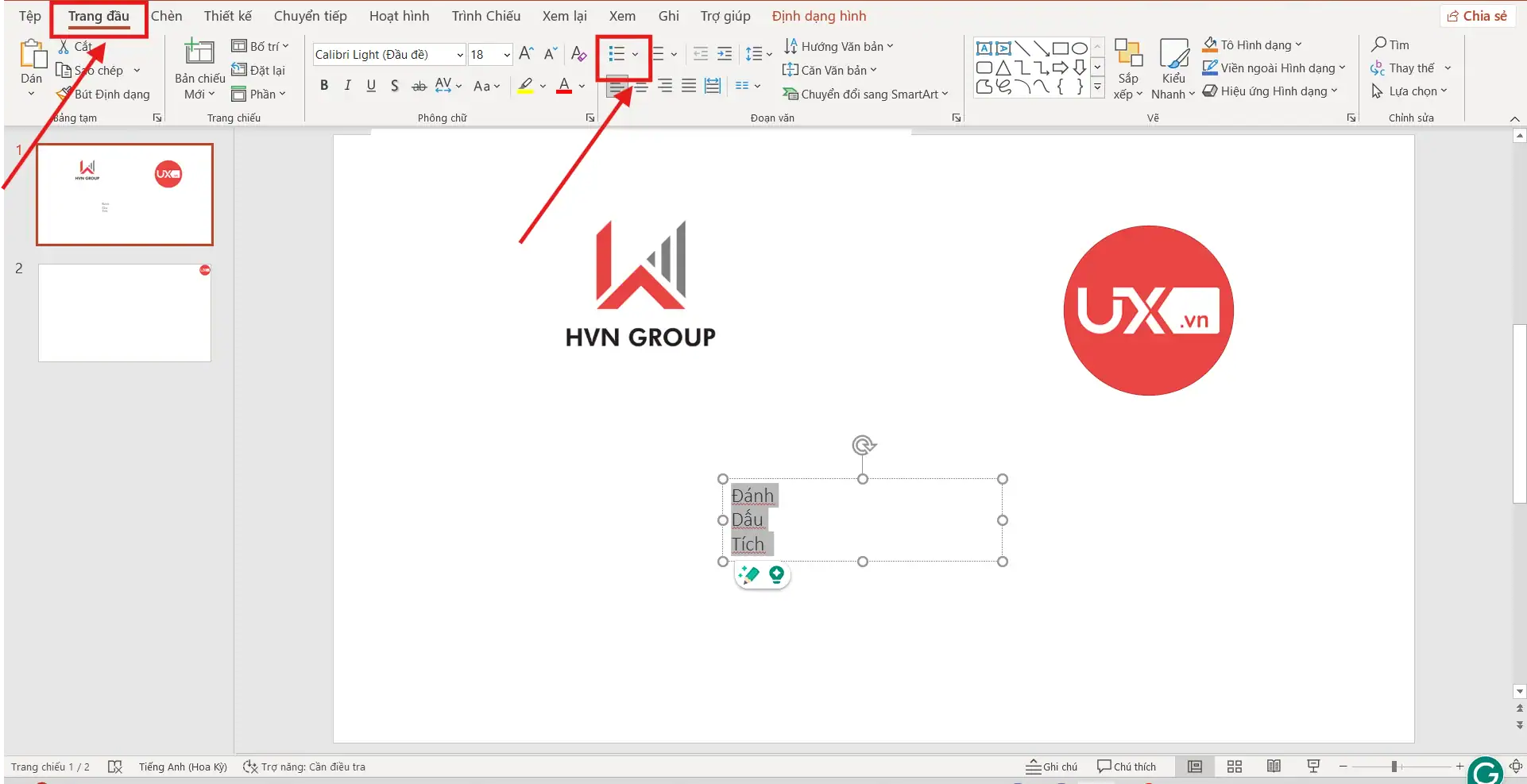
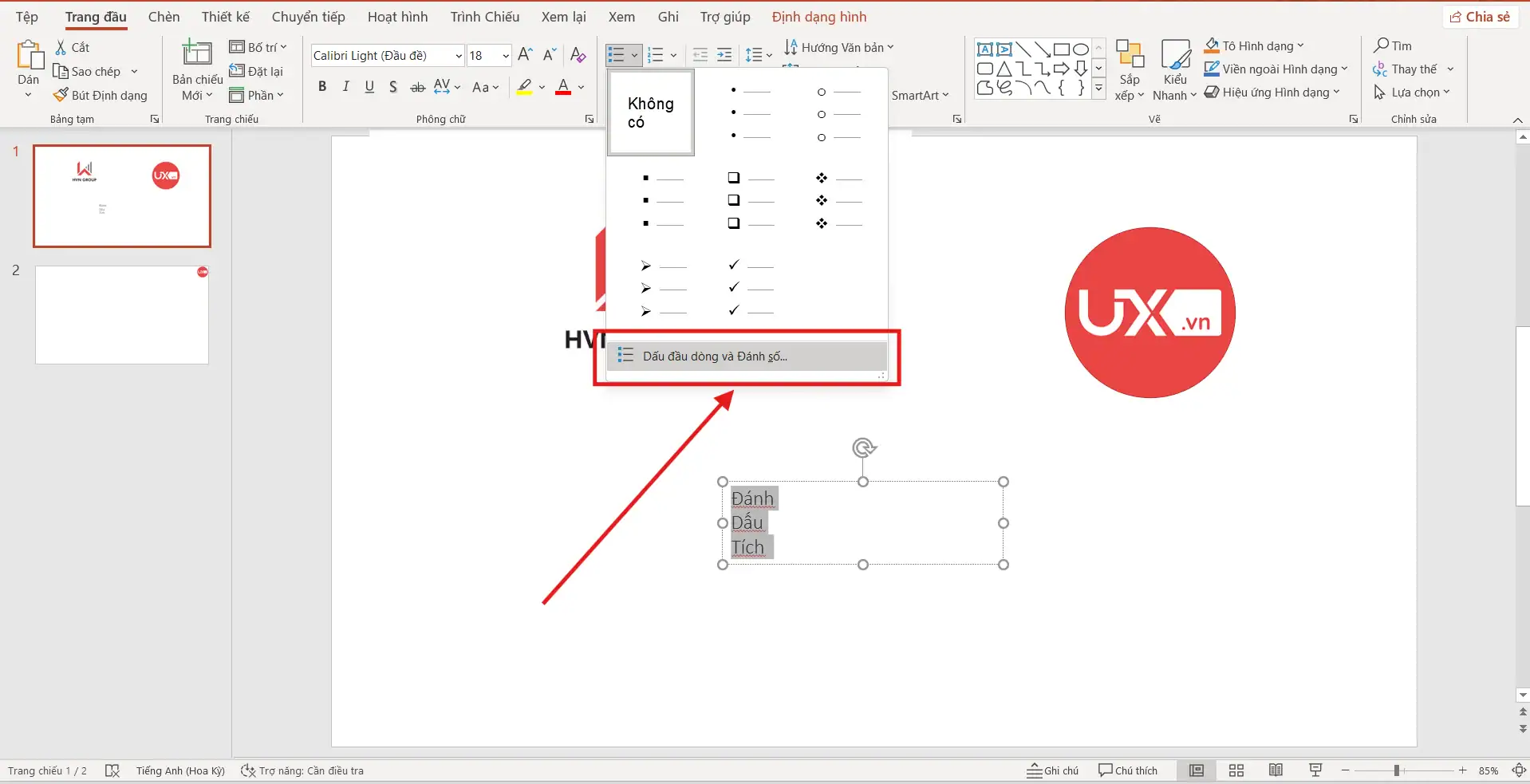
- Bước 3: Tùy chỉnh ký hiệu riêng biệt: Tại menu vừa hiện ra, bạn chọn Bullets and Numbering (Dấu đầu dòng và đánh số)…. > tiếp tục nhấn vào nút Customize (Tùy chỉnh)… để truy cập vào kho ký tự đặc biệt của hệ thống.
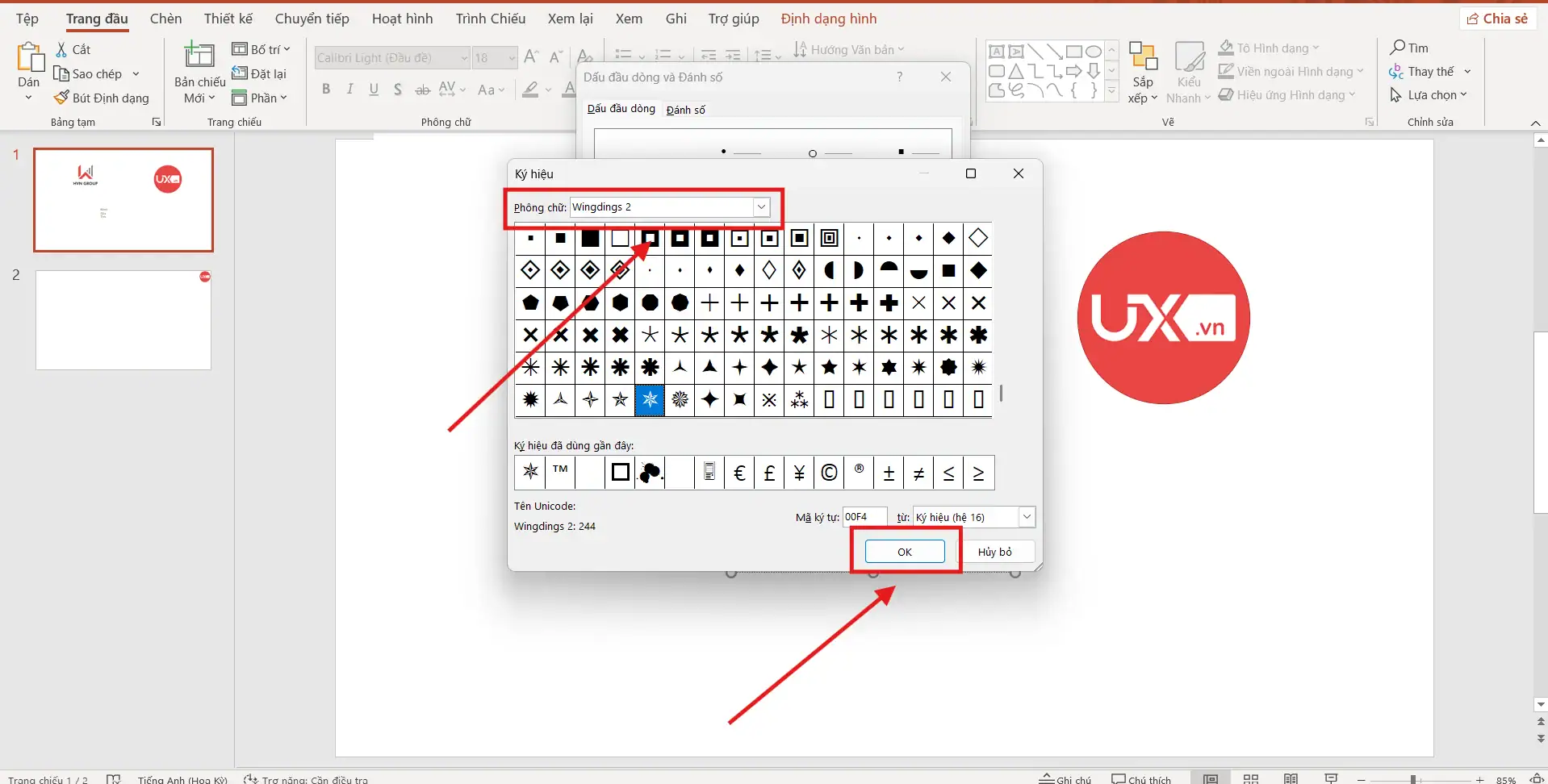
- Bước 4: Thiết lập dấu tích làm mặc định: Tại ô phông chữ chọn Wingdings > Tìm đến ký hiệu dấu tích phù hợp chọn nó và nhấn OK > Khi kết thúc dòng bằng phím Enter, một dấu tích mới sẽ tự động xuất hiện ở dòng tiếp theo.
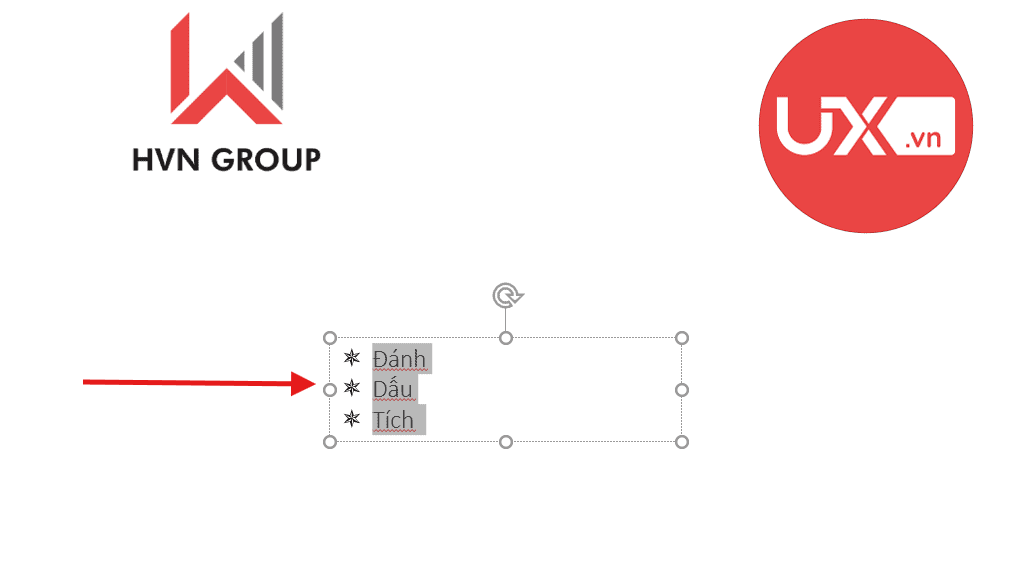
Đây là cách đánh dấu tích trong PowerPoint cực kỳ hữu hiệu giúp bạn quản lý các danh sách dài mà không lo sót hoặc sai lệch định dạng giữa các mục.
Chèn dấu tích sinh động bằng Icons (Biểu tượng)
Trong các phiên bản PowerPoint hiện đại như Microsoft 365, Office 2019 hoặc 2021, việc sử dụng tính năng Icons được xem là cách đánh dấu tích trong PowerPoint mang lại hiệu quả thị giác cao nhất. Thay vì những ký hiệu văn bản đơn điệu, Icons cung cấp các định dạng đồ họa vector (SVG) cực kỳ sắc nét, giúp bài thuyết trình của bạn mang hơi thở của phong cách thiết kế phẳng (Flat Design) hiện đại và chuyên nghiệp.
Dưới đây là quy trình chi tiết để chèn và tối ưu hóa dấu tích bằng Icons:
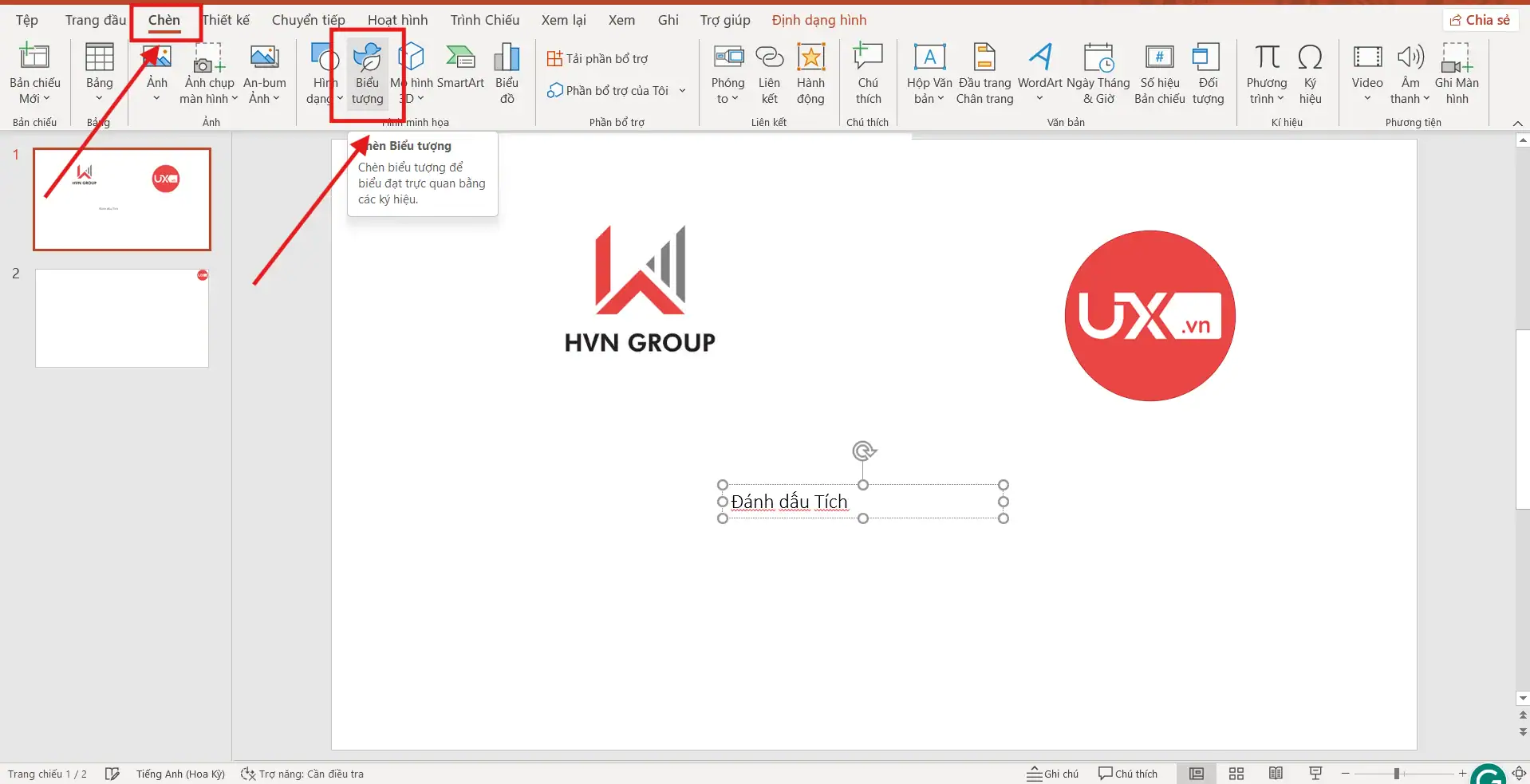
- Truy cập kho tài nguyên đồ họa: Bạn điều hướng đến thẻ Insert (Chèn) > nhấn chọn mục Icons (Biểu tượng). Một cửa sổ thư viện khổng lồ với hàng nghìn biểu tượng chuẩn hóa sẽ xuất hiện..
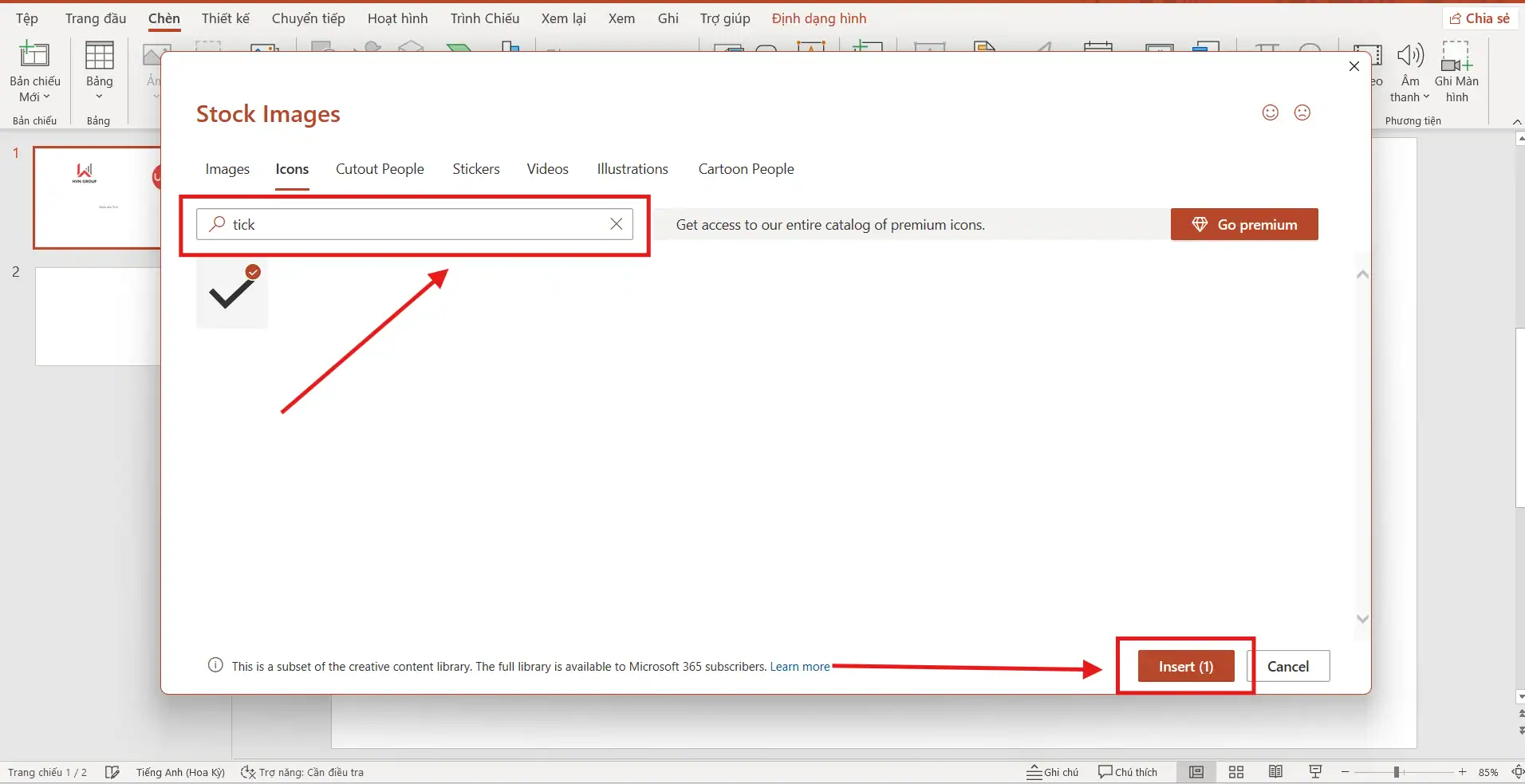
- Tìm kiếm thông minh: Tại ô tìm kiếm ở góc trên cùng bên trái của hộp thoại, bạn hãy gõ các từ khóa như “Check”, “Tick” hoặc “Done” > nhấn Insert (Chèn) để đưa vào slide.
- Tùy chỉnh linh hoạt (Graphic Format): Vào thẻ Graphics Format (Định dạng đồ họa), sử dụng công cụ Graphics Fill (Tô đồ họa) để đổi màu dấu tích theo bộ nhận diện thương hiệu của mình, hoặc dùng Graphics Outline (Viền ngoài đồ họa) để tạo đường viền độc đáo.
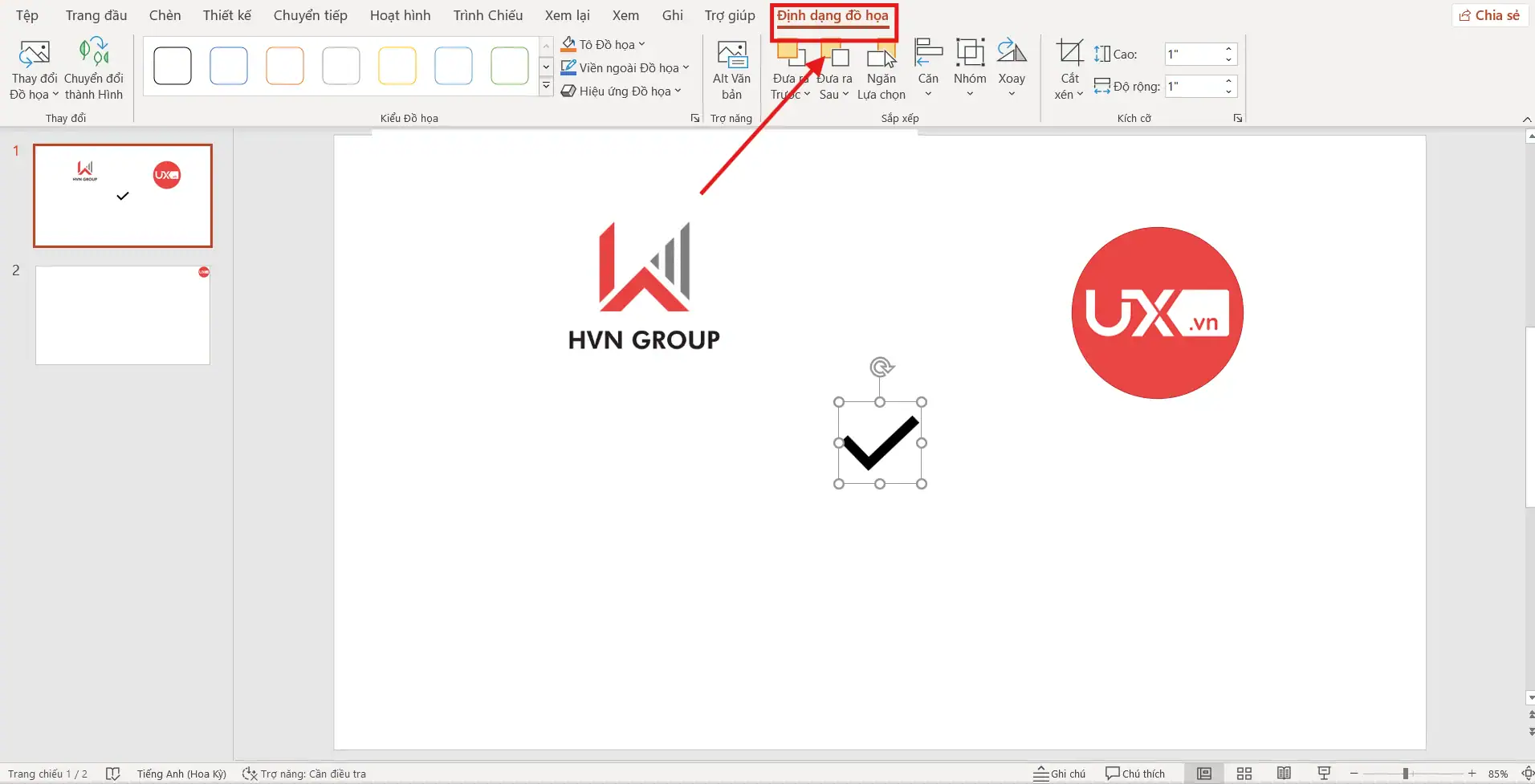
Sử dụng Icons không chỉ là cách gõ dấu tích trong PowerPoint thông thường, mà còn là cách bạn thể hiện sự chỉn chu và gu thẩm mỹ tinh tế trong từng chi tiết nhỏ của bài thuyết trình.
*Mẹo chuyên nghiệp: Nếu bài thuyết trình của bạn có nhiều mục cần đánh dấu, hãy chèn một dấu tích Icons trước, định dạng màu sắc thật đẹp, sau đó nhấn tổ hợp phím Ctrl + D để nhân bản nhanh chóng các dấu tích có định dạng y hệt nhau, giúp đảm bảo sự đồng bộ tuyệt đối trên toàn bộ slide.
Thiết lập từ khóa riêng – Giải pháp tối ưu nhất để gõ dấu tích
Nếu bạn thường xuyên phải thiết kế các slide báo cáo, danh sách kiểm tra hoặc tài liệu kỹ thuật, việc phải lặp lại các bước chèn thủ công sẽ gây lãng phí thời gian đáng kể. Phương pháp thiết lập từ khóa riêng thông qua tính năng Math AutoCorrect là giải pháp “cá nhân hóa” mạnh mẽ nhất, giúp bạn biến một tổ hợp phím bất kỳ thành dấu tích ngay tức thì mà không cần ghi nhớ những mã lệnh phức tạp của hệ thống.
Dưới đây là quy trình chi tiết để bạn tự tạo cho mình một “phím tắt” thông minh cho dấu tích trong PowerPoint:
- Bước 1: Truy cập hệ thống cài đặt nâng cao
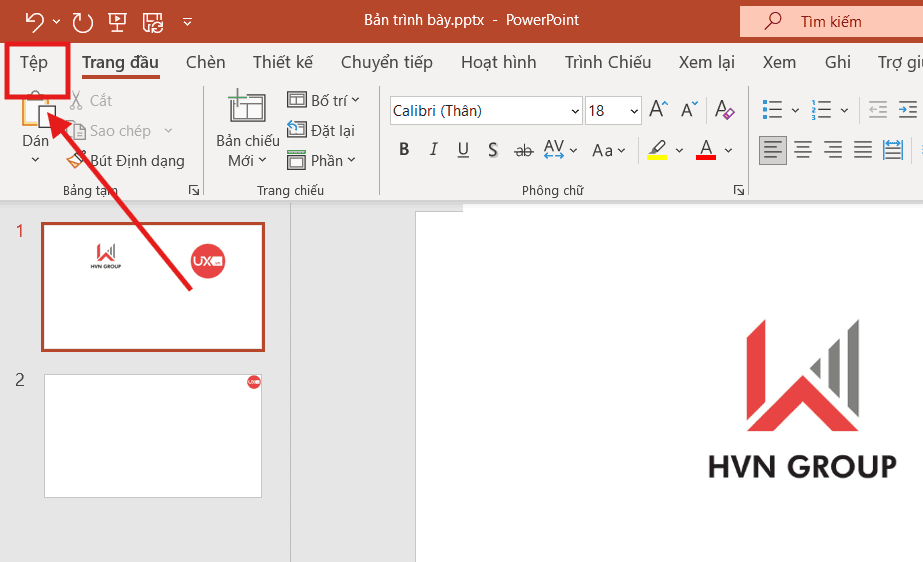
Trên thanh công cụ, bạn nhấn vào thẻ Tệp (File).
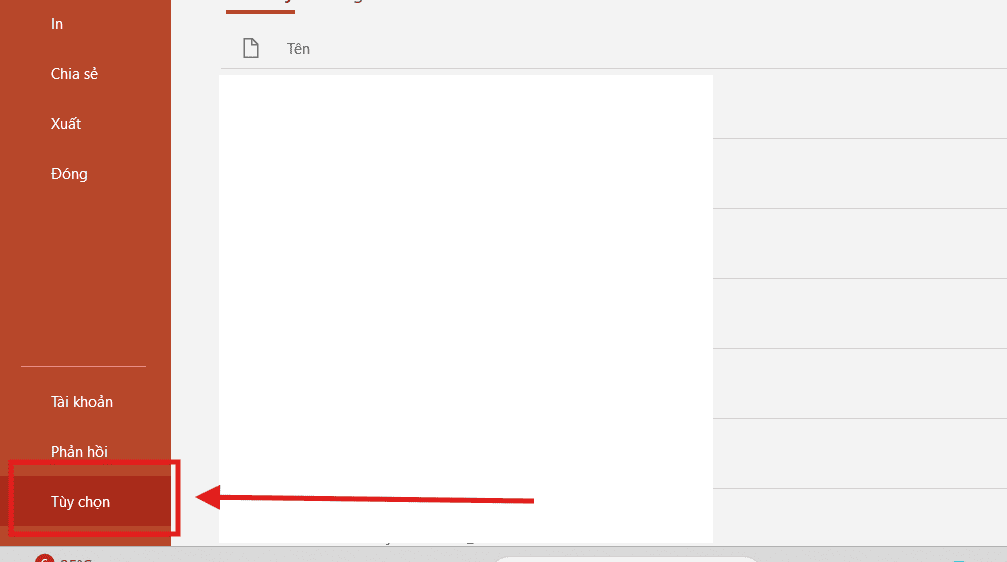
Sau đó tìm và chọn mục Tùy chọn (Options) ở góc dưới cùng bên trái. Tiếp theo, trong hộp thoại vừa xuất hiện.
- Bước 2: Mở trình quản lý AutoCorrect chuyên dụng:
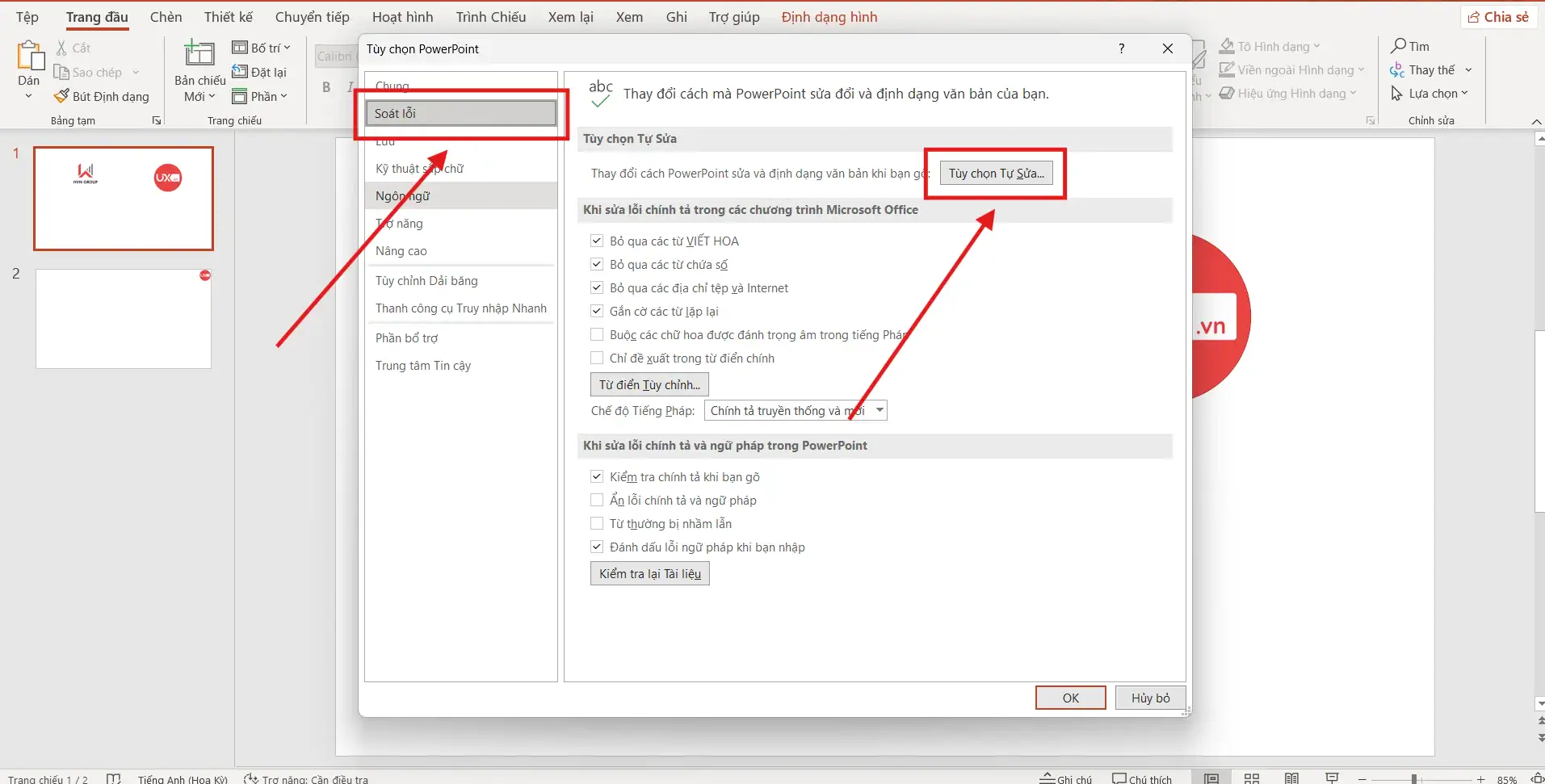
Bạn chọn mục Soát lỗi (Proofing) → nhấn vào nút Tùy chọn Tự động Sửa (AutoCorrect Options…). Bạn hãy chuyển sang thẻ Tự động sửa Toán học (Math AutoCorrect).
- Bước 3: Định nghĩa từ khóa thay thế: Tại ô Thay thế (Replace), bạn hãy gõ từ khóa mà bạn muốn sử dụng làm lệnh tắt. Ví dụ: bạn có thể gõ \v, \tick hoặc v1 tùy theo thói quen sử dụng. Lưu ý nên dùng dấu gạch chéo ngược \ phía trước để tránh nhầm lẫn với các từ văn bản thông thường.
- Bước 4: Thiết lập ký tự đích: Trong ô Bằng (With) bên cạnh, bạn hãy sao chép (Copy) dấu tích checkmark và dán (Paste) trực tiếp vào đó.
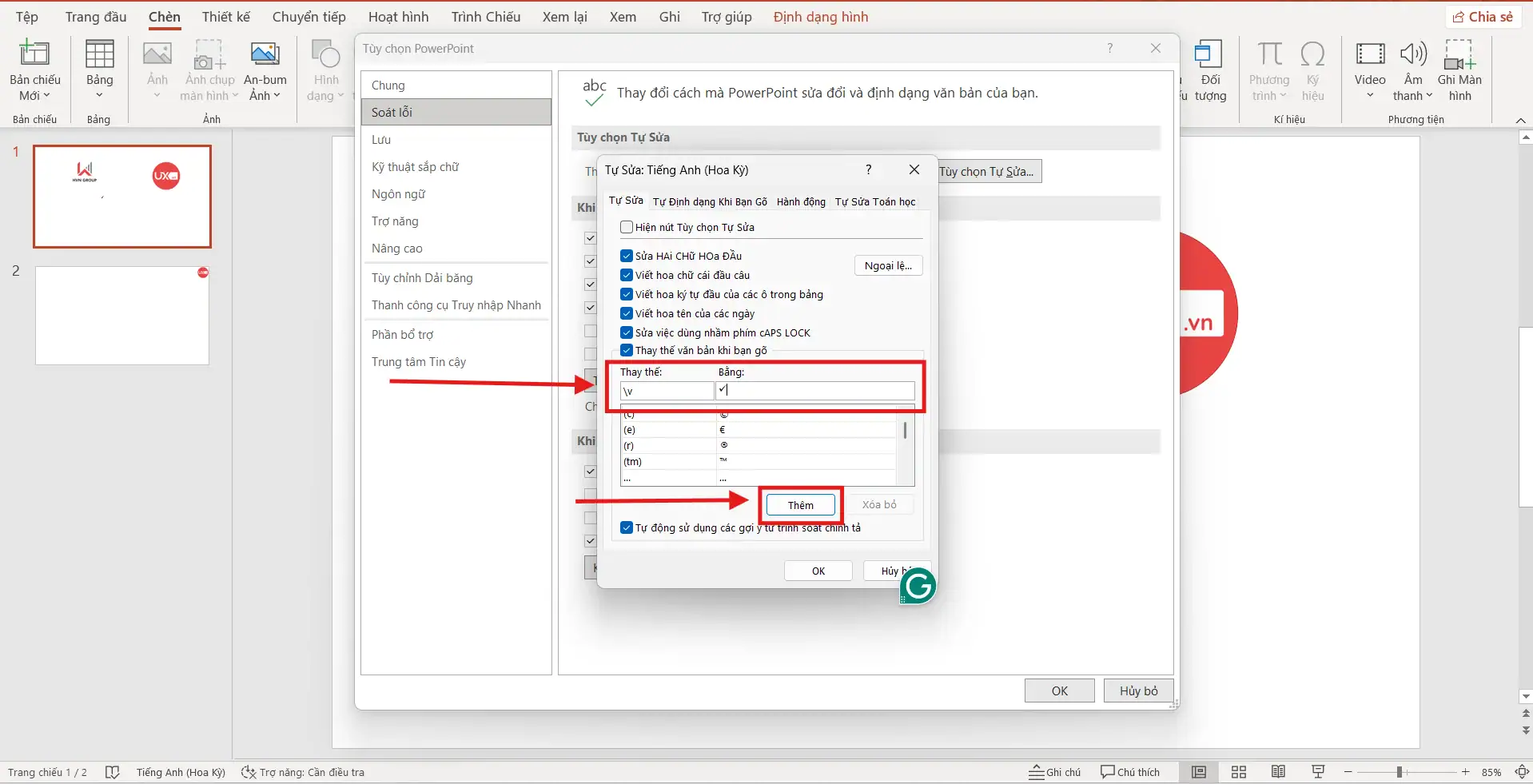
- Bước 5: Xác nhận và lưu trữ: Bạn nhấn nút Thêm (Add) để đưa tổ hợp này vào danh sách bộ nhớ của hệ thống, sau đó nhấn OK để hoàn tất toàn bộ quá trình thiết lập.
Cách gõ dấu tích trong PowerPoint này mang lại ưu điểm vượt trội về tính thẩm mỹ cho các nội dung chuyên ngành, giúp dấu tích không bị khác biệt so với các biến số hay hằng số toán học đi kèm.
>>> Xem thêm: Cách Nén File PowerPoint
Tầm quan trọng của việc sử dụng dấu tích đúng cách trong PowerPoint
Việc am hiểu và vận dụng linh hoạt các cách đánh dấu tích trong PowerPoint không đơn thuần chỉ là một thủ thuật kỹ thuật nhỏ lẻ, mà nó đóng vai trò là một “ngôn ngữ thị giác” mạnh mẽ trong nghệ thuật trình diễn slide năm 2026. Một dấu tích được đặt đúng chỗ, đúng định dạng có thể thay đổi hoàn toàn cách khán giả tiếp nhận thông tin, giúp thông điệp của bạn trở nên quyết đoán và giàu năng lượng hơn.
Dưới đây là những giá trị cốt lõi mà việc sử dụng dấu tích chuẩn mực mang lại cho bài thuyết trình của bạn:
- Tối ưu hóa tính trực quan và khả năng điều hướng: Dấu tích đóng vai trò như một “biển báo giao thông” trên slide, giúp khán giả nhanh chóng nhận diện và phân loại các đầu mục đã hoàn thành, các ý kiến đúng hoặc các mục tiêu đã đạt được.
- Xây dựng hình ảnh chuyên nghiệp và năng động: Thay vì sử dụng những dấu gạch đầu dòng (Bullets) truyền thống có phần đơn điệu và nhàm chán, việc thay thế bằng dấu tích tạo ra một hiệu ứng tâm lý tích cực. Dấu tích khơi gợi cảm giác về sự chuyển động, sự thăng tiến và tinh thần vượt mục tiêu.
- Tối giản nội dung và tiết kiệm không gian slide: Một trong những nguyên tắc vàng của PowerPoint là “Less is More” (Ít hơn là nhiều hơn). Một biểu tượng dấu tích nhỏ gọn nhưng đầy đủ ý nghĩa có thể thay thế hoàn toàn cho cả một cụm từ dài dòng như “Nhiệm vụ này đã được thực hiện xong”.

Khi bạn đã làm chủ được các cách gõ dấu tích trong PowerPoint, bạn thực chất đang nắm giữ công cụ để điều khiển sự chú ý và cảm xúc của khán giả theo ý mình.
Kết luận
Tổng kết lại, việc làm chủ đa dạng các cách đánh dấu tích trong PowerPoint không chỉ đơn thuần giúp bạn hoàn thiện một slide danh sách, mà còn là chìa khóa để tiết kiệm thời gian và nâng tầm thẩm mỹ cho toàn bộ bài thuyết trình của mình. Tùy vào tính chất của nội dung — dù là báo cáo số liệu khô khan, bài giảng khoa học chuẩn mực hay slide giới thiệu sản phẩm hiện đại — bạn hãy chọn cho mình một phương pháp phù hợp nhất để tạo ra những hiệu ứng thị giác ấn tượng và thuyết phục.
Nếu bạn gặp lỗi phông chữ khiến dấu tích biến thành ký tự lạ hoặc gặp khó khăn khi triển khai các cách đánh dấu tích trong PowerPoint hãy gọi ngay hotline 024 9999 7777 của UIX để được hỗ trợ.



