
 Gửi Email
 Liên hệ Zalo


Một bài thuyết trình chứa nhiều hình ảnh chất lượng cao và video minh họa thường khiến dung lượng tệp tăng vọt, gây khó khăn khi gửi qua email hoặc lưu trữ. Việc nắm vững cách nén file PowerPoint không chỉ giúp bạn tối ưu hóa không gian lưu trữ mà còn đảm bảo quá trình chia sẻ tài liệu diễn ra mượt mà hơn. Bài viết này sẽ hướng dẫn bạn cách nén file PowerPoint trên máy tính và điện thoại cực kỳ đơn giản để sở hữu những bản trình chiếu gọn nhẹ nhất.
Tại sao bạn cần thực hiện cách nén file PowerPoint?
Trong bối cảnh làm việc và cộng tác kỹ thuật số hiện nay, việc sở hữu những bản thuyết trình chất lượng với nhiều hình ảnh độ phân giải cao, video minh họa và hiệu ứng phức tạp là điều tất yếu để tăng sức thuyết phục. Tuy nhiên, hệ quả đi kèm thường là kích thước tệp tin tăng vọt, gây ra không ít trở ngại trong quá trình trao đổi và lưu trữ dữ liệu. Chính vì vậy, việc nắm vững cách nén file PowerPoint không chỉ là một kỹ năng tin học văn phòng đơn thuần mà còn là giải pháp then chốt để tối ưu hóa hiệu suất công việc.
Việc chủ động tìm cách nén file PowerPoint giảm dung lượng mang lại những lợi ích thực tế và to lớn cho người dùng trong môi trường chuyên nghiệp:
- Đảm bảo khả năng chia sẻ thông suốt qua Email và Zalo: Đa số các nền tảng gửi thư và nhắn tin phổ biến hiện nay đều áp dụng chính sách giới hạn dung lượng tệp đính kèm nghiêm ngặt, chẳng hạn như Gmail chỉ cho phép tối đa 25MB. Do đó, việc áp dụng cách nén file PowerPoint trở thành bước bắt buộc để bạn có thể gửi tài liệu đi thành công mà không bị hệ thống từ chối hoặc phải tốn thời gian chuyển đổi qua các đường link trung gian phức tạp.
- Cải thiện tốc độ vận hành và hiệu suất trình chiếu: Những tệp tin được tối ưu hóa dung lượng sẽ giúp ứng dụng PowerPoint khởi động nhanh hơn đáng kể. Quan trọng hơn, khi bạn trình bày trước đám đông, tệp nhẹ sẽ giúp việc chuyển tiếp giữa các slide diễn ra mượt mà, loại bỏ hoàn toàn tình trạng giật lag hay treo máy do hệ thống phải xử lý quá nhiều dữ liệu nặng cùng lúc.
- Tối ưu hóa không gian lưu trữ và tiết kiệm bộ nhớ: Việc thực hiện cách nén file PowerPoint định kỳ giúp bạn giải phóng một lượng lớn dung lượng trên ổ cứng máy tính cũng như các thiết bị lưu trữ di động. Điều này đặc biệt có ý nghĩa đối với các dịch vụ lưu trữ đám mây vốn thường giới hạn dung lượng miễn phí, cho phép bạn lưu trữ được nhiều tài liệu quan trọng hơn trong cùng một không gian bộ nhớ.
- Tăng tốc độ đồng bộ hóa và sao lưu dữ liệu: Tệp tin có dung lượng nhẹ sẽ giúp quá trình tải lên (upload) và đồng bộ hóa với các nền tảng như Google Drive, OneDrive hay Dropbox diễn ra trong tích tắc. Điều này không chỉ giúp tiết kiệm tối đa thời gian mà còn đảm bảo dữ liệu của bạn luôn được bảo vệ và cập nhật liên tục ngay cả khi kết nối internet không quá ổn định.
Làm chủ cách nén file PowerPoint giảm dung lượng chính là cách bạn thể hiện sự chỉn chu và tác phong làm việc chuyên nghiệp, giúp mọi hoạt động chia sẻ thông tin trở nên hiệu quả và thuận tiện hơn bao giờ hết.
Cách nén file PowerPoint trên máy tính chuyên nghiệp
Khi làm việc trên máy tính, bạn có quyền can thiệp sâu vào những thành phần cốt lõi gây ra tình trạng tệp bị quá tải dung lượng, đặc biệt là hệ thống hình ảnh và các tệp tin đa phương tiện. Việc áp dụng đúng cách nén file PowerPoint trên máy tính sẽ giúp bài thuyết trình của bạn trở nên gọn nhẹ nhưng vẫn duy trì được chất lượng hiển thị cần thiết. Dưới đây là hai phương pháp nén tệp chuyên sâu nhất mà bạn nên thực hiện:
Nén trực tiếp bằng tính năng Compress Pictures
Phương pháp này tập trung vào việc tối ưu hóa độ phân giải của tất cả hình ảnh có trong slide, giúp giảm dung lượng tổng thể một cách đáng kể.
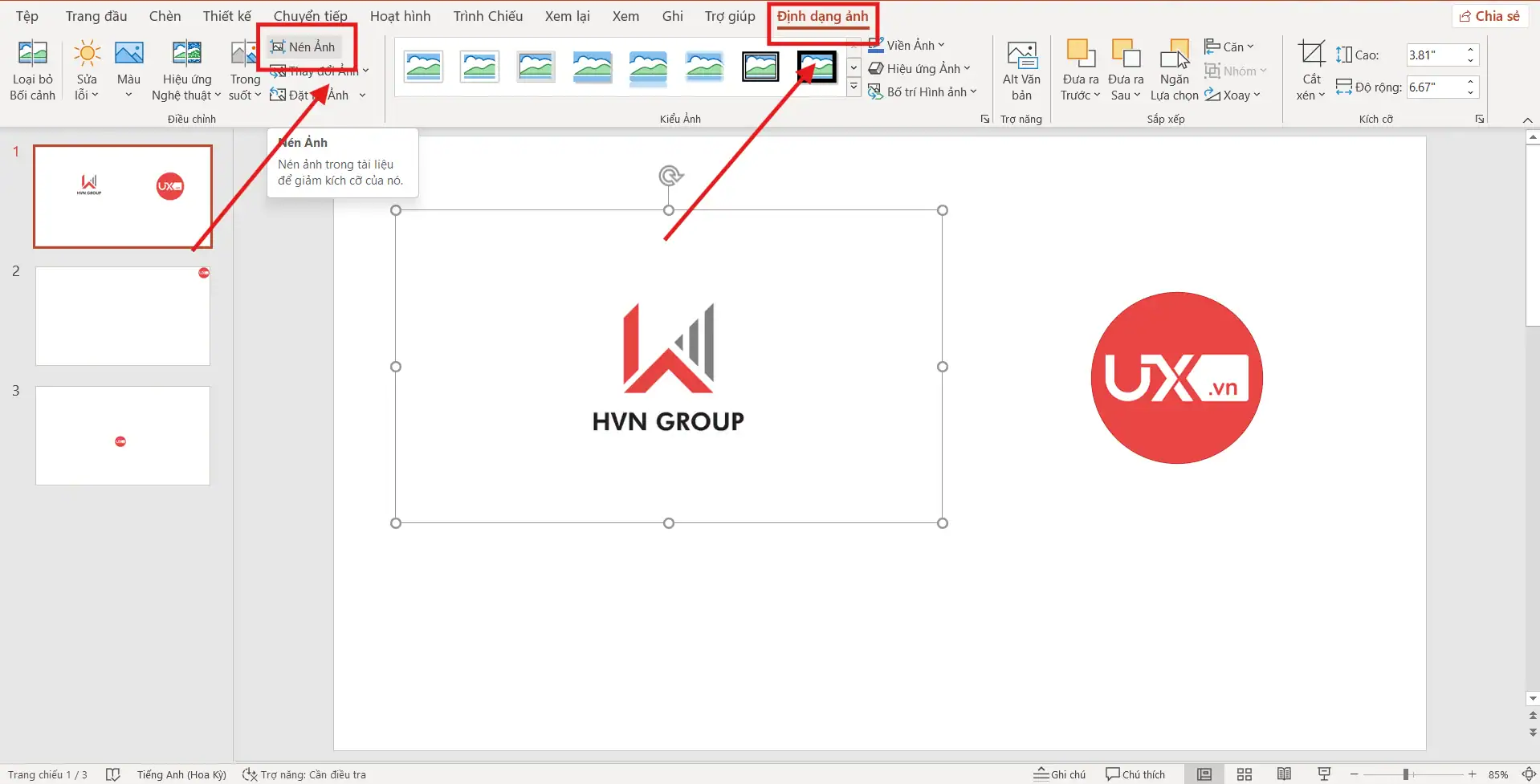
- Bước 1: Lựa chọn đối tượng: Đầu tiên, bạn hãy mở tệp PowerPoint cần xử lý và nhấn chuột trái vào một hình ảnh bất kỳ có trên slide.
- Bước 2: Truy cập công cụ nén: Ngay sau khi chọn ảnh, trên thanh công cụ phía trên cùng, bạn sẽ thấy thẻ Picture Format (Định dạng ảnh) xuất hiện. Hãy nhấn vào thẻ này, sau đó tìm đến nhóm lệnh Adjust và chọn tính năng Compress Pictures (Nén ảnh). Một hộp thoại tùy chỉnh thông minh sẽ hiện ra, cho phép bạn can thiệp sâu vào các thông số kỹ thuật để thực hiện cách nén file PowerPoint giảm dung lượng theo ý muốn.
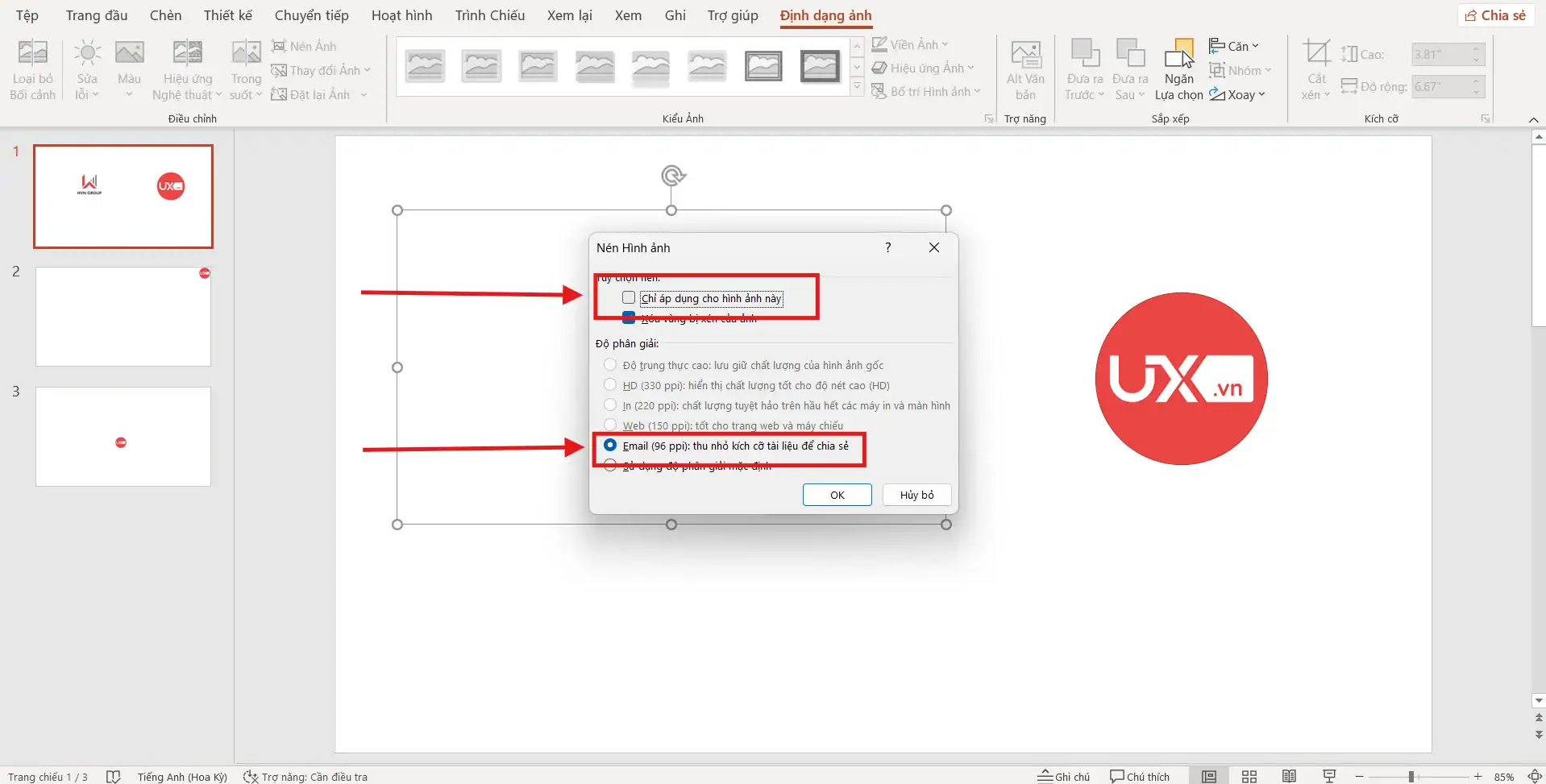
- Bước 3: Thiết lập phạm vi và độ phân giải: Để tối ưu hóa hiệu quả, bạn hãy bỏ tích ở mục “Apply only to this picture” (Chỉ áp dụng cho hình ảnh này) nhằm áp dụng lệnh nén cho toàn bộ hình ảnh trong tất cả các slide. Tiếp theo, bạn chọn một độ phân giải phù hợp với nhu cầu, ví dụ như mức E-mail (96 ppi) để đạt được độ nén cao nhất, rồi nhấn OK để xác nhận.
Nén các tệp Video và Audio (Media)
Nếu bài thuyết trình của bạn tích hợp nhiều clip minh họa hoặc âm thanh, đây chính là nguyên nhân chính khiến dung lượng tệp tăng vọt.
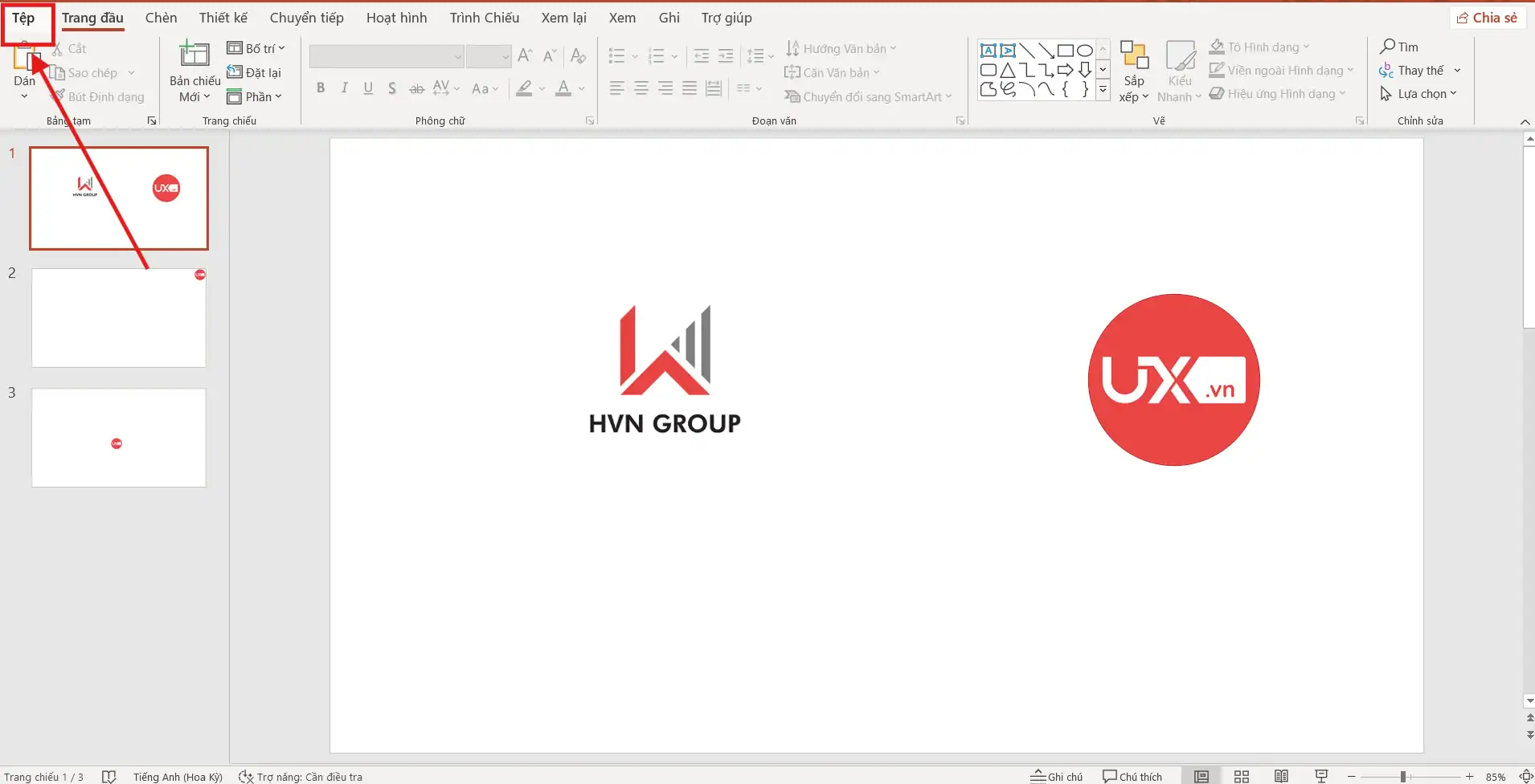
- Bước 1: Truy cập hệ thống quản trị: Bạn vào thẻ File (Tệp) ở góc trên bên trái màn hình, sau đó chọn mục Info (Thông tin).
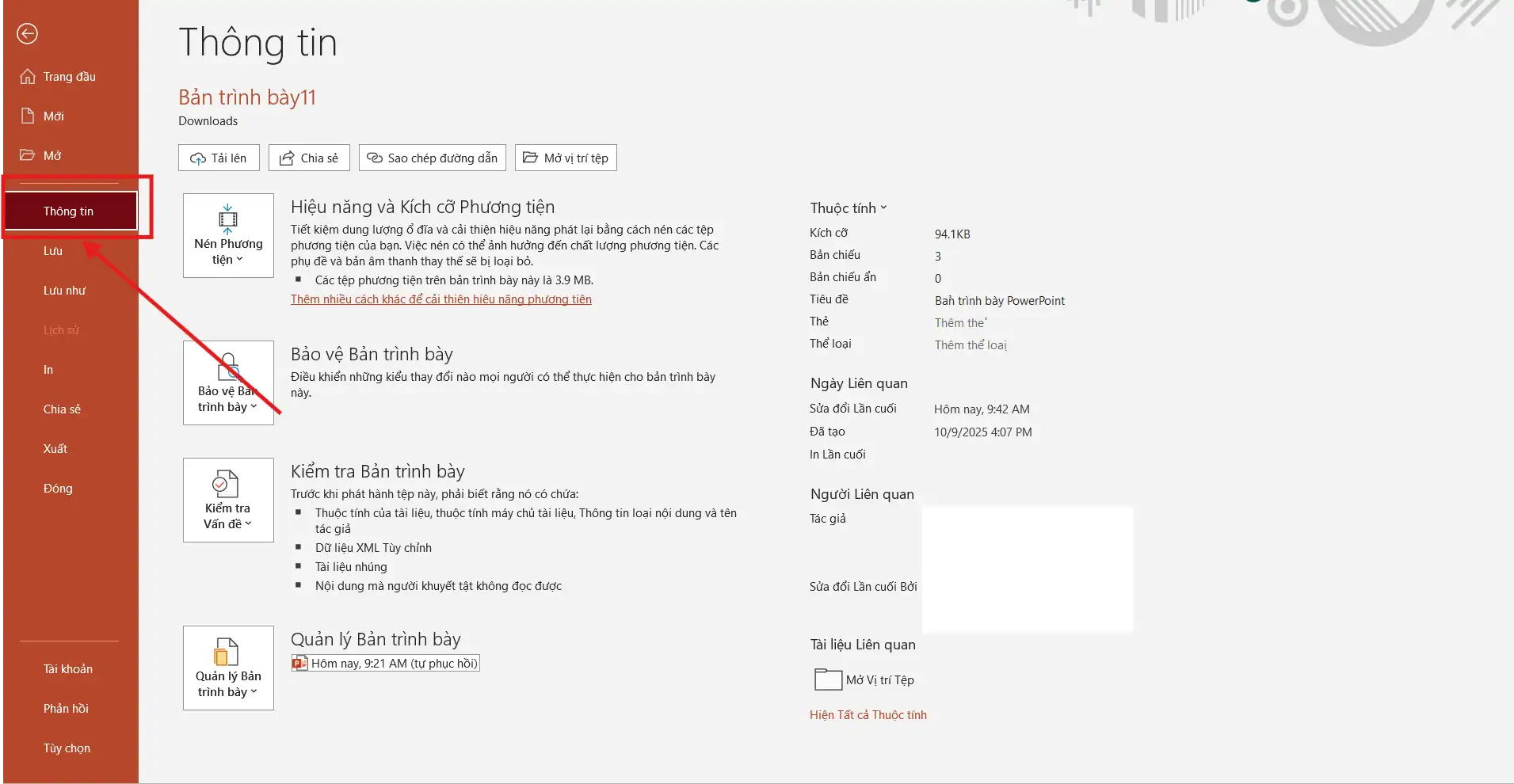
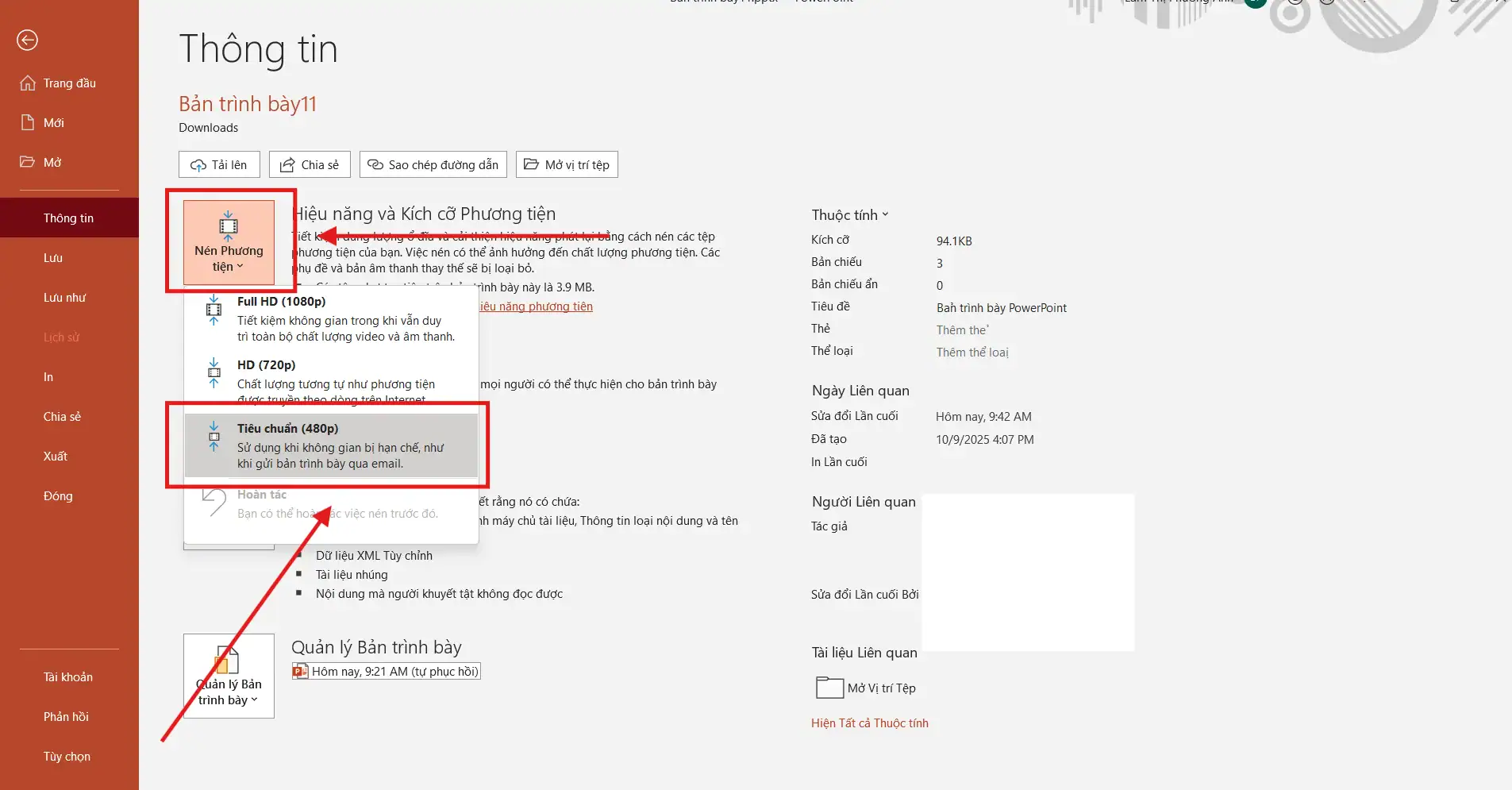
- Bước 2: Lựa chọn mức độ nén phương tiện: Tại đây, bạn nhấn vào mục Compress Media (Nén phương tiện). Hệ thống sẽ cung cấp các tùy chọn chất lượng như Standard (Tiêu chuẩn) (480p) hoặc HD (720p). Sau khi bạn lựa chọn, PowerPoint sẽ tự động tiến hành xử lý và thu nhỏ dung lượng của toàn bộ các tệp video, audio có trong bài trình chiếu.
Bằng cách kết hợp cả hai kỹ thuật này, bạn sẽ nắm vững cách nén file PowerPoint trên máy tính một cách toàn diện, giúp bài thuyết trình luôn vận hành mượt mà và dễ dàng chia sẻ qua mọi nền tảng.
Cách nén file PowerPoint trên điện thoại nhanh chóng
Trong những tình huống khẩn cấp khi bạn không có máy tính bên cạnh, việc áp dụng cách nén file PowerPoint trên điện thoại là giải pháp cứu cánh giúp bạn xử lý công việc ngay tức thì. Bằng cách tận dụng các nền tảng công nghệ đám mây hiện đại, bạn có thể dễ dàng tối ưu hóa dung lượng bài thuyết trình chỉ với một vài thao tác chạm trên trình duyệt di động. Đây là cách nén file PowerPoint trên điện thoại linh hoạt và hiệu quả nhất, giúp người dùng di động luôn làm chủ được tài liệu của mình dù ở bất cứ đâu.
Dưới đây là quy trình 4 bước chi tiết để thực hiện cách nén file PowerPoint trên điện thoại một cách chuyên nghiệp:
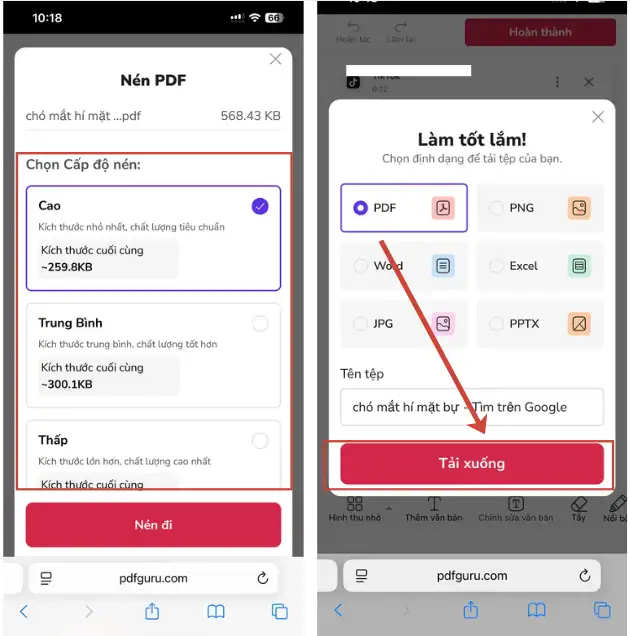
- Bước 1: Lựa chọn nền tảng nén tệp trực tuyến: Bạn hãy khởi động trình duyệt web trên điện thoại và truy cập vào các website nén tệp uy tín hàng đầu hiện nay như PDFguru, Smallpdf, hoặc Soda PDF. Các công cụ này được thiết kế tương thích hoàn hảo cho cách nén file PowerPoint trên điện thoại mà không cần cài đặt thêm ứng dụng.
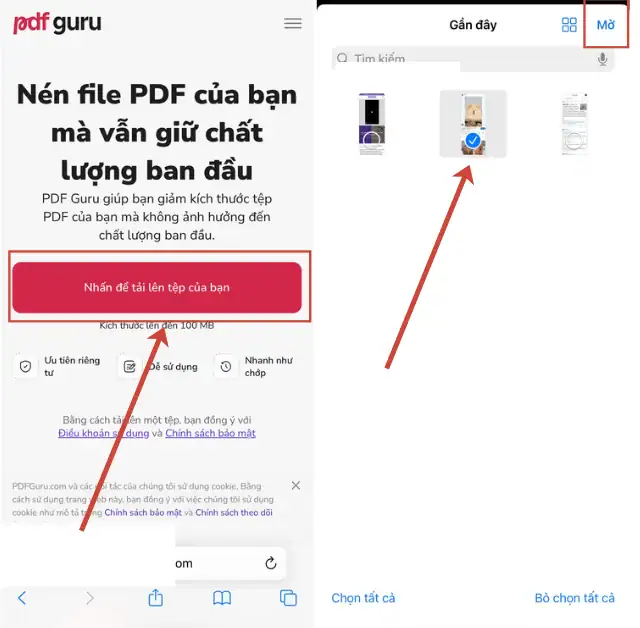
- Bước 2: Tải dữ liệu từ kho lưu trữ: Tại giao diện của trang web, bạn nhấn vào nút Nhấn để tải lên tệp của bạn > chọn tệp > chọn Mở. Hệ thống sẽ cho phép bạn tải lên bản thuyết trình từ bộ nhớ máy, hoặc trực tiếp từ các dịch vụ lưu trữ đám mây như iCloud và Google Drive để thực hiện cách nén file PowerPoint trên điện thoại.
- Bước 3: Thiết lập mức độ nén và xử lý: Sau khi tải tệp lên, bạn hãy chọn mức độ nén phù hợp (thường là nén cơ bản hoặc nén mạnh) và đợi trong vài giây để hệ thống tự động xử lý thuật toán giảm dung lượng. Đây là bước quan trọng nhất trong cách nén file PowerPoint trên điện thoại giúp thu gọn kích thước tệp mà vẫn đảm bảo nội dung đầy đủ.
- Bước 4: Nhận tệp tin đã tối ưu: Khi quá trình xử lý hoàn tất, bạn chỉ cần nhấn nút Tải xuống (Download) để lưu bản thuyết trình đã được thu gọn về máy. Hoàn thành quy trình này đồng nghĩa với việc bạn đã thực hiện thành công cách nén file PowerPoint trên điện thoại, sẵn sàng để gửi đi qua các nền tảng như Gmail hay Zalo.
Làm chủ cách nén file PowerPoint trên điện thoại không chỉ giúp bạn linh hoạt hơn trong công việc mà còn khẳng định khả năng ứng biến nhanh nhạy trước mọi tình huống phát sinh trên thiết bị di động.
Bí quyết nén file PowerPoint giảm dung lượng tối đa
Để đạt được hiệu quả vượt trội khi tìm kiếm cách nén file PowerPoint giảm dung lượng, việc kết hợp các công cụ hệ thống với những mẹo xử lý tệp tin thông minh là vô cùng cần thiết. Những bí quyết này không chỉ giúp bạn thu nhỏ kích thước dữ liệu xuống mức thấp nhất mà còn đảm bảo tệp tin hoạt động ổn định trên mọi nền tảng.
Dưới đây là các phương pháp tối ưu giúp bạn thực hiện cách nén file PowerPoint giảm dung lượng một cách triệt để:
- Sử dụng định dạng nén đuôi .zip: Sau khi hoàn tất quá trình biên tập bài thuyết trình, bạn có thể thực hiện một cách nén file PowerPoint thủ công bằng cách nhấp chuột phải vào tệp tin trên máy tính, chọn Send to và nhấn vào Compressed (zipped) folder. Thao tác này giúp thu gọn kích thước tổng thể của toàn bộ thư mục tệp tin, cực kỳ hữu ích trước khi thực hiện gửi qua các nền tảng giới hạn dung lượng.
- Loại bỏ vĩnh viễn các vùng ảnh đã cắt (Crop): Thông thường, khi bạn cắt ảnh trong PowerPoint, phần bị ẩn đi vẫn được lưu trữ ngầm khiến tệp bị nặng. Trong hộp thoại Compress Pictures, hãy đảm bảo bạn đã tích chọn vào mục “Delete cropped areas of pictures” để xóa bỏ hoàn toàn những phần ảnh thừa không hiển thị, từ đó hỗ trợ cách nén file PowerPoint giảm dung lượng hiệu quả hơn.
- Chuyển đổi sang định dạng PDF tối ưu: Trong trường hợp đối phương chỉ có nhu cầu xem nội dung mà không cần chỉnh sửa, hãy lựa chọn lưu tệp dưới dạng PDF. Đây là cách nén file PowerPoint tuyệt vời giúp tối ưu hóa dung lượng ở mức tối đa mà vẫn giữ nguyên vẹn bố cục, phông chữ và tính thẩm mỹ của bản thiết kế gốc.
Áp dụng linh hoạt những bí quyết này sẽ giúp bạn không còn phải lo lắng về vấn đề làm sao để nén file PowerPoint giảm dung lượng, giúp mọi bài thuyết trình trở nên gọn nhẹ và chuyên nghiệp hơn bao giờ hết.
Những lưu ý quan trọng khi nén file PowerPoint
Mặc dù các cách nén file PowerPoint giảm dung lượng mang lại nhiều lợi ích về không gian lưu trữ và tốc độ chia sẻ, bạn vẫn cần ghi nhớ một số quy tắc để đảm bảo chất lượng bài thuyết trình không bị ảnh hưởng:
- Kiểm tra kỹ chất lượng hình ảnh sau khi nén: Khi thực hiện cách nén file PowerPoint trên máy tính với độ phân giải thấp (như 96 ppi), một số hình ảnh chứa văn bản nhỏ hoặc biểu đồ chi tiết có thể bị mờ. Hãy luôn kiểm tra lại các slide quan trọng để đảm bảo khán giả vẫn có thể đọc được nội dung rõ ràng.
- Luôn giữ lại một bản sao gốc (Backup): Trước khi áp dụng bất kỳ cách nén file PowerPoint nào, bạn nên lưu một bản sao dự phòng với chất lượng cao nhất. Điều này giúp bạn có phương án thay thế nếu bản nén gặp lỗi hoặc khi bạn cần in ấn bài thuyết trình ở khổ lớn sau này.
- Cân nhắc khi nén các tệp đa phương tiện (Media): Việc sử dụng cách nén file PowerPoint giảm dung lượng thông qua tính năng Compress Media có thể làm giảm độ sắc nét của video. Nếu đoạn clip của bạn đóng vai trò then chốt trong bài giảng, hãy cân nhắc chọn mức HD 720p thay vì Standard 480p để cân bằng giữa dung lượng và trải nghiệm người xem.
- Lưu ý về tính tương thích của tệp .zip: Nếu bạn thực hiện cách nén file PowerPoint bằng cách nén thư mục (đuôi .zip), hãy chắc chắn rằng người nhận biết cách giải nén tệp trước khi sử dụng để tránh trường hợp họ không mở được bài thuyết trình.
- Đảm bảo quyền riêng tư khi nén trực tuyến: Khi áp dụng cách nén file PowerPoint trên điện thoại qua các trang web bên thứ ba, bạn nên sử dụng các nền tảng uy tín để bảo vệ dữ liệu cá nhân và tránh rò rỉ thông tin quan trọng.
Việc tuân thủ những lưu ý này sẽ giúp quá trình thực hiện cách nén file PowerPoint của bạn trở nên an toàn và chuyên nghiệp hơn, đảm bảo sự thành công cho mọi buổi trình chiếu.
>>> Xem thêm: Cách Nén Hình Ảnh Trong PowerPoint
Kết luận
Việc thực hiện đúng cách nén file PowerPoint không chỉ là một thủ thuật kỹ thuật mà còn là yếu tố quan trọng giúp công việc của bạn trở nên chuyên nghiệp và hiệu quả hơn rất nhiều trong môi trường số. Dù bạn lựa chọn cách nén file PowerPoint trên máy tính hay điện thoại, mục tiêu cuối cùng vẫn là sở hữu một tệp tin nhẹ nhàng, dễ dàng chia sẻ nhưng vẫn đảm bảo chất lượng truyền tải tối ưu.
Nếu bạn gặp bất kỳ khó khăn nào trong quá trình thực hiện cách nén file PowerPoint giảm dung lượng, chẳng hạn như hình ảnh bị mờ nhòe không mong muốn hoặc tệp tin bị báo lỗi hỏng (corrupted) sau khi nén, hãy gọi ngay UIX qua Hotline 024 9999 7777.



