
 Gửi Email
 Liên hệ Zalo


Trong một bài thuyết trình chuyên sâu, trang mục lục đóng vai trò như một “tấm bản đồ” giúp khán giả nắm bắt được lộ trình nội dung. Biết cách tạo mục lục trong PowerPoint không chỉ giúp bản trình chiếu của bạn trở nên khoa học mà còn thể hiện tư duy quản trị nội dung sắc bén. Bài viết này sẽ hướng dẫn bạn những cách làm mục lục trong PowerPoint đẹp, từ phương pháp thủ công sáng tạo đến kỹ thuật tự động hóa hiện đại.
Tại sao bạn cần tạo slide mục lục trong PowerPoint?
Trong nghệ thuật thuyết trình hiện đại, một cấu trúc nội dung rõ ràng chính là chìa khóa để duy trì sự kết nối giữa diễn giả và khán giả. Trang mục lục không đơn thuần là một bản liệt kê danh sách các tiêu đề, mà nó đóng vai trò như một bản thiết kế chiến lược giúp người xem định vị được toàn bộ lộ trình thông tin. Việc dành thời gian để nghiên cứu và làm mục lục trong PowerPoint một cách kỹ lưỡng mang lại những giá trị cốt lõi, trực tiếp quyết định đến sự thành công của buổi trình chiếu.
Dưới đây là những lý do chiến lược giải thích vì sao bạn nên tập trung vào việc tạo slide mục lục trong PowerPoint cho mọi bài thuyết trình quan trọng:
- Định hướng và dẫn dắt nội dung khoa học: Khán giả sẽ luôn biết họ đang ở phân đoạn nào, đã đi qua được bao nhiêu chặng đường và còn bao nhiêu phần quan trọng đang chờ phía trước. Điều này giúp giảm thiểu cảm giác mệt mỏi khi theo dõi các bài thuyết trình dài, đồng thời giúp họ tập trung hơn vào những phần nội dung mà họ đang đặc biệt quan tâm.
- Nâng tầm vị thế và tính chuyên nghiệp: Một trang mục lục được thiết kế chỉn chu, tinh tế là minh chứng rõ nét nhất cho sự chuẩn bị bài bản và thái độ tôn trọng khán giả của người nói. Việc bạn đầu tư vào cách làm mục lục trong PowerPoint đẹp sẽ tạo nên một ấn tượng ban đầu cực kỳ tích cực, giúp nâng tầm giá trị thương hiệu cá nhân hoặc uy tín của tổ chức ngay từ những phút đầu tiên.
- Điều hướng linh hoạt và làm chủ tình huống: Nếu bạn kết hợp việc làm mục lục trong PowerPoint với các tính năng kỹ thuật như Hyperlink hoặc Zoom, bạn sẽ sở hữu một hệ thống điều hướng cực kỳ linh hoạt. Điều này cho phép diễn giả dễ dàng “nhảy” đến bất kỳ slide nào trong bài một cách nhanh chóng ngay khi nhận được câu hỏi từ khán giả, thay vì phải lật tay thủ công từng trang.

Có thể nói, việc sở hữu một cách tạo mục lục trong PowerPoint chuẩn xác không chỉ giúp bài nói của bạn trở nên mạch lạc mà còn kiến tạo nên một không gian truyền tải thông tin đầy tính tương tác và hiện đại.
Cách tạo mục lục trong PowerPoint thủ công (Dành cho Slide sáng tạo)
Đối với những bài thuyết trình yêu cầu tính thẩm mỹ cao và dấu ấn cá nhân đậm nét, phương pháp thủ công chính là lựa chọn hàng đầu. Kỹ thuật này không chỉ giúp bạn tự do thiết kế theo ý đồ nghệ thuật riêng mà còn cho phép bạn biến hóa bố cục để sở hữu một bản mục lục độc bản, không bị gò bó bởi các khuôn mẫu có sẵn của hệ thống.
Để thực hiện cách làm mục lục trong PowerPoint đẹp bằng phương pháp thủ công, bạn hãy thực hiện theo quy trình 4 bước chuyên nghiệp sau:
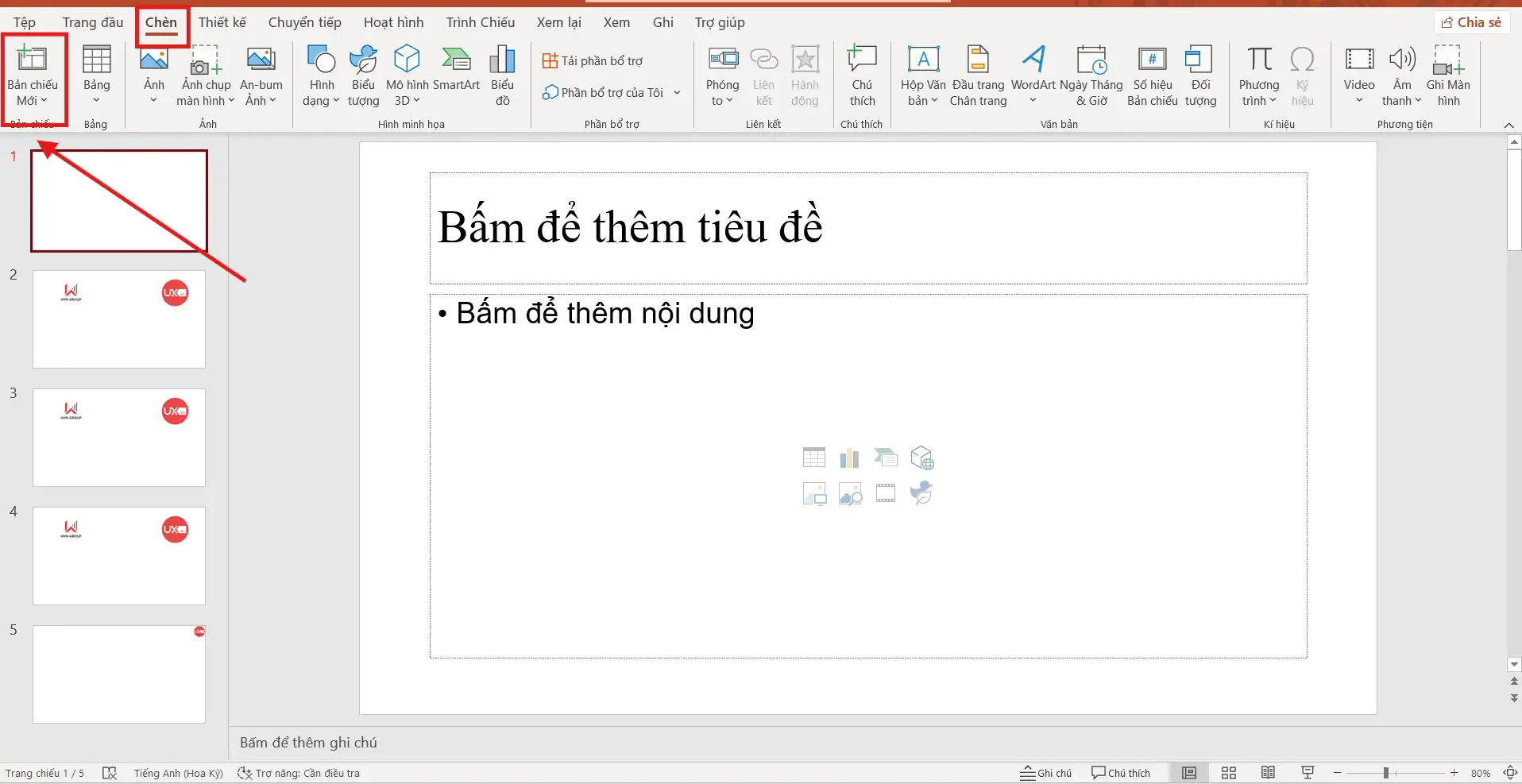
- Bước 1: Bạn tiến hành chèn một slide mới hoàn toàn ngay sau trang tiêu đề (Cover Slide).
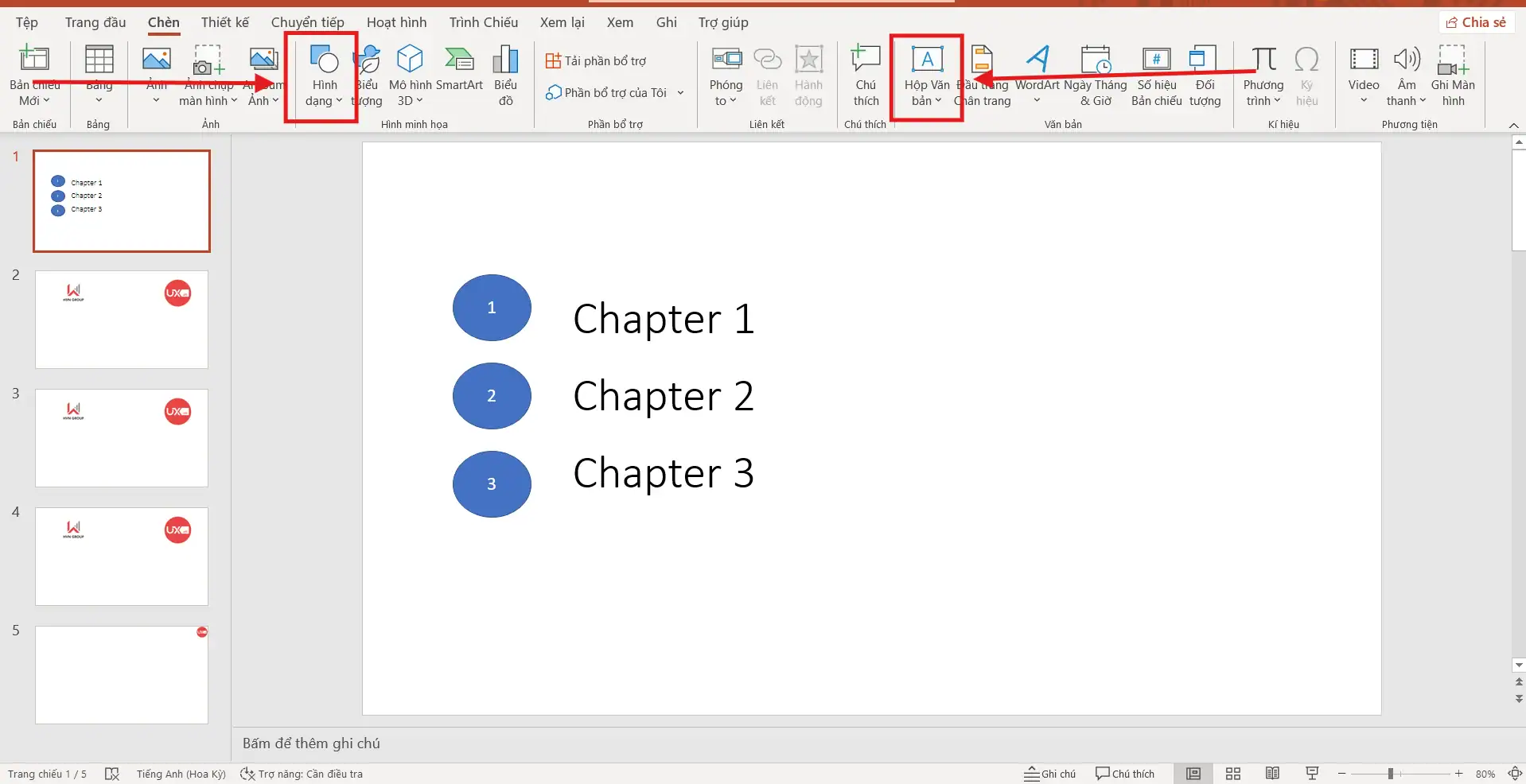
- Bước 2: Bạn sử dụng các công cụ linh hoạt như Text Box (Hộp văn bản) hoặc các hình khối (Shapes) để liệt kê các danh mục lớn trong bài.
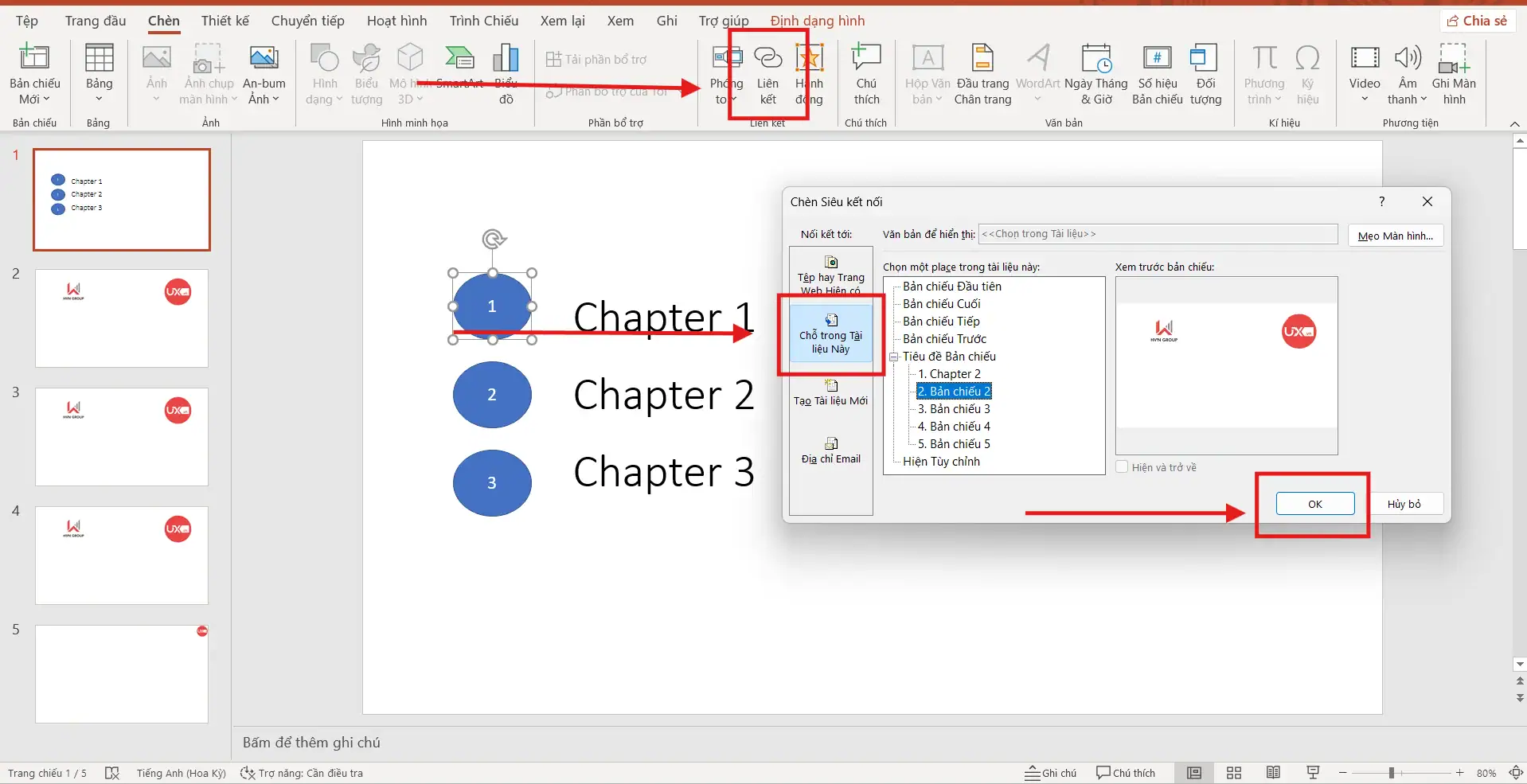
- Bước 3: Để trang mục lục thực sự trở thành một công cụ điều hướng, bạn hãy sử dụng tính năng Hyperlink (phím tắt Ctrl + K) cho từng đề mục văn bản hoặc hình khối vừa tạo. Trong cửa sổ hiện ra, bạn chọn mục Place in this Document (Chỗ trong tài liệu này) và liên kết chính xác đến slide bắt đầu của phần đó.
- Bước 4: Cuối cùng, bạn hãy trang trí slide bằng các hình ảnh minh họa chất lượng cao hoặc hệ thống biểu tượng (Icons) đồng bộ. Sự kết hợp giữa hình ảnh trực quan và văn bản không chỉ giúp slide mục lục thêm phần sinh động mà còn giúp người xem ghi nhớ các phần nội dung dễ dàng hơn thông qua liên tưởng thị giác.
Làm chủ cách làm mục lục trong PowerPoint đẹp bằng tay sẽ giúp bạn sở hữu những trang điều hướng đầy cảm hứng, minh chứng cho sự tinh tế và tư duy thiết kế chuyên sâu của người thực hiện.
*Mẹo hay: Khi bạn thực hiện tạo mục lục trong PowerPoint thủ công, hãy sử dụng công cụ Format Painter để đồng bộ hóa nhanh chóng các kiểu dáng, màu sắc cho tất cả các đề mục, đảm bảo tính nhất quán tuyệt đối cho slide.
Tạo mục lục trong PowerPoint tự động bằng tính năng Zoom
Đối với những người dùng đang sử dụng phiên bản Microsoft 365 hoặc PowerPoint 2019 trở lên, việc quản trị nội dung đã trở nên dễ dàng và đẳng cấp hơn rất nhiều nhờ công nghệ tự động hóa. Bạn có thể tạo slide mục lục trong PowerPoint cực nhanh bằng tính năng Summary Zoom – một công cụ không chỉ giúp tiết kiệm thời gian mà còn mang lại hiệu ứng chuyển cảnh “thu phóng” vô cùng mượt mà, tạo cảm giác như một website chuyên nghiệp.
Để thực hiện tạo mục lục trong PowerPoint theo phong cách hiện đại này, bạn hãy làm theo 4 bước sau:
- Bước 1: Đầu tiên, bạn di chuyển lên thanh công cụ Ribbon và nhấn vào thẻ Insert (Chèn). Bạn tìm đến nhóm lệnh Links, chọn mục Zoom (Phóng to) và nhấp vào Summary Zoom (Phóng to tóm tắt).
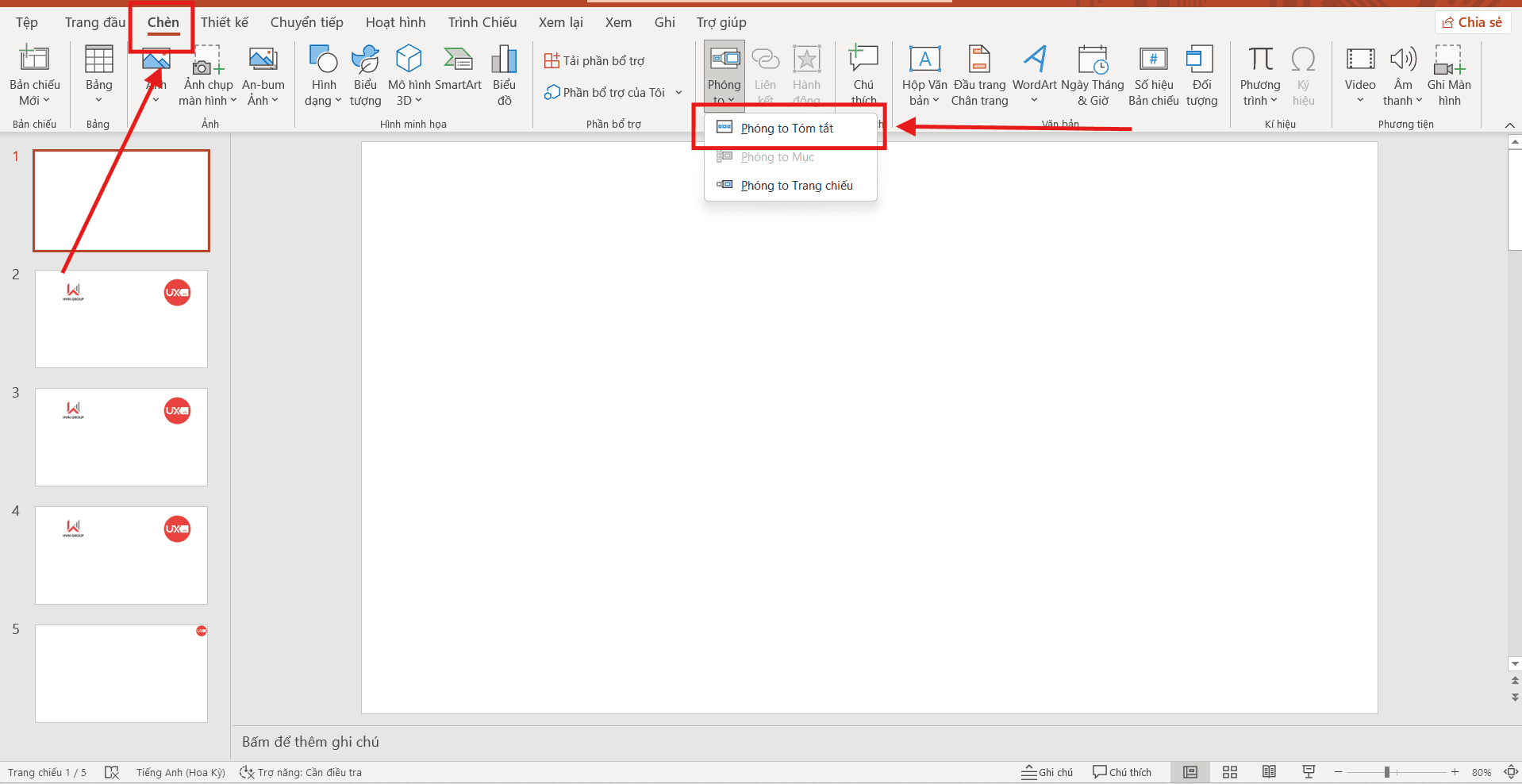
- Bước 2: Một cửa sổ danh sách tất cả các trang hiện ra. Tại đây, bạn chỉ cần tích chọn vào các slide mở đầu của mỗi phần lớn trong bài thuyết trình.
- Bước 3: Sau khi nhấn Insert (Chèn), hệ thống sẽ tự động tạo mục lục trong PowerPoint dưới dạng một slide mới chứa các hình thu nhỏ (Thumbnail) của những trang bạn đã chọn.
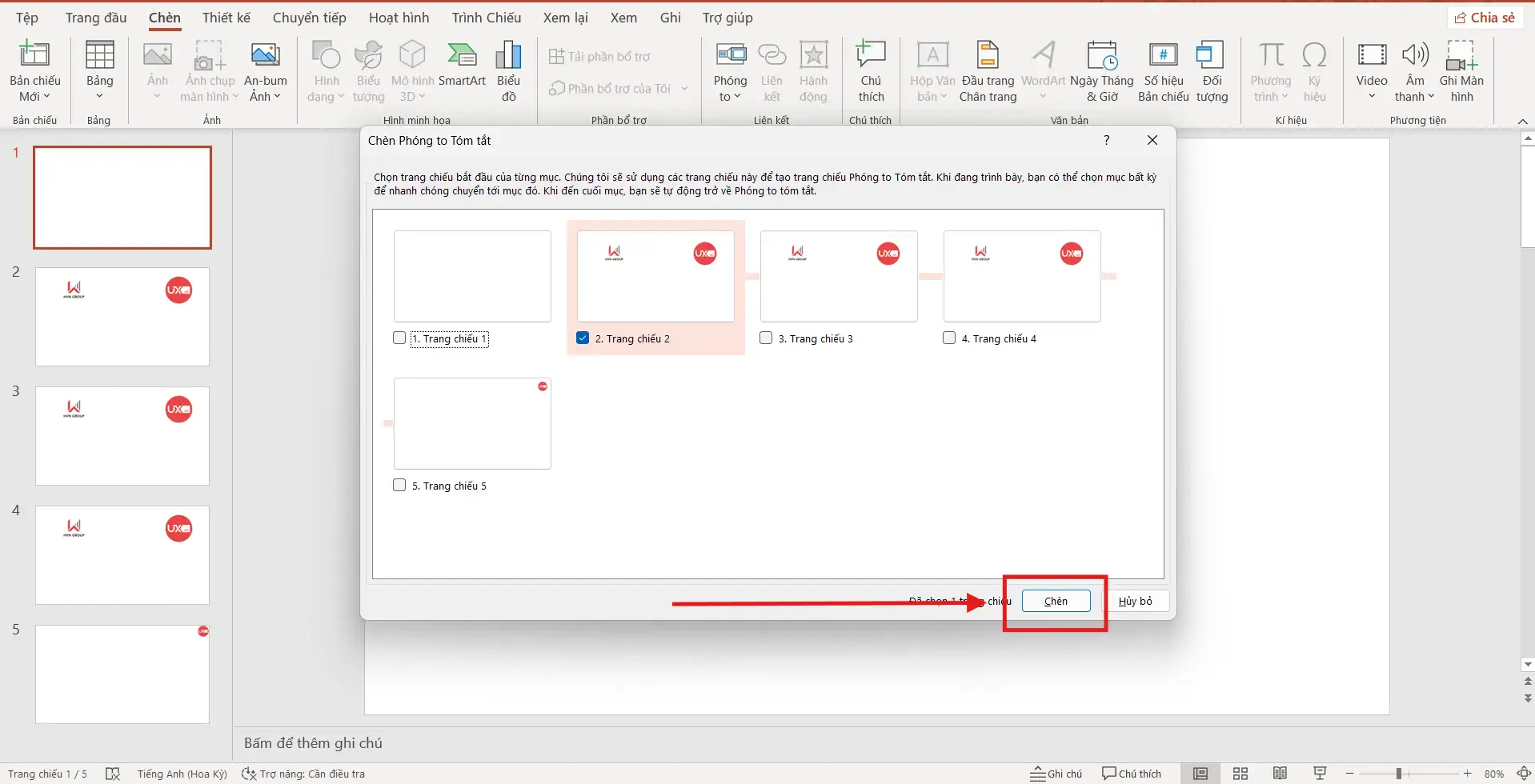
Điểm đặc biệt nhất là khi trình chiếu, bạn chỉ cần nhấp vào bất kỳ hình ảnh nào, slide sẽ tự động “phóng to” vào phần đó và “thu nhỏ” trở lại trang mục lục khi kết thúc phần, tạo nên một bản tạo slide mục lục trong PowerPoint cực kỳ ấn tượng và liền mạch.
Sử dụng Summary Zoom chính là cách nhanh nhất để bạn sở hữu một hệ thống điều hướng thông minh, minh chứng cho việc bạn luôn cập nhật những xu hướng công nghệ mới nhất trong việc làm mục lục trong PowerPoint.
>>> Xem thêm: Cách Đếm Số Từ Trong Slide PowerPoint
Bí quyết làm mục lục trong PowerPoint đẹp và lôi cuốn
Sau khi đã nắm vững các kỹ thuật nền tảng về cách tạo mục lục trong PowerPoint, việc nâng tầm thẩm mỹ chính là yếu tố then chốt giúp bạn ghi điểm tuyệt đối trong mắt khán giả. Một trang điều hướng tinh tế không chỉ giúp người xem dễ dàng theo dõi mà còn khẳng định tư duy thẩm mỹ chuyên nghiệp của người thuyết trình.
Để sở hữu một cách làm mục lục trong PowerPoint đẹp và thực sự lôi cuốn, bạn nên áp dụng các bí quyết thiết kế sau đây:
- Tối giản hóa nội dung (Minimalism): Một sai lầm phổ biến khi làm mục lục trong PowerPoint là nhồi nhét quá nhiều thông tin chi tiết. Hãy ghi nhớ nguyên tắc “ít hơn là nhiều hơn” (Less is more). Bạn chỉ nên liệt kê các ý chính (Heading 1) hoặc các chương lớn của bài nói để giữ cho slide luôn thông thoáng, tránh gây cảm giác ngộp cho người xem ngay từ những phút đầu tiên.
- Tối ưu hóa độ tương phản và nhận diện: Để việc tạo mục lục trong PowerPoint đạt hiệu quả cao nhất, bạn cần đảm bảo màu chữ và màu nền có độ tương phản rõ rệt, giúp khán giả ở xa vẫn có thể đọc rõ nội dung. Đừng ngần ngại sử dụng màu sắc chủ đạo từ bộ nhận diện thương hiệu để đồng bộ hóa trang mục lục với toàn bộ chủ đề của bài thuyết trình, tạo nên sự nhất quán và chuyên nghiệp.
- Tích hợp hiệu ứng chuyển động (Animation) thông minh: Thay vì để tất cả nội dung hiện ra cùng lúc, bạn hãy thiết lập để các đề mục xuất hiện tuần tự theo nhịp dẫn dắt của mình. Việc kết hợp tạo slide mục lục trong PowerPoint với các hiệu ứng xuất hiện nhẹ nhàng sẽ giúp tăng tính tò mò, dẫn dắt sự tập trung của khán giả theo đúng lộ trình mà bạn mong muốn.

Việc vận dụng linh hoạt những bí quyết này kết hợp với cách tạo mục lục trong PowerPoint chuẩn xác sẽ giúp trang slide của bạn trở thành một tác phẩm nghệ thuật đầy tính thuyết phục.
Một số lỗi thường gặp và cách khắc phục khi làm mục lục
Dù bạn đã nắm vững cách tạo mục lục trong PowerPoint, thực tế quá trình thiết kế vẫn có thể phát sinh những lỗi kỹ thuật hoặc tư duy trình bày khiến trang điều hướng bị giảm hiệu quả. Để giúp việc tạo slide mục lục trong PowerPoint của bạn luôn hoàn hảo và chuyên nghiệp, hãy đối chiếu các sai sót thường gặp qua bảng tổng hợp dưới đây:
Bảng xử lý sự cố khi làm mục lục PowerPoint
| Tên lỗi thường gặp | Mô tả chi tiết lỗi | Giải pháp khắc phục triệt để |
| Sai lệch số trang hoặc tiêu đề | Đây là lỗi nghiêm trọng nhất khi làm mục lục trong PowerPoint. Khi bạn thay đổi nội dung bên trong nhưng quên cập nhật lại trang mục lục, khán giả sẽ cảm thấy bị lạc lối và mất niềm tin vào dữ liệu. | Luôn kiểm tra lại trang mục lục cuối cùng trước khi xuất bản. Nếu sử dụng Summary Zoom, bạn chỉ cần nhấp chuột phải vào vùng mục lục và chọn Update để hệ thống tự động cập nhật lại các tiêu đề mới nhất. |
| Liên kết Hyperlink bị “chết” | Trong quá trình di chuyển hoặc xóa bớt slide, các liên kết bạn đã thiết lập khi tạo mục lục trong PowerPoint thủ công có thể bị lỗi hoặc dẫn đến sai trang đích. | Trước buổi thuyết trình, hãy chạy thử ở chế độ Slide Show và nhấp vào từng mục lục để đảm bảo mọi liên kết đều hoạt động chính xác. Nếu phát hiện lỗi, hãy nhấn Ctrl + K để thiết lập lại đường dẫn. |
| Nội dung quá tải (Clutter) | Việc liệt kê cả các mục nhỏ (Sub-headings) khiến slide trở nên chật chội, làm mất đi tính thẩm mỹ của cách làm mục lục trong PowerPoint đẹp và gây rối mắt khán giả. | Áp dụng nguyên tắc phân cấp một số thông tin. Chỉ hiển thị 3-5 đề mục lớn nhất trên slide mục lục chính. Các tiểu mục nên để dành cho slide mở đầu từng chương (Transition Slide) để giữ không gian tổng thể luôn thoáng đãng. |
| Định dạng không đồng nhất | Các nút bấm hoặc chữ trong mục lục có kích thước, màu sắc hoặc font chữ khác nhau, làm mất đi sự chỉn chu và tính hệ thống của bài thuyết trình. | Sử dụng công cụ Selection Pane để quản lý các đối tượng và tính năng Align (Căn lề) để đảm bảo các đề mục khi tạo mục lục trong PowerPoint luôn thẳng hàng và đều nhau về khoảng cách. |
Việc chủ động nhận diện và xử lý các lỗi này thông qua bảng hướng dẫn sẽ giúp tạo slide mục lục trong PowerPoint của bạn không chỉ đẹp về mặt thị giác mà còn vận hành trơn tru, tạo dựng niềm tin tuyệt đối nơi khán giả.
Kết luận
Thành thạo cách tạo mục lục trong PowerPoint là bước đầu tiên để bạn làm chủ luồng thông tin trong buổi thuyết trình. Dù bạn chọn cách thủ công hay tự động, hãy luôn đảm bảo tính nhất quán và dễ hiểu cho người xem.
Nếu bạn gặp khó khăn trong việc thiết kế sơ đồ mục lục phức tạp hoặc muốn kiến tạo những bộ Slide Master có tạo slide mục lục trong PowerPoint chuyên biệt cho doanh nghiệp của UIX, hãy gọi ngay hotline 024 9999 7777. Đội ngũ của chúng tôi luôn sẵn lòng hỗ trợ bạn!



