
 Gửi Email
 Liên hệ Zalo


Bố cục PowerPoint là yếu tố quyết định đến 70% mức độ thẩm mỹ và hiệu quả truyền đạt của một bài thuyết trình. Khi bố cục PowerPoint được sắp xếp rõ ràng và hợp lý, người xem sẽ dễ dàng theo dõi, tiếp nhận thông tin và ghi nhớ nội dung quan trọng hơn, đồng thời cảm nhận được sự chuyên nghiệp của người trình bày.
Vì vậy, việc nắm vững cách trình bày bố cục PowerPoint và hiểu đúng bố cục bài thuyết trình PowerPoint sẽ giúp slide không chỉ đẹp mắt mà còn đảm bảo thông điệp được truyền tải một cách mạch lạc, logic và thuyết phục.
Bố cục PowerPoint là gì?
Bố cục PowerPoint (PowerPoint layout) là cách sắp xếp và tổ chức toàn bộ nội dung xuất hiện trên mỗi slide, bao gồm vị trí văn bản, hình ảnh, biểu tượng, biểu đồ và cả cách phân bổ khoảng trắng – màu sắc. Hiểu đúng về bố cục bài thuyết trình PowerPoint giúp bạn thiết kế slide khoa học, dễ theo dõi và truyền tải thông tin rõ ràng, nhất quán.
Bố cục 1 bài thuyết trình PowerPoint đẹp các yếu tố thường được xác định rõ ràng như:
- Vị trí của văn bản: tiêu đề (heading), nội dung chính (body text)
- Hình ảnh, icon, sơ đồ, biểu đồ giúp slide trông chuyên nghiệp và trực quan hơn.
- Khoảng trắng (white space) để slide thông thoáng, tránh rối mắt
- Màu sắc, yếu tố nhấn mạnh và sự tương phản nhằm tạo điểm nhìn và tăng khả năng đọc

Một bố cục PowerPoint tốt cần đáp ứng đủ 4 tiêu chí: dễ đọc – dễ nhìn – dễ hiểu – nhất quán. Khi nắm vững cách trình bày bố cục PowerPoint và biết cách chia bố cục trong PowerPoint theo từng mục đích trình bày, bạn có thể dễ dàng tạo ra các slide đẹp, rõ ràng và chuyên nghiệp mà không cần có nền tảng thiết kế.
Các nguyên tắc vàng khi trình bày bố cục PowerPoint
Để thiết kế slide rõ ràng, chuyên nghiệp và ấn tượng, bạn cần nắm vững những nguyên tắc quan trọng trong cách trình bày bố cục PowerPoint. Những nguyên tắc này giúp bố cục PowerPoint hài hòa, dễ theo dõi và truyền tải thông tin hiệu quả hơn, đặc biệt hữu ích khi bạn muốn cải thiện bố cục bài thuyết trình PowerPoint cho học tập, công việc hoặc trình bày chuyên môn.
Quy tắc 1/3 – Bố cục thị giác chuẩn thiết kế
Quy tắc 1/3 là nguyên tắc kinh điển trong thiết kế và nhiếp ảnh, và khi ứng dụng vào bố cục PowerPoint, nó giúp slide trở nên cân đối và thu hút hơn rất nhiều. Theo quy tắc này, slide được chia thành 9 phần bằng lưới 3×3; 4 giao điểm của các đường kẻ được xem là “điểm vàng”.
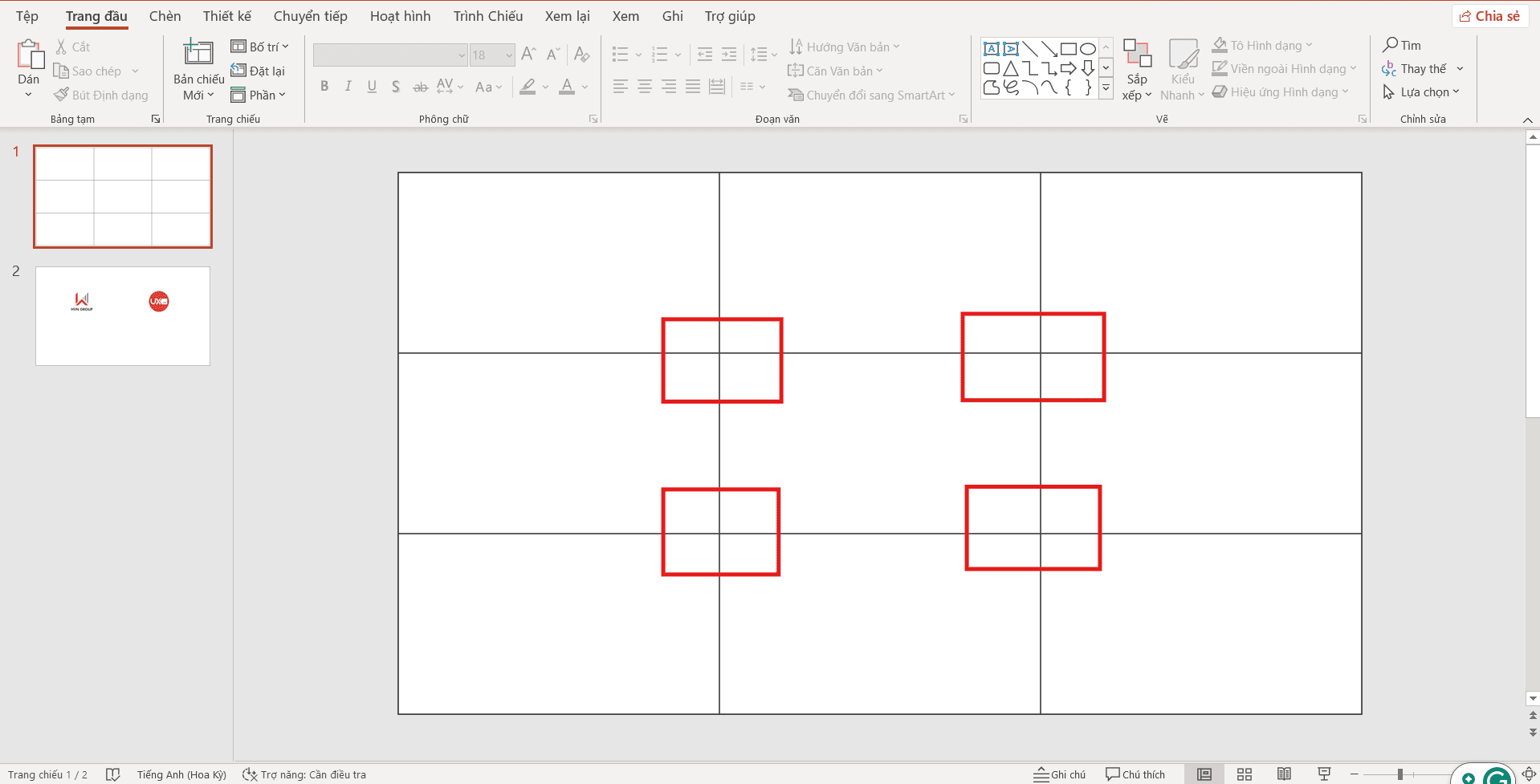
Đặt tiêu đề, hình ảnh chính hoặc nội dung quan trọng vào những “điểm vàng” này sẽ giúp:
- Tạo điểm nhấn thị giác mạnh mẽ
- Giữ bố cục hài hòa và cân bằng
- Tối ưu cách bố trí slide đẹp mà không cần kỹ năng thiết kế phức tạp
Đây là một trong những kỹ thuật đơn giản nhất nhưng cực kỳ hiệu quả trong cách chia bố cục trong PowerPoint, giúp bạn dễ dàng nâng cấp chất lượng slide một cách chuyên nghiệp.
Nguyên tắc tối giản (Less is More)
Tối giản luôn là chìa khóa để xây dựng một bố cục PowerPoint rõ ràng, dễ hiểu và mang tính chuyên nghiệp cao. Trong thực tế, người xem chỉ có thể tập trung trong vài giây đầu, nên nội dung trên slide phải thật ngắn gọn, trực tiếp và có cấu trúc rõ ràng. Đây cũng là một trong những nguyên tắc quan trọng nhất khi áp dụng cách trình bày bố cục PowerPoint cho mọi loại bài thuyết trình.
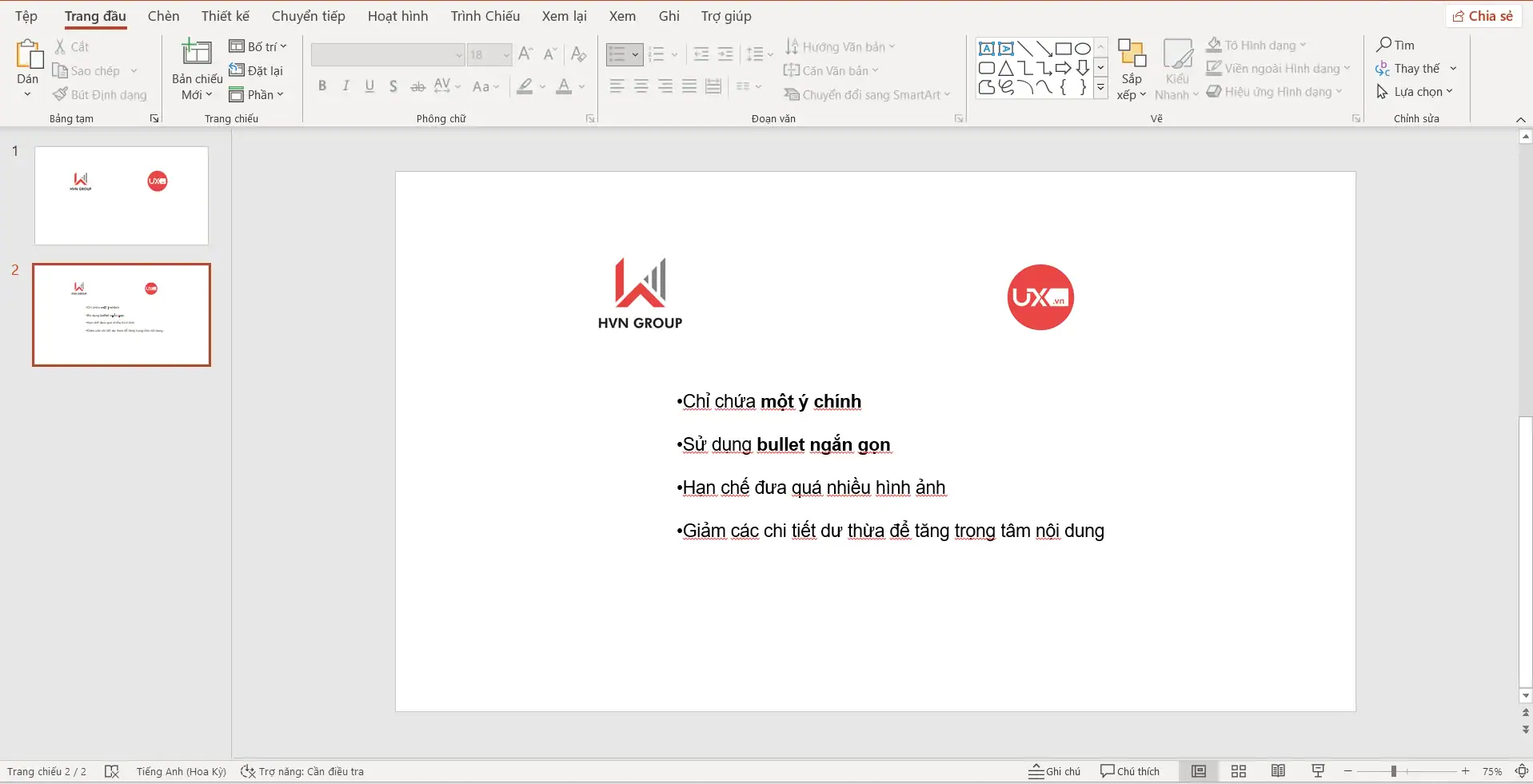
Một slide chuẩn theo phong cách tối giản nên đáp ứng các tiêu chí sau:
- Chỉ truyền tải một ý chính.
- Sử dụng bullet ngắn gọn, tối đa 6 dòng, mỗi dòng không quá 6–8 từ.
- Tránh chèn quá nhiều hình ảnh, icon hoặc biểu đồ gây nhiễu thị giác.
- Loại bỏ mọi chi tiết dư thừa để tăng trọng tâm vào thông tin quan trọng.
Nguyên tắc “Less is More” đặc biệt hiệu quả khi bạn muốn tối ưu bố cục bài thuyết trình PowerPoint, tạo cách bố trí slide đẹp, hoặc cải thiện cách chia bố cục trong PowerPoint cho thuyết trình học tập, pitching dự án, báo cáo doanh nghiệp hay trình bày chuyên môn. Nhờ đó, slide trở nên tinh gọn, dễ theo dõi và truyền đạt thông điệp thuyết phục hơn.
Tạo tương phản rõ ràng
Tương phản là yếu tố quan trọng giúp slide nổi bật và đảm bảo khả năng đọc tốt, đặc biệt khi trình chiếu ở khoảng cách xa. Nếu bố cục thiếu tương phản, nội dung sẽ dễ bị hòa lẫn vào nền, gây khó nhìn và giảm hiệu quả truyền đạt. Vì vậy, khi áp dụng cách trình bày bố cục PowerPoint, bạn luôn cần ưu tiên độ tương phản rõ ràng giữa các thành phần.
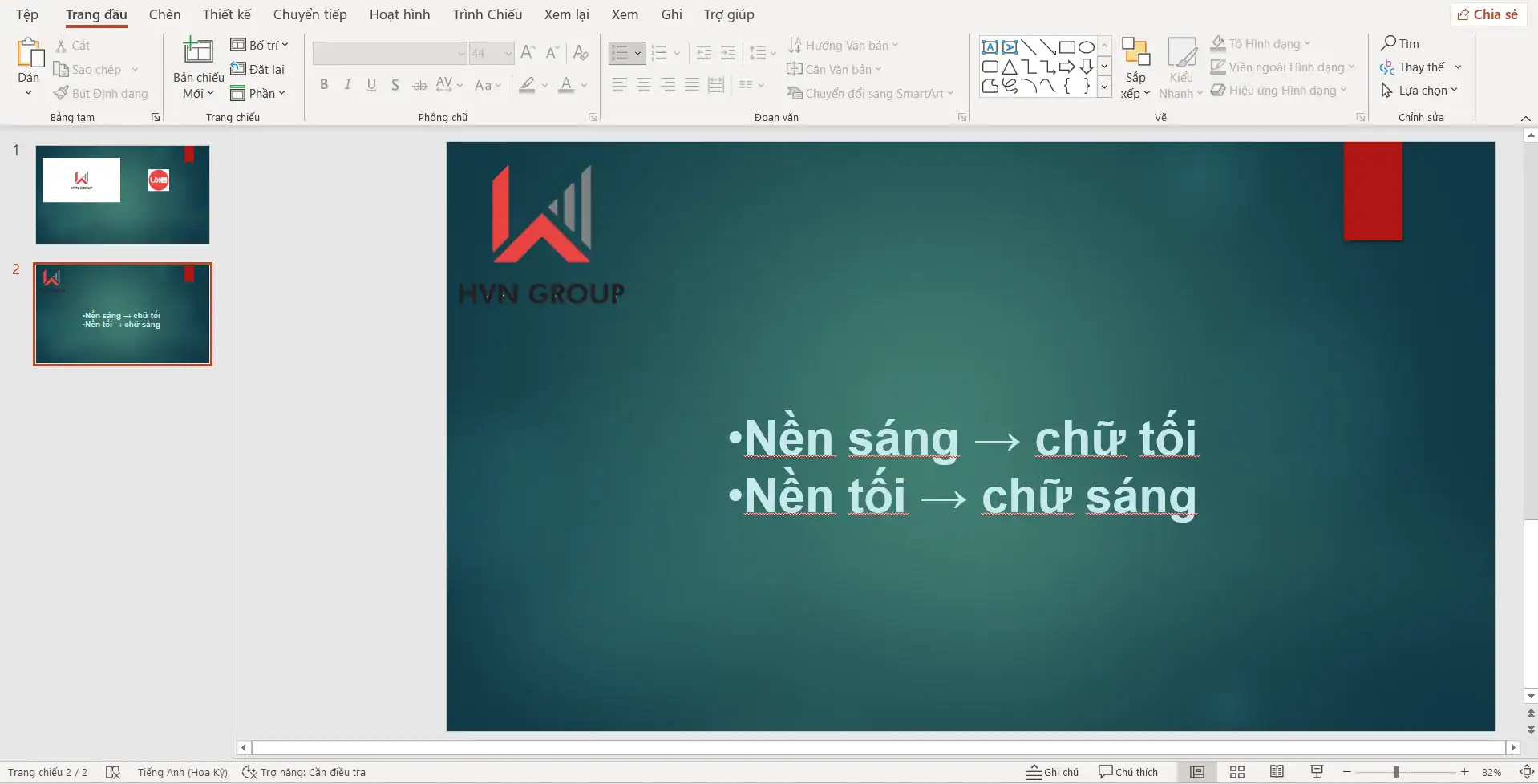
Một số gợi ý tạo tương phản hiệu quả:
- Nền sáng → chữ tối
- Nền tối → chữ sáng
- Ưu tiên dùng font sans-serif hiện đại, dễ đọc như Segoe UI, Calibri, Helvetica, Montserrat
- Hạn chế màu nhạt hoặc màu gần giống nhau giữa nền – chữ – hình
Tạo tương phản rõ ràng không chỉ giúp bố cục PowerPoint chuyên nghiệp hơn mà còn hỗ trợ người xem tiếp nhận thông tin nhanh chóng. Đây cũng là kỹ thuật quan trọng để nâng cấp bố cục bài thuyết trình PowerPoint và đảm bảo cách bố trí slide đẹp trong các buổi trình bày lớn, hội thảo hoặc chiếu bằng máy chiếu.
5 bố cục slide đẹp – dễ áp dụng ngay
Nếu bạn muốn thiết kế slide nhanh nhưng vẫn đảm bảo tính chuyên nghiệp, những bố cục PowerPoint dưới đây sẽ giúp tối ưu bài trình bày chỉ trong vài phút. Đây đều là các dạng bố cục bài thuyết trình PowerPoint phổ biến, dễ tùy chỉnh và phù hợp với nhiều mục đích như học tập, báo cáo công việc, pitching hay đào tạo nội bộ. Việc áp dụng đúng cách chia bố cục trong PowerPoint sẽ giúp slide rõ ràng, thu hút và dễ theo dõi hơn.
Bố cục 2 cột (Two-Column Layout)
Bố cục 2 cột là một trong những dạng bố cục PowerPoint linh hoạt và được sử dụng nhiều nhất trong cả môi trường học thuật lẫn kinh doanh. Ở bố cục này, slide được chia thành hai phần chính:
- Một bên dành cho nội dung chữ
- Một bên dành cho hình ảnh, biểu đồ hoặc icon minh họa
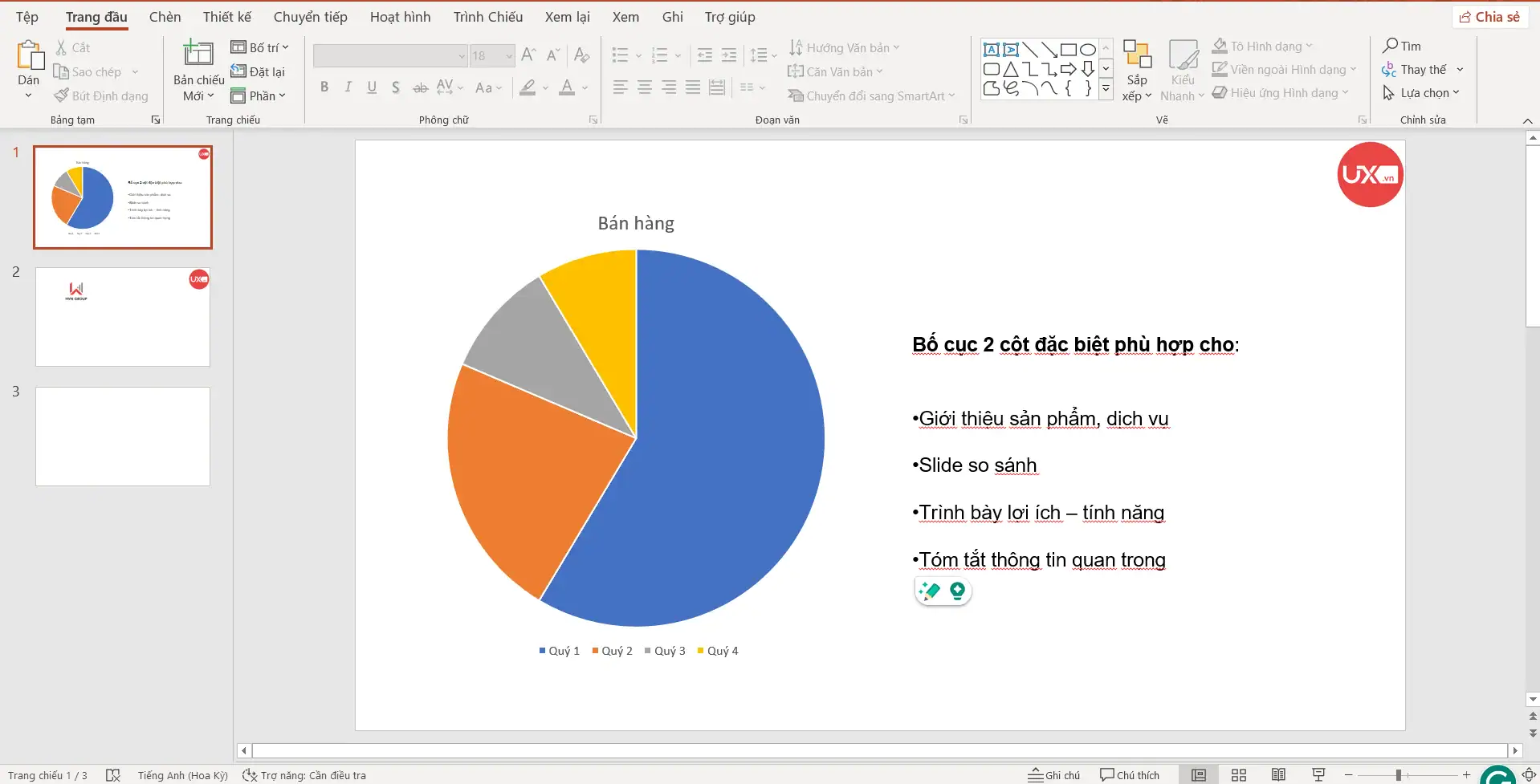
Bố cục 2 cột đặc biệt phù hợp với các dạng slide như:
- Giới thiệu thông tin về sản phẩm hoặc dịch vụ
- Slide so sánh
- Trình bày lợi ích – tính năng
- Tóm tắt nội dung quan trọng
Nhờ sự cân đối giữa chữ và hình, bố cục này luôn nằm trong top những cách bố trí slide đẹp và hiệu quả nhất. Đây là lựa chọn lý tưởng nếu bạn muốn cải thiện cách trình bày bố cục PowerPoint mà không mất quá nhiều thời gian chỉnh sửa.
Đây là bố cục mặc định trong PowerPoint và cũng là một trong những bố cục PowerPoint dễ nhìn, dễ áp dụng nhất. Phần tiêu đề được đặt phía trên, trong khi nội dung nằm phía dưới dưới dạng bullet, đoạn văn ngắn hoặc hình ảnh minh họa. Nhờ tính gọn gàng và rõ ràng, đây chính là bố cục tiêu chuẩn của nhiều bài thuyết trình.
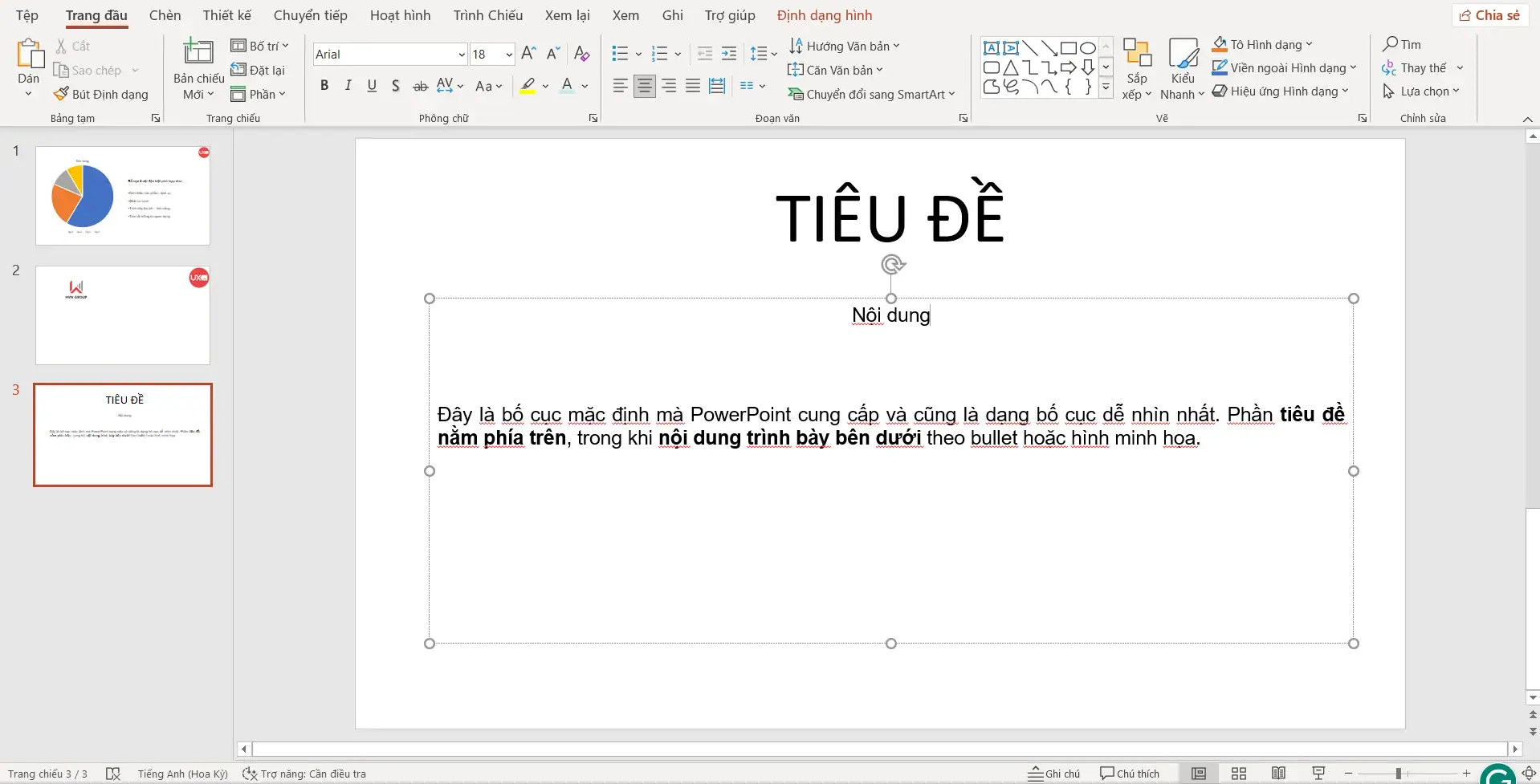
Bố cục này được đánh giá là đặc biệt phù hợp cho:
- Các slide nội dung chính
- Bài giảng, bài học có nhiều mục
- Báo cáo chương hoặc trình bày kế hoạch
Dù đơn giản, nhưng khi biết kết hợp màu sắc, font chữ và khoảng trắng hợp lý, đây vẫn là cách bố trí slide đẹp và rất hiệu quả trong bố cục bài thuyết trình PowerPoint.
Bố cục hình ảnh chính giữa (Center Visual Layout)
Đây là dạng bố cục tập trung hoàn toàn vào một hình ảnh lớn nằm chính giữa slide, giúp tạo hiệu ứng thị giác mạnh mẽ. Phía trên hoặc phía dưới hình ảnh, bạn có thể thêm caption ngắn gọn để làm rõ ý chính. Bố cục này đặc biệt phù hợp nếu bạn muốn tối ưu cách trình bày bố cục PowerPoint theo hướng cảm xúc hoặc kể chuyện.
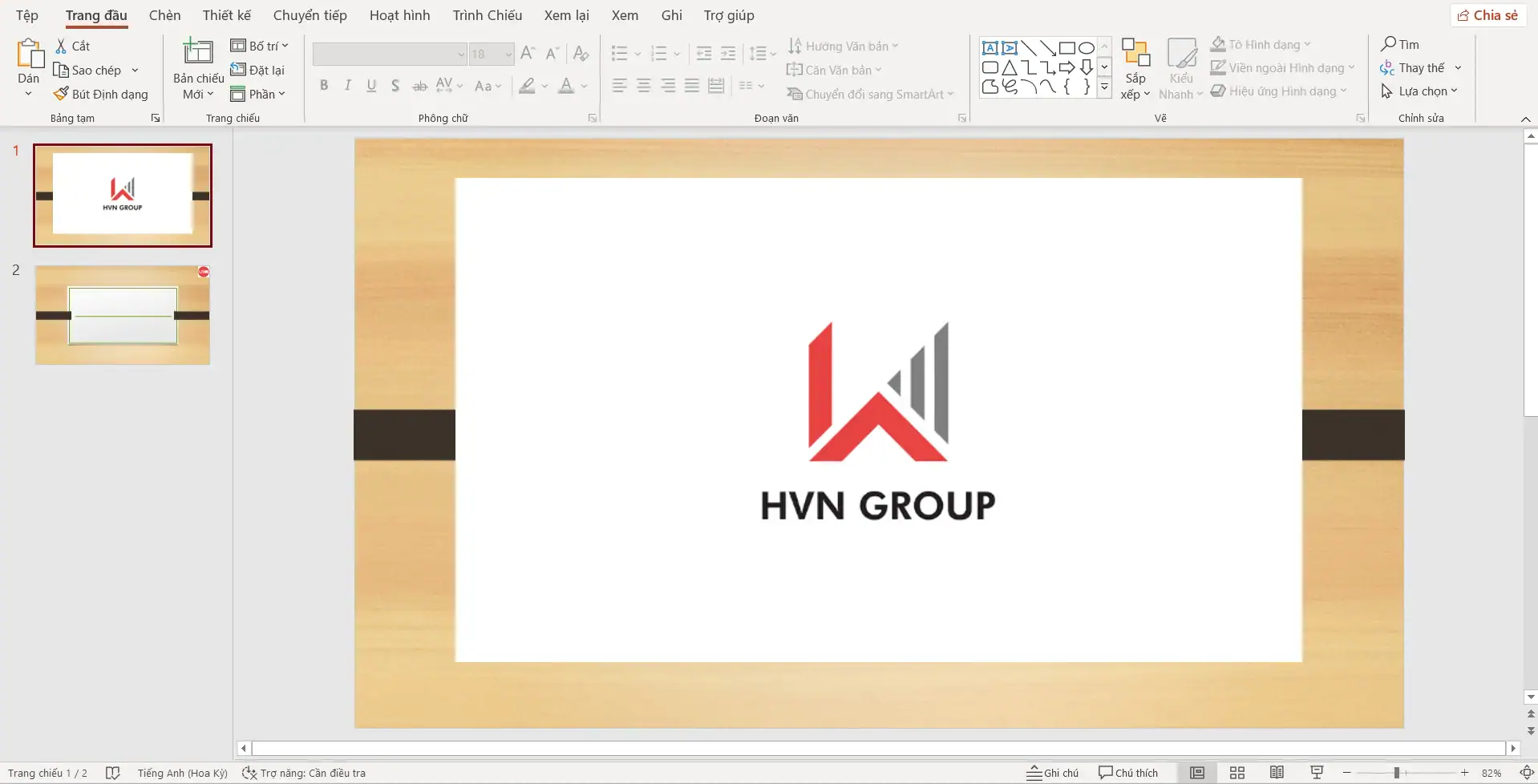
Bố cục hình ảnh trung tâm phù hợp cho:
- Storytelling
- Mở đầu bài thuyết trình
- Slide chuyển chương
- Slide highlight một ý tưởng quan trọng
Nếu mục tiêu của bạn là gây ấn tượng mạnh ngay từ đầu, thì đây là bố cục PowerPoint tối ưu để thu hút sự chú ý.
Bố cục liệt kê 3–4 thành phần (List / Feature Layout)
Đây là dạng bố cục PowerPoint phổ biến khi bạn muốn trình bày một danh sách nội dung theo dạng nhóm. Mỗi mục thường bao gồm:
- Icon hoặc hình minh họa
- Tiêu đề ngắn
- Mô tả 1–2 dòng
Nhờ cách chia nhóm rõ ràng, bố cục này rất phù hợp cho:
- Roadmap
- Mô hình lý thuyết
- Quy trình làm việc
- Nhóm tính năng sản phẩm
Tính trực quan và thống nhất giúp dạng bố cục này luôn nằm trong top những cách bố trí slide đẹp và dễ áp dụng, đặc biệt hữu ích khi bạn muốn tối ưu bố cục bài thuyết trình PowerPoint.
Bố cục timeline ngang (Horizontal Timeline Layout)
Timeline ngang là dạng bố cục trình bày theo dòng thời gian, giúp slide rõ ràng, logic và dễ theo dõi. Đây là lựa chọn lý tưởng khi bạn muốn ứng dụng cách chia bố cục trong PowerPoint theo hướng tuần tự hoặc tiến trình.
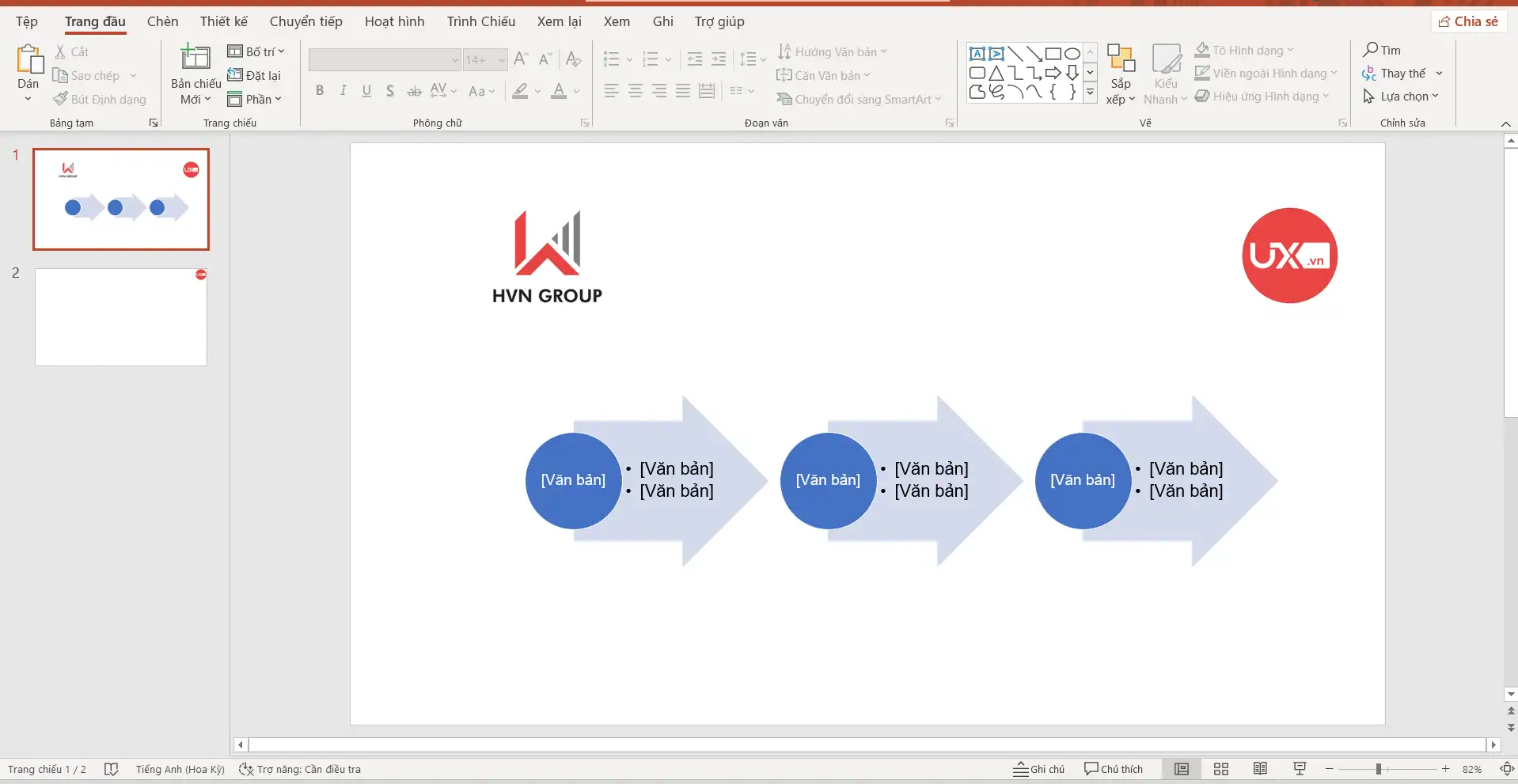
Bố cục timeline phù hợp cho:
- Lộ trình dự án
- Timeline phát triển doanh nghiệp hoặc sản phẩm
- Các giai đoạn tăng trưởng (growth stages)
- Kế hoạch theo quý hoặc theo năm
Nhờ khả năng tổng hợp toàn bộ tiến trình trong một cái nhìn, bố cục timeline là lựa chọn hoàn hảo cho pitch deck, báo cáo hoặc các bài thuyết trình kế hoạch. Đây cũng là một trong những bố cục PowerPoint chuyên nghiệp nhất trong môi trường kinh doanh.
Hướng dẫn trình bày bố cục PowerPoint chi tiết
Để tạo ra một bố cục PowerPoint rõ ràng, thu hút và mang tính chuyên nghiệp, bạn cần nắm vững quy trình sắp xếp nội dung từ cơ bản đến nâng cao. Dưới đây là hướng dẫn từng bước giúp bạn thiết kế bố cục bài thuyết trình PowerPoint khoa học và dễ theo dõi, phù hợp cho mọi mục đích trình bày.
Xác định mục tiêu chính của từng slide
Trước khi thiết kế, hãy xác định mục tiêu của từng slide. Mỗi loại nội dung sẽ phù hợp với một dạng bố cục PowerPoint khác nhau:
- Slide giới thiệu → Nên dùng bố cục hình lớn + tiêu đề nổi bật
- Slide thông tin → Dùng bố cục chữ + bullet gọn gàng
- Slide hình ảnh → Ưu tiên bố cục trung tâm, ít chữ
- Slide kết luận → Dùng bố cục chỉ có 1 ý chính hoặc điểm nhấn trực quan
Khi xác định đúng mục tiêu, việc lựa chọn cách bố trí slide đẹp sẽ trở nên dễ dàng và hiệu quả, giúp tăng tính mạch lạc của toàn bộ bài trình bày.
Chọn layout có sẵn trong PowerPoint
PowerPoint cung cấp nhiều layout chuẩn để bạn dễ dàng tạo bố cục PowerPoint đẹp mà không cần căn chỉnh thủ công.
Hướng dẫn: Truy cập Home → chọn vào Layout
Các bố cục gợi ý gồm:
- Title Slide
- Title & Content
- Two Content
- Comparison
- Picture with Caption
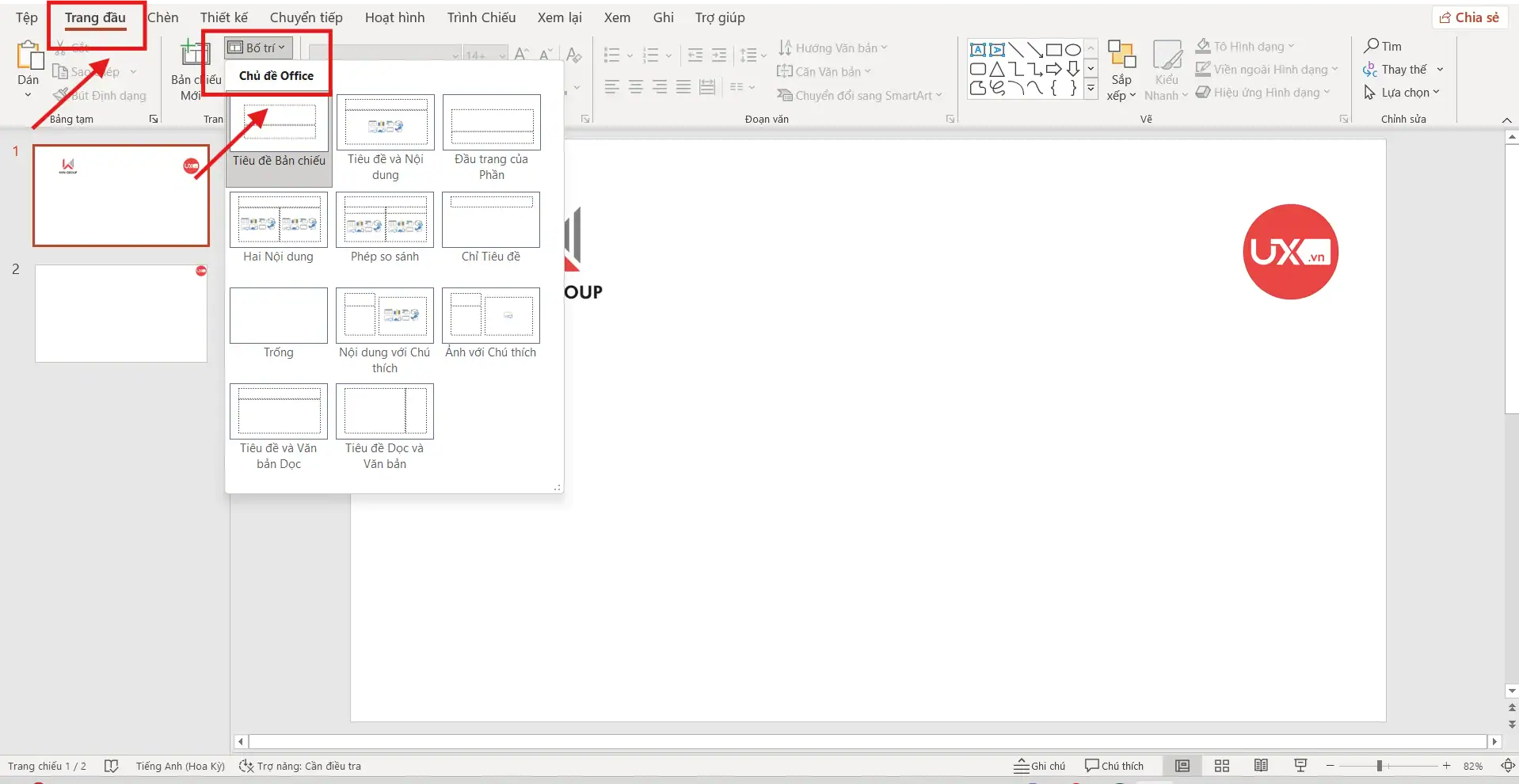
Chọn đúng layout giúp bạn tiết kiệm thời gian, không cần căn chỉnh thủ công mà vẫn đảm bảo một bố cục slide đẹp và cân đối.
Sử dụng Slide Master để thực hiện đồng bộ bố cục
Để bài thuyết trình trông chuyên nghiệp từ đầu đến cuối, bạn cần thống nhất toàn bộ bố cục bằng Slide Master.
Slide Master giúp bạn:
- Tạo bố cục chung cho toàn bộ file thuyết trình
- Đồng bộ font chữ – màu sắc – kích thước – khoảng cách
- Tránh tình trạng mỗi slide thiết kế một kiểu
- Giữ tính nhất quán xuyên suốt bài trình bày
Hướng dẫn: View → Slide Master (Chế độ xem → Trang cái)
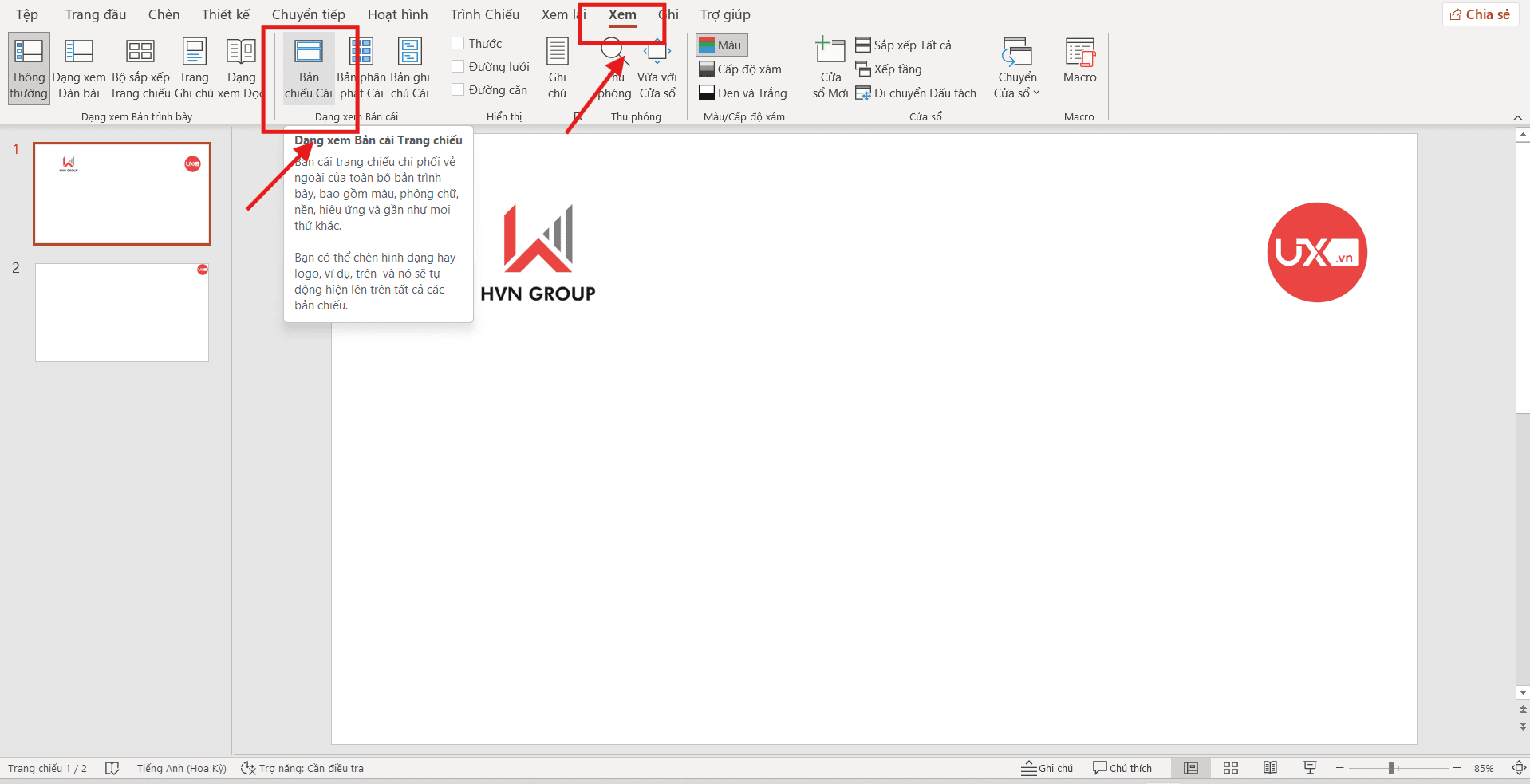
Đây là bước quan trọng để đảm bảo toàn bộ bài có bố cục PowerPoint thống nhất và chuyên nghiệp như một template được thiết kế sẵn.
>>> Xem thêm: Slides Master trong PowerPoint là gì
Căn chỉnh slide bằng công cụ Alignment
Dù chọn layout nào, bạn cũng phải căn chỉnh lại để slide thẳng hàng và gọn gàng hơn. Đây là yếu tố tạo nên một bố cục slide đẹp và tinh tế.
Hướng dẫn: Home → Arrange → Align
Các tùy chọn căn chỉnh gồm:
- Align Left / Center / Right (Căn trái / giữa / phải)
- Distribute Horizontally / Vertically (Giãn đều ngang / dọc)
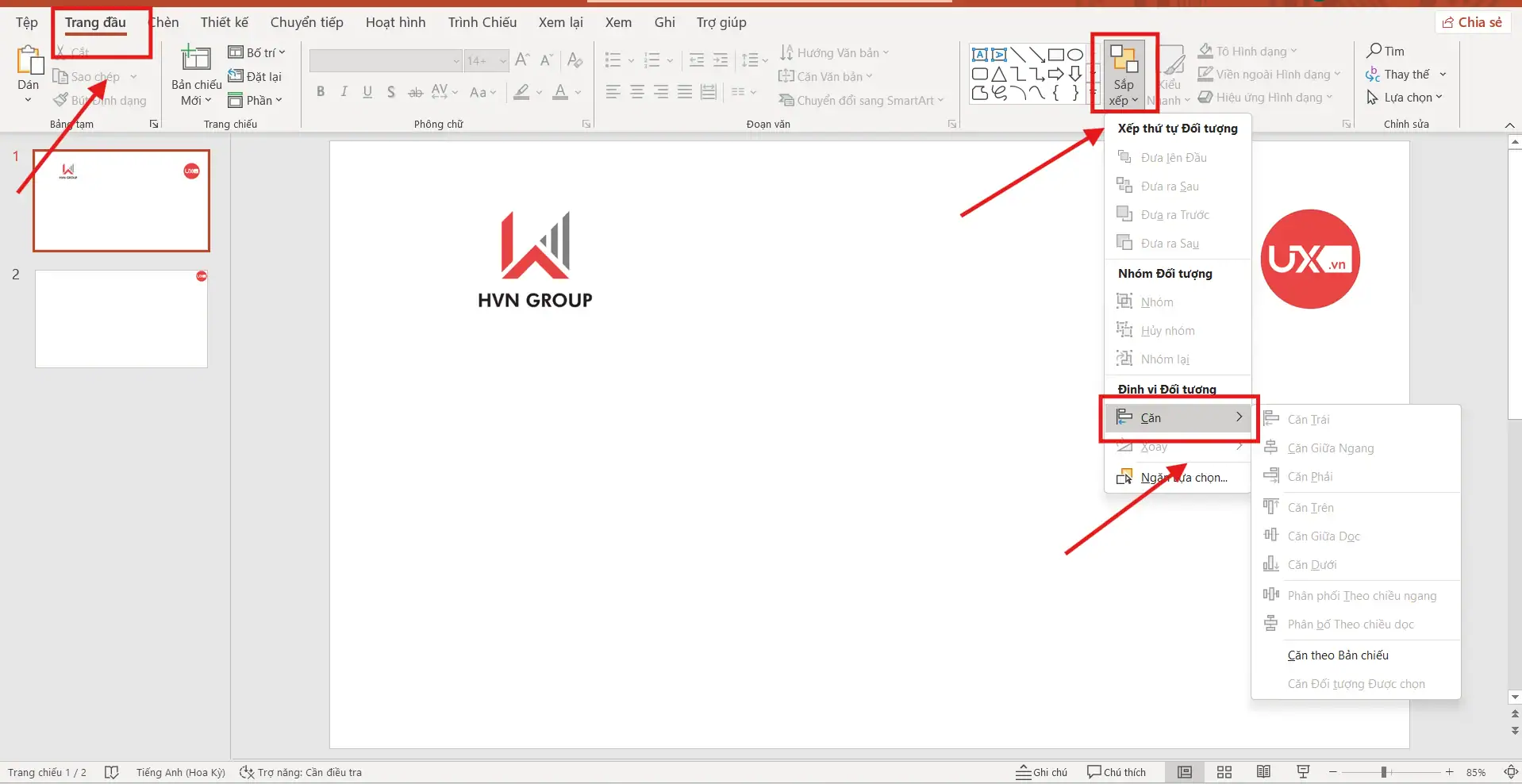
Căn chỉnh đúng cách giúp slide trông gọn mắt, chuyên nghiệp và tạo cảm giác cân bằng thị giác.
Ưu tiên icon hóa nội dung
Một nguyên tắc quan trọng trong thiết kế bố cục PowerPoint hiện đại là “icon hóa thông tin”.
Lợi ích của icon:
- Dễ đọc hơn gấp 4 lần so với slide chỉ toàn chữ
- Tăng khả năng ghi nhớ
- Slide trông tối giản và gọn gàng hơn
- Tạo điểm nhấn thị giác mạnh
Icon đặc biệt phù hợp khi trình bày roadmap, quy trình, danh sách tính năng hoặc mô hình.
Kết luận
Việc nắm vững cách trình bày bố cục PowerPoint không chỉ giúp slide của bạn đẹp hơn mà còn nâng cao tính thuyết phục trong mọi buổi thuyết trình. Một bố cục slide đẹp, rõ ràng và có chủ đích sẽ giúp người xem dễ theo dõi nội dung, ghi nhớ thông tin và đánh giá cao sự chuyên nghiệp của bạn. Khi biết cách kết hợp bố cục, khoảng trắng, hình ảnh, font chữ và các nguyên tắc thị giác, bạn hoàn toàn có thể biến mọi slide trở thành một sản phẩm truyền tải thông điệp mạnh mẽ và ấn tượng.
Nếu bạn muốn cải thiện khả năng thiết kế slide, tối ưu bài thuyết trình hoặc tìm thêm mẹo PowerPoint thực chiến, đừng ngần ngại khám phá thêm kiến thức hữu ích tại UIX hoặc liên hệ Hotline 024.9999.7777 để xem thêm nhiều hướng dẫn, template, mẹo trình chiếu và kỹ năng Office dành cho học tập – công việc – kinh doanh.



