Gửi Email
 Liên hệ Zalo


Khi tạo bài thuyết trình, việc nhấn mạnh những thông tin quan trọng sẽ giúp người xem dễ theo dõi và ghi nhớ nội dung hơn. Một trong những cách đơn giản nhưng hiệu quả nhất là sử dụng tính năng highlight trong PowerPoint để làm nổi bật văn bản hoặc các đối tượng cần chú ý. Vậy cách highlight trong PowerPoint được thực hiện như thế nào và cần lưu ý những gì để bài trình bày trở nên chuyên nghiệp? Hãy cùng UIX tìm hiểu trong bài viết dưới đây.
Hướng dẫn chi tiết cách highlight trong PowerPoint
Có nhiều cách highlight trong PowerPoint giúp làm nổi bật nội dung tùy theo mục đích sử dụng. Bạn có thể tô sáng trực tiếp văn bản bằng Text Highlight Color, sử dụng Shape để nhấn mạnh một khu vực cụ thể hoặc kết hợp màu chữ cùng các hiệu ứng như Shadow, Glow để tạo điểm nhấn chuyên nghiệp hơn. Dưới đây là hướng dẫn chi tiết từng cách thực hiện để bạn dễ dàng áp dụng vào bài thuyết trình.
Cách 1: Highlight văn bản
Để highlight trực tiếp một đoạn văn bản, bạn chỉ cần chọn nội dung cần làm nổi bật, sau đó vào Home > Text Highlight Color và chọn màu mong muốn. Đây là cách nhanh nhất để nhấn mạnh từ khóa hoặc câu quan trọng trong bài thuyết trình.
- Bước 1: Đầu tiên bạn truy cập vào PowerPoint > Chọn đoạn văn bản cần tô sáng.
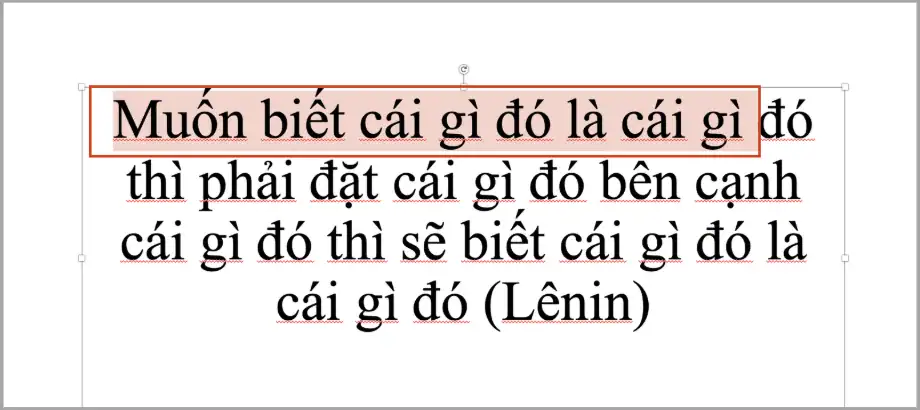
- Bước 2: Chọn Home > Text Highlight Color > Chọn màu muốn sử dụng để hoàn thành.
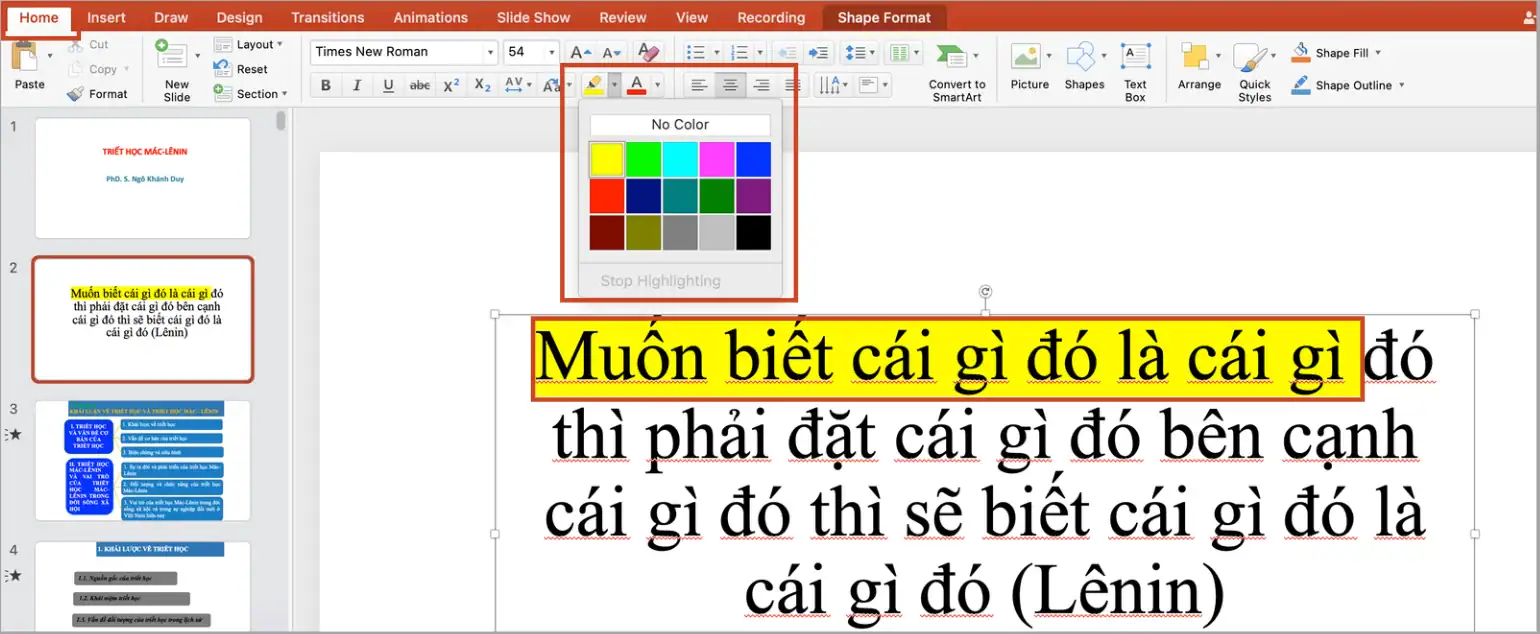
Đây là cách highlight trong PowerPoint đơn giản và nhanh nhất, phù hợp với hầu hết các bài thuyết trình. Bạn nên lựa chọn màu sắc hài hòa để làm nổi bật thông tin mà vẫn đảm bảo nội dung dễ đọc và chuyên nghiệp.
Cách 2: Highlight bằng Shape
Nếu muốn làm nổi bật một khu vực hoặc hình ảnh, bạn hãy chọn Insert > Shapes, vẽ hình lên vị trí cần nhấn mạnh rồi điều chỉnh Shape Fill và độ trong suốt. Cách này giúp tạo điểm nhấn rõ ràng mà vẫn giữ nội dung phía dưới dễ quan sát.
- Bước 1: Chọn Insert > Shapes > Vẽ hình lên khu vực cần làm nổi bật.
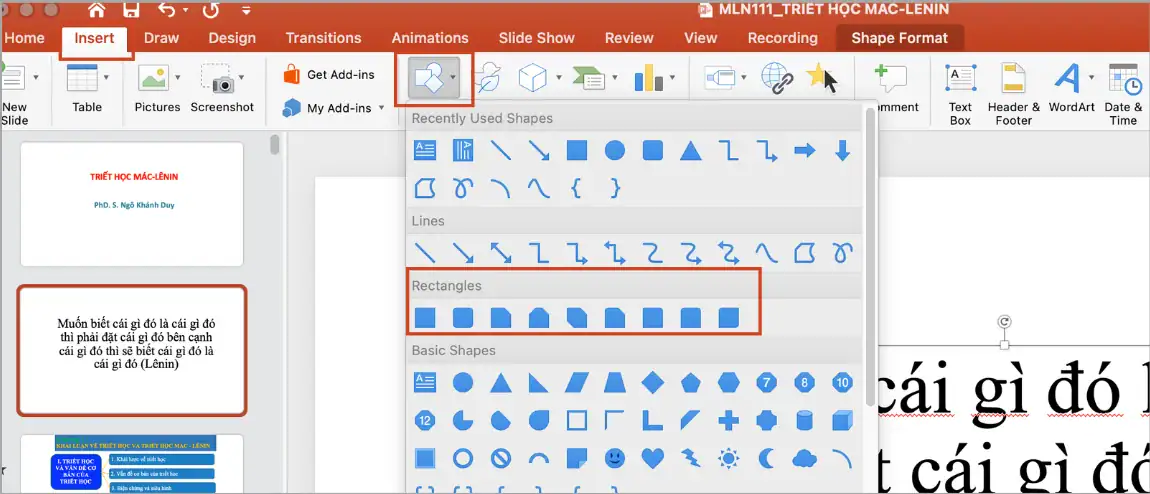
- Bước 2: Chỉnh màu và độ trong suốt ở trong mục Shape Fill.
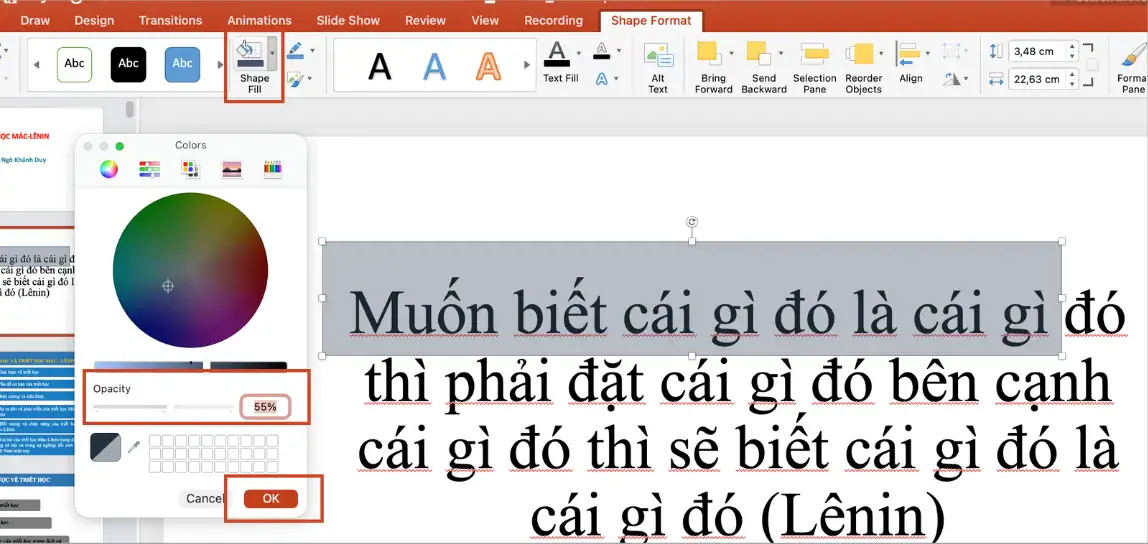
Highlight bằng Shape đặc biệt phù hợp khi cần làm nổi bật biểu đồ, bảng dữ liệu hoặc hình ảnh trong Slide. Chỉ cần điều chỉnh độ trong suốt hợp lý, bạn sẽ tạo được điểm nhấn trực quan mà không che khuất nội dung.
Cách 3: Highlight bằng hiệu ứng
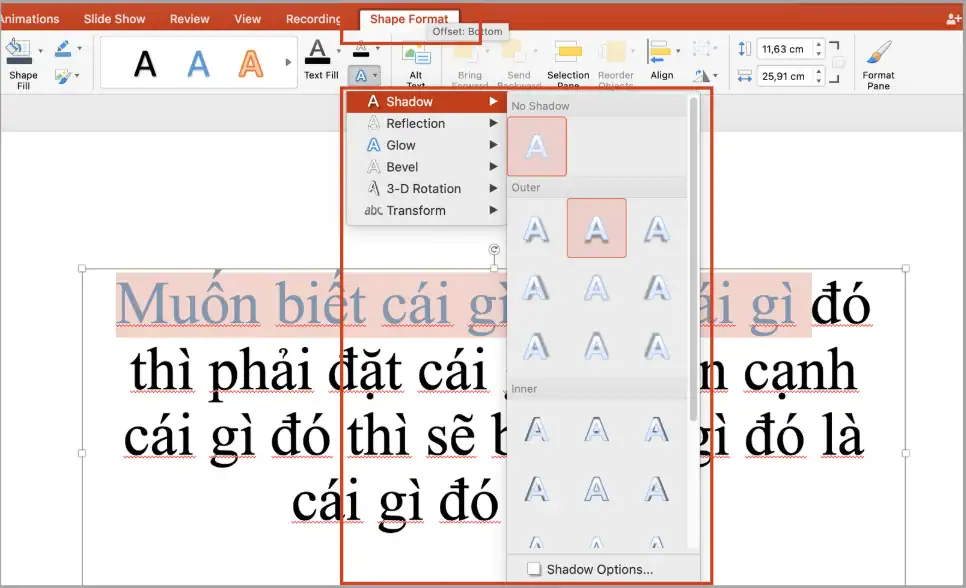
Để tạo hiệu ứng nổi bật hơn cho văn bản, bạn hãy chọn đoạn chữ cần highlight, đổi màu chữ trong Home, sau đó vào Shape Format > Text Effects và áp dụng các hiệu ứng như Shadow hoặc Glow. Phương pháp này giúp nội dung thu hút hơn khi trình chiếu mà vẫn giữ được tính chuyên nghiệp.
- Bước 1: Đầu tiên chọn văn bản cần Highlight sau đó chọn mục tên bên cạnh chữ A gạch chân ở trong tab Home > Chọn màu chữ muốn highlight.
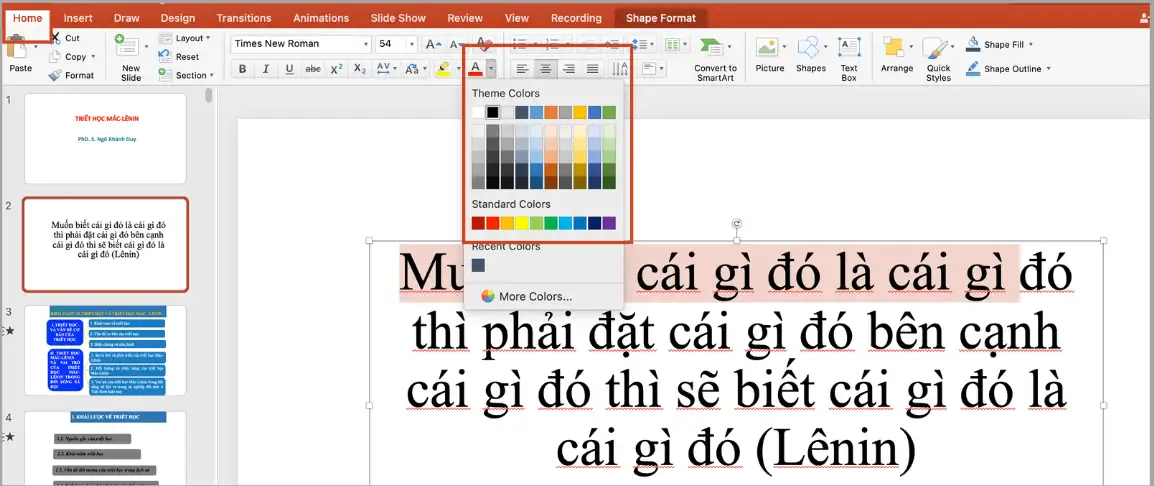
- Bước 2: Tiếp theo bạn thêm hiệu ứng bằng các chọn Shape Format > Chọn Shadow tại mục Text Effects > Chọn kiểu phù hợp với bạn.
- Bước 3: Ngoài ra bạn có thể Highlight bằng cách chọn vào hiệu ứng Glow trong để có thể tạo viền sáng cho văn bản.
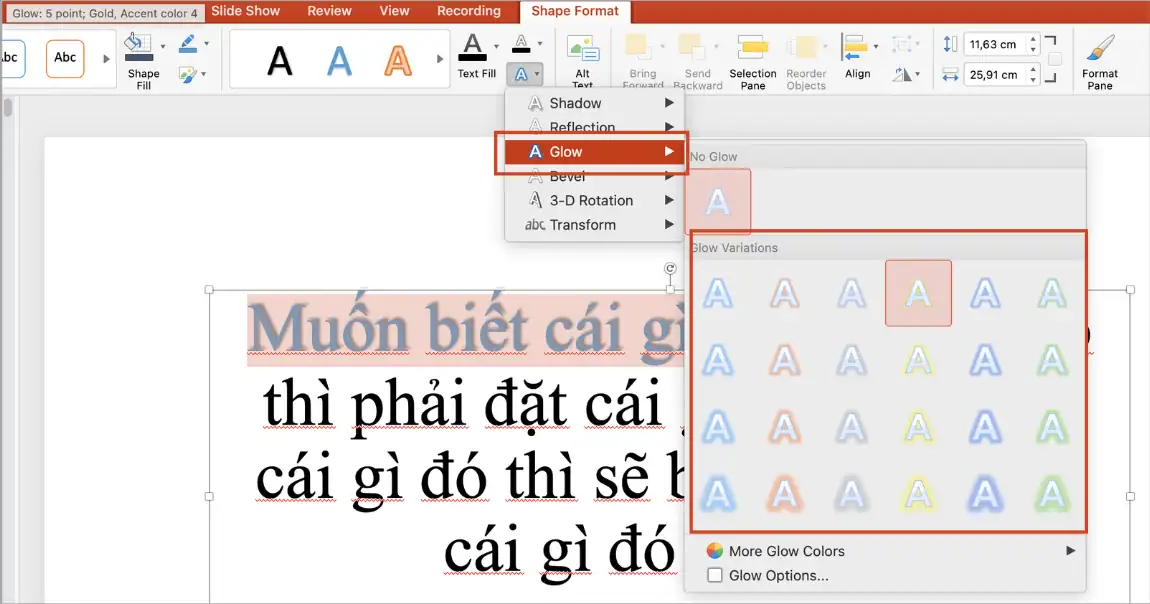
Việc kết hợp màu chữ với các hiệu ứng như Shadow hoặc Glow sẽ giúp nội dung nổi bật hơn trong khi trình chiếu. Tuy nhiên, bạn nên sử dụng các hiệu ứng ở mức vừa phải để cách highlight trong PowerPoint phát huy hiệu quả mà không làm Slide trở nên rối mắt.
Mỗi cách highlight trong PowerPoint đều có những ưu điểm riêng và phù hợp với từng loại nội dung khác nhau. Tùy vào mục đích trình bày, bạn có thể lựa chọn hoặc kết hợp các phương pháp trên để tạo điểm nhấn cho văn bản, hình ảnh và dữ liệu. Áp dụng đúng kỹ thuật highlight trong PowerPoint sẽ giúp bài thuyết trình trở nên trực quan, chuyên nghiệp và thu hút người xem hơn.
Lợi ích quan trọng khi sử dụng highlight trong PowerPoint
Việc sử dụng highlight trong PowerPoint không chỉ giúp làm nổi bật các nội dung quan trọng mà còn góp phần nâng cao chất lượng tổng thể của bài thuyết trình. Khi áp dụng đúng cách, highlight sẽ thu hút sự chú ý của người xem, giúp ghi nhớ thông tin hiệu quả hơn, nhấn mạnh các số liệu quan trọng, tăng tính trực quan cho Slide và tạo nên phong cách trình bày chuyên nghiệp. Đây là một kỹ thuật đơn giản nhưng mang lại giá trị lớn trong cả học tập lẫn công việc.
- Thu hút sự chú ý của người xem: Highlight giúp người xem nhanh chóng nhận ra những nội dung quan trọng ngay từ cái nhìn đầu tiên. Thay vì phải đọc toàn bộ Slide, họ sẽ dễ dàng tập trung vào những từ khóa, thông điệp hoặc dữ liệu mà người thuyết trình muốn nhấn mạnh, từ đó nâng cao hiệu quả truyền đạt thông tin.
- Giúp người nghe ghi nhớ thông tin tốt hơn: Những nội dung được làm nổi bật thường để lại ấn tượng mạnh hơn trong quá trình tiếp nhận thông tin. Việc sử dụng highlight hợp lý sẽ giúp người xem ghi nhớ các ý chính, số liệu hoặc thông điệp quan trọng lâu hơn sau khi kết thúc bài thuyết trình.
- Làm nổi bật các số liệu quan trọng: Đối với các bài thuyết trình có nhiều bảng biểu hoặc dữ liệu thống kê, highlight là công cụ hữu ích để nhấn mạnh những con số đáng chú ý. Điều này giúp người xem dễ dàng so sánh, phân tích và hiểu được ý nghĩa của các số liệu mà không mất nhiều thời gian quan sát.
- Tăng tính trực quan cho Slide: Việc kết hợp highlight với màu sắc, hình khối hoặc hiệu ứng phù hợp sẽ giúp Slide trở nên sinh động và dễ theo dõi hơn. Một bài thuyết trình có điểm nhấn rõ ràng sẽ tạo cảm giác chuyên nghiệp, đồng thời hạn chế tình trạng nội dung quá dày đặc hoặc đơn điệu.
- Giúp bài thuyết trình chuyên nghiệp hơn: Highlight được sử dụng đúng vị trí sẽ tạo nên bố cục rõ ràng và giúp người trình bày dẫn dắt nội dung theo đúng trọng tâm. Đây cũng là kỹ thuật thường được áp dụng trong các bài thuyết trình doanh nghiệp, báo cáo dự án hoặc Pitch Deck nhằm tăng tính thuyết phục và tạo ấn tượng với người xem.

Việc sử dụng highlight trong PowerPoint đúng cách sẽ giúp bài thuyết trình trở nên rõ ràng, trực quan và thu hút hơn mà không cần thêm quá nhiều hiệu ứng phức tạp. Chỉ cần nhấn mạnh những nội dung thực sự quan trọng, bạn đã có thể nâng cao trải nghiệm của người xem và tận dụng tối đa cách highlight trong PowerPoint để truyền tải thông điệp một cách hiệu quả và chuyên nghiệp.
Những lưu ý khi highlight trong PowerPoint
Để highlight trong PowerPoint phát huy hiệu quả, người dùng không chỉ cần biết cách sử dụng mà còn phải áp dụng một cách hợp lý. Việc lạm dụng màu sắc hoặc highlight quá nhiều nội dung có thể khiến Slide trở nên rối mắt và làm giảm khả năng truyền tải thông điệp. Vì vậy, bạn nên lưu ý lựa chọn màu sắc phù hợp, chỉ nhấn mạnh những thông tin quan trọng, đảm bảo khả năng đọc và duy trì sự đồng nhất trong toàn bộ bài thuyết trình để tạo cảm giác chuyên nghiệp.
- Không sử dụng quá nhiều màu highlight: Việc sử dụng nhiều màu highlight trên cùng một Slide sẽ khiến bố cục trở nên lộn xộn và làm người xem khó xác định đâu là nội dung quan trọng. Bạn nên giới hạn số lượng màu sử dụng, tốt nhất chỉ từ một đến hai màu chủ đạo để tạo điểm nhấn mà vẫn giữ được sự hài hòa.
- Ưu tiên các màu có độ tương phản tốt: Màu highlight nên có độ tương phản rõ ràng với màu nền và màu chữ để nội dung luôn dễ đọc. Những gam màu như vàng nhạt, xanh lá nhạt hoặc cam nhạt thường được sử dụng vì vừa nổi bật vừa không gây chói mắt khi trình chiếu trên màn hình lớn.
- Chỉ highlight những nội dung thực sự quan trọng: Không phải mọi thông tin trên Slide đều cần được làm nổi bật. Bạn chỉ nên highlight các từ khóa, tiêu đề, số liệu hoặc thông điệp chính để hướng sự tập trung của người xem vào những nội dung quan trọng nhất. Điều này giúp bài thuyết trình rõ ràng và tăng hiệu quả truyền đạt.
- Đảm bảo màu highlight không che mất nội dung: Khi sử dụng màu nền hoặc Shape để highlight, hãy điều chỉnh màu sắc và độ trong suốt phù hợp để văn bản hoặc hình ảnh vẫn hiển thị rõ ràng. Nếu màu highlight quá đậm hoặc quá tối, người xem sẽ gặp khó khăn khi đọc nội dung trên Slide.
- Giữ sự đồng nhất về màu sắc trong toàn bộ bài thuyết trình: Việc sử dụng cùng một quy tắc màu sắc xuyên suốt bài thuyết trình sẽ tạo cảm giác chuyên nghiệp và giúp người xem dễ dàng nhận biết các nội dung được nhấn mạnh. Bạn nên thống nhất ý nghĩa của từng màu highlight thay vì thay đổi liên tục giữa các Slide.

Chỉ cần áp dụng những lưu ý trên, việc highlight trong PowerPoint sẽ mang lại hiệu quả cao hơn và giúp bài thuyết trình trở nên trực quan, chuyên nghiệp. Thay vì sử dụng quá nhiều hiệu ứng, hãy tận dụng cách highlight trong PowerPoint một cách hợp lý để làm nổi bật thông tin quan trọng, thu hút người xem và nâng cao chất lượng trình bày.
Một số lỗi thường gặp khi highlight trong PowerPoint
Trong quá trình sử dụng highlight trong PowerPoint, nhiều người thường mắc phải những lỗi khiến bài thuyết trình trở nên rối mắt và làm giảm hiệu quả truyền tải thông tin. Việc highlight không đúng cách không chỉ ảnh hưởng đến tính thẩm mỹ mà còn khiến người xem khó tập trung vào những nội dung quan trọng. Dưới đây là những lỗi phổ biến mà bạn nên tránh khi áp dụng cách highlight trong PowerPoint.
- Highlight quá nhiều khiến Slide rối mắt: Một trong những lỗi thường gặp nhất là làm nổi bật quá nhiều nội dung trên cùng một Slide. Khi hầu hết các đoạn văn, tiêu đề hoặc số liệu đều được highlight, người xem sẽ không biết đâu mới là thông tin quan trọng. Thay vì tăng khả năng tập trung, việc này lại khiến Slide trở nên lộn xộn và làm giảm hiệu quả truyền đạt.
- Chọn màu quá chói gây khó đọc: Một số người sử dụng các màu có độ bão hòa cao như vàng neon, đỏ tươi hoặc xanh lá đậm để highlight nội dung. Tuy nhiên, những màu này có thể gây chói mắt, đặc biệt khi trình chiếu trên màn hình lớn hoặc trong không gian tối. Bạn nên ưu tiên các màu dịu hơn nhưng vẫn có độ tương phản tốt để đảm bảo khả năng đọc.
- Màu highlight trùng với màu nền: Nếu màu highlight quá giống với màu nền của Slide, nội dung sẽ không tạo được điểm nhấn và thậm chí còn khó nhìn hơn bình thường. Trước khi hoàn thiện bài thuyết trình, bạn nên kiểm tra lại độ tương phản giữa màu nền, màu chữ và màu highlight để đảm bảo mọi thông tin đều hiển thị rõ ràng.
- Lạm dụng Animation làm mất tập trung: Nhiều người kết hợp highlight với quá nhiều hiệu ứng Animation nhằm tạo sự nổi bật. Tuy nhiên, nếu các hiệu ứng xuất hiện liên tục hoặc chuyển động quá phức tạp, người xem sẽ dễ bị phân tán sự chú ý khỏi nội dung chính. Hãy chỉ sử dụng Animation khi thực sự cần thiết và ưu tiên những hiệu ứng đơn giản, mượt mà.
- Highlight không nhất quán giữa các Slide: Việc sử dụng nhiều màu highlight khác nhau hoặc thay đổi quy tắc nhấn mạnh giữa các Slide sẽ khiến bài thuyết trình thiếu sự đồng bộ. Ví dụ, một Slide sử dụng màu vàng cho từ khóa, Slide khác lại chuyển sang màu đỏ hoặc xanh mà không có quy tắc rõ ràng sẽ làm giảm tính chuyên nghiệp và gây khó khăn cho người xem trong suốt quá trình theo dõi nội dung.

Chỉ cần tránh những lỗi trên, việc highlight trong PowerPoint sẽ trở nên hiệu quả hơn và giúp bài thuyết trình giữ được sự chuyên nghiệp, trực quan. Thay vì làm nổi bật quá nhiều chi tiết, hãy áp dụng cách highlight trong PowerPoint một cách có chọn lọc để thu hút sự chú ý đúng lúc, giúp người xem dễ ghi nhớ thông tin và theo dõi nội dung một cách tự nhiên.
FAQ – Câu hỏi thường gặp
PowerPoint có hỗ trợ Text Highlight Color không?
Có. Hầu hết các phiên bản PowerPoint hiện nay, đặc biệt là Microsoft 365 và các phiên bản mới, đều hỗ trợ tính năng Text Highlight Color để tô sáng văn bản tương tự như Microsoft Word. Tính năng này giúp người dùng làm nổi bật từ khóa hoặc nội dung quan trọng chỉ với vài thao tác đơn giản.
Có thể highlight hình ảnh trong PowerPoint không?
Có. Mặc dù PowerPoint không có nút highlight trực tiếp cho hình ảnh, bạn vẫn có thể sử dụng Shape có độ trong suốt, đường viền, hiệu ứng Glow, Shadow hoặc các hiệu ứng khác để làm nổi bật hình ảnh, biểu đồ và những đối tượng cần thu hút sự chú ý trên Slide.
Nên sử dụng màu highlight nào?
Bạn nên ưu tiên những màu có độ tương phản tốt nhưng vẫn dễ nhìn như vàng nhạt, xanh lá nhạt, xanh dương nhạt hoặc cam nhạt. Đồng thời, hãy lựa chọn màu highlight phù hợp với màu nền của bài thuyết trình để đảm bảo nội dung luôn rõ ràng và tạo cảm giác chuyên nghiệp.
Highlight có ảnh hưởng đến quá trình trình chiếu không?
Không. Việc sử dụng highlight hoàn toàn không làm ảnh hưởng đến hiệu suất hoặc chất lượng trình chiếu của PowerPoint. Ngược lại, nếu áp dụng hợp lý, highlight còn giúp người xem tập trung nhanh hơn vào các nội dung quan trọng và tăng hiệu quả truyền tải thông điệp.
Có thể xóa highlight sau khi đã áp dụng không?
Có. Người dùng có thể dễ dàng bỏ highlight bằng cách chọn lại phần nội dung đã tô sáng và chuyển sang chế độ No Color hoặc thay đổi sang một màu highlight khác. Thao tác này không ảnh hưởng đến định dạng văn bản và có thể thực hiện bất cứ lúc nào trong quá trình chỉnh sửa.
Có nên highlight tất cả các từ khóa trong bài thuyết trình không?
Không nên. Việc highlight quá nhiều nội dung sẽ làm Slide mất điểm nhấn và khiến người xem khó xác định đâu là thông tin quan trọng. Bạn chỉ nên làm nổi bật những từ khóa, số liệu hoặc thông điệp chính để bài thuyết trình trở nên trực quan, dễ theo dõi và chuyên nghiệp hơn.
>>>> Xem thêm: thanh công cụ trong PowerPoint bị ẩn
Kết luận
Biết cách highlight trong PowerPoint sẽ giúp bạn tạo điểm nhấn cho bài thuyết trình, làm nổi bật các thông tin quan trọng và nâng cao trải nghiệm của người xem. Tuy nhiên, bạn nên sử dụng highlight một cách hợp lý để tránh gây rối mắt và làm giảm hiệu quả trình bày. Nếu đang tìm kiếm các mẫu PowerPoint chuyên nghiệp hoặc cần thêm nhiều mẹo sử dụng PowerPoint hữu ích, hãy tham khảo ngay tại UIX.vn hoặc liên hệ Hotline: 024.9999.7777 để được tư vấn tức thì.