Gửi Email
 Liên hệ Zalo


Trong quá trình sử dụng PowerPoint, nhiều người dùng gặp tình trạng thanh công cụ trong PowerPoint bị ẩn, khiến việc chỉnh sửa và thao tác trên Slide trở nên khó khăn hơn. Lỗi này có thể xuất phát từ việc thay đổi chế độ hiển thị, thao tác nhầm hoặc cài đặt của phần mềm. Vậy nguyên nhân nào khiến thanh công cụ biến mất và xử lý thanh công cụ trong PowerPoint bị ẩn như thế nào? Hãy cùng tìm hiểu chi tiết trong nội dung bài viết dưới đây.
03 Cách xử lý thanh công cụ trong PowerPoint bị ẩn
Khi thanh công cụ trong PowerPoint bị ẩn, bạn không cần quá lo lắng vì đây là lỗi khá phổ biến và thường có thể khắc phục chỉ trong vài phút. Có nhiều cách xử lý khác nhau, từ kiểm tra chế độ hiển thị của Ribbon, sử dụng phím tắt để khôi phục nhanh cho đến ghim thanh công cụ để tránh bị ẩn trở lại. Dưới đây là 03 cách xử lý thanh công cụ trong PowerPoint bị ẩn đơn giản, dễ thực hiện và phù hợp với hầu hết các phiên bản PowerPoint trên Windows cũng như macOS.
Cách 1: Kiểm tra chế độ hiển thị thanh công cụ
Nếu thanh công cụ trong PowerPoint bị ẩn, bạn nên kiểm tra lại chế độ hiển thị của Ribbon trước tiên vì đây là nguyên nhân phổ biến nhất. Chỉ cần nhấn vào biểu tượng tùy chọn hiển thị ở góc trên bên phải của PowerPoint và mở lại thanh công cụ bị thu gọn là bạn có thể tiếp tục sử dụng các tính năng như bình thường. Dưới đây là các bước thực hiện chi tiết.
- Bước 1: Đầu tiên bạn nhấn vào biểu tượng ở góc phải trên cùng PowerPoint.
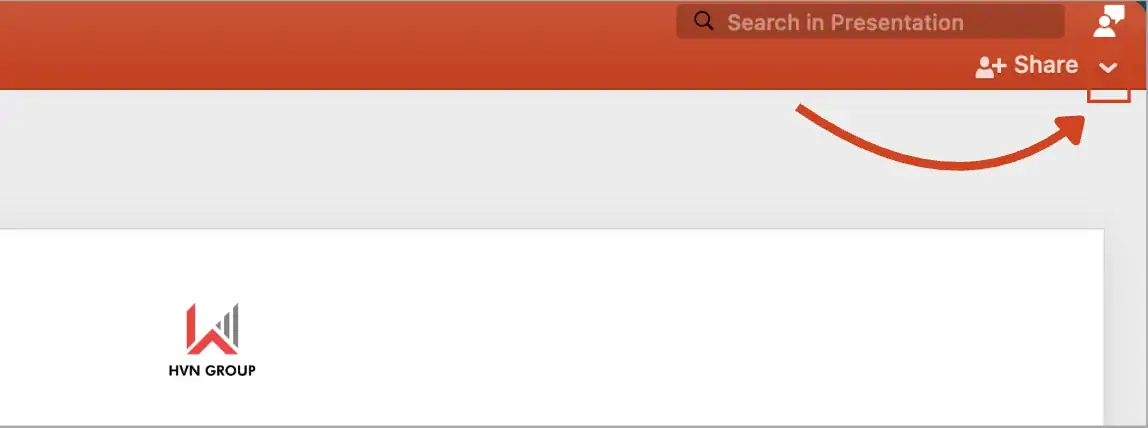
- Bước 2: Tiếp theo bạn nhấn dấu mũi tên để thả xuống thanh công cụ đã bị ẩn trước đó.
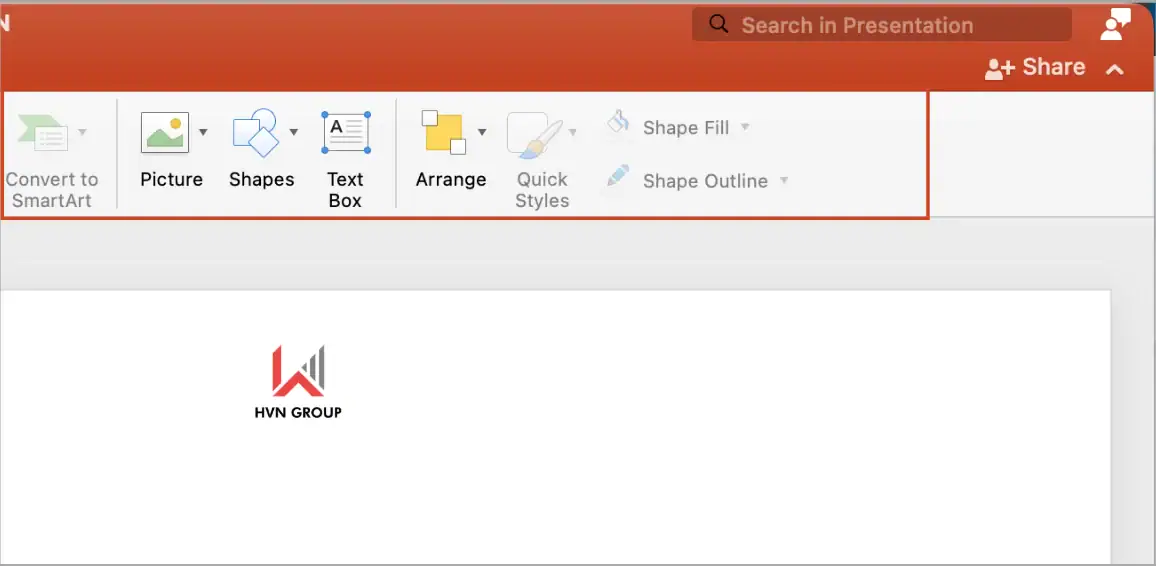
Sau khi bật lại chế độ hiển thị, các tab và công cụ trong PowerPoint sẽ xuất hiện đầy đủ như ban đầu. Đây là cách đơn giản nhưng có thể khắc phục nhanh tình trạng thanh công cụ trong PowerPoint bị ẩn mà không cần cài đặt lại phần mềm. Nếu lỗi vẫn tiếp tục xảy ra, bạn có thể áp dụng thêm các phương pháp xử lý khác để khôi phục giao diện PowerPoint hoàn chỉnh.
Cách 2: Sử dụng phím tắt khôi phục nhanh
Ngoài việc kiểm tra chế độ hiển thị, bạn cũng có thể khôi phục thanh công cụ bằng các tổ hợp phím tắt có sẵn trên PowerPoint. Chỉ với một thao tác nhấn phím đơn giản, người dùng Windows và MacBook đều có thể nhanh chóng bật lại thanh Ribbon mà không cần thay đổi bất kỳ cài đặt nào trong phần mềm. Đây là một trong những cách xử lý nhanh và tiện lợi nhất khi gặp lỗi mất thanh công cụ.
- Đối với máy Window: khi thanh công cụ bị ẩn thì bạn có thể nhấn tổ hợp phím Ctrl + F1 để bật hoặc tắt thanh công cụ.
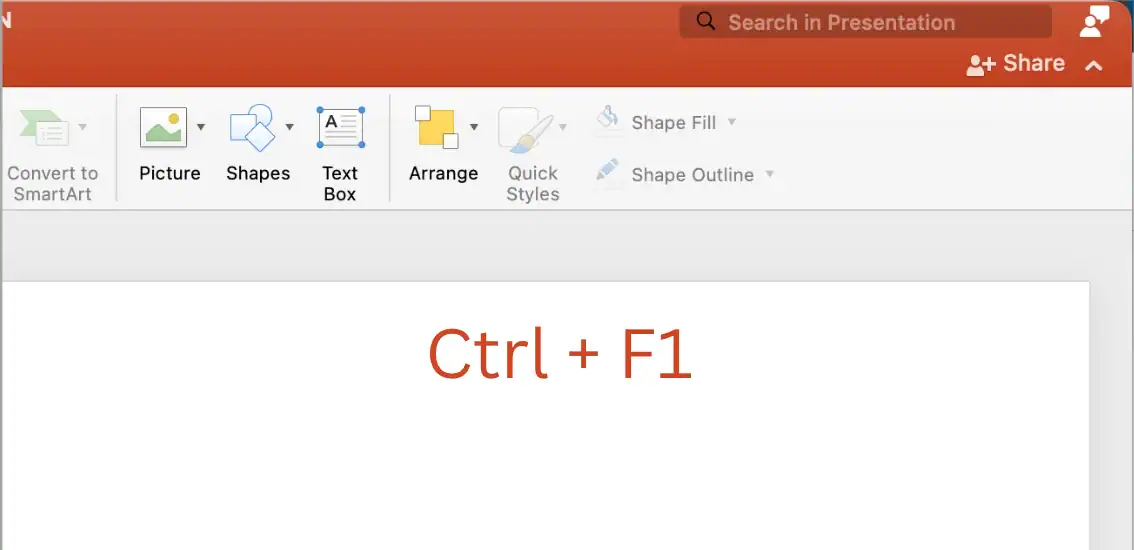
- Đối với máy Macbook: Hệ điều hành MacOS sẽ hơi khác so với hệ điều hành Window, để hiện thanh công cụ, bạn có thể nhấn tổ hợp phím Option + Command + R hoặc Command + F1 tuỳ thuộc vào hệ điều hành MacOS mà bạn đang sử dụng.
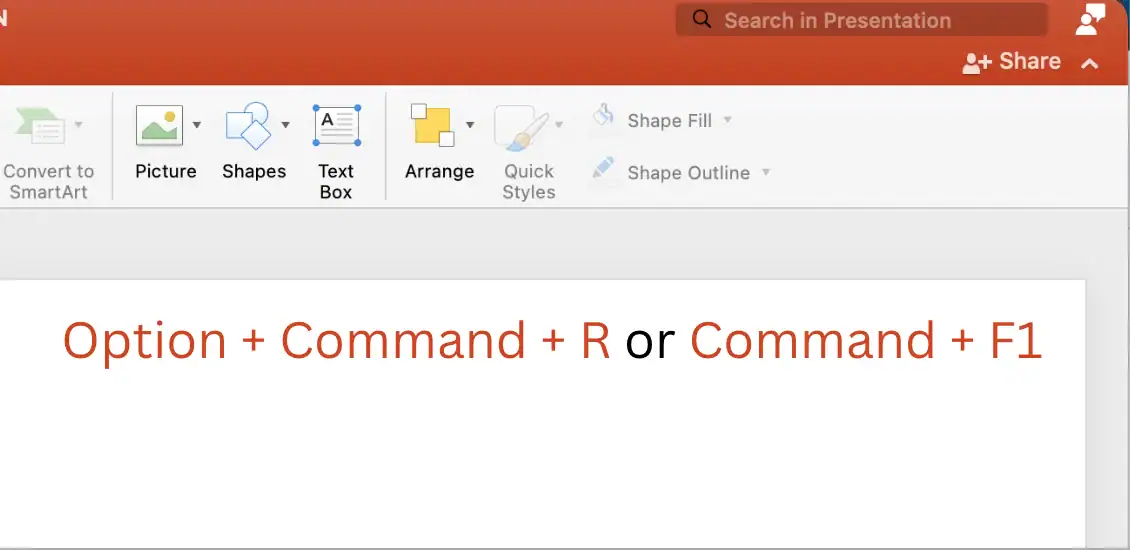
Sử dụng phím tắt là giải pháp đơn giản, giúp bạn tiết kiệm thời gian khi thanh công cụ trong PowerPoint bị ẩn. Nếu sau khi thực hiện mà thanh công cụ vẫn chưa hiển thị, bạn nên kiểm tra thêm các thiết lập giao diện hoặc thử những phương pháp khắc phục khác. Việc nắm rõ các phím tắt này cũng giúp quá trình sử dụng PowerPoint trở nên thuận tiện và hiệu quả hơn.
Cách 3: Ghim thanh công cụ để tránh bị ẩn
Sau khi khôi phục thành công thanh Ribbon, bạn nên ghim thanh công cụ để tránh tình trạng bị ẩn lại trong quá trình sử dụng. Chỉ cần nhấn vào biểu tượng Ghim (Pin Ribbon) ở góc bên phải của thanh công cụ, PowerPoint sẽ luôn hiển thị đầy đủ các tab và tính năng cần thiết. Đây là cách đơn giản giúp bạn làm việc thuận tiện hơn mà không phải bật lại thanh công cụ nhiều lần.
- Cách thực hiện: Sau khi đã hiện thanh công cụ, để tránh bị ẩn một lần nữa, bạn có thể nhấn vào biểu tượng Ghim ở góc phải của thanh công.
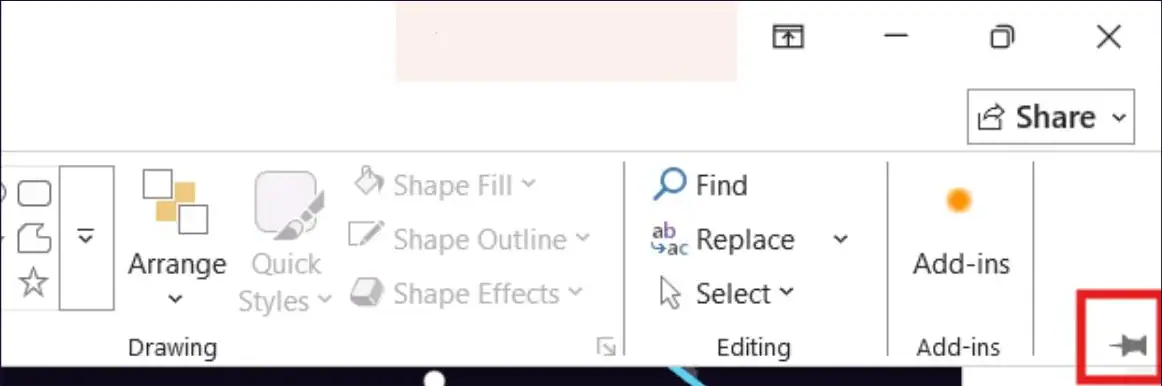
Việc ghim thanh Ribbon là một giải pháp hữu ích để hạn chế tình trạng thanh công cụ trong PowerPoint bị ẩn xảy ra trong tương lai. Chỉ với một thao tác nhỏ, bạn có thể giữ giao diện PowerPoint luôn ổn định và truy cập nhanh vào các công cụ chỉnh sửa khi cần. Điều này cũng giúp nâng cao hiệu suất làm việc và mang lại trải nghiệm sử dụng thuận tiện hơn.
Những lưu ý khi xử lý thanh công cụ trong PowerPoint bị ẩn
Khi gặp tình trạng thanh công cụ trong PowerPoint bị ẩn, nhiều người thường vội vàng thay đổi cài đặt hoặc cài đặt lại phần mềm mà chưa xác định đúng nguyên nhân. Để tránh phát sinh thêm lỗi hoặc làm ảnh hưởng đến dữ liệu, bạn nên lưu ý một số vấn đề quan trọng như không tùy chỉnh các thiết lập hệ thống khi chưa hiểu rõ chức năng, kiểm tra chế độ hiển thị trước khi sửa lỗi, thường xuyên cập nhật PowerPoint, sao lưu bài thuyết trình và hạn chế cài đặt quá nhiều tiện ích mở rộng không cần thiết.

- Không xóa hoặc thay đổi các cài đặt hệ thống nếu chưa hiểu rõ chức năng: Một số thiết lập trong PowerPoint hoặc Microsoft Office có liên quan trực tiếp đến giao diện và khả năng hoạt động của phần mềm. Việc thay đổi hoặc xóa các cài đặt này khi chưa hiểu rõ có thể khiến lỗi trở nên nghiêm trọng hơn hoặc làm mất một số tính năng quan trọng.
- Kiểm tra lại chế độ hiển thị trước khi cài đặt lại Office: Trong nhiều trường hợp, thanh công cụ chỉ bị thu gọn hoặc ẩn do người dùng vô tình thay đổi chế độ hiển thị. Vì vậy, bạn nên kiểm tra lại các tùy chọn hiển thị Ribbon trước khi lựa chọn giải pháp cài đặt lại Microsoft Office, tránh mất thời gian và công sức không cần thiết.
- Thường xuyên cập nhật PowerPoint lên phiên bản mới: Các bản cập nhật của Microsoft thường đi kèm với việc sửa lỗi, cải thiện hiệu suất và nâng cao tính ổn định của phần mềm. Việc sử dụng phiên bản PowerPoint mới nhất sẽ giúp hạn chế các lỗi giao diện, trong đó có tình trạng thanh công cụ bị ẩn hoặc hiển thị không đúng.
- Sao lưu bài thuyết trình trước khi sửa lỗi: Trước khi thực hiện các thao tác sửa chữa, cập nhật hoặc cài đặt lại phần mềm, bạn nên lưu một bản sao của bài thuyết trình. Điều này giúp bảo vệ dữ liệu và hạn chế rủi ro mất nội dung quan trọng nếu xảy ra lỗi ngoài ý muốn trong quá trình xử lý.
Chỉ cần thực hiện đúng những lưu ý trên, bạn có thể hạn chế được nhiều sự cố phát sinh khi khắc phục lỗi thanh công cụ trong PowerPoint bị ẩn. Việc xác định đúng nguyên nhân, thao tác cẩn thận và cập nhật phần mềm thường xuyên sẽ giúp quá trình xử lý thanh công cụ trong PowerPoint bị ẩn diễn ra nhanh chóng, an toàn và hiệu quả hơn.
Lợi ích khi khắc phục thanh công cụ trong PowerPoint bị ẩn
Nhanh chóng xử lý tình trạng thanh công cụ trong PowerPoint bị ẩn không chỉ giúp khôi phục giao diện làm việc quen thuộc mà còn mang lại nhiều lợi ích trong quá trình tạo và chỉnh sửa bài thuyết trình. Khi thanh công cụ hiển thị đầy đủ, người dùng có thể thao tác thuận tiện hơn, tiết kiệm thời gian và tận dụng tối đa các tính năng của PowerPoint.
- Giúp thao tác nhanh chóng hơn: Thanh công cụ chứa hầu hết các tính năng quan trọng như chèn hình ảnh, định dạng văn bản, thêm hiệu ứng hoặc thiết lập trình chiếu. Khi được khôi phục, người dùng có thể truy cập các công cụ cần thiết chỉ với vài cú nhấp chuột mà không phải tìm kiếm trong các menu khác.
- Nâng cao hiệu suất làm việc: Việc thanh công cụ bị ẩn có thể làm gián đoạn quá trình chỉnh sửa Slide, đặc biệt khi cần hoàn thành bài thuyết trình trong thời gian ngắn. Khắc phục lỗi kịp thời sẽ giúp công việc diễn ra liên tục, hạn chế sai sót và tăng hiệu quả làm việc.
- Tận dụng đầy đủ các tính năng của PowerPoint: Nhiều tính năng nâng cao của PowerPoint chỉ có thể được truy cập thông qua thanh Ribbon. Việc hiển thị đầy đủ thanh công cụ giúp người dùng khai thác tối đa các chức năng như SmartArt, biểu đồ, Animation, Slide Master hoặc các công cụ thiết kế chuyên nghiệp.
- Cải thiện trải nghiệm sử dụng: Một giao diện đầy đủ và quen thuộc giúp người dùng thao tác dễ dàng hơn, đặc biệt với những người thường xuyên sử dụng PowerPoint cho công việc hoặc học tập. Điều này cũng giúp giảm cảm giác khó chịu và tiết kiệm thời gian xử lý các lỗi không mong muốn.
- Hạn chế gián đoạn trong quá trình thuyết trình: Nếu thanh công cụ bị ẩn khi đang chuẩn bị cho buổi họp hoặc thuyết trình quan trọng, người dùng có thể gặp nhiều khó khăn trong việc chỉnh sửa nội dung vào phút cuối. Việc biết cách xử lý nhanh sẽ giúp bạn chủ động hơn và đảm bảo tiến độ công việc.

Nhìn chung, việc khắc phục kịp thời tình trạng thanh công cụ trong PowerPoint bị ẩn không chỉ giúp khôi phục các tính năng cần thiết mà còn nâng cao hiệu suất làm việc và mang lại trải nghiệm sử dụng tốt hơn. Đây là kỹ năng hữu ích mà bất kỳ người dùng PowerPoint nào cũng nên biết để xử lý nhanh khi gặp sự cố.
Một số lỗi liên quan đến thanh công cụ PowerPoint
Bên cạnh tình trạng thanh công cụ trong PowerPoint bị ẩn, người dùng còn có thể gặp nhiều lỗi khác liên quan đến giao diện và các thanh chức năng trong quá trình sử dụng. Những lỗi như thanh Ribbon chỉ hiển thị tên tab, mất thanh Quick Access Toolbar, không hiển thị một số tính năng hoặc thanh công cụ hiển thị bất thường đều có thể ảnh hưởng đến trải nghiệm làm việc và gây gián đoạn khi chỉnh sửa bài thuyết trình.
- Thanh Ribbon chỉ hiển thị tên tab: Đây là lỗi khá phổ biến, khiến người dùng chỉ nhìn thấy các tab như Home, Insert hoặc Design mà không hiển thị các công cụ bên dưới. Nguyên nhân thường là do chế độ thu gọn Ribbon đang được kích hoạt nhằm tối ưu không gian làm việc. Bạn chỉ cần nhấn vào biểu tượng tùy chọn hiển thị hoặc sử dụng phím tắt để khôi phục thanh công cụ đầy đủ.
- Không hiển thị một số tính năng: Trong một số trường hợp, một số nút hoặc tính năng trong PowerPoint không xuất hiện dù thanh công cụ vẫn hiển thị bình thường. Nguyên nhân có thể đến từ việc sử dụng phiên bản PowerPoint cũ, tài khoản chưa được cấp quyền đầy đủ hoặc một số tính năng chỉ khả dụng trên Microsoft 365.
- Thanh công cụ bị lỗi hiển thị: Một số biểu tượng trên thanh công cụ có thể bị mờ, hiển thị sai vị trí hoặc biến mất hoàn toàn. Tình trạng này thường xuất phát từ lỗi phần mềm, xung đột với Add-in hoặc cài đặt độ phân giải màn hình không tương thích. Việc cập nhật PowerPoint hoặc khởi động lại phần mềm thường sẽ giúp khắc phục vấn đề này.

Mặc dù những lỗi liên quan đến thanh công cụ PowerPoint không quá nghiêm trọng, nhưng chúng có thể ảnh hưởng trực tiếp đến quá trình làm việc và chỉnh sửa Slide. Việc hiểu rõ nguyên nhân và biết cách xử lý từng lỗi sẽ giúp bạn sử dụng PowerPoint hiệu quả hơn, đồng thời khắc phục nhanh tình trạng thanh công cụ trong PowerPoint bị ẩn hoặc các sự cố giao diện khác khi cần.
FAQ – Câu hỏi thường gặp
- Có thể khôi phục thanh công cụ PowerPoint chỉ bằng phím tắt không?
Có. Người dùng Windows có thể sử dụng tổ hợp phím Ctrl + F1 để nhanh chóng ẩn hoặc hiện thanh Ribbon trong PowerPoint. Đối với MacBook, bạn có thể sử dụng Option + Command + R hoặc Command + F1 tùy theo phiên bản macOS đang sử dụng để khôi phục thanh công cụ.
- Vì sao thanh công cụ trong PowerPoint tự động biến mất?
Nguyên nhân phổ biến nhất là người dùng vô tình kích hoạt chế độ thu gọn Ribbon hoặc chuyển PowerPoint sang chế độ toàn màn hình. Ngoài ra, lỗi phần mềm, xung đột Add-in hoặc thay đổi cài đặt giao diện cũng có thể khiến thanh công cụ không hiển thị như bình thường.
- Cài đặt lại Office có khắc phục được lỗi không?
Có. Nếu bạn đã thử các phương pháp như sử dụng phím tắt, thay đổi chế độ hiển thị hoặc khởi động lại PowerPoint nhưng không hiệu quả, việc sửa chữa hoặc cài đặt lại Microsoft Office có thể giúp khắc phục các lỗi liên quan đến giao diện và thanh công cụ.
- Lỗi này có xảy ra trên mọi phiên bản PowerPoint không?
Có. Tình trạng thanh công cụ trong PowerPoint bị ẩn có thể xuất hiện trên nhiều phiên bản khác nhau như PowerPoint 2016, 2019, 2021 và Microsoft 365. Tuy nhiên, giao diện và cách khắc phục có thể thay đổi đôi chút tùy theo từng phiên bản phần mềm.
- Làm thế nào để tránh thanh công cụ bị ẩn trong tương lai?
Bạn nên giữ chế độ Show Tabs and Commands, ghim thanh Ribbon sau khi khôi phục và hạn chế thay đổi các thiết lập giao diện khi không cần thiết. Bên cạnh đó, việc thường xuyên cập nhật PowerPoint và tránh cài đặt quá nhiều Add-in không cần thiết cũng sẽ giúp hạn chế lỗi phát sinh trong quá trình sử dụng.
- Có cần cài đặt lại Windows khi thanh công cụ PowerPoint bị ẩn không?
Không. Trong hầu hết các trường hợp, lỗi này chỉ liên quan đến cài đặt hiển thị hoặc phần mềm PowerPoint và có thể khắc phục bằng vài thao tác đơn giản. Việc cài đặt lại Windows là không cần thiết và chỉ nên thực hiện khi hệ điều hành gặp các lỗi nghiêm trọng khác ảnh hưởng đến toàn bộ ứng dụng Office.
>>>> Xem thêm: cách trình chiếu PowerPoint trên Google Meet
Kết luận
Tình trạng thanh công cụ trong PowerPoint bị ẩn là lỗi khá phổ biến nhưng hoàn toàn có thể xử lý nhanh chóng chỉ với vài thao tác đơn giản. Việc hiểu rõ nguyên nhân và áp dụng đúng cách xử lý thanh công cụ trong PowerPoint bị ẩn sẽ giúp bạn tiết kiệm thời gian, tránh gián đoạn công việc và sử dụng PowerPoint hiệu quả hơn. Nếu cần thêm các mẹo sử dụng PowerPoint hoặc tìm kiếm những mẫu Slide chuyên nghiệp, hãy tham khảo ngay tại UIX.vn hoặc liên hệ Hotline: 024.9999.7777 để được hỗ trợ tức thì.