
 Gửi Email
 Liên hệ Zalo


Trong quá trình chỉnh sửa slide, nhiều người gặp tình huống không biết bài thuyết trình đang sử dụng font gì, đặc biệt khi nhận file từ người khác. Việc xác định đúng font giúp bạn chỉnh sửa đồng bộ, tránh lỗi hiển thị và giữ nguyên thiết kế ban đầu. Bài viết này sẽ hướng dẫn chi tiết cách tìm font chữ trong PowerPoint, đồng thời cung cấp hướng dẫn tìm font chữ trong PowerPoint khi file bị thiếu font hoặc hiển thị sai.
Vì sao cần tìm font chữ trong PowerPoint?
Trong quá trình thiết kế slide, việc làm chủ các yếu tố typo (kiểu chữ) là chìa khóa để tạo nên một bài thuyết trình chuyên nghiệp. Biết cách tìm font chữ trong PowerPoint không chỉ đơn thuần là một thao tác kỹ thuật, mà còn là bước kiểm soát chất lượng quan trọng giúp nội dung của bạn được truyền tải một cách trọn vẹn nhất.
Dưới đây là những lý do cốt lõi giải thích vì sao bạn cần nắm vững kỹ năng này:
- Đảm bảo tính đồng bộ tuyệt đối trong thiết kế: Một bộ slide chuyên nghiệp đòi hỏi sự thống nhất về kiểu chữ từ tiêu đề đến nội dung chi tiết. Việc xác định chính xác font chữ đang dùng giúp bạn duy trì tính thẩm mỹ xuyên suốt, tránh tình trạng mỗi slide sử dụng một kiểu chữ khác nhau gây rối mắt cho khán giả.
- Triệt tiêu lỗi “nhảy font” khi trình chiếu trên thiết bị khác: Đây là nỗi ám ảnh của nhiều diễn giả. Khi bạn chuyển file sang một máy tính không cài sẵn font chữ gốc, PowerPoint sẽ tự động thay thế bằng một font chữ mặc định khác. Điều này thường dẫn đến lỗi hiển thị ký tự (đặc biệt là tiếng Việt) và làm phá vỡ hoàn toàn bố cục ban đầu.
- Hỗ trợ hiệu chỉnh đúng phong cách nguyên bản: Khi bạn nhận được một tệp slide từ đối tác hoặc đồng nghiệp, việc tìm ra font chữ gốc giúp bạn có thể tiếp tục chỉnh sửa hoặc bổ sung nội dung mà không làm lệch đi ý tưởng thiết kế ban đầu của họ.
- Tối ưu hóa quy trình thay thế font chữ: Khi hệ thống báo thiếu font, việc biết cách tìm font chữ trong PowerPoint sẽ giúp bạn nhanh chóng định vị những vị trí lỗi để thực hiện thay thế bằng các phông nền (fallback fonts) tương đương, đảm bảo bài thuyết trình vẫn giữ được linh hồn và sự chuyên nghiệp.

Nếu không thực hiện kiểm tra và tìm kiếm font chữ kỹ lưỡng trước khi thuyết trình, bài làm của bạn có thể bị biến dạng bố cục, chồng chéo văn bản do sự thay đổi kích thước chữ đột ngột khi hệ thống tự động thay thế font. Điều này ảnh hưởng trực tiếp đến uy tín và sự chuẩn bị của bạn trước đối tác.
Cách tìm font chữ trong PowerPoint trực tiếp trên slide
Đây là phương pháp thủ công và nhanh chóng nhất, cực kỳ hữu ích khi bạn muốn xác định chính xác định dạng của một đối tượng văn bản cụ thể ngay trong quá trình thiết kế. Việc nắm vững cách tìm font chữ trong PowerPoint ngay trên trang slide sẽ giúp bạn tiết kiệm thời gian và đảm bảo sự nhất quán cho từng khung hình.
Dưới đây là quy trình thực hiện với các bước chi tiết:
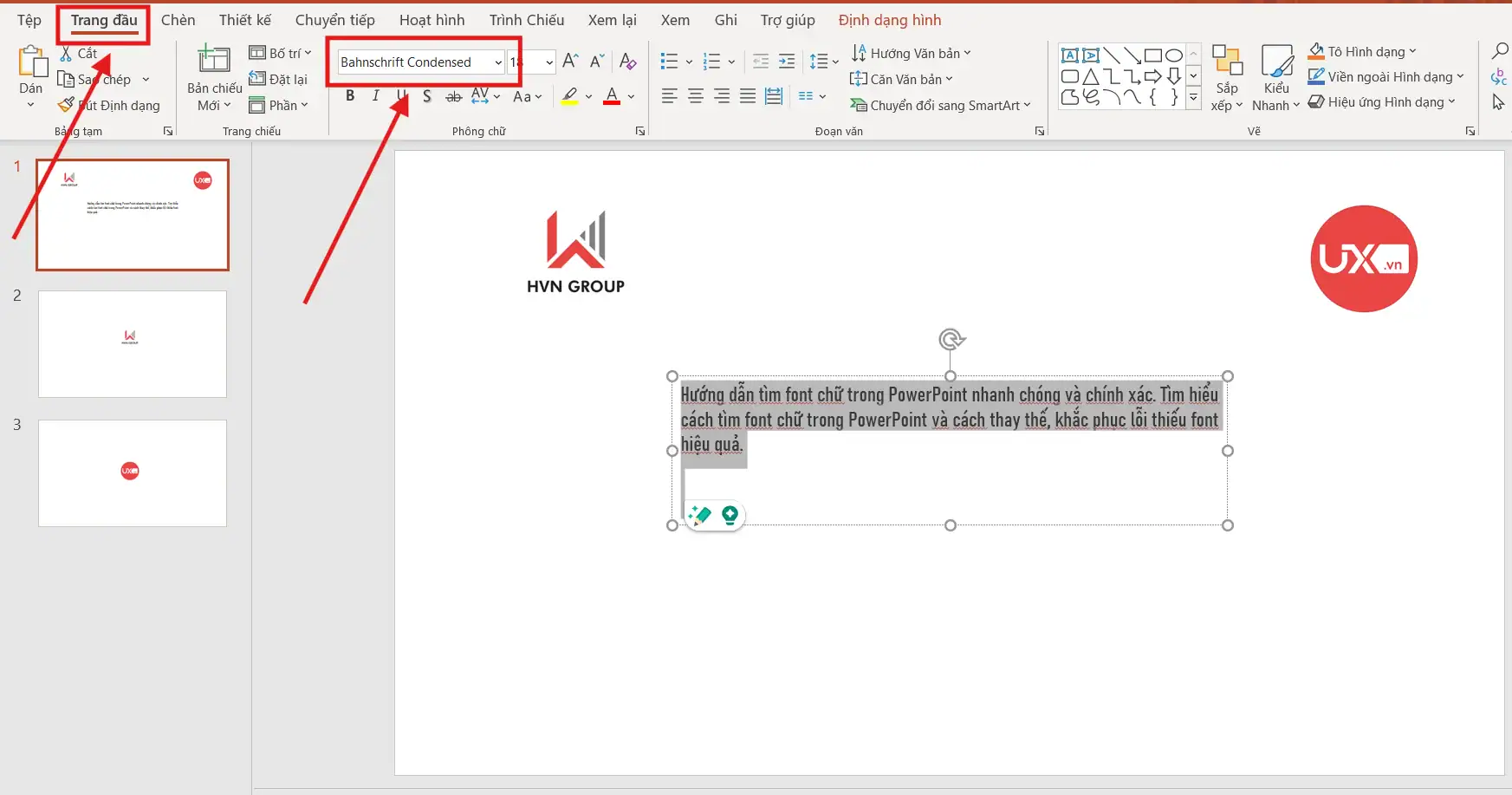
- Bước 1: Chọn đoạn văn bản cần kiểm tra
Bạn chỉ cần dùng chuột nhấp vào khung chứa văn bản (Text Box) hoặc bôi đen một từ, một câu cụ thể mà bạn muốn xác định kiểu chữ.
- Bước 2: Quan sát thanh công cụ Home (Trang chủ)
Nhìn lên phía trên màn hình tại tab Home (Trang đầu). Tại mục Font (Phông chữ), bạn sẽ thấy tên font đang được sử dụng hiển thị ngay trên thanh công cụ.
Tuy nhiên, nếu bài thuyết trình của bạn có hàng trăm slide với nhiều kiểu chữ khác nhau, bạn có thể cần kết hợp thêm các công cụ quản lý font tổng thể để tối ưu hiệu suất làm việc.
Hướng dẫn tìm font chữ trong PowerPoint bằng Slide Master
Khi bạn cần kiểm soát tư duy thiết kế ở cấp độ tổng thể thay vì kiểm tra từng đoạn văn bản đơn lẻ, việc sử dụng Slide Master là phương pháp chuyên nghiệp nhất. Đây là cách tìm font chữ trong PowerPoint giúp bạn nắm bắt được cấu trúc phông chữ mặc định của toàn bộ bài thuyết trình chỉ trong vài giây.
Dưới đây là một số các bước thực hiện chi tiết:
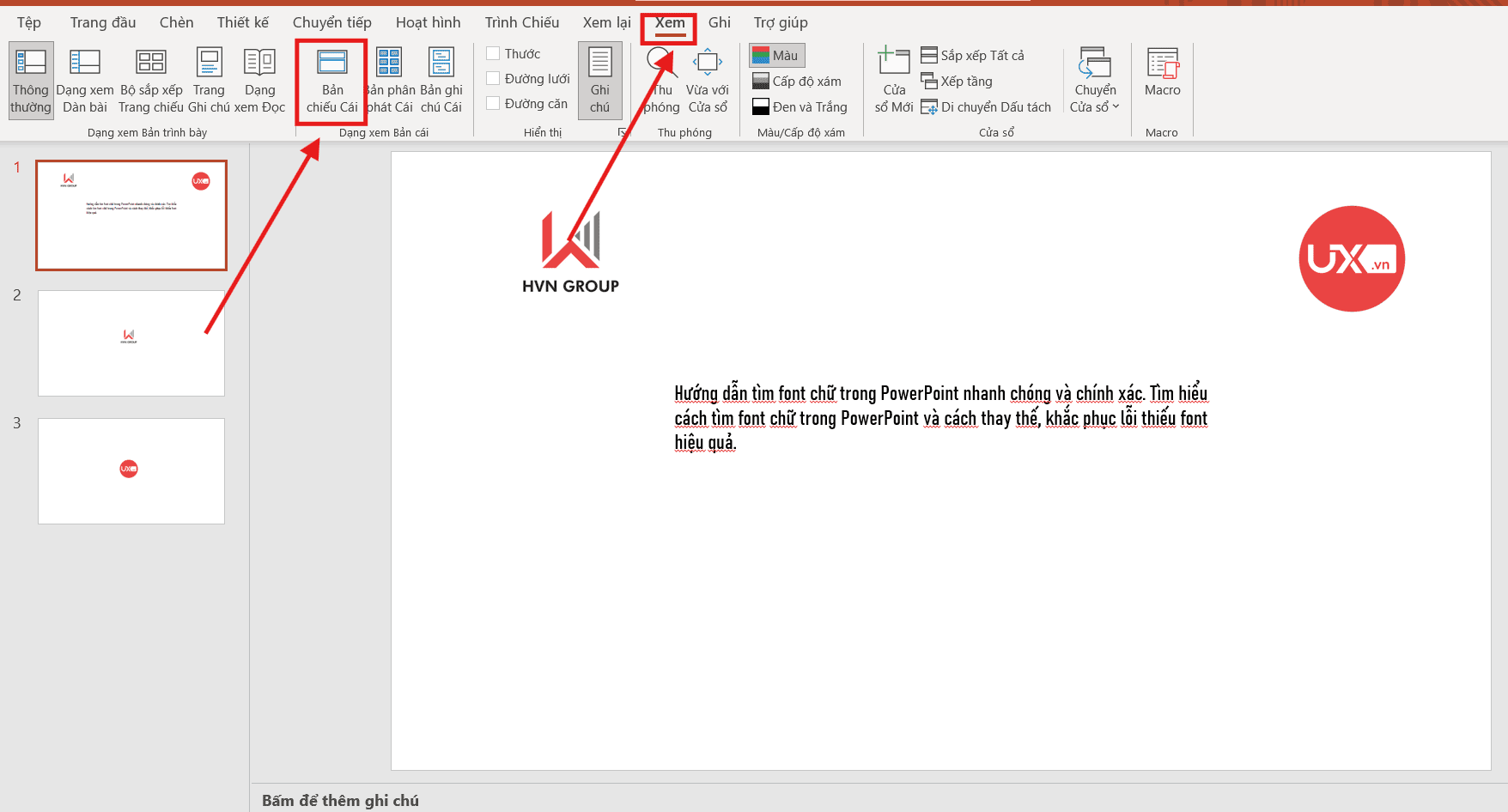
- Bước 1: Kích hoạt Slide Master
Trên thanh công cụ phía trên, bạn chọn thẻ View (Xem).
Tại nhóm Master Views, bạn nhấn chọn nút Slide Master (Bản chiếu cái). Lúc này, giao diện thiết kế gốc của toàn bộ slide sẽ hiện ra.
- Bước 2: Chọn Slide Master chủ đạo
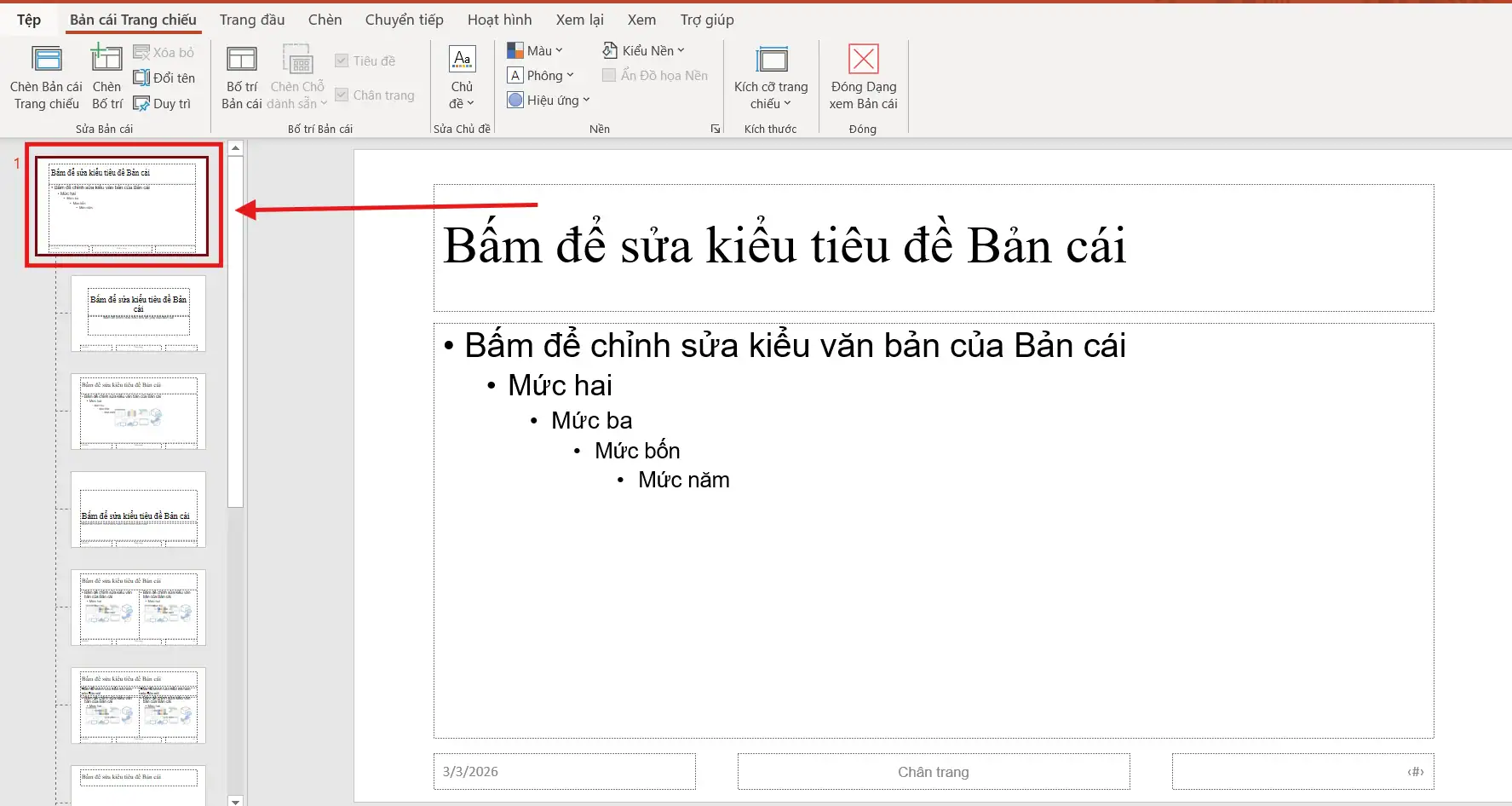
Trong danh sách các layout bên cột tay trái, hãy cuộn lên trên cùng và chọn slide có kích thước lớn nhất (Slide Master chính).
- Bước 4: Quan sát nhóm Font tại tab Slide Master
Tại thẻ Slide Master đang mở, nhìn vào mục Fonts (Phông). Hệ thống sẽ hiển thị chính xác bộ đôi phông chữ (Theme Fonts) đang được thiết lập cho toàn bộ tệp tin.
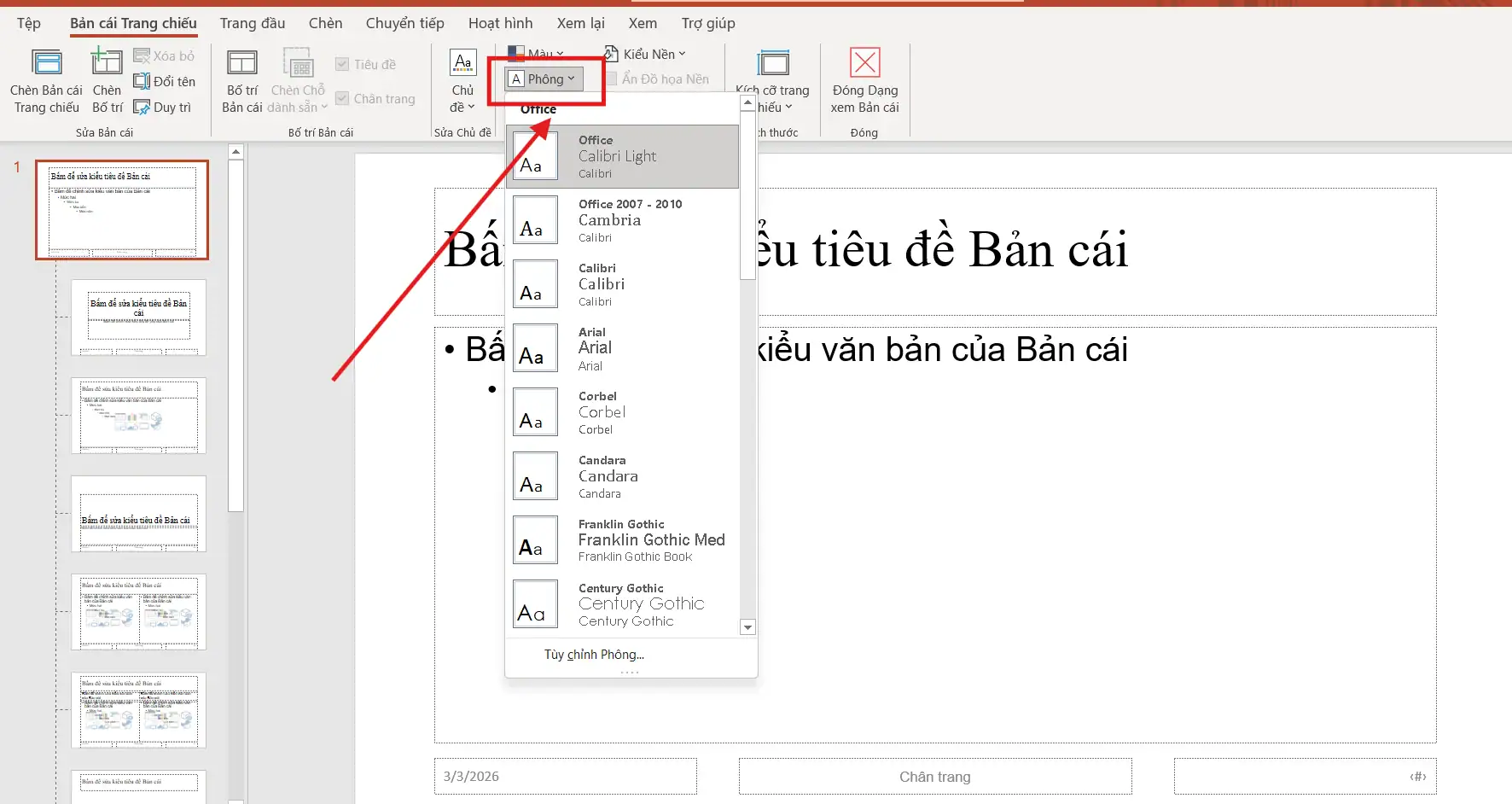
Phương pháp này giúp bạn xác định rõ ràng đâu là font dành cho tiêu đề (Heading) và đâu là font dành cho nội dung (Body) được quy định trong bản thiết kế gốc. Đây là chìa khóa để đảm bảo rằng dù bạn có tạo thêm hàng trăm slide mới, chúng vẫn sẽ luôn giữ được sự đồng bộ tuyệt đối về kiểu chữ mà không cần phải định dạng lại thủ công.
Cách kiểm tra font bị thiếu trong PowerPoint
Trong quá trình làm việc, việc chuyển đổi tệp tin giữa các thiết bị khác nhau thường dẫn đến rủi ro mất dữ liệu định dạng. Biết cách tìm font chữ trong PowerPoint bị hệ thống báo thiếu là kỹ năng quan trọng giúp bạn chủ động xử lý lỗi hiển thị trước khi bắt đầu buổi thuyết trình.
Dưới đây là quy trình kiểm tra và nhận diện các lỗi font chữ không tồn tại trên hệ thống:
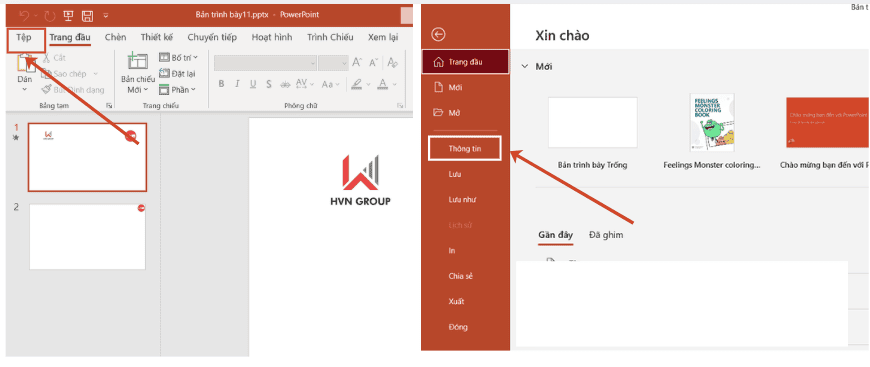
- Bước 1: Truy cập trình quản lý thông tin tệp
Trên thanh menu chính, bạn nhấn chọn thẻ File (Tệp) và tìm đến mục Info (Thông tin).
- Bước 2: Kiểm tra các cảnh báo hệ thống
Tại giao diện này, nếu PowerPoint phát hiện bài thuyết trình của bạn đang sử dụng những loại phông chữ không được cài đặt trên máy tính hiện tại, một bảng cảnh báo về font chữ (Font Warnings) sẽ xuất hiện.
- Bước 3: Xác định font chữ thay thế
Hệ thống sẽ thông báo cụ thể tên font chữ đang bị thiếu và cho biết PowerPoint đã tự động sử dụng một loại font mặc định (thường là Arial hoặc Calibri) để thay thế tạm thời.
Giải pháp khắc phục chuyên nghiệp: Khi đã xác định được các font chữ bị thiếu, bạn có hai phương án xử lý để đảm bảo tính thẩm mỹ cho slide:
- Cài đặt font gốc: Tìm kiếm và cài đặt tệp font chữ đó vào hệ điều hành (Windows/macOS) để PowerPoint có thể nhận diện lại định dạng nguyên bản.
- Thay thế font tổng thể: Sử dụng tính năng Replace Fonts để thay toàn bộ các font bị lỗi bằng một loại font mới tương đương có sẵn trên máy, nhằm đảm bảo không làm xáo trộn bố cục trình bày.
Cách thay thế font trong toàn bộ slide
Sau khi đã nắm vững cách tìm font chữ trong PowerPoint và xác định được những phông chữ bị lỗi hoặc không còn phù hợp, bạn không cần phải tốn công chỉnh sửa từng slide một. PowerPoint cung cấp một công cụ cực kỳ mạnh mẽ giúp bạn thay thế toàn bộ một loại font chữ trên tất cả các trang chiếu chỉ trong vài giây.
Dưới đây là quy trình thực hiện chuyên nghiệp giúp bạn tối ưu hóa thời gian:
- Bước 1: Truy cập tab Home (Trang chủ)
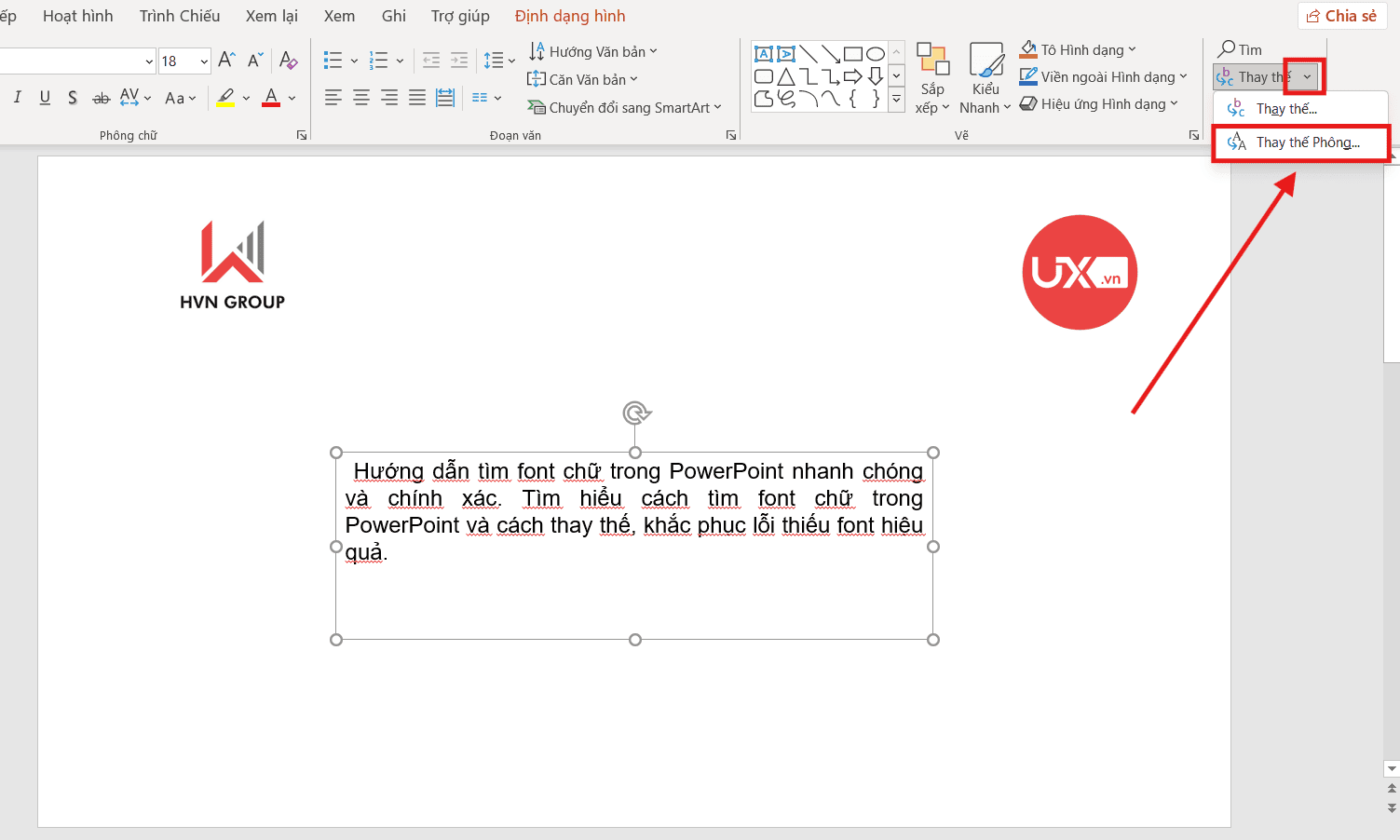
Đảm bảo bạn đang ở giao diện làm việc chính của PowerPoint. Tại nhóm công cụ Editing (Chỉnh sửa) nhấn vào mũi tên nhỏ bên cạnh nút Replace (Thay thế).

- Bước 2: Chọn tính năng Replace Fonts
Trong menu thả xuống, hãy chọn dòng Replace Fonts (Thay thế phông)….Một hộp thoại chuyên dụng sẽ xuất hiện.
- Bước 3: Thiết lập font chữ cần thay đổi:
- Tại ô Replace (Thay thế): Chọn tên loại font chữ cũ mà bạn muốn loại bỏ khỏi toàn bộ slide.
- Tại ô With (Với): Chọn loại font chữ mới mà bạn muốn áp dụng thay thế.
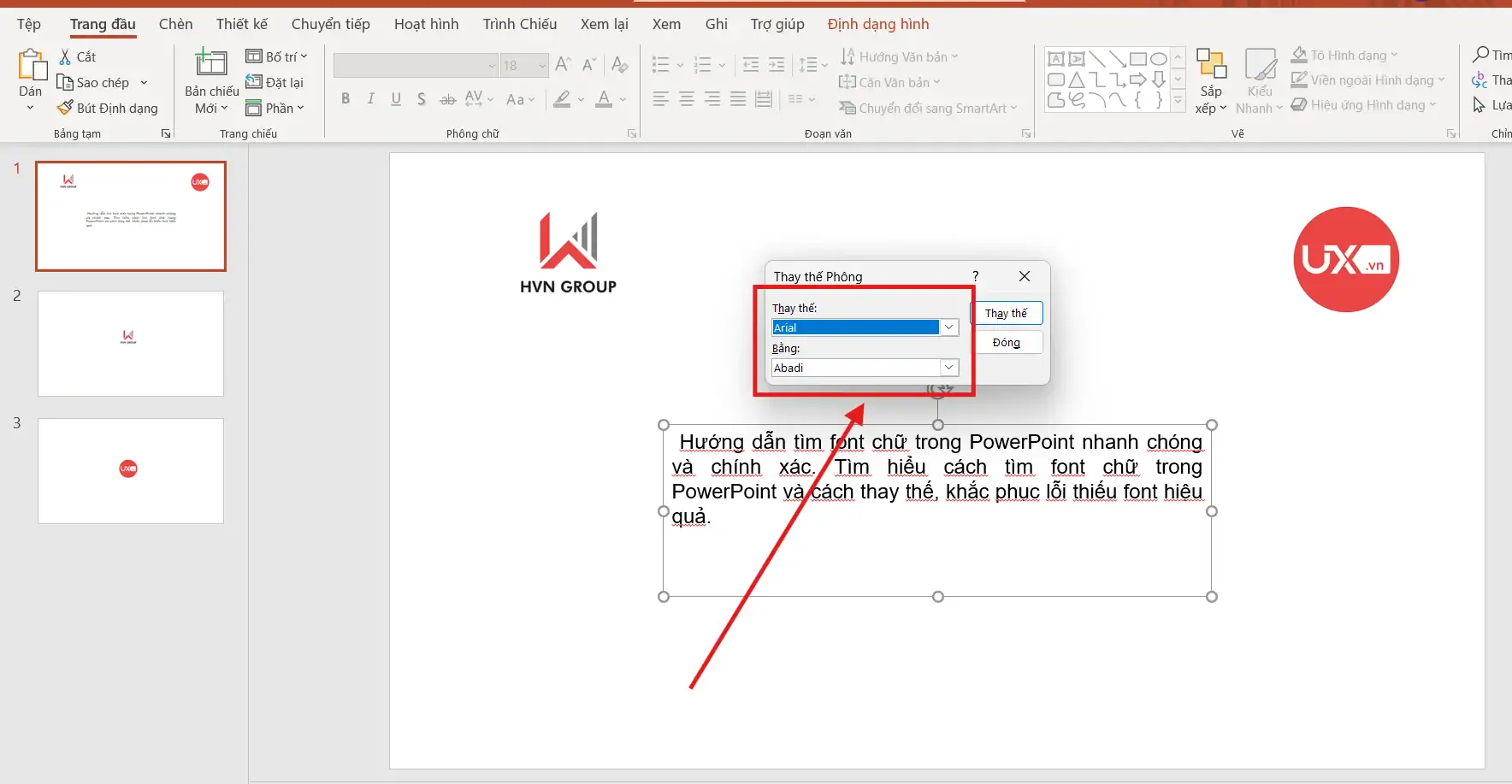
- Bước 4: Hoàn tất quy trình
Nhấn nút Replace (Thay thế). Hệ thống sẽ tự động quét qua hàng trăm slide và cập nhật đồng bộ định dạng mới ngay lập tức.
Tính năng này không chỉ là giải pháp “cứu cánh” khi máy tính bị thiếu font mà còn là trợ thủ đắc lực giúp bạn làm mới phong cách thiết kế của bài thuyết trình một cách nhanh chóng nhất. Việc thay thế đồng loạt đảm bảo tính nhất quán tuyệt đối về mặt thị giác, giúp bài trình chiếu của bạn trông chỉn chu và đẳng cấp hơn.
Mẹo tránh lỗi font khi gửi file PowerPoint
Dù bạn đã nắm vững cách tìm font chữ trong PowerPoint và thiết kế một bản trình chiếu hoàn hảo, rủi ro lỗi hiển thị vẫn luôn hiện hữu khi file được mở trên một thiết bị khác. Để đảm bảo thông điệp của bạn luôn chuyên nghiệp và nhất quán, việc áp dụng các kỹ thuật “phòng vệ” dưới đây là vô cùng cần thiết.
Dưới đây là những chiến lược hàng đầu giúp bạn kiểm soát lỗi font chữ một cách triệt để:
- Sử dụng các hệ phông chữ tiêu chuẩn (Standard Fonts): Để an toàn nhất, bạn nên ưu tiên các font chữ phổ biến có sẵn trên hầu hết các hệ điều hành như Arial, Calibri, Times New Roman, hoặc Segoe UI. Việc sử dụng các phông chữ này đảm bảo rằng bài thuyết trình của bạn sẽ hiển thị đúng 100% trên bất kỳ máy tính nào mà không cần cài đặt thêm.
- Kỹ thuật nhúng font trực tiếp vào tệp tin (Embed Fonts): Đây là “vũ khí” mạnh mẽ nhất giúp bạn bảo vệ thiết kế của mình. Khi sử dụng tính năng này, PowerPoint sẽ đính kèm luôn tệp font chữ vào bên trong file .pptx, giúp máy tính người nhận có thể đọc được định dạng đó dù họ chưa hề cài đặt font.
- Kiểm tra chéo trên thiết bị thứ hai: Luôn có thói quen gửi file qua một thiết bị khác (ví dụ: máy tính bảng, điện thoại hoặc máy tính của đồng nghiệp) để kiểm tra tổng thể bố cục và các ký tự đặc biệt trước khi chính thức thuyết trình.
Hướng dẫn chi tiết cách nhúng font chữ (Embed Fonts):
Để thực hiện kỹ thuật này, bạn hãy làm theo các bước được chúng tôi hướng dẫn như sau:
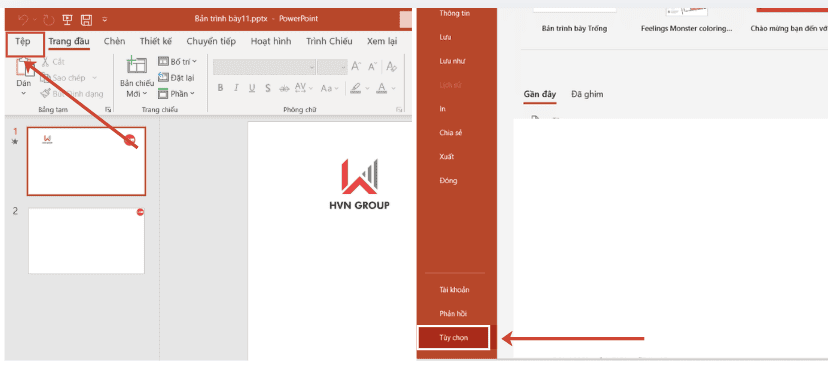
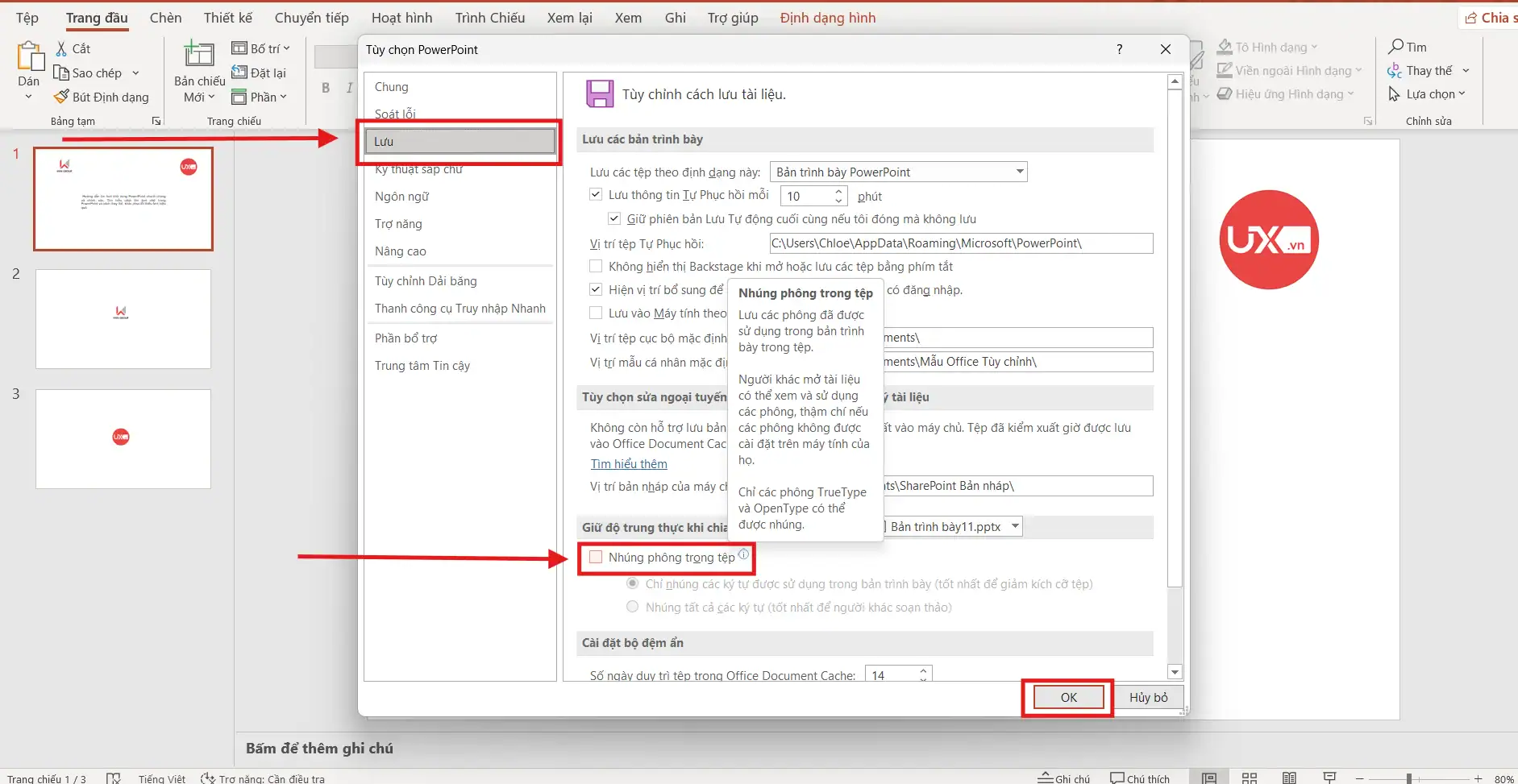
- Bước 1: Truy cập vào thẻ File (Tệp) và chọn mục Options (Tùy chọn).
- Bước 2: Trong cửa sổ hiện ra, chọn danh mục Save (Lưu) ở cột bên trái.
- Bước 3: Cuộn xuống phía dưới cùng, tại mục Preserve fidelity when sharing this presentation, hãy tích chọn ô Embed fonts in the file (Nhúng phông chữ) .
- Mẹo nhỏ: Nếu muốn file nhẹ, hãy chọn Embed only the characters used. Nếu muốn người nhận có thể tiếp tục chỉnh sửa, hãy chọn Embed all characters.
Việc chủ động nhúng font chữ không chỉ giúp bảo vệ công sức thiết kế của bạn mà còn thể hiện sự tinh tế và chuyên nghiệp đối với người nhận, đảm bảo bài thuyết trình luôn vận hành hoàn hảo trong mọi tình huống.
Khi nào nên kiểm tra font trong PowerPoint?
Việc kiểm soát định dạng không chỉ diễn ra trong lúc thiết kế mà cần được chú trọng vào những thời điểm chuyển giao dữ liệu quan trọng. Nắm vững cách tìm font chữ trong PowerPoint vào đúng thời điểm sẽ giúp bạn ngăn chặn những sự cố hiển thị đáng tiếc và bảo vệ uy tín chuyên nghiệp của mình.
Dưới đây là 4 thời điểm vàng bạn nhất định phải kiểm tra lại hệ thống font chữ:
- Khi tiếp nhận tệp tin từ người khác: Mỗi máy tính có một thư viện font chữ riêng biệt. Khi bạn nhận file từ đồng nghiệp hoặc đối tác, bước đầu tiên cần làm là kiểm tra xem các phông chữ gốc có hiển thị đúng hay đã bị hệ thống tự động thay thế. Điều này giúp bạn hiệu chỉnh kịp thời trước khi bắt tay vào chỉnh sửa.
- Trước các buổi trình chiếu quan trọng hoặc in ấn: Sai sót về font chữ (như lỗi hiển thị ký tự tiếng Việt hoặc tràn văn bản) sẽ lộ rõ nhất khi phóng đại trên màn hình lớn hoặc trên bản in. Việc kiểm tra kỹ lưỡng giúp đảm bảo tính thẩm mỹ tuyệt đối và sự tự tin cho diễn giả.
- Khi thực hiện tái cấu trúc hoặc chỉnh sửa template cũ: Các bản mẫu (template) lưu trữ từ lâu có thể sử dụng những phông chữ đã lỗi thời hoặc không còn phù hợp với bộ nhận diện thương hiệu mới. Tìm và xác định font cũ giúp bạn thực hiện thay thế đồng bộ, làm mới bài thuyết trình một cách khoa học.
- Trước khi gửi hồ sơ/tài liệu cho khách hàng: Đây là bước kiểm soát chất lượng cuối cùng. Việc đảm bảo font chữ đã được nhúng hoặc sử dụng hệ font an toàn sẽ giúp khách hàng thấy được sự chỉn chu, chuyên nghiệp và tận tâm của bạn trong từng chi tiết nhỏ.

Một bài thuyết trình thành công bắt nguồn từ sự chuẩn bị kỹ lưỡng. Đừng để những lỗi kỹ thuật nhỏ về phông chữ làm giảm đi giá trị của những ý tưởng tuyệt vời mà bạn đã dày công chuẩn bị.
Kết luận
Hiểu rõ cách tìm font chữ trong PowerPoint sẽ giúp bạn kiểm soát thiết kế slide tốt hơn và tránh lỗi khi chia sẻ file. Dù kiểm tra trực tiếp trên thanh công cụ hay thông qua Slide Master, việc xác định đúng font luôn là bước quan trọng trước khi chỉnh sửa hoặc gửi tài liệu.
Để bài thuyết trình thêm phần chỉn chu và chuyên nghiệp, UIX luôn sẵn sàng đồng hành cùng bạn qua Hotline: 024 9999 7777. Hãy liên hệ với chúng tôi để nhận được những tư vấn về giải pháp thiết kế và tối ưu hóa tài liệu dành riêng cho doanh nghiệp của bạn.



