
 Gửi Email
 Liên hệ Zalo


Một bài thuyết trình hấp dẫn không chỉ nằm ở nội dung mà còn ở cách bạn tạo sự tương tác với người xem. Thiết kế trò chơi hộp quà may mắn là giải pháp đơn giản nhưng cực kỳ hiệu quả giúp khuấy động không khí lớp học, buổi đào tạo hay workshop doanh nghiệp. Trong bài viết này, bạn sẽ được hướng dẫn chi tiết cách làm hộp quà may mắn trên PowerPoint chuyên nghiệp, dễ thực hiện và có thể áp dụng ngay vào thực tế.
Cách làm hộp quà may mắn trên PowerPoint là gì?
Cách làm hộp quà may mắn trên PowerPoint là phương pháp thiết kế trò chơi tương tác ngay trên slide, nơi người chơi chọn một hộp quà bất kỳ để nhận câu hỏi, phần thưởng hoặc thử thách. Đây là một hình thức mini game được ứng dụng phổ biến trong lớp học, đào tạo doanh nghiệp, workshop và sự kiện nội bộ.
Không cần cài đặt phần mềm ngoài, bạn hoàn toàn có thể thực hiện cách tạo trò chơi hộp quà may mắn trên PowerPoint chỉ bằng các công cụ có sẵn như Shapes, Animation và Trigger trong Microsoft PowerPoint.
Vì sao nên tạo trò chơi hộp quà may mắn trên PowerPoint?
Trong môi trường giáo dục và đào tạo hiện đại, việc duy trì sự tập trung của người học là một thách thức lớn. Thay vì sử dụng phương pháp gọi tên ngẫu nhiên hoặc đặt câu hỏi trực tiếp vốn dễ gây áp lực tâm lý, việc nắm vững cách làm hộp quà may mắn trên PowerPoint sẽ giúp bạn biến những giờ học khô khan thành một sân chơi đầy kịch tính.
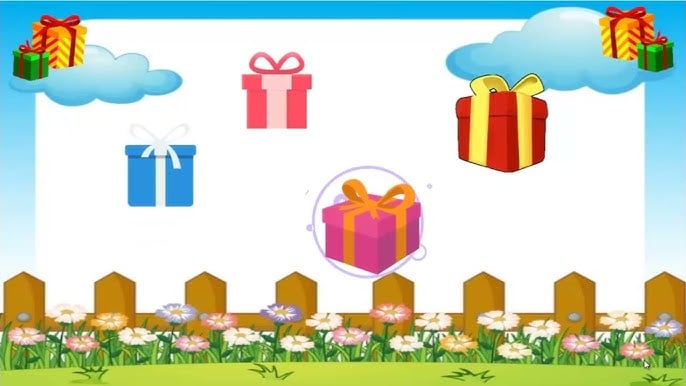
Dưới đây là những lý do chiến lược giải thích tại sao bạn nên tích hợp mini-game này vào bài thuyết trình của mình:
- Tăng mức độ tương tác và chủ động: Khi áp dụng cách làm hộp quà may mắn trên PowerPoint, người học không còn ở thế bị động chờ đợi. Cảm giác được tự tay lựa chọn “vận may” của mình thúc đẩy tinh thần xung phong, giúp học viên tham gia vào bài giảng một cách hào hứng và tự nguyện hơn.
- Giảm căng thẳng và tạo môi trường học tập thân thiện: Những chiếc hộp quà rực rỡ sắc màu giúp giảm bớt sự trịnh trọng và căng thẳng thường thấy trong các buổi kiểm tra bài cũ. Đây là cách tiếp cận “học mà chơi, chơi mà học” cực kỳ hiệu quả, giúp người tham gia cảm thấy thoải mái và dễ dàng bộc lộ khả năng của mình.
- Tạo yếu tố hồi hộp và kích thích cạnh tranh: Tính ngẫu nhiên là linh hồn của trò chơi này. Việc không biết bên trong hộp quà là một câu hỏi hóc búa, một thử thách vui nhộn hay một phần thưởng điểm số hậu hĩnh sẽ tạo ra bầu không khí hồi hộp, kịch tính, từ đó kích thích tinh thần cạnh tranh lành mạnh giữa các cá nhân hoặc đội nhóm.
- Khả năng tùy biến linh hoạt theo mọi chủ đề: Bạn có thể dễ dàng thay đổi nội dung bên trong hộp để phù hợp với mọi lĩnh vực: từ câu hỏi toán học cho học sinh phổ thông, các tình huống giả định cho training doanh nghiệp đến các thử thách vận động trong các buổi đào tạo kỹ năng mềm.
- Hỗ trợ ghi nhớ kiến thức tự nhiên: Khi kiến thức được lồng ghép vào các trải nghiệm cảm xúc (vui vẻ, bất ngờ), não bộ sẽ có xu hướng ghi nhớ lâu hơn. Việc thực hiện đúng cách làm hộp quà may mắn trên PowerPoint giúp củng cố nội dung bài học một cách nhẹ nhàng, khiến người học tiếp thu thông tin mà không cảm thấy bị cưỡng ép.
Khi được thiết kế đúng kỹ thuật và bố cục hợp lý, cách làm hộp quà may mắn trên PowerPoint không chỉ đơn thuần mang tính giải trí mà còn là một công cụ sư phạm mạnh mẽ. Nó giúp bài giảng của bạn trở nên sinh động, chuyên nghiệp và để lại ấn tượng sâu sắc trong tâm trí khán giả.
Cách tạo trò chơi hộp quà may mắn trên PowerPoint chi tiết
Để thực hiện cách làm hộp quà may mắn trên PowerPoint một cách chuyên nghiệp và mượt mà, bạn cần kết hợp giữa thiết kế giao diện, hiệu ứng Animation và cơ chế Trigger. Dưới đây là hướng dẫn từng bước cụ thể giúp bạn dễ dàng triển khai trò chơi tương tác ngay trên slide.
Dưới đây là 4 bước cụ thể giúp bạn làm chủ cách tạo trò chơi hộp quà may mắn trên PowerPoint từ con số 0:
Bước 1: Thiết kế giao diện “Mặt tiền” các hộp quà
Đây là bước tạo ấn tượng thị giác đầu tiên cho người tham gia. Bạn cần tạo ra các đối tượng mà người chơi có thể nhìn thấy và lựa chọn.
- Vẽ hình khối: Vào Insert (Chèn) > Shapes (Hình dạng), chọn hình vuông hoặc chữ nhật. Bạn nên phối các tông màu rực rỡ hoặc thêm hiệu ứng đổ bóng (Shadow) để hộp quà trông nổi bật.
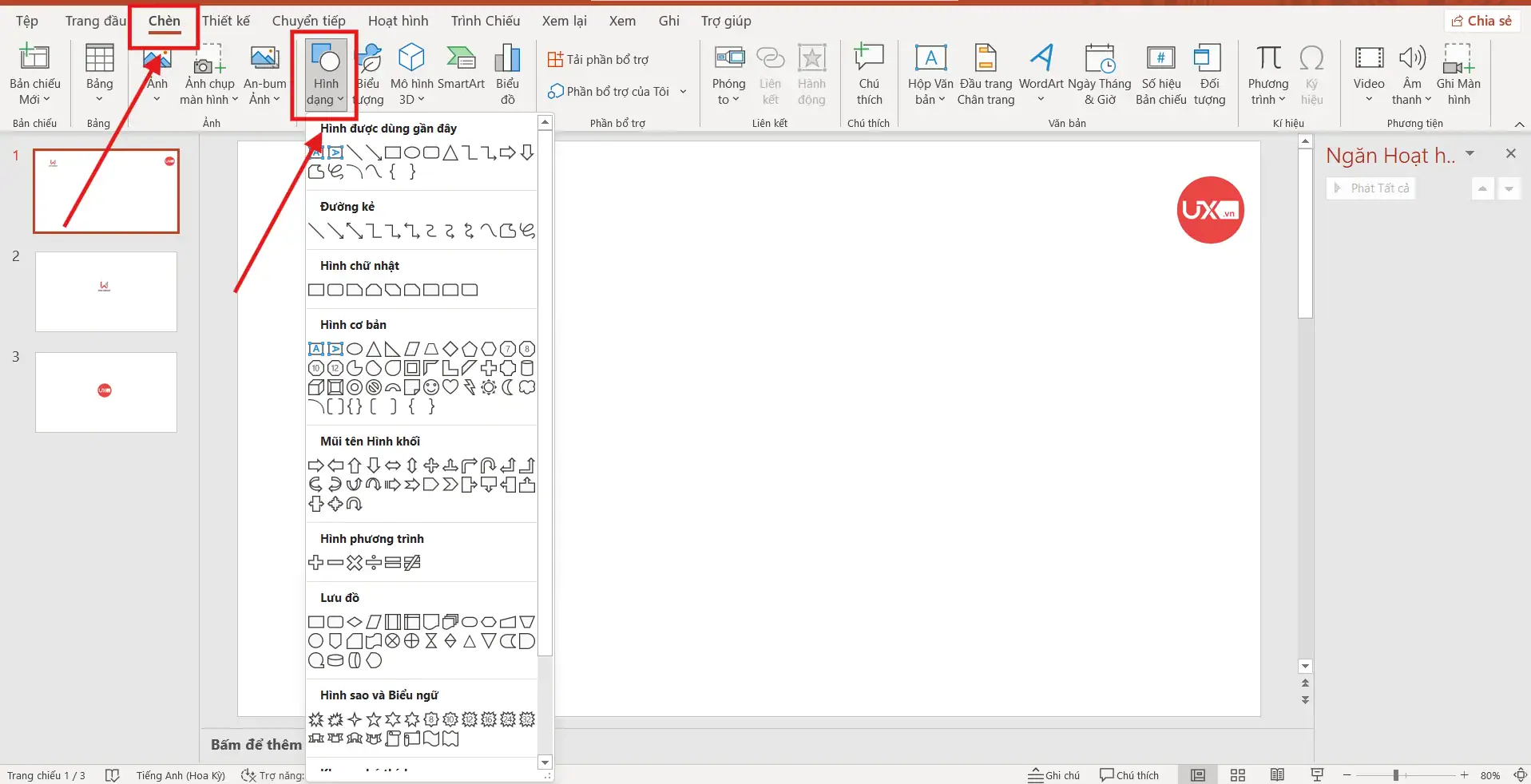
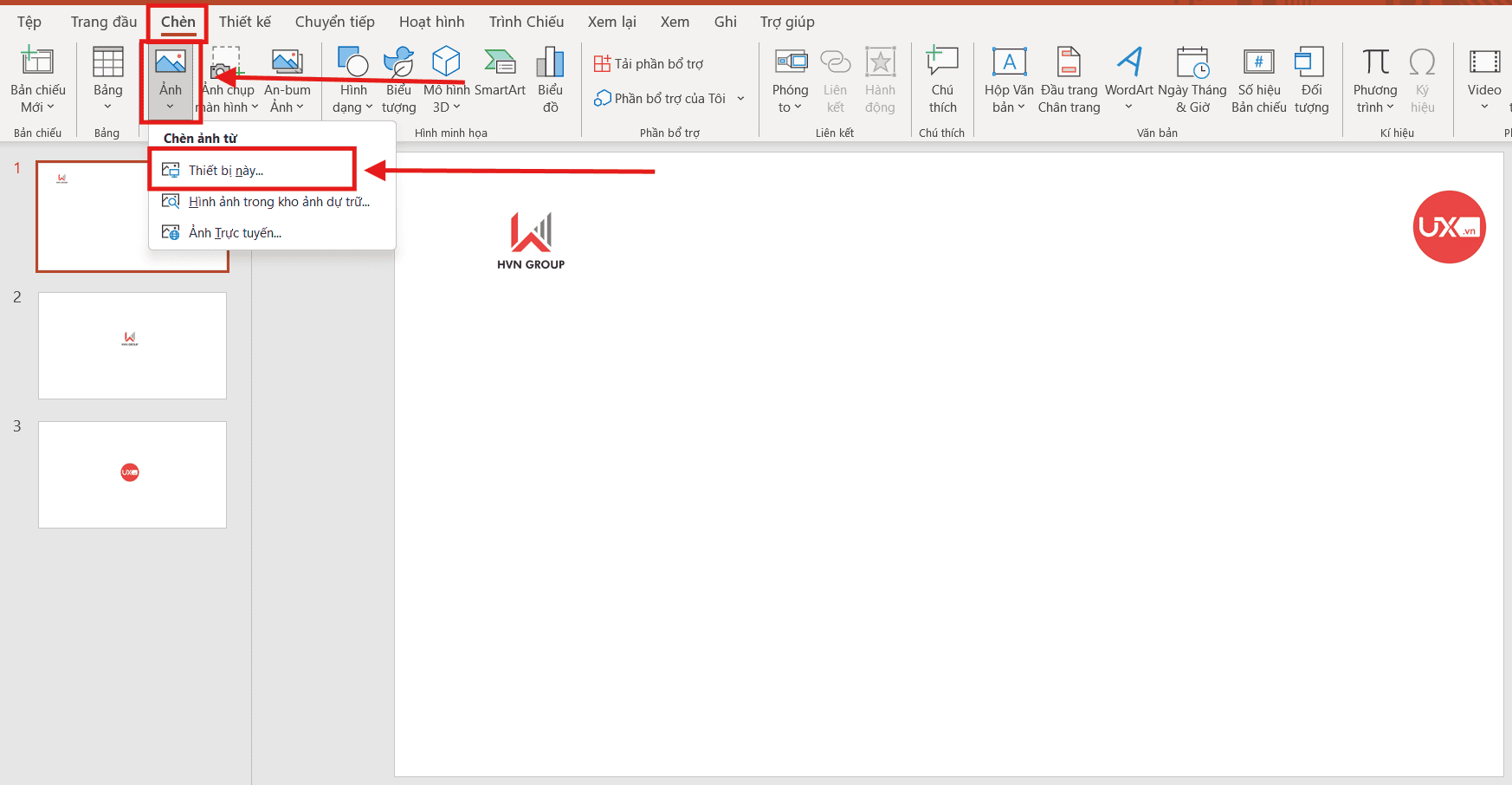
- Sử dụng hình ảnh có sẵn: Để chuyên nghiệp hơn, hãy vào Insert (Chèn) → Pictures (Hình ảnh) → This device (Thiết bị này) và tải lên các icon hộp quà sinh động từ máy tính đã lưu trước đó.
- Đánh số thứ tự: Đừng quên chèn số (1, 2, 3…) lên từng hộp. Việc này giúp người chơi dễ dàng gọi tên lựa chọn và giúp bạn quản lý lệnh Trigger chính xác hơn.
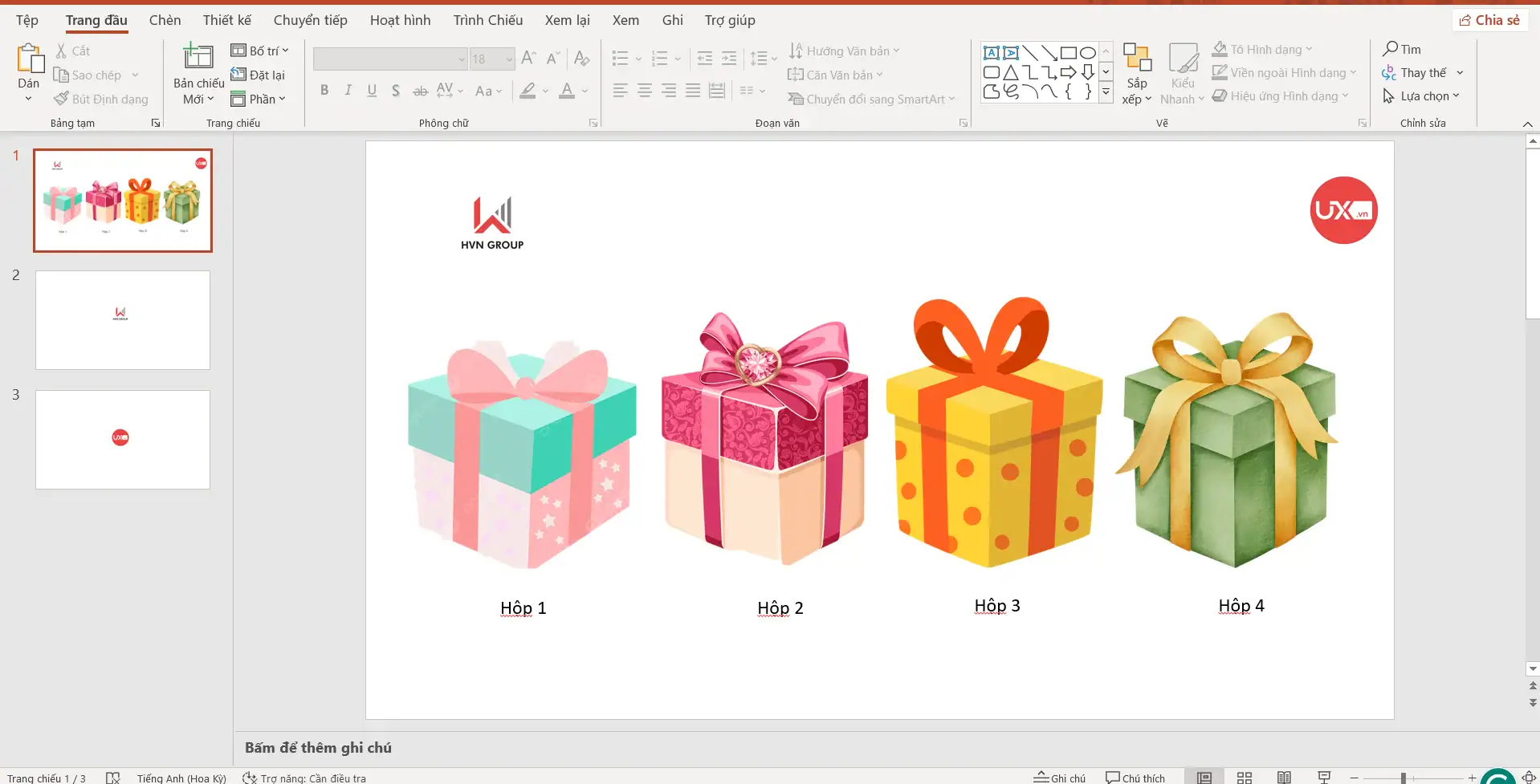
Mẹo nhỏ: Nên thiết kế từ 4 đến 9 hộp để đảm bảo bố cục slide cân đối, không quá trống trải cũng không gây rối mắt.
Bước 2: Xây dựng nội dung ẩn (Phần thưởng hoặc Câu hỏi)
Tùy vào độ phức tạp của trò chơi, bạn có thể chọn 1 trong 2 phương án sau:
Phương án 1 (Xuất hiện tại chỗ):
- Tạo một ô nội dung bằng Text Box (Hộp văn bản) hoặc chèn hình ảnh phần thưởng, sau đó đặt đè lên hoặc ngay cạnh hộp quà trên cùng một slide.
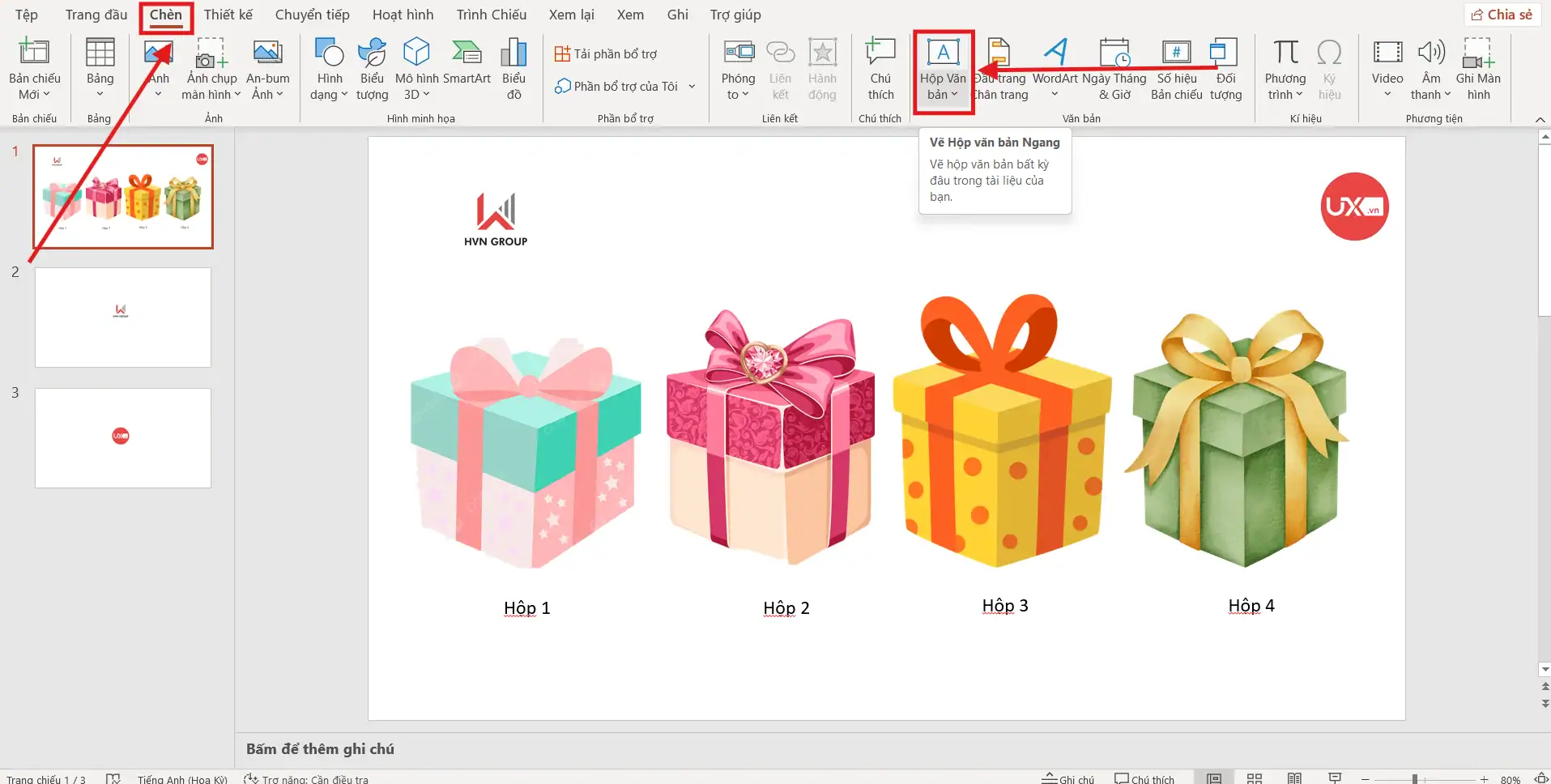
- Thiết lập kỹ thuật Trigger – “Linh hồn” của trò chơi
Nó giúp phần thưởng chỉ hiện ra khi bạn nhấp đúng vào hộp quà đó, thay vì hiện ra theo thứ tự click chuột thông thường.
-
- Gán hiệu ứng: Chọn ô nội dung ẩn, vào thẻ Animations (Hoạt hình), chọn hiệu ứng xuất hiện như Zoom hoặc Fade.
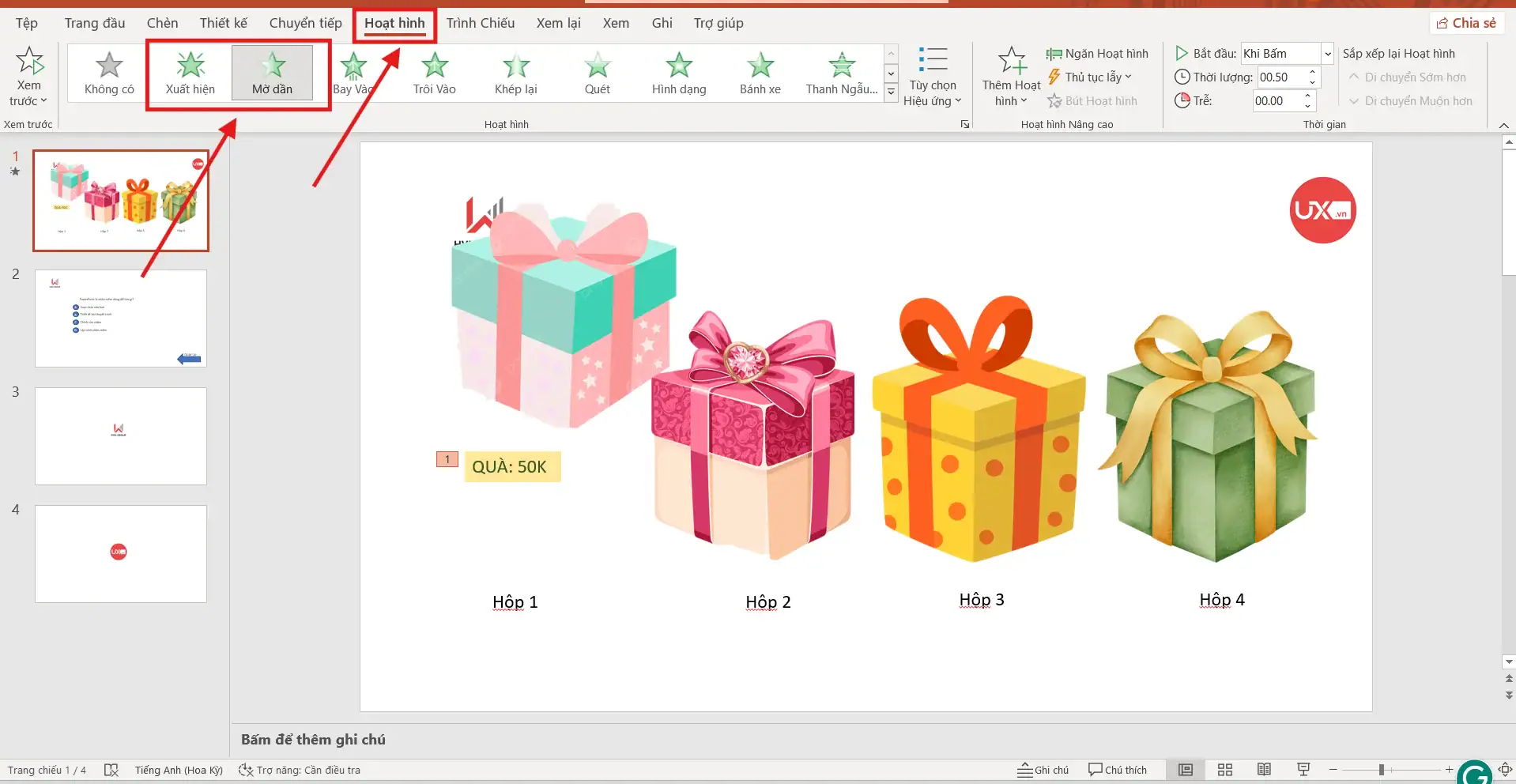
-
- Cài đặt lệnh kích hoạt (Trigger): Mở Animation Pane (Ngăn hoạt hình) → Nhấp phải vào tên hiệu ứng vừa tạo → Chọn Timing (Thời gian).
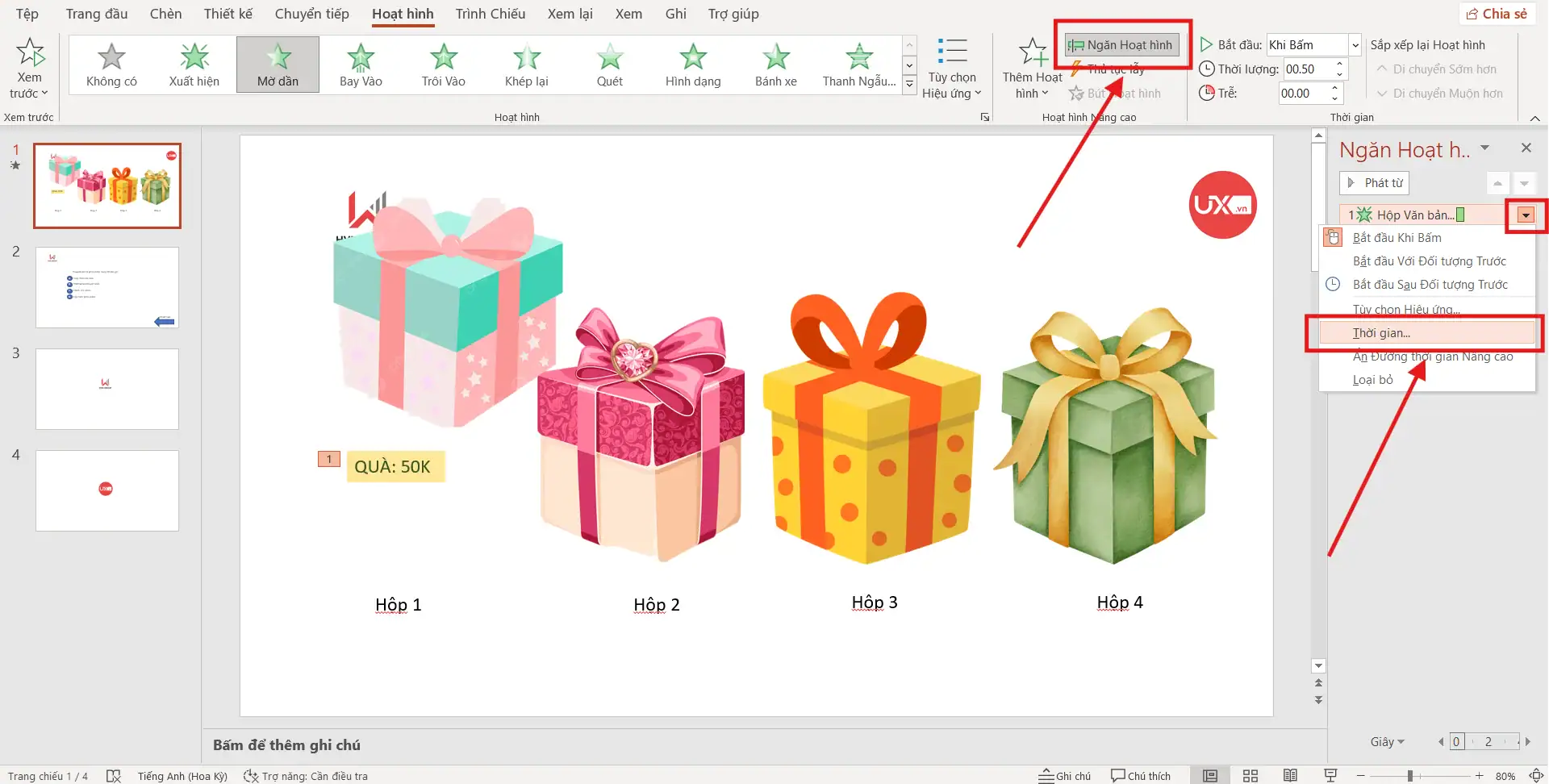
-
- Thiết lập nút bấm: Trong bảng hiện ra, chọn Triggers (Lẫy) → tích vào Start effect on click of (Bắt đầu hiệu ứng khi nhấp chuột) → Chọn đúng tên hoặc số thứ tự của hộp quà tương ứng.
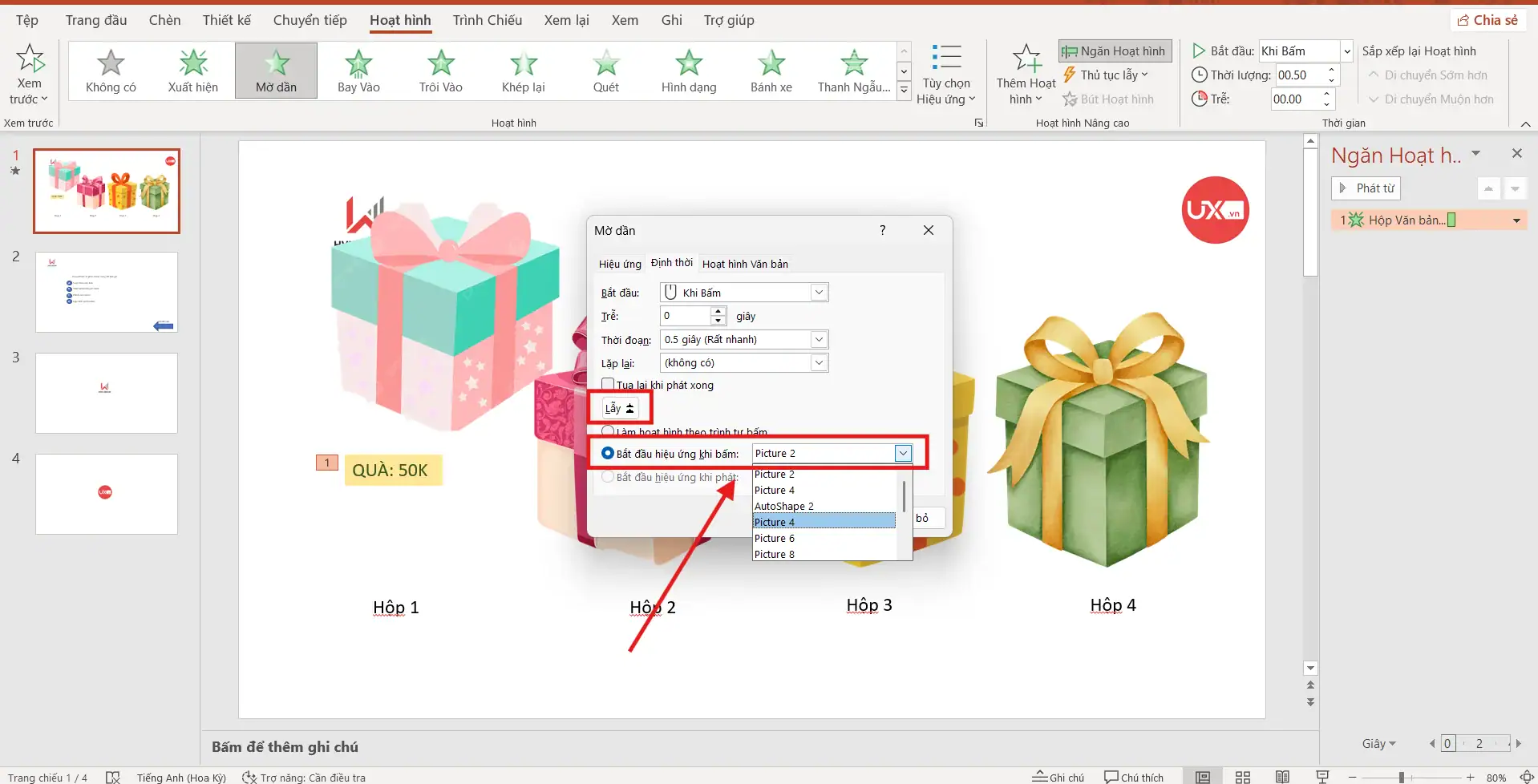
-
- Giờ đây, khi bạn click vào hộp quà số 1, chỉ phần thưởng số 1 mới hiện ra.
Phương án 2 (Chuyển Slide – Hyperlink):
Đây là phương án chuyên nghiệp hơn khi thực hiện cách làm hộp quà may mắn trên PowerPoint, đặc biệt phù hợp với câu hỏi dài hoặc nội dung cần trình bày rõ ràng.
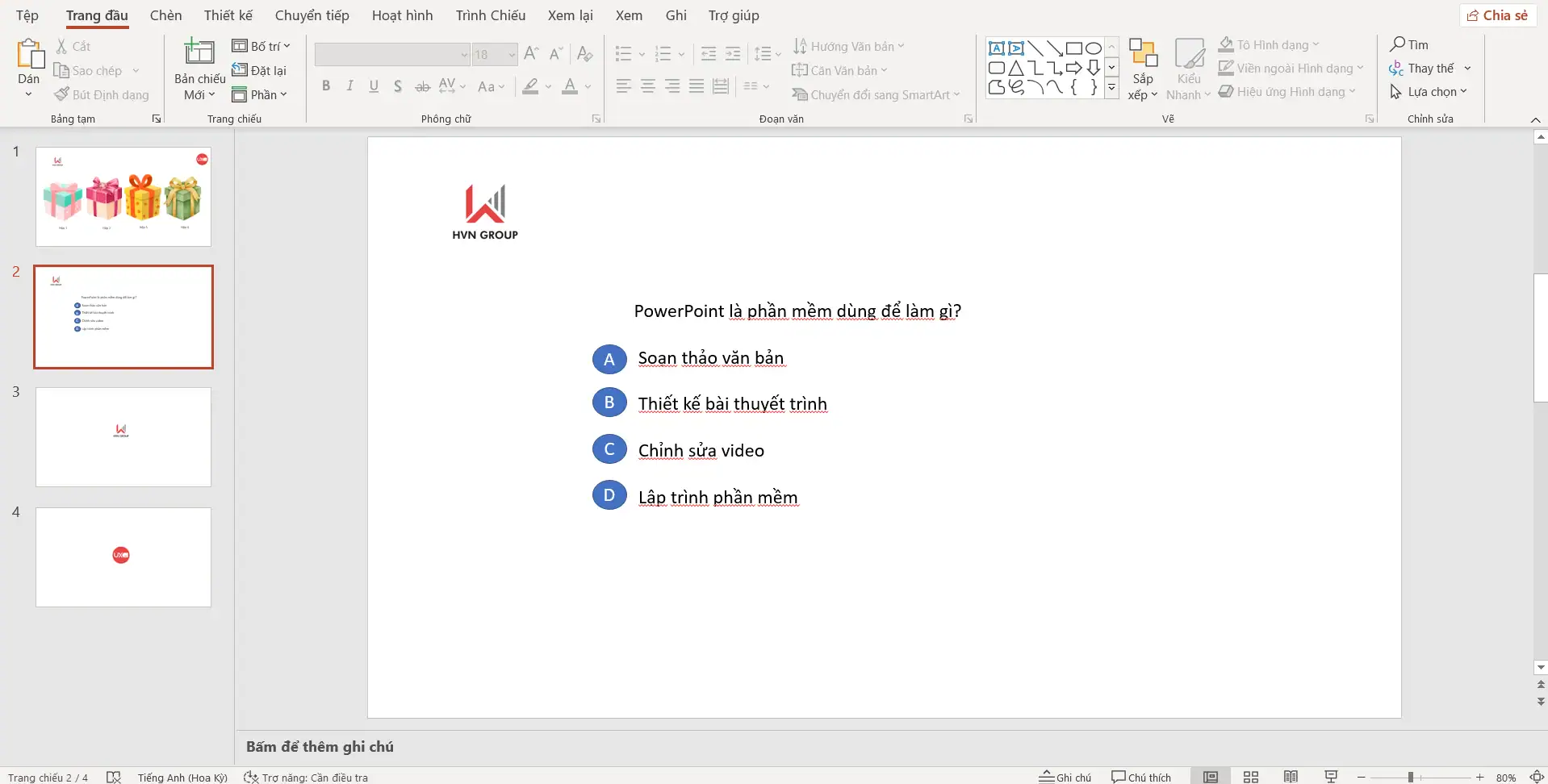
- Tạo mỗi câu hỏi hoặc phần thưởng trên một slide riêng biệt để nội dung được trình bày rõ ràng.
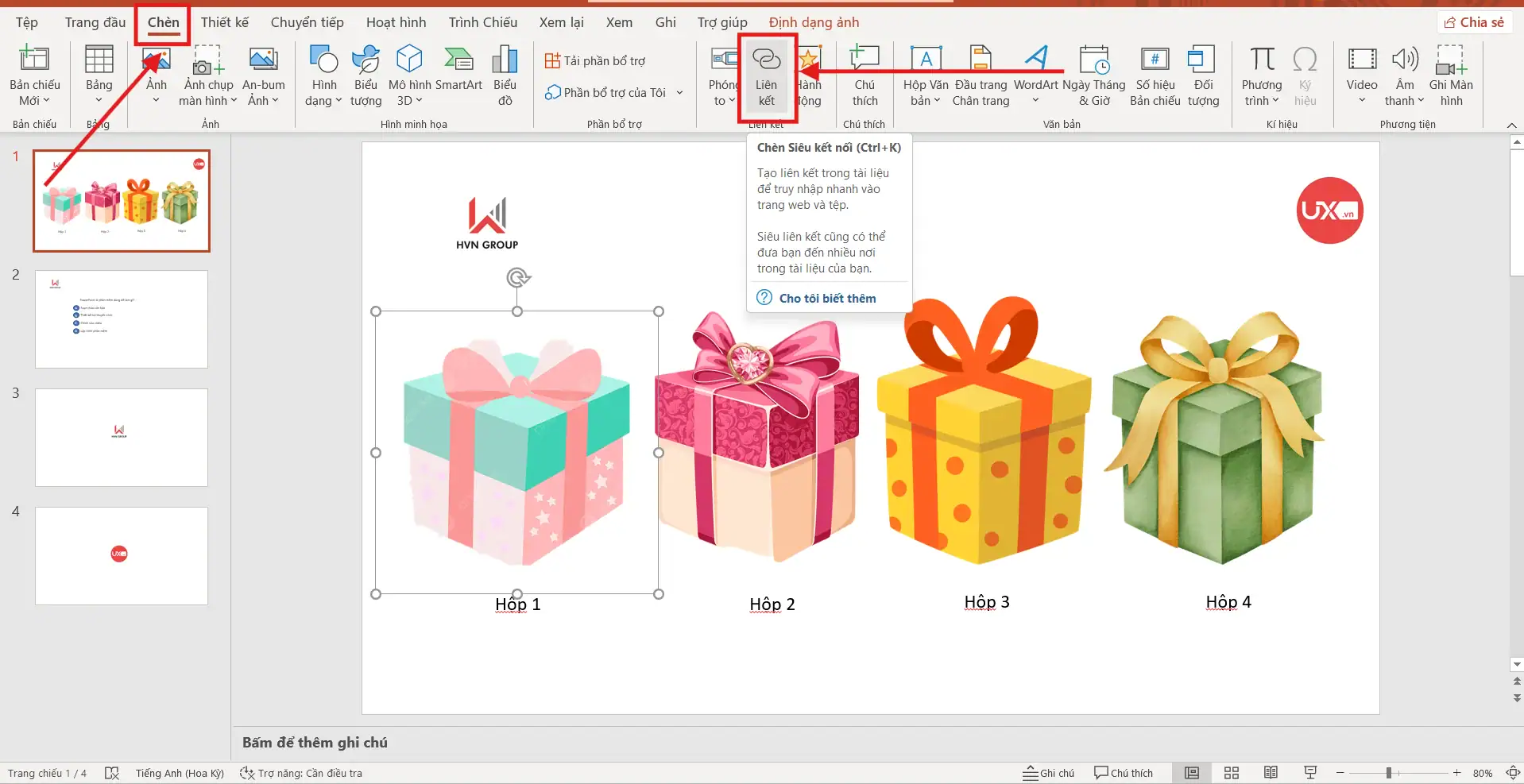
- Sau đó, quay lại slide chính, nhấp chuột phải vào hộp quà → chọn Insert (Chèn) → Link (Liên kết) (hoặc Hyperlink) → liên kết đến slide nội dung tương ứng.
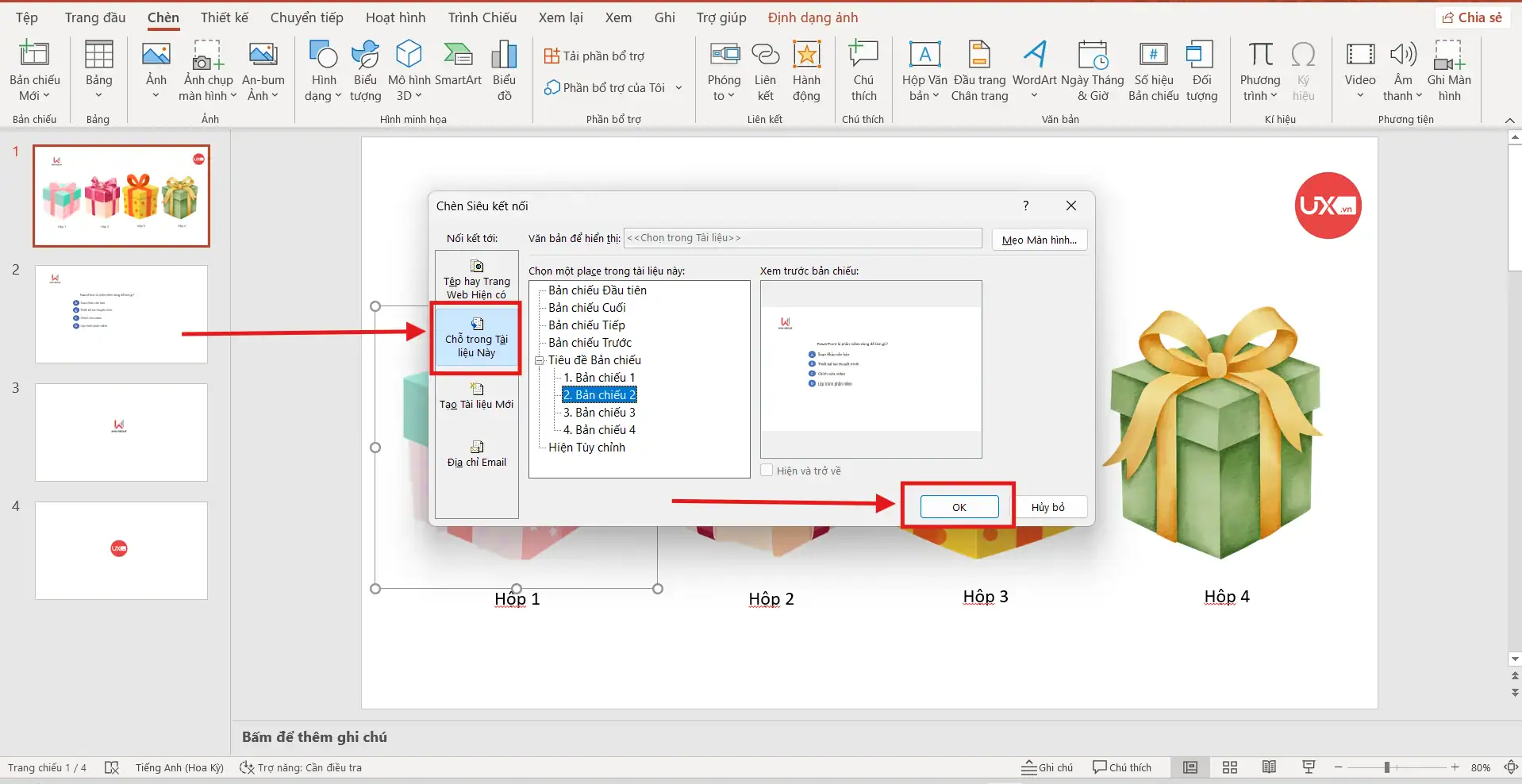
- Một bảng chèn link hiện lên, chọn vào In this Document (Chỗ trong tài liệu này) → Chọn ngay Slide câu hỏi → Nhấn OK.
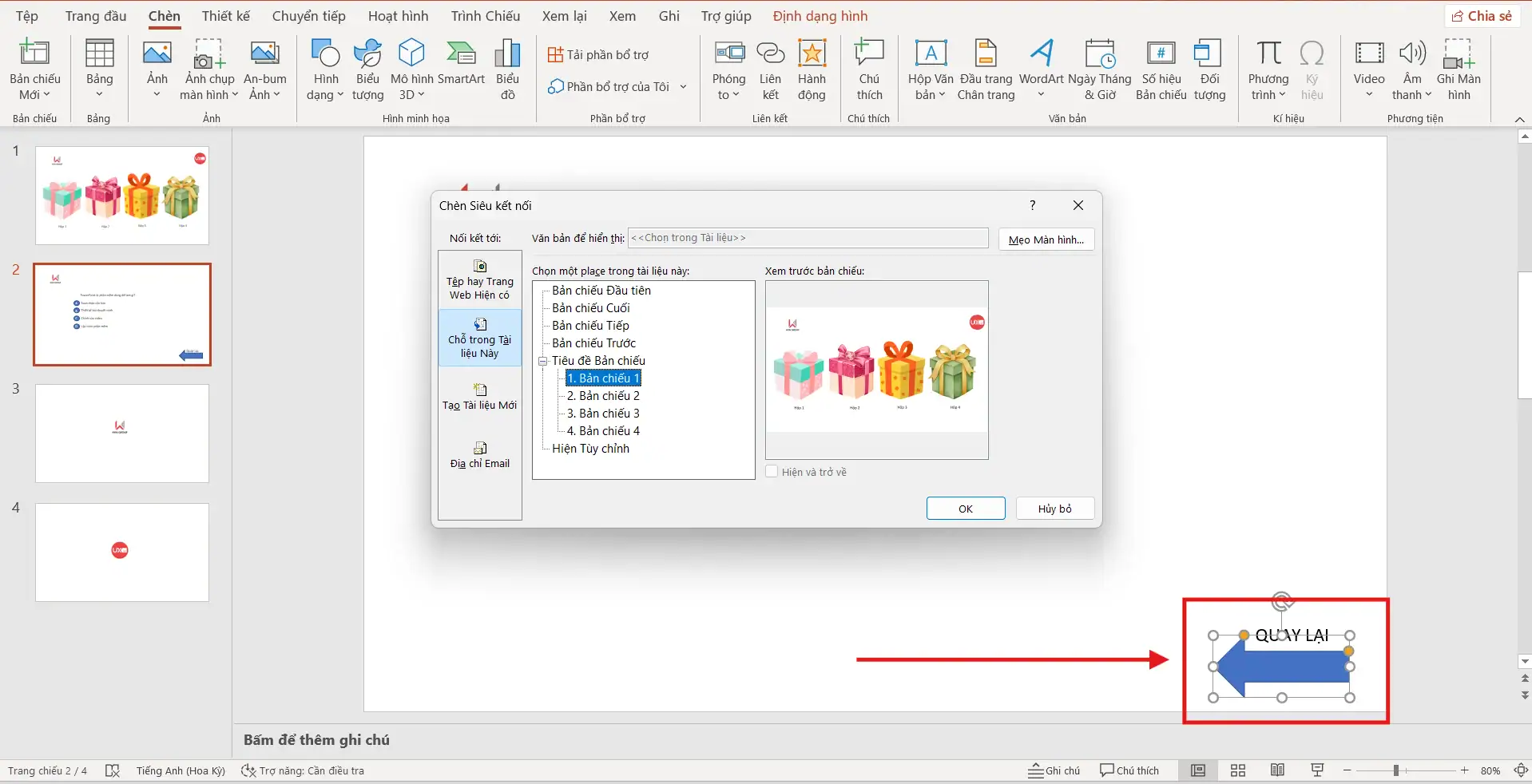
- Trên slide câu hỏi, bạn nên vẽ thêm một nút “Quay lại” (Home) và gắn Hyperlink trở về slide chính để đảm bảo luồng trò chơi mượt mà.
Phương án này giúp cách tạo trò chơi hộp quà may mắn trên PowerPoint trở nên rõ ràng, chuyên nghiệp và dễ kiểm soát hơn khi trình chiếu.
Bước 3: Nâng cấp trải nghiệm với hiệu ứng nâng cao
Để cách làm hộp quà may mắn trên PowerPoint của bạn thực sự đẳng cấp và chuyên nghiệp như một phần mềm trò chơi thực thụ, hãy bổ sung thêm:
- Hiệu ứng biến mất: Thiết lập cho hộp quà biến mất (Exit Effect) ngay sau khi được click để người chơi biết hộp đó đã được chọn.
- Chọn hộp quà cần thiết lập hiệu ứng.
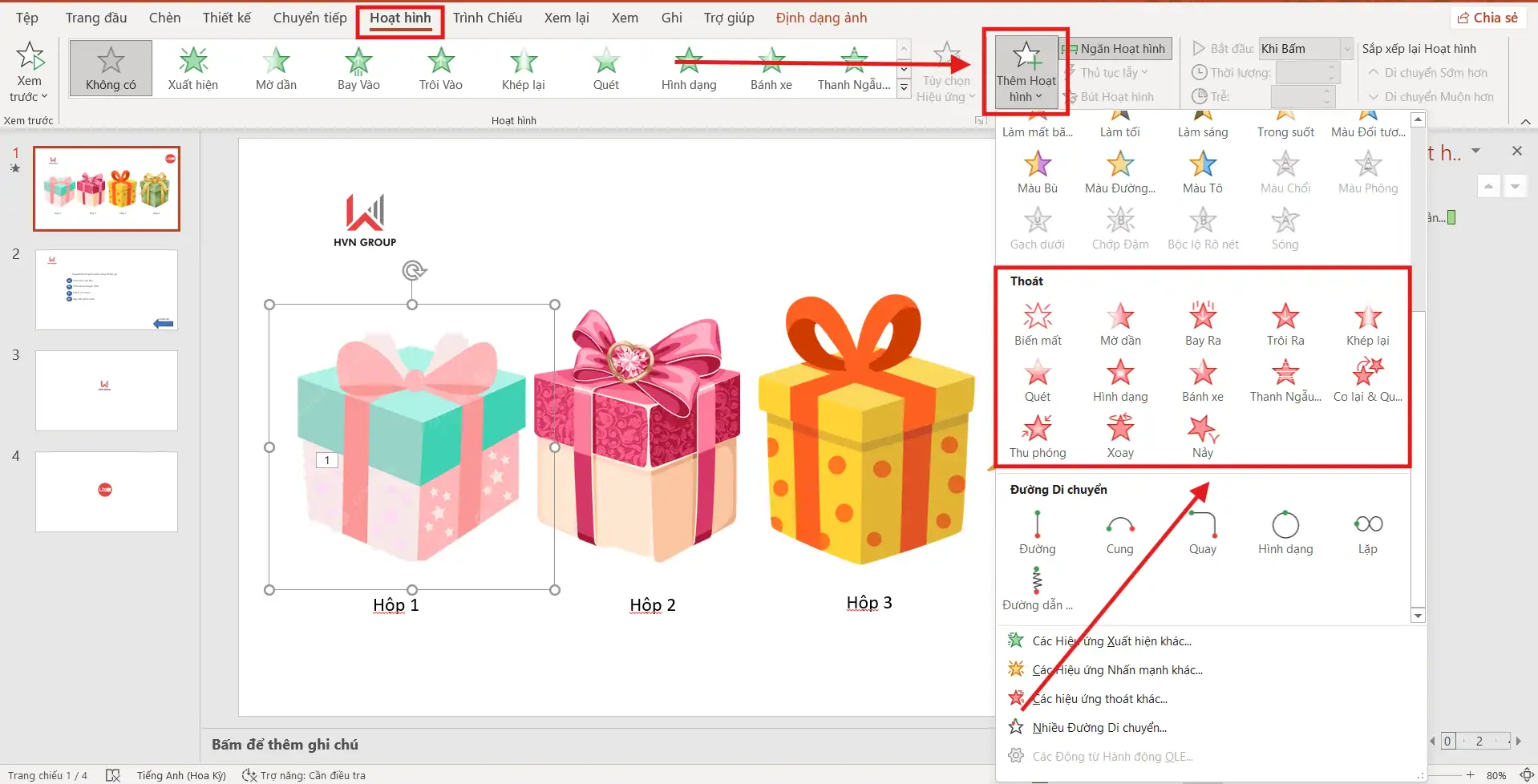
- Vào tab Animations (Hoạt hình) ở trên thanh công cụ. Nhấn chọn vào Add Animation (Thêm hiệu ứng).
- Chọn một hiệu ứng trong nhóm Exit (Thoát), ví dụ: Disappear (Biến mất), Fly Out (Bay ra), Fade (Mờ dần).
-
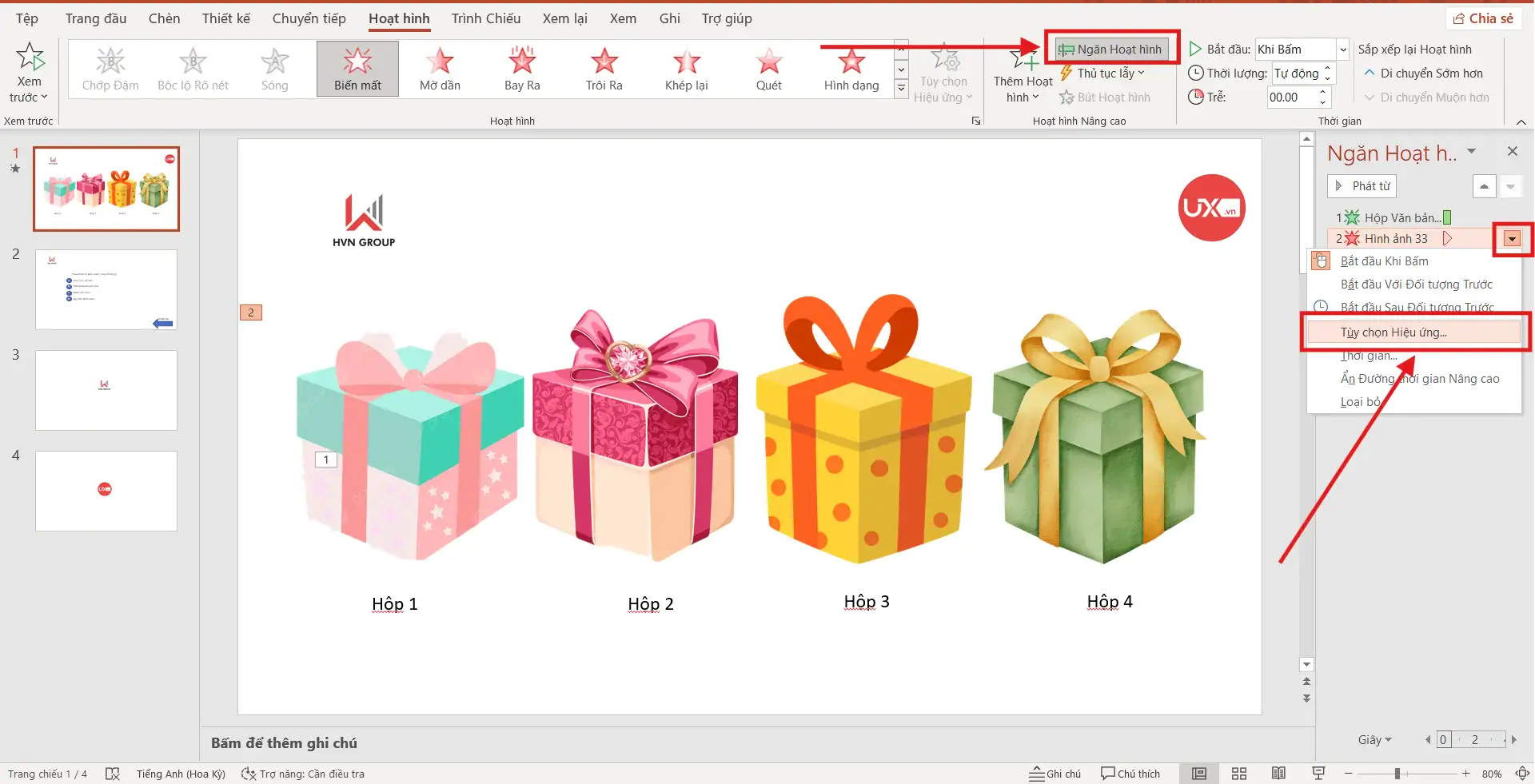
- Mở Animation Pane để tiến hành quản lý hiệu ứng. Nhấp vào mũi tên nhỏ của hiệu ứng → chọn Timing (Thời gian).
-
- Vào mục Triggers (Lẫy) → chọn Start effect on click of → chọn đúng tên hộp quà tương ứng.
Kết quả: Khi bấm vào hộp quà, nội dung sẽ xuất hiện và hộp quà sẽ biến mất ngay sau đó.
- Âm thanh sống động: Chèn thêm tiếng “Ting Ting” khi trúng quà hoặc tiếng vỗ tay để kích thích thính giác khán giả.
- Chọn hiệu ứng xuất hiện của nội dung phần thưởng.
- Mở Animation Pane (Ngăn hoạt hình). Nhấp vào mũi tên của hiệu ứng → chọn Effect Options (Tùy chọn hiệu ứng).
-
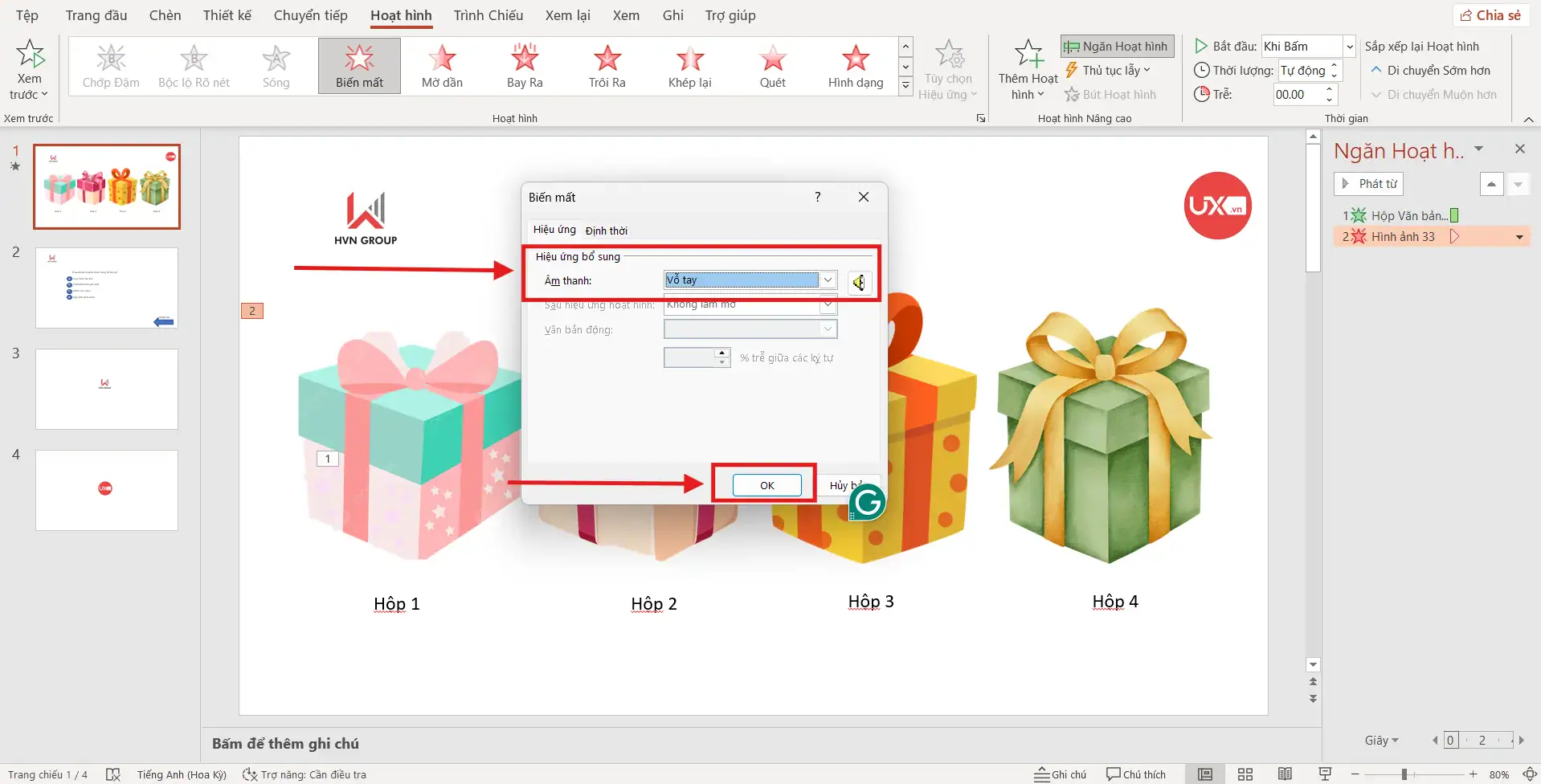
- Trong mục Enhancements (Hiệu ứng bổ sung), tìm phần Sound (Âm thanh).
- Chọn một âm thanh có sẵn như: Applause (Vỗ tay), Chime, Drum Roll… Hoặc chọn Other Sound để chèn file âm thanh riêng từ máy tính.
-
- Nhấn OK để hoàn tất.
Khi người chơi mở đúng hộp quà, âm thanh sẽ tự động phát, tạo cảm giác hồi hộp và chuyên nghiệp hơn.
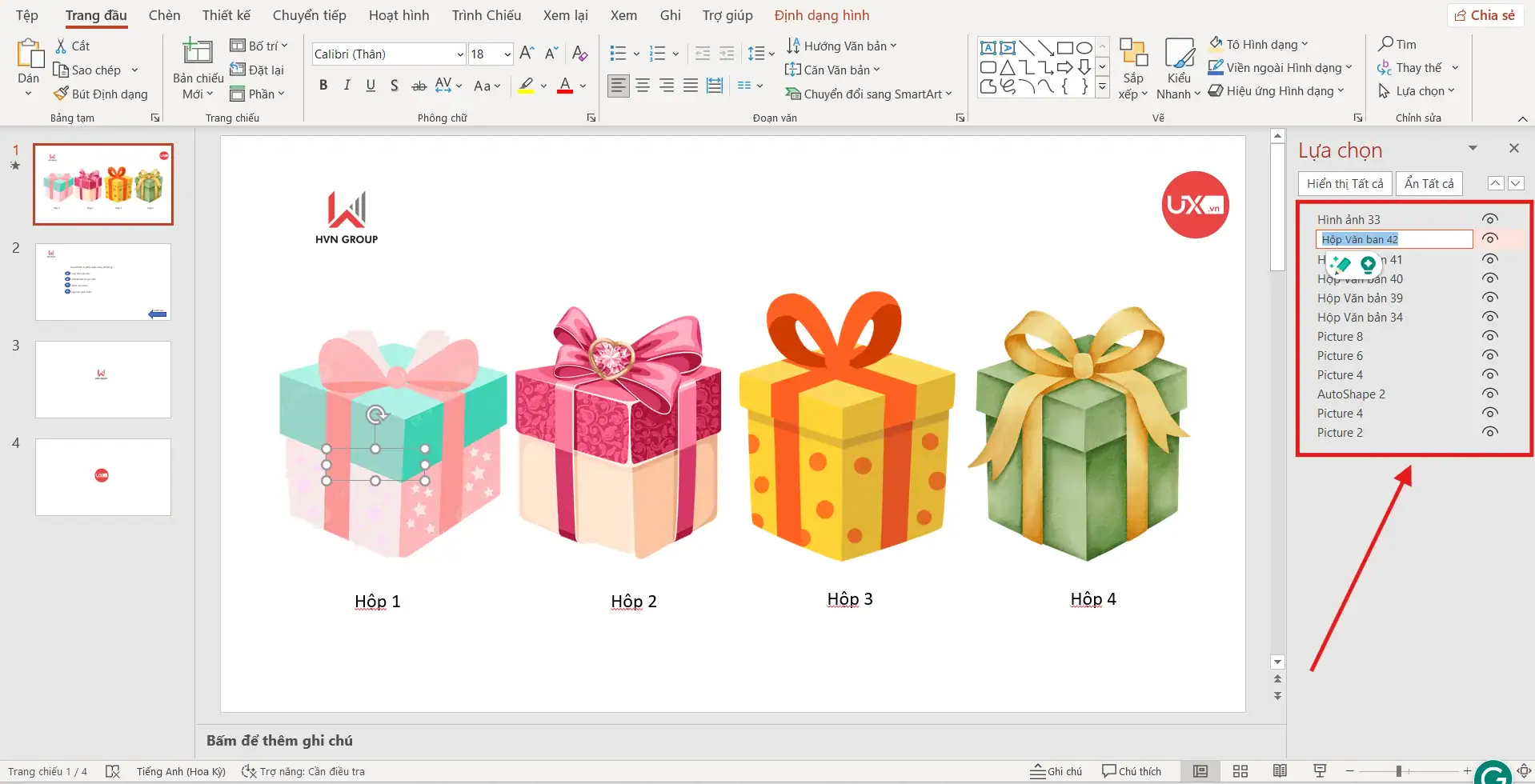
- Selection Pane: Việc đặt tên rõ ràng sẽ giúp bạn gán Trigger ở bước 3 cực nhanh và không bao giờ bị nhầm lẫn.
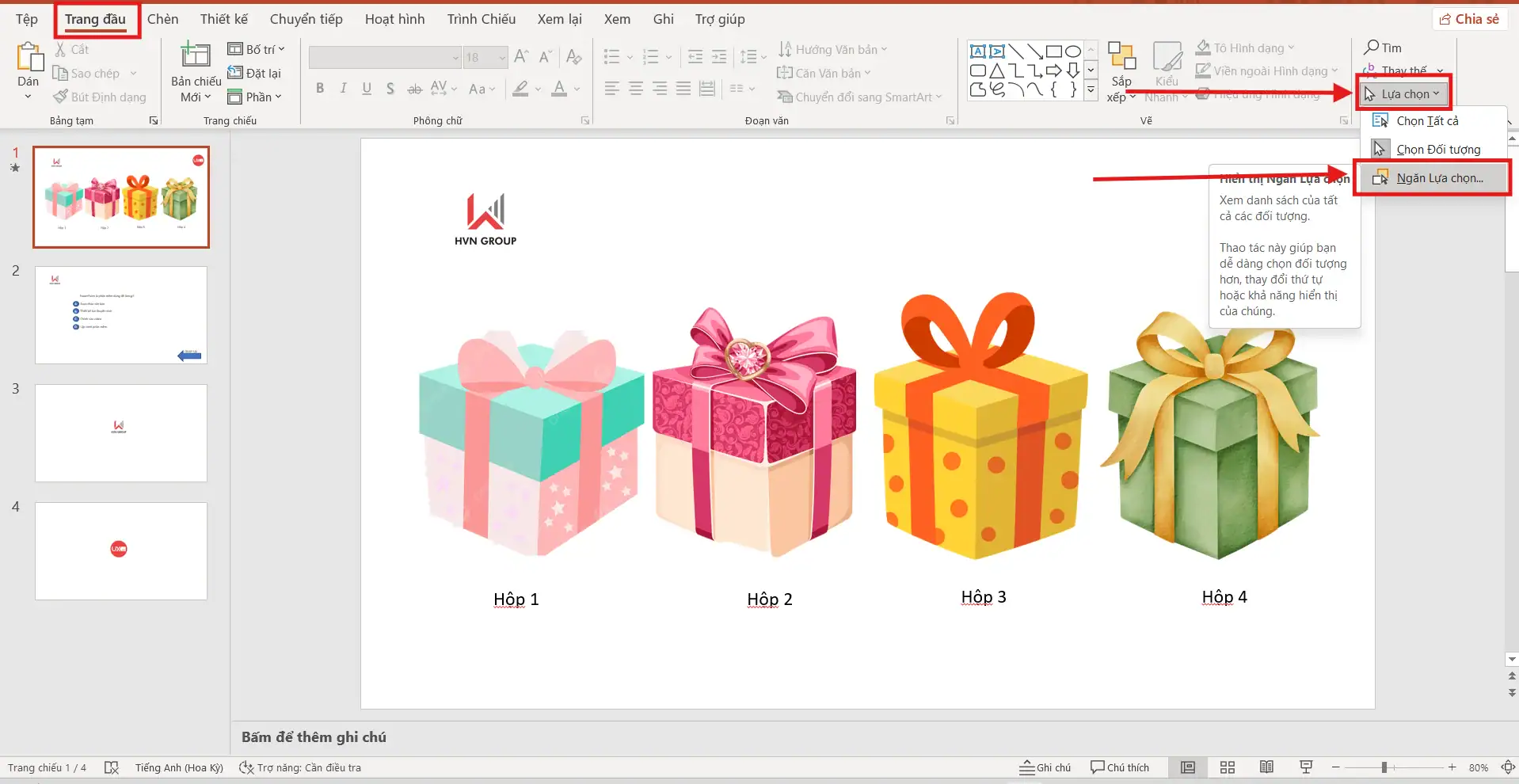
- Vào tab Home (Trang đầu).
- Chọn Select (Chọn) → Selection Pane (Ngăn lựa chọn).
-
- Một bảng danh sách các đối tượng sẽ xuất hiện bên phải màn hình.
- Nhấp đúp vào từng đối tượng và đổi tên rõ ràng, ví dụ: Hop_Do, Hop_Xanh, Hop_Vang, Hop_1, Hop_2, Hop_3…
-
- Sau khi đặt tên, khi vào phần Trigger (Lẫy) → Start effect on click of (Bắt đầu khi nhấp vào), bạn chỉ cần chọn đúng tên hộp đã đặt.
Khi nắm vững các bước trên, bạn đã hoàn thiện cách làm hộp quà may mắn trên PowerPoint theo hướng tương tác thực tế và chuyên nghiệp. Không cần phần mềm phức tạp hay kỹ năng lập trình, bạn vẫn có thể tạo ra một mini game hấp dẫn phục vụ cho lớp học, đào tạo hoặc sự kiện nội bộ.
Một số ý tưởng sáng tạo khi làm hộp quà may mắn trên PowerPoint
Khi triển khai cách làm hộp quà may mắn trên PowerPoint, bạn không nên giới hạn trò chơi chỉ ở việc mở quà đơn thuần. Tùy theo mục tiêu giảng dạy hoặc đào tạo, bạn hoàn toàn có thể biến tấu nội dung bên trong mỗi hộp để tạo sự bất ngờ và duy trì hứng thú cho người tham gia.
Dưới đây là một số những ý tưởng phổ biến và dễ áp dụng:
- Hộp quà chứa câu hỏi trắc nghiệm – Phù hợp cho phần ôn tập cuối buổi hoặc kiểm tra nhanh kiến thức. Mỗi hộp có thể chứa một câu hỏi với mức độ khó khác nhau để tăng tính thử thách.
- Hộp quà chứa thử thách vận động – Áp dụng tốt trong lớp học tiểu học, workshop kỹ năng mềm hoặc team building. Nội dung có thể là một thử thách nhỏ như “đứng lên chia sẻ 1 ý tưởng” hoặc “giải câu đố trong 30 giây”.
- Hộp quà chứa điểm cộng hoặc điểm trừ – Tạo yếu tố cạnh tranh giữa các cá nhân hoặc đội nhóm. Một số hộp có thể là “quà may mắn” cộng điểm, trong khi số khác mang tính bất ngờ như trừ điểm hoặc đổi lượt.
- Hộp quà bí mật có phần thưởng đặc biệt – Đây là cách tăng sự hồi hộp trong trò chơi. Phần thưởng có thể là quà tặng nhỏ, quyền chọn câu hỏi dễ hơn hoặc cơ hội nhân đôi điểm số.
Khi được thiết kế hợp lý, cách làm hộp quà may mắn trên PowerPoint không chỉ giúp bài giảng trở nên sinh động, xóa tan bầu không khí căng thẳng mà còn là chất xúc tác mạnh mẽ thúc đẩy tinh thần tham gia, giúp khán giả ghi nhớ kiến thức một cách tự nhiên và hiệu quả nhất.
Những lưu ý quan trọng khi thiết kế hộp quà may mắn trong PowerPoint
Một trò chơi mini-game thành công phải đảm bảo sự kịch tính, minh bạch và vận hành trơn tru. Để tránh những sự cố kỹ thuật “dở khóc dở cười” trước mặt khán giả, bạn cần đặc biệt chú trọng đến các chi tiết vận hành sau đây:
- Tiết chế hiệu ứng để tránh gây rối mắt: Trong nỗ lực làm cho trò chơi sinh động, nhiều người thường chèn quá nhiều hiệu ứng bay nhảy cho các hộp quà. Tuy nhiên, điều này dễ làm phản tác dụng, khiến người xem cảm thấy mệt mỏi và xao nhãng khỏi nội dung chính.
- Kiểm soát chặt chẽ hệ thống Animation: Một lỗi phổ biến là các phần quà hiện ra không đúng thứ tự hoặc hiện ra trước khi người chơi chọn hộp. Hãy luôn mở bảng Animation Pane để rà soát lại toàn bộ kịch bản. Việc kiểm tra kỹ từng dòng lệnh sẽ giúp bạn phát hiện ra những hiệu ứng “thừa” hoặc sai nhịp, đảm bảo tính công bằng và chuyên nghiệp cho trò chơi.
- Quản trị đối tượng thông minh bằng Selection Pane: Khi slide có hàng chục hộp quà và phần thưởng chồng lấp lên nhau, bạn sẽ rất dễ bị nhầm lẫn khi gán Trigger. Cách làm hộp quà may mắn trên PowerPoint hiệu quả nhất là vào thẻ Home > Select > Selection Pane để đặt tên gợi nhớ cho từng đối tượng (ví dụ: “Hop_Qua_1”, “Phan_Thuong_1”). Việc này giúp quy trình gán lệnh trở nên chính xác và dễ dàng chỉnh sửa sau này.
- Xây dựng thói quen lưu file và chạy thử định kỳ: Do các slide trò chơi thường chứa nhiều Trigger và liên kết phức tạp, khả năng xảy ra lỗi phần mềm đột ngột là có thể. Hãy nhấn Ctrl + S thường xuyên để bảo vệ thành quả. Đặc biệt, trước khi chính thức thuyết trình, bạn bắt buộc phải nhấn Shift + F5 để chạy thử ngay từ slide hiện tại.

Sự chỉnh chu trong từng chi tiết nhỏ chính là chìa khóa để cách làm hộp quà may mắn trên PowerPoint của bạn trở nên đẳng cấp hơn. Việc chuẩn bị kỹ lưỡng về mặt kỹ thuật không chỉ bảo vệ sự tự tin của bạn mà còn mang lại bầu không khí hào hứng, chuyên nghiệp cho toàn bộ khán giả trong khán phòng.
>>> Xem thêm: Cách làm Poster bằng PowerPoint
Kết luận
Hiểu và áp dụng đúng cách làm hộp quà may mắn trên PowerPoint sẽ giúp bài giảng hoặc buổi đào tạo của bạn trở nên sinh động, tương tác và chuyên nghiệp hơn. Chỉ với các công cụ có sẵn trong PowerPoint, bạn hoàn toàn có thể thiết kế một mini game hấp dẫn mà không cần phần mềm phức tạp.
Nếu bạn muốn nâng cao kỹ năng thiết kế slide hoặc cần hỗ trợ xây dựng trò chơi tương tác chuyên nghiệp, hãy truy cập website UIX hoặc liên hệ Hotline 024 9999 7777 để được tư vấn chi tiết.



