
 Gửi Email
 Liên hệ Zalo


Khi làm việc với slide trong thời gian dài, ánh sáng trắng từ giao diện phần mềm có thể khiến mắt nhanh mỏi và khó tập trung. Vì vậy, nhiều người dùng lựa chọn chế độ tối trên PowerPoint để tạo môi trường làm việc dễ chịu hơn. Đây cũng là tính năng được nhiều người sử dụng khi làm việc vào ban đêm hoặc trong môi trường ánh sáng yếu. Trong bài viết này, bạn sẽ được hướng dẫn cách bật chế độ tối trên PowerPoint chi tiết, giúp tối ưu trải nghiệm sử dụng phần mềm mỗi ngày.
Chế độ tối trên PowerPoint là gì?
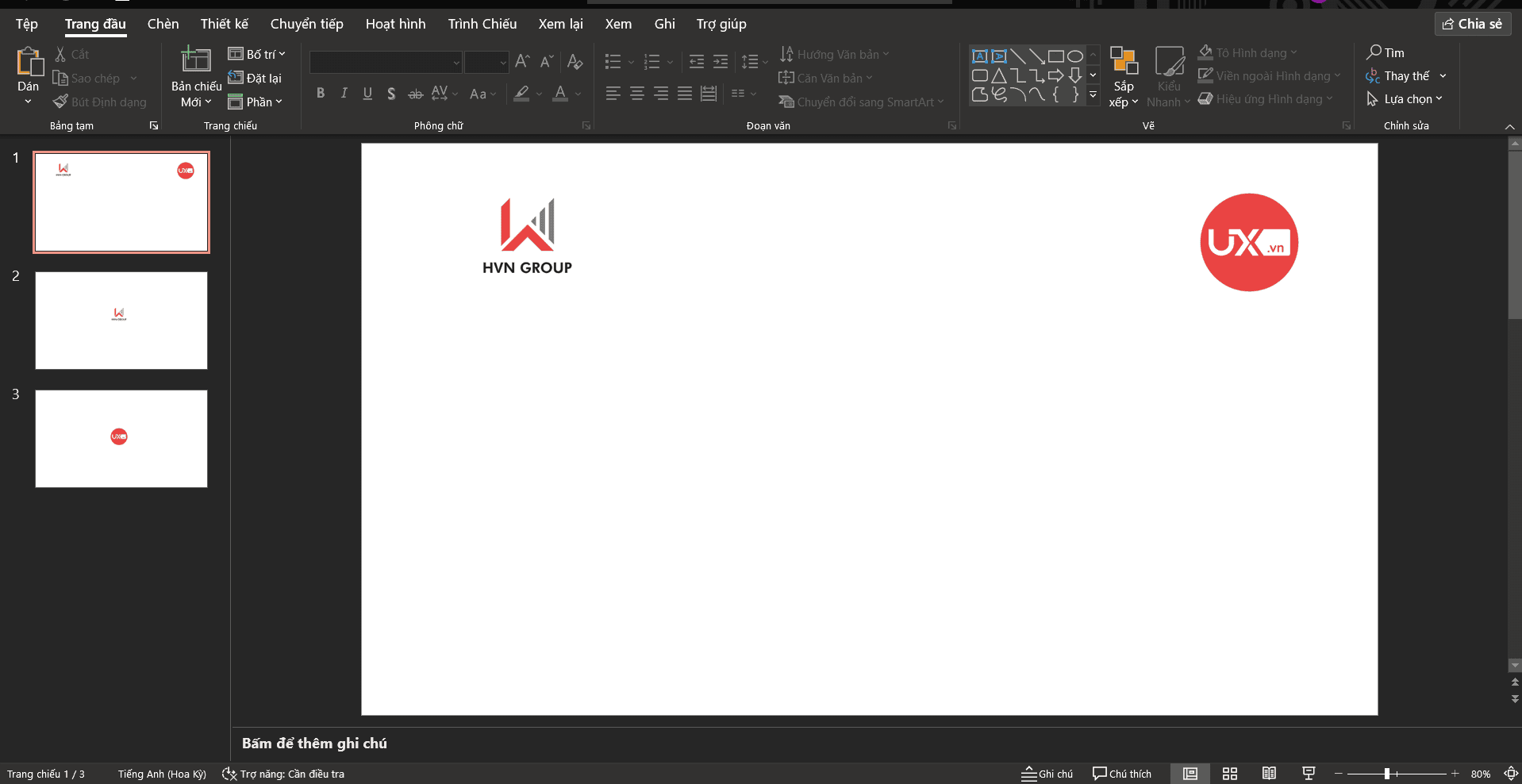
Khi bạn áp dụng cách bật chế độ tối trên PowerPoint, các khu vực chức năng cốt lõi như thanh Ribbon (công cụ), hệ thống menu thả xuống, thanh cuộn và các bảng điều khiển bên lề (Panes) đều sẽ được phủ lên một lớp màu xám đậm hoặc đen tuyền vô cùng sang trọng.
Dưới đây là những giá trị cốt lõi giải thích vì sao tính năng này ngày càng được giới chuyên môn ưa chuộng:
- Bảo vệ thị lực toàn diện (Eye Care): Sự chênh lệch ánh sáng giữa màn hình và môi trường xung quanh là nguyên nhân chính gây mệt mỏi thị giác. Giao diện tối giúp giảm thiểu đáng kể lượng ánh sáng xanh và độ chói phát ra từ màn hình, qua đó hạn chế triệt để tình trạng khô mắt, mỏi mắt hay nhức đầu khi bạn phải thiết kế bài thuyết trình trong thời gian dài, đặc biệt là vào ban đêm.
- Tăng cường khả năng tập trung (Deep Work): Nền tối của giao diện làm chìm đi các nút bấm công cụ xung quanh và đẩy vùng thiết kế (slide canvas) nổi bật lên vị trí trung tâm. Hiệu ứng thị giác này giúp bạn tập trung 100% vào nội dung, màu sắc và bố cục của bản trình chiếu mà không bị xao nhãng.
- Tiết kiệm năng lượng thiết bị: Đối với những người dùng sử dụng máy tính xách tay có màn hình OLED hoặc AMOLED, việc hiển thị các điểm ảnh màu đen sẽ không tiêu thụ điện năng. Nhờ đó, giao diện tối gián tiếp kéo dài thời lượng pin, đảm bảo tiến độ công việc không bị gián đoạn.
- Trải nghiệm thị giác hiện đại (Modern Aesthetics): Không thể phủ nhận rằng một không gian làm việc tối màu luôn mang lại cảm giác của sự tối giản, chuyên nghiệp và đậm chất công nghệ (high-tech), khơi nguồn cảm hứng sáng tạo mạnh mẽ cho người thiết kế.
Chế độ tối là một sự đầu tư nghiêm túc cho sức khỏe đôi mắt và hiệu quả công việc. Việc chuyển đổi sang giao diện này là xu hướng tất yếu của những người làm việc chuyên nghiệp với dữ liệu và hình ảnh.
Cách bật chế độ tối trên PowerPoint chi tiết
Việc chuyển đổi không gian làm việc từ sáng sang tối không đòi hỏi những thao tác lập trình phức tạp. Microsoft đã tích hợp sẵn tính năng này vào hệ thống cài đặt cốt lõi, giúp bạn thực hiện cách bật chế độ tối trên PowerPoint chỉ trong vỏn vẹn vài giây.
Dưới đây là quy trình 3 bước chuẩn xác giúp bạn “thay áo mới” cho giao diện PowerPoint của mình:
Bước 1: Truy cập hệ thống quản trị cài đặt của PowerPoint
- Trên thanh công cụ Ribbon trên cùng, hãy nhấp vào thẻ File (Tệp) ở góc trái, chọn mục Account (Tài khoản).
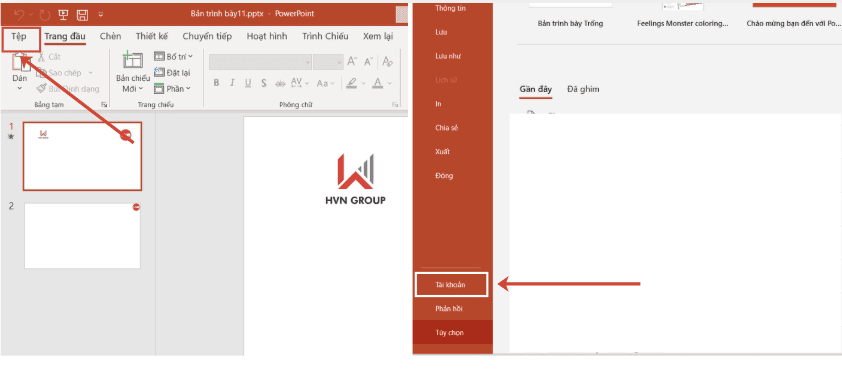
*Lưu ý: Nếu bạn đang sử dụng một số phiên bản PowerPoint cũ hơn, bạn có thể tìm thấy thiết lập này trong mục Options (Tùy chọn) -> General (Chung). Đây là trung tâm quản lý mọi thiết lập về giao diện và bản quyền Office của bạn.
Bước 2: Tùy biến không gian thông qua Office Theme (Giao diện Office)
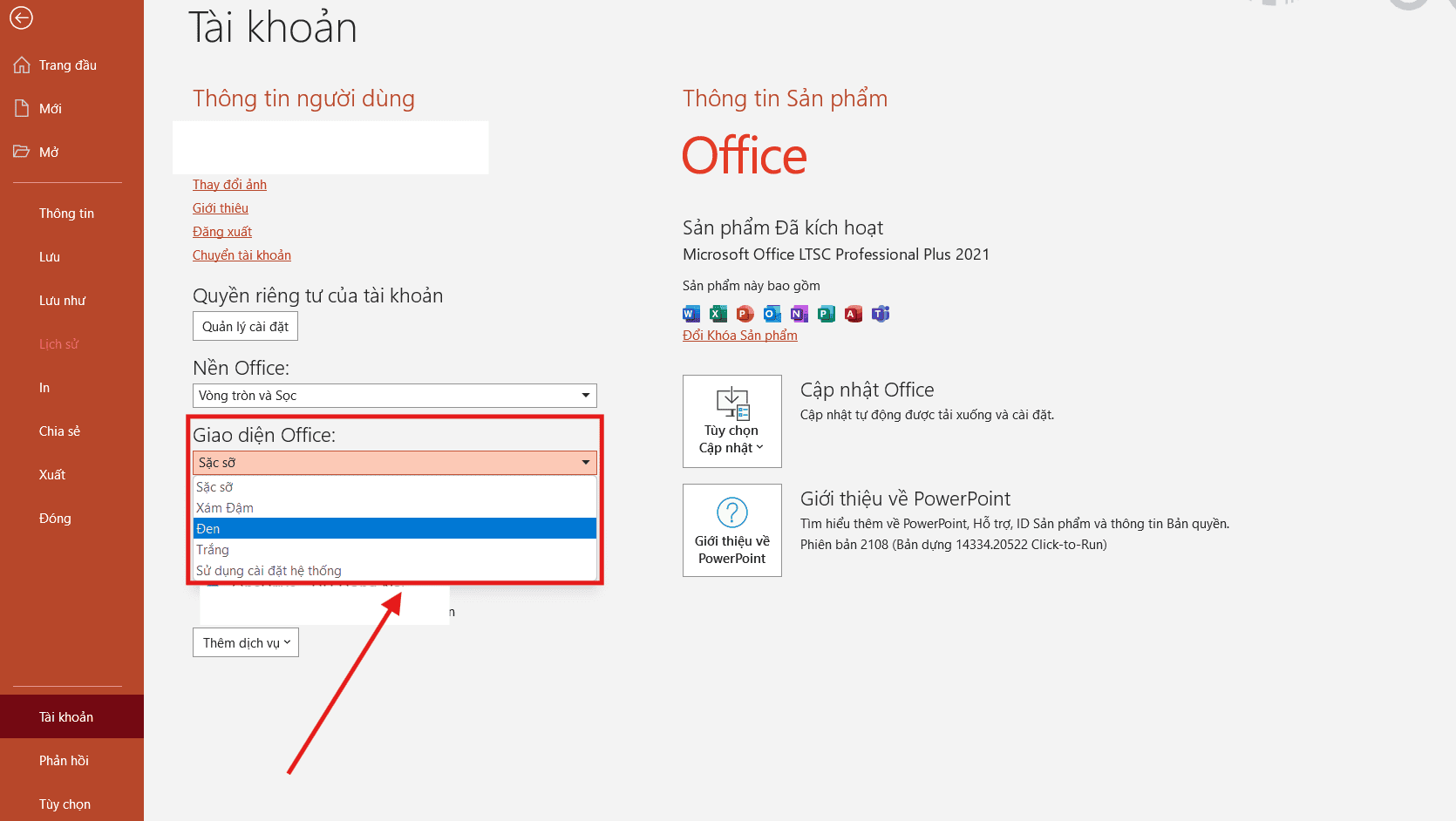
- Tìm đến mục Office Theme (Giao diện Office).
- Nhấp vào mũi tên thả xuống, hệ thống sẽ hiển thị một danh sách các phong cách giao diện mặc định bao gồm:
- Colorful (Nhiều màu sắc): Giao diện tiêu chuẩn với thanh công cụ màu cam đỏ đặc trưng của PowerPoint.
- White (Trắng): Giao diện sáng với độ tương phản cao.
- Dark Gray (Xám đậm): Giao diện tối dịu nhẹ, độ tương phản vừa phải, rất thân thiện với mắt.
- Black (Đen tuyền): Giao diện tối hoàn toàn (True Dark Mode), mang lại sự tập trung cao độ và cực kỳ tiết kiệm pin cho màn hình OLED.
- Để kích hoạt chế độ tối trên PowerPoint, bạn chỉ cần chọn Black (Đen) hoặc Dark Gray (Xám đen) tùy theo sở thích thị giác của mình.
Bước 3: Trải nghiệm không gian mới và linh hoạt chuyển đổi
Trong trường hợp bạn phải làm việc ngoài trời nắng gắt hoặc muốn quay lại giao diện truyền thống, bạn chỉ cần thực hiện lại các bước trên và chuyển Office Theme về lại White hoặc Colorful.
Dù thao tác thực hiện vô cùng đơn giản, nhưng tác động tích cực mà nó mang lại cho thị lực và hiệu suất công việc là không thể phủ nhận. Hãy chủ động thiết lập không gian làm việc phù hợp nhất với thể trạng của bạn.
Cách bật chế độ tối trên PowerPoint cho toàn bộ slide
Để đạt được trải nghiệm không gian làm việc tối màu đồng bộ 100%, bạn cần kết hợp thêm thao tác đổi màu nền của chính trang slide. Dưới đây là quy trình chuyên nghiệp để có thể xử lý dứt điểm vấn đề này:
Hướng dẫn thiết lập nền slide tối màu (Dark Background):
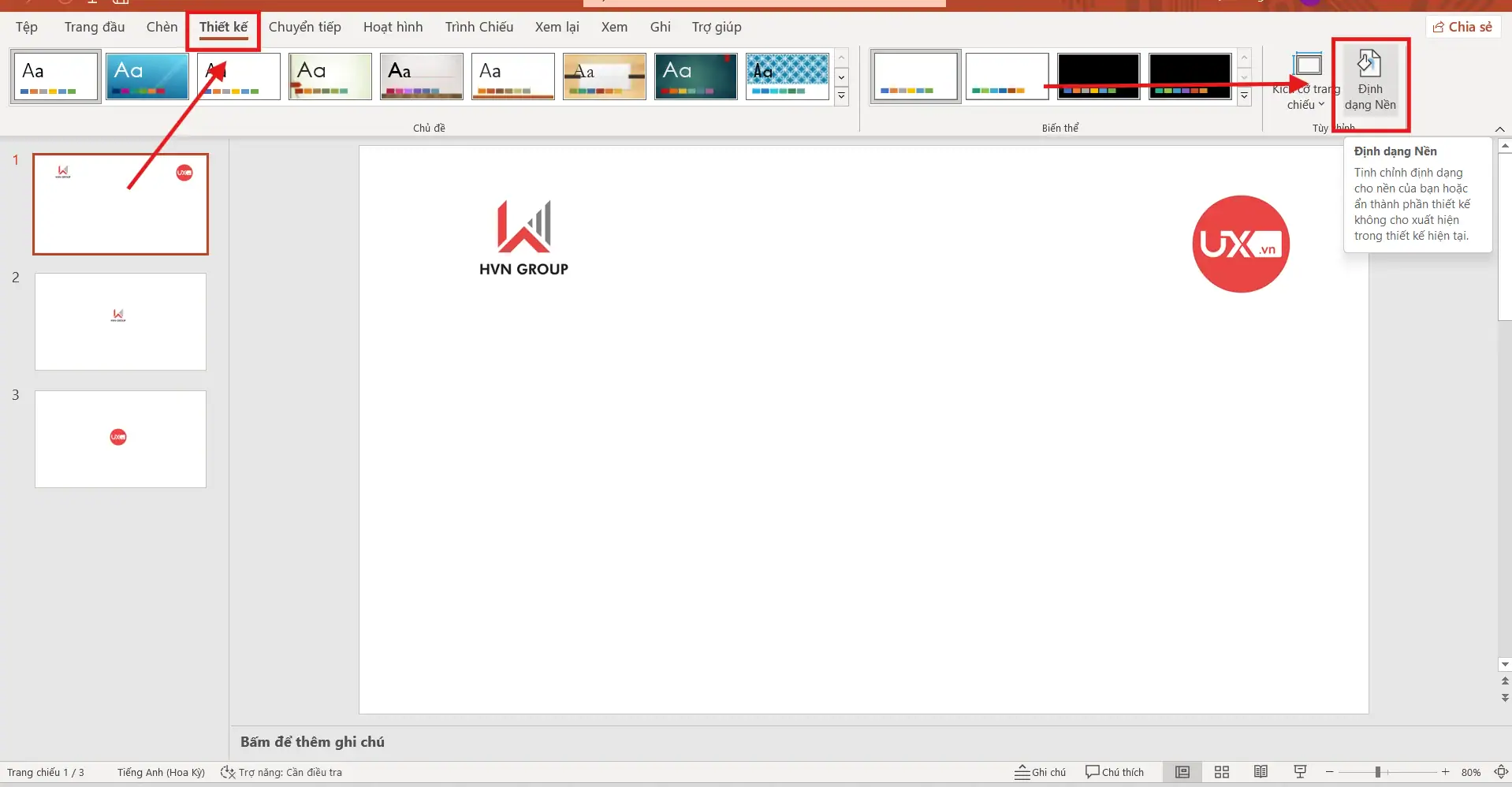
- Bước 1: Truy cập trung tâm thiết kế (Design)
Trên thanh công cụ Ribbon, bạn hãy nhấp chọn tab Design (Thiết kế).
Nhìn sang góc ngoài cùng bên phải của thanh công cụ, bạn sẽ thấy nút Format Background (Định dạng nền).
- Bước 2: Thiết lập màu sắc (Solid Fill)
Trong bảng Format Background, hãy đảm bảo bạn đang chọn tùy chọn Solid fill (Tô màu đồng nhất).
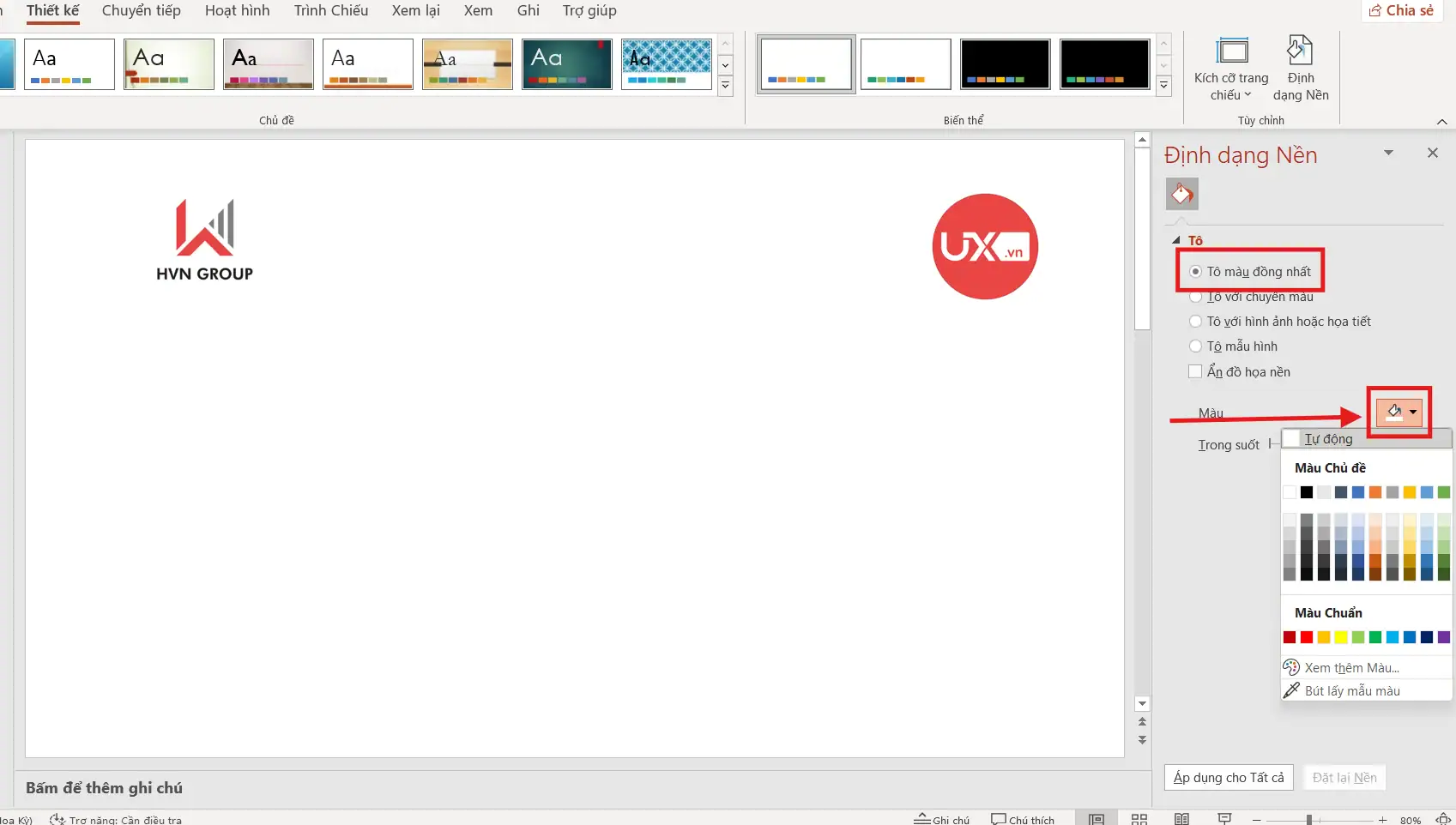
Nhấp vào biểu tượng thùng sơn (Color) và chọn một mã màu tối thân thiện với mắt, chẳng hạn như Xám đậm (Dark Gray), Than chì (Charcoal) hoặc Đen tuyền (Black).
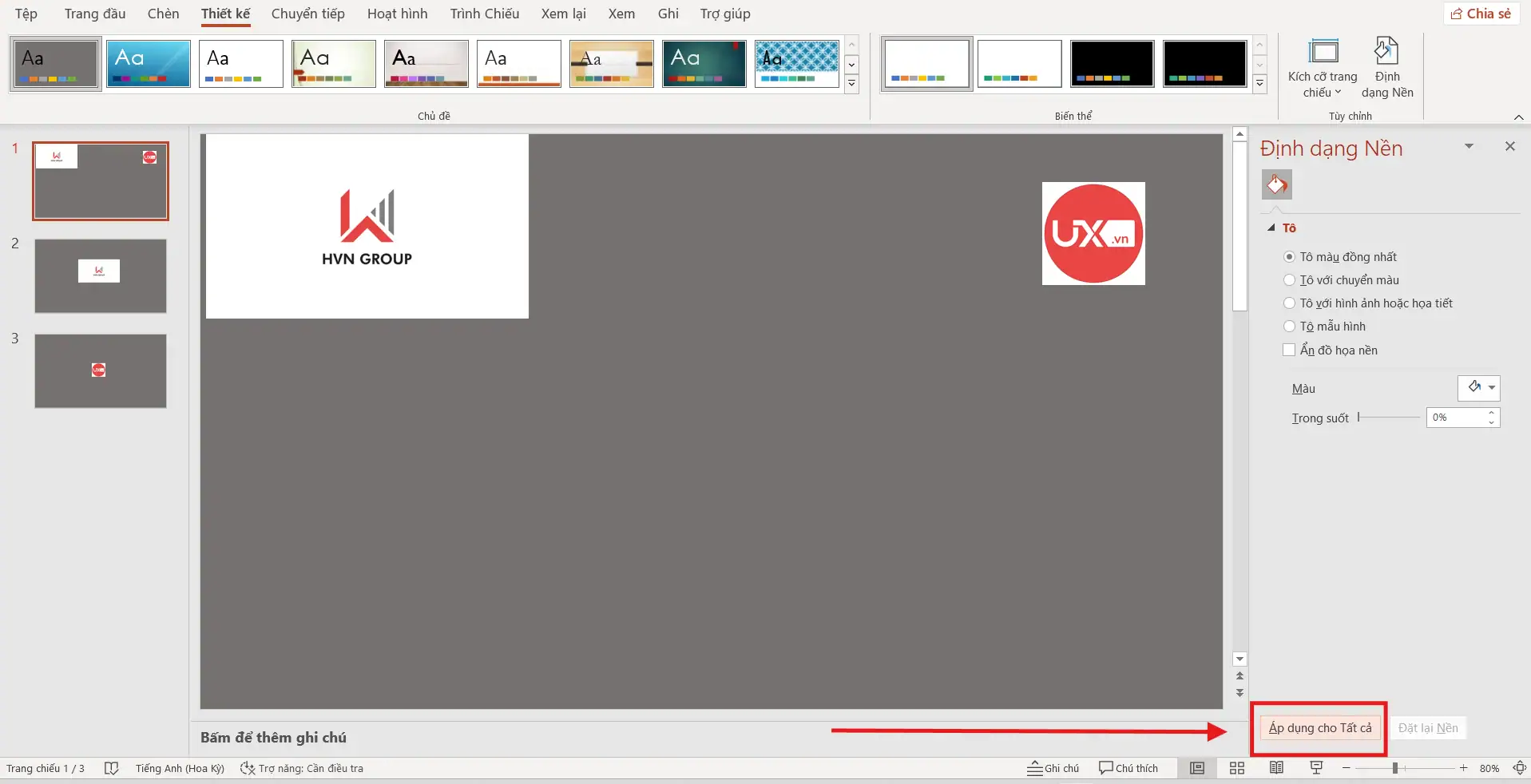
- Bước 3: Đồng bộ hóa toàn hệ thống
Nhấn vào nút Apply to All (Áp dụng cho tất cả) ở dưới cùng của bảng điều khiển.
Lưu ý quan trọng mang tính sống còn trong thiết kế
Bạn cần phân biệt cực kỳ rạch ròi giữa hai khái niệm này để tránh những sai lầm đáng tiếc khi trình chiếu:
- Bật chế độ tối trên PowerPoint (Office Theme): Đây là thiết lập cục bộ trên máy tính của bạn. Nó chỉ thay đổi màu của phần mềm để bạn làm việc thoải mái hơn. Khi bạn gửi file này cho người khác hoặc chiếu lên màn hình, khán giả không nhìn thấy giao diện tối này.
- Đổi màu nền Slide (Format Background): Đây là thao tác can thiệp trực tiếp vào dữ liệu cốt lõi của bài thuyết trình. Khi bạn đổi nền slide sang màu đen, khán giả sẽ nhìn thấy nền đen đó. Bạn cũng cần lưu ý chuyển màu chữ từ đen sang trắng/vàng để đảm bảo độ tương phản, nếu không chữ sẽ bị “chìm” hoàn toàn vào nền.
Nắm vững cách bật chế độ tối trên PowerPoint kết hợp với định dạng nền slide linh hoạt sẽ giúp bạn vừa bảo vệ được thị lực cá nhân trong lúc làm việc, vừa chủ động kiểm soát được phong cách trình bày cuối cùng gửi đến khán giả.
>>> Xem thêm: Trình chiếu 1 slide bất kỳ trong PowerPoint
Một số lưu ý khi sử dụng chế độ tối trên PowerPoint
Việc kích hoạt chế độ tối trên PowerPoint mang lại những lợi ích tuyệt vời cho thị giác và sự tập trung. Tuy nhiên, khi làm việc trong môi trường đồ họa đảo ngược (nền tối thay vì nền sáng truyền thống), bạn rất dễ mắc phải những sai lầm về nhận diện màu sắc, dẫn đến việc bản trình chiếu khi xuất ra màn hình lớn không đạt được hiệu quả như mong muốn.
Để đảm bảo trải nghiệm thiết kế diễn ra hoàn hảo và sản phẩm cuối cùng luôn đạt chuẩn chuyên nghiệp, dưới đây là 4 nguyên tắc sống còn bạn cần ghi nhớ:
- Kiểm soát chặt chẽ độ tương phản văn bản (Text Readability): Khi bạn thiết kế trên nền slide tối, các đoạn văn bản màu đen hoặc xám đậm mặc định sẽ bị “chìm” hoàn toàn. Luôn chủ động rà soát và chuyển đổi màu chữ sang các tông màu có độ tương phản cao để đảm bảo khán giả ở hàng ghế cuối vẫn có thể đọc rõ nội dung.
- Quy tắc phối màu sáng – tối (Color Highlighting):Khi nền slide đã tối, hãy sử dụng các gam màu sáng, rực rỡ (như trắng, vàng, xanh neon nhạt hoặc pastel) cho các yếu tố quan trọng như: biểu đồ (Charts), hình khối (Shapes) và các biểu tượng (Icons). Sự đối lập này sẽ tạo ra hiệu ứng thị giác mạnh mẽ, thu hút sự chú ý của người xem vào trọng tâm dữ liệu.
- Tránh lạm dụng phổ màu tối đa tầng: Việc sử dụng một nền xám đậm, kết hợp với các hình khối màu đen và chữ màu xám nhạt sẽ khiến tổng thể slide trở nên thiếu sức sống và khó phân biệt các lớp thông tin (layers). Hãy giữ lại những khoảng không gian cần thiết và sử dụng ánh sáng (màu sắc) để điều hướng mắt người nhìn.
- Đồng bộ với độ sáng màn hình vật lý: Chế độ tối trên PowerPoint chỉ can thiệp vào giao diện phần mềm. Nếu bạn đang làm việc trong một căn phòng tắt đèn nhưng độ sáng màn hình máy tính (brightness) vẫn để ở mức 100%, mắt bạn vẫn sẽ bị tổn thương. Hãy nhớ điều chỉnh độ sáng màn hình vật lý sao cho hài hòa với ánh sáng của môi trường xung quanh.

Sự kết hợp giữa giao diện tối của phần mềm và một tư duy phối màu sắc bén sẽ giúp bạn tạo ra những bộ slide không chỉ mang đậm phong cách hiện đại (Dark Theme) mà còn vô cùng rõ ràng, sắc nét và dễ tiếp nhận.
Khi nào nên bật chế độ tối trên PowerPoint?
Việc quyết định bật chế độ tối trên PowerPoint không chỉ đơn thuần là thay đổi sở thích cá nhân về mặt thẩm mỹ, mà còn là một chiến lược ứng dụng công thái học thị giác vào quy trình làm việc. Hiểu rõ thời điểm nào hệ thống thị giác và não bộ của bạn cần sự hỗ trợ từ Dark Mode sẽ giúp bạn tối ưu hóa hiệu suất và bảo vệ sức khỏe lâu dài.
Dưới đây là 4 trường hợp điển hình mà tính năng này sẽ phát huy tối đa giá trị:
- Khi phải thiết kế và xử lý slide trong nhiều giờ liên tục: Đối với những dự án lớn đòi hỏi sự tập trung cao độ, việc nhìn chằm chằm vào một màn hình trắng sáng sẽ nhanh chóng vắt kiệt năng lượng của đôi mắt.
- Môi trường làm việc thiếu sáng hoặc làm việc vào ban đêm: Chạy deadline vào đêm muộn là lúc sự chênh lệch ánh sáng giữa màn hình và không gian xung quanh đạt mức cao nhất. Việc kích hoạt giao diện tối lúc này là thao tác bắt buộc để tránh hiện tượng “sốc ánh sáng”, giúp mắt không phải điều tiết quá mức, đồng thời không làm ảnh hưởng đến nhịp sinh học và giấc ngủ sau đó.
- Khi người dùng có thể trạng nhạy cảm với ánh sáng chói: Một số người dùng có mức độ nhạy cảm với ánh sáng xanh (Photophobia) cao hơn bình thường, dễ bị đau nửa đầu hoặc chảy nước mắt khi nhìn màn hình sáng.
- Mong muốn kiến tạo một không gian làm việc mang đậm tính chuyên nghiệp: Bỏ qua các yếu tố về sức khỏe, rất nhiều chuyên gia thiết kế lựa chọn bật chế độ tối trên PowerPoint đơn giản vì nó mang lại một cảm quan hiện đại, gọn gàng và tinh tế
Việc chuyển đổi sang giao diện tối không chỉ là một giải pháp giảm thiểu mệt mỏi tức thời, mà còn là cách bạn chủ động xây dựng một thói quen làm việc khoa học, mang lại cảm giác thoải mái và bền bỉ khi phải tương tác với các phần mềm thiết kế mỗi ngày.
Kết luận
Chế độ tối trên PowerPoint là một tính năng hữu ích giúp giảm ánh sáng màn hình, bảo vệ mắt và tạo môi trường làm việc dễ chịu hơn. Chỉ với vài thao tác đơn giản trong phần cài đặt, bạn đã có thể bật chế độ tối trên PowerPoint và trải nghiệm giao diện hiện đại hơn.
Để trải nghiệm làm việc và những bản trình chiếu của bạn luôn đạt trạng thái hoàn hảo, UIX luôn sẵn sàng đồng hành cùng bạn qua Hotline: 024 9999 7777. Hãy liên hệ với chúng tôi để nhận tư vấn về các giải pháp thiết kế slide và tối ưu hóa hệ thống không gian làm việc số cho doanh nghiệp.



