
 Gửi Email
 Liên hệ Zalo



Một trong những cách đơn giản nhưng hiệu quả là sử dụng hiệu ứng phóng to ảnh trong PowerPoint. Hiệu ứng này cho phép hình ảnh tự động phóng to khi trình chiếu, tạo cảm giác sinh động và giúp người xem chú ý ngay vào chi tiết quan trọng. Trong bài viết này, bạn sẽ được hướng dẫn cách tạo hiệu ứng phóng to ảnh trong PowerPoint chi tiết để áp dụng vào slide thuyết trình, bài giảng hoặc nội dung đào tạo.
Hiệu ứng phóng to ảnh trong PowerPoint là gì?
Trong nghệ thuật thiết kế slide và diễn thuyết chuyên nghiệp, việc điều hướng ánh nhìn của khán giả là một kỹ năng tối quan trọng. Hiệu ứng phóng to ảnh trong PowerPoint (thường được biết đến qua nhóm hiệu ứng Animation) không chỉ đơn thuần là một chuyển động đồ họa bắt mắt, mà là một thủ thuật thị giác có tính toán.
Dưới đây là một số những giá trị chiến lược mà hiệu ứng này sẽ mang lại:
- Nhấn mạnh sắc nét các chi tiết trọng tâm: Trong một bức ảnh tổng thể phức tạp (như bản đồ, sơ đồ kỹ thuật hay ảnh chụp tập thể), việc phóng to vào một góc cụ thể giúp người xem lập tức nhận diện được đâu là thông tin quan trọng nhất mà không bị phân tâm bởi các yếu tố xung quanh.
- Tối ưu hóa trải nghiệm giới thiệu sản phẩm: Thay vì chỉ hiển thị một bức ảnh tĩnh nhàm chán, sự phóng to từ từ mang lại cảm giác trực quan, sống động. Nó giúp lột tả rõ nét chất liệu, kiểu dáng hoặc các góc cạnh tinh tế của sản phẩm, mô phỏng lại trải nghiệm nhìn ngắm thực tế.
- Kiến tạo điểm nhấn thị giác đột phá: Giữa một bài thuyết trình chứa đầy văn bản và số liệu khô khan, một hình ảnh đột ngột chuyển động vươn lên sẽ phá vỡ sự tĩnh lặng của slide, tạo ra một nhịp điệu mới mẻ và giữ cho khán giả luôn trong trạng thái hào hứng.
- Thổi hồn vào dòng chảy thuyết trình: Việc kết hợp nhịp nhàng giữa lời nói của diễn giả và sự chuyển động lớn dần của hình ảnh trên màn hình sẽ tạo nên một phong thái trình bày tự tin, hiện đại và mang tính tương tác cao.
Việc sử dụng các chuyển động luôn là con dao hai lưỡi. Tuy nhiên, nếu bạn nắm vững cách tạo hiệu ứng phóng to ảnh trong PowerPoint và áp dụng nó với một tỷ lệ, tốc độ vừa phải, bài thuyết trình của bạn sẽ không chỉ truyền tải thông tin rõ ràng mà còn vươn lên tầm cao của một tác phẩm thiết kế chuyên nghiệp.
Cách tạo hiệu ứng phóng to ảnh trong PowerPoint chi tiết
Để slide trở nên sinh động và thu hút hơn, bạn có thể áp dụng hiệu ứng phóng to ảnh trong PowerPoint. Hiệu ứng này giúp hình ảnh tăng kích thước dần trong khi trình chiếu, từ đó làm nổi bật các nội dung quan trọng và thu hút sự chú ý của toàn bộ người xem.
Dưới đây là cách tạo hiệu ứng phóng to ảnh trong PowerPoint từng bước chi tiết mà bạn có thể dễ dàng thực hiện ngay cả khi mới sử dụng phần mềm.
- Bước 1: Chèn hình ảnh vào slide
Vào Insert (Chèn) → Pictures (Hình ảnh) → This device (Thiết bị này) chọn ảnh từ máy tính.
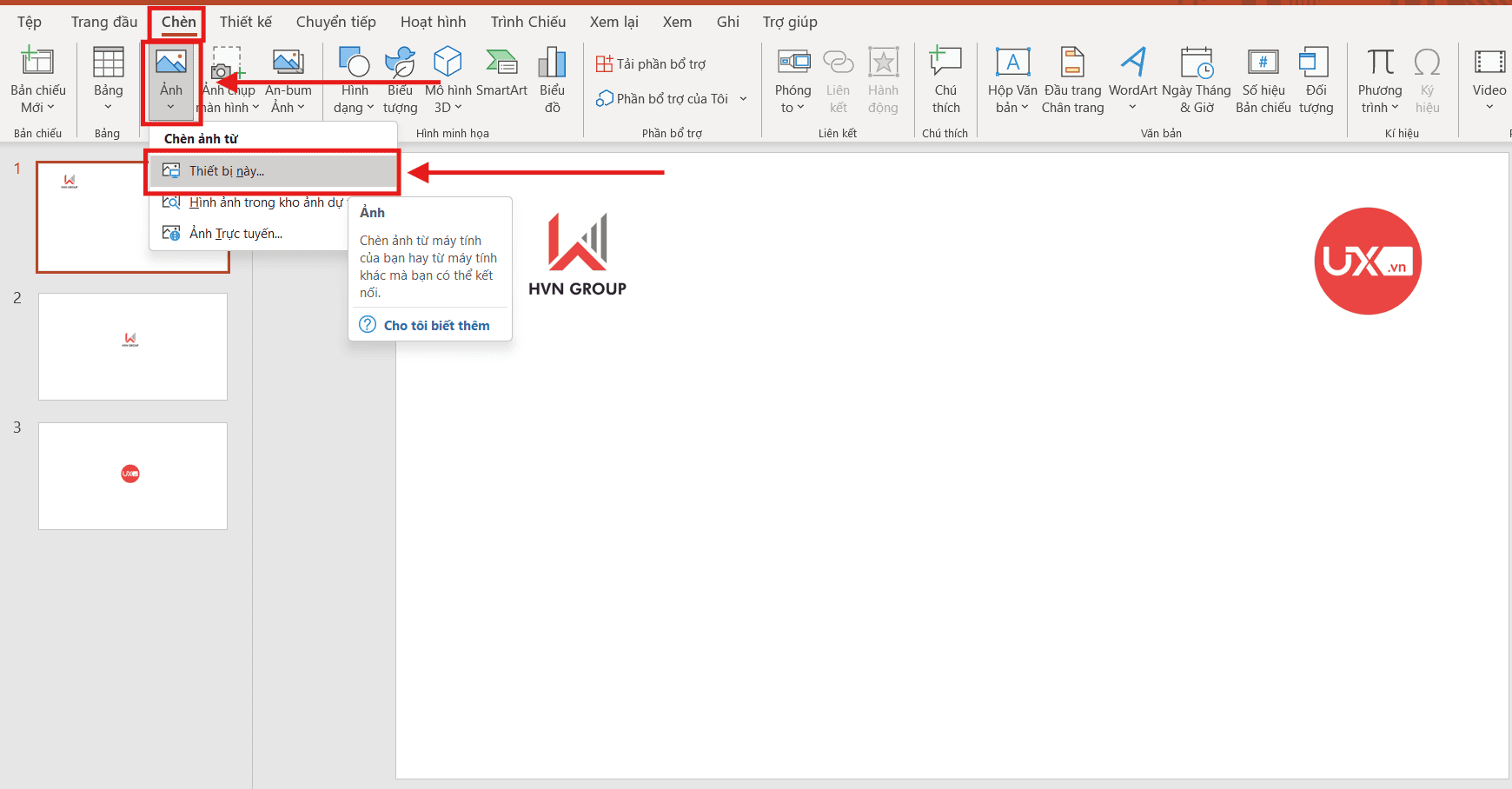
Sau khi chèn ảnh, hãy điều chỉnh kích thước và vị trí phù hợp với bố cục của slide.
Nên sử dụng hình ảnh rõ nét và có độ phân giải cao để đảm bảo khi phóng to vẫn giữ được chất lượng hiển thị.
- Bước 2: Thêm hiệu ứng phóng to cho hình ảnh
Chọn hình ảnh cần áp dụng hiệu ứng → vào tab Animations (Hoạt hình).
Trong danh sách hiệu ứng, chọn Grow/Shrink (Phình ra/Thu lại).
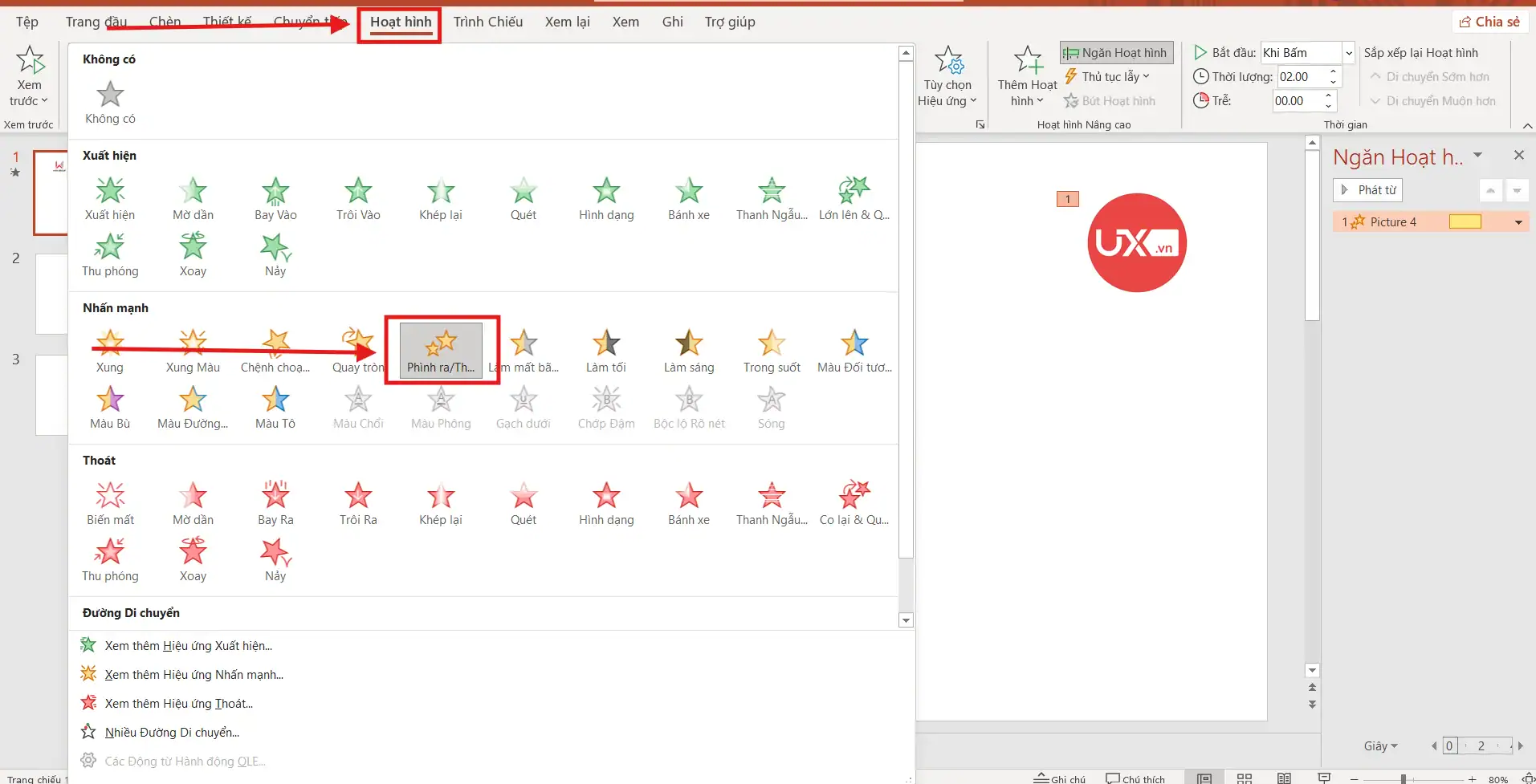
Đây là hiệu ứng cho phép hình ảnh tăng kích thước dần khi slide trình chiếu.
- Bước 3: Tùy chỉnh mức độ phóng to
Để điều chỉnh mức độ phóng to của hình ảnh, bạn thực hiện như sau:
Nhấp vào hiệu ứng trong Animation Pane (Ngăn hoạt hình) → chọn Effect Options (Tùy chọn hiệu ứng).
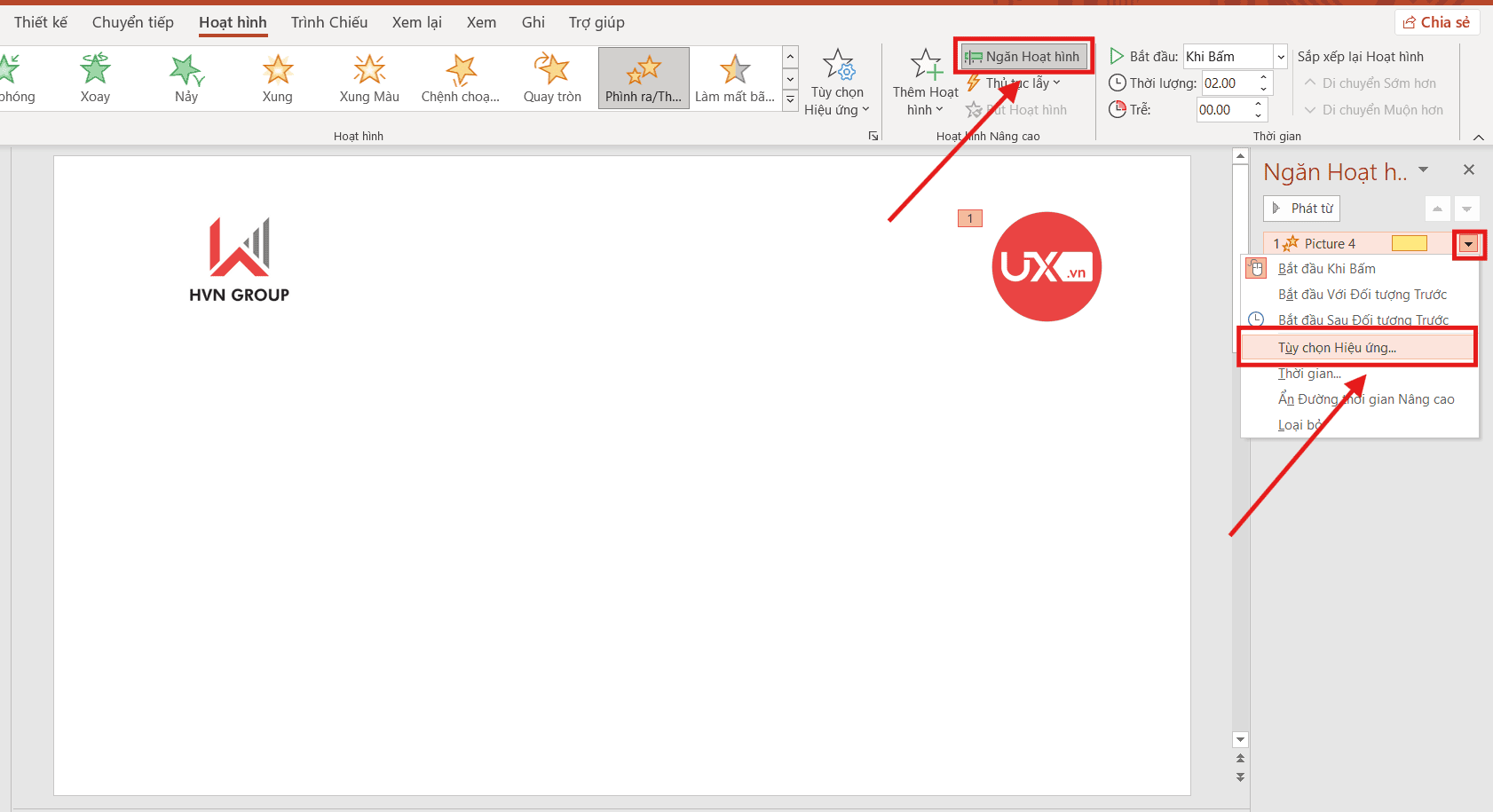
Một số mức phóng to thường được sử dụng gồm:
- 120% – Phóng to nhẹ, tạo cảm giác tự nhiên
- 150% – Phóng to rõ ràng nhưng vẫn giữ bố cục ổn định
- 200% – Phóng to mạnh, dùng khi cần nhấn mạnh chi tiết quan trọng
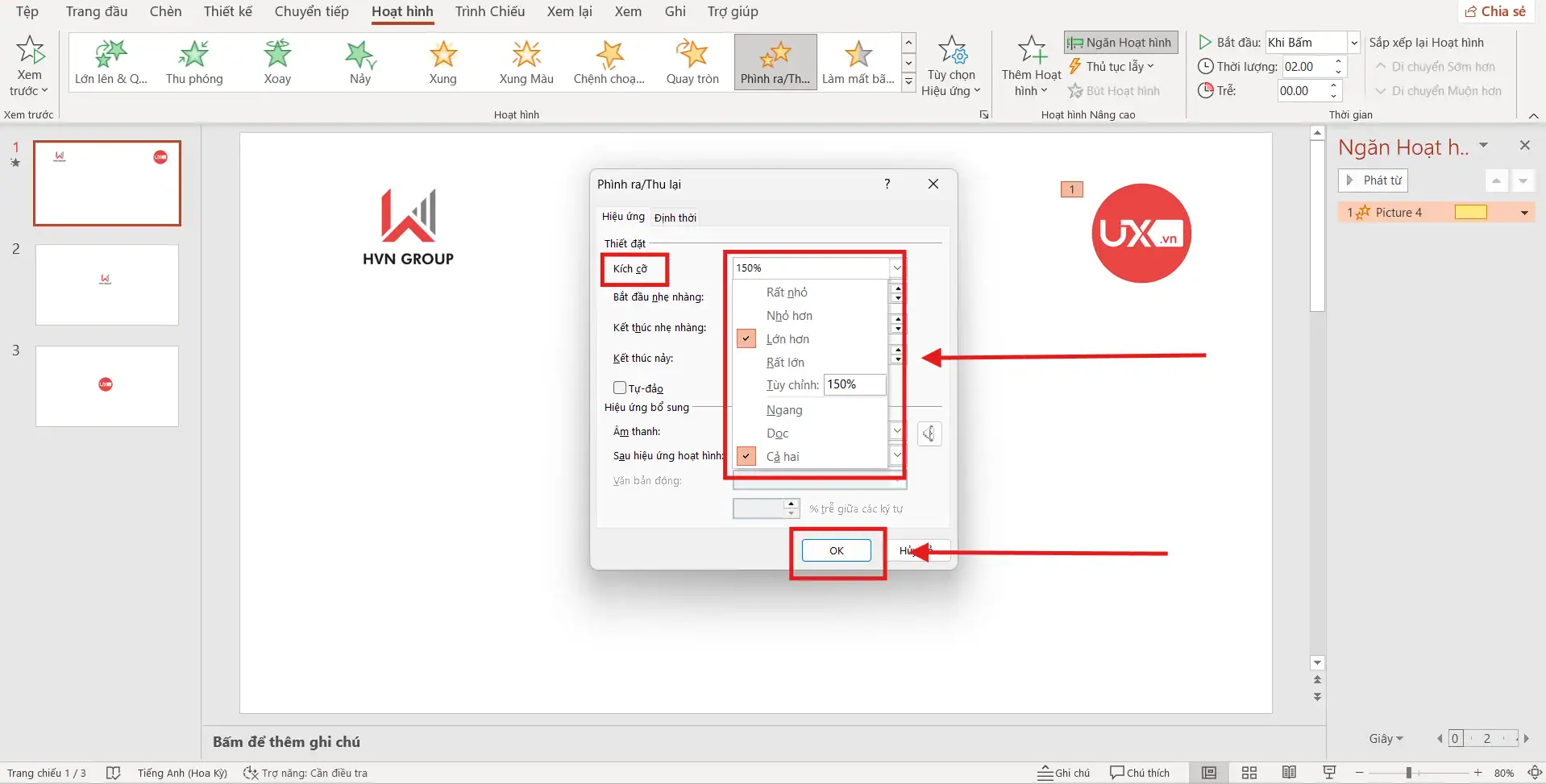
Tùy vào nội dung slide và mục đích trình chiếu, bạn nên chọn tỷ lệ phù hợp để hiệu ứng phóng to diễn ra mượt mà và không gây rối mắt cho người xem.
- Bước 4: Thiết lập thời gian chạy hiệu ứng
Sau khi tạo hiệu ứng, bạn có thể tùy chỉnh thời gian để hiệu ứng chạy mượt hơn.
Trong phần Timing (Thời gian), bạn có thể tiến hàn lựa chọn:
- Start: On Click (Khi bấm) – chạy khi bấm chuột
- Start: With Previous (Với phần trước) – chạy cùng hiệu ứng khác
- Start: After Previous (Sau phần trước) – chạy sau hiệu ứng trước
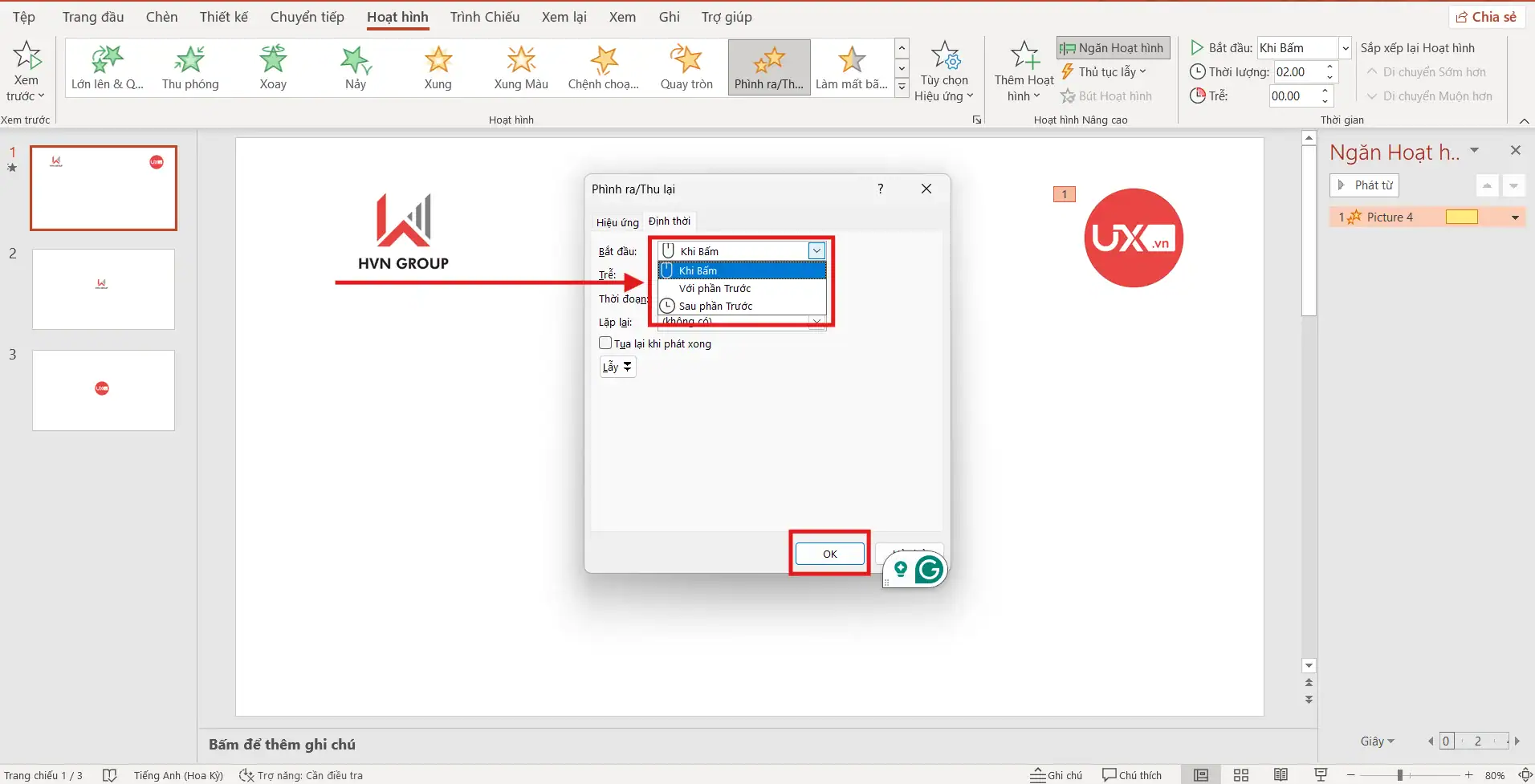
Ngoài ra, bạn cũng có thể chỉnh Duration (Khoảng thời gian) để hiệu ứng phóng to diễn ra nhanh hoặc chậm hơn.
Như vậy, chỉ với vài bước đơn giản, bạn đã có thể hoàn thành cách tạo hiệu ứng phóng to ảnh trong PowerPoint. Khi sử dụng hợp lý, hiệu ứng này sẽ giúp hình ảnh nổi bật hơn và góp phần làm cho bài thuyết trình trở nên trực quan, sinh động và ấn tượng hơn đối với người xem.
Cách tạo hiệu ứng phóng to ảnh khi bấm vào hình
Bên cạnh các chuyển động xuất hiện tự động hoặc chuyển trang thông thường, việc thiết kế một bài thuyết trình có tính tương tác trực tiếp sẽ định hình phong thái chuyên nghiệp cho người diễn giả.
Dưới đây là quy trình 3 bước chuyên sâu để thiết lập hiệu ứng phóng to ảnh trong PowerPoint bằng lệnh click:
Các bước thiết lập kỹ thuật Trigger:
- Bước 1: Gán hiệu ứng chuyển động cốt lõi như hướng dẫn ở phần trên
- Bước 2: Truy cập trung tâm kiểm soát thời gian
Nhấp vào nút Animation Pane (Ngăn hoạt hình) để mở bảng quản lý hiệu ứng bên lề phải màn hình. Nhấp chuột phải vào hiệu ứng vừa tạo và chọn Timing… (Thời gian).
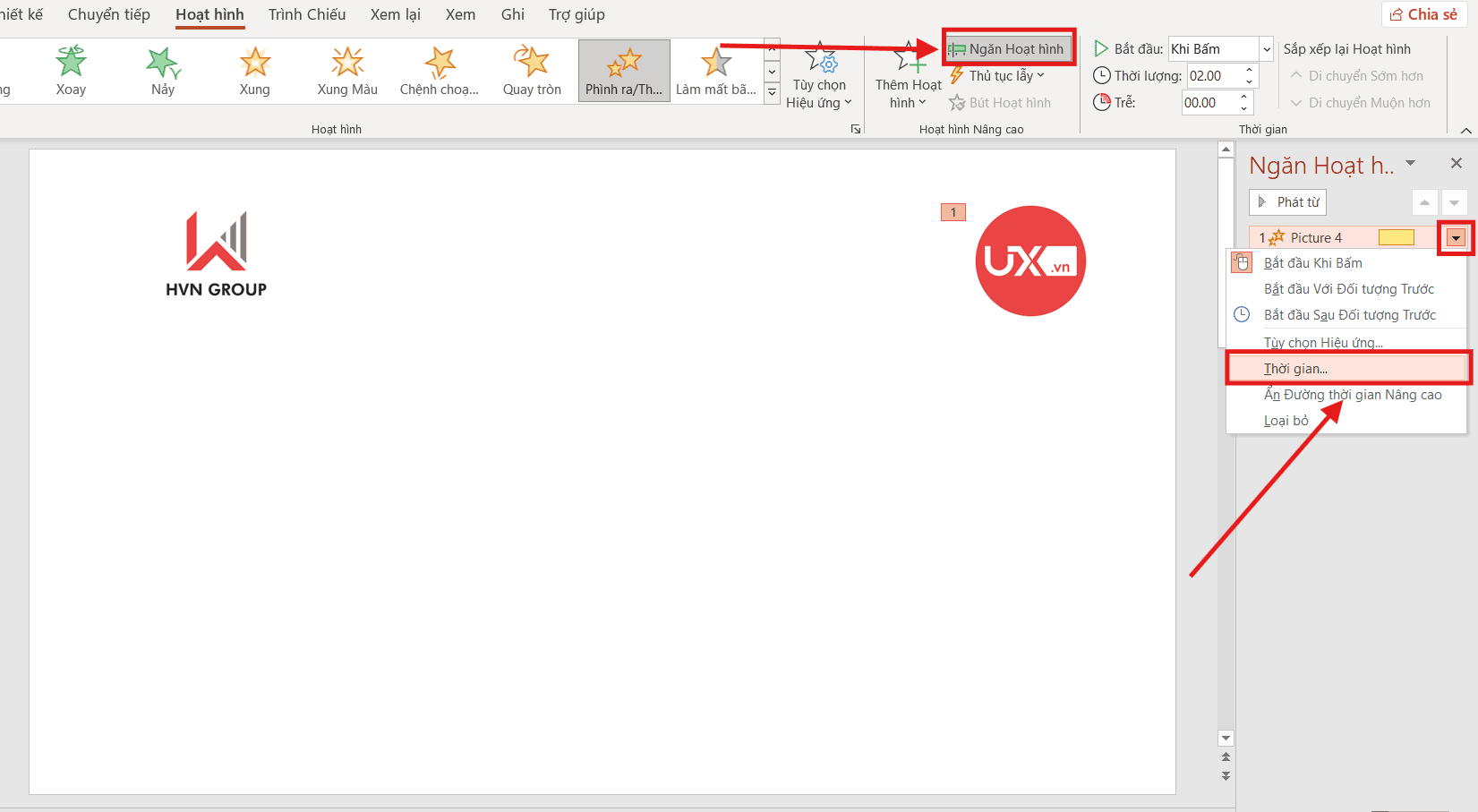
- Bước 3: Cấu hình cơ chế kích hoạt (Triggers)
Trong cửa sổ Timing, tìm và nhấp vào nút Triggers (Lẫy) ở phía dưới để mở rộng menu.
Chọn mục Start effect on click of (Bắt đầu hiệu ứng khi nhấp vào).

Chọn đúng tên của bức ảnh mà bạn đang thao tác từ danh sách thả xuống. Nhấn OK để hoàn tất cấu hình.
Ngay khi bạn nhấp chuột, bức ảnh sẽ mượt mà phóng to lên, thu hút sự chú ý tuyệt đối. Kỹ thuật này giúp bạn giữ được sự tò mò của khán giả và trình bày thông tin một cách có chủ đích nhất.
Một số trường hợp nên dùng hiệu ứng phóng to ảnh
Việc thành thạo cách tạo hiệu ứng phóng to ảnh trong PowerPoint là một kỹ năng kỹ thuật, nhưng biết sử dụng nó đúng thời điểm mới là tư duy của một chuyên gia thiết kế bài trình chiếu. Nếu lạm dụng các chuyển động (Animations), slide của bạn có thể trở nên rối mắt và thiếu chuyên nghiệp.
Dưới đây là 4 tình huống “vàng” mà bạn nhất định nên áp dụng hiệu ứng phóng to ảnh để tối ưu hóa sức mạnh truyền tải:
- Giới thiệu và ra mắt sản phẩm (Product Showcase): Khi bạn muốn phô diễn thiết kế, chất liệu hay những đường nét tinh xảo của một sản phẩm mới, việc phóng to bức ảnh sẽ mang lại cảm giác cao cấp và chân thực. Thủ thuật này giúp khán giả cảm nhận rõ ràng sự tỉ mỉ trong từng chi tiết sản phẩm giống như các buổi ra mắt công nghệ (Keynote) chuyên nghiệp.
- Nhấn mạnh dữ liệu cốt lõi trong biểu đồ (Data Highlighting): Các slide chứa biểu đồ phức tạp hoặc bảng số liệu lớn thường rất khô khan và dễ gây “ngợp” thông tin. Bằng cách thiết lập hiệu ứng phóng to trực tiếp vào một cột doanh thu đột phá hay một lát cắt quan trọng của biểu đồ tròn, bạn đang điều hướng tư duy của người xem tập trung hoàn toàn vào thông điệp tài chính trọng tâm nhất.
- Phân tích chuyên sâu trong bài giảng, đào tạo (In-depth Analysis): Trong môi trường giáo dục (E-learning) hoặc training nội bộ, khi phải giải thích một sơ đồ kỹ thuật, một bản đồ địa lý hay một bản vẽ y khoa chi tiết, việc phóng to vào từng phân khu nhỏ giúp giảng viên bóc tách vấn đề một cách trực quan, giúp học viên dễ dàng theo kịp mạch kiến thức mà không bị lạc lối.
- So sánh đối chiếu “Trước – Sau” (Before & After): Khi trình bày các dự án cải tạo kiến trúc, thiết kế nội thất, hay chiến dịch marketing thay đổi nhận diện thương hiệu, việc phóng to vào những điểm khác biệt cốt lõi giữa hai bức ảnh sẽ làm nổi bật thành quả và sự lột xác ngoạn mục, tạo ra sức thuyết phục tuyệt đối với khách hàng hoặc ban lãnh đạo.

Những lưu ý khi sử dụng hiệu ứng phóng to ảnh trong PowerPoint
Thiết kế slide cũng giống như việc đạo diễn một thước phim: thêm hiệu ứng thì rất dễ, nhưng biết khi nào nên tiết chế mới là thước đo thực sự của sự chuyên nghiệp. Mặc dù hiệu ứng phóng to ảnh trong PowerPoint là một công cụ đắc lực để điều hướng sự chú ý, việc sử dụng thiếu kiểm soát có thể biến bài thuyết trình của bạn thành một thảm họa về mặt thị giác.
Để đảm bảo các chuyển động luôn mượt mà và phục vụ đúng mục đích truyền tải thông điệp, dưới đây là những nguyên tắc quản trị rủi ro bạn cần đặc biệt lưu tâm:
- Nguyên tắc “Một điểm nhìn” (Single Focus Point): Sai lầm phổ biến nhất của người mới thiết kế là nhồi nhét quá nhiều hiệu ứng vào cùng một trang slide. Khi có quá nhiều hình ảnh thi nhau phóng to hoặc chuyển động, não bộ của khán giả sẽ bị quá tải thông tin (Cognitive Overload) và không biết phải nhìn vào đâu.
- Bảo toàn nguyên vẹn cấu trúc bố cục (Layout Integrity): Một bức ảnh khi bị phóng to quá đà sẽ gây ra hai hệ lụy nghiêm trọng. Thứ nhất, nó sẽ tràn ra khỏi “vùng an toàn”, che khuất các đoạn văn bản quan trọng hoặc đè lên logo doanh nghiệp. Thứ hai, nếu ảnh gốc không có độ phân giải đủ cao, việc phóng to sẽ làm lộ rõ các điểm ảnh (pixelated), khiến hình ảnh bị vỡ và mờ nhòe.
- Kỷ luật nghiệm thu kỹ thuật (Live Preview): Hãy xây dựng thói quen nhấn tổ hợp phím Shift + F5 (trình chiếu ngay tại slide hiện tại) sau mỗi lần thiết lập xong một hiệu ứng. Việc chạy thử này giúp bạn đánh giá xem tốc độ phóng to có bị quá nhanh gây giật cục hay quá chậm gây buồn ngủ không, đồng thời đảm bảo hình ảnh xuất hiện chuẩn xác khớp với kịch bản lời nói của bạn.
Sức mạnh của hiệu ứng phóng to ảnh trong PowerPoint chỉ thực sự tỏa sáng khi nó được kiểm soát bởi một tư duy thiết kế tinh tế. Việc tuân thủ các lưu ý trên sẽ giúp bạn tự tin làm chủ mọi khung hình, mang đến một trải nghiệm thị giác mãn nhãn và thuyết phục tuyệt đối.
>>> Xem thêm: cách lồng ghép ảnh vào chữ trong PowerPoint
Kết luận
Hiệu ứng phóng to ảnh trong PowerPoint là một cách đơn giản nhưng hiệu quả để làm nổi bật hình ảnh và tăng tính trực quan cho bài thuyết trình. Chỉ với vài bước cơ bản, bạn đã có thể tạo hiệu ứng phóng to ảnh trong PowerPoint để giúp slide trở nên sinh động và chuyên nghiệp hơn.
Hy vọng hướng dẫn trên sẽ giúp bạn dễ dàng áp dụng cách tạo hiệu ứng phóng to ảnh trong PowerPoint vào bài thuyết trình, bài giảng hoặc nội dung đào tạo của mình. Để bài thuyết trình của doanh nghiệp đạt chuẩn về thiết kế và bảo mật dữ liệu, hãy liên hệ UIX qua Hotline: 024 9999 7777 để được tư vấn giải pháp tối ưu không gian làm việc số chuyên nghiệp.



