
 Gửi Email
 Liên hệ Zalo


Khi mở PowerPoint và thấy thông báo Product Activation Failed, điều đó cho thấy bạn đang gặp lỗi PowerPoint Product Activation Failed – một trong những lỗi kích hoạt thường gặp nhất khi sử dụng Microsoft Office.
Trong bài viết này, chúng tôi sẽ hướng dẫn bạn hiểu rõ bản chất của lỗi PowerPoint Product Activation Failed, chỉ ra từng nguyên nhân dẫn đến tình trạng không kích hoạt được bản quyền, kèm theo các phương pháp khắc phục chi tiết, dễ thực hiện và phù hợp cho cả người dùng cơ bản lẫn nâng cao.
Lỗi “PowerPoint Product Activation Failed” là gì?
PowerPoint Product Activation Failed là thông báo xuất hiện khi PowerPoint không thể xác minh hoặc nhận diện trạng thái kích hoạt bản quyền PowerPoint trong bộ Microsoft Office. Đây là một lỗi kích hoạt khá phổ biến, thường gặp ở cả người dùng cá nhân lẫn doanh nghiệp khi sử dụng PowerPoint bản cài đặt trên Windows.
Khi lỗi PowerPoint Product Activation Failed xuất hiện, ứng dụng sẽ tự chuyển sang chế độ giới hạn (Restricted/Reduced Functionality Mode). Điều này khiến người dùng không thể thực hiện đầy đủ các thao tác, đồng thời đối mặt với nhiều bất tiện trong quá trình làm việc, cụ thể như:
- Không thể chỉnh sửa hoặc lưu file nếu bản quyền chưa được kích hoạt đúng cách.
- Xuất hiện thanh thông báo đỏ (Activation Error Banner) ở đầu cửa sổ PowerPoint, gây cảm giác khó chịu khi thao tác.
- Một số tính năng bị khóa, chẳng hạn như định dạng nâng cao, chèn media hoặc xuất file PDF.
- Nguy cơ mất dữ liệu cao nếu tiếp tục làm việc trên một phiên bản đang bị khóa bản quyền.
Hiểu rõ lỗi PowerPoint Product Activation Failed là bước đầu tiên để bạn có thể tìm đúng nguyên nhân và áp dụng cách khắc phục phù hợp, tránh gián đoạn quá trình tạo slide hoặc thuyết trình quan trọng.
Nguyên nhân khiến PowerPoint báo lỗi Product Activation Failed
Lỗi PowerPoint Product Activation Failed có thể xuất hiện vì nhiều nguyên nhân khác nhau, từ lỗi bản quyền cho đến xung đột phần mềm. Hiểu rõ nguyên nhân giúp bạn xử lý đúng cách và khôi phục khả năng kích hoạt PowerPoint nhanh hơn.
Chưa kích hoạt bản quyền Microsoft Office
Đây là nguyên nhân phổ biến nhất.
Nhiều người cài đặt Microsoft Office nhưng quên nhập key bản quyền hoặc đăng nhập sai tài khoản Microsoft. Khi hệ thống không xác minh được bản quyền, PowerPoint lập tức hiển thị lỗi PowerPoint Product Activation Failed và khóa một số tính năng.
Dùng key lậu hoặc key không hợp lệ
Key kích hoạt lậu, key dùng chung hoặc key giá rẻ kém uy tín thường bị Microsoft chặn. Khi key bị vô hiệu hóa, PowerPoint sẽ chuyển về chế độ giới hạn và xuất hiện lỗi kích hoạt PowerPoint thất bại.
Office bị lỗi trong quá trình cài đặt
Nếu quá trình cài đặt Office bị gián đoạn, file cài bị lỗi hoặc hệ thống xảy ra xung đột (ví dụ: cài Office 2016 rồi nâng cấp lên Office 365 nhưng không gỡ bản cũ), PowerPoint rất dễ báo lỗi Product Activation Failed.

Lỗi kết nối Internet khi xác minh bản quyền
PowerPoint cần kết nối Internet định kỳ để xác thực giấy phép. Nếu đường truyền mạng bị lỗi, firewall chặn, hoặc bạn dùng proxy/VPN không ổn định thì quá trình kích hoạt PowerPoint sẽ thất bại và hiển thị thông báo Product Activation Failed.
Xung đột giữa nhiều phiên bản Office trong cùng máy
Cài đồng thời nhiều phiên bản Microsoft Office (ví dụ: Office 2010 + Office 2019 + Office 365) rất dễ khiến hệ thống nhận nhầm license, dẫn đến lỗi PowerPoint Product Activation Failed.
Sai lệch ngày giờ trên máy tính
Ngày giờ hệ thống ảnh hưởng trực tiếp tới quá trình xác thực bản quyền. Nếu đồng hồ Windows bị sai, PowerPoint có thể không kết nối được với máy chủ Microsoft và gây lỗi kích hoạt PowerPoint không thành công.
Cách khắc phục lỗi PowerPoint Product Activation Failed
Khi gặp thông báo PowerPoint Product Activation Failed, bạn sẽ không thể sử dụng đầy đủ tính năng của ứng dụng. Dưới đây là các phương pháp khắc phục hiệu quả, từ đơn giản đến nâng cao, giúp bạn kích hoạt PowerPoint lại bình thường và tránh gián đoạn công việc.
Đăng nhập lại bằng tài khoản Microsoft có bản quyền
Nếu bạn dùng Office 365, lỗi thường do tài khoản Microsoft chưa được xác minh.
Cách thực hiện:
- Mở PowerPoint → chọn Account
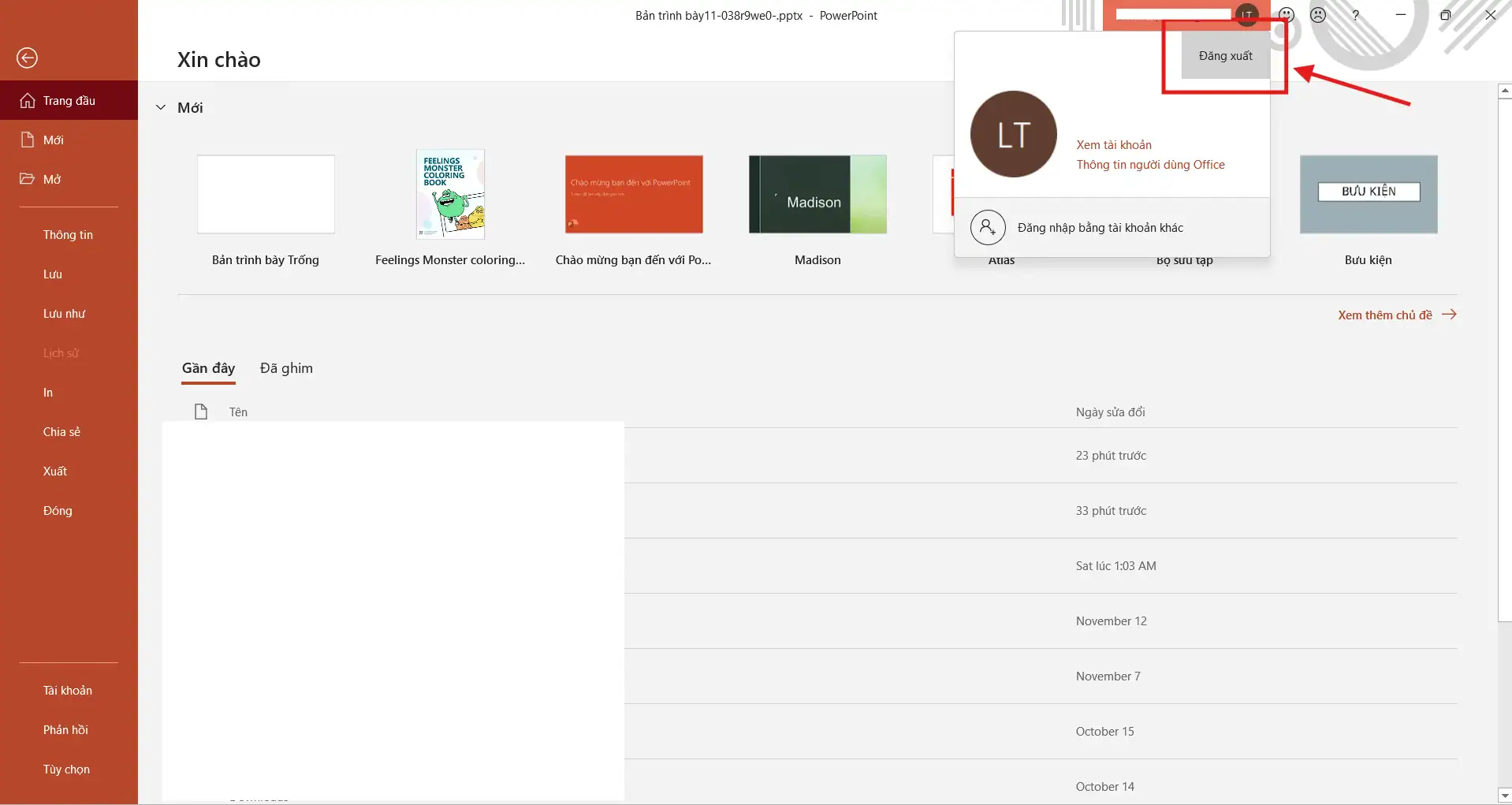
- Sign Out → đăng nhập lại (Sign In) bằng tài khoản Microsoft có đăng ký Office 365 hợp lệ
- Khởi động lại PowerPoint
Nếu tài khoản hợp lệ, lỗi PowerPoint Product Activation Failed sẽ biến mất ngay lập tức và bạn có thể chỉnh sửa file bình thường.
Kiểm tra key bản quyền Office
Với bản cài đặt sử dụng key:
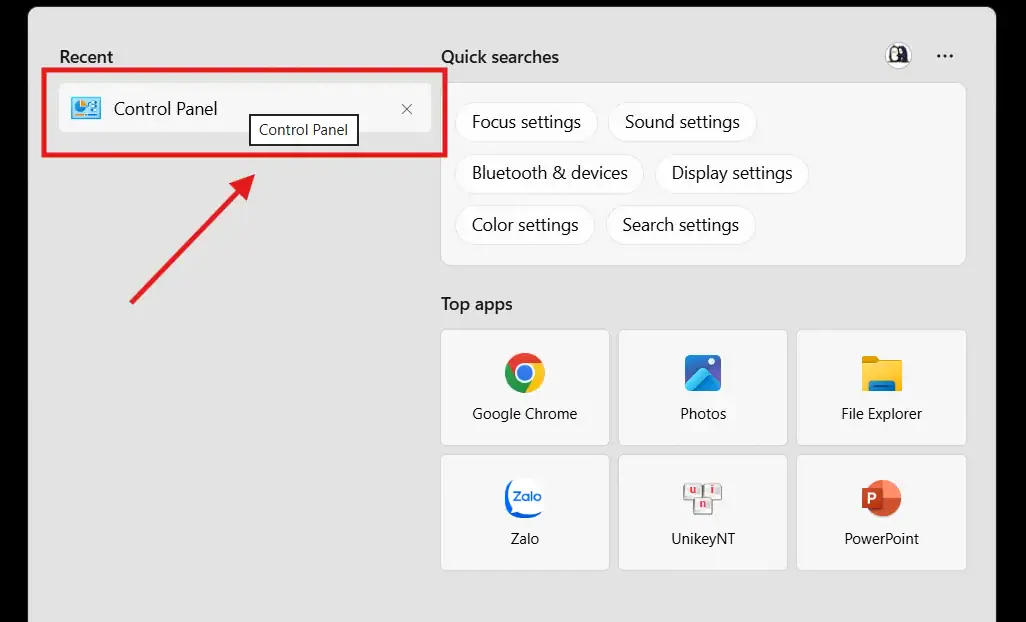
- Vào Control Panel → Programs → Microsoft Office
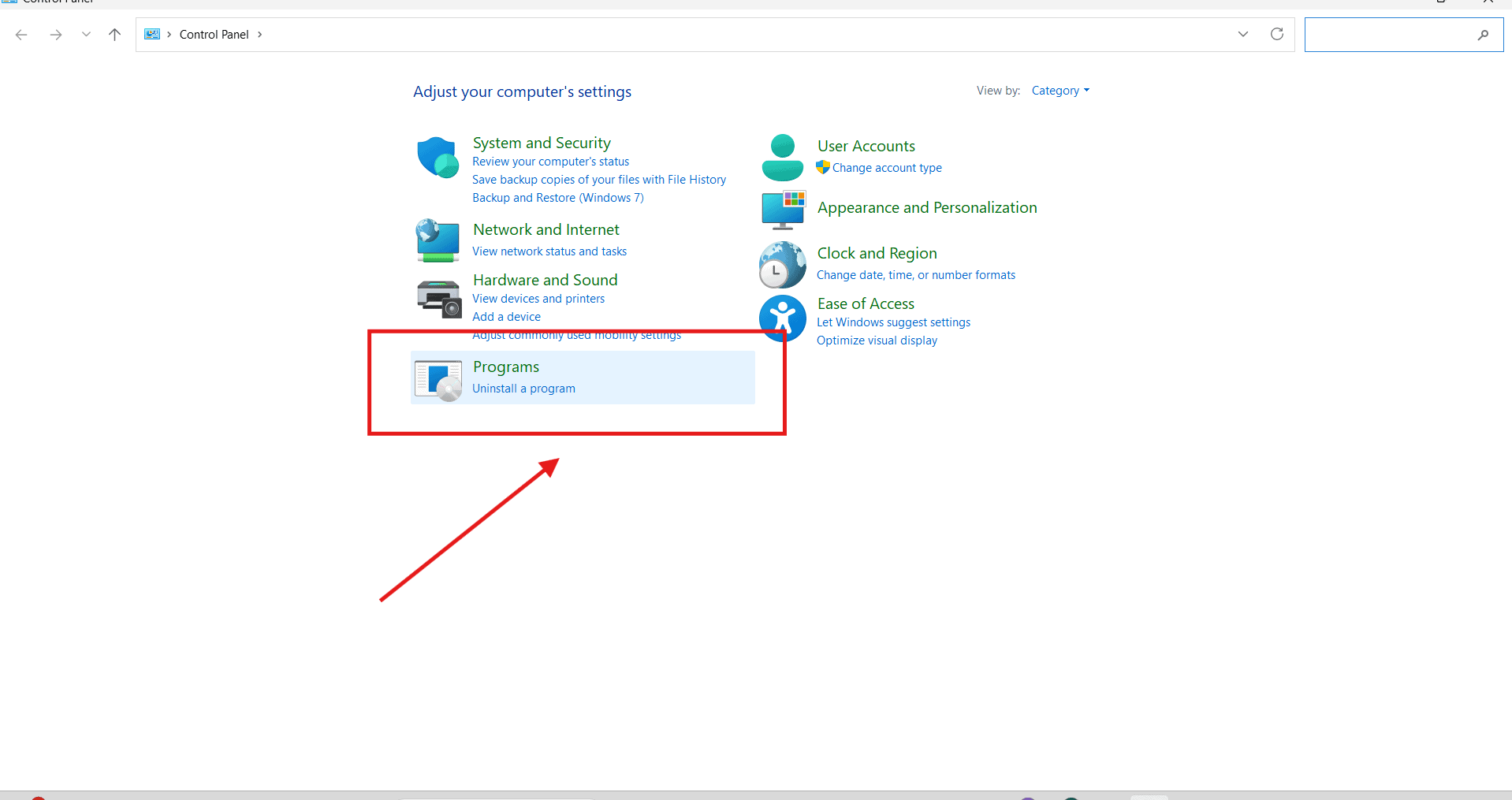
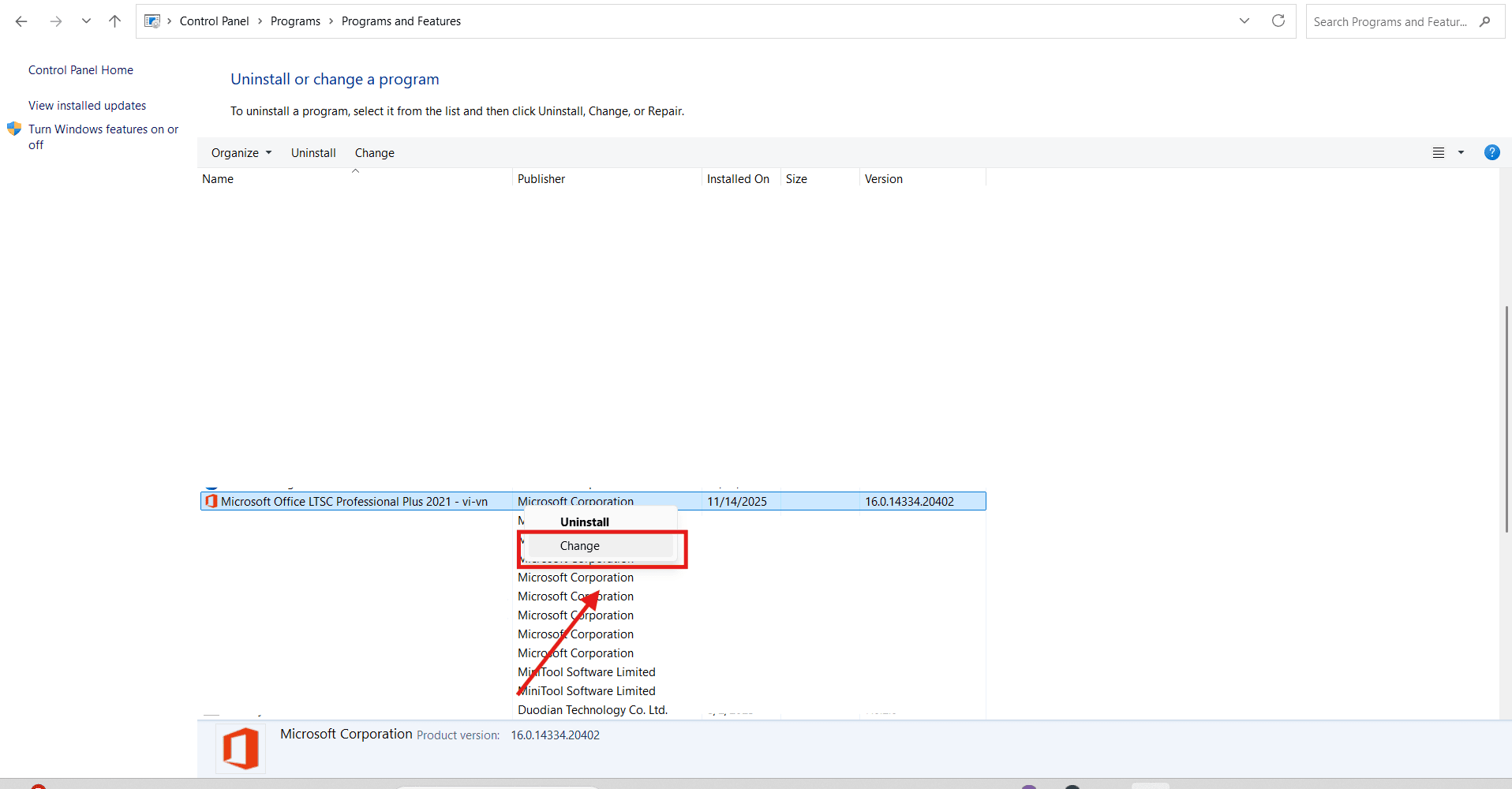
- Chọn Change → Enter Product Key
- Nhập lại key chính hãng
Lưu ý: Tránh sử dụng key lậu hoặc key chia sẻ, vì Microsoft thường xuyên chặn các key không hợp lệ, gây lỗi kích hoạt PowerPoint.
Khắc phục bằng cách Repair Office
Office có tính năng sửa lỗi tích hợp, giúp giải quyết các vấn đề liên quan đến PowerPoint Product Activation Failed:
- Vào Control Panel → Programs → Apps & Features
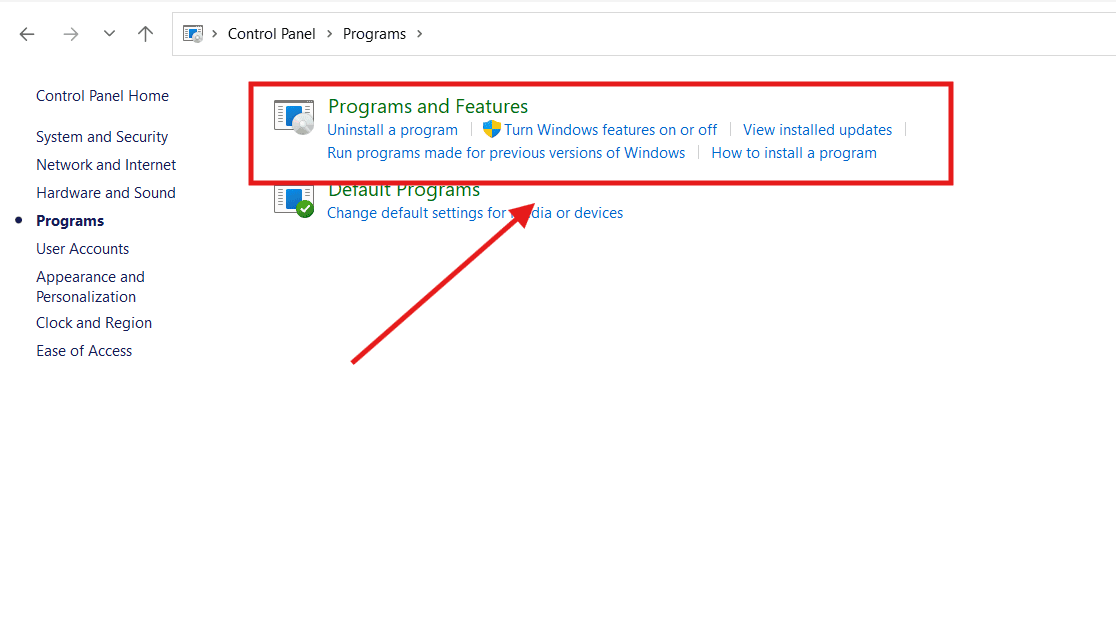
- Chọn Microsoft Office → Modify
- Chọn Quick Repair để sửa nhanh
- Nếu chưa được → chọn Online Repair
Phương pháp này giúp sửa toàn bộ lỗi file hệ thống và kích hoạt lại dịch vụ bản quyền.
Kiểm tra ngày giờ hệ thống
Ngày giờ sai lệch có thể gây lỗi xác thực bản quyền:
- Click chuột phải vào góc giờ → chọn Adjust date/time
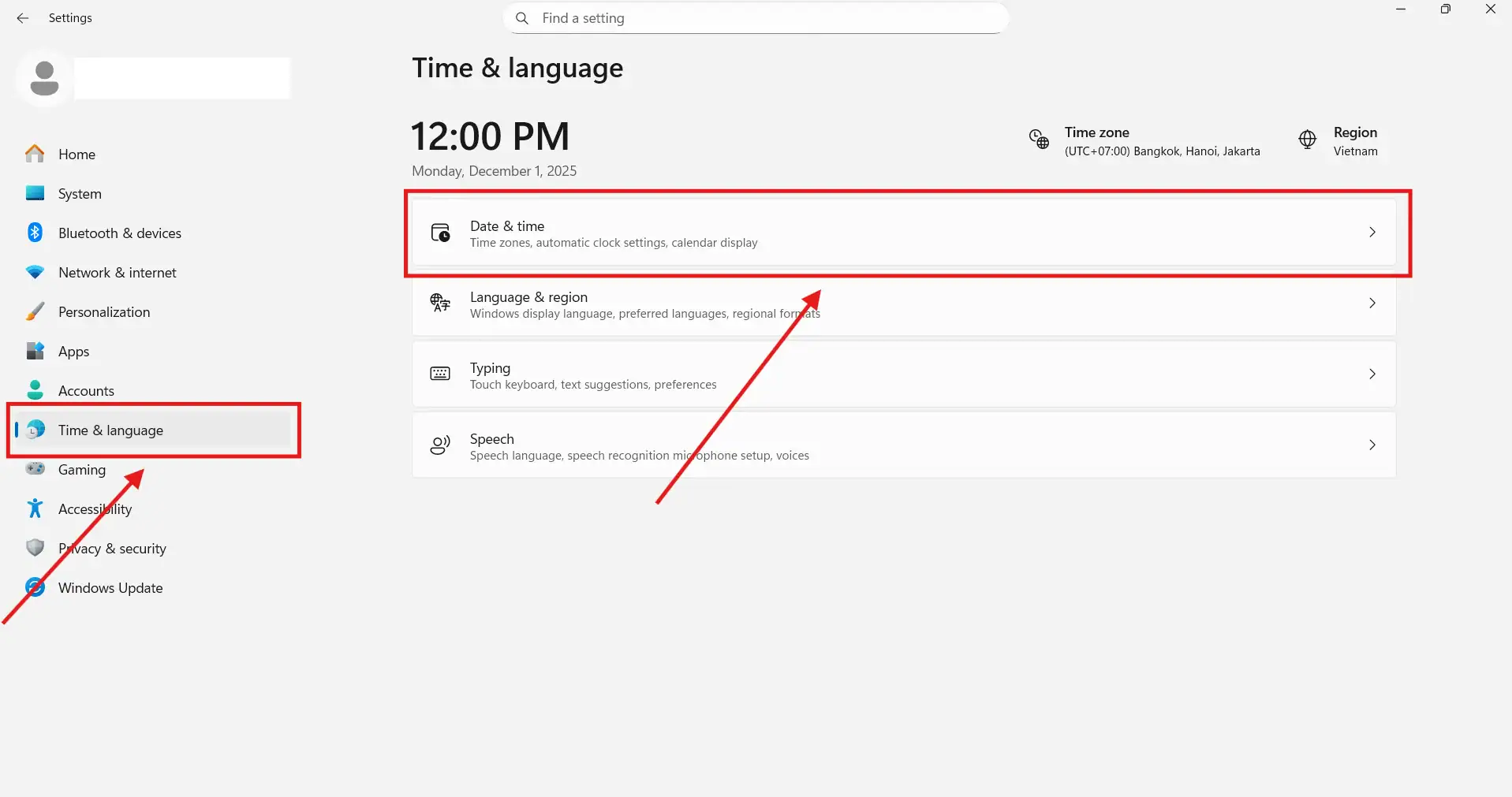
- Bật Set time automatically
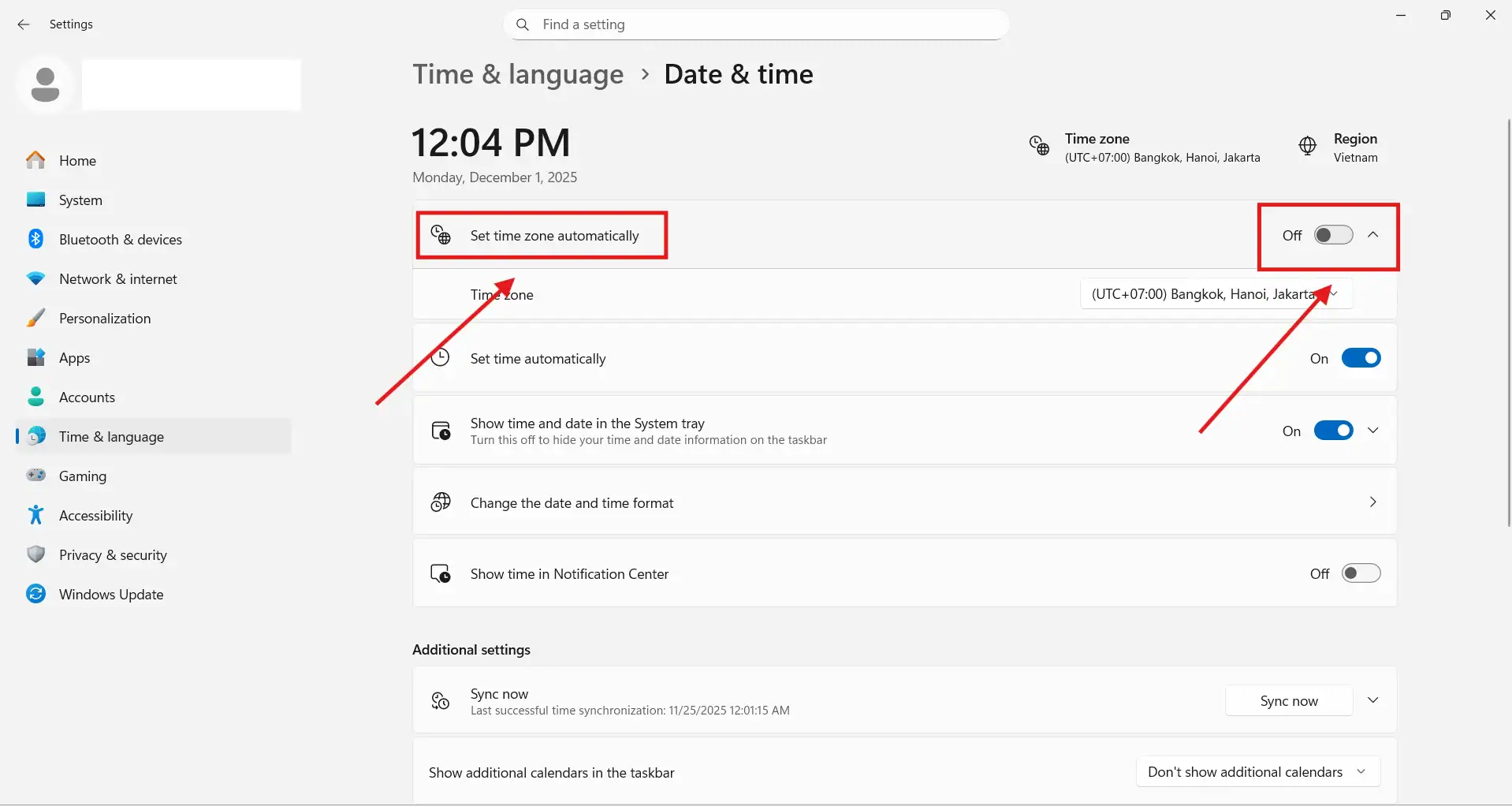
- Khởi động lại máy
Sau bước này, PowerPoint sẽ tự kiểm tra và xác minh lại trạng thái bản quyền.
Xóa phiên bản Office cũ gây xung đột
Nếu máy tính từng cài nhiều phiên bản Office hoặc bộ kích hoạt lậu (KMS), xung đột sẽ xảy ra:
- Office 2010, Office 2013, Office 2016
- Bộ kích hoạt lậu dạng KMS
Giải pháp: Gỡ toàn bộ phiên bản cũ trước khi cài Office mới, giúp đảm bảo lỗi PowerPoint Product Activation Failed không tái diễn.

Kiểm tra kết nối Internet
Office 365 cần kết nối Internet định kỳ để xác minh bản quyền. Hãy đảm bảo:
- Mạng không bị chặn bởi firewall
- Không bật VPN hoặc proxy chặn server Microsoft
- Server Microsoft không bị chặn
Khi kết nối ổn định, lỗi kích hoạt PowerPoint sẽ được khắc phục nhanh chóng
Cài lại Microsoft Office
Nếu tất cả các cách trên không hiệu quả:
- Gỡ Office bằng Microsoft Support and Recovery Assistant
- Cài lại Office 365 mới nhất
- Đăng nhập bằng tài khoản bản quyền
Cách này gần như chắc chắn khắc phục hoàn toàn lỗi PowerPoint Product Activation Failed và giúp bạn sử dụng đầy đủ tính năng của PowerPoint.
Dấu hiệu Office đã được kích hoạt lại thành công
Sau khi thực hiện các bước khắc phục lỗi PowerPoint Product Activation Failed, bạn nên kiểm tra trạng thái bản quyền để xác nhận việc kích hoạt PowerPoint đã thành công. Việc này đảm bảo rằng PowerPoint hoạt động bình thường, không còn giới hạn tính năng và tránh xuất hiện watermark đỏ trên slide.
Cách kiểm tra:
- Mở PowerPoint → chọn Account trên thanh menu.
- Kiểm tra mục Product Information.
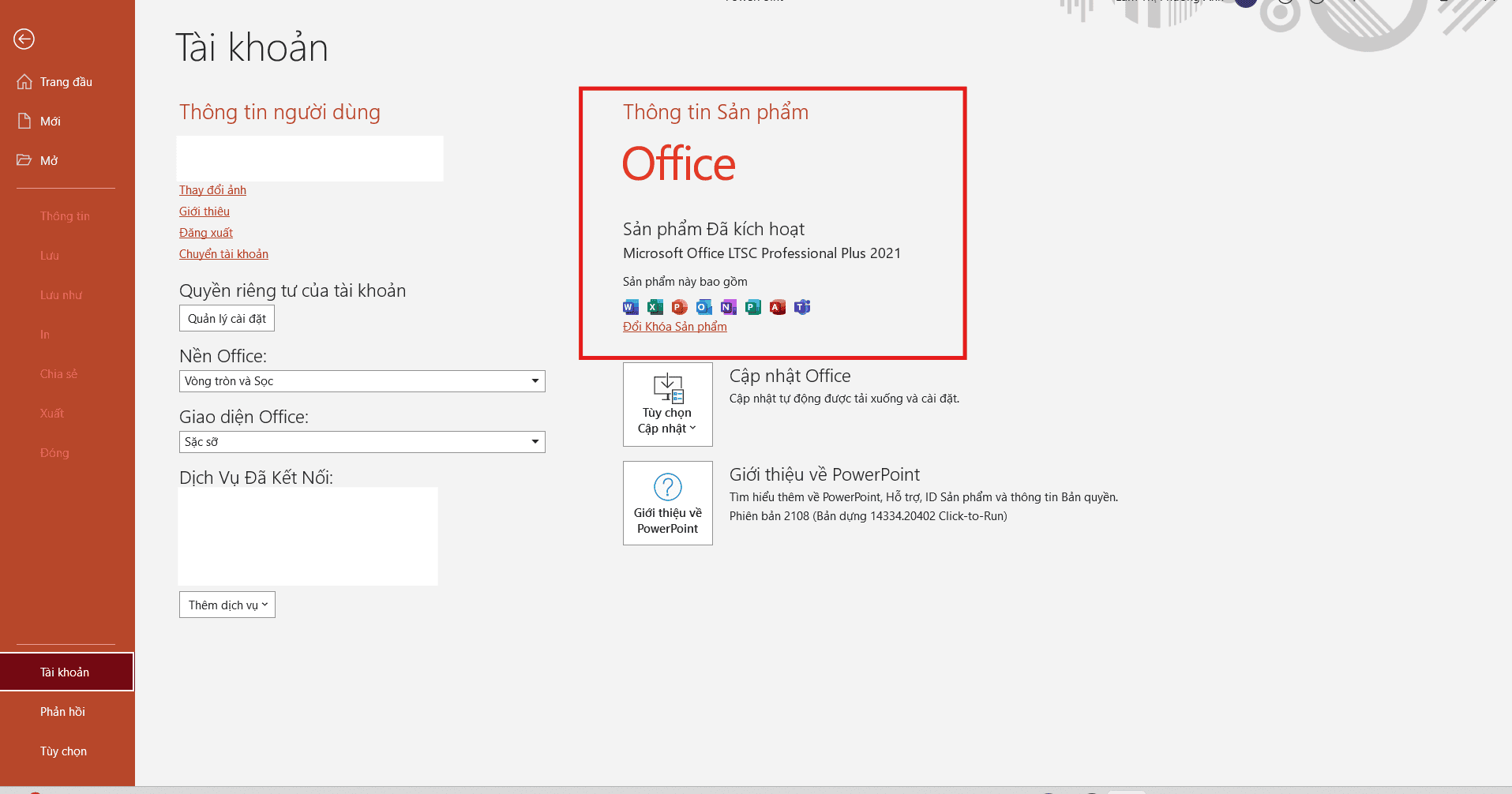
Nếu mọi thứ đã được kích hoạt thành công, bạn sẽ thấy một trong các trạng thái sau:
- Product Activated – nghĩa là bản quyền PowerPoint đã được xác thực.
- Subscription Product – Microsoft 365 – nghĩa là Office 365 đã được đăng ký và hoạt động bình thường.
Khi nhìn thấy các dấu hiệu này, bạn hoàn toàn yên tâm rằng lỗi PowerPoint Product Activation Failed đã được xử lý, và bạn có thể mở, chỉnh sửa, lưu file mà không gặp bất kỳ giới hạn nào. Đây là bước quan trọng để đảm bảo rằng các tính năng nâng cao, chèn media, xuất file PDF hay chia sẻ slide qua mạng đều hoạt động ổn định, giúp quá trình làm việc hoặc thuyết trình không bị gián đoạn.
>>> Xem thêm: Lỗi PowerPoint Không Đổi Được Font Chữ
Một số mẹo giúp tránh lỗi kích hoạt PowerPoint
Để giảm thiểu tình trạng PowerPoint Product Activation Failed và đảm bảo quá trình làm việc với PowerPoint không bị gián đoạn, bạn nên áp dụng những mẹo sau đây. Việc phòng tránh từ trước giúp kích hoạt PowerPoint ổn định, sử dụng đầy đủ tính năng mà không gặp hạn chế.
Luôn dùng Office bản quyền hoặc tài khoản Microsoft 365
Sử dụng bản Office hợp pháp hoặc đăng nhập bằng tài khoản Microsoft 365 có bản quyền là cách an toàn nhất để tránh lỗi PowerPoint Product Activation Failed. Bản lậu hoặc key crack thường bị Microsoft chặn định kỳ, gây mất chức năng hoặc hiển thị thông báo lỗi khi mở PowerPoint.
Không cài nhiều phiên bản Office trên cùng máy
Việc cài đặt nhiều phiên bản Office trên một máy tính (ví dụ: Office 2010 + Office 2019 + Office 365) dễ dẫn đến xung đột bản quyền. Xung đột này là nguyên nhân phổ biến khiến người dùng gặp lỗi PowerPoint Product Activation Failed. Hãy gỡ bỏ các phiên bản cũ trước khi cài Office mới để đảm bảo kích hoạt PowerPoint ổn định.
Hạn chế dùng công cụ crack gây xung đột file
Các phần mềm crack hoặc bộ kích hoạt lậu thường can thiệp trực tiếp vào hệ thống Office, dẫn đến lỗi PowerPoint Product Activation Failed hoặc phá hỏng file cài đặt. Chỉ sử dụng key chính hãng hoặc tài khoản Microsoft 365 để duy trì hiệu suất ổn định và bảo mật dữ liệu.
Giữ kết nối mạng ổn định khi mở PowerPoint
PowerPoint, đặc biệt phiên bản Office 365, cần xác minh bản quyền định kỳ qua Internet. Nếu mạng chập chờn hoặc bị firewall chặn, quá trình kích hoạt PowerPoint sẽ thất bại. Hãy đảm bảo kết nối mạng ổn định để tránh gặp lỗi Product Activation Failed.
Thường xuyên cập nhật Office
Microsoft liên tục phát hành bản cập nhật để vá lỗi bản quyền, sửa file hệ thống và nâng cao khả năng tương thích. Việc cập nhật Office định kỳ giúp bạn tránh được lỗi PowerPoint Product Activation Failed, đồng thời cải thiện hiệu suất và bảo mật ứng dụng.
Kết luận
Lỗi PowerPoint Product Activation Failed là một trong những vấn đề phổ biến mà người dùng Microsoft Office gặp phải, đặc biệt khi sử dụng PowerPoint để soạn thảo slide quan trọng hoặc thuyết trình. Mặc dù lỗi này có thể gây ra nhiều bất tiện, từ việc không thể chỉnh sửa file, xuất hiện watermark đỏ cho đến khóa một số tính năng, nhưng thực tế bạn hoàn toàn có thể khắc phục nhanh chóng nếu hiểu rõ nguyên nhân.
Khám phá thêm nhiều mẹo PowerPoint thiết thực và các hướng dẫn tối ưu để làm việc hiệu quả hơn mỗi ngày cùng UIX. Để nhận hỗ trợ chuyên sâu hoặc tải miễn phí các tài nguyên học tập, vui lòng liên hệ hotline 024 9999 7777 ngay hôm nay.



