
 Gửi Email
 Liên hệ Zalo



Việc tạo bản đồ Roadmap trong PowerPoint là một kỹ năng quan trọng trong thuyết trình, đặc biệt khi bạn muốn mô tả lộ trình phát triển, kế hoạch dự án, roadmap sản phẩm hoặc chiến lược theo từng giai đoạn. Trong bài viết này, bạn sẽ được hướng dẫn cách tạo bản đồ Roadmap trong PowerPoint đơn giản, chuyên nghiệp, dễ tùy chỉnh và phù hợp với mọi phiên bản PowerPoint. Chỉ cần vài thao tác, bạn có thể thiết kế một roadmap đẹp mắt giúp bài thuyết trình rõ ràng và thuyết phục hơn.
Dưới đây là các bước đơn giản nhất để tạo bản đồ Roadmap trong PowerPoint, dù bạn dùng PowerPoint 2016, 2019, 2021 hay Microsoft 365.
Chuẩn bị bố cục cho bản đồ Roadmap
Để tạo bản đồ Roadmap trong PowerPoint hiệu quả và chuyên nghiệp, bước đầu tiên bạn cần làm là xác định bố cục tổng thể cho bản đồ. Một bản Roadmap rõ ràng không chỉ giúp người xem dễ theo dõi mà còn quyết định bạn sẽ sử dụng loại SmartArt, icon, shape hoặc màu sắc nào. Đây cũng là nền tảng quan trọng giúp việc trình bày logic, trực quan và nhất quán.
Khi tìm hiểu cách tạo bản đồ Roadmap trong PowerPoint, bạn có thể lựa chọn một trong những bố cục phổ biến dưới đây:
Roadmap theo chiều ngang (Horizontal Roadmap)
Dạng này rất phù hợp khi bạn muốn thể hiện các giai đoạn phát triển theo thứ tự từ trái sang phải. Đây là layout phổ biến nhất khi tạo bản đồ Roadmap trong PowerPoint, dùng trong:
- Lộ trình sản phẩm (Product Roadmap)
- Roadmap chiến lược 6 tháng – 12 tháng
- Kế hoạch theo quý (Q1 – Q4)
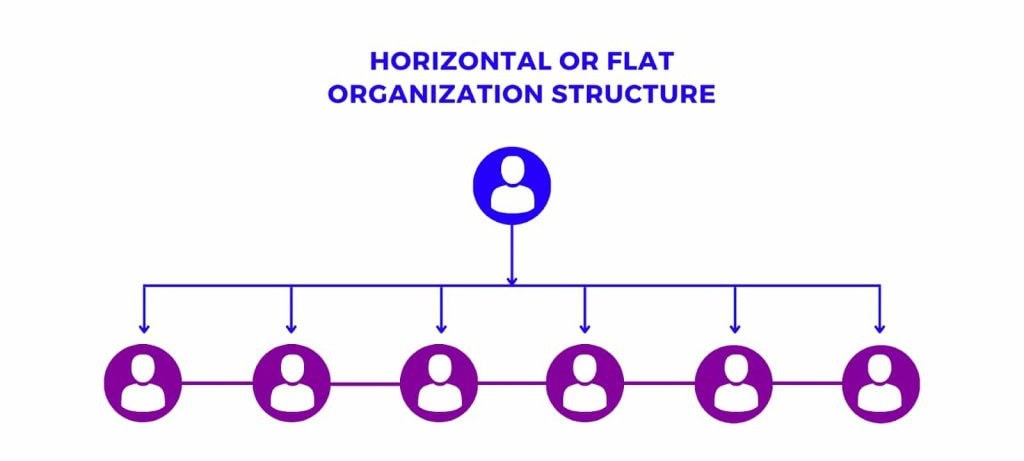
*Ưu điểm: dễ nhìn, trực quan, phù hợp với slide trình chiếu rộng.
Roadmap theo chiều dọc (Vertical Roadmap)
Nếu slide của bạn có nhiều nội dung hoặc bạn muốn nhấn mạnh từng bước theo thứ tự từ trên xuống dưới, dạng Roadmap dọc sẽ phù hợp hơn.
Dạng này thường được dùng khi trình bày:
- Lộ trình đào tạo
- Quy trình làm việc theo bước
- Planning theo các giai đoạn tăng tiến
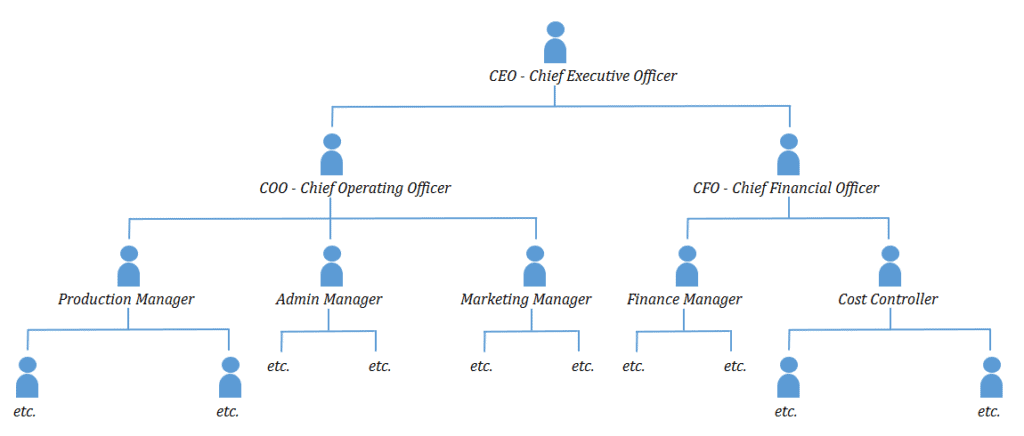
Khi áp dụng cách tạo bản đồ Roadmap trong PowerPoint theo chiều dọc, bạn có thể kết hợp thêm icon và màu sắc để tăng sự dễ hiểu.
Roadmap dạng Timeline theo mốc thời gian
Dành cho những bản kế hoạch cần gắn với thời điểm cụ thể như:
- Các mốc ra mắt sản phẩm
- Tiến độ dự án
- Mốc kiểm thử – triển khai – đánh giá
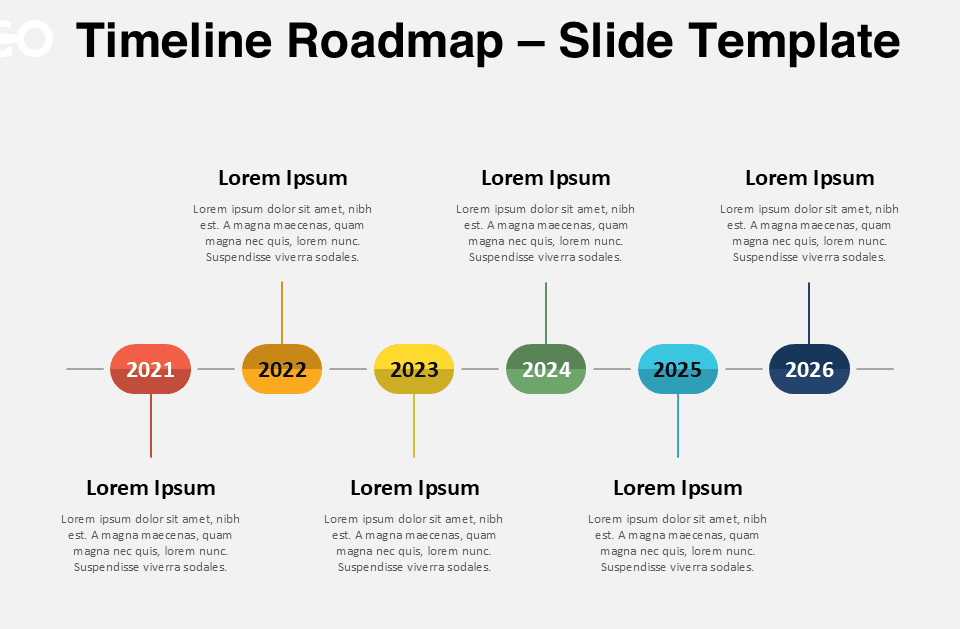
Kiểu timeline giúp Roadmap trở nên khoa học, dễ theo dõi và rất trực quan trong các bài thuyết trình doanh nghiệp.
Roadmap dạng Milestones theo từng giai đoạn
Milestones giúp chia nhỏ lộ trình thành từng mục tiêu quan trọng. Đây là bố cục phù hợp với:
- Startup roadmap
- Marketing roadmap
- Project phases
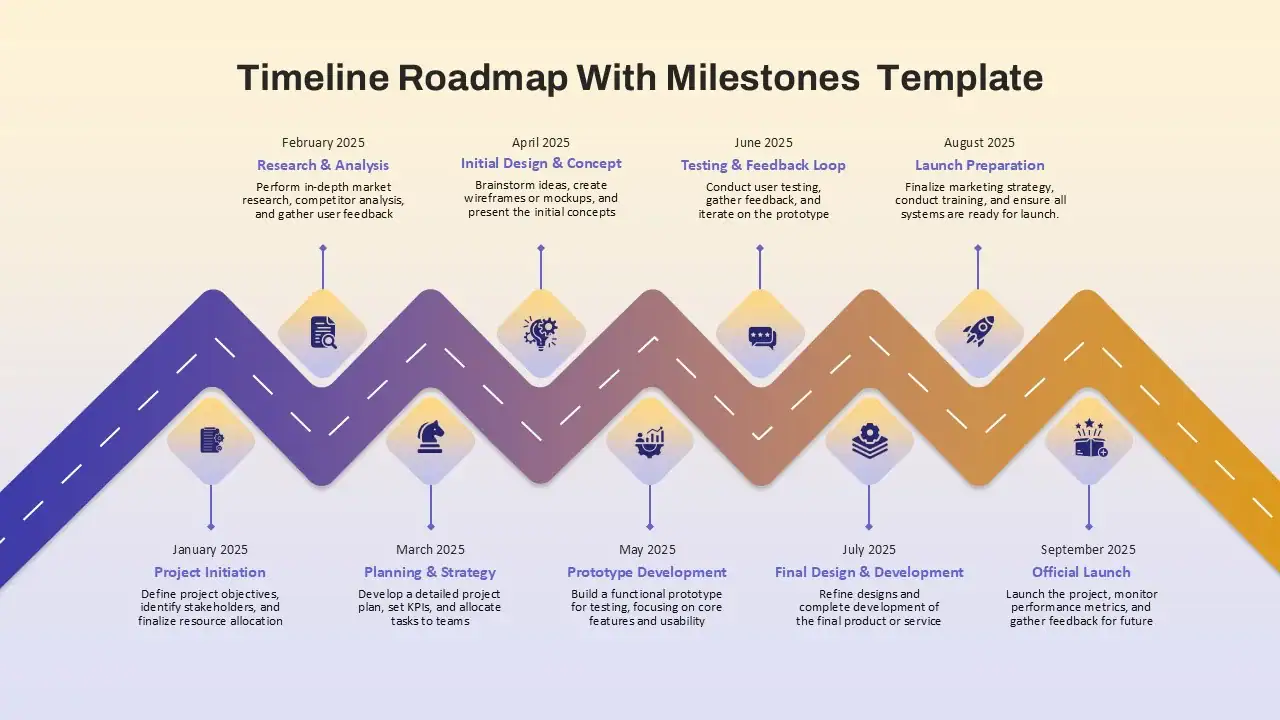
Dạng này được nhiều người dùng khi tạo bản đồ Roadmap trong PowerPoint vì nó vừa đẹp mắt, vừa đơn giản, lại nhấn mạnh được từng giai đoạn lớn.
Việc chọn bố cục phù hợp là bước không thể bỏ qua khi nghiên cứu cách tạo bản đồ Roadmap trong PowerPoint. Một bố cục rõ ràng ngay từ đầu giúp bạn tiết kiệm thời gian thiết kế, tăng tính thẩm mỹ và đảm bảo thông tin truyền tải đến người xem mạch lạc, dễ hiểu.
Cách tạo bản đồ Roadmap trong PowerPoint bằng SmartArt
Sử dụng SmartArt luôn là lựa chọn nhanh nhất và tối ưu nhất khi bạn muốn tạo bản đồ Roadmap trong PowerPoint. Đây cũng là cách tạo bản đồ Roadmap trong PowerPoint phù hợp cho cả người mới và người dùng chuyên nghiệp vì bố cục sẵn, dễ chỉnh sửa và đảm bảo tính thẩm mỹ.
Cách thực hiện chi tiết:
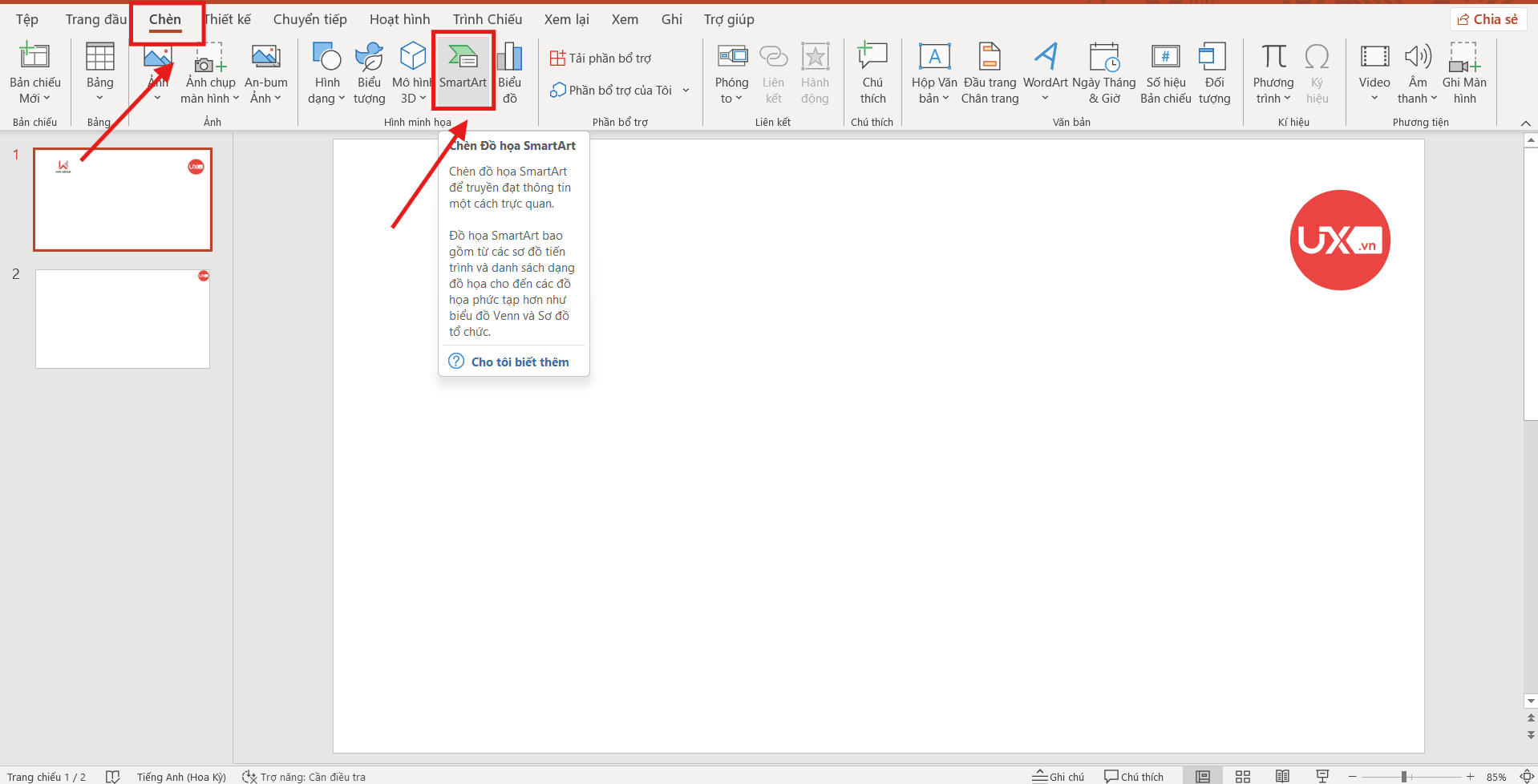
- Bước 1: Vào Insert → SmartArt
- Bước 2: Chọn nhóm Process – nơi chứa tất cả mẫu timeline, milestone và flow phù hợp để tạo roadmap.
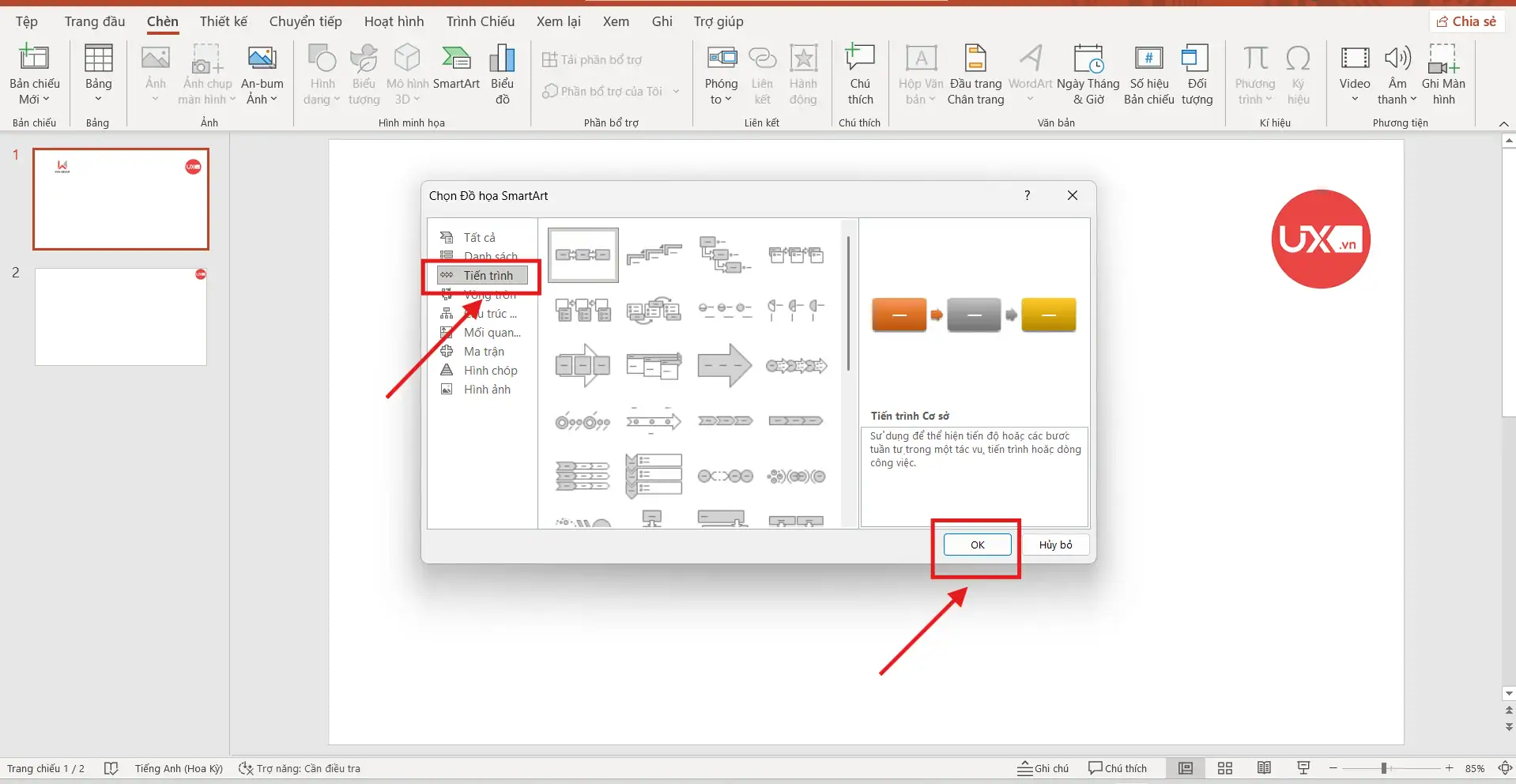
- Bước 3: Lựa chọn mẫu SmartArt phù hợp, ví dụ:
-
- Basic Timeline – dùng cho roadmap theo thời gian
- Process Arrows – phù hợp cho roadmap dạng mũi tên định hướng
- Chevron Process – tốt cho roadmap nhiều giai đoạn liên tiếp
- Continuous Process – roadmap quy trình lặp lại
-
- Bước 4: Nhập nội dung vào từng giai đoạn: mục tiêu, deadline, nhiệm vụ hoặc kết quả mong đợi.
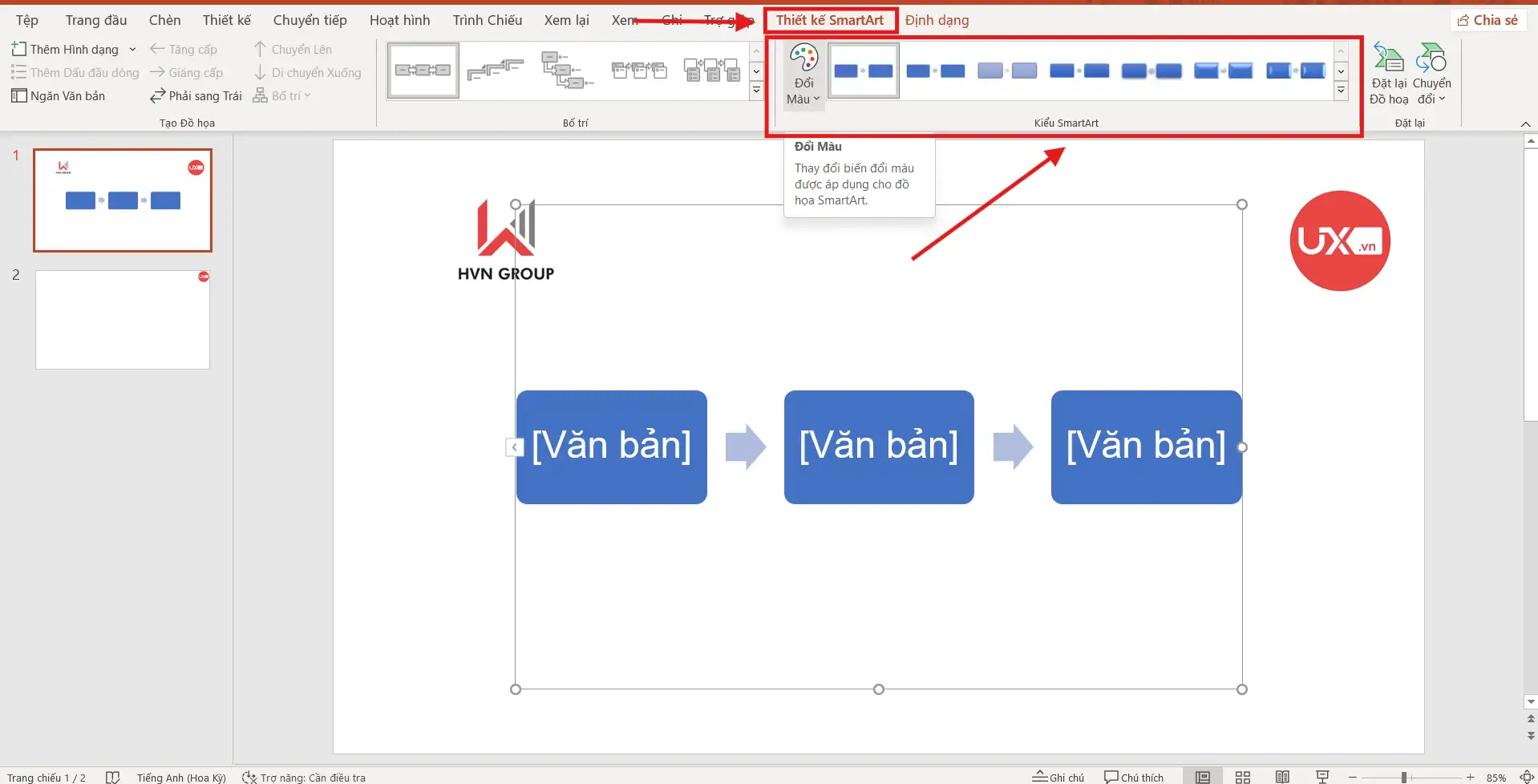
- Bước 5: Tùy chỉnh giao diện:
-
- Change Colors để đổi màu tone đồng bộ thương hiệu
- SmartArt Style để tạo hiệu ứng đổ bóng, 3D, nổi bật từng giai đoạn
- Thay icon cho từng milestone để roadmap trực quan hơn
-
Ưu điểm của việc tạo bản đồ Roadmap trong PowerPoint bằng SmartArt
- Thao tác cực nhanh, không cần tự vẽ thủ công
- Các phần tử liên kết chặt chẽ, khó bị lệch bố cục khi chỉnh sửa
- Dễ chỉnh màu – đổi icon – phóng to thu nhỏ
- Phù hợp nhất khi cần tạo bản đồ Roadmap trong PowerPoint dạng timeline hoặc các bước liên tiếp
Nếu bạn muốn tìm cách tạo bản đồ Roadmap trong PowerPoint vừa nhanh vừa giữ layout đẹp, SmartArt chính là lựa chọn đáng dùng nhất.
Tạo bản đồ Roadmap thủ công (Custom Roadmap) – linh hoạt hơn
Nếu bạn muốn một thiết kế sáng tạo, không bị ràng buộc bởi các mẫu có sẵn, thì việc tạo bản đồ Roadmap trong PowerPoint theo cách thủ công là lựa chọn tối ưu. Đây là phương pháp cho phép bạn tự do xây dựng bố cục, màu sắc và điểm nhấn, phù hợp cho các bản thuyết trình quan trọng như kế hoạch dự án, chiến lược marketing, roadmap sản phẩm hoặc lộ trình phát triển doanh nghiệp.
Cách tạo bản đồ Roadmap trong PowerPoint bằng phương pháp thủ công
Thực hiện lần lượt theo các bước được hướng dẫn như sau:
Bước 1: Chèn các Shape làm khung Roadmap
- Vào Insert → Shapes
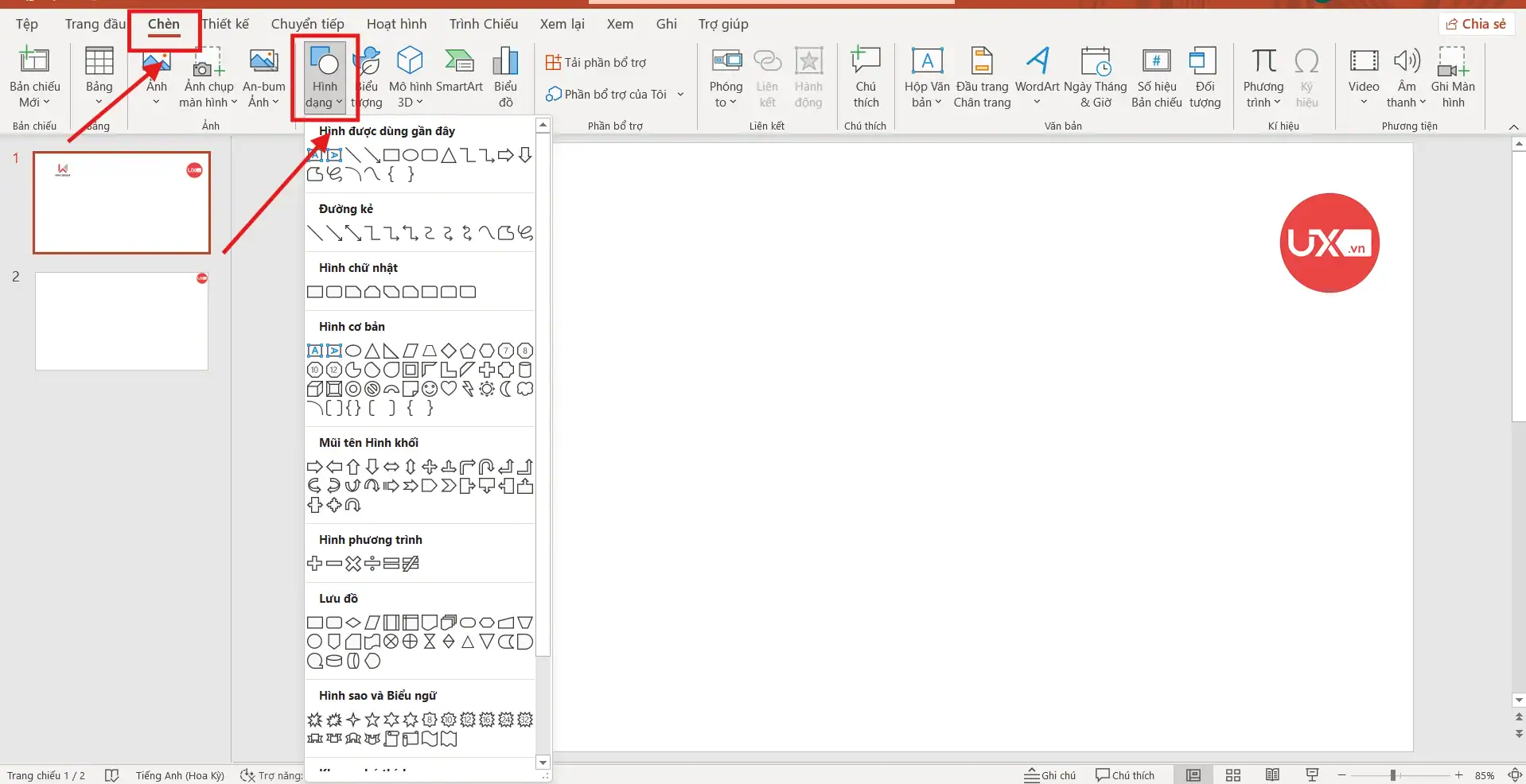
- Chọn:
- Hình mũi tên dài → làm đường chính của lộ trình
- Hình tròn → làm các mốc (Milestones)
- Hình chữ nhật / Shape Text → mô tả thông tin từng giai đoạn
Phương pháp này giúp bạn tự do thiết kế bố cục, phù hợp với nhiều phong cách trình bày khác nhau.
Bước 2: Sắp xếp các thành phần
- Sắp xếp các hình theo đúng tiến trình:
- Trái → phải (roadmap ngang)
- Trên → dưới (roadmap dọc)
- Hoặc dạng zic-zac timeline tùy theo phong cách bạn muốn
- Sử dụng Align để căn chỉnh thẳng hàng, tránh layout lệch.
Việc căn chỉnh chuẩn sẽ giúp bản trình bày trở nên chuyên nghiệp hơn, đặc biệt khi bạn cần tạo bản đồ Roadmap trong PowerPoint cho báo cáo cấp quản lý.
Bước 3: Thêm icon và yếu tố đồ họa
- Vào Insert → Icons
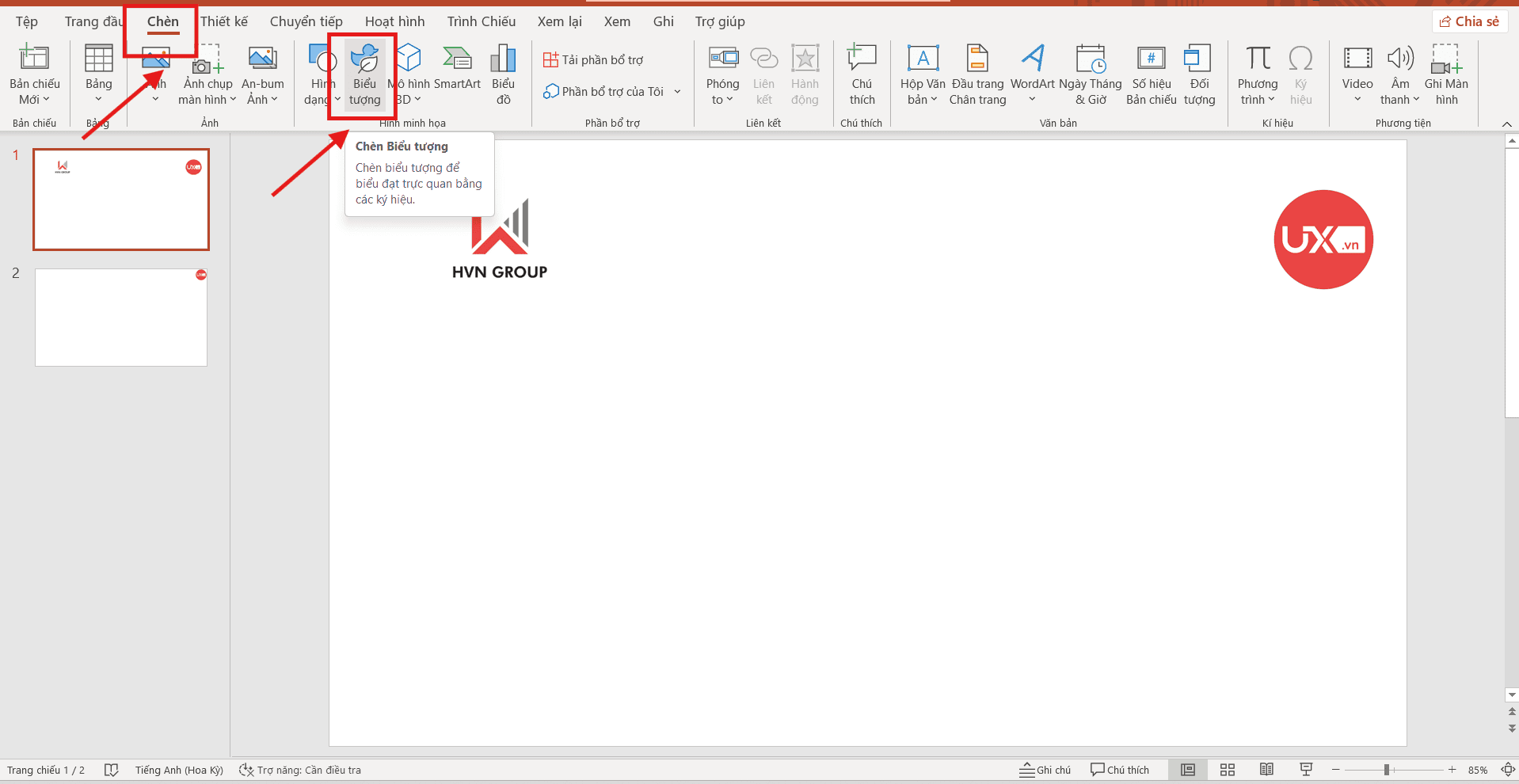
- Chọn các icon phù hợp cho từng mốc:
- Icon mục tiêu
- Icon thời gian
- Icon kế hoạch
- Icon dấu mốc thành tựu
Các icon này giúp bản đồ dễ hiểu, sinh động và tạo điểm nhấn trực quan hơn so với SmartArt truyền thống.
Bước 4: Tùy chỉnh màu sắc – font – độ dày đường
- Chọn Shape Format để:
- Đổi màu Shape
- Làm đậm đường viền
- Tăng chiều rộng mũi tên
- Thêm Shadow hoặc Glow để nổi bật roadmap
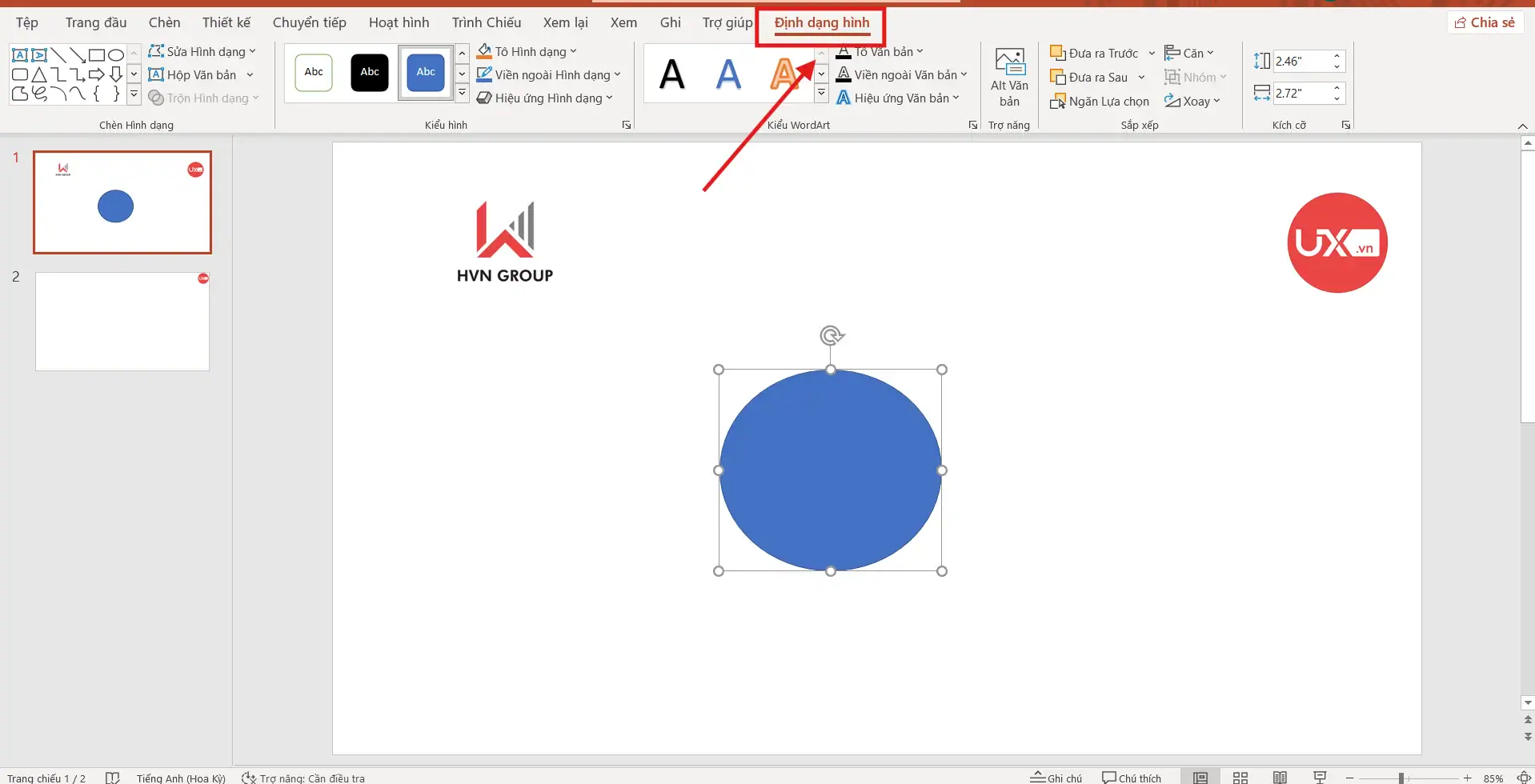
Phương pháp thủ công cho phép bạn dễ dàng phối hợp màu theo bộ nhận diện thương hiệu, giúp bản trình bày đồng bộ và chuyên nghiệp.
>>> Xem thêm: Cách Trình Chiếu Powerpoint Tự Chạy
Lợi ích khi tạo roadmap thủ công
Việc tạo bản đồ Roadmap trong PowerPoint bằng phương pháp custom mang lại nhiều lợi thế:
- Tự do sáng tạo: Không bị giới hạn bởi các mẫu SmartArt
- Dễ thay đổi kích thước cho phù hợp với không gian slide
- Phù hợp cho thiết kế phức tạp: nhiều giai đoạn, nhiều cấp độ
- Tăng tính nhận diện thương hiệu: qua màu sắc – icon – style
- Hiệu quả khi muốn tạo điểm nhấn độc đáo: trong các bài pitch, thuyết trình kinh doanh
Nếu bạn muốn một roadmap mang dấu ấn riêng, có bố cục mạnh mẽ và thông điệp rõ ràng, đây là cách tạo bản đồ Roadmap trong PowerPoint đáng áp dụng nhất.
Dùng Template để tạo bản đồ Roadmap trong PowerPoint nhanh chóng
Khi bạn muốn tiết kiệm thời gian nhưng vẫn muốn có một bản đồ Roadmap chuyên nghiệp, việc sử dụng template sẵn có là giải pháp tối ưu. Việc này không chỉ giúp bạn hoàn thiện slide nhanh chóng mà còn đảm bảo bố cục rõ ràng, dễ theo dõi. Đây chính là cách tạo bản đồ Roadmap trong PowerPoint hiệu quả nhất, đặc biệt phù hợp với những người làm việc theo deadline gấp.
Bạn có thể tìm kiếm các template Roadmap chất lượng tại:
- Microsoft 365 Template – bộ sưu tập template chính chủ từ Microsoft, cập nhật thường xuyên.
- Template Gallery trên PowerPoint – dễ dàng tích hợp trực tiếp vào PowerPoint, chỉnh sửa nhanh.
- Các bộ template chuyên nghiệp từ Slidesgo, SlideModel, Envato Elements – phù hợp với những ai muốn slide mang tính thẩm mỹ cao và đồng bộ với thương hiệu.

Sau khi tải template về, việc tiếp theo là bạn chỉ cần:
- Thay nội dung: điền các mốc thời gian, dự án, mục tiêu theo tiến trình của bạn.
- Điều chỉnh màu sắc đồng bộ với thương hiệu: giúp bản đồ Roadmap trở nên thống nhất và chuyên nghiệp.
- Đổi icon hoặc ảnh nền: tạo điểm nhấn và tăng tính trực quan cho người xem.
Bằng cách này, bạn đã nắm được cách tạo bản đồ Roadmap trong PowerPoint một cách nhanh chóng, tiết kiệm thời gian nhưng vẫn đảm bảo tính thẩm mỹ và chuyên nghiệp. Việc sử dụng template không chỉ giúp trình bày ý tưởng rõ ràng mà còn giảm thiểu rủi ro sai sót trong quá trình thiết kế.
Như vậy, việc áp dụng template chính là phương pháp tối ưu nhất để nhanh chóng tạo bản đồ Roadmap trong PowerPoint, đặc biệt hữu ích cho những ai cần hoàn thành slide trong thời gian ngắn.
Tùy chỉnh màu sắc – font – icon cho roadmap
Để bản đồ Roadmap trở nên chuyên nghiệp và trực quan hơn, việc tùy chỉnh màu sắc, font chữ và icon là vô cùng quan trọng. Đây là bước không thể thiếu khi bạn muốn tối ưu hóa cách tạo bản đồ Roadmap trong PowerPoint, giúp người xem dễ dàng nắm bắt thông tin và hình dung tiến trình dự án.
Màu sắc:
- Không nên sử dụng quá 3 màu để hạn chế rối mắt.
- Ưu tiên các màu chủ đạo của thương hiệu để đảm bảo tính đồng bộ.
- Các milestone nên được đồng nhất màu theo tonal, giúp tổng thể slide hài hòa và chuyên nghiệp.
Font chữ:
- Tiêu đề: Montserrat, Bebas Neue hoặc Calibri – vừa hiện đại vừa dễ đọc.
- Nội dung: Roboto, Calibri hoặc Segoe UI – đảm bảo thông tin rõ ràng, dễ theo dõi.
- Tránh sử dụng các font nghệ thuật hay quá phức tạp, vì sẽ làm slide mất tính chuyên nghiệp.
Icon:
- Sử dụng icon dạng outline để slide gọn gàng và đồng bộ.
- Truy cập: Insert → Icons để lựa chọn icon phù hợp với từng milestone hoặc nội dung trên Roadmap.
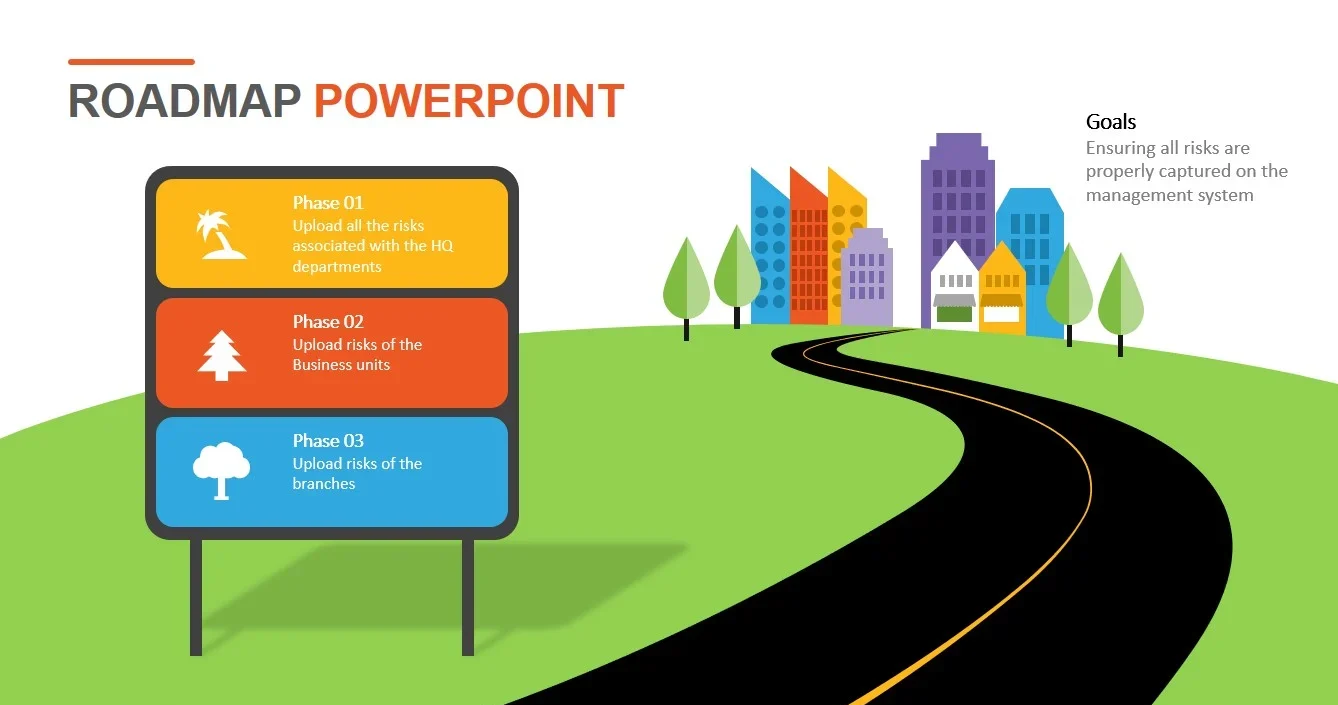
Việc tối ưu màu sắc, font chữ và icon không chỉ nâng cao tính thẩm mỹ mà còn giúp cách tạo bản đồ Roadmap trong PowerPoint trở nên trực quan, dễ hiểu và dễ trình bày hơn trước đối tác hoặc khách hàng. Thực hiện đúng các bước này sẽ đảm bảo Roadmap của bạn vừa đẹp mắt vừa chuyên nghiệp, đồng thời tiết kiệm thời gian chỉnh sửa về sau.
Kết luận
Việc tạo bản đồ Roadmap trong PowerPoint không hề khó nếu bạn nắm được các công cụ như SmartArt, Shapes, Icons và template có sẵn. Bằng cách áp dụng những bước trên, bạn có thể nhanh chóng thiết kế một roadmap đẹp, chuyên nghiệp và rõ ràng cho mọi mục đích thuyết trình.
Hãy theo dõi UIX – hotline 024 9999 7777 để cập nhật những mẹo PowerPoint hữu ích, hướng dẫn chi tiết hoặc nhận các tài nguyên học tập miễn phí.



