
 Gửi Email
 Liên hệ Zalo



Bạn đang tìm cách lưu ảnh từ PowerPoint về máy tính mà vẫn giữ nguyên độ nét, không bị mờ, vỡ hình hay giảm chất lượng? Trong quá trình làm việc với slide, rất nhiều người chỉ muốn tải một hình ảnh cụ thể về thiết bị, nhưng PowerPoint lại không cung cấp nút “Save Image” trực tiếp như các phần mềm khác. Điều này khiến thao tác đơn giản trở nên mất thời gian nếu bạn không biết mẹo.
Bài viết dưới đây tổng hợp 5 cách lưu ảnh từ PowerPoint về máy tính nhanh nhất, đơn giản nhưng cực kỳ hữu ích, đảm bảo tối ưu cho mọi phiên bản PowerPoint hiện nay từ 2016, 2019, 2021 đến Microsoft 365. Chỉ cần áp dụng đúng cách, bạn có thể tải xuống bất kỳ hình ảnh nào từ slide mà không ảnh hưởng độ phân giải hay tỷ lệ hiển thị.
Cách 1: Lưu ảnh từ PowerPoint về máy tính bằng Save as Picture
Đây là phương pháp phổ biến nhất khi bạn muốn lưu ảnh từ PowerPoint về máy tính mà vẫn giữ nguyên độ sắc nét. Tính năng Save as Picture cho phép xuất từng hình riêng lẻ, rất phù hợp nếu bạn đang làm slide thiết kế, bài giảng hoặc cần lấy ảnh gốc từ file trình chiếu.
Cách thực hiện chi tiết:
- Bước 1: Nhấp chuột phải vào hình ảnh mà bạn muốn thực hiện lưu
- Bước 2: Chọn Save as Picture…
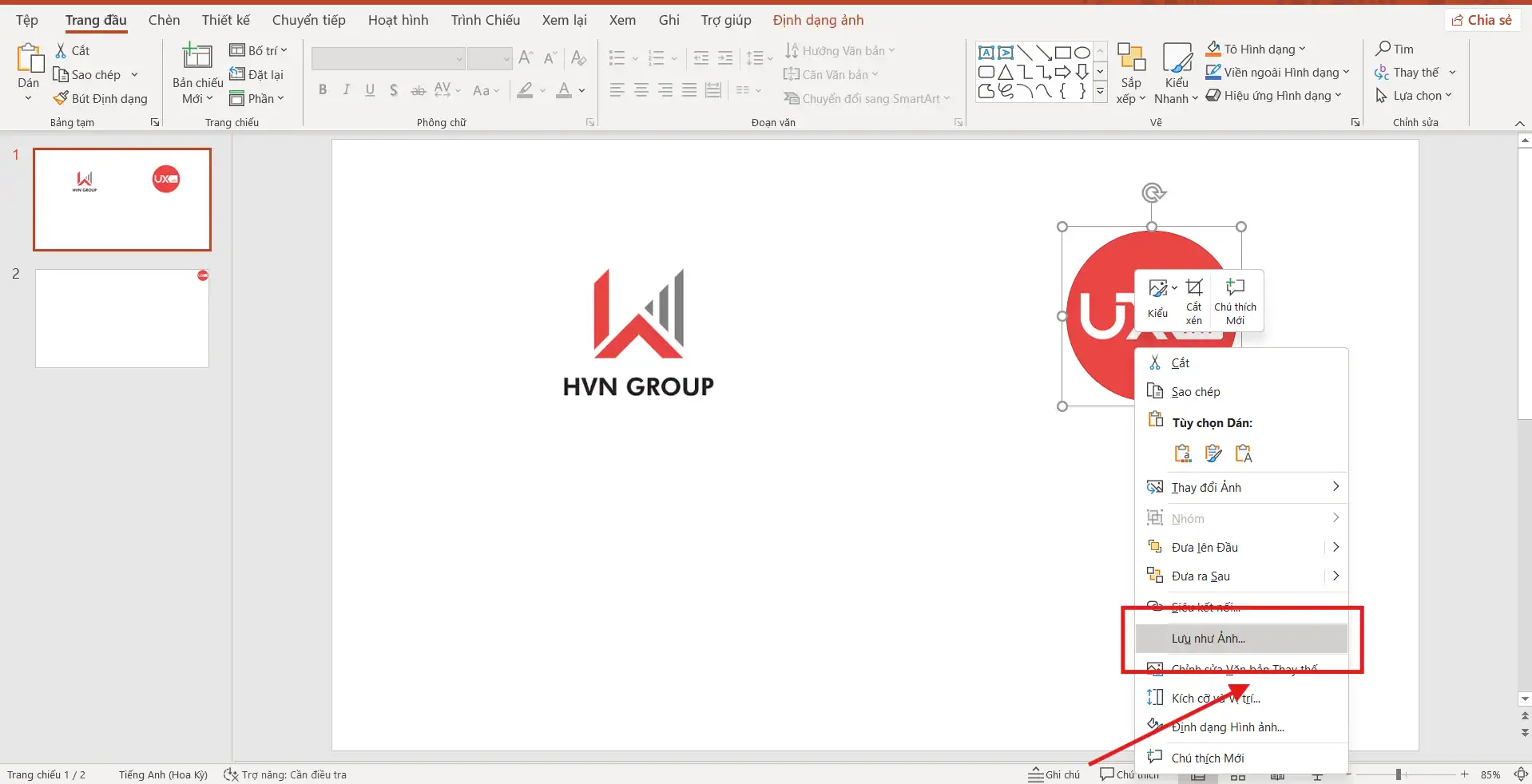
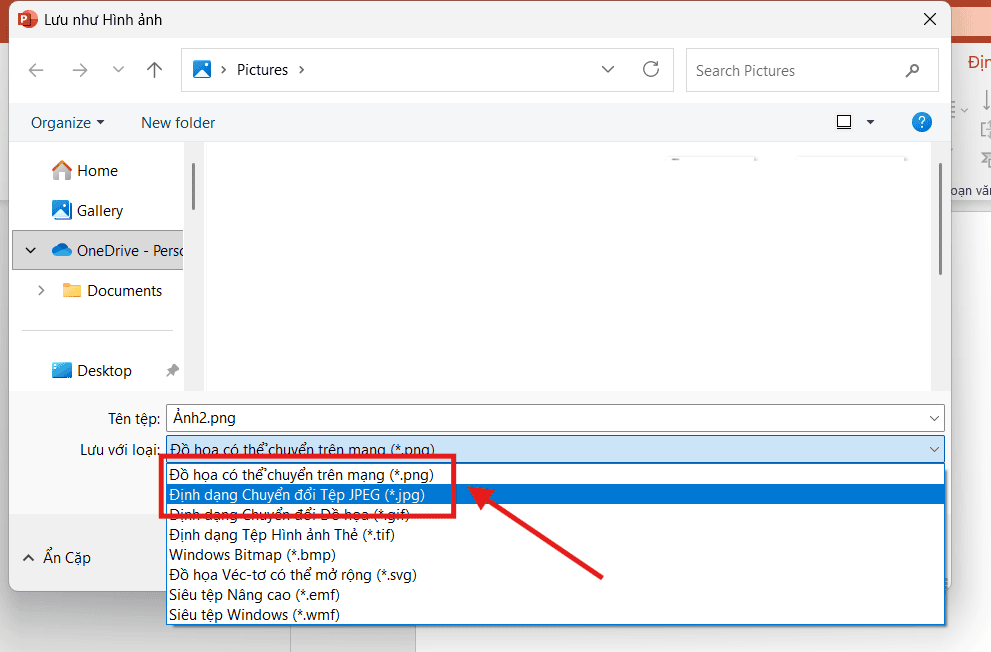
- Bước 3: Chọn định dạng ảnh:
- PNG → chất lượng cao, hỗ trợ nền trong suốt, phù hợp hình minh họa và icon
- JPG → dung lượng nhẹ, phù hợp ảnh chụp hoặc ảnh nền
- Bước 4: Chọn thư mục lưu trên máy tính → bấm Save.
Ưu điểm:
- Thao tác nhanh, dễ thực hiện
- Giữ nguyên độ nét của hình ảnh
- Không cần chỉnh sửa thêm
Nhược điểm:
- Ảnh PNG đôi khi có dung lượng hơi lớn
Nếu bạn đang tìm cách lưu ảnh từ PowerPoint về máy tính một cách chuẩn, đơn giản và không đổi chất lượng, thì đây chính là lựa chọn tối ưu nhất. Cách này cũng cực kỳ hữu ích nếu bạn muốn lưu ảnh từ PowerPoint về máy tính để dùng lại cho bài thuyết trình khác hoặc phục vụ mục đích thiết kế.
Cách 2: Lưu toàn bộ hình ảnh trong PowerPoint bằng cách đổi đuôi file
Đây là một mẹo cực hay dành cho những ai muốn lưu ảnh từ PowerPoint về máy tính với chất lượng gốc, đặc biệt khi file có nhiều hình ảnh cần xuất cùng lúc. Thay vì tải từng ảnh bằng thao tác thủ công, việc đổi đuôi file sẽ giúp bạn lấy toàn bộ hình ảnh chỉ trong vài giây. Đây cũng là cách lưu ảnh từ PowerPoint về máy tính được dân thiết kế, giảng viên và marketer sử dụng thường xuyên vì cho ra ảnh sắc nét, không bị nén lại.
Cách thực hiện:
- Bước 1: Đổi tên file PowerPoint
- Chuột phải vào file → Rename
- Đổi từ tenfile.pptx → tenfile.zip
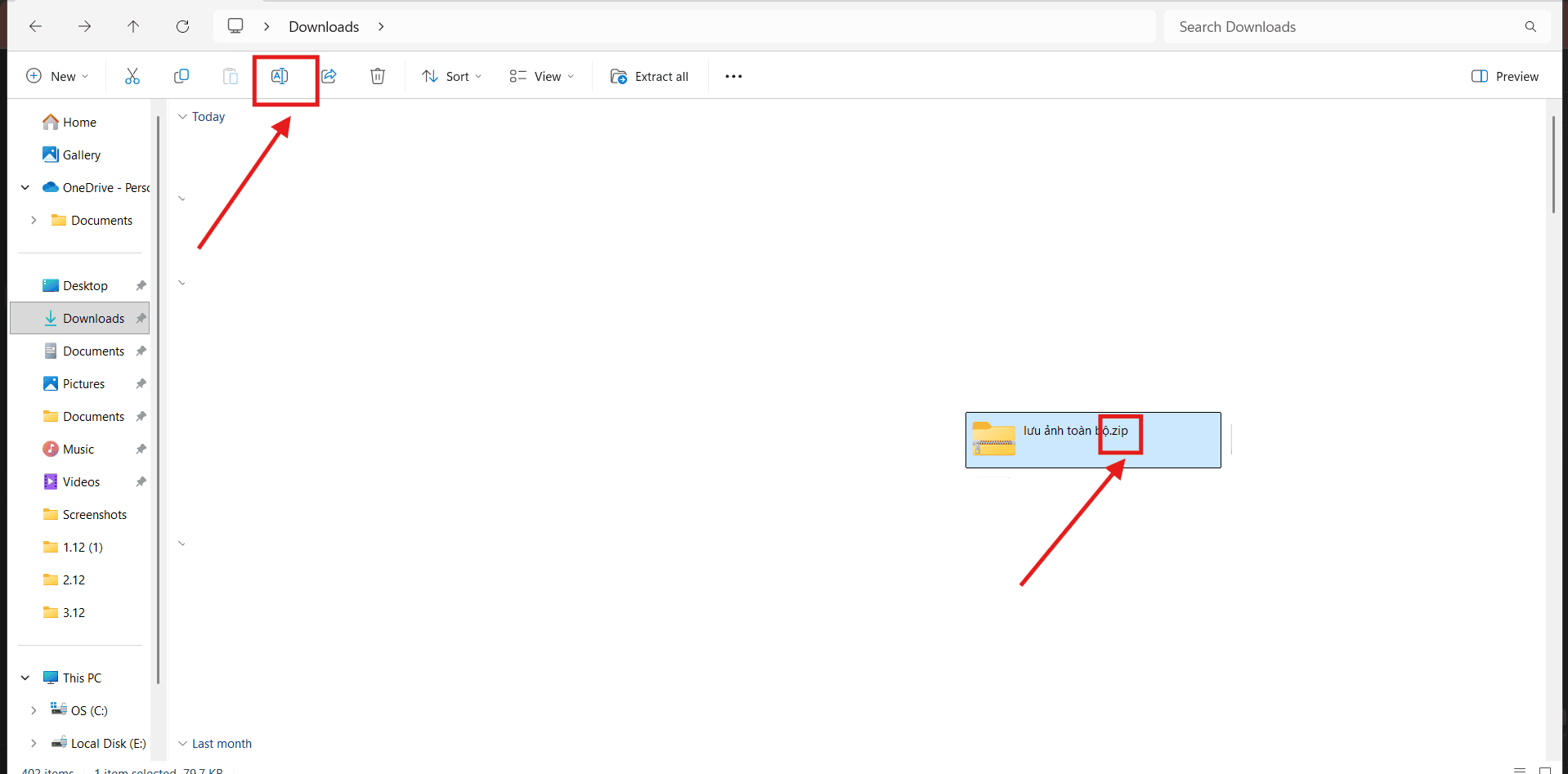
- Bước 2: Giải nén file .zip
- Nhấp chuột phải → Extract All
- Sau khi giải nén, bạn sẽ thấy nhiều thư mục bên trong.
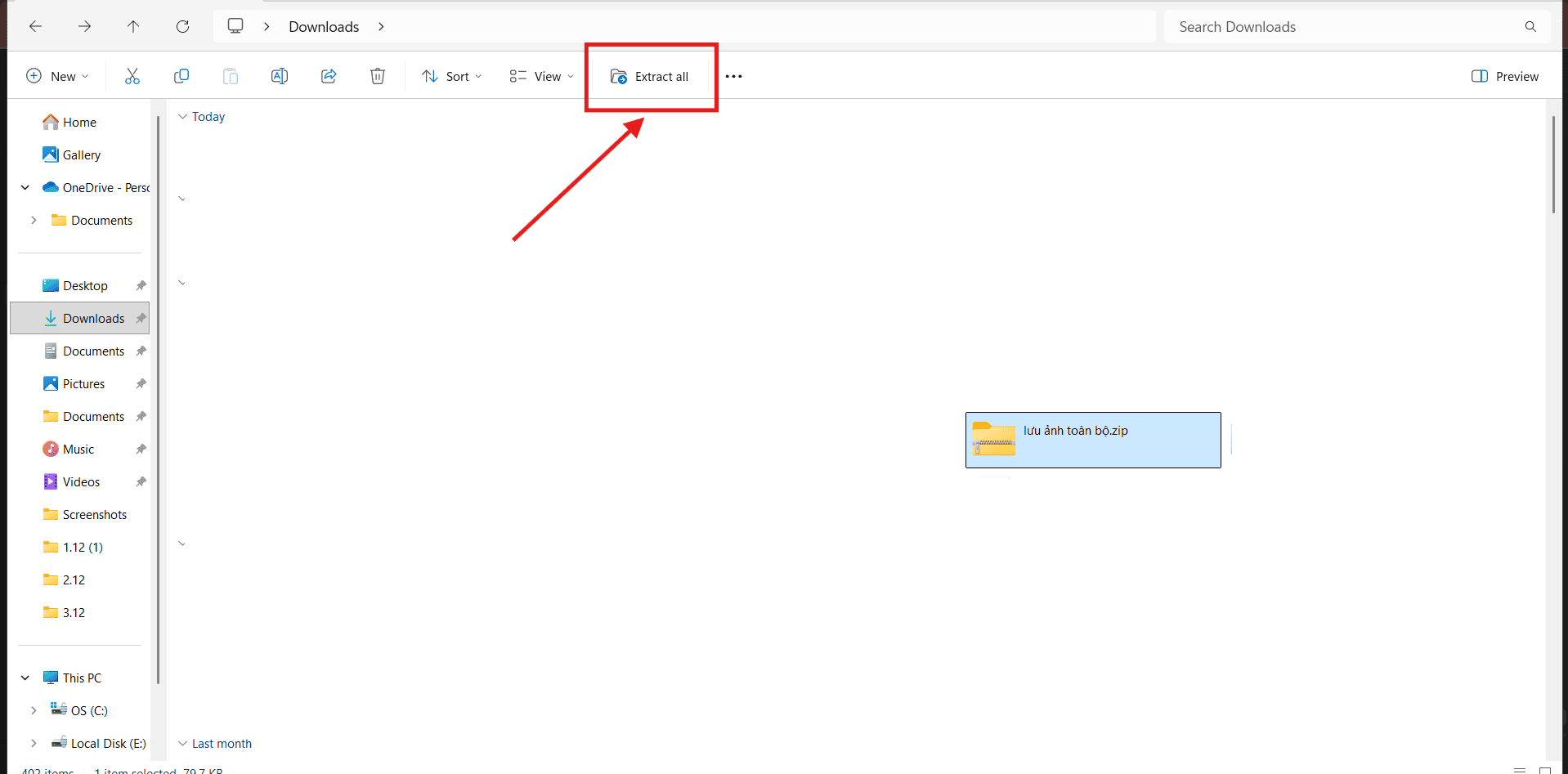
- Bước 3: Mở thư mục chứa toàn bộ ảnh
Đi theo đường dẫn: ppt → media
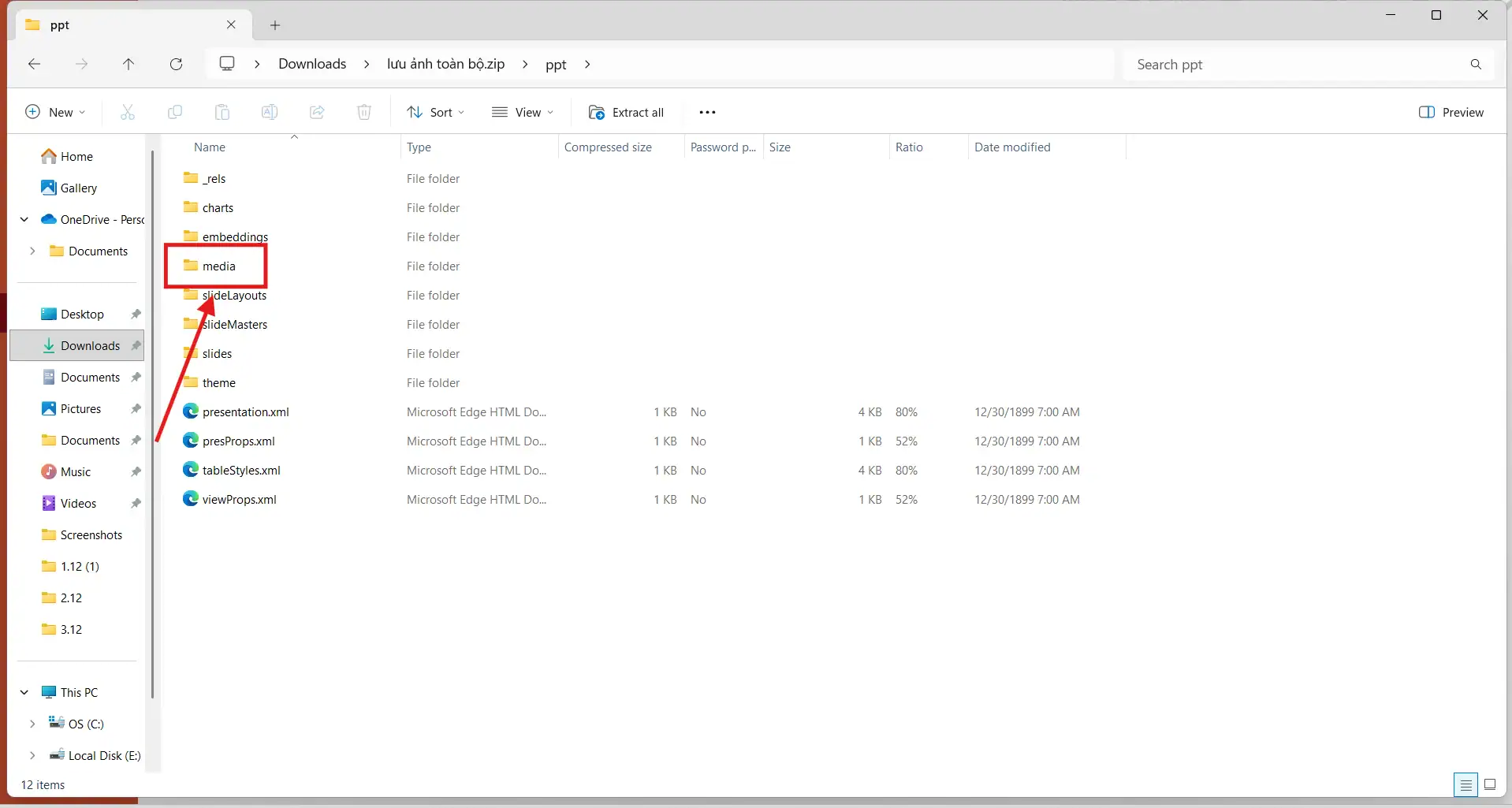
Tại thư mục media, bạn sẽ thấy tất cả hình ảnh, icon, video… được PowerPoint lưu trữ sẵn với chất lượng nguyên bản.
Ưu điểm của phương pháp này
- Xuất hàng loạt ảnh chỉ trong một lần — cực kỳ phù hợp khi file có nhiều slide.
- Giữ nguyên chất lượng gốc, không bị nén như một số phần mềm khác.
- Đây được xem là một trong những cách lưu ảnh từ PowerPoint về máy tính hiệu quả nhất vì ảnh được lấy trực tiếp từ file nguồn.
Nhược điểm
- Cần thao tác thêm một bước đổi đuôi file, nhưng bù lại chất lượng ảnh tốt hơn nhiều so với cách thông thường.
Nếu bạn muốn lấy toàn bộ ảnh trong slide một cách nhanh, sạch, chuẩn thì đây là cách lưu ảnh từ PowerPoint về máy tính đáng dùng nhất hiện nay. Chỉ vài thao tác nhỏ, bạn đã xuất được toàn bộ hình ảnh chất lượng cao mà không bị giảm độ nét.
Cách 3: Lưu ảnh trong PowerPoint bằng tính năng Save As
Nếu bạn muốn xuất toàn bộ nội dung của slide thành một tấm hình hoàn chỉnh, đây là một trong những cách lưu ảnh từ PowerPoint về máy tính nhanh và tiện lợi nhất.
Cách thực hiện:
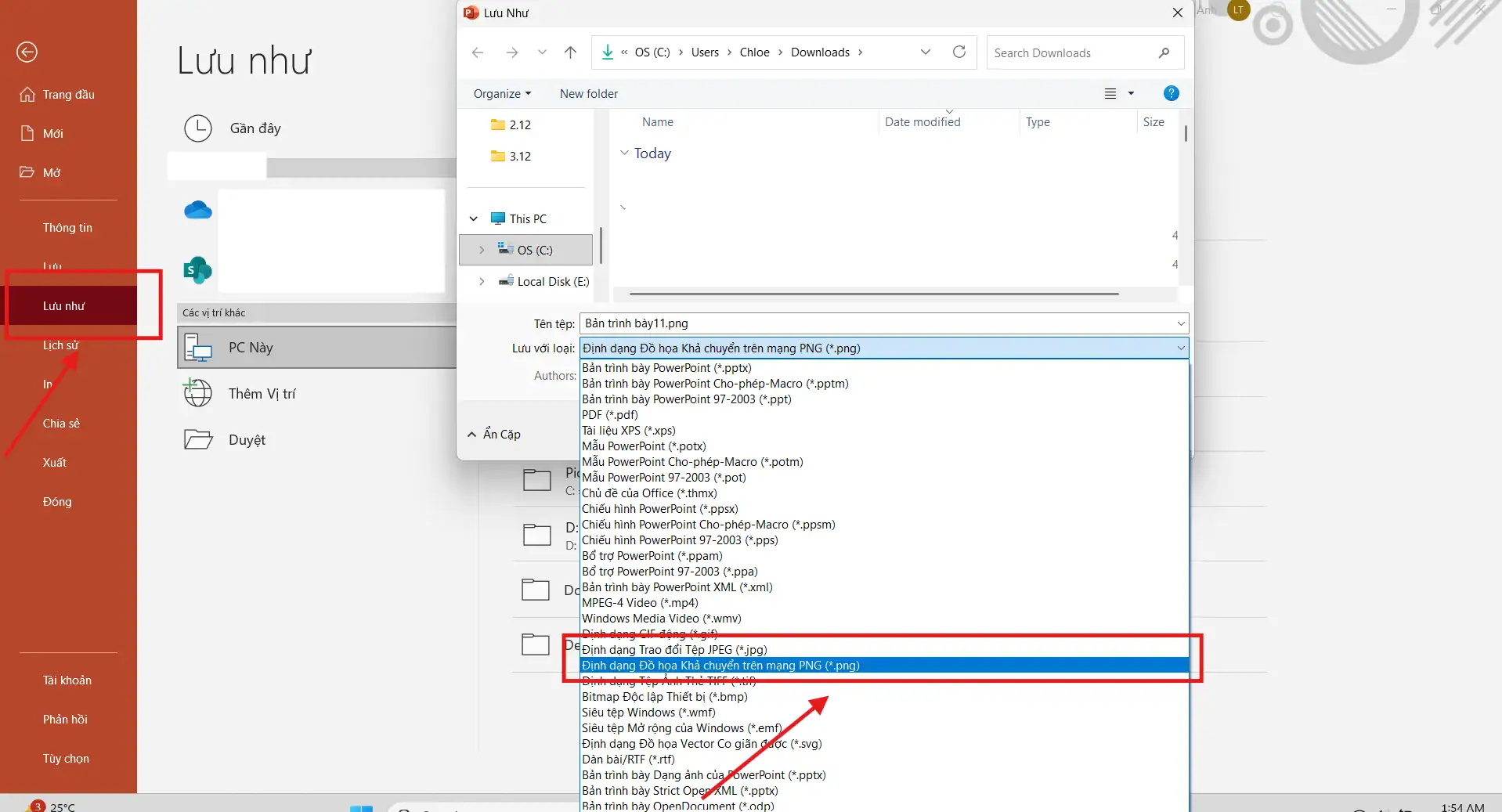
- Bước 1: Vào File → Save As
- Bước 2: Chọn định dạng ảnh:
- PNG (độ nét cao, phù hợp cho thuyết trình)
- JPG (nhẹ, dễ chia sẻ)
- Bước 3: Nhấn Save
- Bước 4: PowerPoint sẽ hiển thị lựa chọn:
- Just This One → Lưu ảnh của 1 slide hiện tại
- All Slides → Xuất toàn bộ slide thành bộ ảnh riêng
Ưu điểm:
- Xuất nhanh toàn bộ slide thành hình ảnh
- Hữu ích khi muốn lưu lại thiết kế slide dưới dạng ảnh để đăng mạng xã hội, gửi khách hàng hoặc chèn vào tài liệu khác
- Giữ chất lượng hiển thị tốt, hiếm bị mờ
Nhược điểm:
- Đây không phải cách lưu ảnh từ PowerPoint về máy tính cho từng hình riêng lẻ, vì PowerPoint sẽ xuất cả slide, bao gồm nền, text và mọi thành phần.
- Không phù hợp nếu bạn muốn lấy đúng một hình gốc bên trong slide.
Nếu bạn muốn lưu nội dung slide thành ảnh hoàn chỉnh để phục vụ thuyết trình hoặc chia sẻ nhanh, thì đây là cách lưu ảnh từ PowerPoint về máy tính đơn giản và hiệu quả nhất.
Cách 4: Dùng Snipping Tool (Windows) hoặc Screenshot
Trong một số trường hợp, PowerPoint không cho lưu ảnh trực tiếp — ví dụ như ảnh bị khóa, ảnh nằm trong background hoặc ảnh được nhóm (Group) phức tạp. Lúc này, bạn có thể sử dụng Snipping Tool (Windows) hoặc Screenshot (Mac) để chụp lại hình ảnh với độ nét tốt nhất có thể. Đây được xem là cách lưu ảnh từ PowerPoint về máy tính linh hoạt nhất khi PowerPoint hạn chế thao tác xuất ảnh.
Cách thực hiện:
Trên Windows (Snipping Tool):
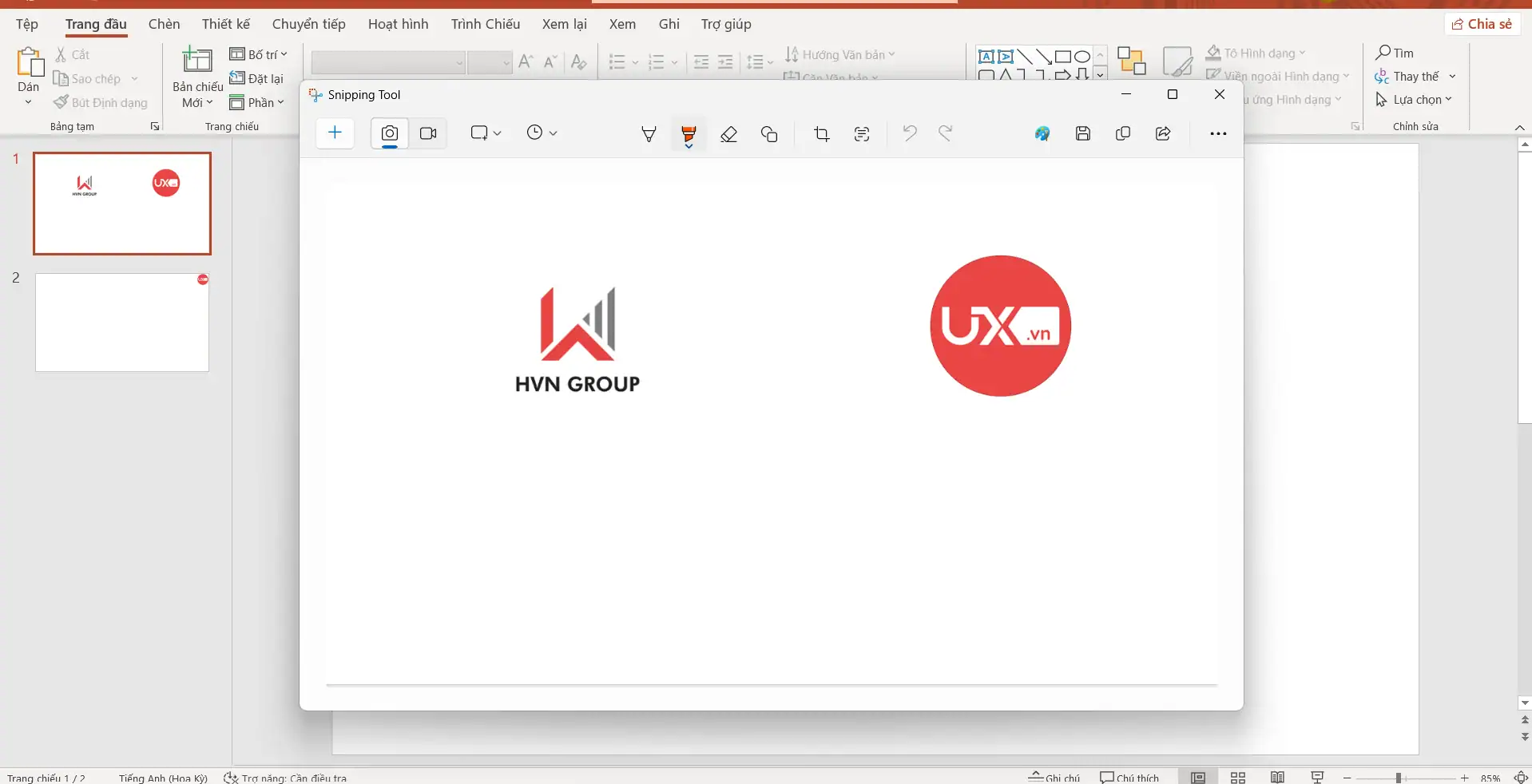
- Bước 1: Mở slide chứa hình ảnh cần lưu
- Bước 2: Nhấn Windows + Shift + S
- Bước 3: Chọn kiểu chụp (Rectangular / Window / Freeform)
- Bước 4: Quét vùng ảnh cần lấy
- Bước 5: Lưu file dưới dạng PNG hoặc JPG
Trên macOS (Screenshot):
- Bước 1: Nhấn Command + Shift + 4
- Bước 2: Chọn vùng cần chụp
- Bước 3: Ảnh sẽ tự động lưu trên Desktop
Ưu điểm:
- Rất nhanh và dễ thao tác.
- Có thể lưu ảnh từ PowerPoint về máy tính ngay cả khi ảnh bị khóa.
- Hữu ích khi cần lưu ảnh nền, họa tiết hoặc đối tượng mà PowerPoint không hỗ trợ xuất.
Nhược điểm:
- Chất lượng hình ảnh phụ thuộc chủ yếu vào độ phân giải màn hình.
- Không phải là cách lưu ảnh từ PowerPoint về máy tính tốt nhất nếu bạn cần hình ảnh cực kỳ sắc nét hoặc ảnh có kích thước lớn.
Tuy không phải giải pháp chất lượng cao nhất, nhưng đây vẫn là phương pháp hiệu quả khi bạn gặp trường hợp PowerPoint không hỗ trợ lưu ảnh trực tiếp.
Cách 5: Lưu ảnh từ PowerPoint bằng cách tách Background (Background Removal)
Nếu bạn đang gặp trường hợp hình ảnh bị “dính” vào nền slide và không thể nhấp chuột phải để lưu — đây chính là kỹ thuật hiệu quả nhất. Tính năng Remove Background cho phép bạn tách chủ thể ra khỏi nền và lưu lại như một ảnh độc lập, cực kỳ hữu ích khi bạn cần lưu ảnh từ PowerPoint về máy tính mà PowerPoint không hỗ trợ trực tiếp.
Cách làm:
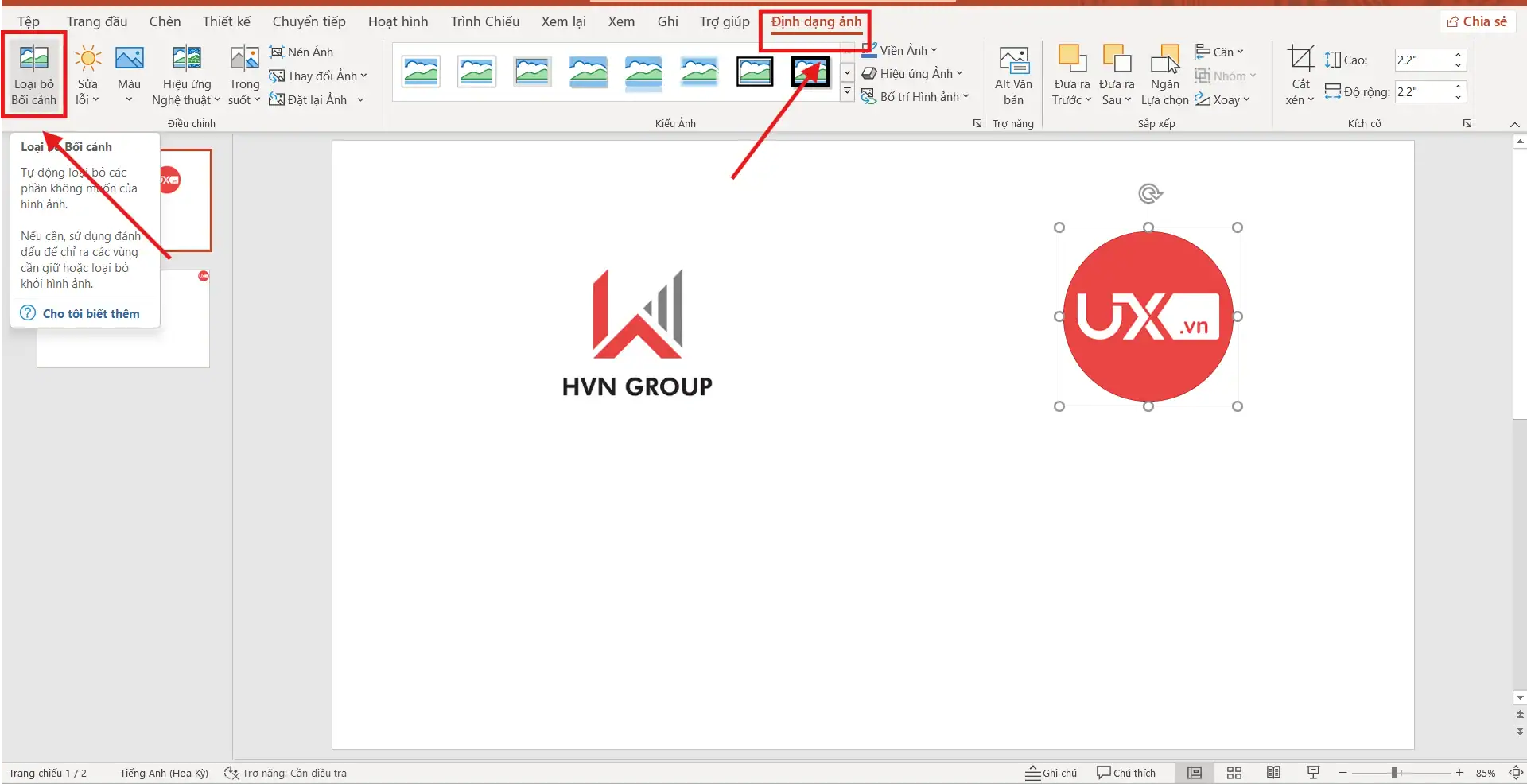
- Bước 1: Chọn hình ảnh trong phần mềm PowerPoint
- Bước 2: Vào Picture Format → Remove Background
- Bước 3: Điều chỉnh vùng Keep / Remove để giữ lại phần ảnh mong muốn
- Bước 4: Sau khi hoàn tất, nhấp chuột phải → Save as Picture để lưu lại
- Bước 5: Chọn PNG hoặc JPG → lưu về máy
Ưu điểm:
- Lấy được hình ảnh mà PowerPoint đã gộp vào nền
- Dễ dàng trích xuất chủ thể nếu không thể dùng Save as Picture
- Rất hữu ích khi bạn muốn lưu ảnh từ PowerPoint về máy tính nhưng file được thiết kế phức tạp
Nhược điểm:
- Khó xử lý với ảnh có nhiều chi tiết nhỏ
- Mất thời gian hơn so với các cách lưu ảnh từ PowerPoint về máy tính thông thường
Dù vậy, đây vẫn là một trong những cách lưu ảnh từ PowerPoint về máy tính linh hoạt nhất, đặc biệt trong trường hợp ảnh bị khóa hoặc khó thao tác.
>>> Xem thêm: Cách Chèn Âm Thanh Vào PowerPoint Từ Đầu Đến Cuối
Nên lựa chọn cách nào để lưu ảnh từ PowerPoint về máy tính?
Việc lưu ảnh từ PowerPoint về máy tính tưởng đơn giản nhưng lại có nhiều tình huống khiến người dùng gặp khó khăn như ảnh bị mờ, bị khóa hoặc không thể tải từng hình riêng lẻ. Với 5 phương pháp trong bài — từ Save as Picture, đổi file .pptx → .zip, xuất slide thành ảnh, dùng Snipping Tool, cho đến tách nền bằng Remove Background — bạn có thể linh hoạt áp dụng tùy theo nhu cầu.
| Trường hợp cần lưu ảnh | Cách nên dùng | Mô tả ngắn |
| Lưu 1 ảnh duy nhất trong slide | Save as Picture | Nhanh nhất, giữ nguyên chất lượng ảnh, thao tác đơn giản |
| Lưu nhiều ảnh cùng lúc, xuất toàn bộ media | Đổi .pptx → .zip | Lấy toàn bộ ảnh, icon, video với chất lượng gốc, không bị nén |
| Lưu toàn bộ slide dưới dạng hình ảnh | Save As → PNG/JPG | Xuất toàn bộ slide thành ảnh, phù hợp làm tài liệu hoặc gửi file nhẹ |
| Ảnh bị khóa, ảnh nền không thể click để Save | Snipping Tool / Screenshot | Chụp trực tiếp vùng ảnh, áp dụng cho mọi đối tượng khó lưu |
| Muốn tách đối tượng khỏi nền trước khi lưu | Remove Background → Save as Picture | Giữ lại chủ thể, loại bỏ nền rồi lưu ảnh sạch |

Kết luận
Việc lưu ảnh từ PowerPoint về máy tính thực ra rất đơn giản khi bạn nắm rõ các phương pháp phù hợp với từng tình huống. Hy vọng hướng dẫn trên đã giúp bạn chọn đúng cách lưu ảnh từ PowerPoint về máy tính cho công việc học tập, thiết kế hoặc trình chiếu.
Nếu bạn muốn học thêm nhiều mẹo PowerPoint thực chiến, tối ưu hóa công việc văn phòng và thiết kế slide chuyên nghiệp, đừng ngần ngại truy cập UIX hoặc gọi hotline 024.9999.7777 để được hỗ trợ chi tiết hơn. Chúc bạn thao tác hiệu quả và làm chủ PowerPoint dễ dàng hơn mỗi ngày!



