
 Gửi Email
 Liên hệ Zalo



Phông chữ là yếu tố quyết định cảm giác chuyên nghiệp của một bài thuyết trình. Tuy nhiên, nhiều người vẫn chưa biết cách tùy chỉnh phông chữ tùy cho Google Slides để đồng bộ nhận diện thương hiệu hoặc tạo phong cách riêng. Trong bài viết này, bạn sẽ được hướng dẫn cách thêm font, đổi font mặc định và tối ưu typography trong slide một cách dễ dàng.
Vì sao cần tùy chỉnh phông chữ tùy cho Google Slides?
Trong nghệ thuật thiết kế bài thuyết trình hiện đại, phông chữ (Typography) không chỉ đơn thuần là công cụ hiển thị văn bản, mà còn là “tiếng nói thị giác” đại diện cho uy tín của diễn giả. Việc nắm vững cách chỉnh phông chữ tùy cho Google Slides chính là bước đầu tiên để chuyển đổi một tệp tài liệu thông thường thành một tác phẩm truyền thông chuyên nghiệp.
Dưới đây là 03 lý do cốt lõi vì sao việc tùy chỉnh phông chữ đóng vai trò quyết định đến sự thành công của một buổi thuyết trình doanh nghiệp:
- Khẳng định sự chuyên nghiệp và giá trị thương hiệu
Tùy chỉnh phông chữ giúp bạn tuân thủ nghiêm ngặt Brand Guideline (Hướng dẫn nhận diện thương hiệu). Khi font chữ trên slide đồng bộ với website, danh thiếp và logo, bạn đang xây dựng một hình ảnh chuyên nghiệp, nhất quán trong tâm trí khách hàng và đối tác. Điều này đặc biệt quan trọng trong các buổi Pitching gọi vốn hoặc ký kết hợp đồng lớn.
- Tối ưu hóa khả năng đọc và ghi nhớ (Readability & Retention)
Mỗi loại phông chữ mang một “tâm lý học” riêng. Font Serif (có chân) tạo cảm giác tin cậy, truyền thống; trong khi Sans Serif (không chân) mang lại sự hiện đại, sạch sẽ. Việc tùy chỉnh kích thước, khoảng cách dòng (line spacing) và lựa chọn font chữ phù hợp với khoảng cách nhìn của khán giả giúp giảm mỏi mắt và tăng khả năng ghi nhớ thông tin lên đến 40%.
- Tạo dựng phong cách và nhịp điệu riêng cho Slide
Google Slides sở hữu kho thư viện khổng lồ từ Google Fonts, cho phép bạn thoát khỏi những khuôn mẫu gò bó để tạo ra dấu ấn cá nhân. Tùy chỉnh phông chữ cho phép bạn phân cấp thông tin (Visual Hierarchy) một cách rõ ràng. Bằng cách kết hợp các cặp font chữ (font pairing) bạn đang điều hướng ánh nhìn của khán giả vào những thông tin quan trọng nhất, tạo ra nhịp điệu logic cho toàn bộ bài thuyết trình.

Các lợi ích kỹ thuật khi tùy chỉnh font trên Google Slides
- Đồng bộ hóa đám mây: Khác với PowerPoint, khi bạn tùy chỉnh font trên Google Slides, font đó sẽ hiển thị chính xác trên mọi thiết bị mà không cần cài đặt tệp font thủ công.
- Tự động hóa qua Slide Master: Bạn có thể thiết lập phông chữ tùy chỉnh một lần duy nhất cho toàn bộ hàng trăm trang slide, đảm bảo sự nhất quán tuyệt đối và tiết kiệm thời gian chỉnh sửa thủ công.
Khi bạn làm chủ được cách tùy chỉnh phông chữ, bài thuyết trình của bạn không chỉ đẹp hơn mà còn có sức thuyết phục và truyền cảm hứng mạnh mẽ hơn.
Google Slides có cho phép thêm font tùy chỉnh không?
Câu trả lời là Có. Việc hiểu đúng về cách chỉnh phông chữ tùy cho Google Slides sẽ giúp bạn tiết kiệm rất nhiều thời gian loay hoay tìm nút “Upload”. Thực tế, cơ chế quản lý phông chữ của Google dựa hoàn toàn trên nền tảng điện toán đám mây để đảm bảo tính đồng bộ tuyệt đối trên mọi thiết bị.
Cơ chế hoạt động: Đám mây hóa (Cloud-based Fonts)
Khác với các phần mềm cài đặt truyền thống như PowerPoint hay Word (nơi bạn phải cài tệp .ttf vào ổ cứng), Google Slides kết nối trực tiếp với hệ sinh thái Google Fonts.
- Không hỗ trợ Upload trực tiếp: Bạn không thể tải một tệp phông chữ từ máy tính cá nhân lên Google Slides.
- Giải pháp thay thế: Google cho phép bạn “kích hoạt” bất kỳ phông chữ nào trong thư viện khổng lồ của họ để sử dụng ngay lập tức trong bản trình bày.
Sức mạnh của thư viện Google Fonts
Dù không cho tải file cá nhân, nhưng việc tích hợp sẵn thư viện Google Fonts là một lợi thế cực lớn cho người dùng chuyên nghiệp:
- Số lượng khổng lồ: Với hơn 1.500 bộ phông chữ đa dạng phong cách (từ Sans Serif hiện đại đến Serif cổ điển hay Handwriting nghệ thuật).
- Hỗ trợ tiếng Việt: Phần lớn các phông chữ phổ biến trên Google Fonts đều được Việt hóa chuẩn xác, giúp bạn tránh lỗi nhảy ký tự hoặc mất dấu – một vấn đề nhức nhối khi làm việc trên các nền tảng khác.
- Tương thích 100%: Khi bạn chọn một phông chữ tùy chỉnh từ thư viện này, đồng nghiệp của bạn ở bất kỳ đâu trên thế giới cũng sẽ thấy chính xác phông chữ đó mà không cần cài đặt thêm bất cứ thứ gì.
Lợi ích khi dùng Font từ thư viện tích hợp
- Nhẹ và nhanh: Slide của bạn sẽ load cực nhanh vì phông chữ được tối ưu hóa cho trình duyệt.
- An toàn bảo mật: Loại bỏ rủi ro lây nhiễm mã độc từ các tệp phông chữ không rõ nguồn gốc trên mạng.
- Đồng bộ hóa nhận diện: Hầu hết các thương hiệu hiện đại ngày nay (như các dự án mà UIX tư vấn) đều ưu tiên chọn phông chữ từ Google Fonts để đảm bảo sự đồng bộ giữa website và các ấn phẩm truyền thông.

Tuy không cho phép upload tệp font trực tiếp, nhưng khả năng tùy chỉnh phông chữ của Google Slides thông qua thư viện tích hợp lại mang đến sự linh hoạt và chuyên nghiệp vượt trội cho môi trường làm việc số.
Hướng dẫn cách thêm font mới vào Google Slides
Thay vì bị giới hạn trong vài chục phông chữ mặc định nhàm chán, bạn có thể khai phá kho tàng hơn 1.500 bộ font chuyên nghiệp, giúp bản thuyết trình trở nên sống động và đậm chất thương hiệu hơn.
Dưới đây là quy trình 03 bước mở khóa kho tàng phông chữ khổng lồ này:
Bước 1: Kích hoạt danh sách phông chữ (Font Menu)
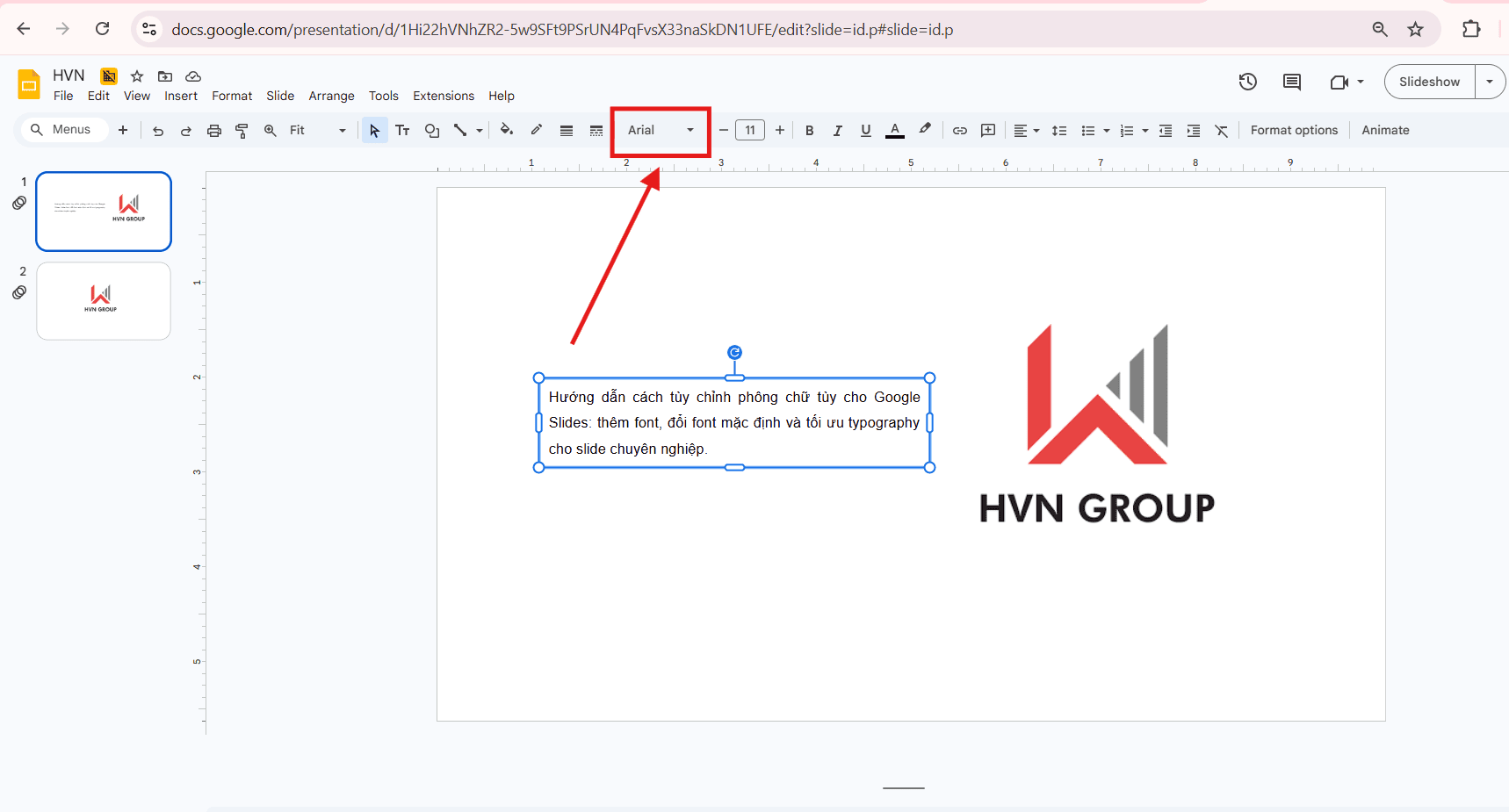
- Nhấp chuột vào bất kỳ hộp văn bản (Text box) nào trên slide của bạn.
- Trên thanh công cụ phía trên, nhấp vào tên phông chữ hiện tại (ví dụ: Arial) để mở menu thả xuống.
Bước 2: Truy cập kho lưu trữ “More fonts”
Đây là cánh cửa dẫn bạn đến thư viện đám mây của Google:
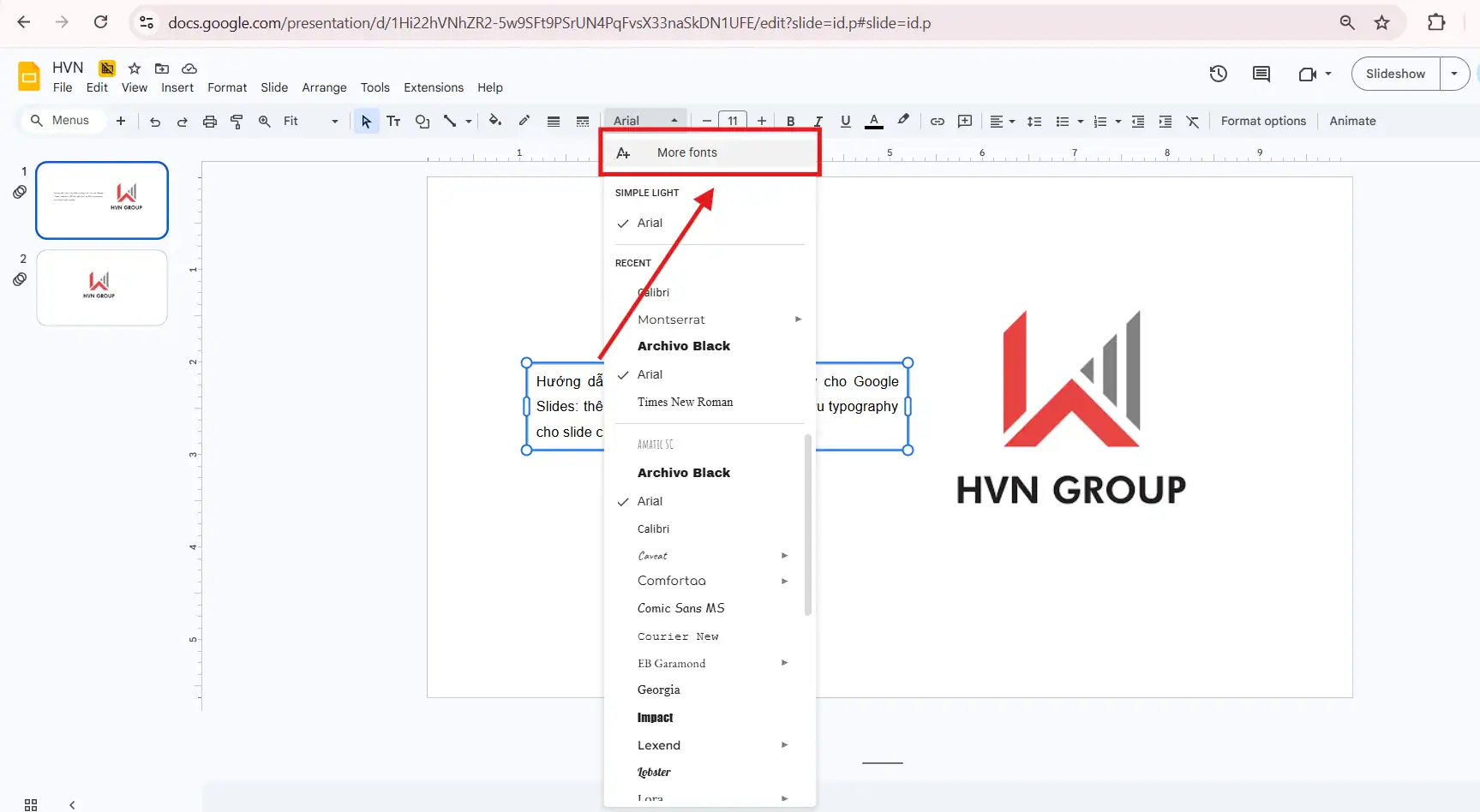
- Tại menu phông chữ vừa mở, bạn sẽ thấy tùy chọn More fonts (Phông chữ khác) nằm ở ngay đầu danh sách.
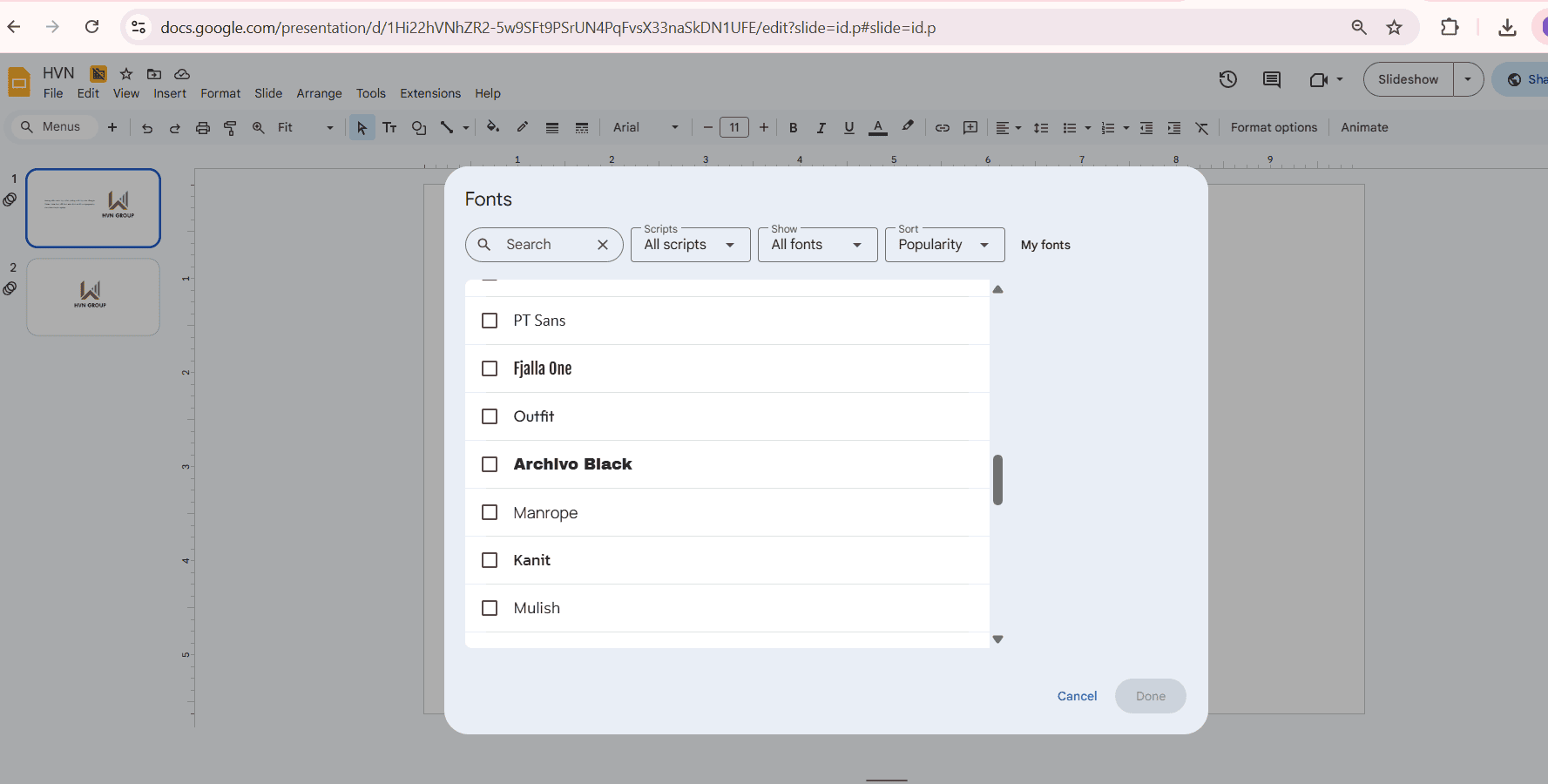
- Một cửa sổ pop-up hiện ra, hiển thị toàn bộ hệ sinh thái Google Fonts tích hợp sẵn.
Bước 3: Bộ lọc và lựa chọn phông chữ (Filter & Select)
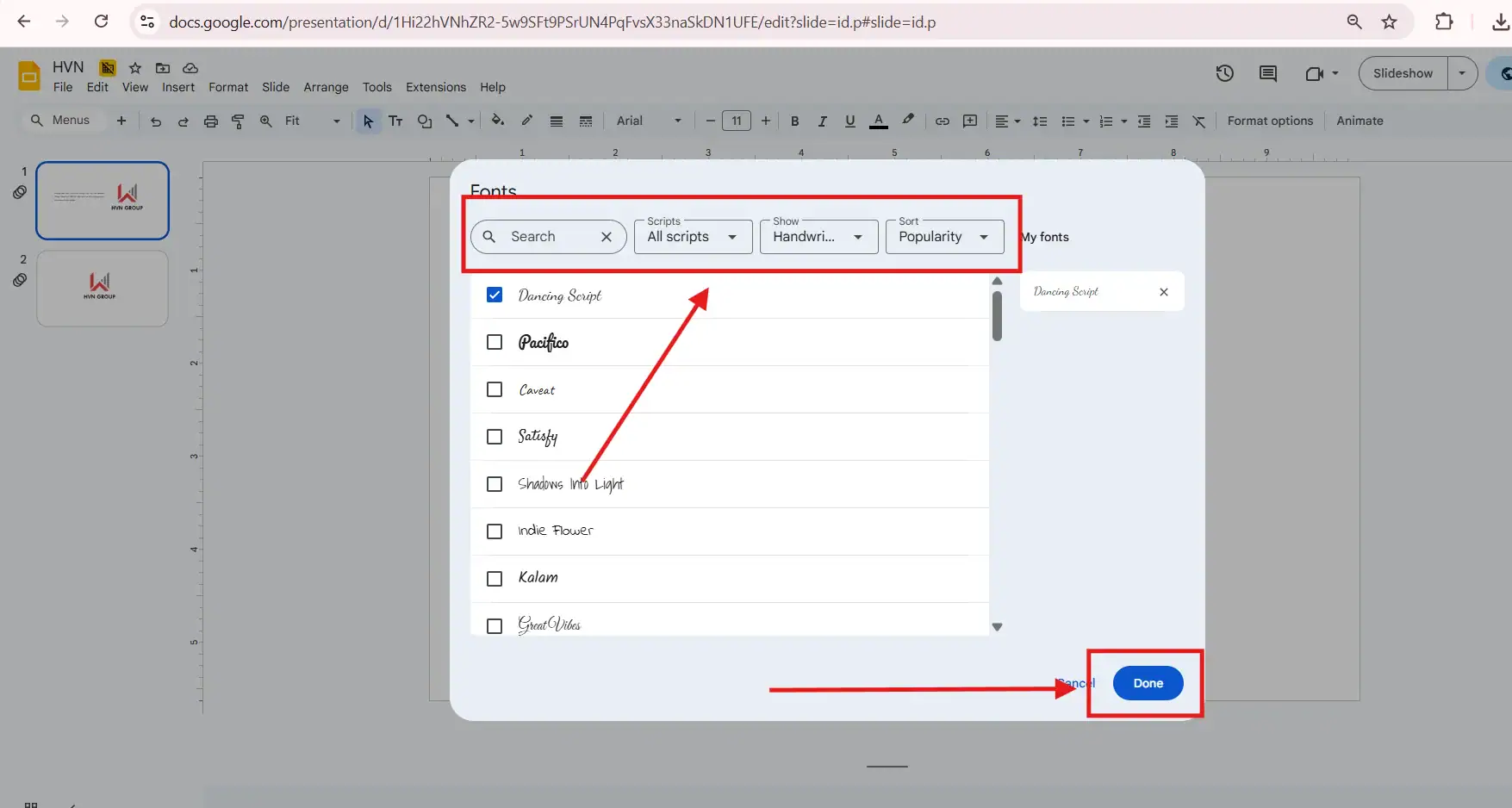
Để không bị ngợp trước hàng ngàn lựa chọn, hãy sử dụng các bộ lọc thông minh của Google:
- Lọc theo ngôn ngữ (Scripts): Đây là bước quan trọng nhất. Hãy chọn Vietnamese (Tiếng Việt) để đảm bảo phông chữ bạn chọn không bị lỗi dấu (bị nhảy về font mặc định khi gõ tiếng Việt).
- Lọc theo kiểu dáng (Show): Display/Handwriting: Cho các tiêu đề nghệ thuật, sáng tạo. Serif/Sans Serif: Cho các nội dung báo cáo, chuyên nghiệp, dễ đọc.
- Thao tác thêm: Nhấp vào tên phông chữ bạn ưng ý (dấu tích xanh sẽ hiện ra) → Nhấn Done.
Mẹo quản lý phông chữ thông minh:
- Tự động lưu trữ: Một khi bạn đã thêm phông chữ mới theo cách này, chúng sẽ luôn xuất hiện trong danh sách lựa chọn của tệp slide đó. Bạn không cần phải tìm lại mỗi khi muốn thay đổi cho các trang sau.
- Đồng bộ hóa Master Slide: Để thay đổi phông chữ mới cho toàn bộ bài thuyết trình (ví dụ: thay toàn bộ tiêu đề sang font Montserrat), hãy vào Slide → Edit theme. Việc tùy chỉnh tại đây giúp bạn tiết kiệm hàng giờ chỉnh sửa thủ công từng trang một.
- Tính tương thích: Vì đây là font dựa trên đám mây, nên khi bạn chia sẻ link cho đồng nghiệp, họ sẽ thấy chính xác phông chữ bạn đã chọn mà không gặp bất kỳ lỗi hiển thị nào.
Làm chủ nghệ thuật Typography là cách nhanh nhất để nâng tầm đẳng cấp cho bài thuyết trình. Việc tùy chỉnh phông chữ đúng cách không chỉ làm slide đẹp hơn mà còn thể hiện tư duy thẩm mỹ sắc sảo của người trình bày.
Hướng dẫn cách đổi font mặc định cho toàn bộ slide
Việc nắm vững cách tùy chỉnh phông chữ tùy cho Google Slides trên từng hộp văn bản là cần thiết, nhưng để đạt đến trình độ thiết kế chuyên nghiệp và tiết kiệm thời gian, bạn cần biết cách làm chủ Slide Master (Theme Builder).
Dưới đây là quy trình 2 bước chuẩn hóa để thiết lập hệ thống Typography đồng bộ cho doanh nghiệp của bạn:
Bước 1: Truy cập chế độ chỉnh sửa giao diện (Slide Master)
Thay vì chỉnh sửa trên bề mặt từng trang, bạn cần can thiệp vào cấu trúc gốc của bản thiết kế:
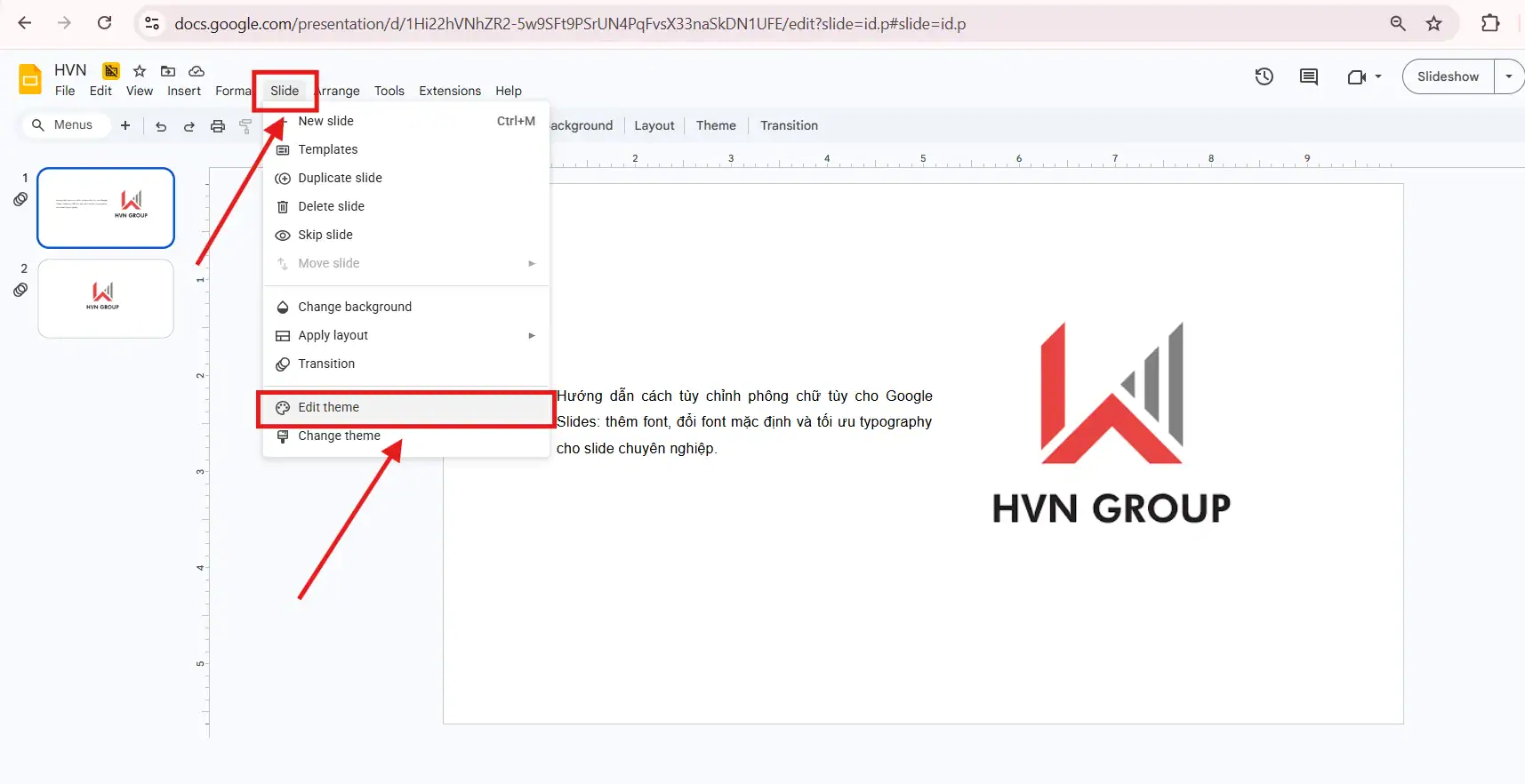
- Trên thanh công cụ, truy cập vào menu Slide (Trang trình bày).
- Chọn dòng Edit theme (Chỉnh sửa giao diện).
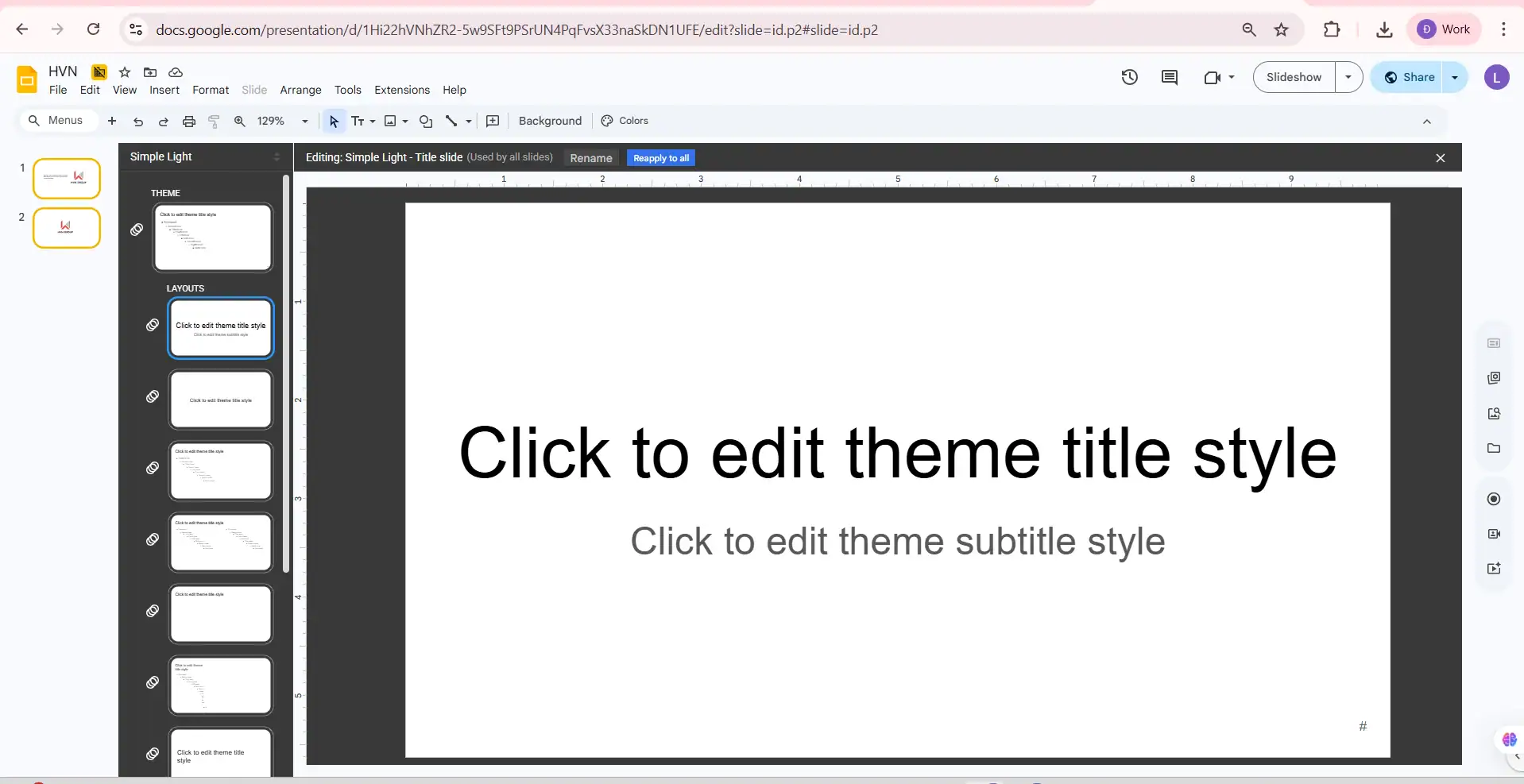
- Giao diện sẽ chuyển sang màu xám đen, hiển thị sơ đồ cấu trúc của toàn bộ các layout có trong bài thuyết trình.
Bước 2: Thiết lập phông chữ chủ đạo (Title & Body)
Tại cột bên trái, hãy nhấp vào slide đầu tiên (nằm cao nhất), đây chính là Master Slide. Mọi thay đổi tại đây sẽ được áp dụng cho tất cả các slide con bên dưới.
- Tùy chỉnh Tiêu đề (Title): Nhấp chọn hộp văn bản tiêu đề lớn → Chọn phông chữ tùy chỉnh từ danh sách (Ví dụ: Montserrat hoặc Playfair Display).
- Tùy chỉnh Nội dung (Body): Nhấp chọn các cấp độ văn bản phía dưới → Chọn phông chữ dễ đọc (Ví dụ: Roboto hoặc Open Sans).
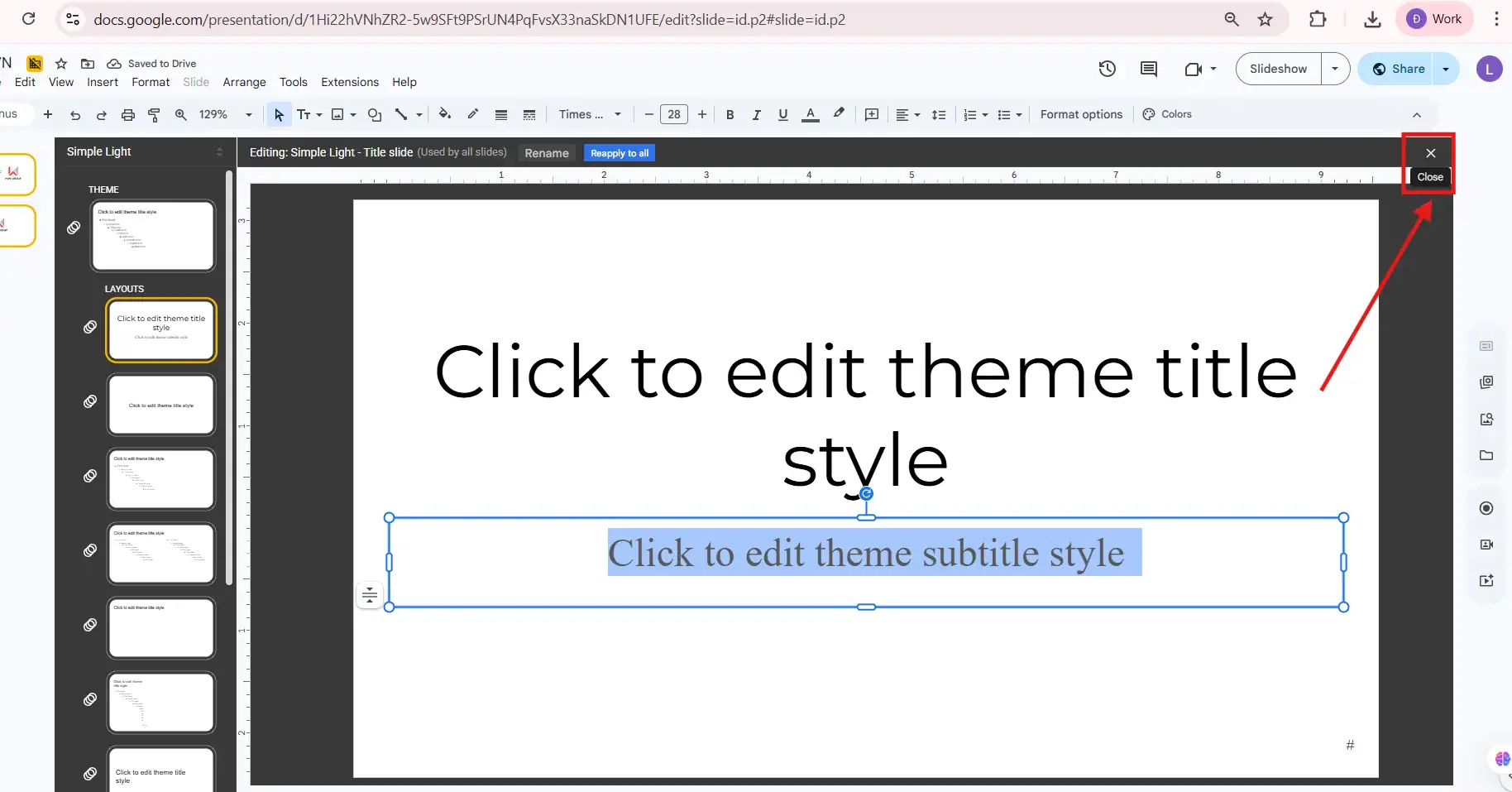
- Hoàn tất: Nhấn dấu [X] ở góc trên bên phải bảng điều khiển để quay lại chế độ soạn thảo thông thường.
Làm chủ Slide Master chính là bí quyết để biến Google Slides thành một công cụ thiết kế mạnh mẽ. Khi bạn kiểm soát được phông chữ từ cấp độ hệ thống, bạn đang thực sự xây dựng một quy chuẩn làm việc chuyên nghiệp và hiệu quả cho chính mình và đội ngũ.
Cách tạo bộ font chuẩn cho bài thuyết trình Google Slides
Đỉnh cao của một bài thuyết trình nằm ở khả năng phối hợp (Font Pairing) để tạo ra sự phân cấp thông tin rõ ràng. Một sai lầm phổ biến là sử dụng quá nhiều loại phông chữ khác nhau, khiến người xem bị rối loạn thị giác và làm giảm uy tín của diễn giả.
Quy tắc “Tối giản” (Rule of Three)
Một bài thuyết trình đẳng cấp quốc tế thường chỉ giới hạn trong 2 đến 3 loại phông chữ khác nhau. Sự tiết chế này tạo ra tính nhất quán và giúp khán giả tập trung vào thông điệp cốt lõi.
- Font tiêu đề (Heading): Cần sự mạnh mẽ, nổi bật và có cá tính riêng. Đây là font chữ đập vào mắt người xem đầu tiên, giúp họ định hình chủ đề của slide.
- Font nội dung (Body): Cần sự đơn giản, thanh thoát và ưu tiên tối đa cho khả năng đọc (Readability). Hãy chọn các font Sans Serif (không chân) để mắt người xem không bị mỏi khi theo dõi các đoạn văn bản dài.
- Font nhấn mạnh (Highlight – Tùy chọn): Có thể là một font Handwriting (viết tay) hoặc Italic (nghiêng) để ghi chú các câu trích dẫn hoặc số liệu quan trọng.

Gợi ý 3 Combo Font “kinh điển” trên Google Slides
Nếu bạn đang phân vân giữa hàng ngàn lựa chọn trong thư viện Google Fonts, hãy áp dụng ngay các bộ phối hợp đã được các chuyên gia thiết kế của UIX kiểm chứng:
Combo 1: Hiện đại & uy lực (Modern & Bold)
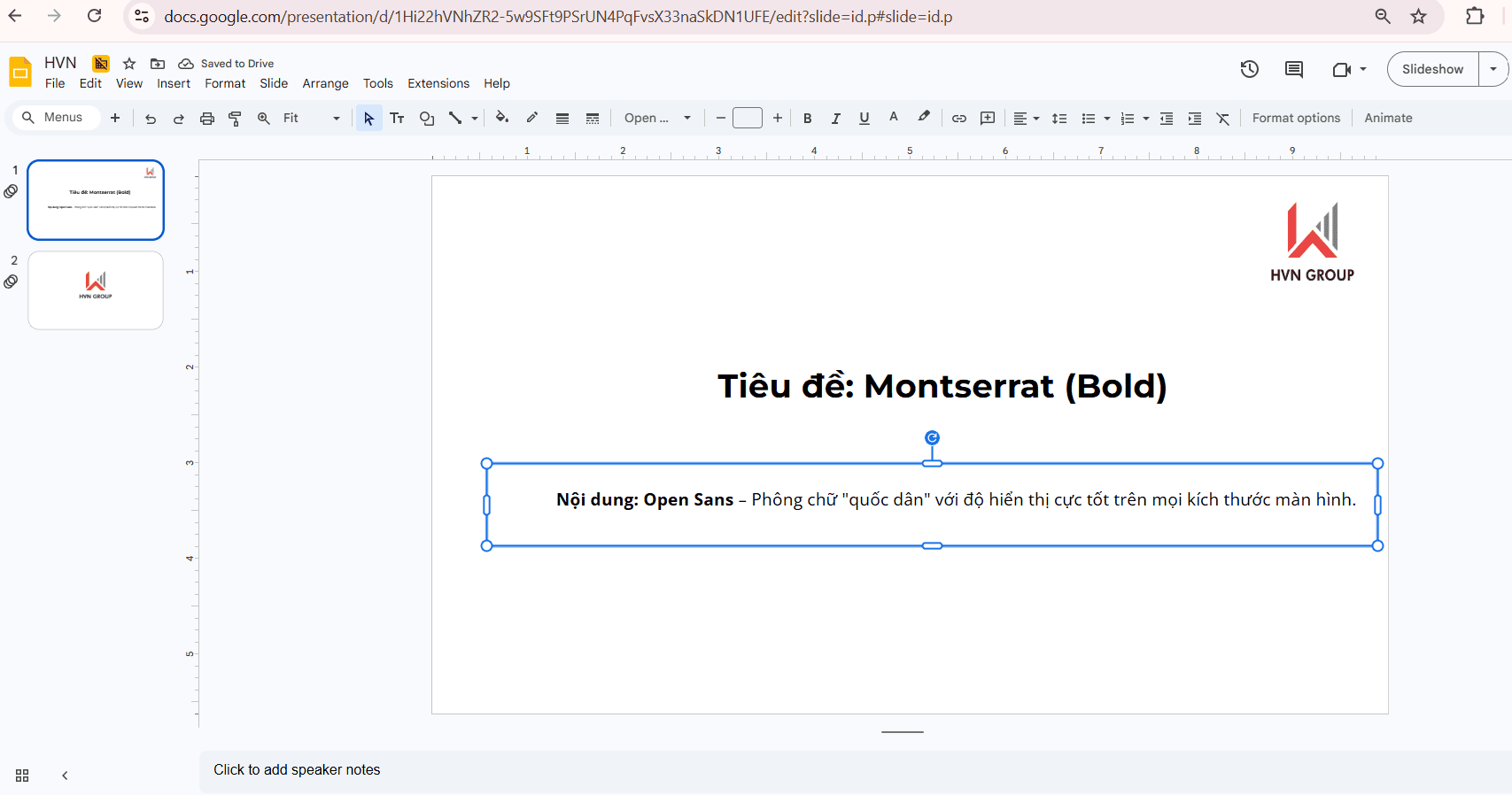
- Tiêu đề: Montserrat (Bold) – Mang vẻ đẹp hình học, cực kỳ hiện đại và quyền lực.
- Nội dung: Open Sans – Phông chữ “quốc dân” với độ hiển thị cực tốt trên mọi kích thước màn hình.
- Phù hợp: Pitch Deck gọi vốn, báo cáo chiến lược Marketing.
Combo 2: Tinh tế & công nghệ (Tech & Clean)
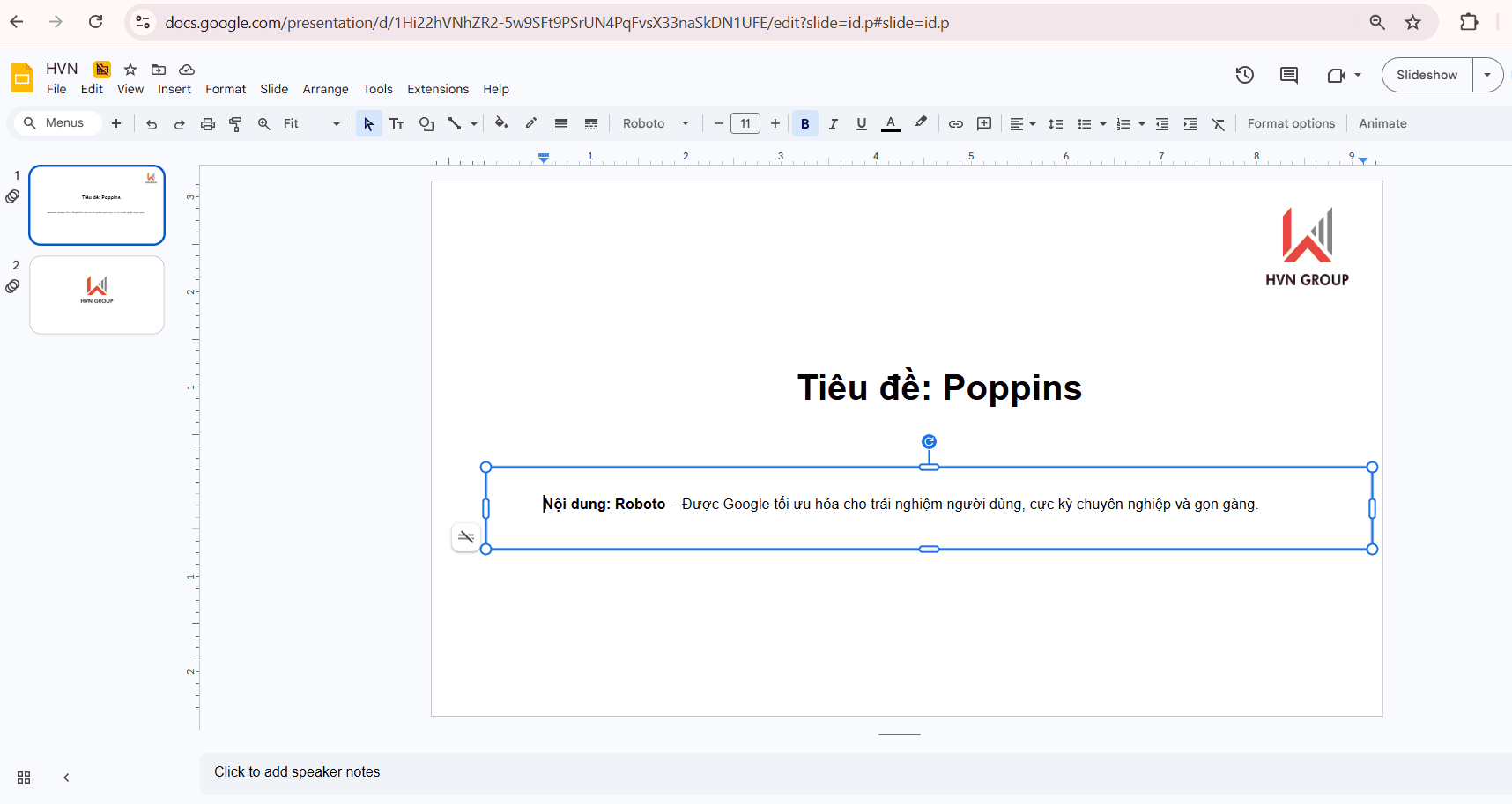
- Tiêu đề: Poppins – Tròn trịa, thân thiện và mang hơi thở của kỷ nguyên số.
- Nội dung: Roboto – Được Google tối ưu hóa cho trải nghiệm người dùng, cực kỳ chuyên nghiệp và gọn gàng.
- Phù hợp: Giới thiệu sản phẩm công nghệ, Slide đào tạo nội bộ.
Combo 3: Sang trọng & cổ điển (Elegant & Classic)
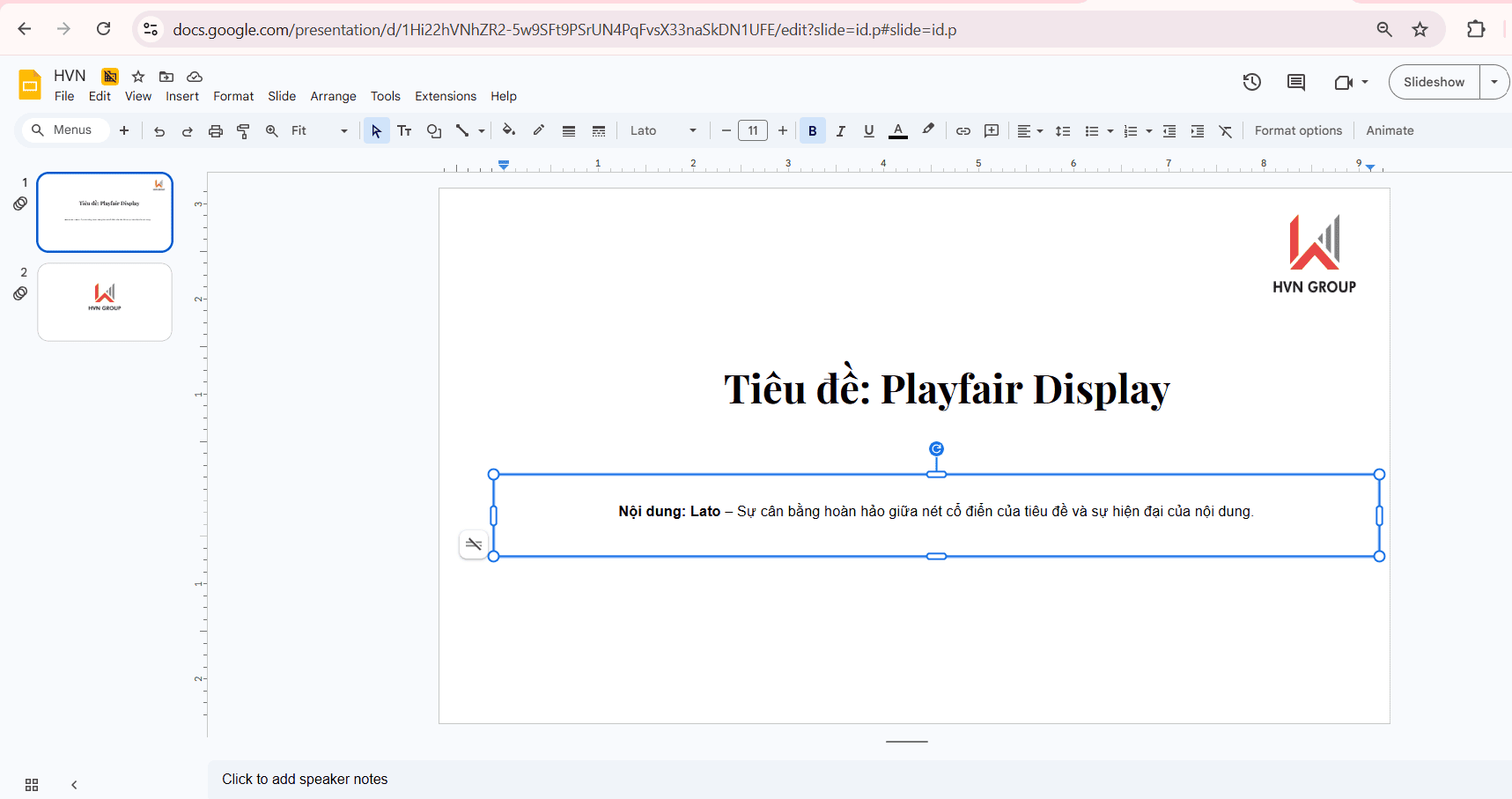
- Tiêu đề: Playfair Display – Một font Serif (có chân) tinh tế, mang đậm phong cách tạp chí cao cấp.
- Nội dung: Lato – Sự cân bằng hoàn hảo giữa nét cổ điển của tiêu đề và sự hiện đại của nội dung.
- Phù hợp: Slide ngành thời trang, bất động sản cao cấp hoặc các bài diễn thuyết truyền cảm hứng.
Checklist cuối cùng cho bộ Font của bạn
Trước khi hoàn thiện bản thiết kế, hãy rà soát lại qua 3 tiêu chuẩn sau:
- Hỗ trợ tiếng Việt: Đảm bảo font bạn chọn không bị lỗi dấu khi gõ các ký tự như “ă, ê, ô…”.
- Độ tương phản (Contrast): Tiêu đề và nội dung phải có sự khác biệt rõ rệt về độ dày (Weight) hoặc kiểu dáng để tạo nhịp điệu cho slide.
- Tính đồng bộ: Đã thiết lập bộ font này vào Slide Master để áp dụng tự động cho toàn bộ file chưa?
Typography không chỉ là trang trí, nó là công cụ điều hướng tư duy của khán giả. Khi bạn sở hữu một bộ font chuẩn, bạn đang khẳng định vị thế của một chuyên gia có sự đầu tư bài bản và tư duy thẩm mỹ sắc sảo.
Những lỗi thường gặp khi tùy chỉnh phông chữ tùy cho Google Slides
Việc nắm vững cách chỉnh phông chữ tùy cho Google Slides là một lợi thế, nhưng ranh giới giữa một bản thiết kế chuyên nghiệp và một bản thiết kế nghiệp dư nằm ở khả năng kiểm soát chi tiết. Trong môi trường kinh doanh chuyên nghiệp năm 2026, sự tinh tế và tính khả dụng (Usability) của Typography luôn được đặt lên hàng đầu.
- Hiệu ứng “Lạc lối” (Lạm dụng quá nhiều phông chữ): Sai lầm lớn nhất của người mới bắt đầu là sử dụng mỗi slide một kiểu chữ khác nhau (trang thì bay bướm, trang thì thô cứng). Hãy giữ cho bài thuyết trình của bạn chỉ gói gọn trong tối đa 3 loại phông chữ (Tiêu đề – Nội dung – Nhấn mạnh). Sự nhất quán chính là chìa khóa tạo nên sự sang trọng.
- Sai lầm về “Khả năng hiển thị thực tế” (Readability Error): Sử dụng các font Script (chữ viết tay) hoặc các font có nét quá mảnh cho phần nội dung chi tiết. Khi trình chiếu ở khoảng cách xa hoặc dưới ánh sáng mạnh, những nét chữ này sẽ bị nuốt mất, khiến khán giả phải nheo mắt để đọc. Luôn ưu tiên các phông chữ Sans Serif (không chân) như Roboto, Open Sans hoặc Montserrat cho phần nội dung.
- Bẫy “Chỉnh sửa thủ công” (Manual Overload): Nếu bạn đang phải nhấp chuột vào từng hộp văn bản trên từng trang slide để đổi font, bạn đang lãng phí hàng giờ đồng hồ quý báu. Khi cần thay đổi font chữ theo yêu cầu của đối tác vào phút chót, bạn sẽ dễ dàng bỏ sót một vài slide, tạo ra sự thiếu đồng nhất ngớ ngẩn trong bản thiết kế cuối cùng. Luôn thực hiện việc tùy chỉnh phông chữ trong Theme Editor (Slide Master).
Typography không chỉ là trang trí, nó là công cụ điều hướng tư duy của khán giả. Khi bạn làm chủ được phông chữ từ cấp độ hệ thống, bạn đang thực sự xây dựng một quy trình làm việc chuyên nghiệp, hiệu quả và đầy sức thuyết phục.
>>>> Xem thêm: Thay đổi kích thước slide trong Google Slides
Kết luận
Tùy chỉnh phông chữ tùy cho Google Slides là bước quan trọng giúp bài thuyết trình trở nên đồng bộ, dễ đọc và mang tính chuyên nghiệp cao hơn. Chỉ với vài thao tác thêm font từ Google Fonts và thiết lập trong Slide Master, bạn có thể áp dụng hệ thống typography thống nhất cho toàn bộ file trong thời gian rất ngắn.
Nếu bạn đang tìm giải pháp xây dựng quy trình làm slide bài bản và nâng cấp hệ thống trình bày cho doanh nghiệp, hãy liên hệ UIX qua Hotline 024 9999 7777 để được tư vấn và đề xuất giải pháp phù hợp.



