
 Gửi Email
 Liên hệ Zalo



Trong quá trình làm việc nhóm, việc chỉnh sửa slide liên tục có thể khiến bạn mất dấu những thay đổi quan trọng. May mắn là Google Slides cung cấp tính năng lịch sử phiên bản cực kỳ mạnh mẽ, giúp bạn xem lại mọi chỉnh sửa, biết ai đã thay đổi nội dung và khôi phục file chỉ trong vài giây. Bài viết này sẽ hướng dẫn chi tiết cách xem lịch sử Google Slides trên máy tính và tận dụng tối đa tính năng này trong công việc.
Lịch sử Google Slides là gì?
Trong quản trị dự án và sáng tạo nội dung số, dữ liệu không còn là những tệp tin tĩnh. Việc nắm vững cách xem lịch sử Google Slides chính là sở hữu một “chiếc hộp đen” ghi lại toàn bộ tiến trình tư duy và thao tác của đội ngũ. Lịch sử phiên bản (Version History) không chỉ là một công cụ lưu trữ, mà là một hệ thống quản trị rủi ro và cộng tác thông minh bậc nhất trong hệ sinh thái Google Workspace.
Lịch sử phiên bản là một tính năng tự động ghi lại mọi thay đổi — từ một dấu phẩy, một hình ảnh được chèn vào, cho đến việc thay đổi toàn bộ bố cục slide — theo dòng thời gian thực. Thay vì tạo ra hàng chục tệp tin rời rạc như “Slide_Final_v1”, “Slide_Final_v2”, Google Slides lưu giữ tất cả biến động bên trong duy nhất một tệp tin, cho phép bạn truy xuất lại bất kỳ thời điểm nào trong quá khứ.

Việc hiểu và vận hành tốt tính năng xem lịch sử mang lại 4 lợi thế vượt trội cho quy trình làm việc chuyên nghiệp:
- Khôi phục dữ liệu tức thì (Disaster Recovery): Nếu vô tình xóa nhầm một trang slide quan trọng hoặc làm hỏng định dạng của toàn bộ tệp, bạn có thể kiểm tra để đưa tệp tin trở về trạng thái hoàn hảo trước đó chỉ với vài cú nhấp chuột.
- Minh bạch hóa trách nhiệm cộng tác (Audit Trail): Trong môi trường làm việc nhóm, Version History cho bạn biết chính xác ai đã chỉnh sửa, nội dung gì đã thay đổi và thời điểm thực hiện. Điều này giúp loại bỏ mọi sự chồng chéo và tăng tính trách nhiệm của từng thành viên.
- So sánh và đối chiếu sự tiến hóa của ý tưởng: Bạn có thể xem lại các phiên bản cũ để so sánh cách trình bày từ tuần trước với hiện tại, từ đó giữ lại những ý tưởng tốt nhất đã vô tình bị lược bỏ trong quá trình biên tập.
- Quản trị tiến độ dự án: Nhà quản lý có thể theo dõi tần suất đóng góp của đội ngũ vào bản thuyết trình, giúp đánh giá tiến độ thực tế mà không cần phải họp báo cáo rườm rà.
*Sự khác biệt giữa Google Slides và phần mềm truyền thống
Khác với các phần mềm cài đặt yêu cầu bạn phải nhấn “Save” thủ công và tự quản lý các bản sao, Google Slides thực hiện việc này hoàn toàn tự động trên đám mây. Mọi thay đổi nhỏ nhất đều được đánh dấu và lưu trữ vĩnh viễn (trừ khi tệp bị xóa), tạo ra một mạng lưới an toàn tuyệt đối cho tài sản trí tuệ của doanh nghiệp.
Lịch sử phiên bản chính là biểu tượng của sự tự do trong sáng tạo. Khi bạn biết rằng mọi sai lầm đều có thể sửa chữa và mọi nỗ lực đều được ghi nhận, bạn sẽ tự tin hơn trong việc thử nghiệm các ý tưởng mới trên trang slide của mình.
Khi nào cần xem lịch sử Google Slides?
Dưới đây là 5 tình huống chiến lược mà bạn cần kích hoạt ngay tính năng này để bảo vệ thành quả làm việc của mình:
- Khắc phục sự cố dữ liệu bị thay đổi hoặc xóa nhầm: Đây là kịch bản phổ biến nhất khi làm việc nhóm. Một thành viên có thể vô tình xóa mất một biểu đồ quan trọng hoặc ghi đè nội dung sai lệch lên trang slide bạn đã dày công chuẩn bị. Thay vì hoảng loạn thiết kế lại từ đầu, bạn chỉ cần mở lịch sử phiên bản để tìm lại đúng mốc thời gian trước khi sự cố xảy ra và khôi phục nó chỉ trong vài giây.
- Xác thực trách nhiệm và nội dung chỉnh sửa (Audit Trail): Khi một bản thuyết trình có quá nhiều người cùng truy cập, việc xác định ai là người đưa ra các thay đổi là cực kỳ quan trọng để đảm bảo tính chính xác của thông tin. Bạn sẽ biết chính xác đồng nghiệp nào đã cập nhật số liệu mới hay chỉnh sửa phông chữ, từ đó dễ dàng trao đổi và phản hồi trực tiếp.
- Phục hồi ý tưởng từ các phiên bản cũ (Ideation Retrieval): Bạn có thể xem lại các bản nháp từ vài ngày hoặc vài tuần trước đó. Google Slides cho phép bạn sao chép các phần tử từ phiên bản cũ và dán vào phiên bản hiện tại mà không cần khôi phục toàn bộ tệp tin.
- Quản trị tiến độ và hiệu suất làm việc nhóm: Đối với các cấp quản lý, việc xem lịch sử là cách tốt nhất để theo dõi nhịp độ thực hiện dự án mà không cần phải gửi email đốc thúc liên tục. Bạn có thể quan sát tần suất cập nhật file của đội ngũ. Một bản slide “đứng im” trong nhiều ngày là tín hiệu cho thấy dự án đang gặp điểm nghẽn cần can thiệp kịp thời.
- Kiểm tra tổng duyệt (Final Review) trước khi gửi khách hàng: Trước khi nhấn nút “Share” hoặc gửi bản trình bày cho đối tác lớn, việc rà soát lại toàn bộ các thay đổi vào phút chót là bước tối quan trọng. Kiểm tra xem các yêu cầu hiệu chỉnh của khách hàng ở phiên bản trước đã được cập nhật đầy đủ chưa.

Lịch sử phiên bản chính là tính năng bảo vệ an toàn cho mọi nỗ lực sáng tạo của bạn. Khi bạn làm chủ được tính năng này, bạn sẽ tự tin hơn trong việc thử nghiệm các phong cách thiết kế mới vì biết rằng mọi sai lầm đều có thể đảo ngược.
Hướng dẫn 02 cách xem lịch sử Google Slides trên máy tính
Việc thành thạo cách xem lịch sử Google Slides không chỉ giúp bạn làm chủ dữ liệu mà còn tối ưu hóa đáng kể thời gian quản trị dự án. Thay vì phải lục tìm trong menu phức tạp, Google Workspace cung cấp những lối tắt cực kỳ thông minh để bạn truy cập cỗ máy thời gian của tệp tin chỉ trong vài giây.
Dưới đây là hướng dẫn chi tiết 2 phương thức tiếp cận chuyên nghiệp nhất dành cho người dùng máy tính:
Phương thức 1: Truy cập qua hệ thống Menu
Đây là cách tiếp cận đầy đủ nhất, giúp bạn quan sát toàn bộ bức tranh thay đổi của tệp tin từ ngày khởi tạo:
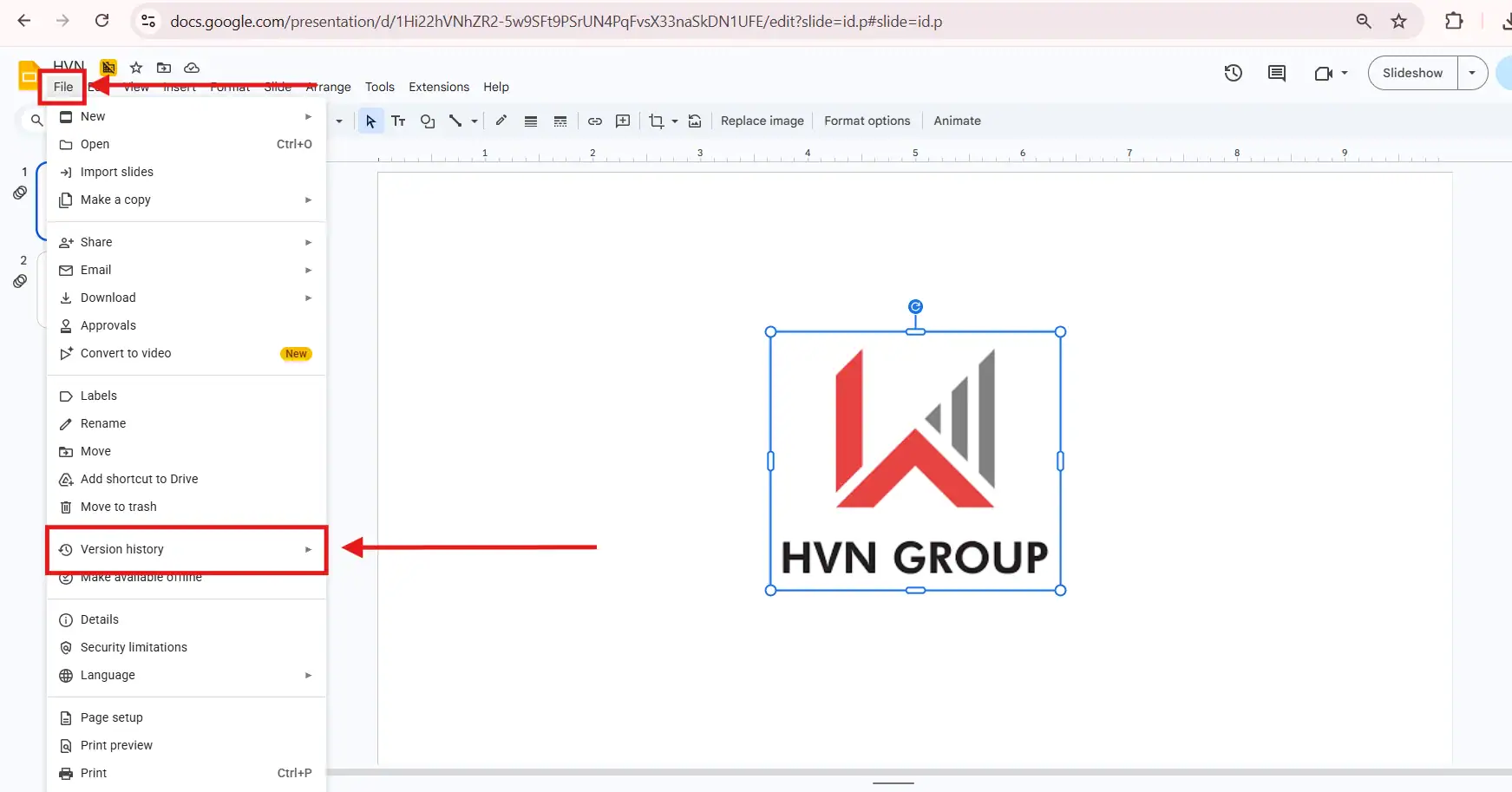
- Kích hoạt lệnh: Tại giao diện slide đang mở, bạn nhấp vào mục File (Tệp) trên thanh công cụ phía trên bên trái.
- Điều hướng: Di chuyển chuột xuống dòng Version history (Lịch sử phiên bản).
- Mở bảng điều khiển: Chọn tiếp See version history (Xem lịch sử phiên bản).
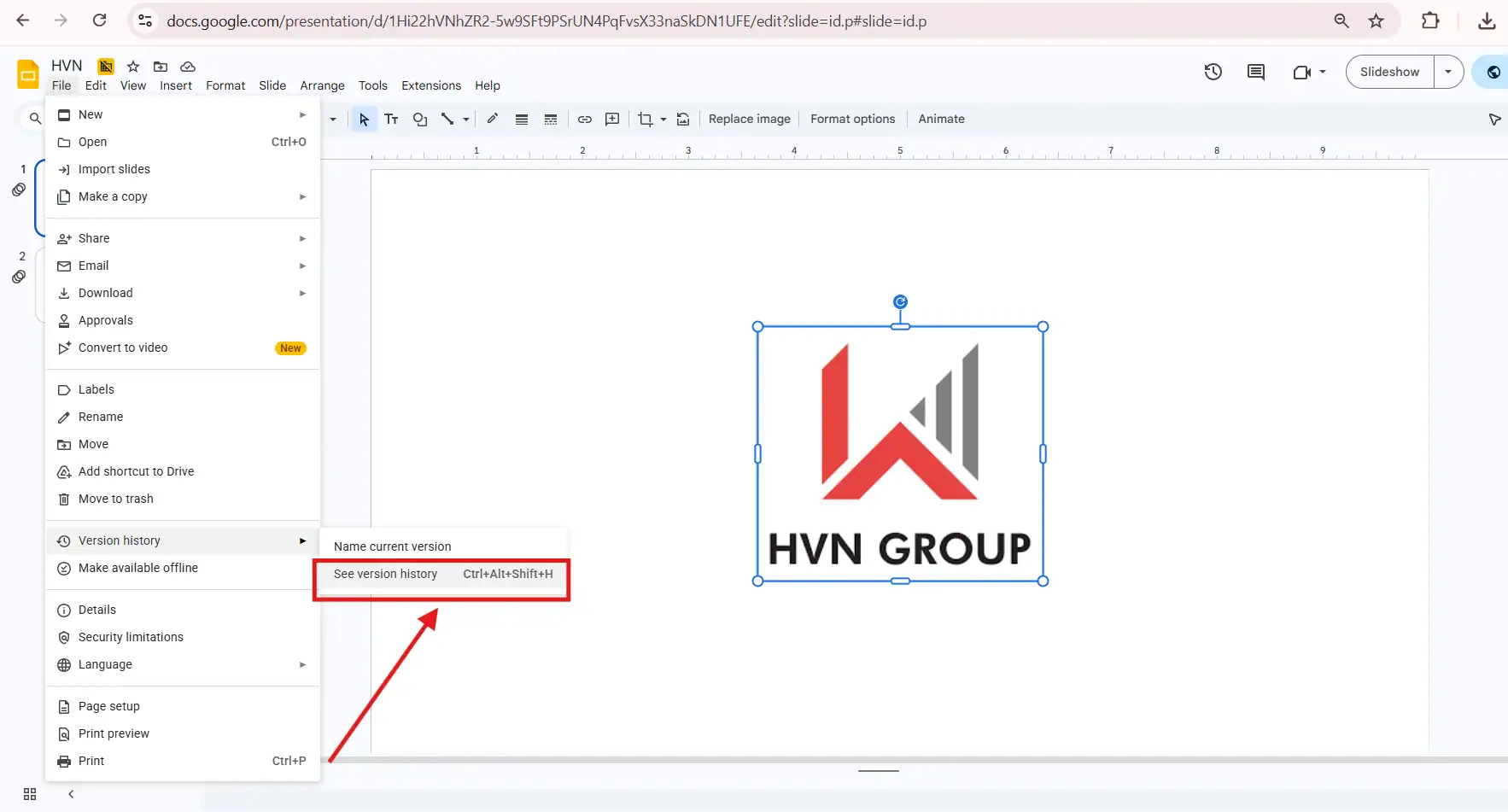
- Quan sát: Ngay lập tức, một bảng danh sách sẽ xuất hiện ở phía bên phải màn hình. Tại đây, Google Slides liệt kê các mốc thời gian kèm theo tên người đã thực hiện chỉnh sửa.
Phương thức 2: Sử dụng tổ hợp phím tắt
Đối với các chuyên gia thường xuyên phải điều phối nhiều dự án cùng lúc, việc sử dụng phím tắt là cách để khẳng định phong cách làm việc chuyên nghiệp và tinh gọn:
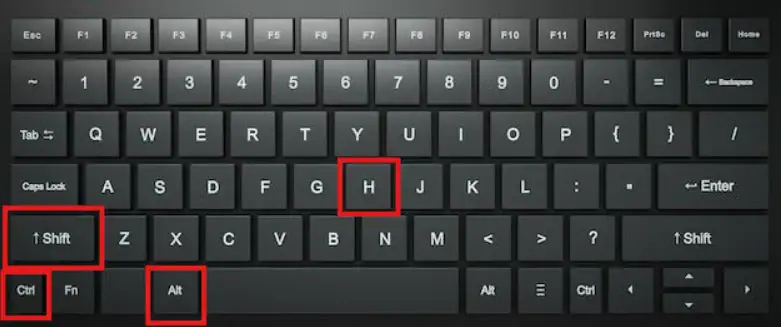
- Dành cho người dùng Windows/ChromeOS: > Nhấn đồng thời: Ctrl + Alt + Shift + H.
- Dành cho người dùng macOS: > Nhấn đồng thời: Cmd + Option + Shift + H
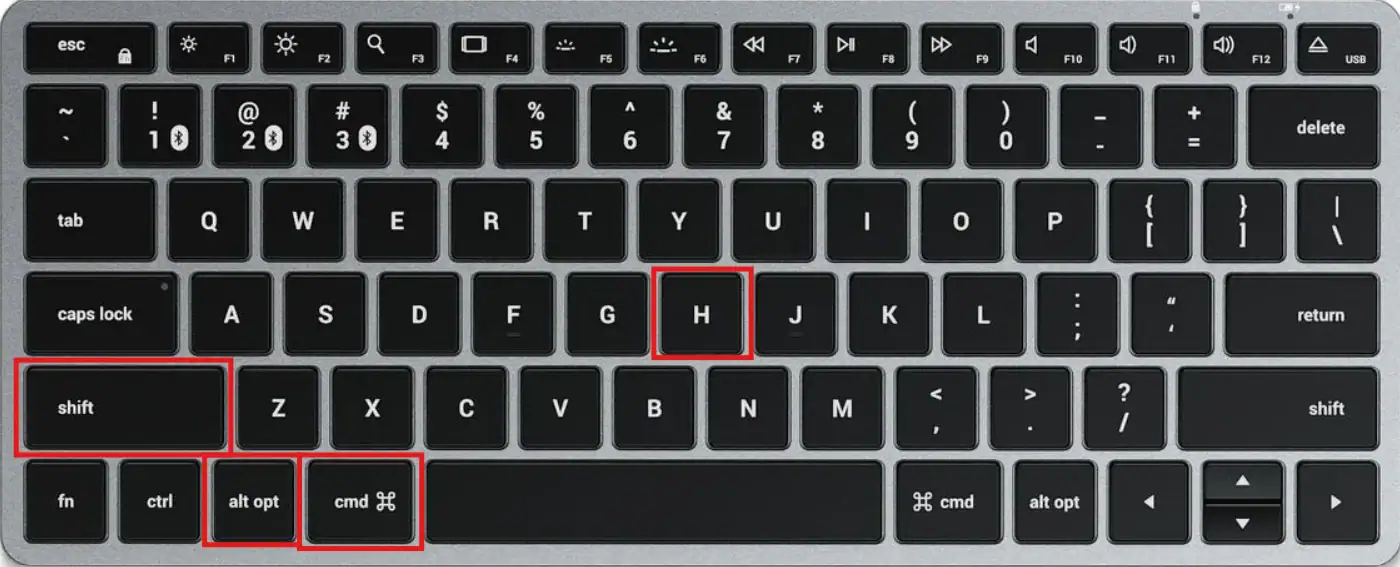
Chỉ với một thao tác tay, bạn có thể ngay lập tức kiểm tra xem đồng nghiệp vừa thay đổi nội dung gì mà không cần rời mắt khỏi luồng tư duy hiện tại.
Mẹo đọc hiểu bảng lịch sử phiên bản
Khi bảng lịch sử mở ra, bạn hãy chú ý đến các chi tiết sau để quản trị tệp tin hiệu quả hơn:
- Phân biệt màu sắc: Mỗi thành viên trong nhóm sẽ được Google gán cho một màu sắc riêng biệt. Khi bạn nhấp vào một mốc thời gian, các nội dung thay đổi trên slide sẽ được bao khung bằng chính màu sắc của người đó, giúp bạn nhận diện trách nhiệm tức thì.
- Chế độ xem chi tiết: Nhấp vào mũi tên nhỏ bên cạnh các mốc thời gian lớn để mở rộng danh sách các thay đổi nhỏ hơn trong cùng một khoảng thời gian đó.
- Tính năng đặt tên phiên bản: Thay vì để các mốc thời gian khô khan như “14:30, 08/04”, bạn có thể nhấp vào dấu ba chấm bên cạnh để “Name this version” (Đặt tên cho phiên bản này), ví dụ: “Bản chốt nội dung gửi CEO”. Việc này giúp công tác tìm kiếm sau này trở nên vô cùng dễ dàng.
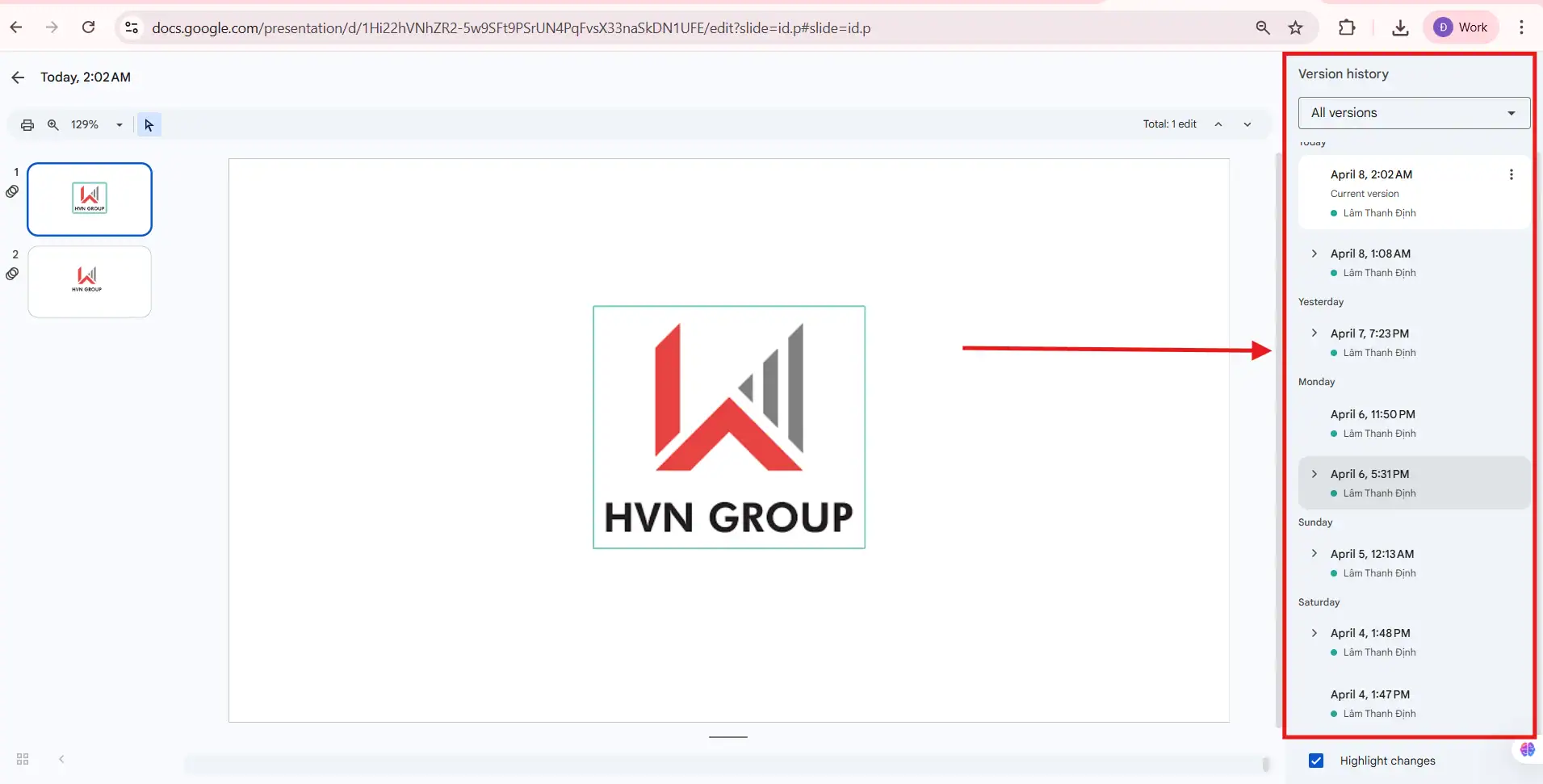
Sự khác biệt giữa một người làm slide thông thường và một chuyên gia nằm ở khả năng kiểm soát dữ liệu. Việc làm chủ các thao tác xem lịch sử giúp bạn tự tin hơn trong mọi tình huống cộng tác, đảm bảo tài sản trí tuệ của doanh nghiệp luôn được bảo vệ ở mức cao nhất.
Cách khôi phục phiên bản cũ trong Google Slides
Việc nắm vững cách xem lịch sử Google Slides mới chỉ là một nửa chặng đường; khả năng khôi phục (Restore) dữ liệu chính là chìa khóa giúp bạn hoàn toàn làm chủ mọi tình huống phát sinh trong quá trình cộng tác.
Dưới đây là quy trình 03 bước chuẩn xác để bạn đưa tệp tin trở về trạng thái hoàn hảo nhất:
- Bước 1: Kích hoạt hệ thống Version History
Vào menu File (Tệp) → Version history (Lịch sử phiên bản) → See version history (Xem lịch sử phiên bản).
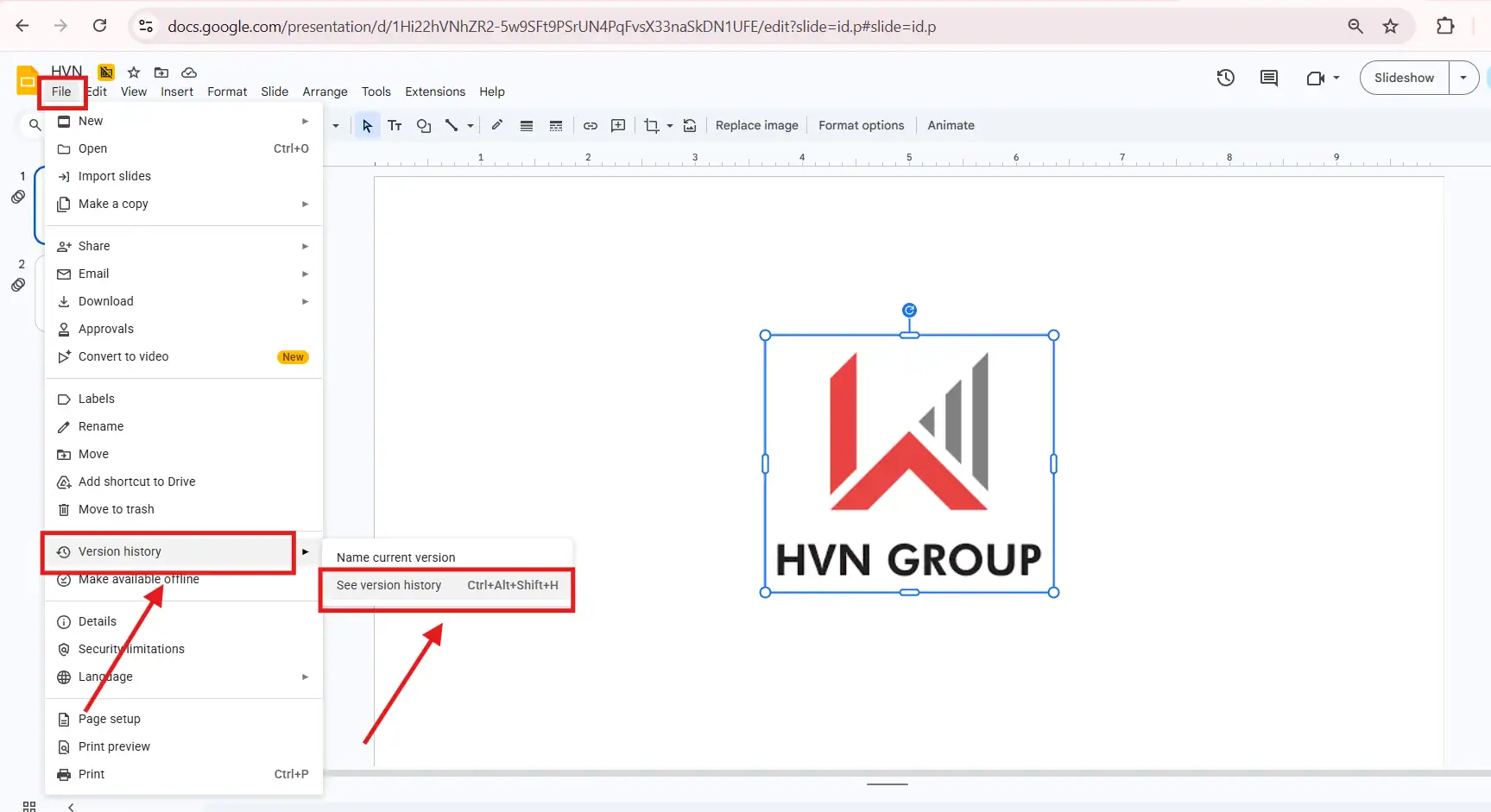
*Mẹo: Sử dụng phím tắt Ctrl + Alt + Shift + H (Windows) để mở bảng điều khiển này chỉ trong 1 giây.
- Bước 2: Nhận diện và lựa chọn phiên bản mục tiêu
Tại bảng danh sách xuất hiện ở bên phải màn hình: Duyệt qua các mốc thời gian và tên người chỉnh sửa.
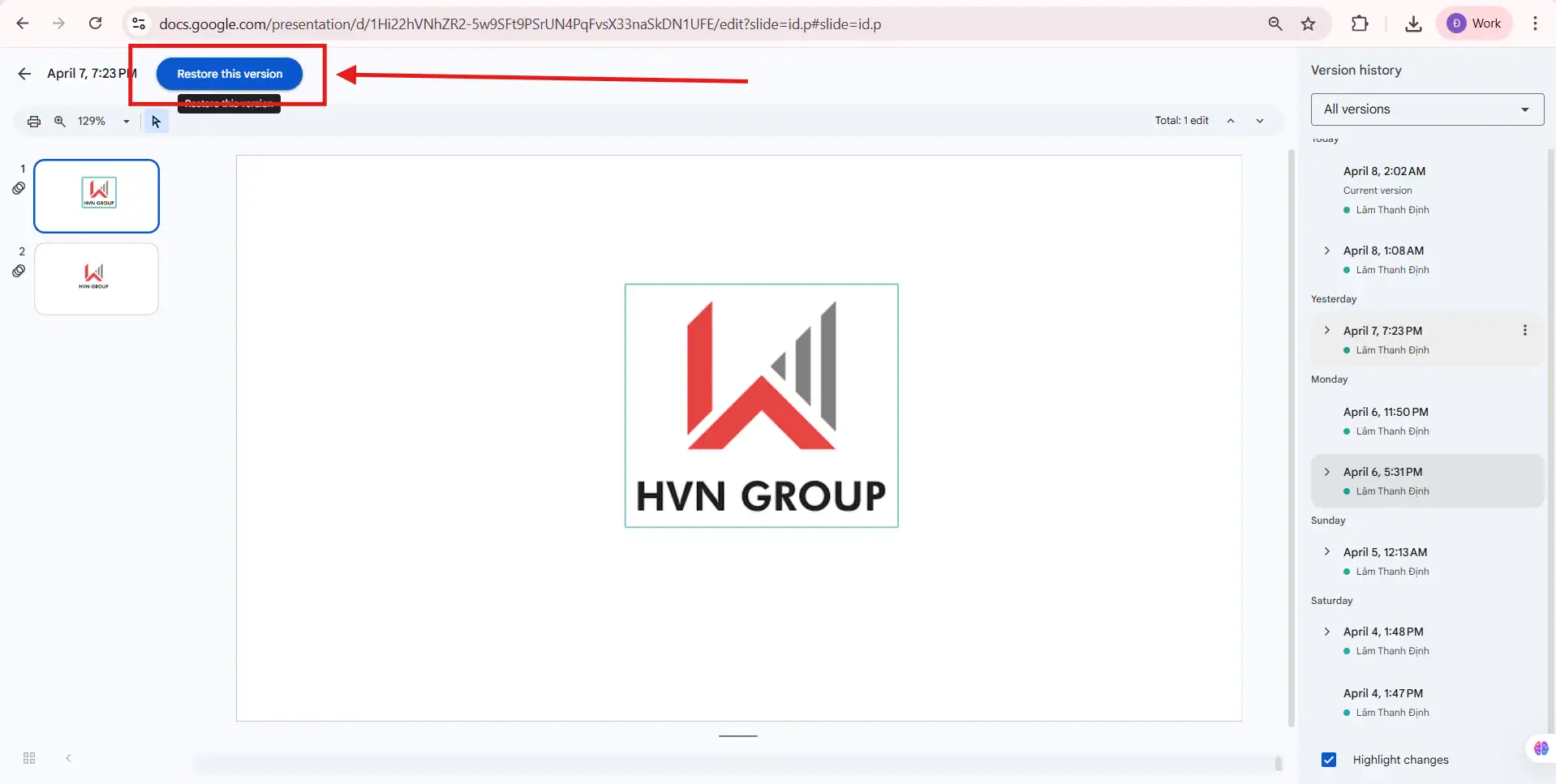
Quan sát trực quan: Khi bạn nhấp vào một phiên bản, Google Slides sẽ hiển thị bản xem trước (Preview) ngay trên màn hình chính. Bạn có thể kiểm tra kỹ xem đây có đúng là bản slide “sạch” trước khi bị lỗi hoặc bị xóa nội dung hay không.
- Bước 3: Xác lập lệnh khôi phục (Restore)
Sau khi đã tìm đúng thời điểm tệp tin đạt trạng thái tốt nhất:
Nhấn vào nút Restore this version (Khôi phục phiên bản này) nằm ở thanh tiêu đề phía trên cùng của bản xem trước.
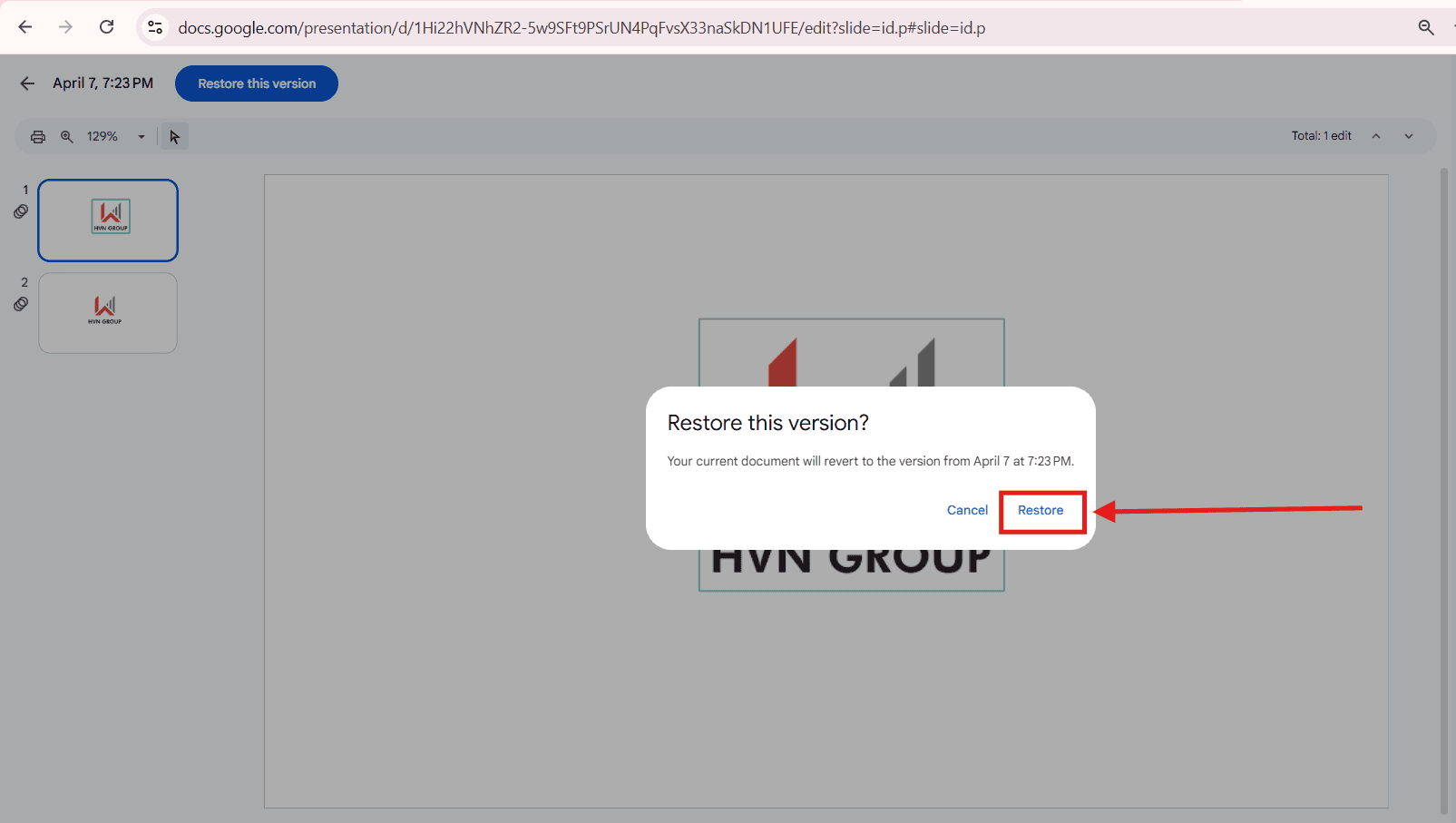
Một hộp thoại xác nhận sẽ hiện ra, bạn chỉ cần chọn Restore để hoàn tất.
Ngay lập tức, tệp Google Slides hiện tại sẽ quay trở lại đúng cấu trúc, nội dung và định dạng của mốc thời gian đó.
Những lưu ý quan trọng về tính năng Khôi phục:
Để vận hành hệ thống này một cách thông minh, bạn cần lưu ý 3 điểm sau:
- Tính bảo toàn dữ liệu: Việc khôi phục một phiên bản cũ không làm mất đi phiên bản hiện tại (bản bị lỗi). Mọi trạng thái của tệp đều được Google lưu trữ song song. Bạn có thể “nhảy” qua lại giữa các phiên bản bất cứ lúc nào mà không sợ mất mát dữ liệu vĩnh viễn.
- Đặt tên cho các mốc quan trọng (Milestone): Để việc khôi phục sau này diễn ra thần tốc, hãy tập thói quen đặt tên cho các phiên bản chốt (ví dụ: “Bản gửi khách hàng v1”, “Bản chốt nội dung từ CEO”). Điều này giúp bạn tìm đúng mục tiêu trong danh sách lịch sử dài dằng dặc.
- Khôi phục có chọn lọc: Nếu bạn chỉ muốn lấy lại một trang slide duy nhất từ quá khứ mà không muốn làm mất những thay đổi mới ở các trang khác, bạn chỉ cần Copy trang đó từ bản xem trước trong lịch sử và Paste trực tiếp vào file hiện tại.
Khả năng khôi phục phiên bản chính là “lưới bảo hiểm” cho mọi nỗ lực sáng tạo của bạn. Khi bạn làm chủ được tính năng này, bạn sẽ tự tin hơn trong việc thử nghiệm các phong cách thiết kế mới vì biết rằng mọi sai lầm đều có thể đảo ngược một cách chuyên nghiệp.
Cách đặt tên phiên bản Google Slide để quản lý dễ hơn
Việc nắm vững cách xem lịch sử Google Slides kết hợp với tư duy đặt tên phiên bản (Naming Versions) chính là chìa khóa để biến một tệp tin thông thường thành một hệ thống quản trị nội dung chuyên nghiệp. Trong môi trường làm việc nhóm tốc độ cao, việc chỉ dựa vào mốc thời gian (ngày/giờ) sẽ khiến bạn mất rất nhiều thời gian để tìm lại đúng bản thảo cần thiết.
Thay vì đợi Google tự động lưu với những mốc thời gian khô khan, bạn có thể chủ động định danh cho trạng thái hiện tại của slide:
- Định danh: Di chuyển đến Version history (Lịch sử phiên bản) → chọn Name current version (Đặt tên cho phiên bản hiện tại).
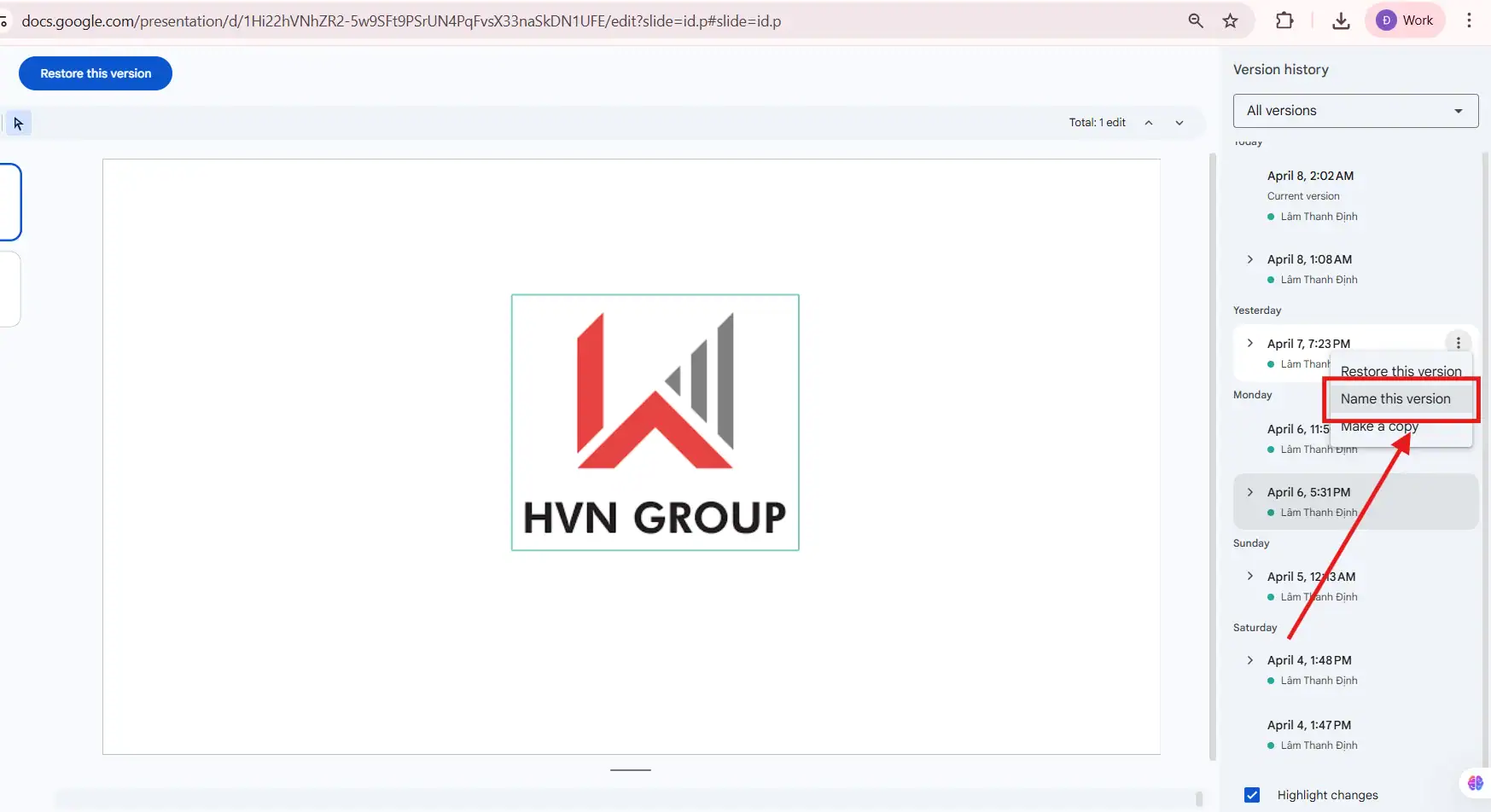
- Nhập tên: Một hộp thoại nhỏ sẽ xuất hiện, hãy nhập tên gợi nhớ cho giai đoạn này và nhấn Save (Lưu).
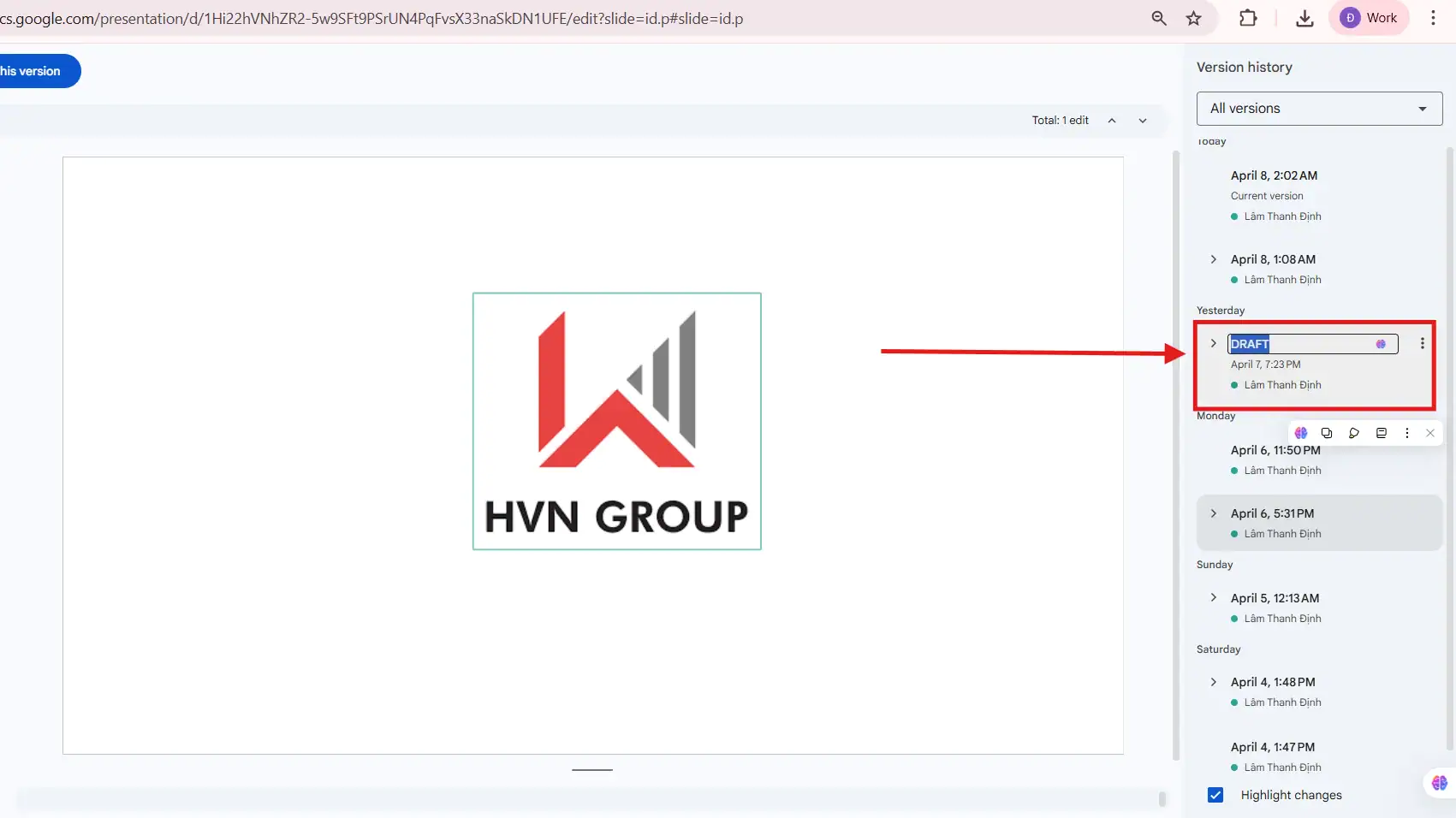
Việc đặt tên phiên bản mang lại 3 lợi ích vượt trội cho quy trình làm việc của bạn:
- Tìm kiếm trong tích tắc: Khi mở bảng See version history, bạn chỉ cần lọc bằng cách bật chế độ “Only show named versions” (Chỉ hiển thị các phiên bản đã đặt tên). Ngay lập tức, danh sách hàng trăm mốc thời gian sẽ thu gọn lại chỉ còn những cột mốc quan trọng nhất.
- Giao tiếp nhóm hiệu quả: Đồng nghiệp của bạn sẽ hiểu ngay lập tức đâu là bản “chốt” để lấy dữ liệu, thay vì phải hỏi: “Bản lúc 3 giờ chiều hay 5 giờ chiều mới là bản đúng?”.
- Bảo mật quy trình: Nếu có sai sót xảy ra ở phút chót, bạn có thể tự tin khôi phục về phiên bản có tên “Approved version” để đảm bảo an toàn cho buổi thuyết trình.
Đặt tên phiên bản chính là cách bạn tạo ra các “điểm lưu” (Checkpoints) an toàn cho tài sản trí tuệ của doanh nghiệp. Đây là thói quen của những chuyên gia làm việc số hiện đại, giúp quy trình cộng tác trở nên minh bạch và chuyên nghiệp hơn bao giờ hết.
Lợi ích khi sử dụng lịch sử Google Slides trong làm việc nhóm
Việc nắm vững cách xem lịch sử Google Slides chính là chìa khóa để vận hành một đội ngũ chuyên nghiệp, minh bạch và hiệu quả.
- Bảo vệ dữ liệu tuyệt đối (Data Security): Mọi thao tác chỉnh sửa đều được Google tự động lưu trữ theo thời gian thực, loại bỏ hoàn toàn rủi ro mất mát thông tin do lỡ tay xóa nhầm. Nếu có sự cố xảy ra, bạn chỉ cần một cú nhấp chuột để đưa toàn bộ slide trở về trạng thái hoàn hảo nhất tại bất kỳ thời điểm nào trong quá khứ.
- Quản trị phiên bản tập trung (Version Control): Hệ thống này giúp đội ngũ thoát khỏi “ma trận” tệp tin rác với những cái tên như v1, v2, v3 gửi qua lại trên Email hay Zalo. Tất cả tiến trình tiến hóa của bài thuyết trình đều nằm trong duy nhất một đường link, đảm bảo mọi thành viên luôn nắm bắt được bản thảo mới nhất.
- Minh bạch hóa trách nhiệm (Transparency): Thông qua bảng lịch sử, người quản lý có thể biết chính xác ai đã thay đổi nội dung gì và vào thời điểm nào nhờ hệ thống đánh dấu màu sắc riêng biệt cho từng thành viên. Điều này không chỉ tăng tính trách nhiệm mà còn giúp việc đối soát, phản hồi giữa các bộ phận trở nên nhanh chóng và khách quan hơn.
- Tối ưu hóa hiệu suất (Efficiency): Khả năng truy xuất nhanh các ý tưởng cũ giúp đội ngũ tiết kiệm hàng giờ đồng hồ tìm kiếm hoặc phải làm lại những nội dung đã bị lược bỏ trước đó. Việc đặt tên cho các phiên bản quan trọng tạo ra các điểm mốc thông minh, giúp quy trình tổng duyệt và phê duyệt cuối cùng diễn ra cực kỳ trơn tru.
>>>> Xem thêm: cách xóa nền ảnh trong Google Slide
Kết luận
Tính năng xem lịch sử Google Slides giúp bạn kiểm soát toàn bộ thay đổi, khôi phục phiên bản cũ và làm việc nhóm hiệu quả hơn. Chỉ với vài thao tác đơn giản, bạn có thể quản lý file trình chiếu một cách chuyên nghiệp và an toàn.
Để các giải pháp trình chiếu và hệ thống vận hành số của doanh nghiệp bạn luôn đạt chuẩn mực quốc tế về hiệu suất, UIX luôn sẵn sàng đồng hành cùng bạn qua Hotline: 024 9999 7777. Hãy liên hệ với chúng tôi để nhận tư vấn về tối ưu hóa quy trình làm việc đám mây và quản trị tài liệu thông minh.



