
 Gửi Email
 Liên hệ Zalo


Việc tích hợp các trò chơi tương tác như vòng quay may mắn PowerPoint vào bài giảng hoặc buổi thuyết trình đang trở thành xu hướng giúp tăng tính kết nối với khán giả. Thay vì sử dụng những công cụ rời rạc, bài viết này sẽ hướng dẫn bạn cách thiết kế vòng quay ngẫu nhiên trong PowerPoint cực kỳ đơn giản nhưng vẫn đảm bảo tính thẩm mỹ và chuyên nghiệp.
Tại sao nên sử dụng vòng quay may mắn PowerPoint?
Trong xu hướng giáo dục và thuyết trình hiện đại năm 2026, việc lồng ghép các yếu tố trò chơi (gamification) đã trở thành một chuẩn mực để đánh giá sự chuyên nghiệp của người trình bày. Việc nắm vững kỹ năng tạo vòng quay may mắn PowerPoint không chỉ đơn thuần là một thủ thuật hình ảnh, mà còn là giải pháp chiến lược để phá vỡ rào cản giữa diễn giả và khán giả.
Thay vì những slide chứa đầy chữ gây nhàm chán, sự xuất hiện của một biểu tượng trò chơi quen thuộc sẽ ngay lập tức thu hút ánh nhìn và tạo nên bầu không khí hào hứng cho toàn bộ khán phòng. Dưới đây là những giá trị cốt lõi mà việc thiết kế vòng quay ngẫu nhiên trong PowerPoint mang lại cho bài trình chiếu của bạn:
- Nâng tầm tính tương tác và khuấy động không khí: Mục tiêu lớn nhất khi bạn quyết định tạo vòng quay may mắn PowerPoint chính là biến những buổi thuyết trình hay tiết học khô khan thành một sân chơi mini sôi nổi. Sự hồi hộp khi vòng quay chuyển động và sự vỡ òa khi kim chỉ dừng lại ở một ô phần thưởng giúp khán giả duy trì sự tập trung cao độ, từ đó tiếp nhận thông tin một cách tự nhiên và hiệu quả hơn.
- Đảm bảo tính công bằng và minh bạch trong lựa chọn: Trong môi trường lớp học hoặc các buổi hội thảo có quà tặng, việc sử dụng các phương pháp lựa chọn thủ công thường dễ gây ra sự thiên vị. Bằng cách tạo vòng quay random trong PowerPoint, bạn cung cấp một cơ chế lựa chọn hoàn toàn khách quan để chỉ định tên học sinh trả lời câu hỏi hoặc trao thưởng ngẫu nhiên cho những người tham gia may mắn. Sự minh bạch này không chỉ giúp người điều phối kiểm soát tốt hơn mà còn tạo dựng niềm tin vững chắc từ phía khán giả.
- Tính linh hoạt cao và khả năng tùy biến vô hạn: Một ưu điểm vượt trội khi bạn thực hiện thiết kế vòng quay ngẫu nhiên trong PowerPoint chính là quyền năng kiểm soát hoàn toàn giao diện và nội dung. Bạn có thể tự do thiết kế vòng quay ngẫu nhiên trong PowerPoint với số lượng ô không giới hạn, từ các ô phần thưởng vật chất đến các nhiệm vụ tương tác, phù hợp với mọi quy mô từ một nhóm nhỏ đến các hội trường lớn.
- Tiết kiệm chi phí và tối ưu hóa tài nguyên: Thay vì phải sử dụng các phần mềm quay số trực tuyến đôi khi chứa quảng cáo hoặc yêu cầu trả phí, việc thấu hiểu quy trình tạo vòng quay may mắn PowerPoint cho phép bạn sở hữu một công cụ chuyên nghiệp ngay trong tệp trình chiếu. Bạn có thể tái sử dụng mẫu vòng quay may mắn PowerPoint này cho nhiều mục đích khác nhau, giúp tiết kiệm thời gian chuẩn bị đáng kể.

Việc áp dụng cách tạo vòng quay random trong PowerPoint chính là chìa khóa để bạn khẳng định phong cách làm việc hiện đại, năng động và luôn đặt trải nghiệm của người xem lên hàng đầu.
Cách thiết kế vòng quay ngẫu nhiên trong PowerPoint cơ bản
Để sở hữu một công cụ tương tác chuyên nghiệp, việc nắm vững cách thiết kế vòng quay ngẫu nhiên trong PowerPoint từ những bước đặt nền móng đồ họa đầu tiên là vô cùng quan trọng. Quy trình này đòi hỏi sự chính xác trong việc thiết lập dữ liệu để đảm bảo tính công bằng và thẩm mỹ cho trò chơi.
Dưới đây là các bước chi tiết để bạn thực hiện cách tạo vòng quay random trong PowerPoint đẹp mắt và chuẩn xác:
Bước 1: Vẽ biểu đồ làm khung vòng quay
Đây là bước quan trọng nhất để tạo ra sự cân đối cho cấu trúc của vòng quay.
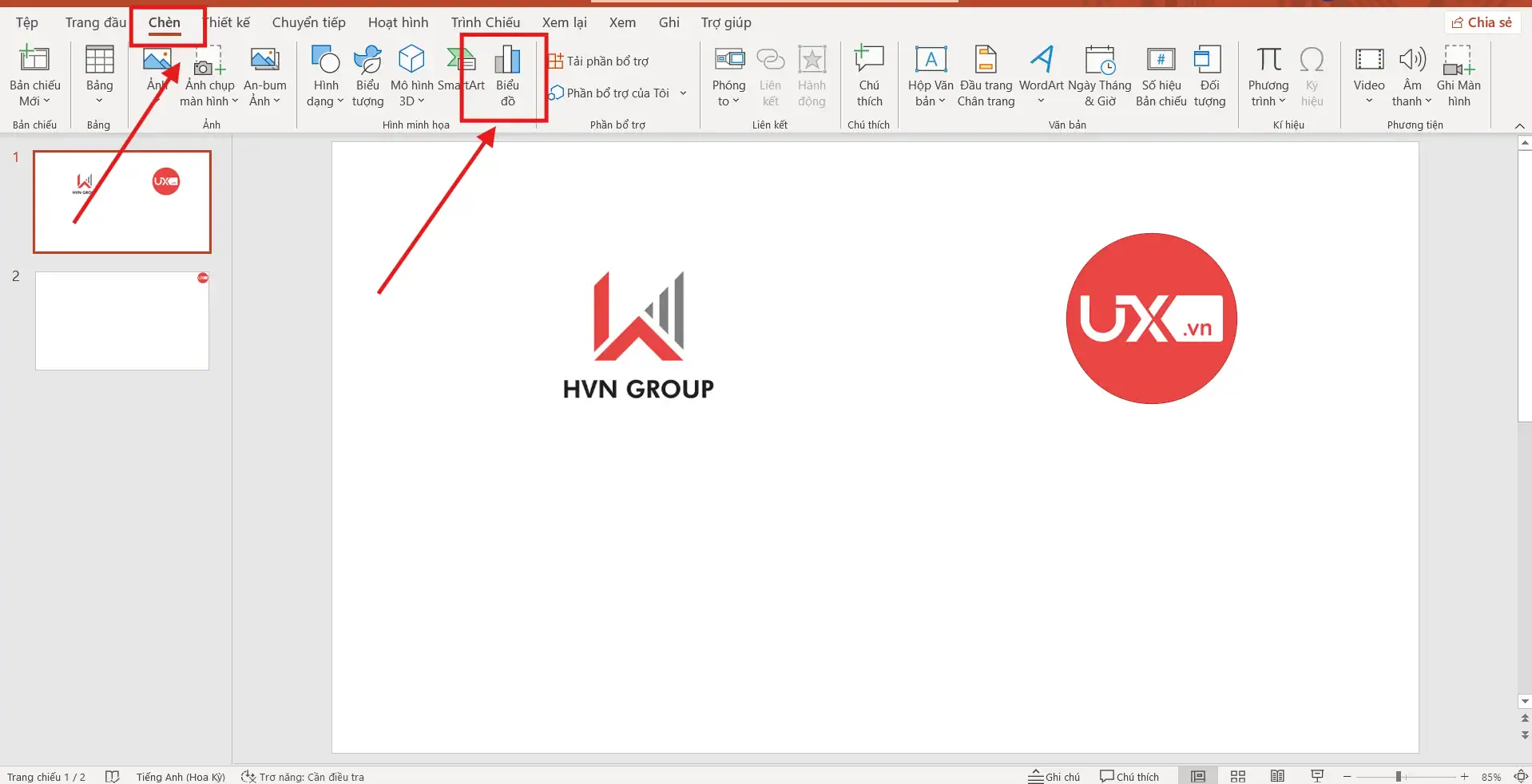
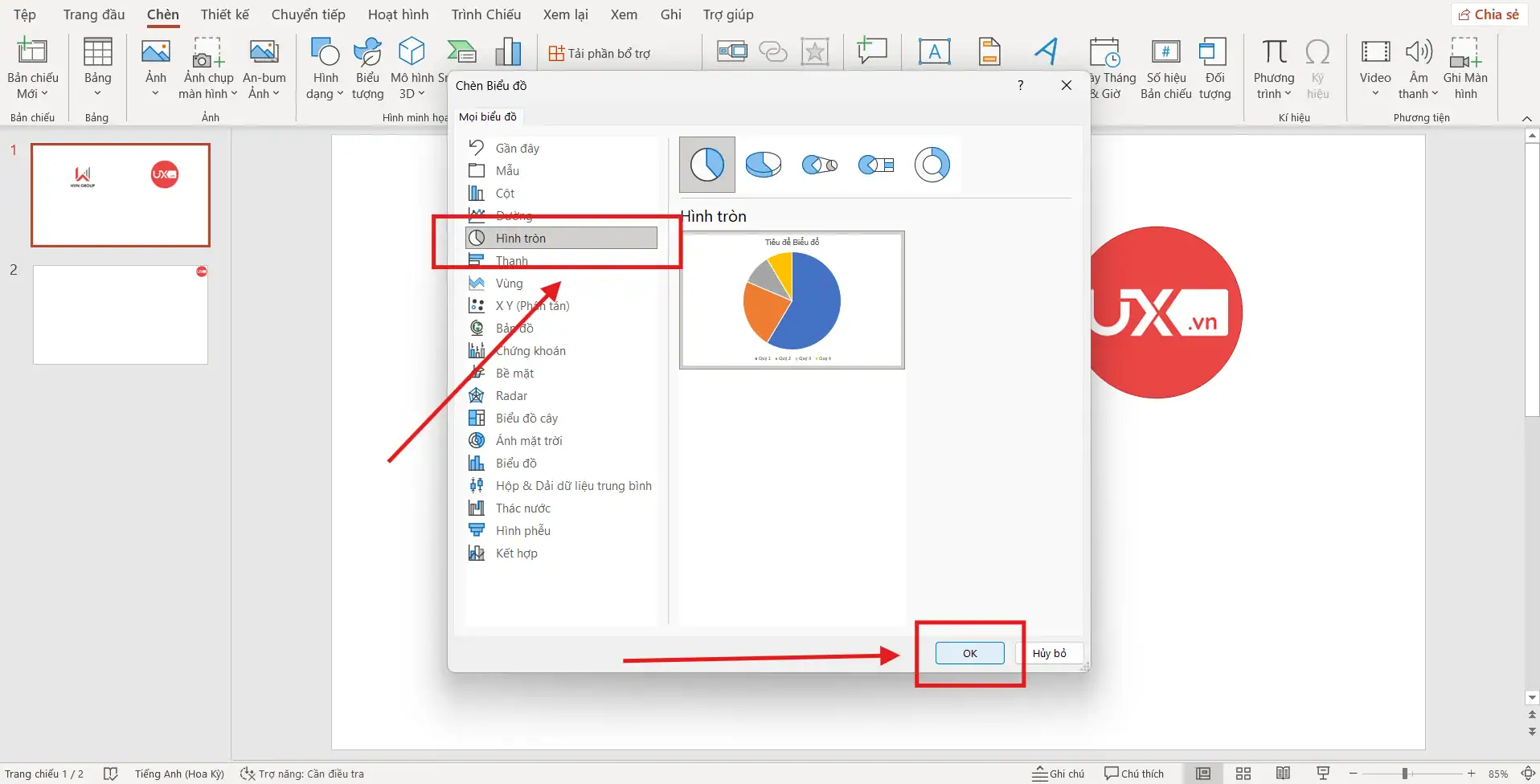
- Đầu tiên, bạn truy cập vào thẻ Insert (Chèn) trên thanh công cụ, sau đó chọn mục Chart (Biểu đồ) và tìm đến định dạng biểu đồ Pie (Hình tròn).
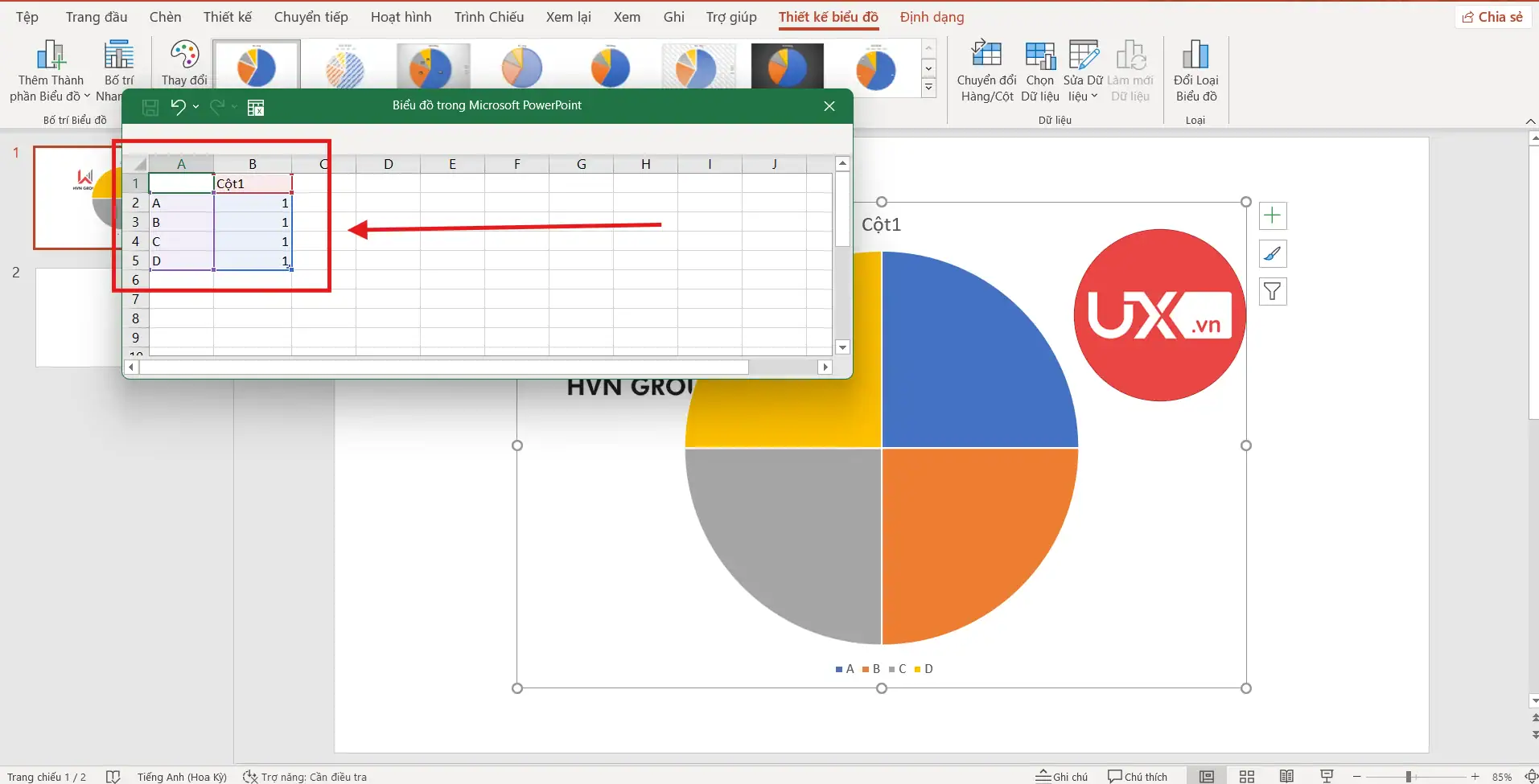
- Ngay sau đó, một bảng dữ liệu Excel sẽ tự động hiển thị; tại đây, bạn hãy nhập giá trị “1” cho tất cả các cột tương ứng với số lượng ô mà bạn muốn có. Việc nhập giá trị đồng nhất này giúp các ô trong vòng quay may mắn PowerPoint luôn bằng nhau tuyệt đối, đảm bảo tính ngẫu nhiên khi quay.
Bước 2: Thiết kế hình thức cho vòng quay
Sau khi đã có khung cơ bản, việc tinh chỉnh diện mạo sẽ giúp vòng quay may mắn PowerPoint trở nên sinh động và thu hút hơn.
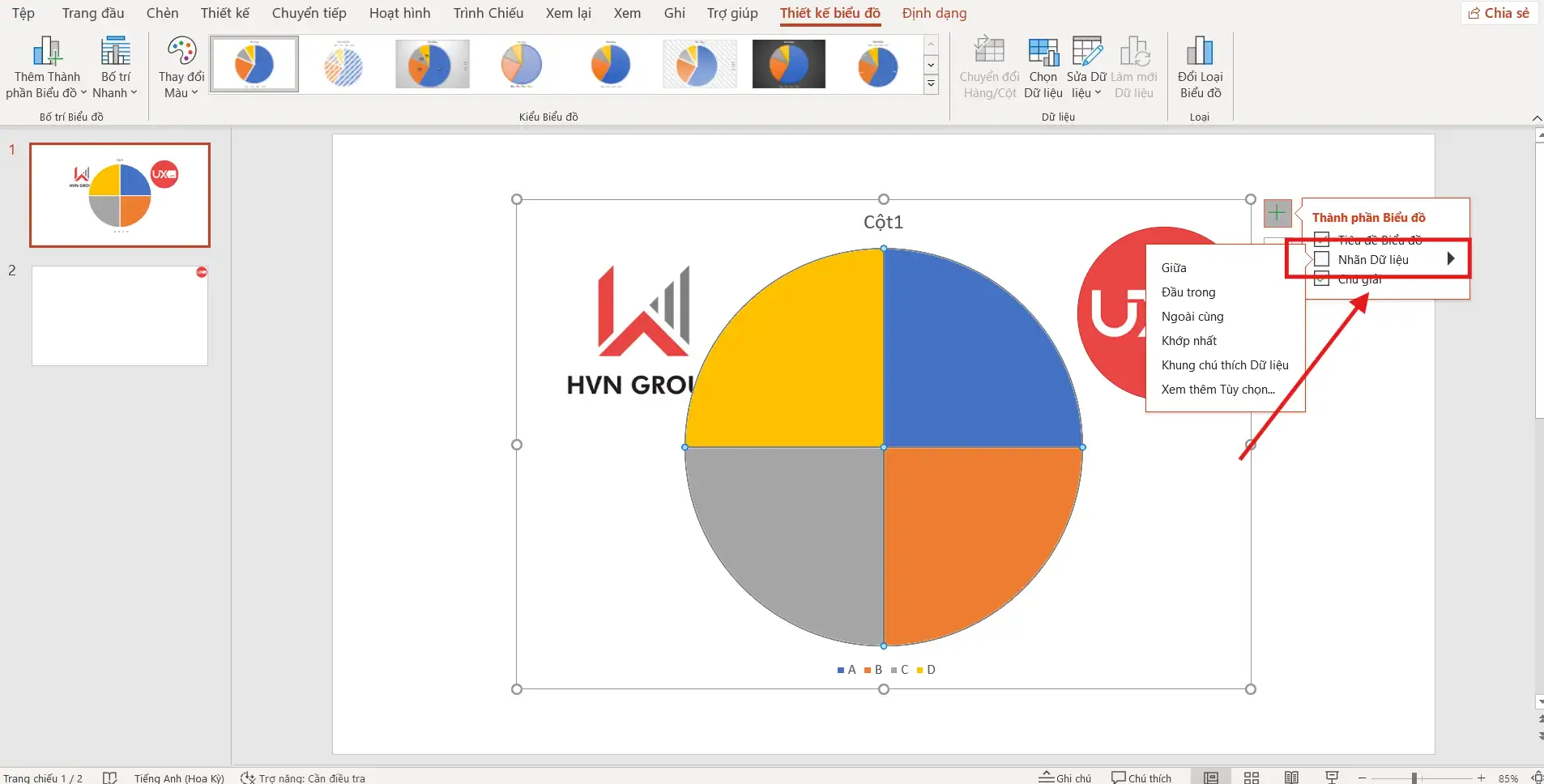
- Bạn cần tiến hành xóa bỏ các thành phần dư thừa như phần chú thích (Legend) và tiêu đề biểu đồ để làm gọn không gian hiển thị.
- Tiếp theo, hãy nhấn chuột phải vào biểu đồ và chọn Change Data Labels (Thay đổi nhãn dán dữ liệu) (hoặc Format Data Labels) để điền tên phần thưởng, nội dung câu hỏi hoặc số thứ tự vào từng ô tương ứng.
- Để tăng tính kích thích cho người tham gia, bạn nên tùy chỉnh màu sắc rực rỡ và tương phản cho từng lát cắt của biểu đồ, giúp vòng quay may mắn PowerPoint thêm phần bắt mắt và mang đậm phong cách chuyên nghiệp.
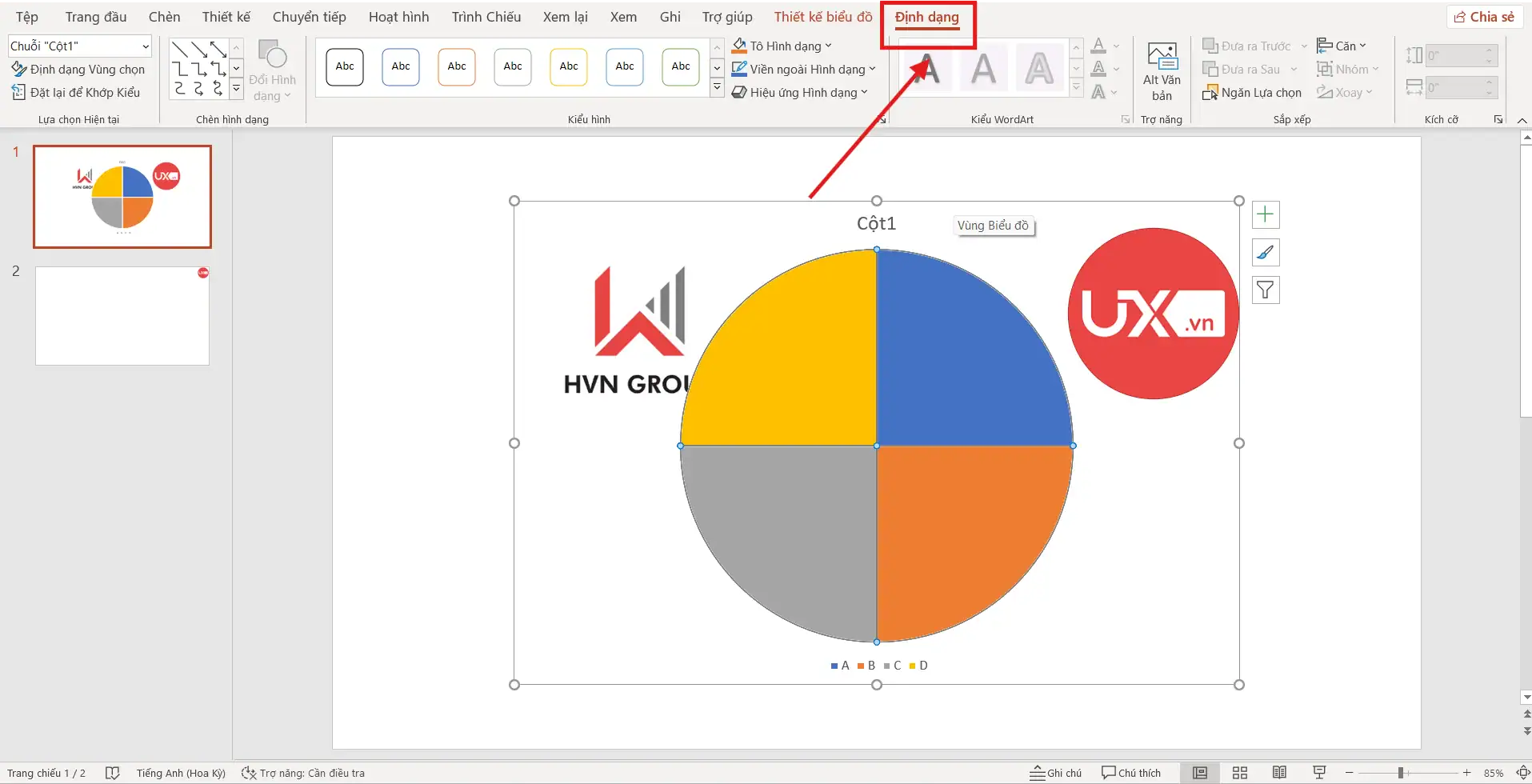
Bước 3: Tạo kim chỉ cho vòng quay
Sau khi đã hoàn thành phần đĩa quay, việc tạo ra một chiếc kim chỉ số (mũi tên) là vô cùng quan trọng. Kim chỉ số không chỉ là điểm nhấn thẩm mỹ mà còn là công cụ giúp xác định chính xác phần thưởng hay số điểm mà người chơi nhận được khi vòng quay dừng lại. Dưới đây là các bước chi tiết để bạn tự tay thiết kế kim chỉ số chuyên nghiệp:
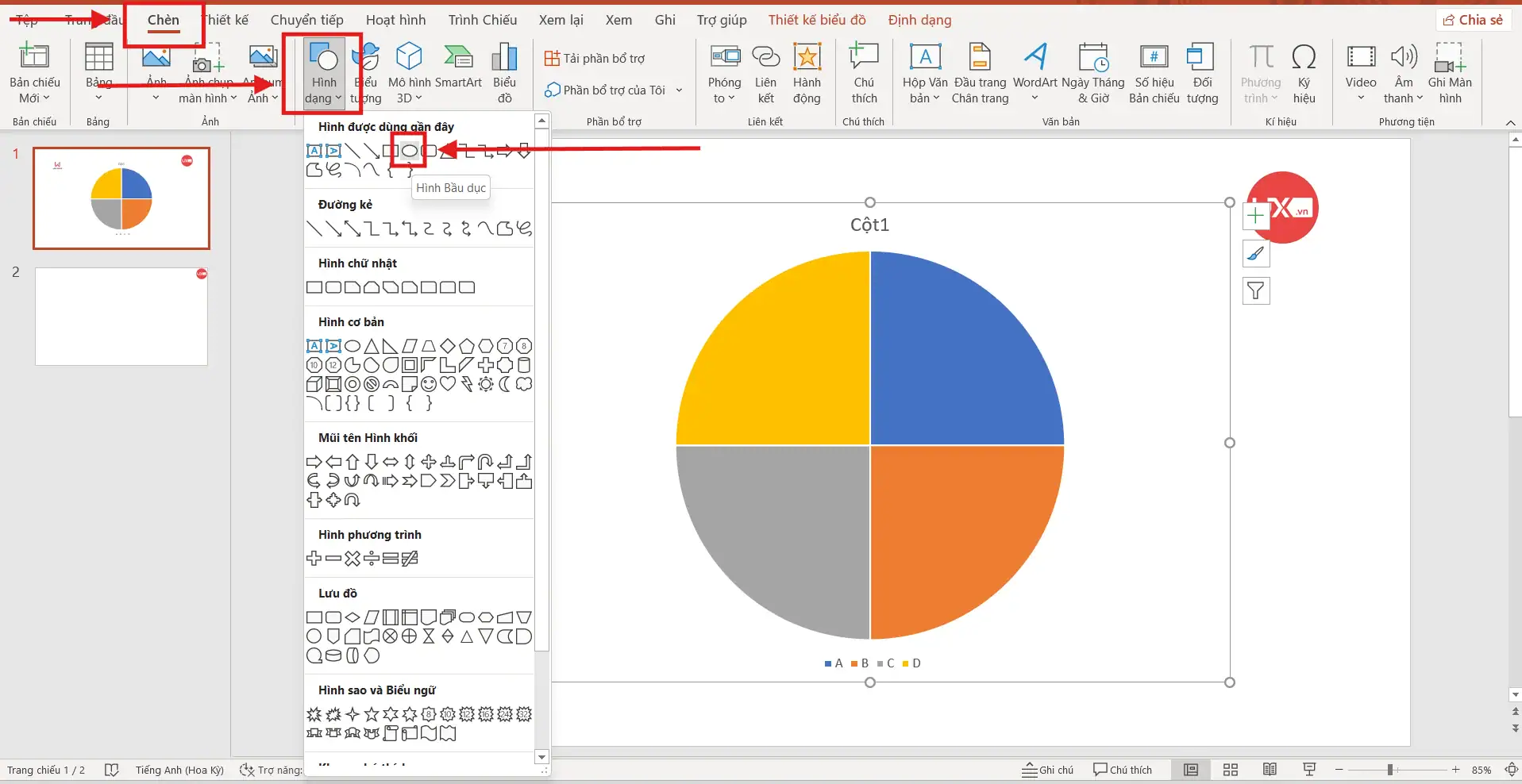
- Tạo tâm điểm cho kim quay: Bạn truy cập vào thẻ Insert (Chèn), chọn mục Shapes (Hình dạng) và nhấn chọn hình Oval (Hình tròn). Hãy vẽ một hình tròn nhỏ đặt tại tâm hoặc phía trên biểu đồ để làm nút cố định cho mũi tên khi hoạt động.
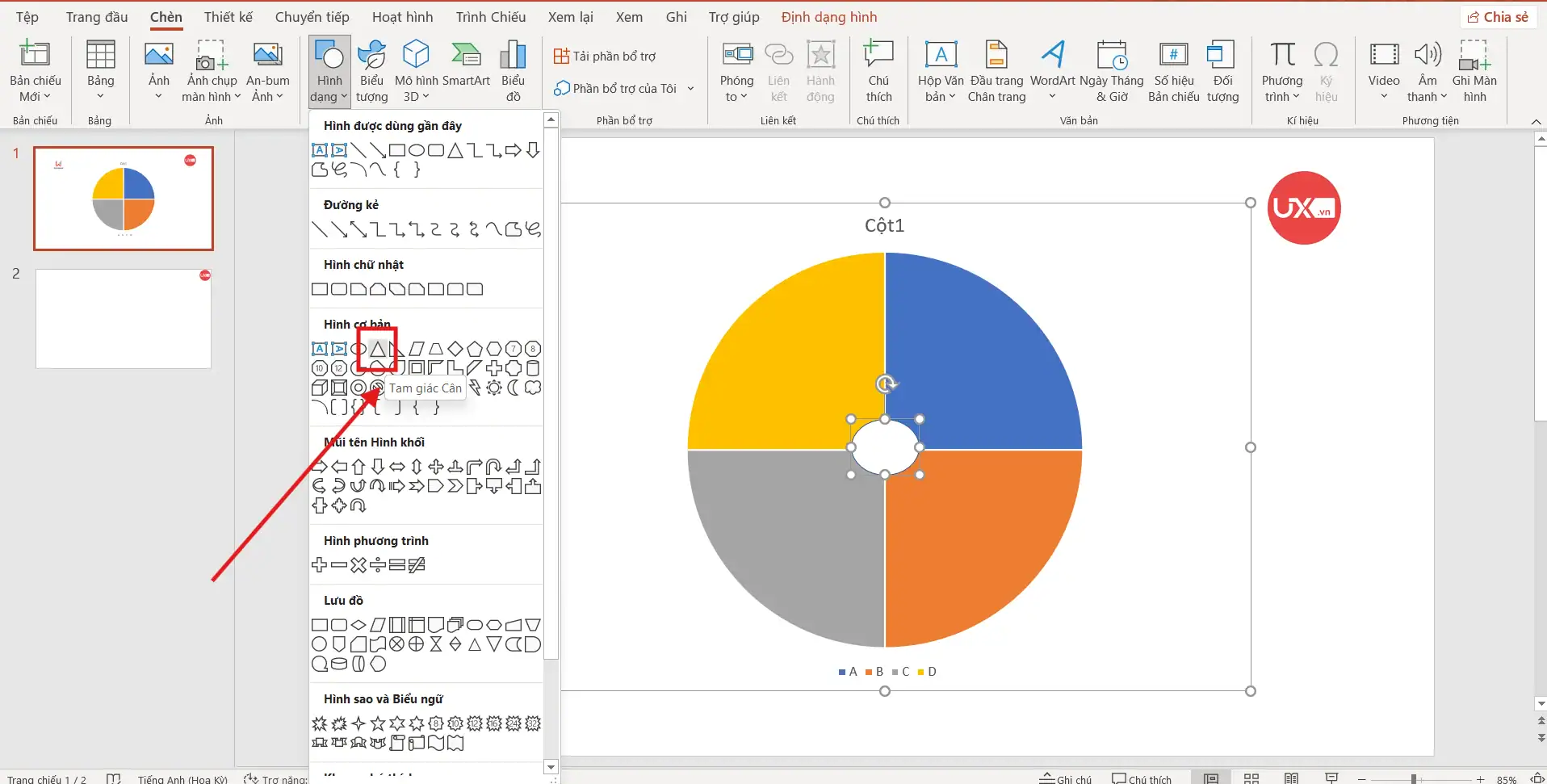
- Thiết kế hình dáng mũi kim: Tiếp tục vào thẻ Insert, chọn Shapes và tìm đến hình Isosceles Triangle (Tam giác cân). Sau đó, bạn kéo và đặt hình tam giác này chồng lên hình tròn vừa tạo để tạo thành hình dáng của một chiếc kim chỉ số hoàn chỉnh.
- Hợp nhất thành một khối (Group): Để kim quay hoạt động ổn định, bạn cần nhóm hai đối tượng này lại bằng cách nhấn giữ phím Ctrl và chọn đồng thời cả hình tròn và hình tam giác. Tiếp theo, nhấn chuột phải → chọn Group (Nhóm) để gộp chúng thành một khối duy nhất.
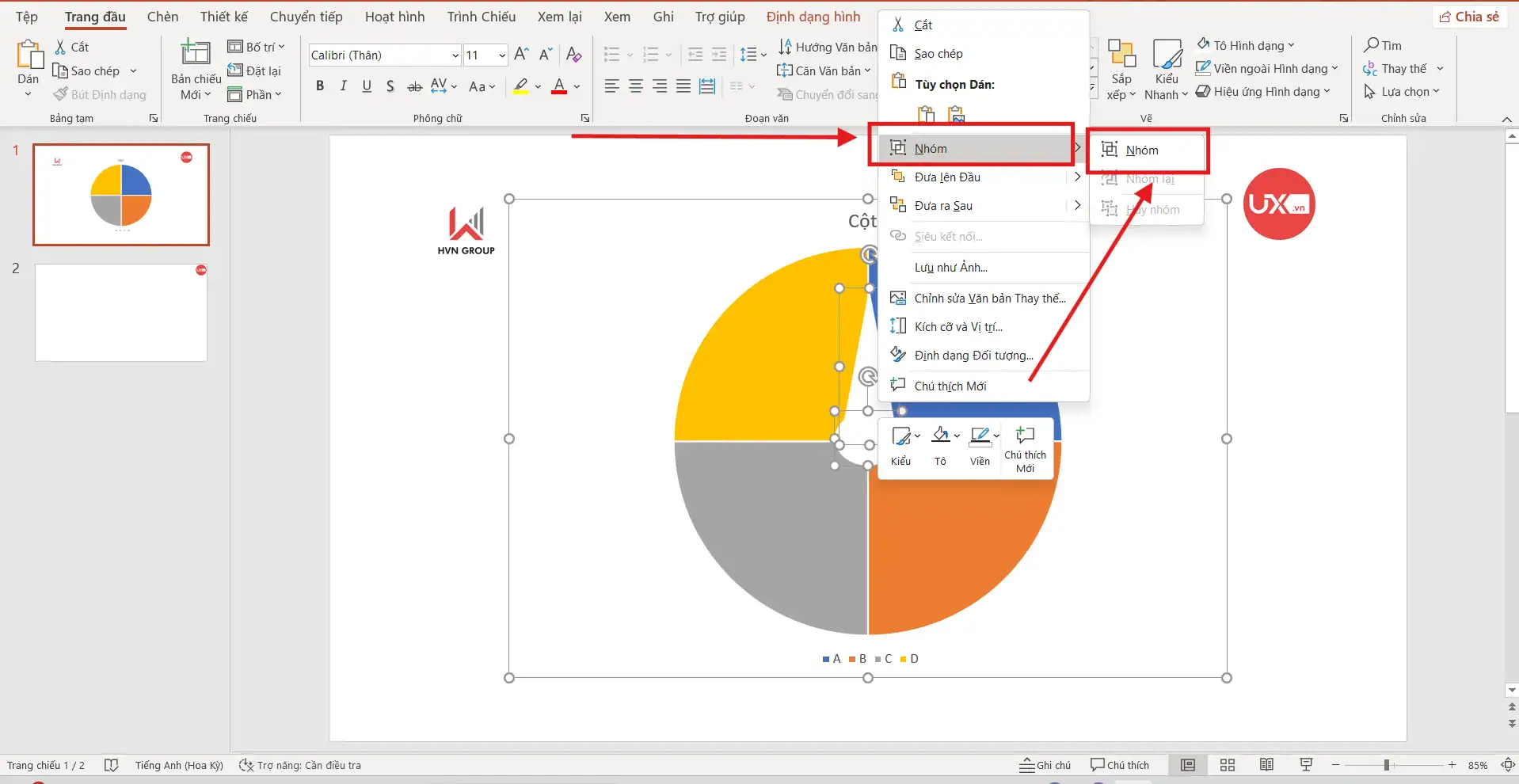
Khi đã hoàn thành kim chỉ số, vòng quay của bạn đã sẵn sàng để sang bước tiếp theo.
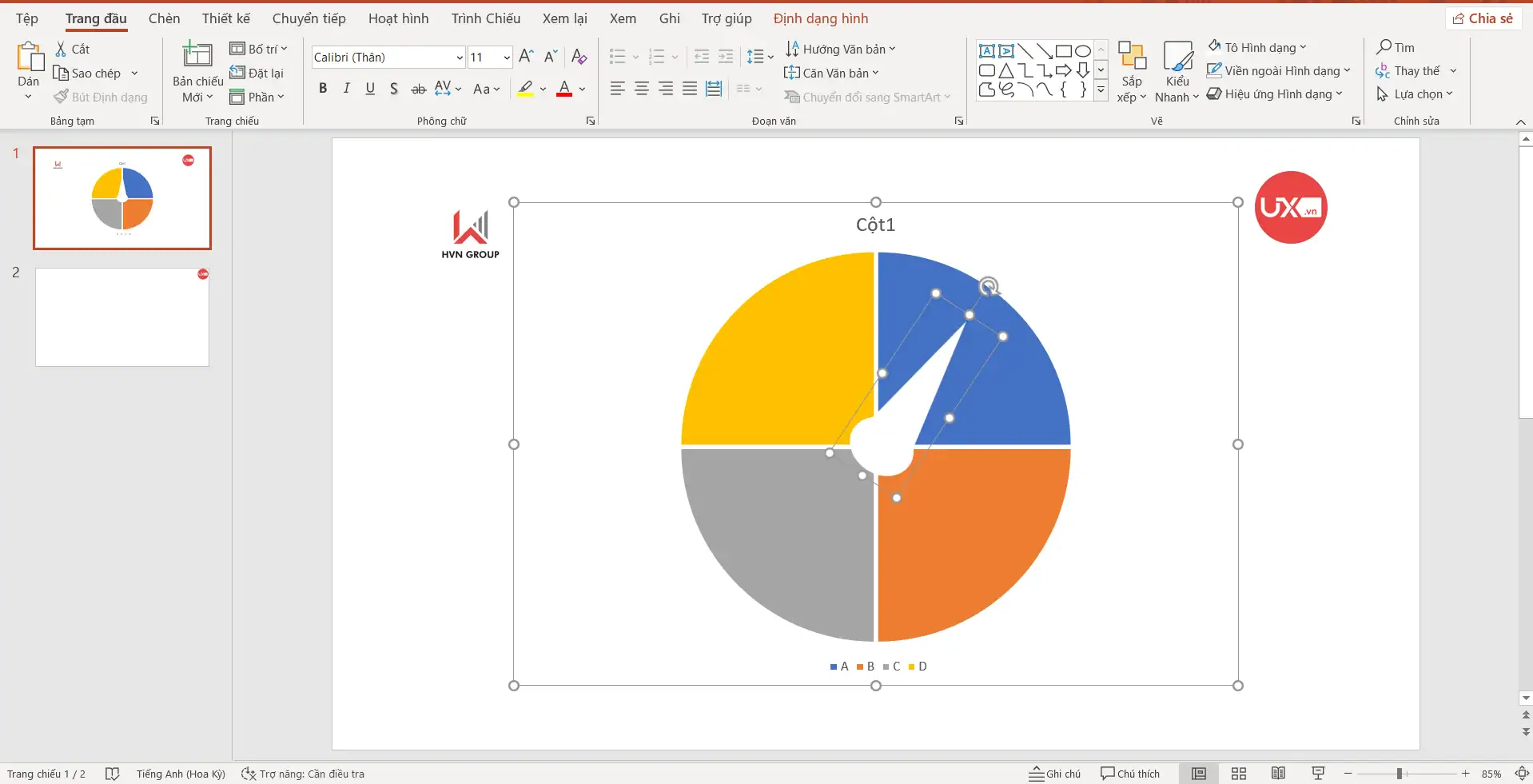
Việc thực hiện đúng cách thiết kế vòng quay ngẫu nhiên trong PowerPoint ngay từ giai đoạn dựng khung sẽ giúp các bước thiết lập hiệu ứng chuyển động sau này diễn ra vô cùng thuận lợi và mượt mà.
Cách tạo vòng quay random trong PowerPoint có hiệu ứng chuyển động
Sau khi đã hoàn tất phần khung đồ họa, bước quan trọng và thú vị nhất chính là thêm yếu tố chuyển động vào thiết kế để vòng quay may mắn PowerPoint có thể hoạt động mượt mà. Việc thiết lập các hiệu ứng chuyển động chính xác không chỉ giúp trò chơi trở nên chân thực mà còn đảm bảo tính ngẫu nhiên cho mỗi lần quay.
Dưới đây là quy trình chi tiết để bạn thực hiện cách tạo vòng quay random trong PowerPoint có hiệu ứng chuyển động chuyên nghiệp:
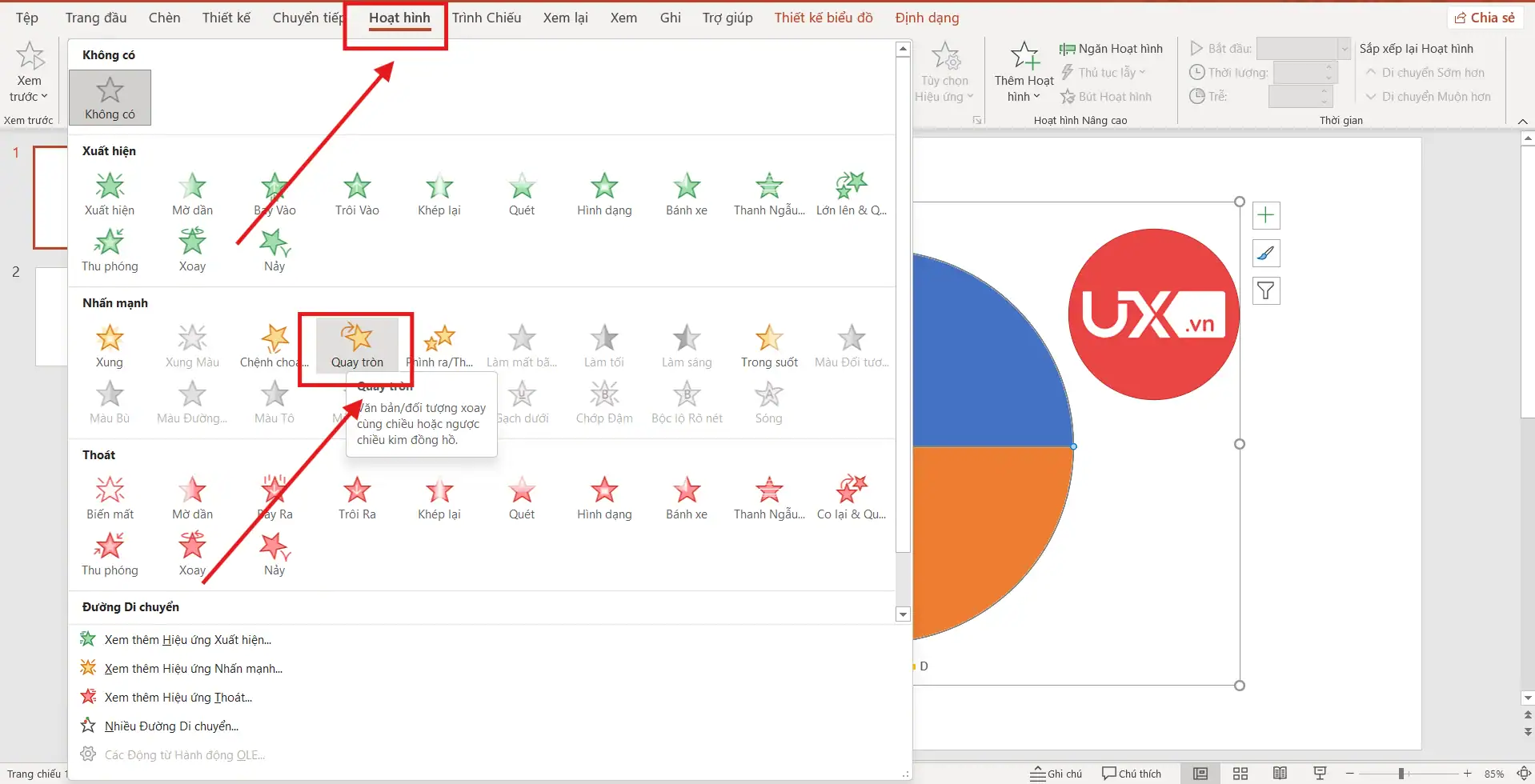
- Bước 1: Thiết lập hiệu ứng xoay (Spin): Đầu tiên, bạn hãy chọn toàn bộ biểu đồ vòng quay, sau đó truy cập vào thẻ Animations (Hoạt hình) trên thanh công cụ. Tìm đến nhóm hiệu ứng Emphasis (Nhấn mạnh) và chọn hiệu ứng Spin (Quay tròn) để bắt đầu tạo chuyển động cho vòng quay may mắn PowerPoint của bạn.
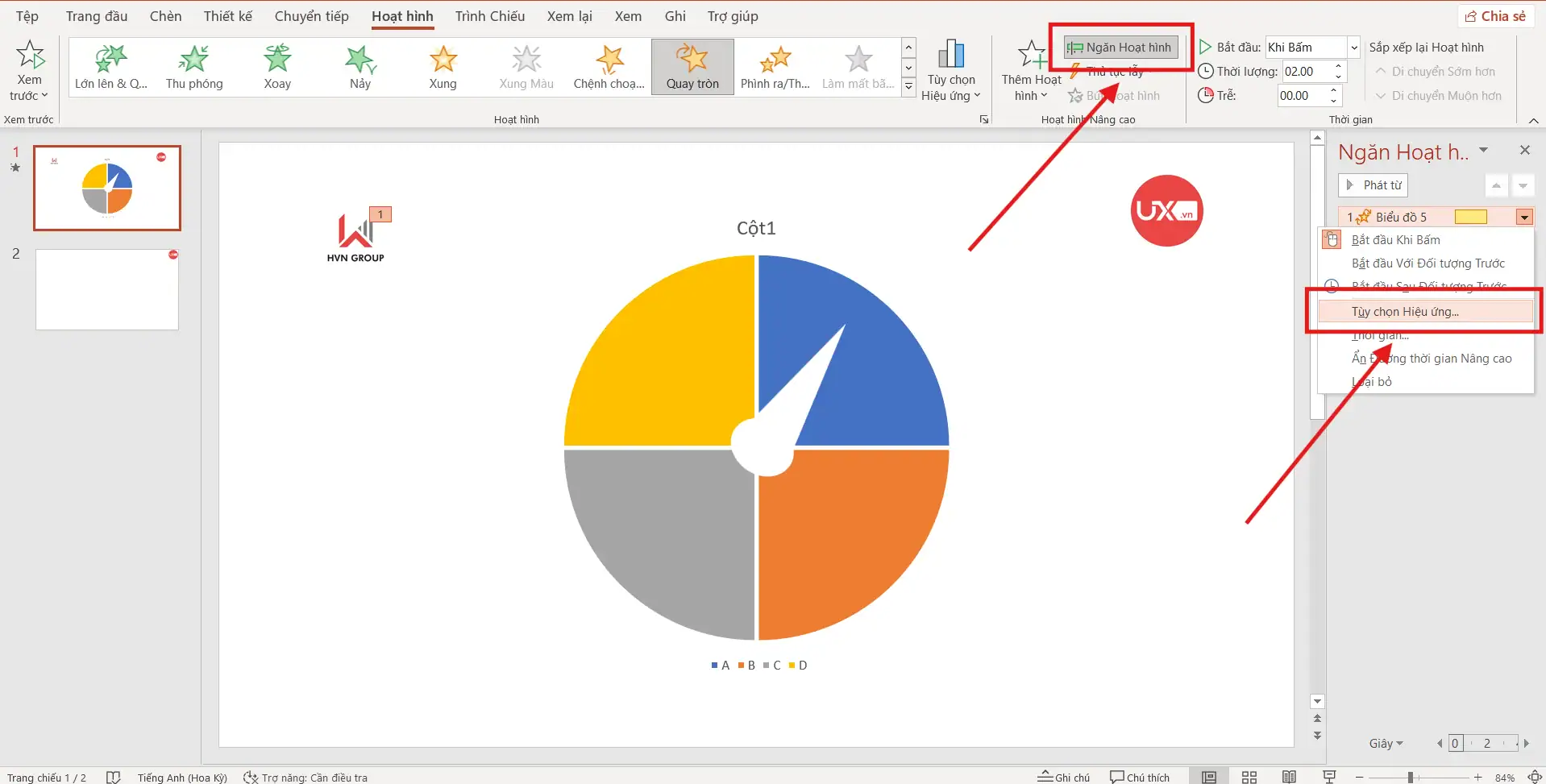
- Bước 2: Cấu hình thời gian và nhịp độ xoay: Để việc tạo vòng quay random trong PowerPoint trở nên kịch tính, bạn cần mở cửa sổ Animation Pane (Ngăn hoạt hình), nhấp chuột phải vào hiệu ứng xoay vừa tạo và chọn mục Timing (Khoảng thời gian).
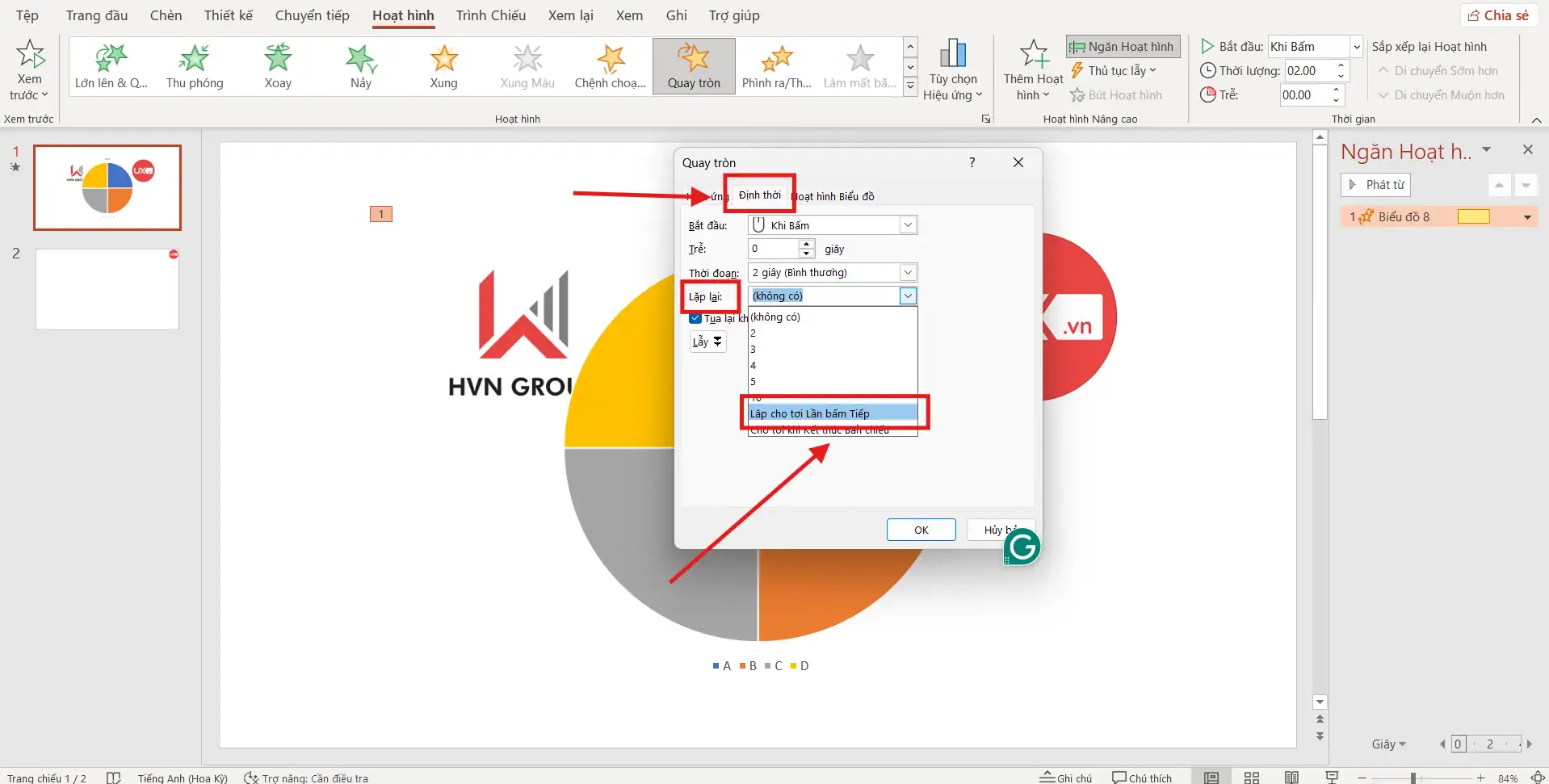
- Bước 3: Tại đây, trong mục Duration (Thời lượng), bạn có thể tự do điều chỉnh tốc độ xoay nhanh hay chậm; đồng thời ở mục Repeat (Lặp lại), hãy chọn “Until Next Click” để vòng quay xoay liên tục cho đến khi có lệnh dừng.
- Bước 4: Thiết lập nút bấm (Trigger) để điều khiển: Đây là kỹ thuật cốt lõi trong cách tạo vòng quay random trong PowerPoint giúp bạn làm chủ cuộc chơi. Bạn hãy chèn một hình khối hoặc icon làm nút “Quay”, sau đó gán tính năng Trigger cho hiệu ứng xoay của biểu đồ sao cho vòng quay sẽ bắt đầu hoặc dừng lại chính xác khi bạn nhấn vào nút này.
- Vẫn trong bảng Timing (Thời gian) ở trên, bạn nhấn vào nút Triggers (Lẫy) ở phía dưới.
- Chọn mục Start effect on click of (Bắt đầu hiệu ứng khi bấm vào).
- Tại danh sách thả xuống, bạn tìm đúng tên hình khối mà bạn muốn bấm vào để quay.
- Nhấn OK để hoàn tất cách tạo vòng quay random trong PowerPoint có thể tương tác.
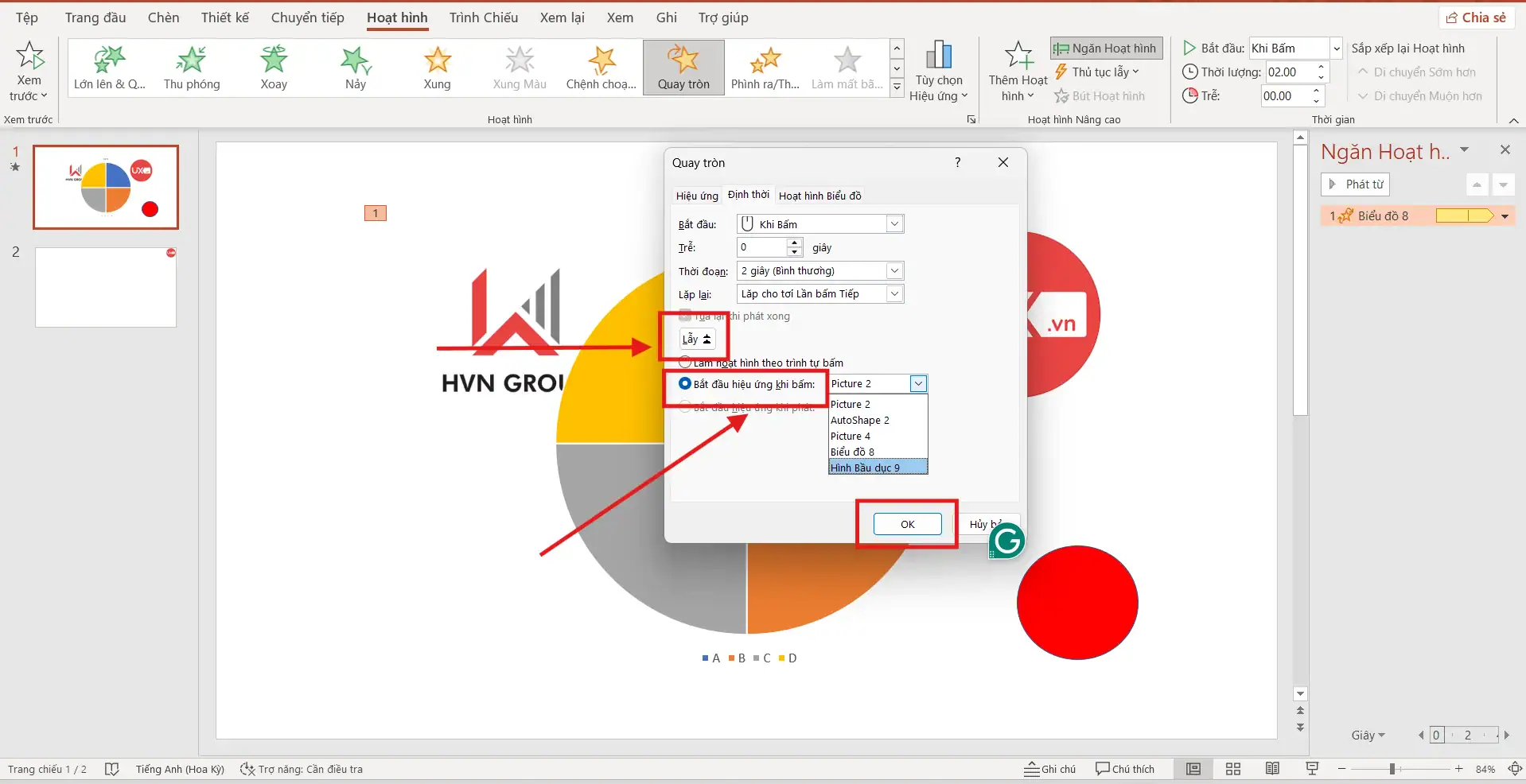
Việc nắm vững các thao tác này sẽ giúp bạn thiết kế vòng quay ngẫu nhiên trong PowerPoint với độ phản hồi cực nhạy, tạo cảm giác chuyên nghiệp như một chương trình truyền hình thực tế.
Lưu ý quan trọng khi tạo vòng quay may mắn PowerPoint
Để quy trình thiết kế vòng quay ngẫu nhiên trong PowerPoint diễn ra mượt mà và chuyên nghiệp nhất, bạn cần đặc biệt chú ý đến các yếu tố kỹ thuật bổ trợ và tối ưu hóa hệ thống. Việc bỏ qua những tiểu tiết này có thể làm giảm tính kịch tính hoặc gây ra các sự cố kỹ thuật không đáng có trong lúc trình bày.
Dưới đây là bảng tổng hợp các lưu ý quan trọng khi bạn thực hiện cách tạo vòng quay random trong PowerPoint:
| Lưu ý quan trọng | Giải pháp tối ưu |
| Tối ưu hóa âm thanh | Để vòng quay may mắn PowerPoint thêm phần sống động, bạn hãy chèn thêm hiệu ứng âm thanh tiếng “tạch tạch” đặc trưng khi quay và tiếng vỗ tay nồng nhiệt khi vòng quay kết thúc. Điều này giúp kích thích thính giác và tăng tính kịch tính cho người tham gia. |
| Thiết kế kim chỉ vị trí | Một lỗi phổ biến khi thiết kế vòng quay ngẫu nhiên trong PowerPoint là quên mất bộ phận xác định kết quả. Bạn đừng quên vẽ thêm một hình mũi tên (Shape) cố định phía trên hoặc bên cạnh vòng quay để người xem biết chính xác kết quả dừng lại ở ô nào. |
| Kiểm soát dung lượng file | Việc tạo vòng quay random trong PowerPoint với quá nhiều hiệu ứng đồ họa phức tạp và âm thanh chất lượng cao có thể gây ra hiện tượng giật lag trên các máy tính cấu hình yếu. Hãy nén các tệp đa phương tiện trước khi lưu để đảm bảo vòng quay luôn chuyển động mượt mà. |
Việc thấu hiểu những lưu ý này khi thực hiện cách thiết kế vòng quay ngẫu nhiên trong PowerPoint sẽ giúp bạn sở hữu một trò chơi hoàn thiện, hoạt động ổn định và mang lại trải nghiệm tuyệt vời cho khán giả.

Mẹo bảo trì và chia sẻ file vòng quay may mắn PowerPoint
Sau khi bạn đã hoàn tất việc tạo vòng quay may mắn PowerPoint, bước cuối cùng nhưng không kém phần quan trọng là bảo quản và chia sẻ tệp tin đúng cách. Việc này giúp bài thuyết trình của bạn giữ nguyên được các thiết lập kỹ thuật, tránh tình trạng bị lỗi hiệu ứng hoặc mất định dạng khi chuyển sang trình chiếu trên máy tính khác.
Dưới đây là những kinh nghiệm thực tế để duy trì sự ổn định cho vòng quay may mắn PowerPoint của bạn:
- Kiểm tra tính tương thích của hệ thống Trigger: Bạn cần lưu ý rằng các lệnh Trigger phức tạp trong cách tạo vòng quay random trong PowerPoint đôi khi sẽ bị mất tác dụng hoàn toàn nếu bạn mở file trên các nền tảng hạn chế như PowerPoint online hoặc ứng dụng trên máy tính bảng. Để đảm bảo mọi thứ vận hành trơn tru, hãy luôn ưu tiên sử dụng phần mềm PowerPoint bản đầy đủ được cài đặt sẵn trên máy tính.
- Thực hiện đóng gói phông chữ (Embed Fonts): Nhằm ngăn chặn tình trạng các chữ cái trong vòng quay may mắn PowerPoint bị nhảy dòng, xô lệch bố cục hoặc lỗi font khi gửi cho đồng nghiệp, bạn hãy sử dụng tính năng nhúng font trực tiếp vào tệp tin trước khi thực hiện lệnh lưu cuối cùng. Đây là bước đệm quan trọng để giữ vững thẩm mỹ cho thiết kế của bạn.
- Sử dụng các định dạng tệp chuyên dụng (.ppsm hoặc .ppsx): Việc lưu tệp dưới định dạng PowerPoint Show là một cách thiết kế vòng quay ngẫu nhiên trong PowerPoint vô cùng thông minh. Khi sử dụng định dạng này, file sẽ tự động khởi chạy ngay ở chế độ trình chiếu khi mở lên, giúp người dùng có thể tham gia tương tác ngay lập tức mà không cần thao tác qua các bước chỉnh sửa rườm rà.
- Đảm bảo đường dẫn âm thanh luôn sẵn sàng: Nếu bạn có chèn thêm nhạc nền hay tiếng vỗ tay, hãy kiểm tra lại liên kết âm thanh sau khi thực hiện cách tạo vòng quay random trong PowerPoint để chắc chắn âm thanh vẫn phát ra đúng thời điểm.

Việc nắm vững từ những bước cơ bản nhất đến các kỹ thuật nâng cao này sẽ giúp bạn thực hiện cách tạo vòng quay random trong PowerPoint thành công vượt ngoài mong đợi. Từ đó, mỗi buổi thuyết trình sẽ không còn là những bài nói một chiều, mà trở thành một trải nghiệm tương tác bùng nổ và không thể nào quên đối với mọi khán giả.
Những câu hỏi thường gặp khi tạo vòng quay may mắn PowerPoint
Dưới đây là tổng hợp các thắc mắc phổ biến nhất mà người dùng thường gặp phải trong quá trình thiết kế vòng quay ngẫu nhiên trong PowerPoint:
- Làm sao để thay đổi nội dung các ô sau khi đã tạo xong vòng quay?
Bạn chỉ cần nhấp chuột phải vào biểu đồ, chọn Edit Data (Chỉnh sửa dữ liệu). Bảng Excel sẽ hiện lại để bạn thay đổi tên phần thưởng hoặc số thứ tự, sau đó vòng quay may mắn PowerPoint sẽ tự động cập nhật nội dung mới.
- Tại sao vòng quay của tôi không dừng lại khi tôi bấm vào nút?
Lỗi này thường do bạn chưa thiết lập Trigger đúng cách. Hãy kiểm tra lại trong Animation Pane, đảm bảo hiệu ứng xoay đã được gán lệnh “Start effect on click of” vào đúng tên của hình khối làm nút bấm. Đây là bước then chốt trong cách tạo vòng quay random trong PowerPoint.
- Tôi có thể tạo vòng quay có hơn 20 ô phần thưởng không?
Hoàn toàn được. Tuy nhiên, khi số lượng ô quá nhiều, bạn nên thiết kế vòng quay ngẫu nhiên trong PowerPoint với kích thước biểu đồ lớn và chọn font chữ thanh mảnh để đảm bảo khán giả vẫn có thể đọc được nội dung.
- Vòng quay may mắn PowerPoint có hoạt động được trên điện thoại không?
Các tính năng tương tác nâng cao và Trigger khi tạo vòng quay random trong PowerPoint thường hoạt động tốt nhất trên phiên bản máy tính. Trên điện thoại hoặc máy tính bảng, một số hiệu ứng có thể bị chuyển thành nhấp chuột đơn giản, làm mất đi tính trải nghiệm của trò chơi.
- Làm thế nào để chèn âm thanh quay cho thật thực tế?
Bạn vào thẻ Animations, mở Effect Options của hiệu ứng xoay và chọn mục Sound để tải lên tệp âm thanh định dạng .wav. Việc kết hợp âm thanh là yếu tố không thể thiếu khi thiết kế vòng quay ngẫu nhiên trong PowerPoint chuyên nghiệp.
Việc nắm rõ các câu hỏi này giúp bạn chủ động hơn trong mọi tình huống kỹ thuật, đảm bảo quy trình tạo vòng quay may mắn PowerPoint của bạn luôn đạt chất lượng cao nhất.
>>> Xem thêm: Cách Tạo Hiệu Ứng Di Chuyển Trong PowerPoint
Kết luận
Thành thạo cách thiết kế vòng quay ngẫu nhiên trong PowerPoint sẽ giúp bạn sở hữu một công cụ giảng dạy và thuyết trình vô cùng lợi hại. Chỉ với vài thao tác đơn giản, bạn đã có thể tự tay tạo vòng quay may mắn PowerPoint chuyên nghiệp không thua kém các phần mềm trả phí.
Nếu bạn gặp khó khăn trong việc thiết lập Trigger phức tạp hoặc muốn sở hữu các mẫu vòng quay may mắn PowerPoint thiết kế sẵn cực đẹp, hãy liên hệ ngay với UIX qua hotline 024 9999 7777.



