
 Gửi Email
 Liên hệ Zalo


Nhằm giúp bạn tối ưu hóa trải nghiệm trình diễn, bài viết này sẽ chia sẻ hướng dẫn trình chiếu PowerPoint 2 màn hình chi tiết nhất, giúp bạn chuyên nghiệp hóa mọi bài thuyết trình và xử lý linh hoạt mọi tình huống phát sinh.
Tại sao cần trình chiếu PowerPoint 2 màn hình?
Dưới đây là những lý do cốt lõi giải thích tại sao bạn nên thực hiện theo các hướng dẫn trình chiếu PowerPoint 2 màn hình để nâng tầm bài thuyết trình của mình:
- Quản lý nội dung và kịch bản hiệu quả vượt trội: Khi bạn biết làm sao để trình chiếu PowerPoint 2 màn hình, bạn sẽ kích hoạt được chế độ Presenter View (Chế độ xem của diễn giả). Tại đây, bạn có thể dễ dàng theo dõi nội dung của slide tiếp theo và đọc các ghi chú quan trọng (Notes) một cách chi tiết mà khán giả hoàn toàn không hề hay biết.
- Làm chủ thời gian và điều tiết nhịp độ thuyết trình: Một trong những thủ thuật trình chiếu PowerPoint 2 màn hình đắt giá nhất chính là hệ thống đồng hồ đếm ngược và đồng hồ thời gian thực được hiển thị ngay trước mắt bạn. Chế độ 2 màn hình cung cấp các thông số chính xác về thời lượng đã trôi qua, giúp bạn điều tiết tốc độ nói và phân bổ thời gian cho từng mục một cách chuẩn xác nhất. Điều này cực kỳ quan trọng trong các hội thảo có khung giờ nghiêm ngặt.
- Tăng tính chuyên nghiệp và bảo mật thông tin: Việc áp dụng hướng dẫn trình chiếu PowerPoint 2 màn hình giúp khán giả chỉ thấy những slide mượt mà nhất với chất lượng hiển thị tối ưu trên máy chiếu. Trong khi đó, trên màn hình cá nhân của laptop, bạn vẫn có thể linh hoạt thao tác mở các tài liệu tham khảo khác hoặc kiểm tra email mà không làm gián đoạn trải nghiệm của người xem. Điều này không chỉ thể hiện sự chuẩn bị kỹ lưỡng mà còn là một cách trình chiếu PowerPoint trên máy chiếu an toàn, tránh để lộ các cửa sổ ứng dụng riêng tư.
- Tối ưu hóa khả năng tương tác: Khi sử dụng trình chiếu PowerPoint 2 màn hình, bạn có thể sử dụng các công cụ hỗ trợ như bút vẽ kỹ thuật số hay con trỏ laser ảo trên màn hình diễn giả để nhấn mạnh nội dung mà vẫn quan sát được phản ứng của khán giả phía dưới. Đây là giải pháp tối ưu để duy trì sự kết nối trong suốt buổi thuyết trình.
Việc thuần thục các thủ thuật trình chiếu PowerPoint 2 màn hình chính là chìa khóa giúp bạn khẳng định bản lĩnh và sự tự tin trong công việc, biến mỗi bài nói trở thành một buổi trình diễn đẳng cấp và chuyên nghiệp.
Hướng dẫn trình chiếu PowerPoint 2 màn hình với chế độ Presenter View
Để giải đáp triệt để thắc mắc về việc làm sao để trình chiếu PowerPoint 2 màn hình, bạn cần khai thác tối đa tính năng Presenter View (Chế độ xem của diễn giả) được Microsoft tích hợp sẵn. Đây là giải pháp công nghệ giúp bạn tách đôi không gian hiển thị: một màn hình dành cho khán giả tập trung vào slide, và một màn hình dành riêng cho bạn với đầy đủ các công cụ hỗ trợ.
Dưới đây là quy trình chi tiết giúp bạn thực hiện hướng dẫn trình chiếu PowerPoint 2 màn hình một cách chuẩn xác nhất:
Bước 1: Kết nối thiết bị phần cứng và cấu hình Windows
Đây là nền tảng quan trọng nhất trong cách trình chiếu PowerPoint trên máy chiếu để đảm bảo tín hiệu hình ảnh được truyền tải ổn định.
- Kết nối vật lý: Trước tiên, bạn hãy thực hiện kết nối cáp HDMI, VGA hoặc các chuẩn kết nối không dây giữa máy tính của mình và máy chiếu hoặc màn hình phụ. Đảm bảo các đầu cắm đã chắc chắn để việc trình chiếu PowerPoint 2 màn hình không bị nhấp nháy hay mất tín hiệu giữa chừng.
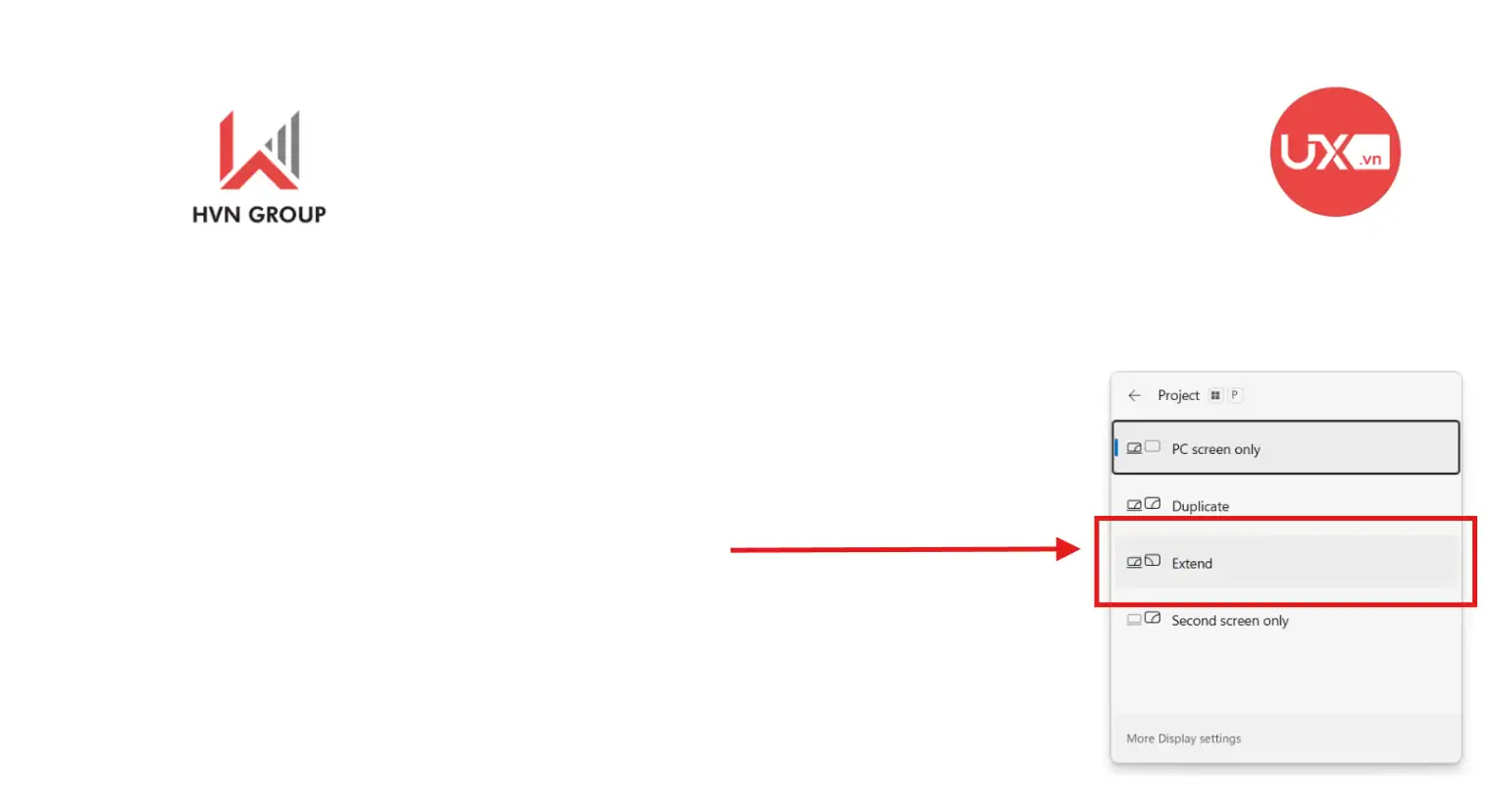
- Thiết lập chế độ hiển thị hệ thống: Sau khi kết nối, bạn nhấn tổ hợp phím Windows + P trên bàn phím. Trong danh sách hiện ra, hãy chọn chế độ Extend (Mở rộng) thay vì Duplicate (Hiển thị giống hệt nhau). Chế độ Extend là điều kiện tiên quyết trong thủ thuật trình chiếu PowerPoint 2 màn hình, giúp máy tính hiểu rằng có hai không gian làm việc riêng biệt.
Bước 2: Thiết lập cấu hình chuyên sâu trong PowerPoint
Sau khi Windows đã nhận diện được hai màn hình, bạn cần thực hiện các tùy chỉnh trong phần mềm để hoàn thiện hướng dẫn trình chiếu PowerPoint 2 màn hình:
- Truy cập menu điều khiển: Bạn hãy mở tệp tin thuyết trình, tìm và truy cập vào thẻ Slide Show (Trình chiếu) trên thanh công cụ Ribbon.
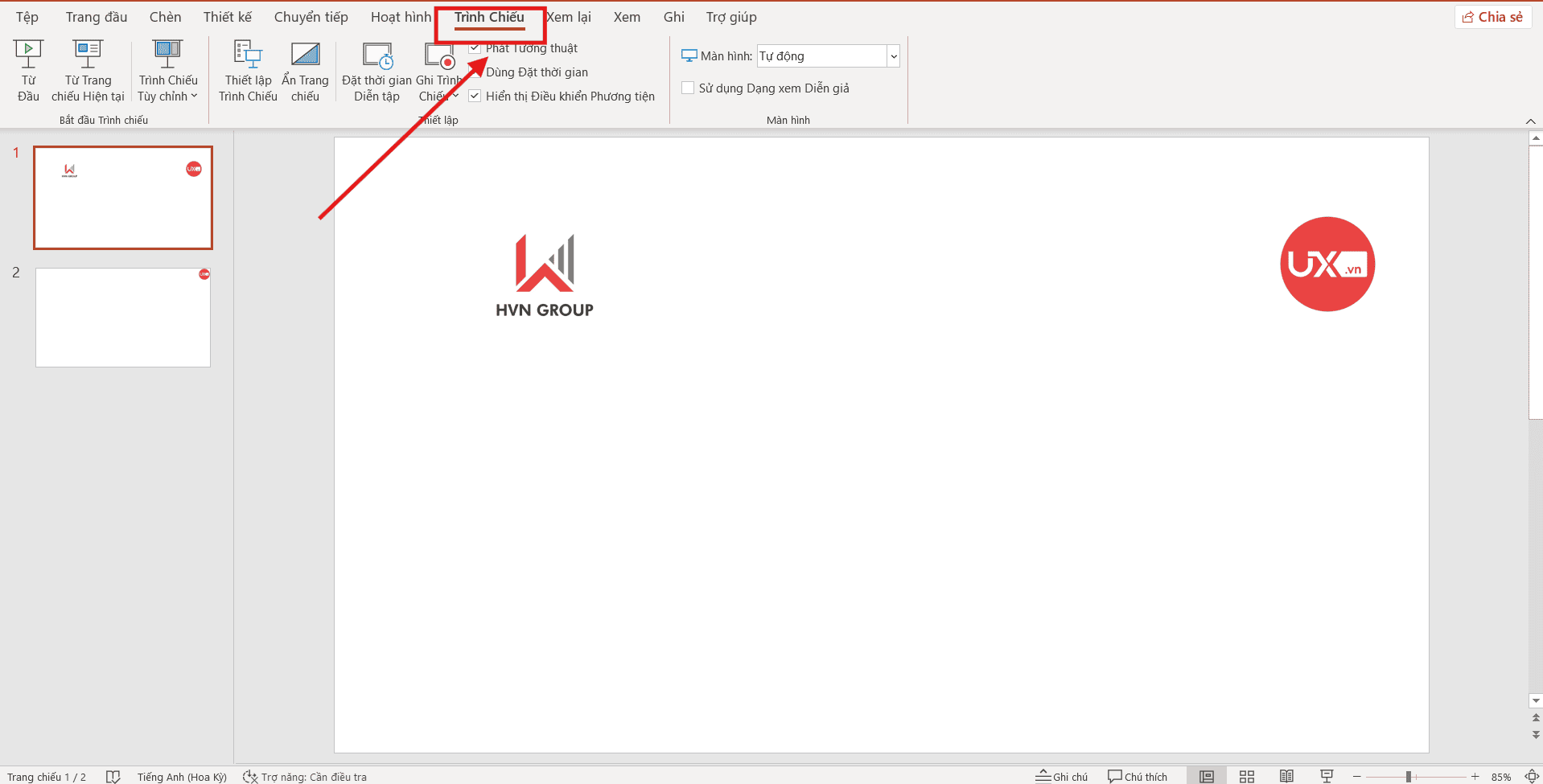
- Kích hoạt tính năng hỗ trợ diễn giả: Tại nhóm công cụ Monitors, bạn hãy tích chọn vào ô Use Presenter View (Sử dụng Chế độ xem của Diễn giả). Đây chính là bước then chốt trong cách trình chiếu PowerPoint trên máy chiếu giúp bạn quan sát được ghi chú và slide tiếp theo.
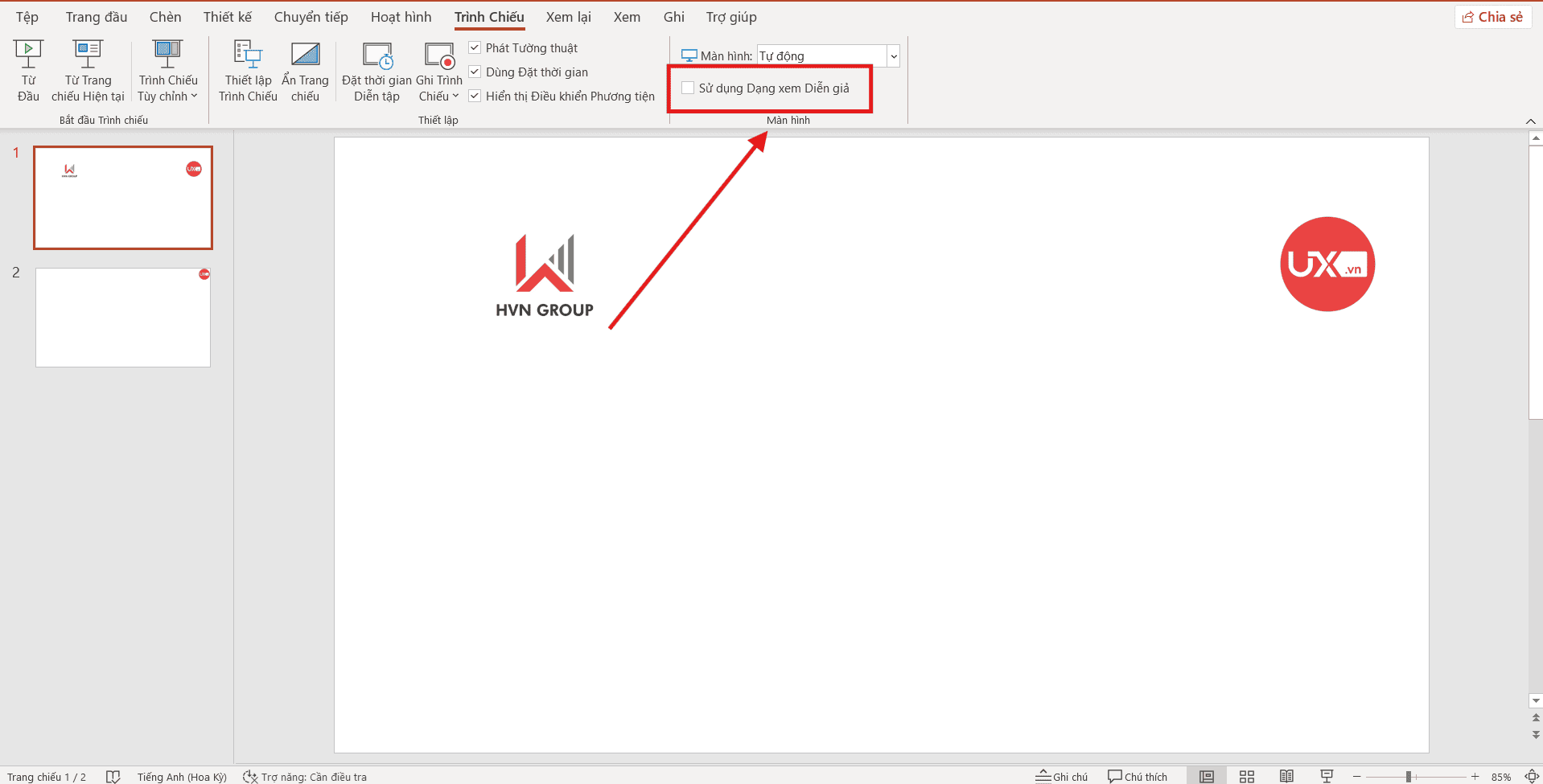
- Chỉ định màn hình hiển thị: Tại mục Monitor, bạn hãy chọn màn hình mà bạn muốn hiển thị slide cho khán giả. Thông thường, hệ thống sẽ mặc định là Monitor 2 cho máy chiếu. Việc chọn đúng mục tiêu hiển thị sẽ giúp quy trình trình chiếu PowerPoint 2 màn hình diễn ra trơn tru mà không cần phải thực hiện lại nhiều lần.
Việc nắm vững hướng dẫn trình chiếu PowerPoint 2 màn hình này không chỉ giúp bạn làm chủ thiết bị mà còn mang lại tâm thế tự tin, sẵn sàng xử lý mọi tình huống khi đứng trước đám đông.
Thủ thuật trình chiếu PowerPoint 2 màn hình khi gặp sự cố
Trong thực tế, dù bạn đã làm đúng theo hướng dẫn trình chiếu PowerPoint 2 màn hình, đôi khi các thiết bị phần cứng và phần mềm vẫn có thể phát sinh những lỗi hiển thị ngoài ý muốn. Để buổi thuyết trình không bị gián đoạn, việc trang bị sẵn các thủ thuật trình chiếu PowerPoint 2 màn hình để xử lý sự cố nhanh là vô cùng cần thiết.
Dưới đây là các giải pháp giúp bạn làm chủ tình huống khi việc trình chiếu PowerPoint 2 màn hình gặp trục trặc:
- Kiểm tra và tối ưu hóa độ phân giải: Để đảm bảo việc trình chiếu PowerPoint 2 màn hình đạt độ sắc nét cao nhất, không bị mờ hay nhòe hình, bạn cần truy cập vào cài đặt hiển thị của Windows. Hãy chắc chắn rằng độ phân giải (Resolution) của cả màn hình laptop và máy chiếu đều được thiết lập ở mức “Recommended” (Mức tối ưu được khuyến nghị). Việc đồng bộ hóa độ phân giải là một thủ thuật trình chiếu PowerPoint 2 màn hình quan trọng giúp hình ảnh không bị méo hoặc mất chi tiết.
- Tận dụng sức mạnh của phím tắt: Thay vì phải loay hoay tìm các menu cài đặt khi đang đứng trước đám đông, bạn hãy ghi nhớ phím tắt Alt + F5. Đây là thủ thuật trình chiếu PowerPoint 2 màn hình cực nhanh, cho phép bạn bắt đầu trình diễn slide và khởi động thẳng vào chế độ Presenter View ngay lập tức từ slide hiện tại, giúp bạn tiết kiệm thời gian và giữ vững tâm lý tự tin.
- Kiểm tra lại kết nối cáp tín hiệu: Nếu bạn đã thực hiện đúng hướng dẫn trình chiếu PowerPoint 2 màn hình nhưng máy tính vẫn báo lỗi không nhận diện được màn hình thứ hai, hãy kiểm tra lại các cổng kết nối HDMI hoặc VGA. Đôi khi chỉ cần một thao tác rút ra và cắm lại chắc chắn sẽ giúp khôi phục khả năng trình chiếu PowerPoint 2 màn hình ổn định.

Việc nắm vững các thủ thuật trình chiếu PowerPoint 2 màn hình này sẽ giúp bạn luôn ở thế chủ động, sẵn sàng ứng biến với mọi tình huống kỹ thuật để bài nói chuyện luôn chuyên nghiệp và trôi chảy.
Lưu ý khi thực hiện cách trình chiếu PowerPoint trên máy chiếu
Để quy trình trình chiếu PowerPoint 2 màn hình diễn ra một cách hoàn hảo và không gặp bất kỳ sự cố đáng tiếc nào, bạn cần ghi nhớ những lưu ý quan trọng về thiết bị và tính bảo mật. Việc chuẩn bị kỹ lưỡng các yếu tố ngoại vi sẽ giúp bạn thực hiện cách trình chiếu PowerPoint trên máy chiếu một cách tự tin hơn.
Dưới đây là bảng tổng hợp các vấn đề thường gặp và giải pháp tối ưu khi bạn áp dụng hướng dẫn trình chiếu PowerPoint 2 màn hình:
| Vấn đề phát sinh | Giải pháp tối ưu |
| Dây cáp và đầu chuyển kết nối | Một trong những rào cản lớn nhất khi thực hiện cách trình chiếu PowerPoint trên máy chiếu tại các địa điểm lạ là sự không tương thích giữa cổng kết nối của laptop và máy chiếu. Bạn nên luôn mang theo các bộ đầu chuyển đổi (như USB-C sang HDMI/VGA) để đảm bảo việc kết nối trình chiếu PowerPoint 2 màn hình không bị gián đoạn hay mất tín hiệu đột ngột. |
| Nguồn điện và Pin máy tính | Việc duy trì trình chiếu PowerPoint 2 màn hình cùng lúc đòi hỏi hệ thống phải xử lý đồ họa gấp đôi bình thường, điều này khiến máy tính tiêu tốn năng lượng rất nhanh. Hãy luôn cắm sạc cho laptop trong suốt quá trình thực hiện theo hướng dẫn trình chiếu PowerPoint 2 màn hình để tránh tình trạng máy bị sập nguồn hoặc tự động giảm hiệu suất (giật lag) khi pin yếu. |
| Tính bảo mật thông tin cá nhân | Khi bạn sử dụng chế độ Extend để trình chiếu PowerPoint 2 màn hình, không gian màn hình của bạn sẽ được mở rộng sang máy chiếu. Hãy đảm bảo rằng bạn không vô tình kéo các cửa sổ nhạy cảm như tin nhắn riêng tư, email hoặc tệp tin cá nhân sang phía màn hình máy chiếu. |
Mẹo chuyên nghiệp để làm chủ không gian trình chiếu 2 màn hình

Khi đã thuần thục hướng dẫn trình chiếu PowerPoint 2 màn hình, bạn có thể áp dụng thêm các mẹo nâng cao sau đây để xử lý tình huống linh hoạt và gây ấn tượng mạnh với khán giả:
- Sử dụng phím tắt “B” hoặc “W” để tập trung sự chú ý: Trong khi đang trình chiếu PowerPoint 2 màn hình, nếu bạn muốn khán giả ngừng nhìn vào slide để tập trung nghe bạn nói, hãy nhấn phím B (Black) để làm đen màn hình máy chiếu hoặc phím W (White) để làm trắng màn hình. Khi muốn slide hiện lại, bạn chỉ cần nhấn lại phím đó một lần nữa.
- Phóng to nội dung quan trọng (Magnifying Glass): Ngay trên màn hình Presenter View, bạn có thể sử dụng biểu tượng kính lúp để phóng to một biểu đồ hoặc số liệu cụ thể trên máy chiếu. Đây là thủ thuật trình chiếu PowerPoint 2 màn hình giúp khán giả ở xa vẫn có thể theo dõi chi tiết các thông tin nhỏ.
- Ghi chú trực tiếp bằng Laser Pointer ảo: Bạn không cần một chiếc bút laser vật lý nếu biết cách trình chiếu PowerPoint trên máy chiếu chuyên nghiệp. Bằng cách giữ phím Ctrl + Chuột trái, con trỏ chuột của bạn sẽ biến thành một chấm laser đỏ rực trên màn hình máy chiếu, giúp bạn điều hướng ánh nhìn của khán giả một cách chính xác.
- Xem trước danh sách tất cả Slide (See All Slides): Một lợi thế khi biết làm sao để trình chiếu PowerPoint 2 màn hình là bạn có thể nhấn vào biểu tượng “Grid” (lưới) trên màn hình diễn giả để xem toàn bộ danh sách slide. Bạn có thể chọn nhảy cóc đến một slide bất kỳ mà khán giả không hề thấy quá trình bạn tìm kiếm, tạo ra sự liền mạch tuyệt đối cho bài nói.
- Tận dụng chế độ “Duyệt web” trên màn hình phụ: Vì bạn đang dùng chế độ Extend, bạn có thể mở sẵn một trang web hoặc file tài liệu trên màn hình laptop của mình. Khi cần minh họa, bạn chỉ cần dùng chuột kéo cửa sổ đó sang phía màn hình máy chiếu một cách mượt mà.
Việc áp dụng các thủ thuật trình chiếu PowerPoint 2 màn hình nâng cao này sẽ biến bạn từ một người thuyết trình thông thường trở thành một diễn giả làm chủ hoàn toàn công nghệ và sân khấu.
>>> Xem thêm: Cách Trình Chiếu Powerpoint Trên Điện Thoại IPhone
Kết luận
Thành thạo cách trình chiếu PowerPoint trên máy chiếu với 2 màn hình sẽ giúp bạn hoàn toàn tự tin và làm chủ mọi tình huống thuyết trình. Những thủ thuật trình chiếu PowerPoint 2 màn hình này tuy nhỏ nhưng lại mang lại hiệu quả cực lớn trong việc xây dựng hình ảnh chuyên nghiệp.
Nếu bạn đã làm theo hướng dẫn trình chiếu PowerPoint 2 màn hình nhưng máy tính vẫn không nhận diện được màn hình thứ hai, hãy liên hệ ngay với UIX qua hotline 024 9999 7777. Đội ngũ chuyên gia của chúng tôi luôn sẵn sàng hỗ trợ bạn tối ưu hóa mọi thiết lập trình chiếu đỉnh cao nhất!



