Gửi Email
 Liên hệ Zalo



Trong môi trường làm việc số hiện nay, Google Slides không chỉ đơn thuần là công cụ để trình chiếu báo cáo. Việc biết cách thay đổi hướng trang trình bày trong Google Slides đã trở thành một kỹ năng thiết yếu đối với các nhà thiết kế nội dung, nhân viên Marketing và các chuyên gia sáng tạo. Bài viết này sẽ hướng dẫn bạn chi tiết cách tạo slide dọc trong Google Slides và phân tích sâu lý do tại sao xu hướng này lại đang chiếm ưu thế.
Vì sao cần thay đổi hướng slide sang dọc?
Mặc định, Google Slides thiết lập tỉ lệ 16:9 hoặc 4:3 (hướng ngang) vì đây là các tỉ lệ phù hợp nhất với màn hình máy tính và máy chiếu truyền thống. Tuy nhiên, trong kỷ nguyên “Mobile-First” (ưu tiên di động), việc thay đổi hướng trang trình bày trong Google Slides sang khổ dọc (Portrait) mang lại những lợi ích chiến lược vượt trội:
- Tối ưu hóa trải nghiệm người dùng trên thiết bị di động: Khi bạn thực hiện cách thay đổi hướng trang trình bày trong Google Slides sang khổ dọc, nội dung của bạn sẽ chiếm trọn diện tích màn hình điện thoại. Điều này giúp người xem không cần phải xoay ngang máy – một thao tác đôi khi gây phiền toái – từ đó tăng tỷ lệ giữ chân và tương tác với tài liệu.
- Thiết kế nội dung chuyên biệt cho mạng xã hội: Các nền tảng như Facebook, LinkedIn, TikTok và Instagram (Stories/Reels) đều ưu tiên định dạng dọc (thường là tỉ lệ 9:16). Việc nắm vững cách tạo slide dọc trong Google Slides cho phép bạn thiết kế các bộ ảnh dạng Story, infographic hoặc các tài liệu quảng cáo một cách nhanh chóng mà không cần đến các phần mềm đồ họa phức tạp như Photoshop hay Illustrator.
- Tạo tài liệu đọc, Brochure và Proposal chuyên nghiệp: Nhiều loại tài liệu như hồ sơ năng lực (Portfolio), đề xuất dự án (Proposal) hoặc tài liệu hướng dẫn (E-book) sẽ trông giống như một văn bản in ấn chuẩn mực khi được thiết kế theo chiều dọc. Định dạng dọc giúp bố cục văn bản trở nên quen thuộc với mắt người đọc, tạo cảm giác như đang đọc một cuốn tạp chí hoặc báo cáo chuyên sâu.
- Thiết kế Infographic và Poster trực quan: Slide dọc cung cấp không gian lý tưởng để trình bày dữ liệu theo luồng từ trên xuống dưới. Đây là cấu trúc hoàn hảo để tạo các Infographic giáo dục hoặc các Poster thông báo. Bằng cách tạo slide dọc trong Google Slides, bạn có thể sắp xếp các lớp thông tin theo thứ tự ưu tiên, dẫn dắt người xem đi qua từng luận điểm một cách mạch lạc và có hệ thống.

Việc làm chủ cách thay đổi hướng trang trình bày trong Google Slides sẽ mở ra cho bạn một không gian sáng tạo mới, giúp tài liệu của bạn không chỉ truyền tải thông tin mà còn mang tính thẩm mỹ và ứng dụng cao trong môi trường số hiện nay.
Cách thay đổi hướng trang trình bày trong Google Slides
Việc nắm vững kỹ thuật thay đổi hướng trang trình bày trong Google Slides không chỉ đơn thuần là thay đổi một cài đặt hệ thống, mà đó là bước đầu tiên để bạn làm chủ các định dạng nội dung hiện đại. Khi thực hiện cách thay đổi hướng trang trình bày trong Google Slides sang khổ dọc, bạn đang chuyển từ tư duy trình chiếu truyền thống sang tư duy thiết kế đa nền tảng.
Bước 1: Truy cập vào trình điều khiển Page Setup
- Trên thanh menu chính, hãy điều hướng theo lộ trình: File (Tệp) → Page setup (Thiết lập trang).
- Lúc này, một cửa sổ pop-up sẽ hiện ra, hiển thị các tỉ lệ mặc định như 16:9 hoặc 4:3.
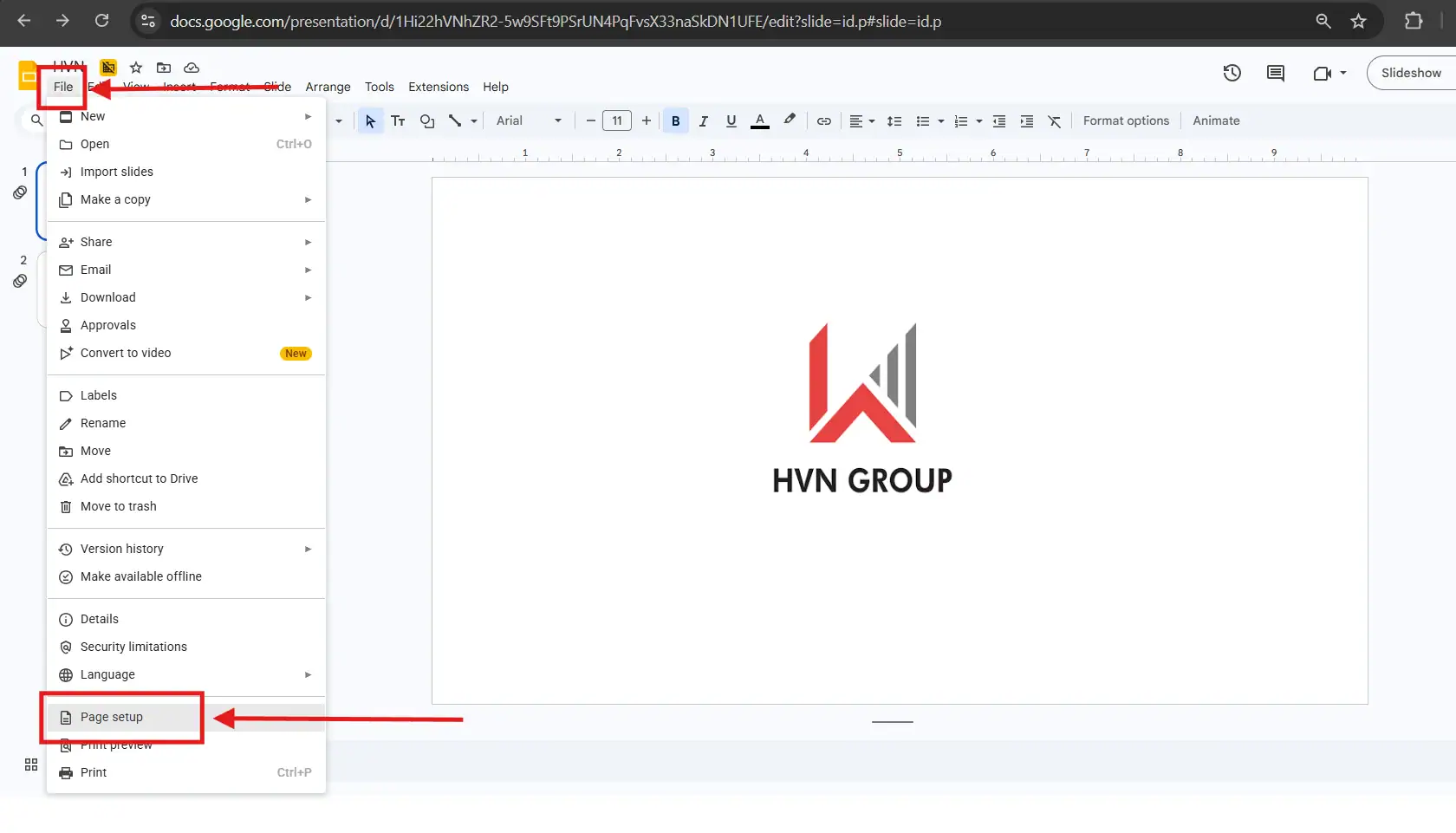
Bước 2: Kích hoạt chế độ Custom size (Kích thước tùy chỉnh)
Trong danh sách các tỉ lệ có sẵn, hãy nhấn vào mũi tên trỏ xuống và chọn dòng cuối cùng: Custom (Tùy chỉnh).
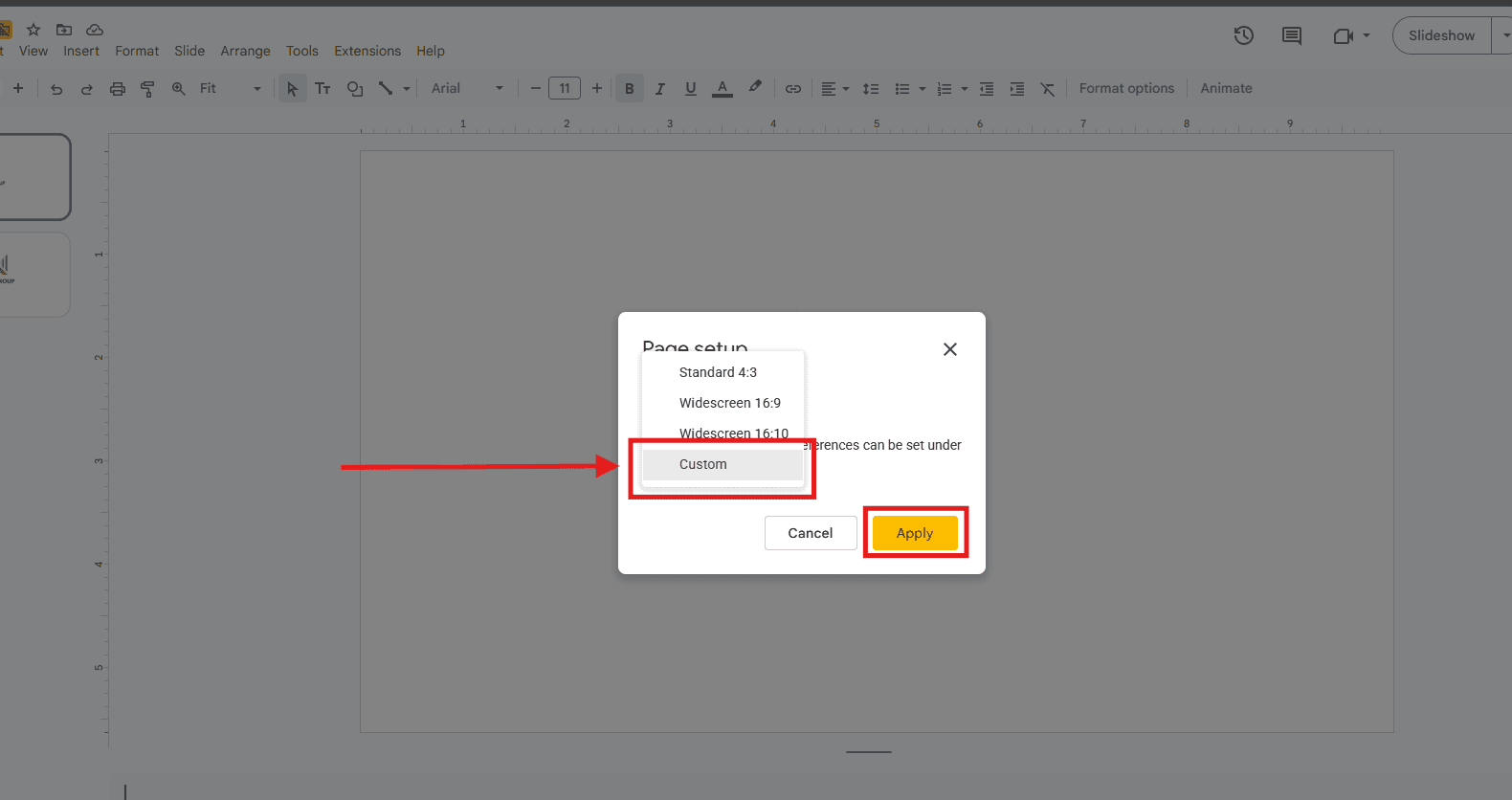
Hệ thống sẽ hiển thị hai ô nhập liệu quan trọng:
- Width (Chiều rộng): Cạnh nằm ngang của slide.
- Height (Chiều cao): Cạnh thẳng đứng của slide.
Bước 3: Áp dụng nguyên tắc đảo chiều để tạo slide dọc
Chiều cao phải luôn lớn hơn chiều rộng. Tùy vào mục đích sử dụng, bạn có thể tham khảo bảng kích thước tiêu chuẩn dưới đây:
| Loại slide | Kích thước gợi ý | Mục đích sử dụng |
| Slide dọc chuẩn | 9 x 16 inch | Trình chiếu trên thiết bị điện thoại, máy tính bảng. |
| Tài liệu A4 dọc | 21 x 29.7 cm | In ấn báo cáo, Brochure, Proposal chuyên nghiệp. |
| Story mạng xã hội | 1080 x 1920 px | Đăng Story Facebook, Instagram, TikTok. |
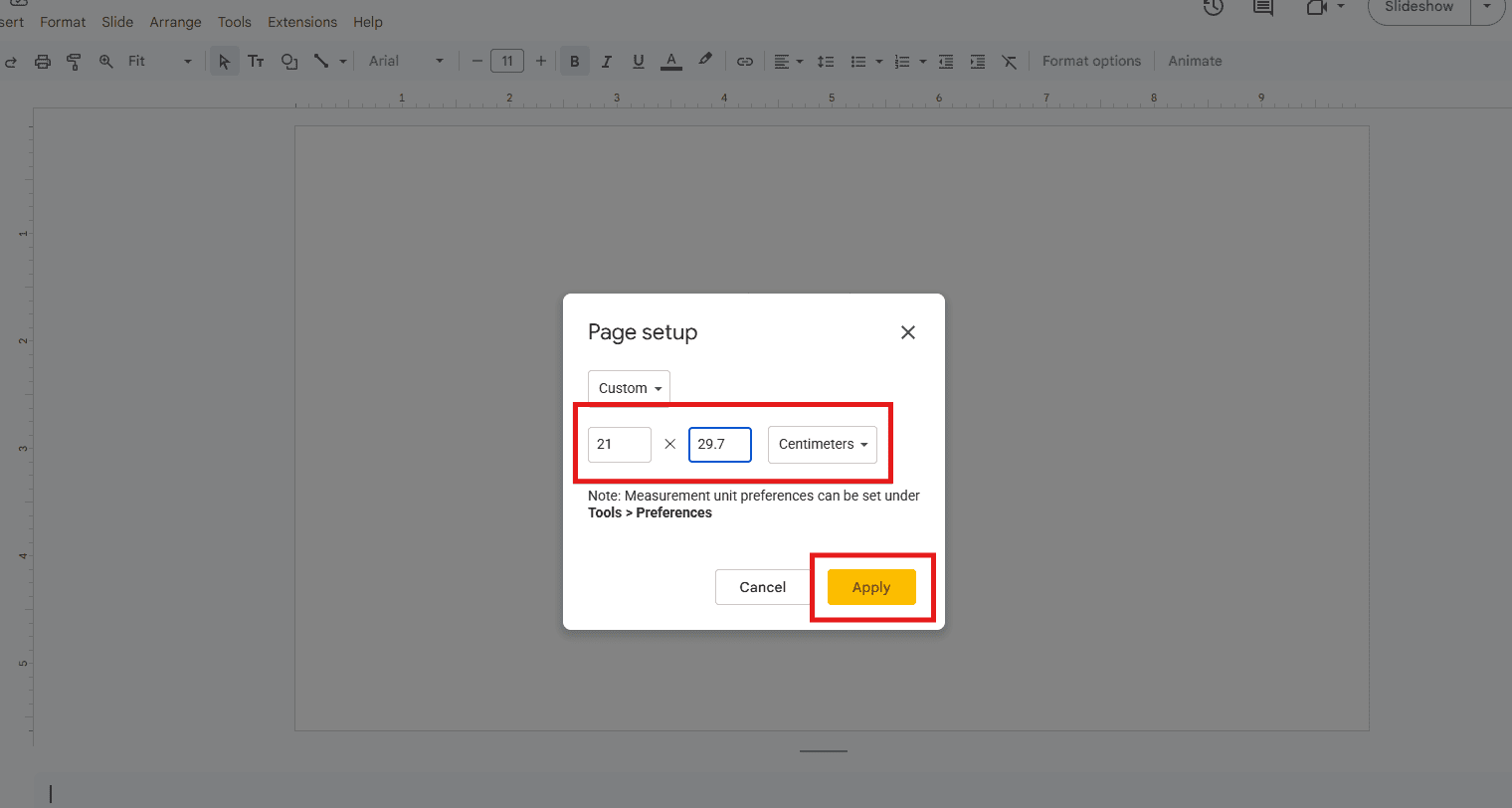
Bước 4: Thực thi và hoàn tất thiết lập
Sau khi nhập thông số, Google Slides sẽ đưa ra các tùy chọn áp dụng. Để đảm bảo tính đồng nhất cho toàn bộ tài liệu, bạn nên:
- Chọn Apply to all slides (Áp dụng cho tất cả các trang).
- Nếu bạn chỉ muốn thay đổi hướng cho file hiện tại, nhấn Apply (Áp dụng).
Ngay lập tức, giao diện làm việc của bạn sẽ chuyển sang dạng dọc, sẵn sàng cho các thiết kế infographic hay tài liệu di động chuyên sâu.
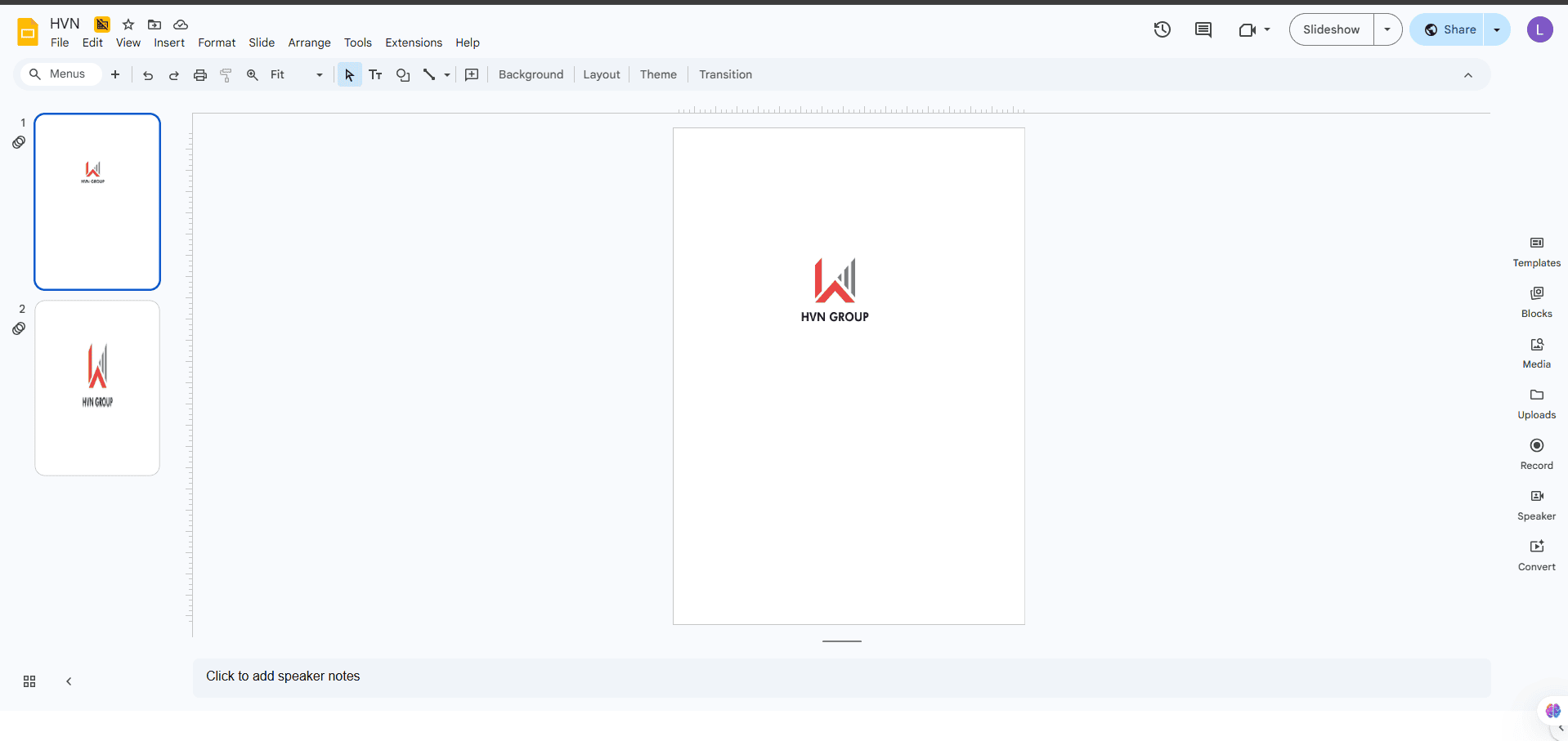
*Lưu ý quan trọng khi thay đổi hướng trang:
Khi thực hiện cách tạo slide dọc trong Google Slides, có một vài chi tiết kỹ thuật bạn cần lưu ý để tránh lỗi định dạng:
- Chỉnh sửa nội dung sau khi chuyển: Nếu bạn chuyển đổi một bản thuyết trình đang có sẵn nội dung từ ngang sang dọc, các hình ảnh và văn bản có thể bị méo hoặc tràn lề. Hãy dành thời gian để căn chỉnh lại các lớp (layers).
- Đơn vị đo lường: Hãy chú ý chọn đúng đơn vị (Inches, Centimeters, Pixels hoặc Points) trước khi nhấn áp dụng để tránh sai lệch kích thước thực tế khi in ấn.
Việc hiểu rõ cách thay đổi hướng trang trình bày trong Google Slides giúp bạn linh hoạt hơn trong việc truyền tải thông điệp. Một slide dọc không chỉ bắt kịp xu hướng mobile-first mà còn giúp nội dung của bạn trở nên khác biệt và chuyên nghiệp hơn trong mắt khách hàng và đối tác.
Điều gì xảy ra khi chuyển slide ngang sang dọc trong Google Slides?
Việc thực hiện cách thay đổi hướng trang trình bày trong Google Slides từ một tệp tin đang có sẵn nội dung giống như việc bạn cố gắng chuyển một bức tranh phong cảnh vào một khung ảnh chân dung. Do cấu trúc không gian thay đổi hoàn toàn từ trục ngang (Horizontal) sang trục dọc (Vertical), hệ thống sẽ phải tự động tính toán lại vị trí của các lớp dữ liệu.
Điều gì thực sự xảy ra với nội dung của bạn?
Sau khi bạn áp dụng cách tạo slide dọc trong Google Slides cho một bản trình bày cũ, các thành phần trên slide sẽ phản ứng theo những cách sau:
- Hình ảnh bị biến dạng hoặc sai vị trí: Các hình ảnh vốn được căn chỉnh theo lề ngang sẽ bị đẩy sang một bên hoặc bị co lại. Nếu hình ảnh được đặt làm hình nền, nó có thể bị kéo giãn không cân đối.
- Hộp văn bản (Text box) mất kiểm soát: Chiều ngang hẹp lại khiến các dòng chữ bị ngắt quãng đột ngột, dẫn đến việc văn bản bị tràn xuống dưới hoặc che lấp các thành phần khác.
- Bố cục (Layout) tổng thể bị xáo trộn: Các khoảng trắng (White space) vốn được thiết kế để tạo sự thông thoáng theo chiều ngang nay trở nên chật chội theo chiều dọc.
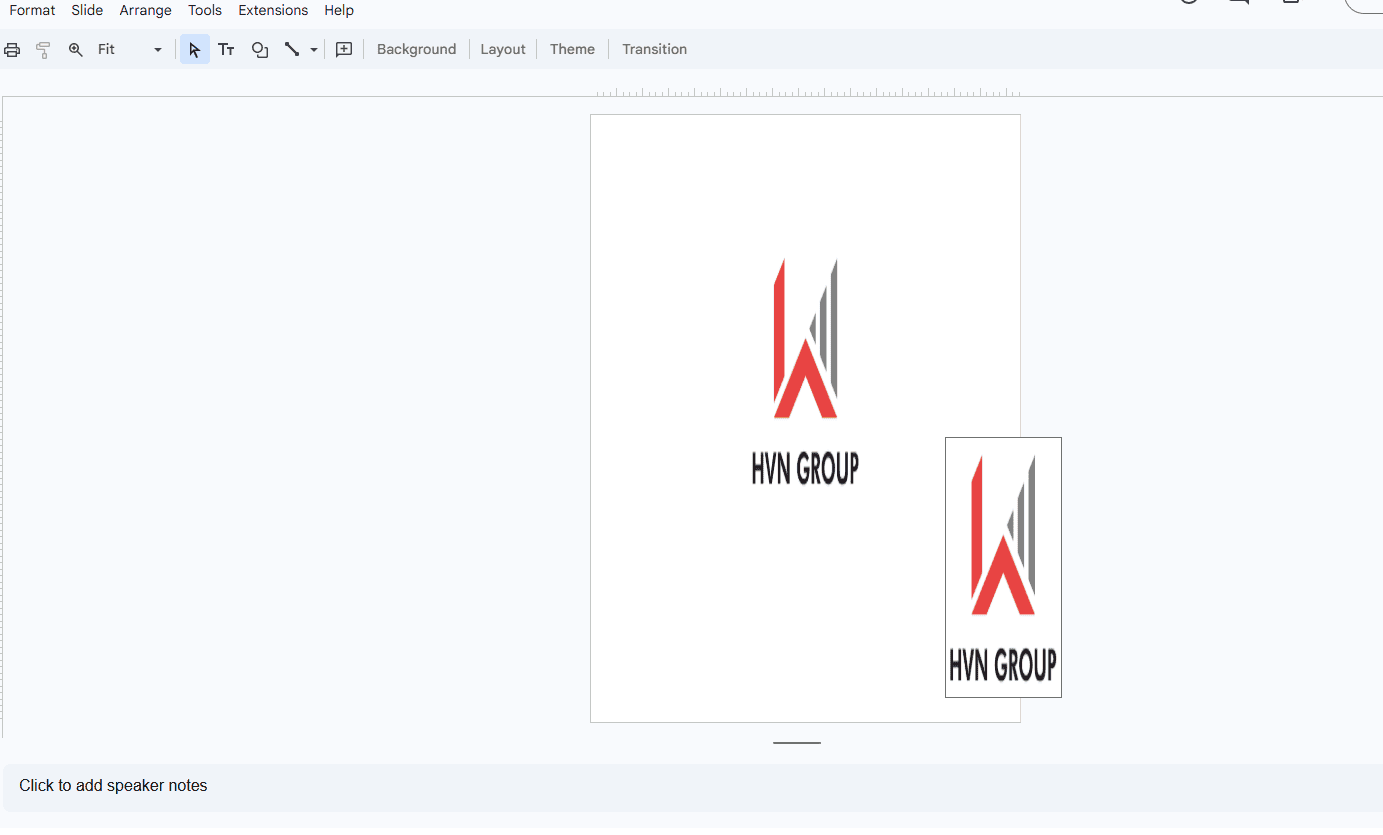
Đây là hiện tượng hoàn toàn bình thường trong thiết kế đồ họa. Bản chất của cách thay đổi hướng trang trình bày trong Google Slides là thay đổi hệ trục tọa độ, vì vậy việc nội dung không còn nằm ở vị trí cũ là điều tất yếu.
Mẹo tinh chỉnh Layout thần tốc sau khi đổi hướng
Để không phải làm lại từ đầu sau khi thay đổi hướng trang trình bày trong Google Slides, bạn có thể áp dụng quy trình tối ưu hóa nhanh dưới đây:
Tối ưu hóa nền tảng (Background):
Thay vì để hình nền cũ bị co giãn, hãy chọn từng slide và thực hiện kéo giãn lại background thủ công. Ưu tiên sử dụng các hình ảnh có độ phân giải cao hoặc các mảng màu gradient để dễ dàng thích ứng với khung dọc mới.
Căn chỉnh tự động với công cụ Arrange:
Google Slides cung cấp các công cụ căn chỉnh cực mạnh giúp bạn đưa mọi thứ về trật tự nhanh chóng:
- Chọn các đối tượng chính (như tiêu đề hoặc hình ảnh trọng tâm).
- Vào menu Arrange (Sắp xếp) -> chọn Center on page (Căn giữa trên trang) -> Horizontally (Theo chiều ngang).
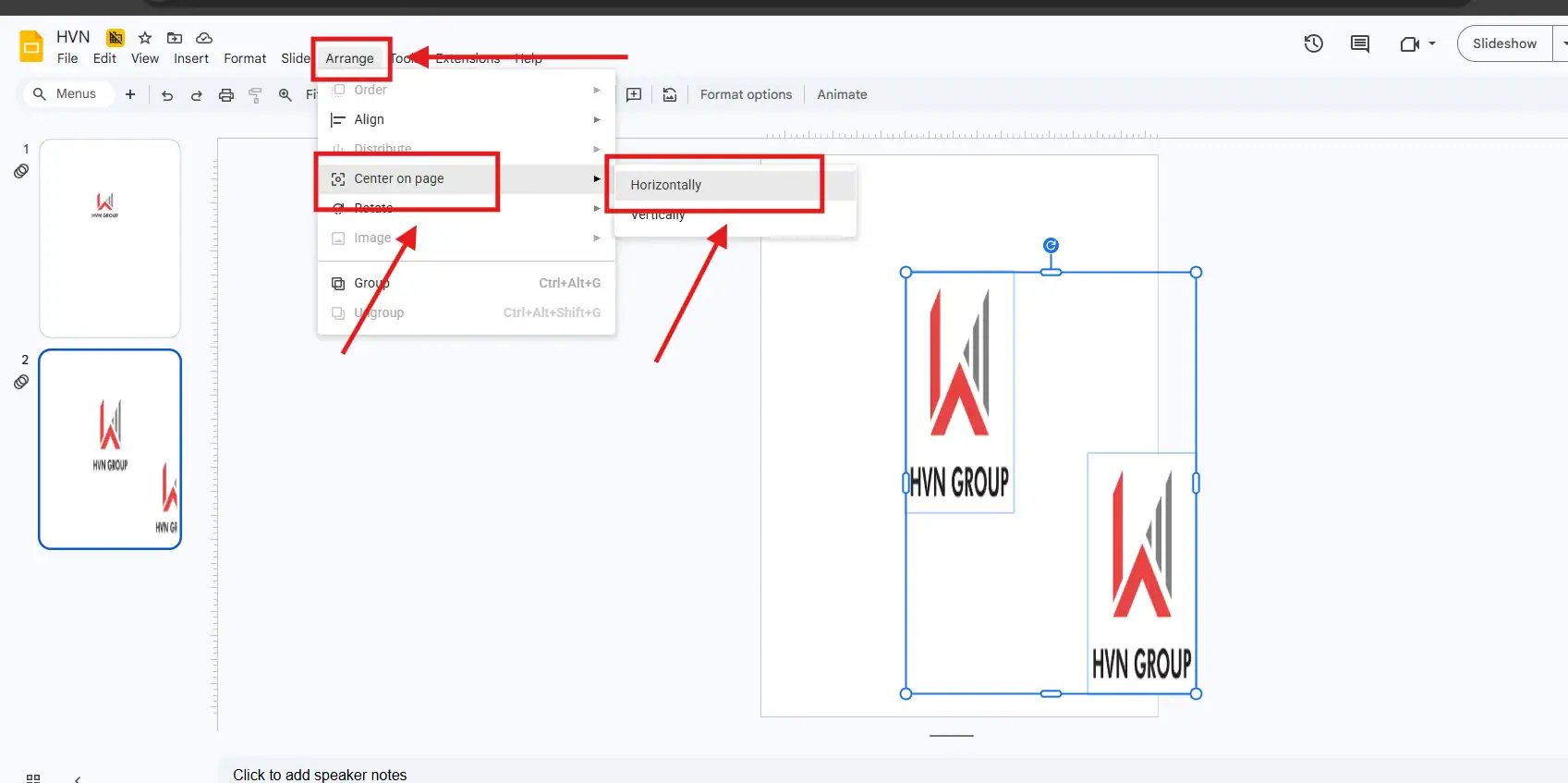
- Thao tác này giúp nội dung của bạn ngay lập tức nằm ở trục giữa của slide dọc, tạo cảm giác cân đối tức thì.
Tinh chỉnh khả năng đọc trên Mobile (Readability):
Vì mục đích chính của việc thực hiện cách tạo slide dọc trong Google Slides thường là để xem trên điện thoại, hãy chú trọng vào văn bản:
- Tăng khoảng cách dòng (Line spacing): Giúp mắt người đọc không bị mỏi khi nhìn vào màn hình nhỏ.
- Tăng cỡ chữ: Đảm bảo tiêu đề nổi bật và nội dung chính đủ lớn để đọc mà không cần phóng to.
Áp dụng tư duy “Cắt tỉa” nội dung:
Slide dọc có diện tích hiển thị mỗi dòng hẹp hơn. Hãy mạnh dạn giảm lượng text trên mỗi slide. Thay vì những đoạn văn dài, hãy chuyển đổi chúng thành các biểu tượng (icons) hoặc gạch đầu dòng ngắn gọn.
Quá trình thay đổi hướng trang trình bày trong Google Slides có thể gây ra những xáo trộn ban đầu, nhưng với những mẹo tinh chỉnh đúng đắn, bạn sẽ nhanh chóng sở hữu một bản thiết kế dọc ấn tượng. Việc kiên trì tối ưu hóa layout sau khi đổi hướng chính là cách bạn thể hiện sự chỉn chu và tư duy thiết kế chuyên nghiệp của mình.
Lỗi thường gặp khi tạo slide dọc trong Google Slides
Việc làm chủ cách tạo slide dọc trong Google Slides mang lại lợi thế lớn về trình bày, nhưng do khác biệt hoàn toàn về tư duy không gian so với khổ ngang truyền thống, người dùng rất dễ mắc phải các sai lầm kỹ thuật.
Cố gắng chỉ thay đổi hướng cho một slide duy nhất
Đây là hiểu lầm phổ biến nhất của người dùng khi mới làm quen với công cụ này. Nhiều người hy vọng có thể kết hợp cả slide ngang và dọc trong cùng một bản thuyết trình để linh hoạt nội dung.
- Sự thật kỹ thuật: Trong Google Slides, thiết lập Page setup (Thiết lập trang) có tính chất toàn cục. Khi bạn thực hiện cách thay đổi hướng trang trình bày trong Google Slides, kích thước mới sẽ được áp dụng cho toàn bộ tệp tin.
- Hệ quả: Bạn không thể có slide ngang và dọc đan xen. Nếu bạn cố tình đổi hướng cho một slide chứa biểu đồ ngang, tất cả các slide khác cũng sẽ bị dựng đứng theo.
- Giải pháp: Nếu dự án yêu cầu cả hai định dạng, hãy tách chúng thành hai file riêng biệt hoặc thiết kế tất cả theo khổ dọc ngay từ đầu để duy trì sự đồng nhất cho thương hiệu.
Duy trì tư duy thiết kế nội dung quá rộng (Horizontal Flow)
Nhiều người dù đã biết cách tạo slide dọc trong Google Slides nhưng vẫn giữ thói quen sắp xếp các thành phần từ trái sang phải.
- Vấn đề: Slide dọc có không gian chiều ngang rất hạn chế. Việc cố gắng nhồi nhét nhiều cột thông tin hoặc các hình ảnh nằm ngang sẽ khiến nội dung bị thu nhỏ lại, tạo ra nhiều khoảng trống thừa thãi ở trên và dưới.
- Giải pháp: Hãy thay đổi tư duy sang thiết kế theo luồng (flow) từ trên xuống dưới. Đây là cách tiếp cận mô phỏng hành vi cuộn (scroll) của người dùng trên mạng xã hội.
- Đặt tiêu đề ở trên cùng.
- Dàn trải các ý chính theo chiều dọc.
- Kết thúc bằng lời kêu gọi hành động (CTA) ở dưới cùng.

Sử dụng kích thước Font chữ quá nhỏ
Lỗi này xuất phát từ việc người thiết kế làm việc trên màn hình máy tính lớn nên thấy mọi thứ đều ổn, nhưng lại quên mất mục đích cuối cùng của việc thay đổi hướng trang trình bày trong Google Slides.
- Vấn đề: Slide dọc chủ yếu được đọc trên màn hình điện thoại. Một cỡ chữ 12pt hoặc 14pt có thể dễ đọc trên laptop, nhưng sẽ trở nên tí hon và gây mỏi mắt cực độ khi hiển thị trên smartphone.
- Hệ quả: Khán giả sẽ lướt qua nội dung của bạn vì họ không muốn phải dùng thao tác “zoom” để đọc từng chữ.
- Giải pháp: * Luôn sử dụng font chữ lớn hơn bình thường (tối thiểu 24pt cho nội dung và 40pt cho tiêu đề).
- Sử dụng các font chữ không chân (Sans-serif) để tăng độ sắc nét trên màn hình kỹ thuật số.
Nhận diện và tránh được những lỗi thường gặp này sẽ giúp quá trình thay đổi hướng trang trình bày trong Google Slides của bạn trở nên chuyên nghiệp và hiệu quả hơn. Một slide dọc chuẩn chỉnh không chỉ đẹp về thị giác mà còn phải tối ưu hoàn hảo cho trải nghiệm người dùng cuối cùng.
Kích thước slide dọc phổ biến bạn nên lưu lại
Dưới đây là bảng tổng hợp các kích thước slide dọc trong Google Slides phổ biến nhất mà bạn nên lưu lại để tối ưu hóa quy trình làm việc:
| Mục đích sử dụng | Kích thước đề xuất | Đơn vị | Tỉ lệ (Ratio) |
| Story Instagram / TikTok | 1080 × 1920 | Pixels | 9:16 |
| Bài đăng Facebook / LinkedIn | 1080 × 1350 | Pixels | 4:5 |
| Tài liệu PDF / Brochure A4 | 21 × 29.7 | Centimeters | Chuẩn quốc tế |
| Infographic chuyên sâu | 800 × 2000 | Pixels | Khổ dài |
Lựa chọn đúng kích thước ngay từ bước Page setup không chỉ giúp bạn tránh được lỗi vỡ ảnh mà còn thể hiện sự am hiểu sâu sắc về trải nghiệm người dùng trên từng nền tảng. Một bản thiết kế có kích thước chuẩn chính là nền tảng vững chắc nhất để nội dung của bạn tỏa sáng.
>>>> Xem thêm: cách thêm thuyết minh vào Google Slides
Kết luận
Việc thay đổi hướng trang trình bày trong Google Slides giúp bạn linh hoạt hơn khi thiết kế nội dung cho mobile, mạng xã hội hoặc tài liệu PDF. Chỉ với vài thao tác trong Page Setup, bạn đã có thể tạo slide dọc nhanh chóng và chuyên nghiệp.
Nếu doanh nghiệp của bạn cần chuẩn hóa quy trình thiết kế slide và xây dựng hệ thống trình bày chuyên nghiệp, hãy liên hệ UIX qua Hotline 024 9999 7777 để được tư vấn giải pháp phù hợp.