
 Gửi Email
 Liên hệ Zalo


Chế độ Read Only PowerPoint là một tính năng quan trọng giúp bảo vệ tài liệu của bạn, ngăn chặn việc người khác chỉnh sửa hoặc thay đổi nội dung khi bạn chia sẻ file.
Bài viết này sẽ hướng dẫn bạn chi tiết cách bật chế độ Read Only PowerPoint cũng như cách bỏ chế độ Read Only trong PowerPoint một cách nhanh chóng, dễ thực hiện, áp dụng cho các phiên bản phổ biến như PowerPoint 2010, 2013, 2016, 2019 và Microsoft 365. Chỉ với vài thao tác đơn giản, bạn có thể linh hoạt quản lý quyền chỉnh sửa file, bảo vệ tài liệu và tối ưu hiệu suất làm việc chuyên nghiệp.
Read Only trong PowerPoint là gì?
Read Only trong PowerPoint (Chỉ đọc) là một chế độ đặc biệt được thiết kế để giới hạn quyền chỉnh sửa trên file, cho phép người dùng mở và xem nội dung nhưng không thể thay đổi bất kỳ thông tin nào trong bản trình chiếu.
Tính năng này rất hữu ích khi bạn muốn bảo vệ dữ liệu quan trọng hoặc chia sẻ tài liệu mà không sợ bị chỉnh sửa ngoài ý muốn. Việc sử dụng Read Only PowerPoint giúp đảm bảo rằng định dạng, nội dung và cấu trúc slide luôn được giữ nguyên, tránh các rủi ro khi chia sẻ file trên email hoặc mạng nội bộ.
Bạn có thể gặp chế độ Read Only trong PowerPoint trong một số trường hợp phổ biến sau:
- File được chủ sở hữu bật chế độ bảo vệ: Khi tác giả muốn giữ nguyên nội dung và ngăn người khác sửa đổi, họ sẽ bật Read Only PowerPoint trước khi chia sẻ.
- File được đánh dấu chung trong nội bộ: Các tài liệu dùng chung trong công ty hoặc nhóm dự án thường được đặt ở chế độ Read Only để tránh việc nhân viên hoặc cộng tác viên vô tình thay đổi thông tin quan trọng.
- File tải từ email hoặc Internet: Một số file khi tải về có thể mặc định ở chế độ Read Only trong PowerPoint, đặc biệt là khi nguồn gốc không rõ ràng, nhằm đảm bảo an toàn dữ liệu.
- File bị khóa chỉnh sửa do bảo mật hệ thống: Hệ thống quản lý dữ liệu hoặc các phần mềm bảo mật đôi khi tự động đặt file ở chế độ Read Only để tránh rủi ro bị thay đổi trái phép.

Nhờ chế độ Read Only trong PowerPoint, bạn hoàn toàn yên tâm rằng nội dung slide được bảo vệ, đồng thời vẫn có thể xem và thảo luận tài liệu một cách thuận tiện. Tuy nhiên, nếu cần chỉnh sửa, bạn cũng có thể bỏ chế độ Read Only trong PowerPoint một cách nhanh chóng để tiếp tục làm việc mà không làm mất dữ liệu gốc.
Khi nào nên bật chế độ Read Only PowerPoint?
Bật chế độ Read Only PowerPoint là một thao tác quan trọng giúp bảo vệ file và đảm bảo an toàn nội dung trong nhiều tình huống làm việc chuyên nghiệp. Tính năng này không chỉ giúp bạn kiểm soát quyền chỉnh sửa mà còn tránh những rủi ro không mong muốn khi chia sẻ hoặc sử dụng file. Việc bật Read Only PowerPoint trở nên cực kỳ cần thiết trong các trường hợp sau:
- Ngăn người khác chỉnh sửa slide khi gửi cho khách hàng hoặc đối tác: Khi gửi bản trình chiếu cho bên thứ ba, việc bật chế độ Read Only PowerPoint giúp đảm bảo rằng nội dung không bị thay đổi ngoài ý muốn, giữ uy tín và tính chuyên nghiệp của tài liệu.
- Bảo vệ bản trình bày gốc, tránh bị sửa sai: Đối với các slide quan trọng hoặc đã hoàn thiện, việc Read Only trong PowerPoint giúp giữ nguyên định dạng, màu sắc và bố cục, tránh các lỗi chỉnh sửa không chủ ý.
- Chia sẻ file mẫu (template) mà không muốn người khác ghi đè: Nếu bạn cung cấp slide mẫu cho đồng nghiệp hoặc nhóm làm việc, bật chế độ Read Only PowerPoint sẽ giúp bảo vệ file gốc, đồng thời vẫn cho phép người khác sao chép nội dung mà không ảnh hưởng đến template gốc.
- Giảm lỗi khi trình bày do vô tình bấm nhầm trong lúc mở file: Trong quá trình thuyết trình trực tiếp, việc bật Read Only PowerPoint hạn chế việc chỉnh sửa ngoài ý muốn, giúp slide luôn hiển thị đúng và chuyên nghiệp.

Như vậy, việc bật chế độ Read Only PowerPoint không chỉ là biện pháp bảo vệ dữ liệu mà còn là cách tối ưu hóa hiệu quả công việc, giảm rủi ro khi chia sẻ và trình bày tài liệu. Đồng thời, bạn vẫn có thể linh hoạt bỏ chế độ Read Only trong PowerPoint khi cần chỉnh sửa để cập nhật nội dung mới.
Cách bật Read Only trong PowerPoint
Việc bật Read Only PowerPoint giúp bảo vệ nội dung slide, hạn chế chỉnh sửa không mong muốn và giữ nguyên định dạng file khi chia sẻ. Dưới đây là hai cách phổ biến và hiệu quả nhất để kích hoạt chế độ chỉ đọc trong PowerPoint:
Bật Read Only trong PowerPoint bằng tính năng “Always Open Read-Only”
Tính năng Always Open Read-Only đảm bảo rằng mỗi lần mở file, PowerPoint sẽ hiển thị cảnh báo để người dùng biết rằng tài liệu chỉ được phép xem, không được chỉnh sửa. Các bước thực hiện như sau:
- Bước 1: Mở file PowerPoint cần bảo vệ.
- Bước 2: Vào tab File → Info.
- Bước 3: Chọn Protect Presentation.
- Bước 4: Nhấn Always Open Read-Only.
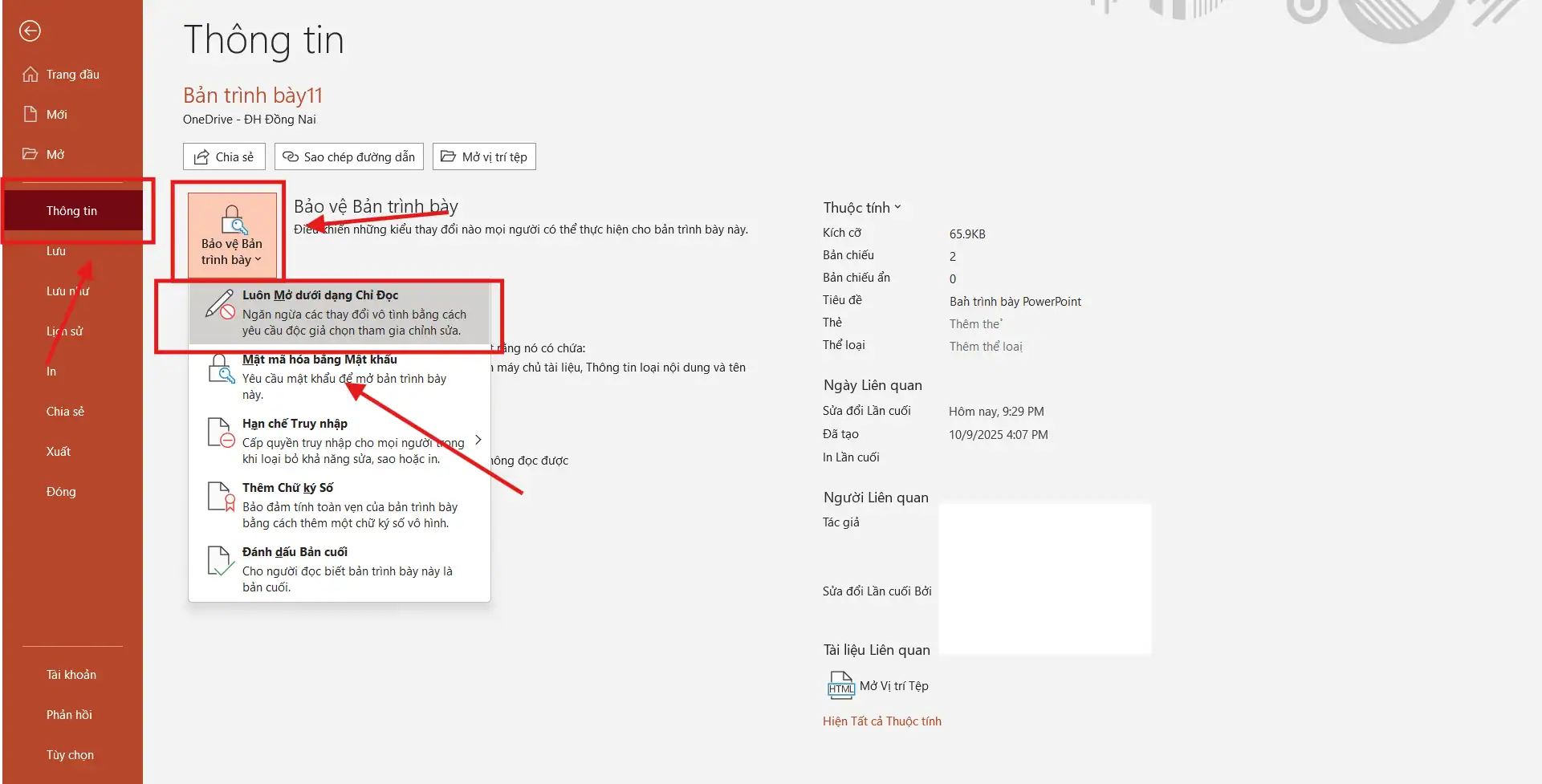
Sau khi bật tính năng này, mỗi lần mở file, PowerPoint sẽ hiển thị thông báo:
“This presentation is marked as final and will be opened as read-only.“
Điều này giúp bạn bảo vệ slide khi gửi cho đồng nghiệp, khách hàng hoặc đối tác mà không lo nội dung bị thay đổi ngoài ý muốn.
Đánh dấu file là “Mark as Final”
Một cách khác để bật Read Only trong PowerPoint là sử dụng tùy chọn Mark as Final. Chế độ này tạo hiệu ứng tương tự Read Only, đặc biệt phù hợp khi chia sẻ tài liệu chính thức. Các bước thực hiện:
- Bước 1: Mở file PowerPoint mà bạn muốn thực hiện, tiếp đến chọn vào File → Info.
- Bước 2: Chọn Protect Presentation.
- Bước 3: Nhấn Mark as Final.
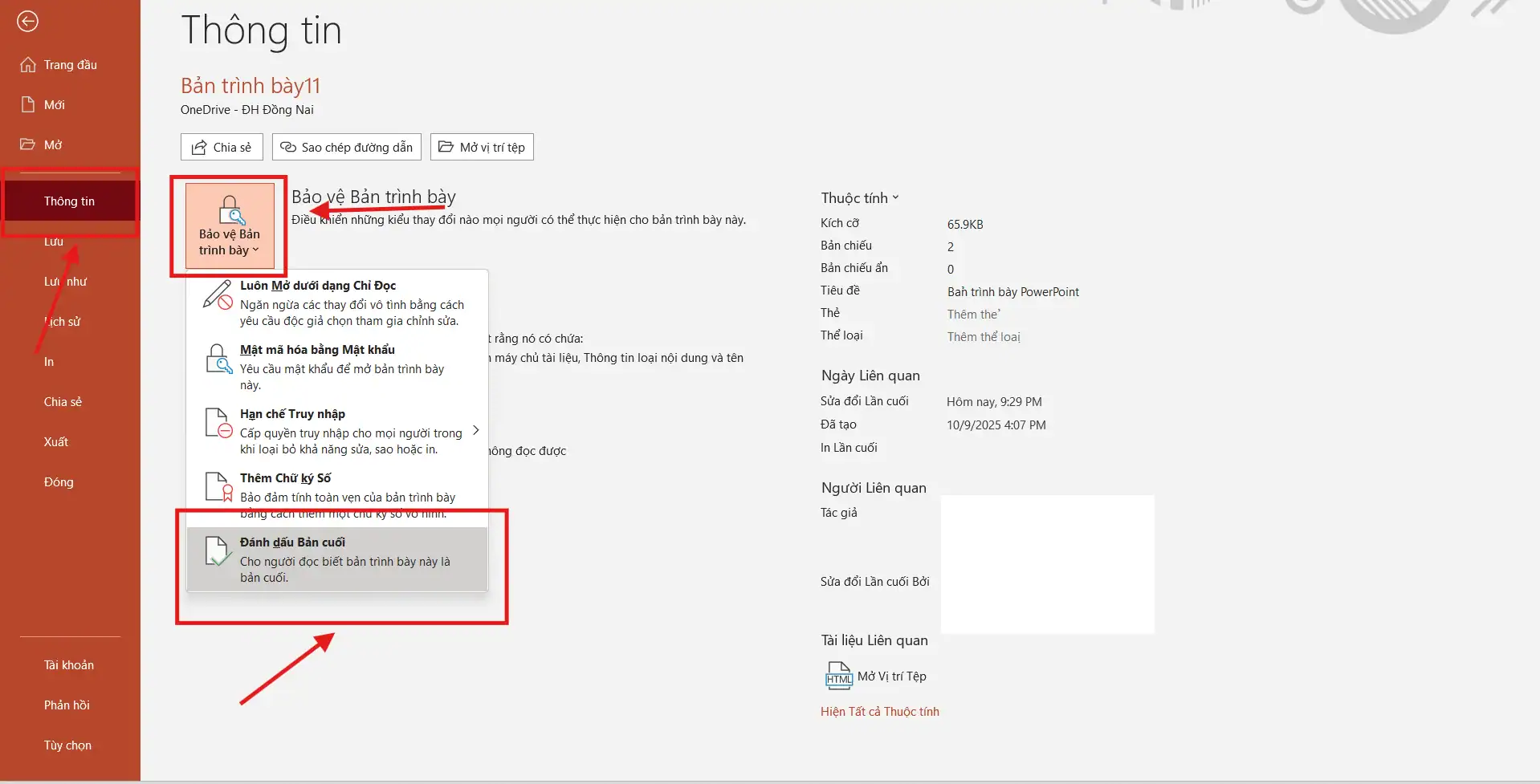
Sau khi kích hoạt, file sẽ hiển thị thông báo Marked as Final ở đầu màn hình, hạn chế việc chỉnh sửa. Người dùng vẫn có thể mở và xem file, nhưng các thao tác chỉnh sửa sẽ được cảnh báo.
Cả hai phương pháp trên đều giúp bạn bật chế độ Read Only PowerPoint một cách nhanh chóng, chuyên nghiệp, bảo vệ nội dung và giữ nguyên định dạng file khi chia sẻ. Khi cần chỉnh sửa, bạn hoàn toàn có thể bỏ chế độ Read Only trong PowerPoint để cập nhật thông tin mới mà không mất dữ liệu gốc.
Cách tắt Read Only trong PowerPoint
Khi mở một file PowerPoint và thấy thông báo “Read Only”, điều này có nghĩa là file đang ở chế độ chỉ đọc và bạn không thể chỉnh sửa trực tiếp. Tuy nhiên, việc bỏ chế độ Read Only trong PowerPoint rất đơn giản với một số phương pháp dưới đây, áp dụng cho hầu hết các phiên bản PowerPoint từ 2010 đến Microsoft 365.
Bỏ Read Only trong PowerPoint bằng Remove Mark as Final/ Always Open Read-Only
Nếu file được đánh dấu Mark as Final, bạn có thể dễ dàng tắt chế độ Read Only như sau:
- Bước 1: Vào File → Info.
- Bước 2: Nhấn Protect Presentation.
- Bước 3: Chọn Mark as Final/ Always Open Read-Only lần nữa để Remove (gỡ bỏ).
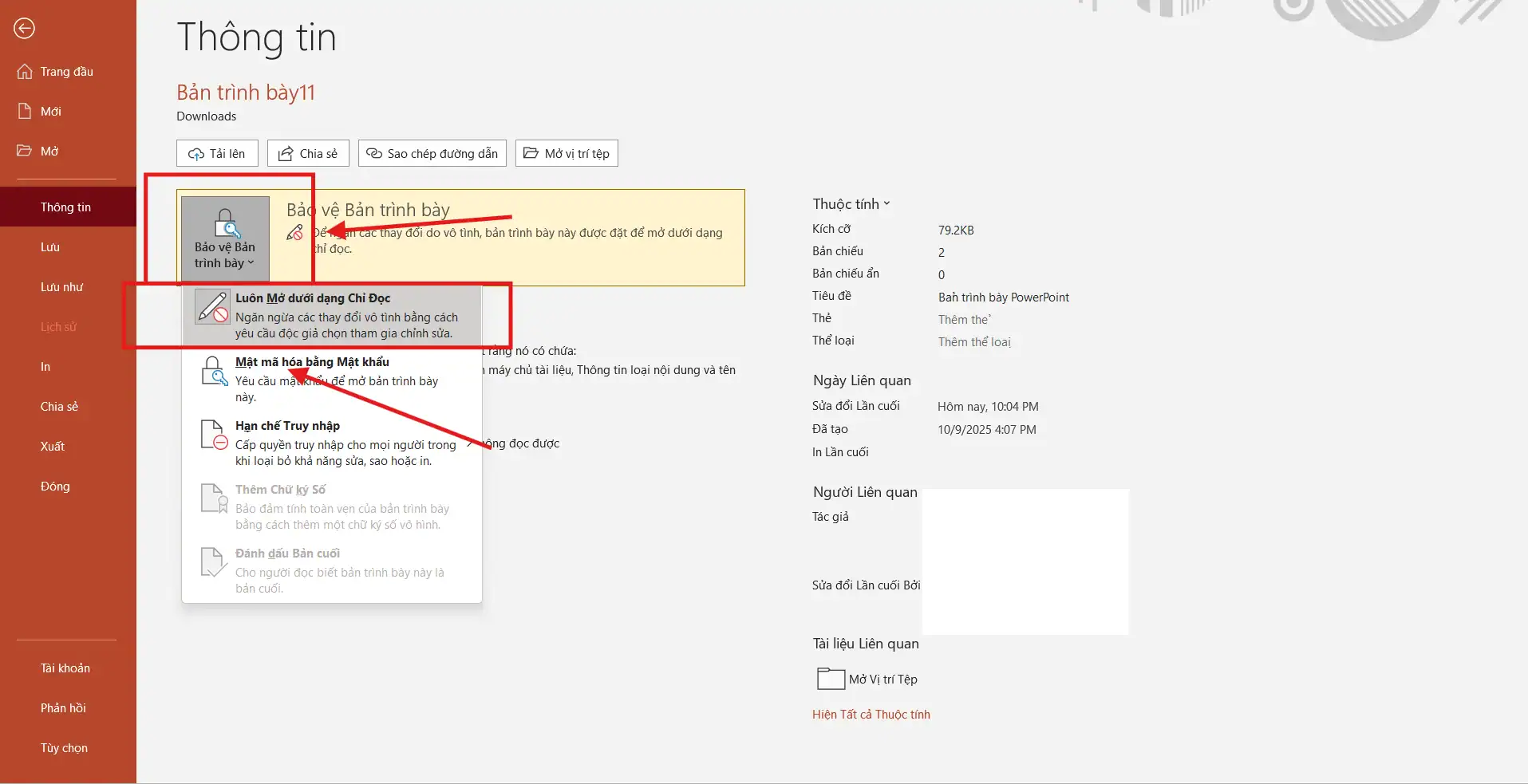
Sau khi thực hiện, file sẽ trở về trạng thái chỉnh sửa bình thường và bạn có thể tiếp tục cập nhật nội dung.
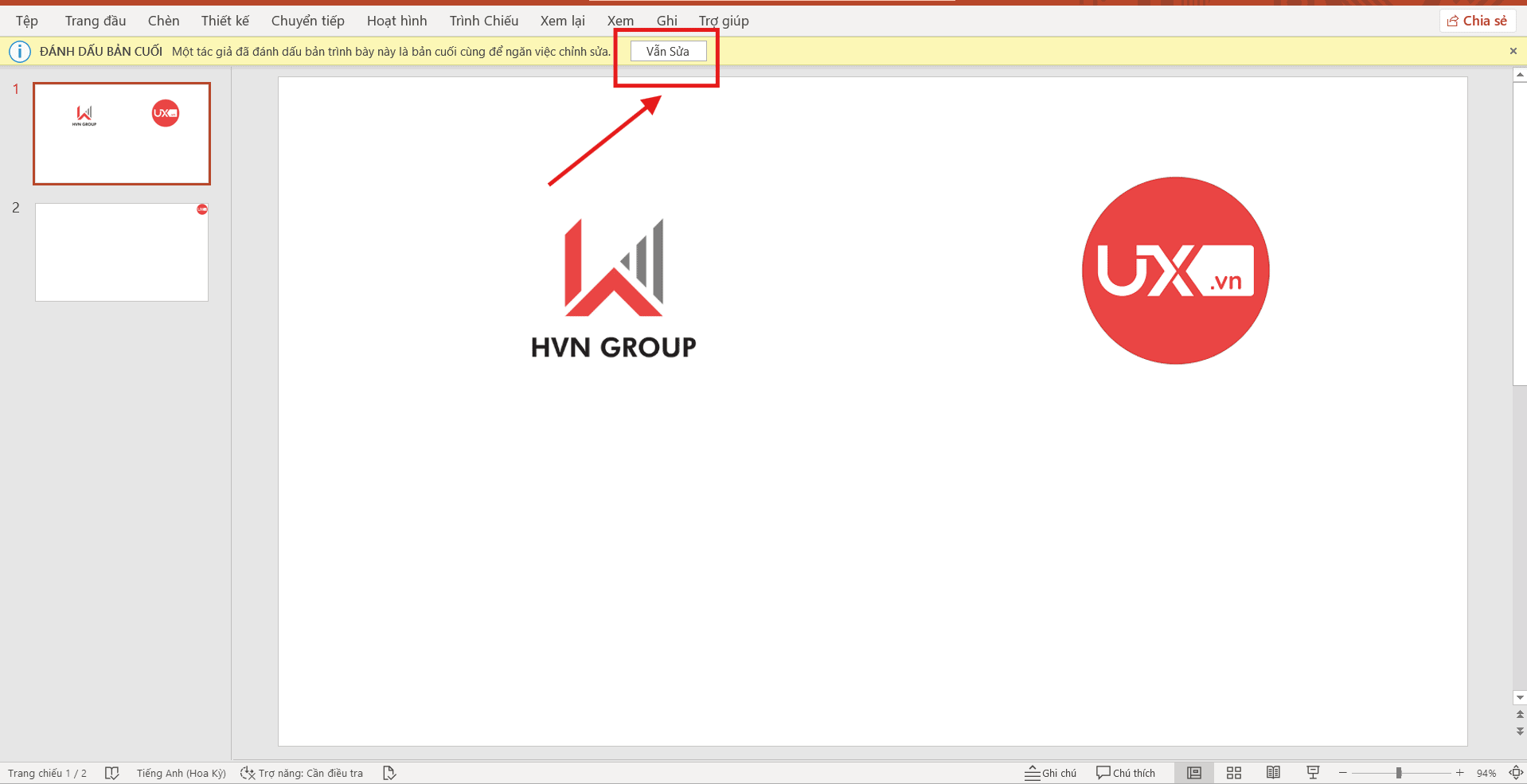
Sử dụng nút “Edit Anyway”
Một số file PowerPoint chỉ bị khóa tạm thời và hiển thị thanh vàng với thông báo:
“This presentation is read-only. Click ‘Edit Anyway’ to make changes.“
- Bạn chỉ cần nhấn Edit Anyway một lần, file sẽ mở lại chế độ chỉnh sửa và bạn có thể làm việc như bình thường.
Tắt Read Only do thuộc tính file trong Windows
Đôi khi chế độ Read Only trong PowerPoint xuất phát từ thuộc tính của file trên hệ điều hành Windows. Để bỏ chế độ này:
- Bước 1: Nhấn chuột phải vào file PowerPoint → chọn Properties.
- Bước 2: Trong mục Attributes, bỏ chọn Read-only.
- Bước 3: Nhấn Apply → OK.
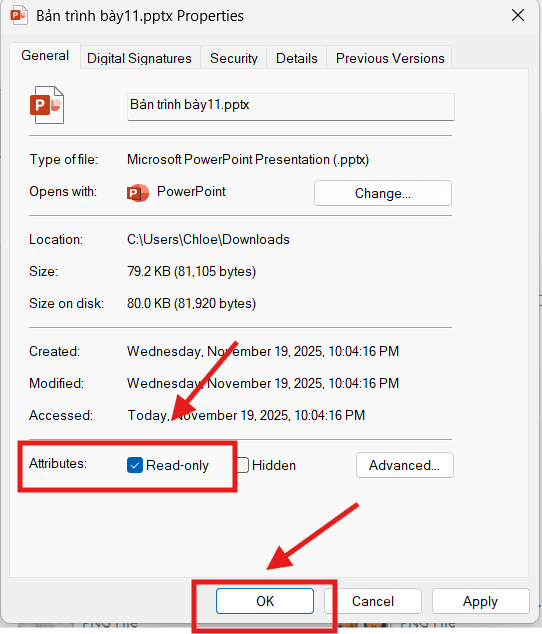
File lúc này sẽ có thể chỉnh sửa bình thường mà không gặp cảnh báo Read Only.
Tắt Read Only khi file tải từ Internet
Các file tải về từ Internet thường bị Windows chặn để bảo mật, dẫn đến PowerPoint mở ở chế độ Read Only. Cách xử lý như sau:
- Bước 1: Nhấn chuột phải vào file → tiếp đến chọn Properties.
- Bước 2: Trong tab Security, nhấn Unblock.
- Bước 3: Nhấn Apply → OK để xác nhận.
Sau khi thực hiện các bước trên, bạn đã hoàn tất việc bỏ chế độ Read Only trong PowerPoint, file trở về trạng thái chỉnh sửa bình thường, giúp bạn tiếp tục cập nhật nội dung, sửa lỗi hoặc bổ sung slide mới một cách chuyên nghiệp.
Một số lỗi thường gặp khi bật/tắt Read Only
Trong quá trình sử dụng Read Only PowerPoint, người dùng đôi khi gặp phải một số vấn đề khiến việc bật hoặc tắt chế độ chỉ đọc không thành công. Dưới đây là một số các lỗi được xem như phổ biến và cách để xử lý chuyên nghiệp:
Không tắt được Read Only dù đã Remove
Nguyên nhân thường gặp:
- File đang mở song song trên OneDrive hoặc SharePoint, khiến chế độ Read Only vẫn được giữ.
- File do người khác đặt mật khẩu chỉnh sửa, ngăn bạn thay đổi quyền truy cập.
Cách xử lý:
- Tải file về máy tính cá nhân và mở bằng PowerPoint Desktop.
- Liên hệ với người sở hữu file để gỡ mật khẩu chỉnh sửa.
Việc này giúp bạn bỏ chế độ Read Only trong PowerPoint thành công và tiếp tục chỉnh sửa nội dung mà không gặp trở ngại.
File yêu cầu mật khẩu khi mở để chỉnh sửa
Một số file được bảo vệ bằng Password to Modify, nghĩa là chỉ những người có mật khẩu mới có quyền chỉnh sửa.
Cách xử lý:
- Bạn cần được chủ sở hữu cung cấp mật khẩu để có thể bật chế độ chỉnh sửa và thoát khỏi Read Only PowerPoint.
Trường hợp này đảm bảo an toàn dữ liệu nhưng cũng yêu cầu bạn làm việc trực tiếp với người tạo file nếu cần chỉnh sửa.
Không bật được Read Only
Nguyên nhân phổ biến:
- File đang bật AutoSave, khiến PowerPoint không cho phép bật chế độ Read Only.
- File đang mở trên PowerPoint Online, không hỗ trợ một số tính năng bảo vệ như trên bản Desktop.
Cách xử lý:
- Tắt tính năng AutoSave trên file.
- Nếu đang dùng PowerPoint Online, tải file về bản Desktop PowerPoint để bật Read Only PowerPoint và bảo vệ nội dung hiệu quả.

Hiểu rõ các lỗi này giúp bạn quản lý chế độ Read Only trong PowerPoint hiệu quả, vừa bảo vệ nội dung slide, vừa đảm bảo quá trình chỉnh sửa diễn ra thuận lợi và chuyên nghiệp.
>>> Xem thêm: Cách Hiển Thị Số Liệu Trong Biểu Đồ Powerpoint
Kết luận
Chế độ Read Only PowerPoint là một công cụ cực kỳ hữu ích giúp bảo vệ nội dung file, ngăn việc chỉnh sửa sai và đảm bảo rằng khi chia sẻ tài liệu với đồng nghiệp, khách hàng hay đối tác, thông tin trong slide vẫn được giữ nguyên. Việc bật Read Only PowerPoint giúp bạn kiểm soát quyền chỉnh sửa, trong khi việc bỏ chế độ Read Only trong PowerPoint sẽ hỗ trợ bạn linh hoạt cập nhật, chỉnh sửa hoặc bổ sung nội dung khi cần thiết.
Tuy chế độ này rất tiện lợi, nhiều người vẫn gặp khó khăn khi muốn chỉnh sửa file nhưng không biết cách tắt. Bài viết trên đã hướng dẫn chi tiết cách bật và tắt Read Only trong PowerPoint, từ sử dụng Always Open Read-Only, Mark as Final, cho đến xử lý các lỗi phổ biến như file bị khóa do OneDrive, mật khẩu chỉnh sửa hay file tải từ Internet. Nhờ đó, bạn có thể quản lý quyền chỉnh sửa file một cách dễ dàng, nhanh chóng và chuyên nghiệp.
Để nâng cao kỹ năng PowerPoint và khai thác tối đa các tính năng hữu ích khác, đừng quên truy cập UIX hoặc liên hệ đến Hotline 024.9999.7777, nơi chia sẻ các mẹo trực quan, dễ hiểu, phù hợp cho học sinh – sinh viên và dân văn phòng. Tại đây, bạn sẽ tìm thấy nhiều hướng dẫn thực chiến giúp tối ưu hóa công việc, tiết kiệm thời gian và làm việc hiệu quả hơn mỗi ngày.



