
 Gửi Email
 Liên hệ Zalo


Bạn đang cần xuất video từ PowerPoint nhưng phần mềm lại báo lỗi, đứng im ở một mức phần trăm nào đó hoặc chạy mãi nhưng không hoàn thành? Đây là một trong những sự cố phổ biến nhất mà người dùng gặp phải khi tạo bài giảng, video marketing hoặc trình chiếu chuyên nghiệp. Việc xuất video thất bại khiến bạn mất thời gian, ảnh hưởng tiến độ công việc và tạo cảm giác khá khó chịu. Chính vì vậy, việc hiểu rõ nguyên nhân gây lỗi PowerPoint không xuất được video là vô cùng quan trọng để bạn có thể xử lý kịp thời và tránh lặp lại trong tương lai.
Trong bài viết này, bạn sẽ được giải thích đầy đủ những yếu tố khiến lỗi PowerPoint không xuất được video xảy ra, từ định dạng video không tương thích, hiệu ứng nặng, file PowerPoint quá lớn cho đến việc máy thiếu codec hoặc PowerPoint bị lỗi phiên bản. Không chỉ dừng lại ở việc liệt kê nguyên nhân, bài viết còn cung cấp hướng dẫn từng bước về cách khắc phục lỗi PowerPoint không xuất được video, giúp bạn có thể xử lý nhanh chóng, tối ưu lại file và xuất video thành công chỉ trong vài phút.
Dấu hiệu PowerPoint không xuất được video
Khi gặp lỗi PowerPoint không xuất được video, PowerPoint sẽ xuất hiện nhiều biểu hiện bất thường khiến quá trình tạo video bị gián đoạn. Người dùng sẽ thường gặp phải các tình huống sau:
- PowerPoint đứng im ở mức 0%, 10%, 50%… và không tiếp tục render
- Thời gian xuất video kéo dài bất thường, chạy mãi nhưng không hoàn tất
- Video xuất ra bị lỗi, không mở được hoặc chỉ hiện màn hình đen
- Phần mềm báo lỗi: “PowerPoint cannot export media”
- PowerPoint thông báo thiếu codec hoặc không hỗ trợ định dạng video hiện tại
- Video bị mất nhạc, mất hiệu ứng chuyển slide hoặc không giữ đúng thời gian
- Một số slide có âm thanh nhưng khi xuất video thì âm thanh biến mất hoàn toàn
- File xuất ra chỉ có âm nhưng không có hình (hoặc ngược lại)

Những dấu hiệu trên đều cho thấy bạn đang gặp lỗi PowerPoint không xuất được video. Khi tình trạng này xảy ra, việc thuyết trình, làm video bài giảng, marketing hoặc gửi file cho khách hàng đều sẽ bị ảnh hưởng. Vì vậy, bạn cần nhanh chóng tìm đúng nguyên nhân và áp dụng cách khắc phục lỗi PowerPoint không xuất được video để đảm bảo quá trình làm việc được diễn ra trơn tru.
Nguyên nhân PowerPoint không xuất được video
Để xử lý triệt để lỗi PowerPoint không xuất được video, bạn cần hiểu rõ vì sao quá trình Export lại bị dừng hoặc báo lỗi. Dưới đây là các nguyên nhân phổ biến nhất mà người dùng thường gặp phải khi xuất video từ PowerPoint.
Video hoặc âm thanh trong slide không được PowerPoint hỗ trợ
Một trong những lý do phổ biến nhất khiến PowerPoint không xuất được video là do file đa phương tiện bên trong slide sử dụng định dạng không tương thích.
PowerPoint hỗ trợ tốt nhất:
- Video .MP4 (H.264)
- Âm thanh .M4A (AAC)
Nếu bên trong slide bạn chèn các định dạng như .MKV, .MOV, .AVI, .FLV hoặc file âm thanh lạ, PowerPoint rất dễ báo lỗi hoặc dừng xuất ở 0% – 50%. Khi gặp trường hợp này, dù bạn xuất bao nhiêu lần thì lỗi PowerPoint không xuất được video vẫn lặp lại.
Slide chứa hiệu ứng nặng hoặc quá nhiều animation
Các hiệu ứng phức tạp đều có thể khiến PowerPoint xử lý quá tải khi render video như:
- Motion Path liên tục
- Hiệu ứng 3D
- Mô hình 3D (3D models)
- Quá nhiều Transitions
- Slide có hàng chục Animation trùng lặp
Điều này dẫn đến tình trạng:
- Xuất video quá lâu
- Xuất được một phần rồi đứng
- Xuất xong nhưng không phát được
Đối với bài thuyết trình nhiều hiệu ứng, nguy cơ gặp lỗi PowerPoint không xuất được video là rất cao.
Dung lượng file PowerPoint có mức quá lớn
Các slide khiến file PowerPoint có thể nặng đến 200–500 MB, thậm chí là cao hơn chứa:
- Video Full HD/4K
- Ảnh 5–10 MB
- GIF dung lượng lớn
- Slide có nhiều file nhúng
Khi đó, máy tính không đủ RAM/CPU để xử lý render nên báo lỗi hoặc xuất thất bại. Đây cũng là lý do nhiều người dù cố gắng nhiều lần vẫn gặp lỗi PowerPoint không xuất được video.

Thiếu codec cần thiết trong Windows
Để xuất file video chuẩn định dạng MP4, PowerPoint cần sử dụng bộ mã hóa:
- H.264 (AVC) cho video
- AAC cho âm thanh
Nếu máy Windows bị thiếu codec, codec bị lỗi hoặc xung đột với phần mềm khác → PowerPoint không thể render video, dẫn tới thông báo như:
- “PowerPoint cannot export media”
- Xuất xong nhưng file mở không được
- Chỉ xuất được âm thanh hoặc hình bị đen
Tình trạng này rất phổ biến với các máy Windows chưa cập nhật hoặc dùng Windows bẻ khóa.
Lỗi phiên bản PowerPoint hoặc chưa cập nhật
PowerPoint đã lâu không cập nhật, hoặc bản Office đang sử dụng đều có thể dẫn đến lỗi PowerPoint không xuất được video:
- Bị lỗi
- Xung đột Add-ins
- Hỏng file hệ thống
- Quá cũ không hỗ trợ định dạng mới
Đặc biệt, phiên bản PowerPoint 2010–2013 thường gặp lỗi export video nhiều hơn vì công nghệ xuất video còn hạn chế.
Lỗi khi lưu file hoặc thư mục không có quyền ghi
Nhiều người không để ý, nhưng nơi bạn lưu file cũng có thể là nguyên nhân gây lỗi:
- Lưu vào OneDrive, Google Drive → lỗi đồng bộ
- Lưu vào ổ mạng (Network Drive) → không có quyền ghi
- Ổ cứng bị đầy
- Đường dẫn chứa ký tự đặc biệt
- Thư mục bị khóa quyền truy cập
Khi PowerPoint không thể tạo file đầu ra, quá trình xuất video sẽ dừng ngay lập tức hoặc báo lỗi không rõ nguyên nhân.
Cách khắc phục lỗi PowerPoint không xuất được video
Sau khi đã xác định nguyên nhân, bạn hoàn toàn có thể áp dụng các cách dưới đây để xử lý triệt để lỗi PowerPoint không xuất được video. Những giải pháp này phù hợp cho mọi phiên bản PowerPoint từ 2016, 2019, 2021 đến Microsoft 365.
Chuyển tất cả video trong slide sang chuẩn MP4 – H.264
Đây là phương pháp hiệu quả nhất, đặc biệt khi slide sử dụng video tải từ mạng hoặc quay bằng thiết bị khác nhau.
Cách làm:
- Bước 1: Mở video gốc bằng phần mềm như VLC, Format Factory, HandBrake
- Bước 2: Chuyển định dạng sang MP4 – H.264
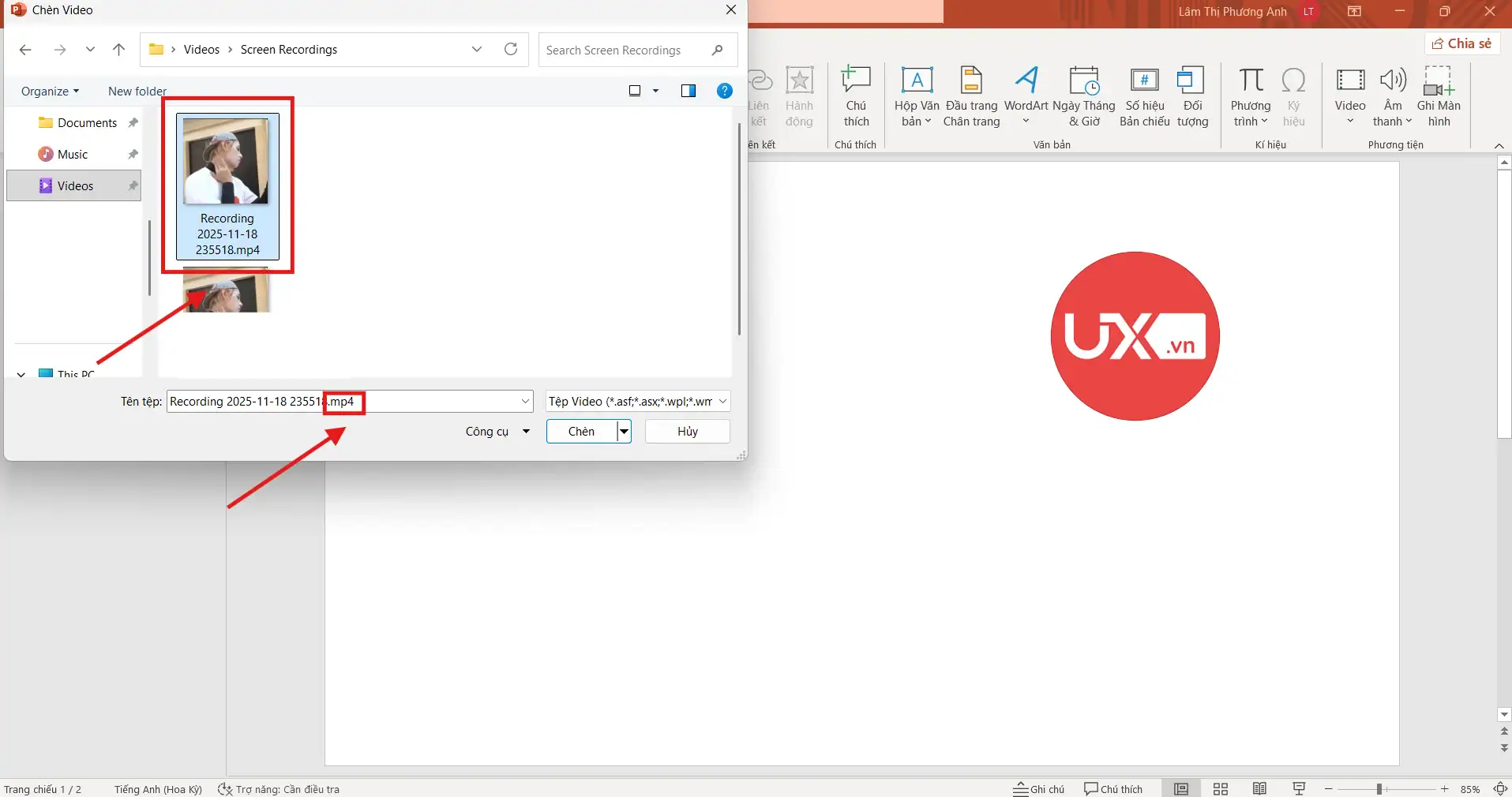
- Bước 3: Xóa video cũ trong slide
- Bước 4: Chèn lại video mới đã chuyển đổi
Khi tất cả file đa phương tiện được chuẩn hóa, PowerPoint sẽ render ổn định và giảm tối đa khả năng gặp lỗi PowerPoint không xuất được video.
Nén file PowerPoint để giảm tải khi xuất video
File PowerPoint càng nhẹ, quá trình xuất video càng nhanh và ít lỗi.
Nén ảnh:
- Bước 1: Chọn ảnh → tiếp đến chọn vào Picture Format → sau đó chọn Compress Pictures
- Bước 2: Bỏ chọn “Apply only to this picture” để nén toàn bộ ảnh
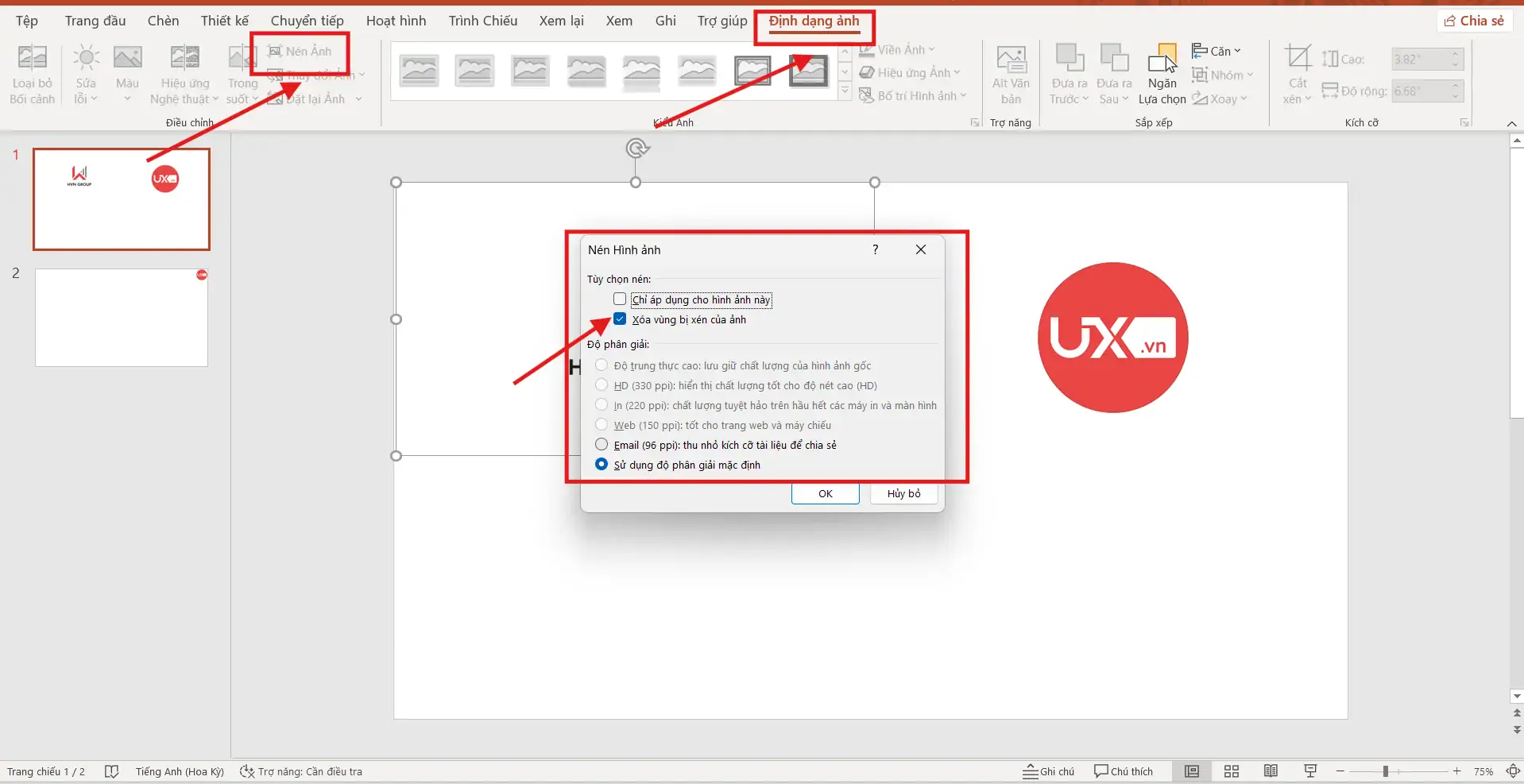
- Bước 3: Chọn độ phân giải phù hợp (Web hoặc Print)
Xóa bớt hiệu ứng nặng, giảm Animation
Nếu slide chứa quá nhiều hiệu ứng, PowerPoint sẽ phải xử lý nhiều dữ liệu trong quá trình render, từ đó gây ra lỗi PowerPoint không xuất được video.
Bạn nên:
- Giảm số lượng Motion Path phức tạp
- Tránh sử dụng hiệu ứng 3D, mô hình 3D
- Loại bỏ bớt Animation không cần thiết
- Gộp nội dung thay vì tách quá nhiều phần chuyển động
Việc tối ưu hiệu ứng giúp quá trình xuất video chạy mượt hơn và giảm nguy cơ lỗi.
Cập nhật PowerPoint lên phiên bản mới nhất
Nhiều lỗi export video đến từ lỗi phần mềm hoặc lỗi codec cũ.
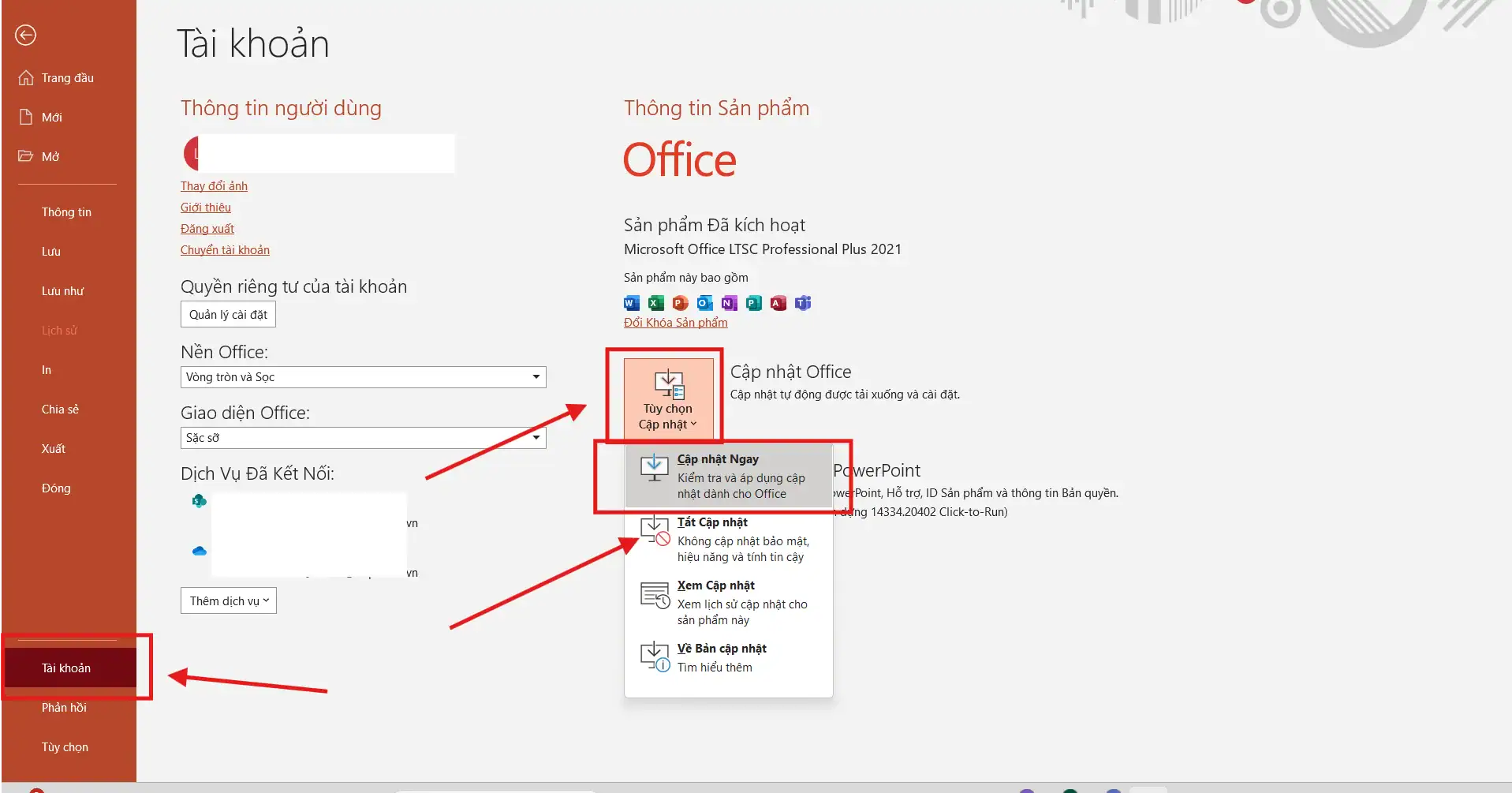
Cách cập nhật: Vào mục File → tiếp đến chọn Account → sau đó chọn vào Update Options → Update Now
Các bản cập nhật mới thường:
- Cải thiện tính ổn định khi xuất file MP4
- Sửa lỗi codec H.264
- Tăng tốc độ xử lý video
Đây là cách cực kỳ quan trọng khi bạn liên tục gặp lỗi PowerPoint không xuất được video ở phiên bản cũ.
Lưu file PowerPoint vào ổ cứng máy trước khi xuất
Nếu bạn xuất video trực tiếp từ:
- OneDrive / Google Drive đang đồng bộ
- Ổ mạng (Network Drive)
- USB lỗi
- Thư mục bị khóa quyền ghi
Những nơi này rất dễ xuất hiện lỗi PowerPoint không xuất được video do PowerPoint không thể tạo file tạm.
Cách khắc phục:
- Bước 1: Lưu file vào Desktop hoặc Documents
- Bước 2: Đổi tên file và đảm bảo không có ký tự đặc biệt
- Bước 3: Hãy chắc chắn rằng ổ đĩa còn đủ dung lượng
Sau đó thử xuất lại video.
Cài đặt codec H.264 cho Windows
Nếu PowerPoint báo thiếu codec hoặc lỗi “PowerPoint cannot export media”, rất có thể Windows không có codec H.264.
Cách xử lý:
- Tải HEVC Video Extension từ Microsoft Store
- Hoặc cài K-Lite Codec Pack Full để bổ sung đầy đủ các codec
Sau khi cài codec, đa số trường hợp lỗi PowerPoint không xuất được video sẽ được khắc phục ngay lập tức.
Dùng Save As → MP4 thay vì Export (Mẹo cực hay)
Một mẹo ít người biết nhưng mang lại hiệu quả: Vào File → Save As → Save as type → MP4
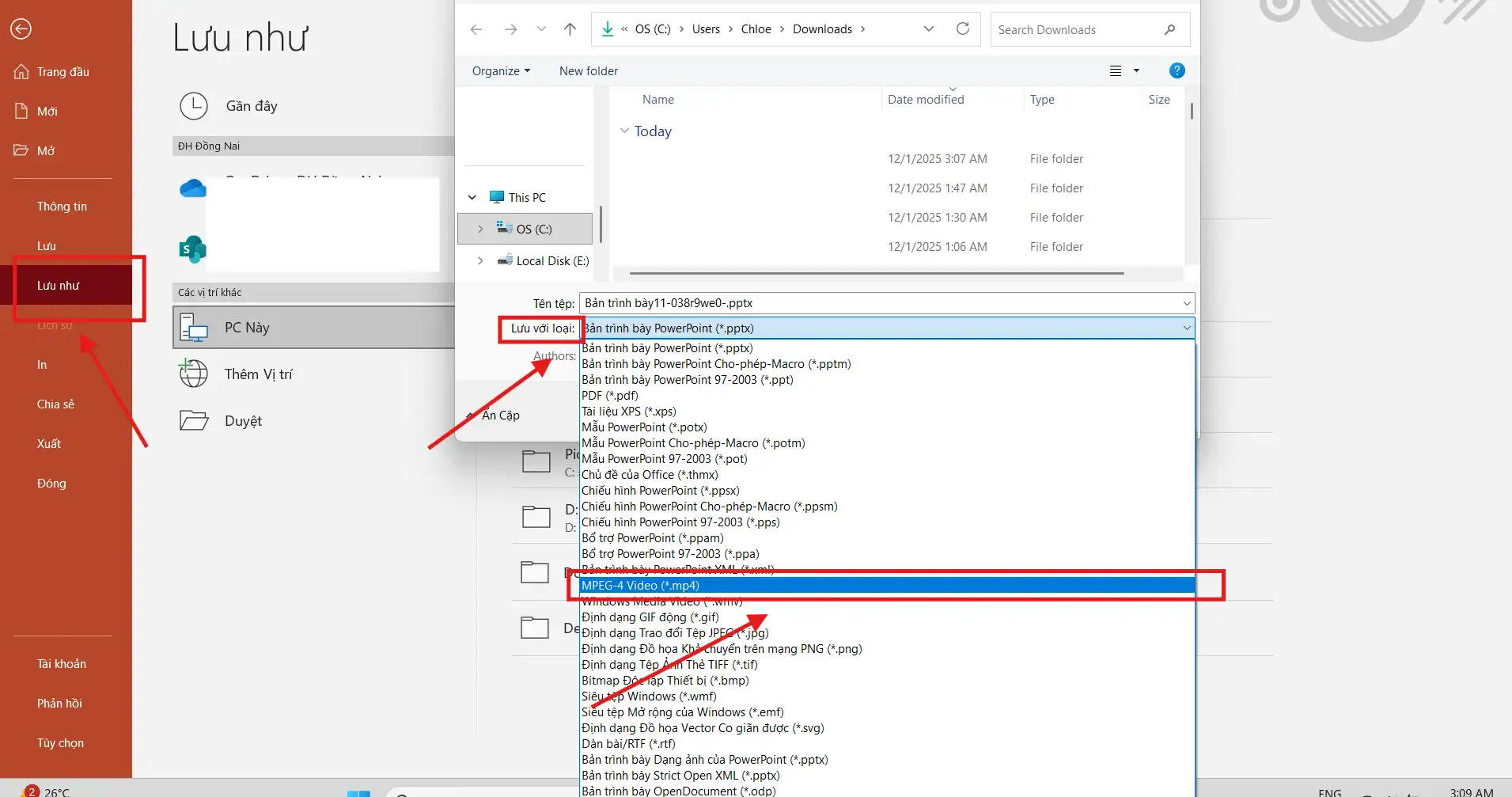
Nhiều người đã xuất video thành công bằng cách này khi chế độ Export → Create a Video bị lỗi liên tục.
Nếu bạn thử nhiều cách mà vẫn bị lỗi PowerPoint không xuất được video, thì “Save As → MP4” là mẹo đơn giản nhưng mang lại hiệu quả bất ngờ.
>>> Xem thêm: Lỗi PowerPoint Product Activation Failed
Mẹo giúp xuất video từ PowerPoint luôn thành công
Để tránh gặp lại lỗi PowerPoint không xuất được video trong những lần làm việc sau, bạn nên áp dụng các mẹo tối ưu dưới đây. Những cách này không chỉ giúp giảm lỗi, mà còn giúp quá trình render video nhanh và mượt hơn, đặc biệt khi làm slide dài hoặc có nhiều hiệu ứng.
| Mẹo tối ưu | Mô tả chi tiết | Lợi ích / Tác dụng |
| 1. Không dùng video 4K, ưu tiên Full HD (1080p) | Video 4K gây nặng, PowerPoint khó render. Nên chuyển về chuẩn MP4 – H.264. | Giảm tối đa lỗi PowerPoint không xuất được video; render nhanh hơn. |
| 2. Tối ưu hình ảnh và media trước khi chèn | Giảm dung lượng ảnh bằng TinyPNG/Squoosh; dùng video MP4 tối ưu. | File nhẹ hơn, hạn chế treo máy khi xuất video. |
| 3. Hạn chế dùng file GIF nặng | GIF lớn gây nặng file và khó nén. Nên chuyển GIF → MP4. | Giảm lỗi và tăng tốc độ xuất video PowerPoint. |
| 4. Test xuất video định kỳ khi làm slide dài | Thử xuất video ngay khi hoàn thành 20–30 slide để phát hiện lỗi sớm. | Tiết kiệm thời gian, tránh lỗi PowerPoint không xuất được video ở cuối. |
| 5. Đóng ứng dụng khác để giải phóng RAM | Tắt Chrome, Photoshop, CapCut… trước khi xuất video. | PowerPoint có đủ RAM → giảm lỗi, xuất video mượt hơn. |

Kết luận
Lỗi PowerPoint không xuất được video là vấn đề rất phổ biến khi người dùng cần tạo video thuyết trình, nhưng may mắn là hầu hết đều có thể xử lý nhanh chóng nếu bạn hiểu đúng nguyên nhân. Từ video không hỗ trợ, hiệu ứng quá nặng, dung lượng file lớn, cho đến codec bị thiếu hoặc lỗi phiên bản PowerPoint—tất cả đều có thể khiến quá trình xuất video thất bại.
Bằng cách áp dụng đúng cách khắc phục lỗi PowerPoint không xuất được video như chuyển toàn bộ media sang chuẩn MP4, nén ảnh và video, cập nhật PowerPoint, cài đặt codec cần thiết và lưu file về ổ cứng máy, bạn sẽ dễ dàng khắc phục 100% các lỗi thường gặp.
Nếu bạn cần hỗ trợ chuyên sâu, gặp khó khăn trong việc lỗi PowerPoint không xuất được video, hoặc muốn nhận tài nguyên học tập và công cụ miễn phí, hãy liên hệ ngay UIX qua hotline 024 9999 7777. Đội ngũ chuyên gia sẽ hướng dẫn bạn từng bước để khắc phục lỗi và tối ưu hóa trải nghiệm PowerPoint.



