
 Gửi Email
 Liên hệ Zalo


Trong thiết kế slide hiện đại, việc sử dụng những hình khối có sẵn đôi khi khiến bài thuyết trình của bạn trở nên rập khuôn và thiếu đi sự đột phá. Đó chính là lý do bạn cần làm chủ cách sử dụng Merge Shape trong PowerPoint – bộ công cụ cho phép bạn cắt, ghép và biến hóa các khối hình cơ bản. Bài viết này sẽ khai phá toàn bộ sức mạnh của công cụ này, giúp bạn nâng tầm thẩm mỹ và tạo nên những trang slide đầy tính thuyết phục.
Tại sao bạn nên biết cách sử dụng Merge Shape trong PowerPoint?
Sự khác biệt giữa một bản thuyết trình thông thường và một sản phẩm sáng tạo chuyên nghiệp nằm ở khả năng tùy biến các đối tượng đồ họa. Việc chỉ sử dụng những hình khối mặc định có sẵn như hình chữ nhật (Rectangle) hay hình tròn (Circle) sẽ vô tình khiến các trang slide của bạn trở nên đơn điệu, thiếu sức hút và dễ bị trùng lặp.
Do đó, việc ứng dụng thuần thục cách sử dụng Merge Shape trong PowerPoint mang lại những giá trị vượt trội cho công việc của bạn:
- Quyền tự do sáng tạo tuyệt đối: Không còn bị bó buộc trong thư viện hình khối hạn hẹp, bạn hoàn toàn có thể tạo ra bất kỳ hình dạng độc đáo nào bằng cách kết hợp, lồng ghép hoặc cắt bỏ các khối hình cơ bản. Khi nắm vững cách sử dụng Merge Shape trong PowerPoint, trí tưởng tượng của bạn chính là giới hạn duy nhất cho vẻ đẹp của slide.
- Cá nhân hóa bộ nhận diện thương hiệu: Trong môi trường kinh doanh cạnh tranh, sự khác biệt về mặt thị giác là yếu tố then chốt. Công cụ này giúp bạn thiết kế các layout slide độc bản, mang đậm dấu ấn thương hiệu cá nhân hoặc doanh nghiệp mà không đối thủ nào có được.
- Tối ưu hóa hình ảnh và bố cục: Không chỉ dừng lại ở hình khối, công cụ này còn cho phép bạn cắt ảnh theo các hình dạng phức tạp một cách nhanh chóng và chính xác tuyệt đối ngay trên slide. Việc thấu hiểu cách sử dụng Merge Shape trong PowerPoint giúp bạn xử lý hậu kỳ hình ảnh một cách thông minh, giúp thông điệp truyền tải trở nên sắc sảo và ấn tượng hơn bao giờ hết.
Làm chủ cách sử dụng Merge Shape trong PowerPoint chính là bước đệm quan trọng để bạn bứt phá từ một người làm slide cơ bản trở thành một chuyên gia thiết kế nội dung số thực thụ.
Cách mở Merge Shape trong PowerPoint khi bị ẩn
Một trong những rào cản lớn nhất khiến người dùng bỏ lỡ bộ công cụ thiết kế đỉnh cao này chính là việc không tìm thấy nó trên thanh công cụ mặc định. Thực tế, đây là một tính năng thông minh có tính chất ngữ cảnh, nghĩa là nó sẽ ẩn đi để làm gọn giao diện và chỉ xuất hiện khi hệ thống nhận diện được bạn đang thao tác đúng đối tượng.
Việc nắm vững cách mở Merge Shape trong PowerPoint sẽ giúp bạn tiết kiệm thời gian tìm kiếm và tập trung hoàn toàn vào luồng tư duy sáng tạo. Hãy tuân thủ quy trình 3 bước tiêu chuẩn sau để hiển thị lệnh này:
- Bước 1: Trước hết, bạn cần chèn ít nhất 2 hình khối (Shapes) vào slide từ thẻ Insert (Chèn).
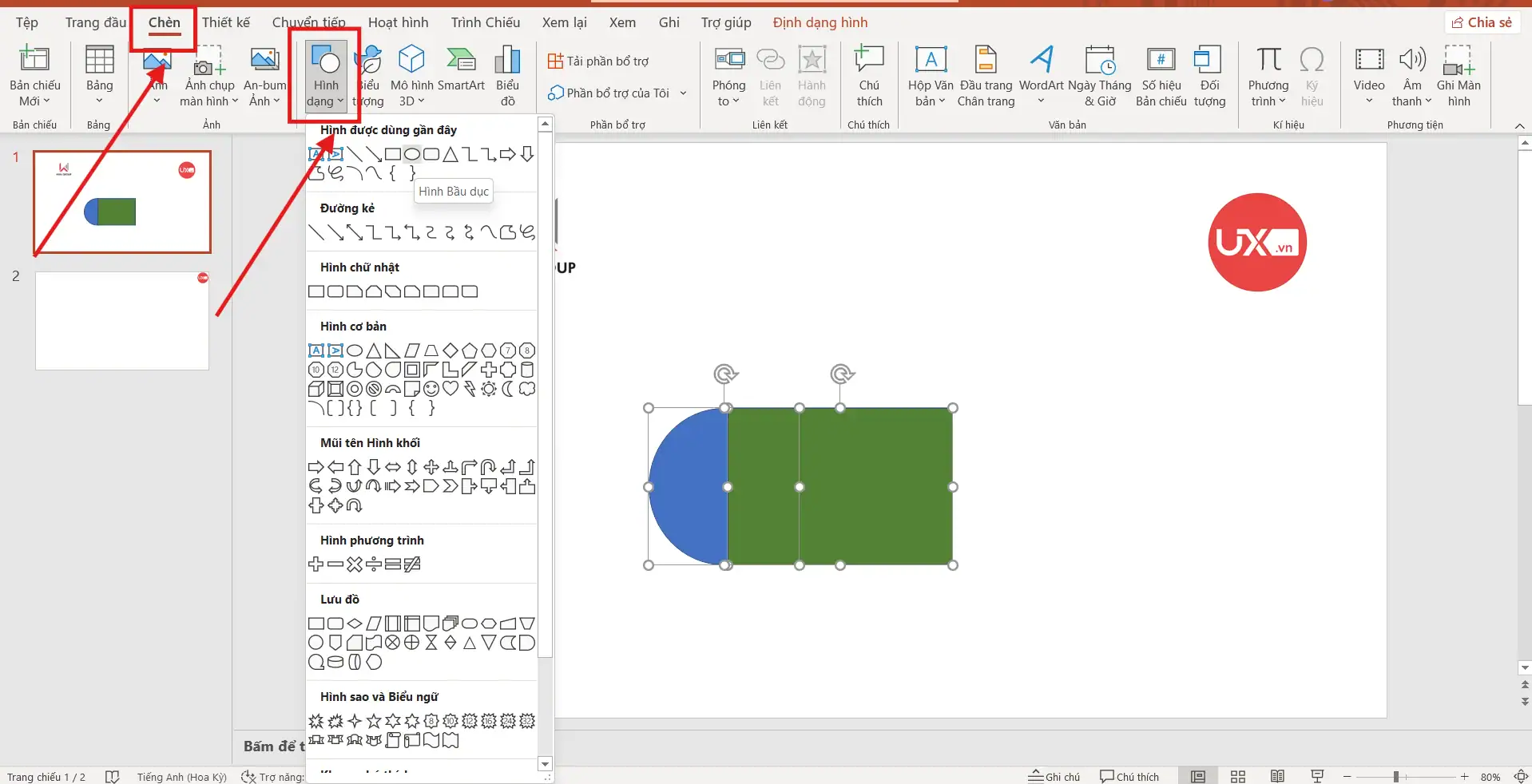
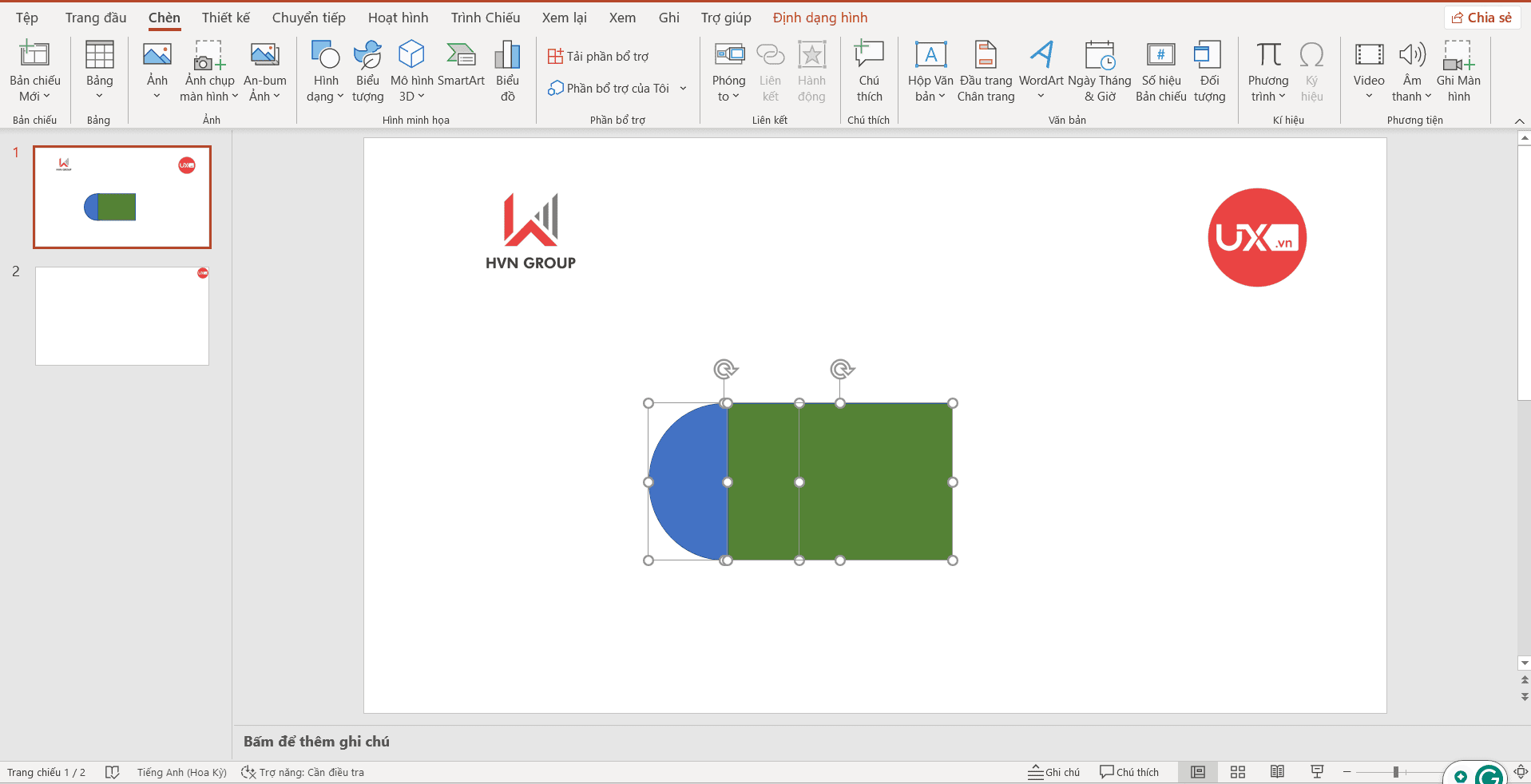
- Bước 2: Bạn nhấn giữ phím Shift hoặc Ctrl trên bàn phím và nhấp chuột để chọn đồng thời tất cả các hình khối mà bạn muốn thực hiện cắt, ghép.
- Bước 3: Ngay khi bạn chọn từ 2 đối tượng trở lên, một thẻ bổ trợ mang tên Shape Format (Định dạng hình) (hoặc Drawing Tools Format ở các phiên bản cũ) sẽ tự động xuất hiện trên thanh công cụ Ribbon. Bạn chỉ cần nhìn về phía góc trái màn hình, trong nhóm lệnh Insert Shapes (Chèn hình dạng), mục Merge Shapes (Trộn hình dạng) sẽ hiện ra với đầy đủ các tùy chọn.
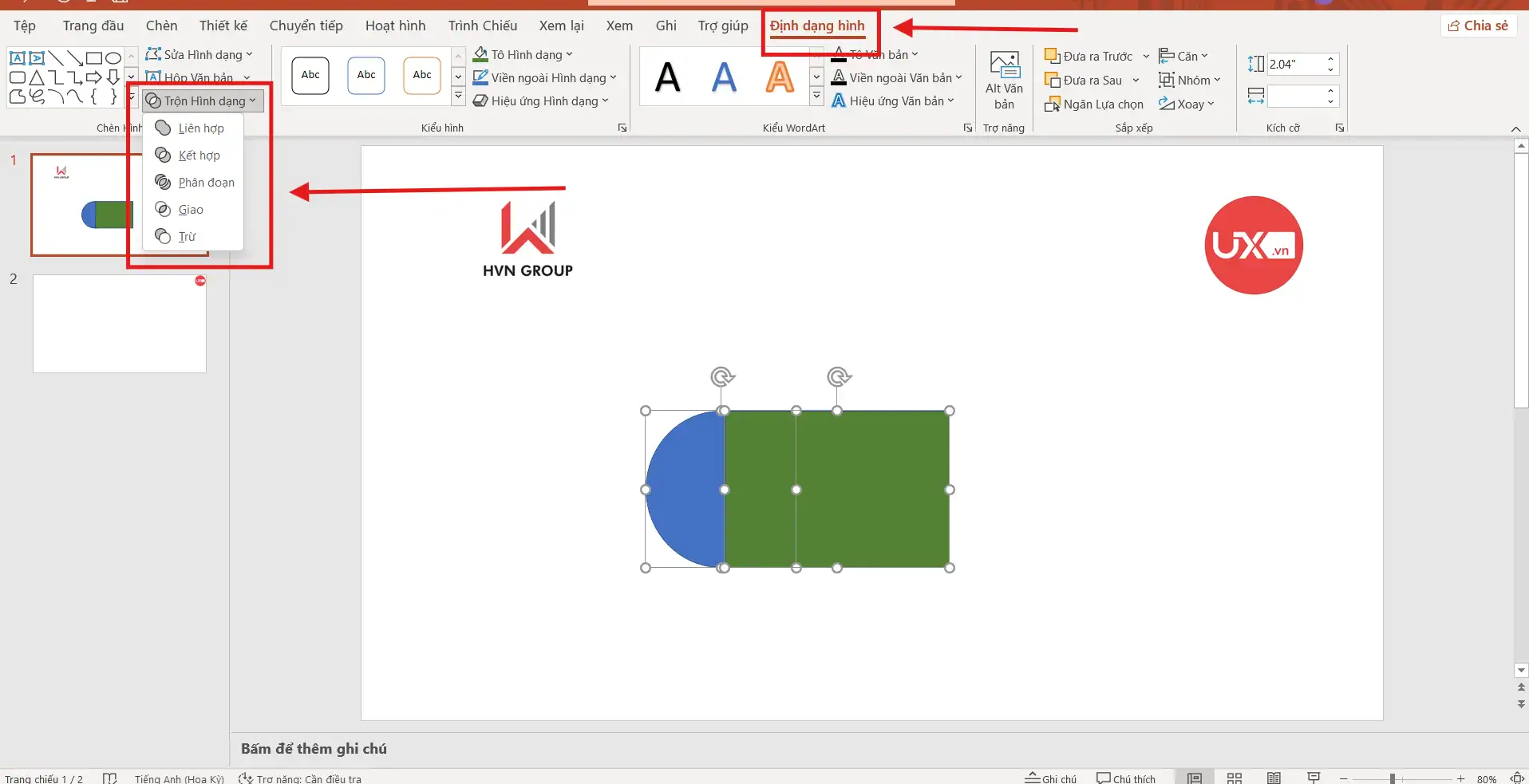
Làm chủ được cách mở Merge Shape trong PowerPoint chính là việc bạn đã mở ra cánh cửa dẫn đến khả năng thiết kế đồ họa chuyên sâu ngay trong ứng dụng trình chiếu.
Chi tiết 5 tính năng quan trọng của Merge Shape trong PowerPoint
Để thực sự trở thành bậc thầy thiết kế slide, bạn cần thấu hiểu bản chất và nguyên lý vận hành của 5 tính năng cốt lõi. Mỗi lệnh trong cách sử dụng Merge Shape trong PowerPoint sẽ tạo ra một kết quả thị giác hoàn toàn khác nhau dựa trên các phép toán hình học thông minh, giúp bạn biến đổi những khối hình đơn giản thành những cấu trúc đồ họa phức tạp và đầy tính nghệ thuật.
Dưới đây là phân tích chi tiết 5 công cụ quyền năng trong cách sử dụng Merge Shape trong PowerPoint mà bạn cần nắm vững:
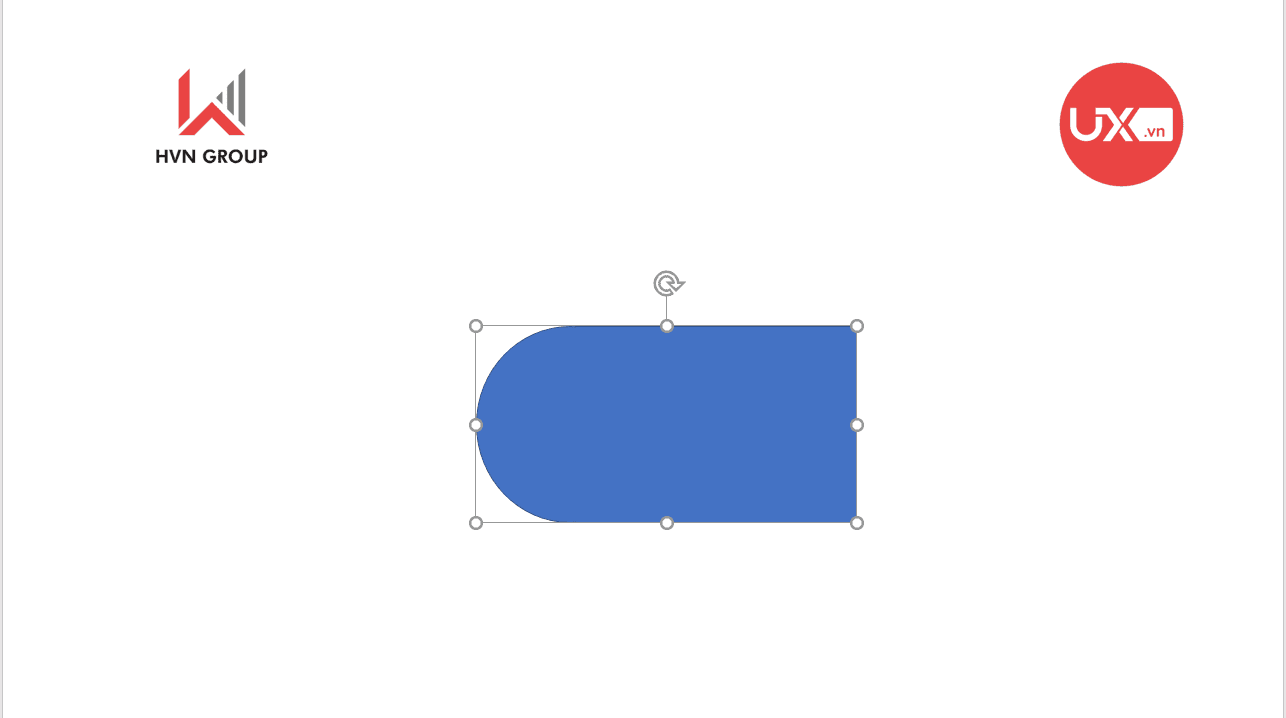
- Union (Hợp nhất): Đây là lệnh cơ bản nhất dùng để gộp tất cả các hình khối đã chọn thành một khối duy nhất. Mọi đường giao nhau bên trong sẽ bị xóa bỏ hoàn toàn, tạo nên một hình dạng liền mạch. Khi áp dụng cách sử dụng Merge Shape trong PowerPoint với lệnh Union, bạn có thể dễ dàng tạo ra những hình đám mây hoặc những cụm biểu tượng có cấu trúc nhất quán.
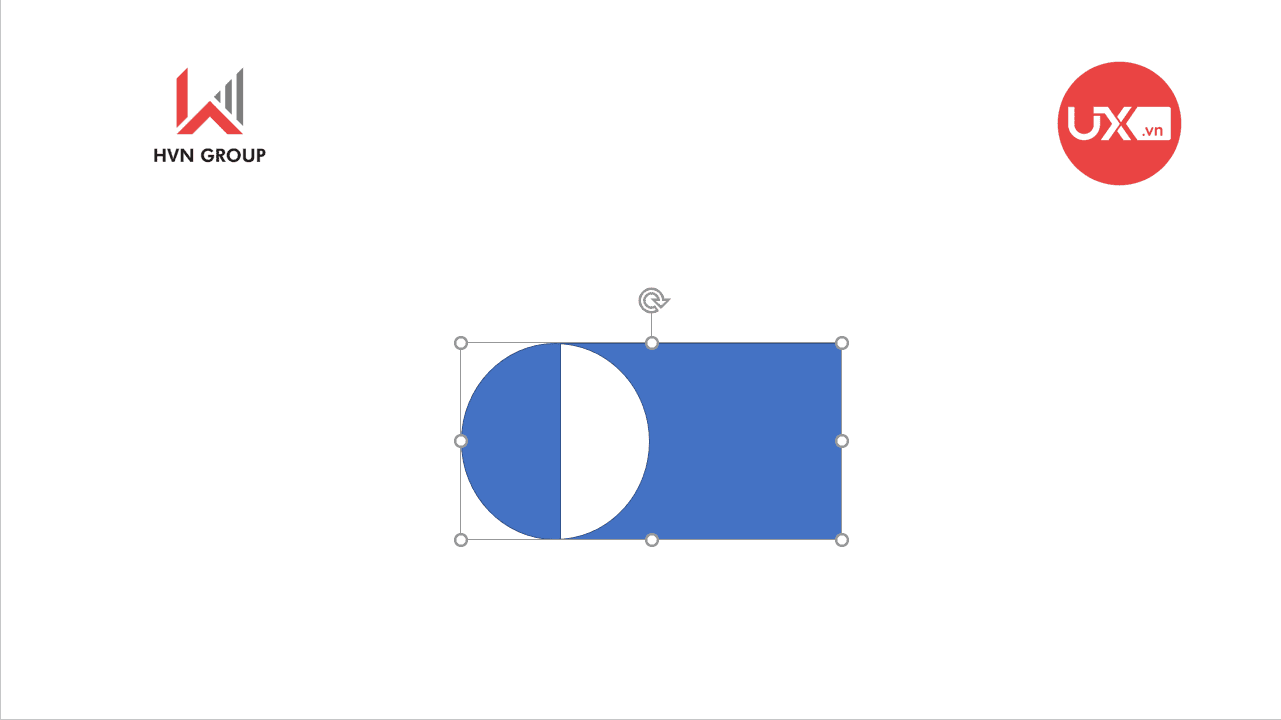
- Combine (Kết hợp): Lệnh này giúp gộp các hình khối lại với nhau nhưng sẽ tự động đục rỗng phần diện tích mà các hình khối đó chồng lên nhau. Đây là kỹ thuật tuyệt vời trong cách sử dụng Merge Shape trong PowerPoint để tạo ra các khung hình hoặc các chi tiết đối xứng có khoảng hở nghệ thuật.
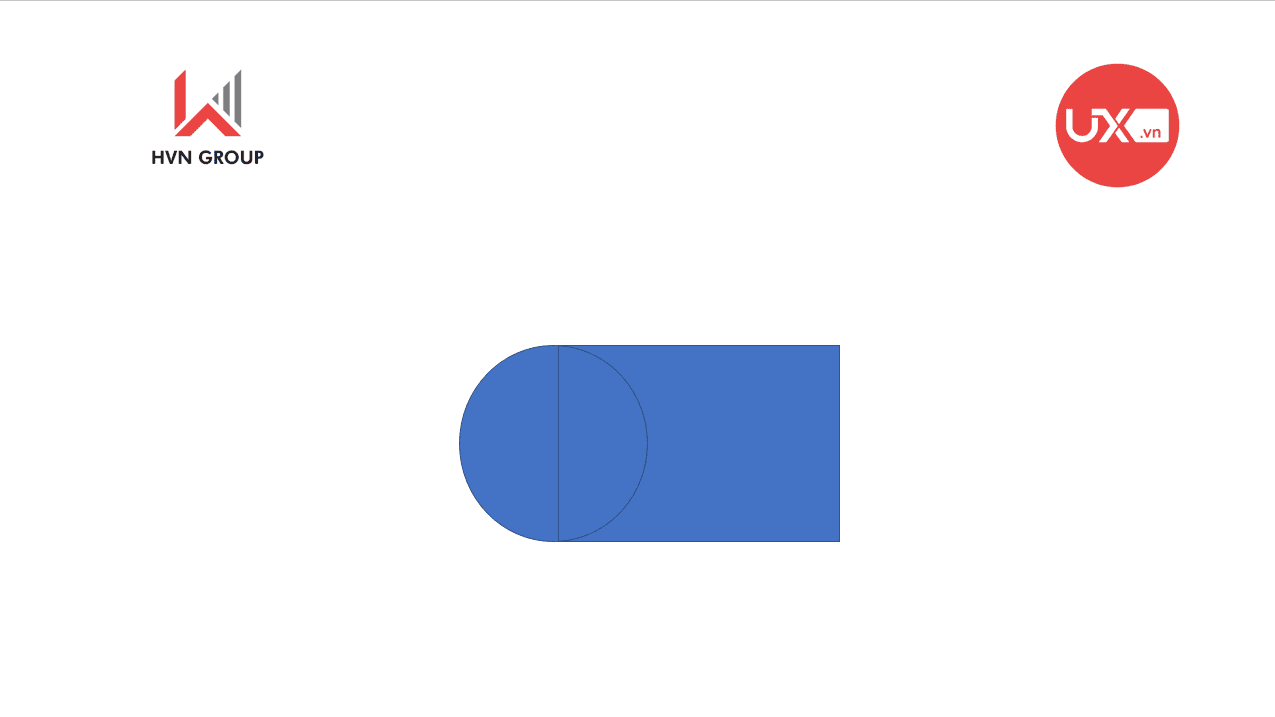
- Fragment (Phân mảnh): Có thể nói đây là tính năng mạnh mẽ và linh hoạt nhất trong cách sử dụng Merge Shape trong PowerPoint. Nó sẽ thực hiện việc cắt tất cả các hình khối ban đầu thành nhiều mảnh nhỏ dựa trên mọi điểm giao nhau của chúng. Điều này giúp bạn dễ dàng tách rời từng bộ phận nhỏ để thực hiện phối màu riêng biệt hoặc tạo ra các hiệu ứng mảnh ghép vô cùng độc đáo.
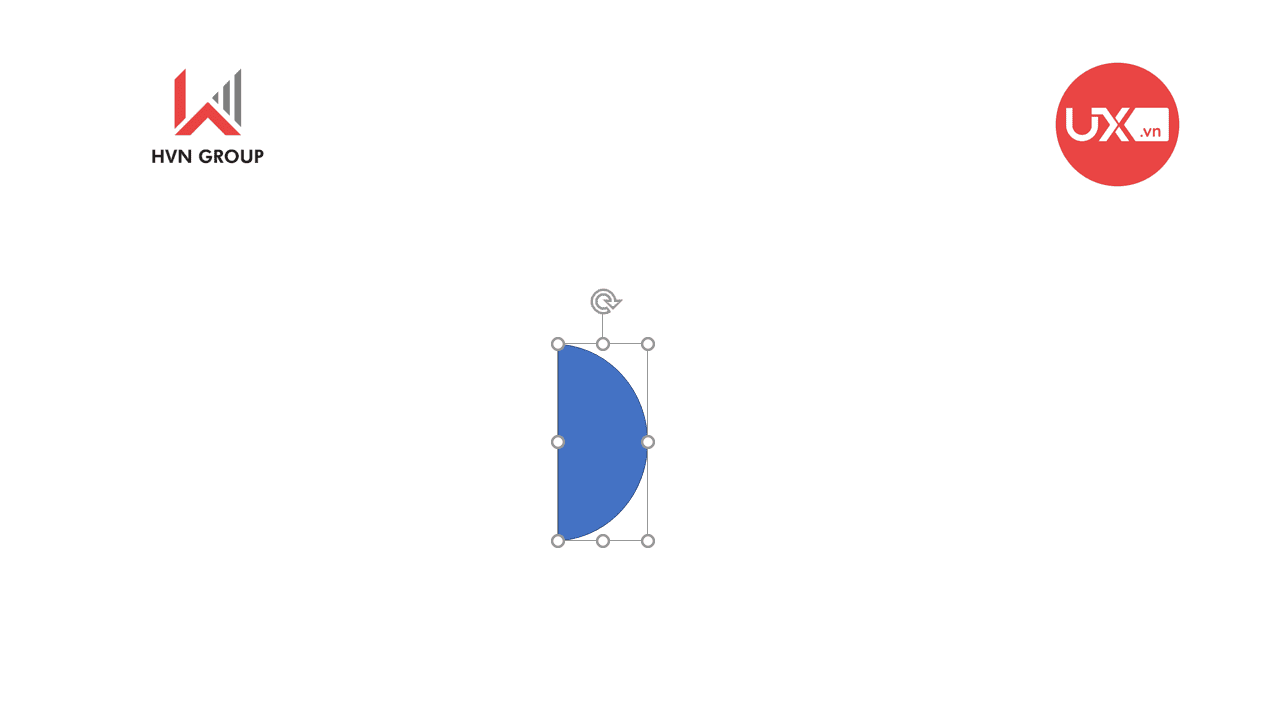
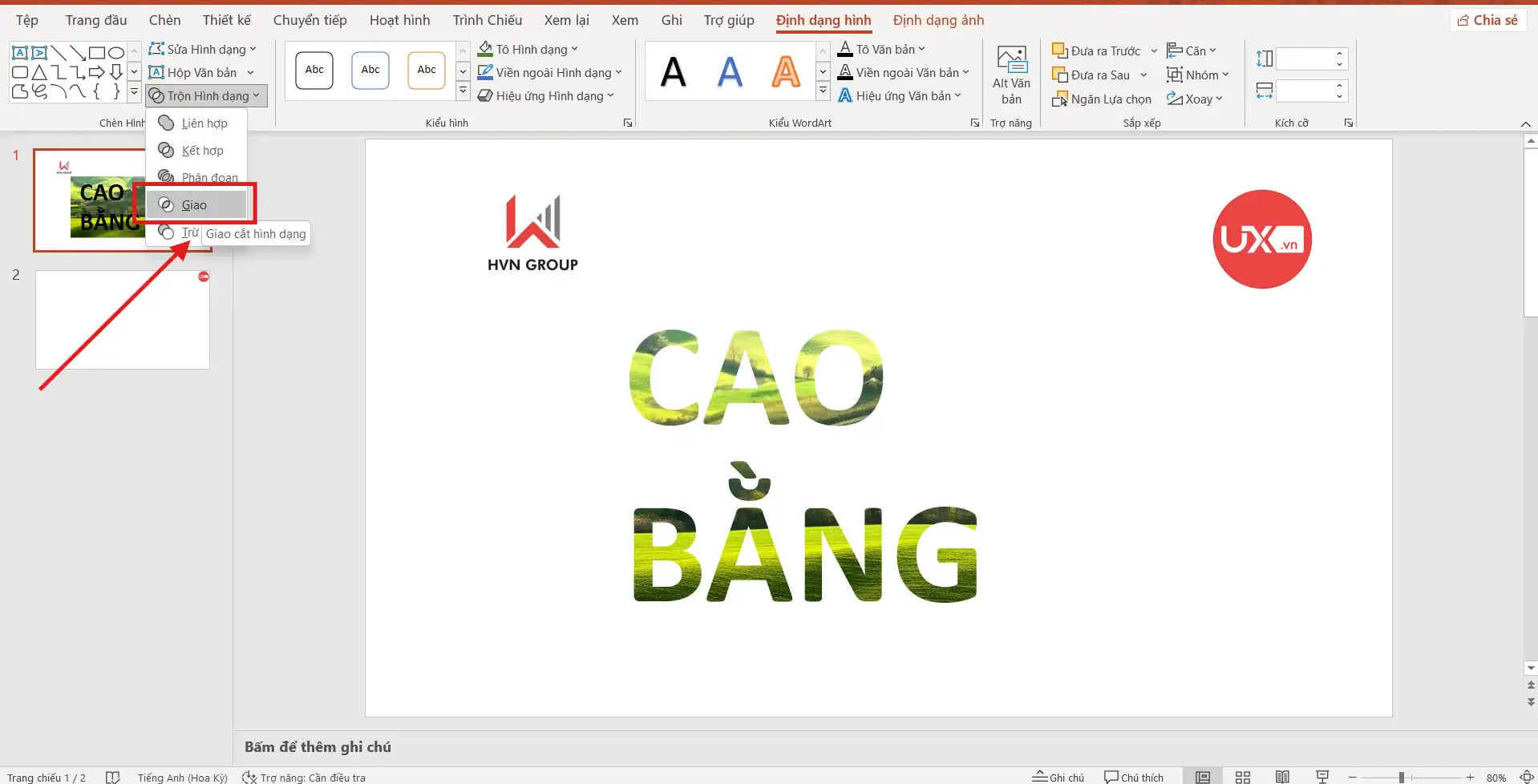
- Intersect (Giao nhau): Ngược lại với Combine, hệ thống sẽ chỉ giữ lại phần diện tích chung duy nhất mà các hình khối chồng lên nhau và xóa bỏ mọi phần dư thừa nằm bên ngoài. Đây là công cụ đắc lực trong cách sử dụng Merge Shape trong PowerPoint khi bạn muốn tạo ra những hình dạng đặc thù từ sự giao thoa của các khối tròn hoặc vuông.
- Subtract (Trừ đi): Lệnh này cho phép bạn lấy hình khối được chọn đầu tiên làm gốc và trừ đi toàn bộ phần diện tích của các hình khối được chọn sau đó. Việc nắm vững thứ tự chọn đối tượng trong cách sử dụng Merge Shape trong PowerPoint với lệnh Subtract giúp bạn tạo ra các vết cắt, lỗ hổng hoặc các hình khuyết một cách chính xác tuyệt đối.
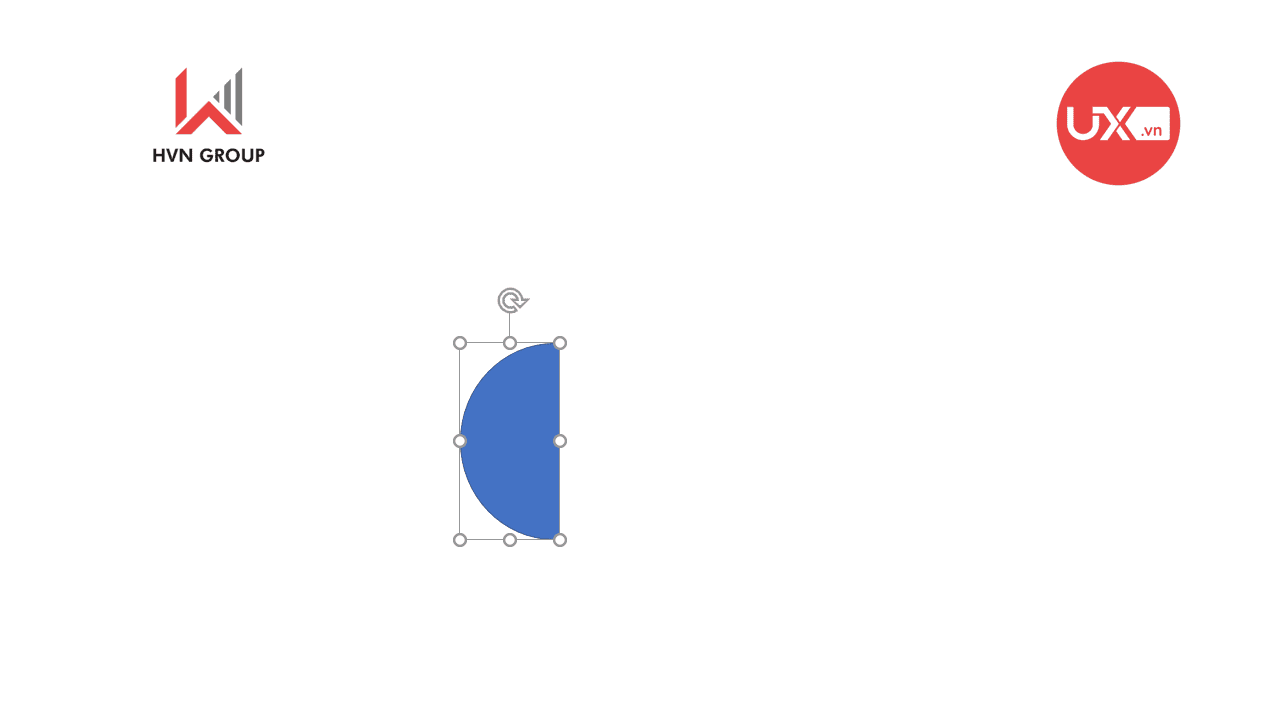
Việc phối hợp linh hoạt 5 tính năng này chính là bí quyết để bạn làm chủ cách sử dụng Merge Shape trong PowerPoint, giúp bản thuyết trình thoát khỏi những khuôn mẫu nhàm chán và trở nên rực rỡ hơn bao giờ hết.
Mẹo nâng cao: Cắt ảnh và chữ bằng cách sử dụng Merge Shape trong PowerPoint
Ngoài việc xử lý các hình khối cơ bản, bạn có thể nâng cấp kỹ năng thiết kế của mình lên một tầm cao mới bằng cách áp dụng cách sử dụng Merge Shape trong PowerPoint. Kỹ thuật này biến PowerPoint từ một công cụ thuyết trình đơn thuần trở thành một phần mềm thiết kế thực thụ.
Để thực hiện các mẹo nâng cao này, bạn hãy khám phá hai kỹ thuật thú vị sau đây trong cách sử dụng Merge Shape trong PowerPoint:
- Lồng ảnh vào chữ (Text Masking)
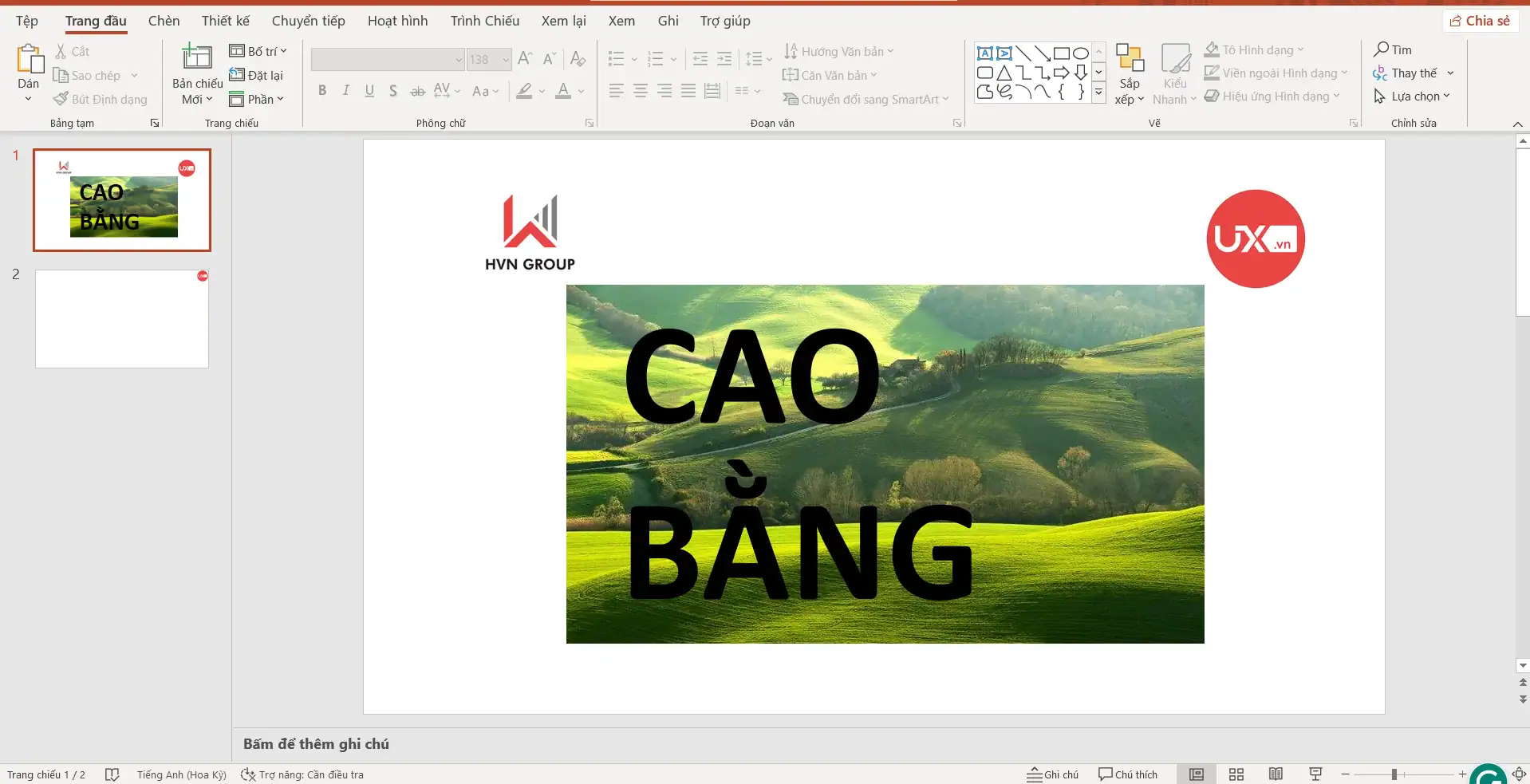
- Đây là cách tuyệt vời để tạo ra những trang bìa Slide rực rỡ và lôi cuốn. Quy trình thực hiện như sau: Bạn viết một dòng chữ tiêu đề bằng Text Box với định dạng font chữ dày và lớn (như Arial Black hoặc Impact), sau đó chèn một bức ảnh phong cảnh hoặc họa tiết ở lớp phía dưới.
-
- Bí quyết quan trọng nhất trong cách sử dụng Merge Shape trong PowerPoint ở đây là thứ tự chọn: Bạn chọn bức ảnh trước, giữ phím Shift và chọn dòng chữ sau, cuối cùng vào Merge Shapes (Trộn hình dạng) và chọn lệnh Intersect (Giao nhau). Ngay lập tức, bức ảnh sẽ được cắt theo đúng định dạng của chữ cái, tạo nên một hiệu ứng chữ lồng ảnh vô cùng sang trọng.
- Tạo khung hình nghệ thuật (Creative Photo Layout): Thay vì chỉ chèn ảnh vào các khung chữ nhật nhàm chán, bạn có thể tự thiết kế các “bộ lọc” hình khối riêng.
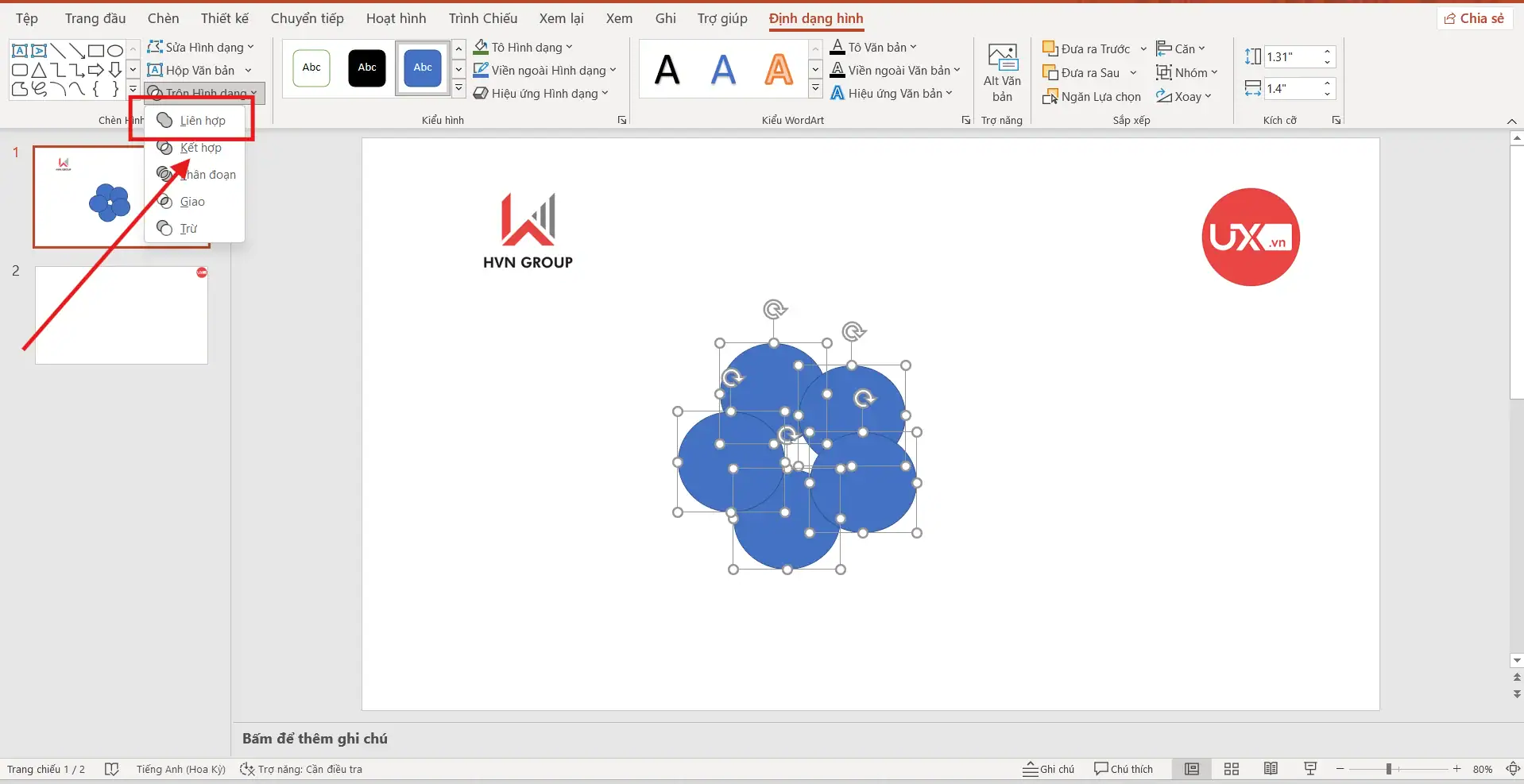
- Ví dụ, bạn có thể ghép nhiều hình lục giác, hình tròn hoặc các đường kẻ đan xen lại với nhau bằng lệnh Union (Liên hợp) để tạo thành một khối thống nhất.
-
- Sau đó, bạn sử dụng lệnh Intersect (Giao nhau) giữa khối hình mới này và một bức ảnh chân dung hoặc sản phẩm.
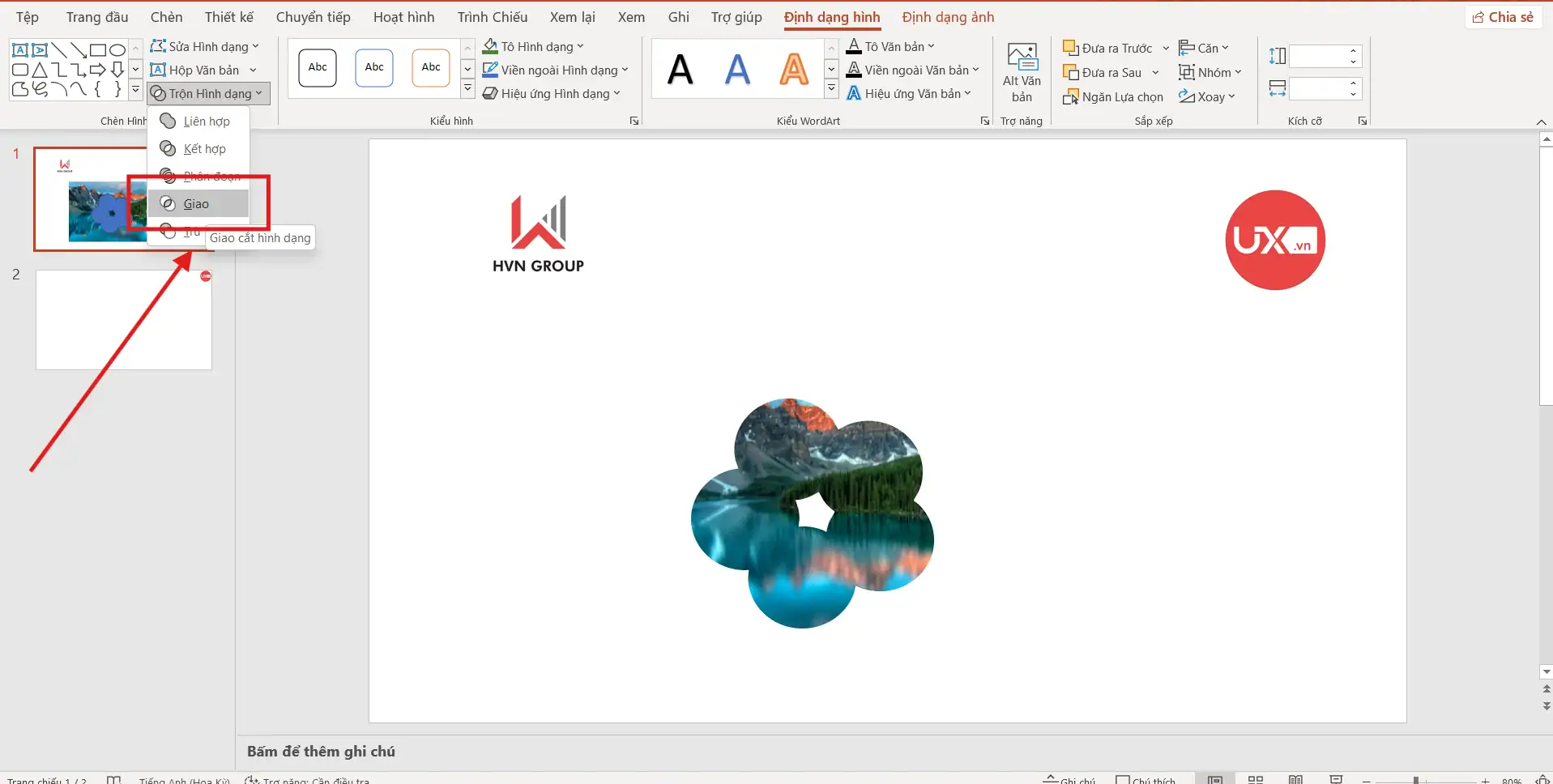
-
- Kỹ thuật này không chỉ giúp bài thuyết trình thoát khỏi sự khô khan mà còn nâng tầm cách sử dụng Merge Shape trong PowerPoint lên một tiêu chuẩn thiết kế cao cấp, giúp bố cục trình bày ảnh của bạn trở nên nghệ thuật và giàu sức sống hơn.
Làm chủ được những mẹo nâng cao trong cách sử dụng Merge Shape trong PowerPoint sẽ giúp bạn tự tin kiến tạo nên những slide mang đậm dấu ấn sáng tạo, khiến khán giả không thể rời mắt khỏi màn hình.
Những lưu ý và lỗi thường gặp khi sử dụng Merge Shape
Ngay cả khi đã nắm vững các kỹ thuật lý thuyết, quá trình thực hiện cách sử dụng Merge Shape trong PowerPoint thực tế vẫn có thể phát sinh những sai sót ngoài ý muốn. Việc hiểu rõ các quy tắc ngầm của phần mềm sẽ giúp bạn tránh được những tình huống gây mất thời gian và đảm bảo quy trình sáng tạo luôn diễn ra suôn sẻ, đạt được kết quả thẩm mỹ cao nhất.
Để bài thiết kế của bạn luôn duy trì được sự chuyên nghiệp, bạn cần đặc biệt lưu ý các điểm mấu chốt và các lỗi thường gặp sau đây:
- Tầm quan trọng của thứ tự chọn đối tượng: Đối tượng mà bạn nhấp chuột chọn đầu tiên sẽ được PowerPoint coi là “vật chủ” để giữ lại các thuộc tính về màu sắc và định dạng. Nếu bạn chọn sai thứ tự, kết quả sẽ bị ngược lại hoàn toàn so với ý đồ thiết kế ban đầu, khiến hình cần giữ lại bị biến mất và hình cần xóa đi lại tồn tại.
- Sự biến đổi về đặc tính (Mất định dạng nguyên bản): Một lưu ý cực kỳ quan trọng là sau khi thực hiện bất kỳ lệnh nào trong cách sử dụng Merge Shape trong PowerPoint, các đối tượng gốc sẽ mất đi các đặc tính ban đầu. Ví dụ: Một Text Box sau khi bị hòa trộn sẽ không còn là văn bản có thể đánh máy hay sửa lỗi chính tả nữa, mà trở thành một đối tượng đồ họa (Vector).
- Sắp xếp lớp đối tượng (Layering) khi xử lý ảnh: Khi bạn muốn cắt ảnh theo hình khối, định dạng lớp là yếu tố quyết định sự thành bại. Hãy luôn đảm bảo bức ảnh nằm ở lớp dưới cùng (Send to Back) và các hình khối thiết kế nằm ở lớp trên (Bring to Front).
- Lỗi không xuất hiện lệnh Merge Shapes: Nếu bạn đã chọn nhiều đối tượng nhưng mục Merge Shapes vẫn bị mờ (không nhấn được), nguyên nhân thường là do bạn đã chọn nhầm một đối tượng không phải dạng Shape (như Group, biểu đồ hoặc một số định dạng ảnh đặc biệt). Trong trường hợp này, bạn cần rã nhóm (Ungroup) hoặc kiểm tra lại các đối tượng đã chọn để đảm bảo tính năng cách mở Merge Shape trong PowerPoint được kích hoạt chính xác.

Việc ghi nhớ và áp dụng những lưu ý này không chỉ giúp bạn làm chủ cách sử dụng Merge Shape trong PowerPoint một cách chuyên sâu mà còn giúp bảo vệ công sức thiết kế của bạn trước những rủi ro kỹ thuật không mong muốn.
>>> Xem thêm: Cách Căn Lề Chuẩn Trong PowerPoint
Kết luận
Thành thạo cách sử dụng Merge Shape trong PowerPoint chính là chìa khóa để bạn bứt phá khỏi những khuôn mẫu slide thông thường. Hãy thực hành thường xuyên để biến những hình khối đơn giản thành những tác phẩm nghệ thuật đầy tính thuyết phục.
Nếu bạn gặp khó khăn trong việc tạo hình khối phức tạp hoặc muốn thiết kế bộ Slide Master có tính năng sử dụng Merge Shape chuyên biệt cho doanh nghiệp của UIX, hãy gọi ngay hotline 024 9999 7777.



