
 Gửi Email
 Liên hệ Zalo


Trong quá trình thiết kế slide, việc tạo header và footer trong PowerPoint giúp bài thuyết trình trở nên chuyên nghiệp và dễ theo dõi hơn. Header và footer thường được dùng để hiển thị tên bài thuyết trình, ngày tháng, số trang hoặc thông tin bản quyền. Nếu bạn chưa biết cách tạo header và footer trong PowerPoint, bài viết dưới đây sẽ hướng dẫn chi tiết từng bước để bạn áp dụng dễ dàng.
Header và Footer trong PowerPoint là gì?
Trong nghệ thuật thiết kế bài thuyết trình, sự chuyên nghiệp không chỉ nằm ở những hình ảnh đồ họa bắt mắt hay các hiệu ứng chuyển động phức tạp, mà còn được thể hiện qua cách bạn tổ chức không gian thông tin. Khái niệm tạo Header và Footer trong PowerPoint (Tiêu đề đầu trang và Tiêu đề chân trang) chính là một hệ thống khung neo định hướng, giúp khán giả luôn nắm bắt được bối cảnh của bài thuyết trình dù đang ở bất kỳ nội dung nào.
Tuy nhiên, khác với Microsoft Word, PowerPoint có cách phân bổ không gian hiển thị cho hai thành phần này một cách rất đặc thù:
- Footer (Tiêu đề chân trang) – Ngôi sao trên màn hình chiếu: Đây là khu vực hiển thị trực tiếp ở dải băng dưới cùng của các trang slide. Khán giả sẽ nhìn thấy toàn bộ thông tin này trong suốt quá trình bạn thuyết trình.
- Header (Tiêu đề đầu trang) – Người hùng thầm lặng: Trái với suy nghĩ của nhiều người, Header không xuất hiện trên các slide trình chiếu tiêu chuẩn. Nó được thiết kế riêng biệt để hiển thị ở lề trên của các trang tài liệu in ấn (Handouts) hoặc trang ghi chú của diễn giả (Notes Pages).

Khi bạn thực hiện tạo header và footer trong PowerPoint, hệ thống cho phép bạn tích hợp 3 luồng thông tin cốt lõi sau:
- Cập nhật mốc thời gian (Date & Time): Bạn có thể thiết lập ngày tháng hiển thị cố định (ngày tạo slide) hoặc tự động cập nhật theo thời gian thực mỗi khi mở file. Tính năng này cực kỳ hữu ích cho các báo cáo định kỳ.
- Định vị không gian (Slide Number): Việc đánh số thứ tự slide tự động giúp cả diễn giả lẫn khán giả kiểm soát được tiến độ của bài thuyết trình, đồng thời dễ dàng trích dẫn hoặc yêu cầu quay lại một trang cụ thể trong phần hỏi đáp (Q&A).
- Khẳng định dấu ấn định danh (Custom Text): Đây là khu vực để bạn chèn tên bản quyền doanh nghiệp, tiêu đề bài thuyết trình, tên diễn giả hoặc một thông điệp cốt lõi xuyên suốt.
Việc nắm vững cách tạo header và footer trong PowerPoint không chỉ giúp bố cục slide trở nên chặt chẽ, mạch lạc mà còn đóng vai trò như một lớp “bảo vệ bản quyền” tinh tế, liên tục nhắc nhở khán giả về định dạng thương hiệu của doanh nghiệp mà không làm ảnh hưởng đến không gian nội dung chính.
Vì sao nên tạo header và footer trong PowerPoint?
Trong môi trường doanh nghiệp, các buổi gọi vốn (Pitching) hay báo cáo học thuật chuyên nghiệp, việc tạo header và footer trong PowerPoint không chỉ là một thao tác điền thông tin đơn thuần, mà là một tiêu chuẩn trình bày mang tính bắt buộc.
Dưới đây là những giá trị chiến lược giải thích vì sao bạn không bao giờ nên để trống khu vực này:
- Điều hướng thị giác và kiểm soát tiến độ (Navigation): Việc đánh số trang (Slide Number) ở góc dưới cùng giúp khán giả tự động định hình được độ dài của bài thuyết trình và biết chính xác tiến độ hiện tại.
- Khẳng định bản quyền và định vị thương hiệu (Branding): Chân trang (Footer) là vị trí đắc địa, không phô trương nhưng mang lại hiệu ứng thị giác tốt. Bằng cách đặt tên công ty, tên dự án, tên diễn giả hoặc dòng chữ “Tài liệu lưu hành nội bộ” xuyên suốt các slide, bạn đang ngầm khẳng định tính sở hữu tài sản trí tuệ và nâng tầm uy tín cho ấn phẩm của mình.
- Quản trị phiên bản tài liệu (Version Control): Trong các buổi báo cáo giao ban định kỳ (hàng tuần, hàng tháng), việc thiết lập hiển thị ngày tháng (Date & Time) giúp các cấp quản lý và đối tác dễ dàng phân biệt các phiên bản dữ liệu khác nhau, tránh nhầm lẫn số liệu cũ – mới khi tra cứu và lưu trữ tài liệu về sau.
- Tối ưu hóa trải nghiệm tài liệu in ấn (Printable Handouts): Khi bạn xuất file PowerPoint ra định dạng PDF hoặc in bản cứng (Handouts / Notes Pages) để phát cho khán giả, lúc này Tiêu đề đầu trang (Header) mới thực sự tỏa sáng. Nó biến một tập hợp các hình ảnh rời rạc thành một bộ tài liệu có cấu trúc hệ thống, được đánh dấu phân trang và tiêu đề chỉn chu.
- Tạo “mỏ neo” định hình bố cục (Layout Consistency): Những dòng chữ nhỏ, định dạng ngay ngắn ở viền dưới slide đóng vai trò như một bộ khung thị giác. Nó tạo ra cảm giác vững chãi, cân bằng và tạo nên tính nhất quán, liền mạch cho toàn bộ bài thuyết trình, bất kể sự thay đổi phức tạp của nội dung ở khu vực trung tâm.
Đừng để một bài báo cáo tâm huyết mất điểm chỉ vì thiếu đi sự chỉn chu ở những chi tiết viền ngoài. Việc thiết lập Header và Footer chính là minh chứng rõ nét nhất cho tư duy làm việc hệ thống, sự tôn trọng khán giả và tác phong chuẩn mực của người thuyết trình.
Cách tạo header và footer trong PowerPoint
Việc đồng bộ hóa thông tin định danh và đánh số trang trên toàn bộ bài thuyết trình không đòi hỏi những thao tác gõ thủ công mệt mỏi trên từng slide. Microsoft PowerPoint cung cấp một bảng điều khiển trung tâm giúp bạn thiết lập và áp dụng “bộ khung” chuyên nghiệp này cho hàng trăm trang trình chiếu chỉ trong chưa đầy 1 phút.
Dưới đây là quy trình thao tác chuẩn mực để làm chủ cách tạo header và footer trong PowerPoint, phân tách rõ ràng giữa môi trường trình chiếu và môi trường in ấn:
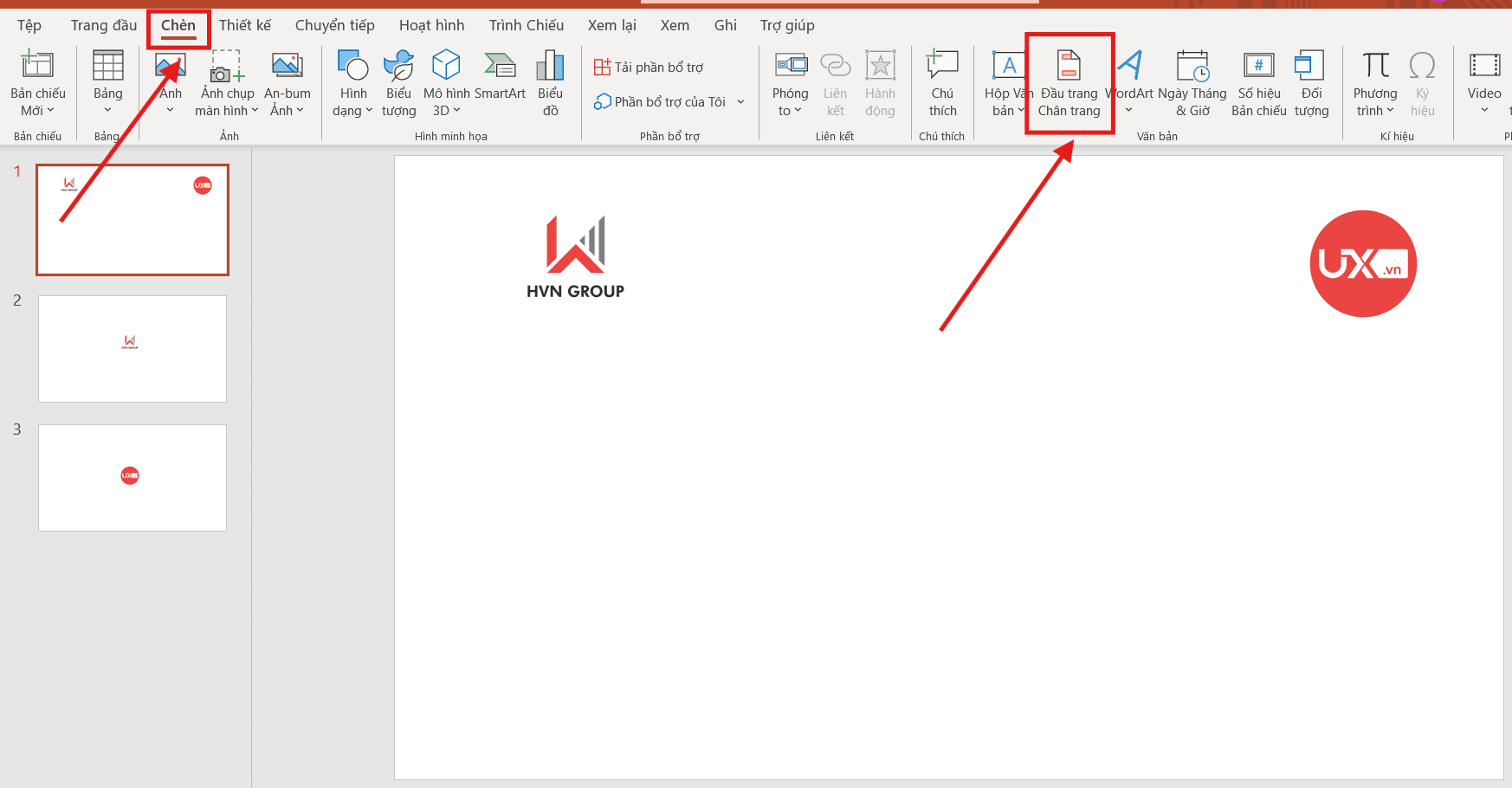
– Bước 1: Truy cập trung tâm điều khiển Header & Footer
Trên thanh Ribbon ở phía trên cùng, hãy nhấp chọn thẻ Insert (Chèn).
Tìm đến nhóm công cụ Text (Văn bản) và nhấp vào biểu tượng Header & Footer (Đầu trang & Chân trang).
– Bước 2: Thiết lập nội dung hiển thị trực tiếp trên màn hình (Tab Slide)
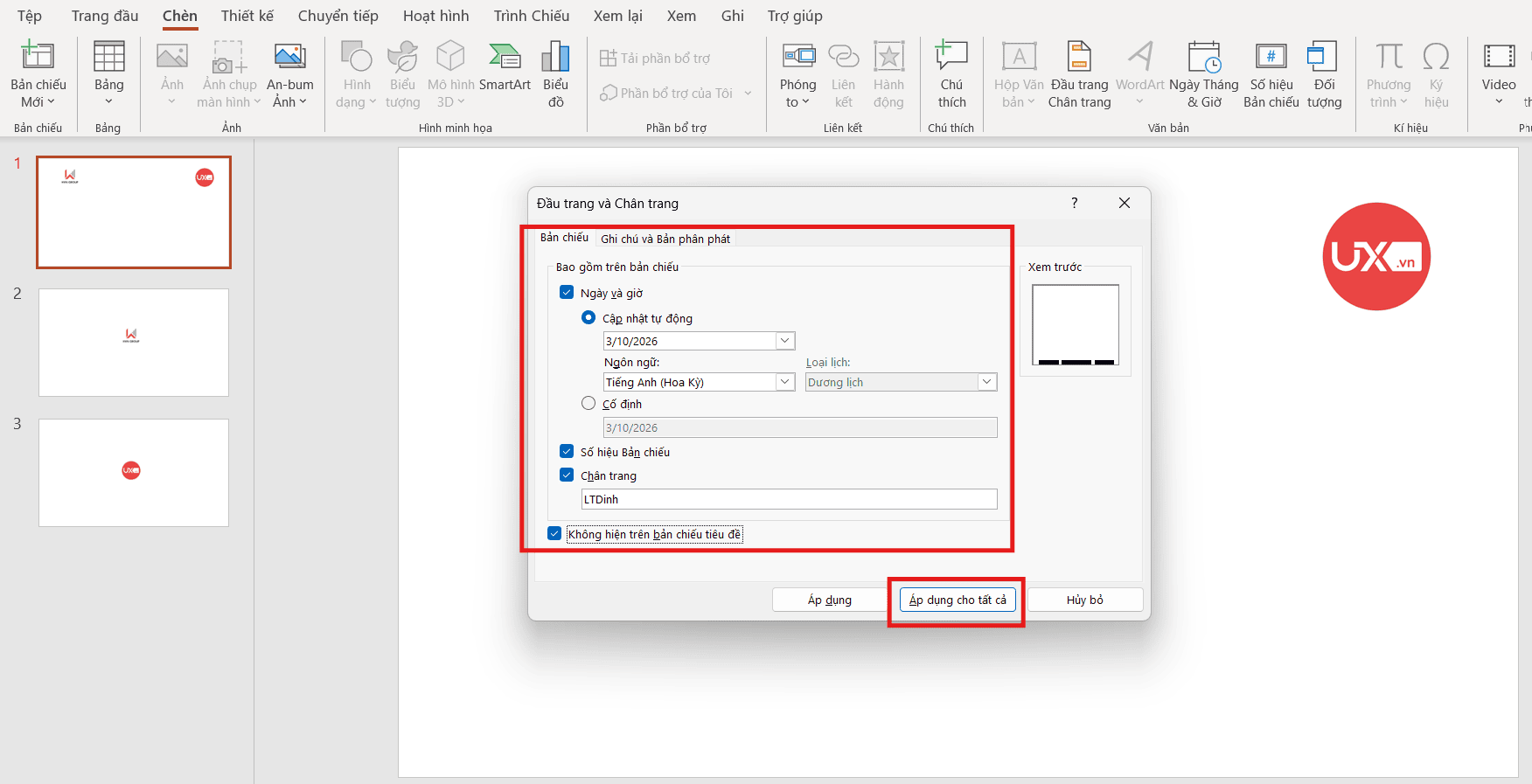
Trong cửa sổ vừa mở, hãy đảm bảo bạn đang ở tab Slide (Trang chiếu).
- Date and time (Ngày và giờ): Tích chọn ô này nếu bạn muốn hiển thị thời gian. Bạn có hai lựa chọn: Update automatically (Hệ thống tự động cập nhật ngày giờ mỗi khi bạn mở file) hoặc Fixed (Gõ một ngày cố định không thay đổi).
- Slide number (Đánh số trang): Đánh dấu tích vào ô này để kích hoạt bộ đếm tự động, giúp khán giả dễ dàng theo dõi tiến độ.
- Footer (Chân trang tùy chỉnh): Tích chọn ô này và gõ vào khung văn bản bên dưới thông điệp bạn muốn truyền tải xuyên suốt (ví dụ: Tài liệu lưu hành nội bộ, Bản quyền thuộc về UIX, hoặc Tên dự án Báo cáo).
- Hãy nhớ tích thêm vào ô “Don’t show on title slide” (Không hiển thị trên trang tiêu đề). Điều này giúp trang bìa (Title Slide) giữ được sự tối giản, sạch sẽ và sang trọng.
- Cuối cùng, nhấn nút Apply to All (Áp dụng cho tất cả) để hệ thống tự động đồng bộ hóa xuống toàn bộ các slide hiện tại và cả những slide bạn sẽ tạo mới sau này.
– Bước 3: Định dạng cho không gian tài liệu in ấn (Tab Notes and Handouts)
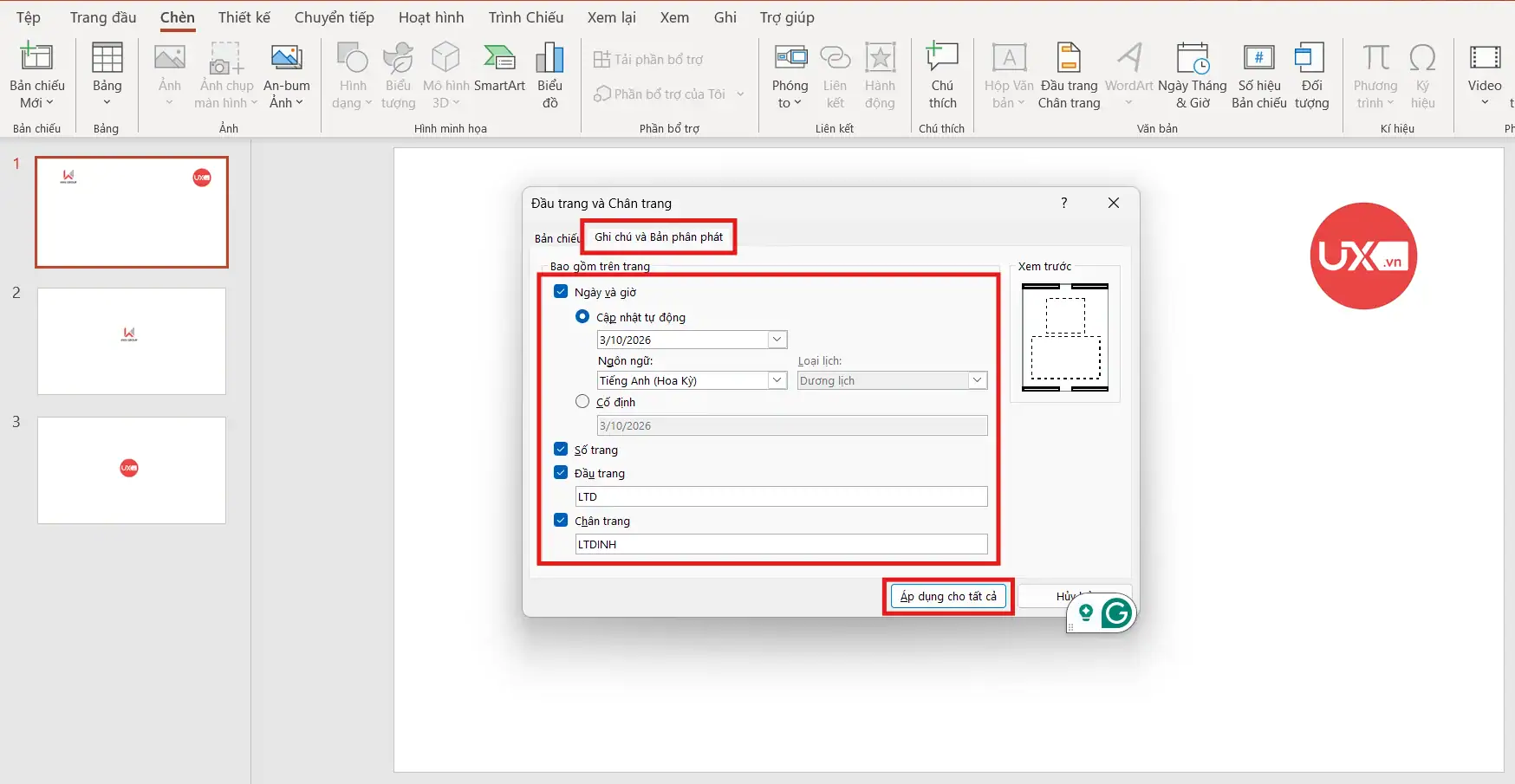
Nó được thiết kế riêng biệt để phục vụ cho các trang in phát cho khán giả (Handouts) hoặc trang ghi chú của diễn giả (Notes Pages).
- Vẫn trong cửa sổ Header & Footer, hãy chuyển sang thẻ Notes and Handouts (Ghi chú và bản phân phát).
- Tích chọn ô Header (Đầu trang) và nhập tiêu đề của tập tài liệu.
- Bạn cũng có thể thiết lập cấu hình Ngày tháng, Số trang và Footer độc lập so với bản trình chiếu trên màn hình.
- Nhấn Apply to All (Áp dụng cho tất cả) để hoàn tất việc đóng gói bộ khung cho ấn phẩm in ấn.
Chỉ với vài thao tác cơ bản, bạn đã chuyển đổi một tệp trình chiếu thông thường thành một tài liệu mang tính hệ thống cao, thể hiện rõ tư duy làm việc chuyên nghiệp và tôn trọng trải nghiệm của cả người nghe lẫn người đọc bản cứng.
Cách chỉnh sửa hoặc xóa header và footer trong PowerPoint
Trong quá trình tái sử dụng các mẫu slide cũ (Templates) của công ty hoặc cập nhật báo cáo cho quý mới, bạn sẽ thường xuyên gặp phải tình trạng dải chân trang chứa những thông tin lỗi thời.
Rất may, cơ chế quản lý tập trung của PowerPoint cho phép bạn chỉnh sửa hoặc xóa header và footer trên hàng chục, thậm chí hàng trăm slide chỉ trong tích tắc. Dưới đây là toàn bộ quy trình thao tác chuẩn xác:
– Bước 1: Mở lại trung tâm kiểm soát
Tương tự như lúc khởi tạo, chọn thẻ Insert (Chèn) trên thanh công cụ Ribbon và nhấp vào biểu tượng Header & Footer (Đầu và chân trang) để gọi lại hộp thoại quen thuộc.
– Bước 2: Thực thi lệnh thay đổi hoặc vô hiệu hóa:
- Để chỉnh sửa cập nhật (Update): Bạn giữ nguyên các dấu tích hiện có, nhấp chuột vào ô nhập liệu Footer và gõ đè nội dung mới lên.
- Để dọn dẹp, xóa bỏ (Delete): Bạn thao tác cực kỳ đơn giản bằng cách bỏ dấu tích ở các ô tương ứng mà bạn không muốn hiển thị nữa (Date and time, Slide number hoặc Footer).
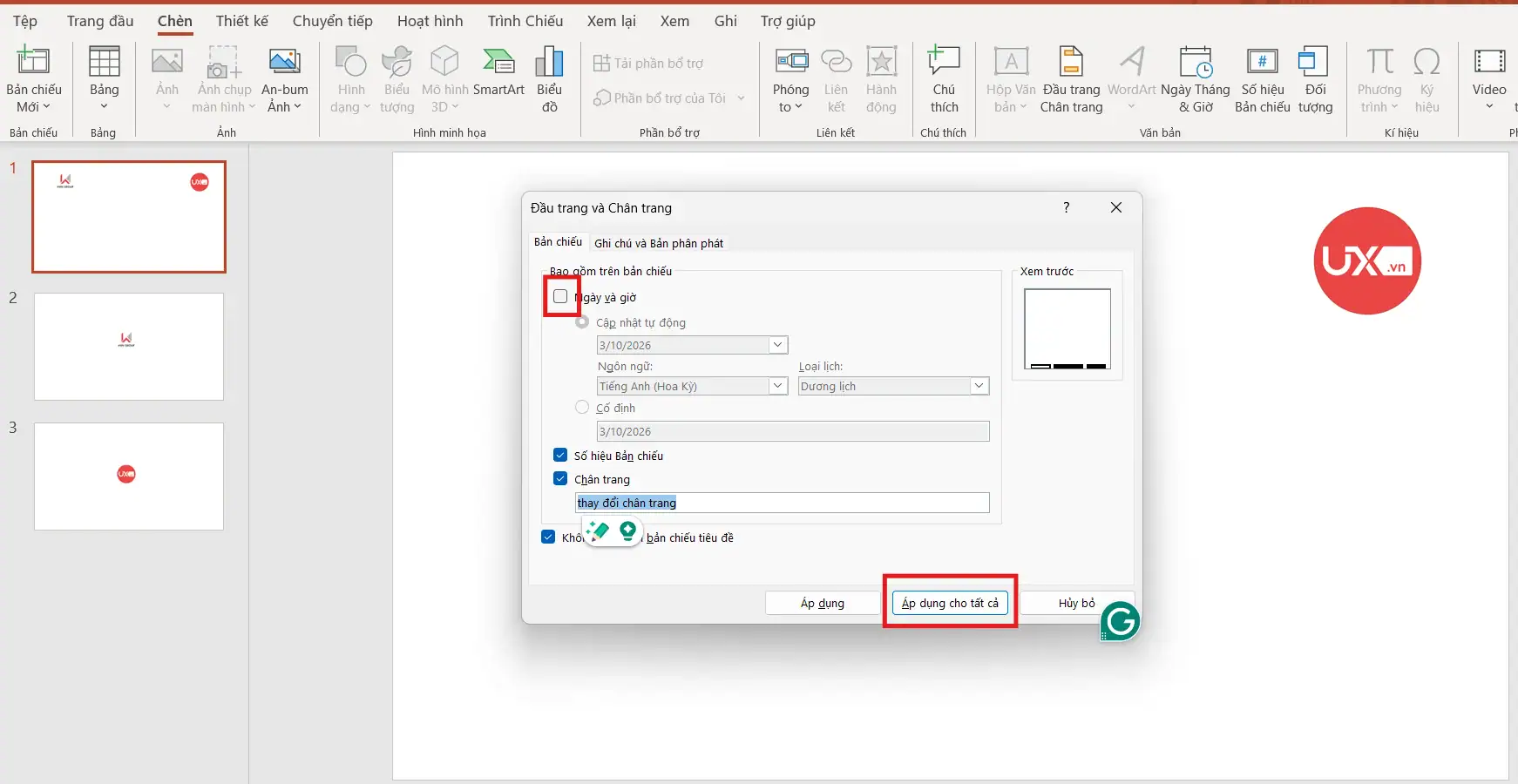 – Bước 3: Quyết định phạm vi đồng bộ hóa:
Nếu bạn chỉ muốn thay đổi/xóa chân trang cho duy nhất trang slide đang mở, hãy nhấn nút Apply (Áp dụng).
Để làm sạch hoặc cập nhật thông tin đồng loạt cho toàn bộ bài thuyết trình, bạn bắt buộc phải nhấn nút Apply to All (Áp dụng cho tất cả).
Sẽ có những trường hợp bạn mở hộp thoại Header & Footer ra, thấy không có ô nào được tích, nhưng trên slide vẫn hiện lù lù một dòng chữ ở chân trang không thể nào xóa được. Nguyên nhân là do người thiết kế template đó đã chèn một hộp văn bản (Text box) tĩnh đè thẳng vào lớp nền hệ thống.
>>> Xem thêm: sao chép định dạng trong PowerPoint
Một số lưu ý quan trọng khi tạo header và footer trong PowerPoint
Việc kích hoạt tính năng tạo header và footer trong PowerPoint tuy thao tác rất đơn giản, nhưng để biến khu vực này thành một điểm nhấn tinh tế mà không làm hỏng cấu trúc tổng thể của trang trình chiếu, bạn cần áp dụng tư duy thiết kế có chọn lọc. Một chân trang (Footer) tốt là một chân trang làm tốt nhiệm vụ cung cấp thông tin nền mà không gây xao nhãng cho người xem.
Để khu vực viền ngoài của slide luôn đạt chuẩn mực chuyên nghiệp, dưới đây là 5 nguyên tắc quản trị thị giác bạn cần đặc biệt lưu tâm:
- Tối ưu hóa độ dài thông điệp (Keep it concise): Không gian ở viền dưới trang rất hạn chế. Bạn chỉ nên đưa vào những thông điệp định danh cốt lõi nhất như: tên doanh nghiệp, tên dự án ngắn gọn hoặc dòng chữ “Tài liệu bảo mật”. Tuyệt đối không nhồi nhét các câu văn dài dòng hay thông tin liên hệ chi tiết vào Footer, điều này sẽ khiến slide trở nên chật chội và kém sang trọng.
- Tiết chế kích thước và phông chữ (Typography): Footer chỉ đóng vai trò hỗ trợ điều hướng, không phải là nội dung trọng tâm. Hãy thiết lập kích thước chữ (Size) nhỏ gọn, lý tưởng nhất là từ 10pt đến 14pt. Nên sử dụng các phông chữ cơ bản, dễ đọc (như Arial, Calibri, Segoe UI) và chọn màu chữ có sắc độ nhạt hơn một chút so với văn bản chính để tạo sự phân cấp thị giác rõ ràng.
- Bảo vệ “vùng an toàn” của nội dung (Safe Zone): Khi dàn trang các yếu tố chính như biểu đồ, hình ảnh hay các gạch đầu dòng, hãy luôn thiết lập một đường viền tưởng tượng ở mép dưới slide. Tuyệt đối không để nội dung chính tràn xuống và đè lên khu vực của số trang hay dòng chữ Footer, gây ra sự chồng chéo (overlap) vô cùng nghiệp dư.
- Kiểm soát rủi ro khi thay đổi bố cục (Layout Check): Mỗi bố cục slide đều có những thiết lập tọa độ khác nhau. Khi bạn nhấp chuột phải để đổi Layout cho một slide có sẵn, vị trí của Footer có thể bị nhảy lung tung hoặc đột ngột biến mất. Luôn rèn luyện thói quen rà soát lại khu vực chân trang ngay sau khi thay đổi cấu trúc slide.
- Làm chủ bản vẽ gốc (Slide Master Intervention): Sẽ có những lúc bạn áp dụng bộ khung Footer nhưng màu chữ lại bị chìm nghỉm vào nền, hoặc vị trí số trang nằm sai chỗ mà bạn không thể kéo thả để sửa trên slide thường. Khi đó, bạn bắt buộc phải truy cập vào View (Xem) -> Slide Master (Bản chiếu cái) để định dạng lại vị trí, màu sắc và phông chữ của các khung <#> (số trang) hay <footer> từ gốc.
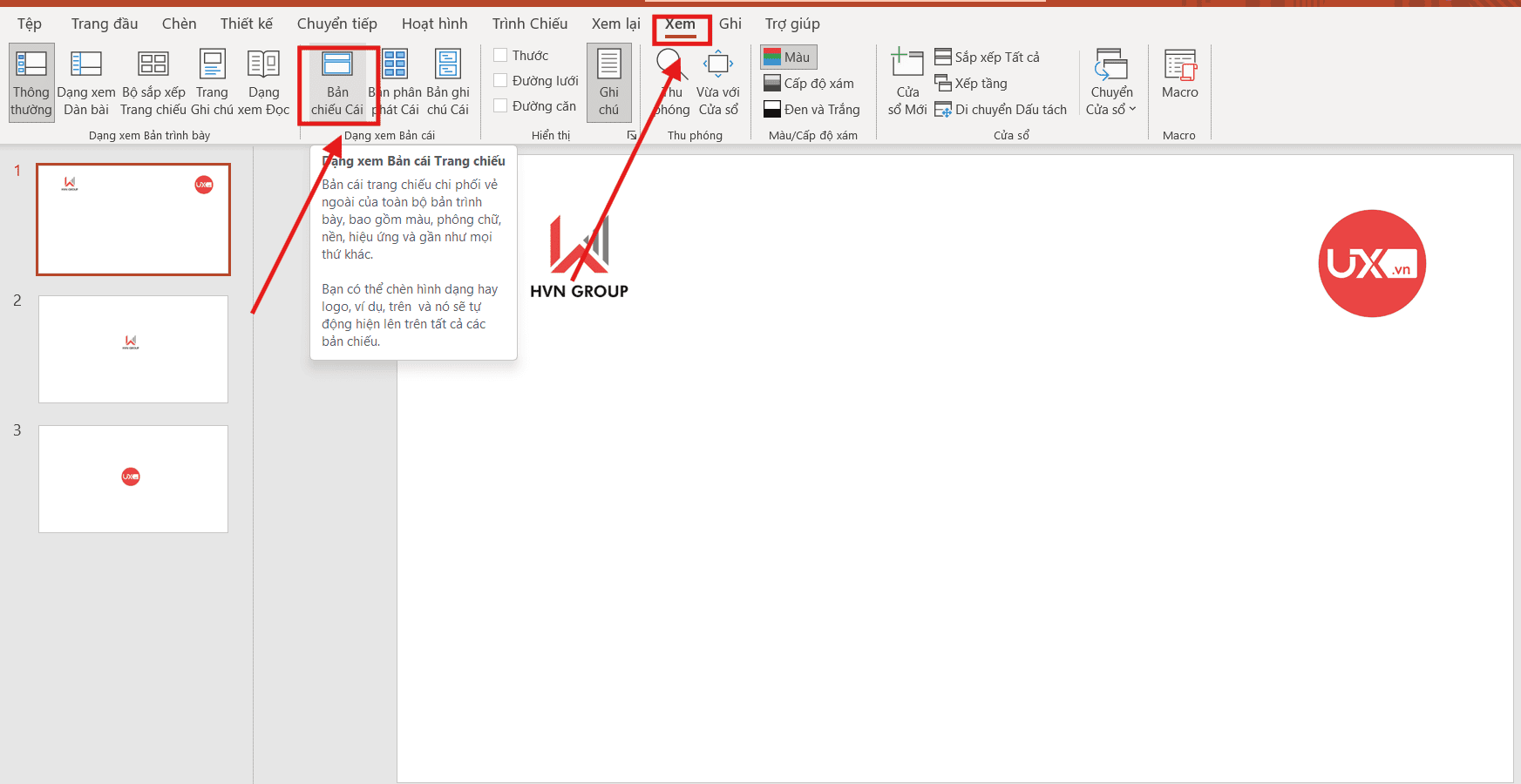
Sự chuyên nghiệp luôn được bộc lộ qua cách bạn xử lý những chi tiết nhỏ nhất. Một hệ thống Header và Footer được thiết lập chuẩn mực sẽ như một khung tranh vững chãi, tôn lên giá trị của toàn bộ nội dung mà bạn đang trình bày.
Kết luận
Việc tạo header và footer trong PowerPoint là một bước nhỏ nhưng mang lại hiệu quả lớn trong việc tổ chức nội dung và nâng cao tính chuyên nghiệp cho bài thuyết trình. Chỉ với vài thao tác đơn giản, bạn có thể thêm số trang, ngày tháng hoặc thông tin bản quyền cho toàn bộ slide. Hy vọng hướng dẫn trên sẽ giúp bạn thực hiện cách tạo header và footer trong PowerPoint dễ dàng và áp dụng hiệu quả trong các bài thuyết trình học tập hoặc công việc.
Nếu doanh nghiệp của bạn cần chuẩn hóa thiết kế slide, tối ưu quy trình làm việc và xây dựng môi trường làm việc số chuyên nghiệp, hãy liên hệ UIX qua Hotline: 024 9999 7777 để được tư vấn giải pháp phù hợp.



